
Админка WordPress: вход, настройка и защита
Административная панель WordPress — это защищённый раздел сайта. В нём вебмастер работает с содержимым ресурса — добавляет новые страницы, загружает медиафайлы, редактирует код, устанавливает и настраивает плагины. Доступ к админ-панели сайта вебмастеры получают после установки CMS — на указанную почту приходит комбинация из логина и пароля, ссылка для входа в консоль. Владелец сайта может добавлять новых пользователей, создавая для них учётные записи и определяя роли — администратор, редактор, автор, seo-специалист. Такая возможность облегчает работу над масштабным ресурсом. Если вы только установили CMS WordPress и не знаете, что делать дальше, предлагаю изучить этот гайд. Вы узнаете, как войти в админ-панель и настроить её, из-за каких ошибок порой не удаётся авторизоваться в консоли, а также что сделать, чтобы защитить сайт от взлома.

Реклама: Реклама. Erid 2VtzqvSTQ86

Реклама. Erid 2VtzqvSTQ86
Читайте также: Лучшие адаптивные шаблоны для WordPress
Как войти в Админку Вордпресс
Чтобы войти в административную панель WordPress, вбейте в адресной строке ссылку http://ваш_сайт/wp-login.php или http://ваш_сайт/wp-admin/, где вместо «ваш_сайт» — доменное имя (адрес) вашего сайта. Откроется страница с формой для входа в админ-панель. Вбейте в поля формы свой логин и пароль, который вы получили на email после установки CMS, и нажмите на кнопку «Войти».  После авторизации откроется административная панель вашего сайта.
  В ней вы сможете добавить новые страницы сайта, отредактировать тексты, поменять шаблон, добавить новые CSS и т. д. Интерфейс консоли понятен и прост, благодаря логичной структуре. Даже если вы раньше не работали с CMS WordPress, разобраться в основных функциях можно за 2–3 дня без штудирования руководств пользователя.
Почему не получается зайти в админку
Иногда авторизоваться в админ-панели сайта не получается. Это происходит по ряду причин. Давайте рассмотрим пять типичных проблем, с которыми сталкиваются вебмастеры, и способы их решения.
Проблема №1: неверно введён URL для входа в административную панель

Чаще всего пользователи неправильно вводят ссылку для входа в админ-панель. Открыть страницу не получается из-за неверно прописанного протокола — например, https вместо http, — доменного имени сайта или лишних символов в ссылке. Перейдя по ссылке, вы увидите «Не удаётся загрузить страницу» или похожую картину. Решение: проверьте правильность URL. Используйте для входа в админ-панель ссылки типа http://ваш_сайт/wp-login.php или http://ваш_сайт/wp-admin/.
Проблема №2: неправильно указан логин или пароль

Из-за ошибок, допущенных при введении логина или пароля, войти в панель администратора не удастся. Система покажет предупреждение и предложит перейти по ссылке для восстановления доступа. Решение: отыщите в указанном при установке CMS электронном ящике письмо с данными для входа в админку. Если вы его удалили, перейдите по ссылке «Забыли пароль?» и следуйте инструкциям для восстановления доступа к аккаунту.
Проблема №3: кэш и cookie
Отключённые cookies могут стать проблемой при входе в админку. Так же, как и не обновлённый кэш браузера. Решение: проверьте включены ли cookies в настройках браузера, очистите кэш и cookies. После этого, попробуйте авторизоваться в админке повторно.
Проблема №4: повреждён файл wp-login.php

Если файл wp-login.php, который предназначен для авторизации в CMS, повреждён, удалён или перемещён в другую папку, зайти в административную панель не получится. В таком случае даже не открывается страница с формой авторизации. Решение: замените файл wp-login.php новым, но перед этим сделайте бэкап. Для этого авторизуйтесь в панели управления хостингом, найдите в меню раздел «Бэкапы хостинга» и следуйте инструкции, предоставленной хостингом. Чаще всего бэкап будет создан автоматически. Когда система сохранит данные, вы получите письмо с архивом на указанную при регистрации почту. Чтобы загрузить последнюю версию CMS WordPress, где не было ошибки просто выберите нужный бэкап. Если проблема входа крылась в файле wp-login.php, то после таких изменений вы сможете войти в админ-панель.
Проблема №5: установленное обновление темы несовместимо с вашей версией WordPress
Иногда последние обновления темы несовместимы с установленной версией WordPress. Из-за такого конфликта тоже могут возникать проблемы со входом. Решение: откат к стандартной теме по умолчанию может решить проблему. Зайдите в папку wp-content/themes, переименуйте папку с темой и попробуйте снова авторизоваться в админ-панели. Если проблема со входом была вызвана обновлением темы, то после внесения изменений вы без труда войдёте в консоль. Это интересно: Лучшие темы WordPress для Landing Page
Как поменять пароль администратора
Поменять пароль для входа в админ-панель WordPress можно тремя способами — через форму восстановления пароля, через phpMyAdmin, а также в настройках консоли после авторизации. Самый простой способ — запросить новый пароль на странице входа в админку. Его мы уже вскользь рассматривали выше — нужно лишь кликнуть по ссылке «Забыли пароль?» и следовать инструкциям CMS.
phpMyAdmin
Ещё один способ изменить пароль, не авторизуясь в админке, — с помощью phpMyAdmin. Для этого придётся авторизоваться в панели управления хостингом, кликнуть по разделу «Управление MySQL» и нажать на «Редактор phpMyAdmin». В новой вкладке откроется форма авторизации, в которую нужно вбить логин и пароль.  В меню слева найдите папку wp_users, дважды кликните по ней, выберите пользователя, для которого нужно изменить пароль. Щёлкните дважды по полу user_pass и задайте новый пароль. Сохраните изменения.
В панели управления
Если вы без труда авторизовались в админке, найдите в меню раздел «Пользователи» и кликните по пункту «Ваш профиль».  Проскролльте страницу вниз и найдите раздел «Управление учётной записью» и кликните по кнопке «Создать пароль».
  Введите новый пароль в открывшемся поле и сохраните изменения. Статья в тему: ТОП-10 лучших хостингов
Как настроить админку WordPress
Чтобы работать с содержимым сайта было удобнее, настройте внешний вид административной панели. Отредактируйте главный экран консоли, кликнув по кнопке «Настройки экрана» и удалив галочки у блоков, которые хотите скрыть.  Все изменения отображаются в режиме реального времени. Позиции блоков на главном экране легко меняются — достаточно перетянуть их в нужно место. Перейдите в раздел «Пользователи — Ваш профиль».
  Выберите понравившуюся цветовую схему, измените при необходимости язык, поставьте галочку рядом с пунктом «Горячие клавиши», чтобы ускорить работу с контентом в редакторе. Сохраните изменения кликом по кнопке «Обновить профиль». Во всплывающем разделе «Помощь» скрыты подсказки, которые облегчают работу в админ-панели Вордпресс.
  Кликните по нему, если у вас возникли сложности с навигацией по консоли или с интерпретацией отдельных элементов в разделе. Это интересно: Как запустить интернет-проект с нуля
Как защитить админ-панель от взлома
Любой сайт, в том числе и ваш, могут взломать. Чтобы защитить данные от злоумышленников, воспользуйтесь несколькими рекомендациями. Во-первых, измените URL страницы входа. Для этого придётся переименовать файл wp-login.php — например, на 123-wp.php, — а затем в редакторе кода заменить все упоминания старого названия на новое. Во-вторых, скройте страницу входа в админку. Отредактируйте файл .htaccess, вставив в него код:
# Hide admin URL start RewriteEngine On RewriteRule ^my_admin_url/?$ /wp-login.php?my_secret_key [R,L] RewriteCond % !^.*wordpress_logged_in_.*$ RewriteRule ^my_admin_url/?$ /wp-login.php?my_secret_key&redirect_to=/wp-admin/ [R,L] RewriteRule ^my_admin_url/?$ /wp-admin/?my_secret_key [R,L] RewriteCond % !^(.*)admin-ajax\.php RewriteCond % !^(.*)site.com/wp-admin RewriteCond % !^(.*)site.com/wp-login\.php RewriteCond % !^(.*)site.com/my_admin_url RewriteCond % !^my_secret_key RewriteCond % !^action=logout RewriteCond % !^action=rp RewriteCond % !^action=postpass RewriteCond % !^.*wordpress_logged_in_.*$ RewriteRule ^.*wp-admin/?|^.*wp-login\.php /not_found [R,L] RewriteCond % ^loggedout=true RewriteRule ^.*$ /wp-login.php?my_secret_key [R,L] # Hide admin URL end
В коде вместо my_admin_url укажите новый адрес, по которому будет доступен сайт; my_secret_key замените сложным ключом из цифр и букв латиницей (не забудьте сохранить его); вместо site.com укажите домен сайта; а если вы меняли URL страницы входа в файле wp-login.php , поменяйте старое название на новое. В-третьих, не используйте простые логины типа admin, user, administrator и т. д. В таком случае злоумышленнику останется только подобрать пароль. В-четвёртых, задайте сложный пароль для входа. Выше было подробно расписано, как это сделать. В-пятых, установите доступ по IP. Стоит использовать только в том случае, если содержимым сайта управляет один человек. Дополнительный способ защиты — установка плагинов. Чаще всего вебмастеры используют плагины Captcha, WPS Hide Login, Login LockDown, Lock Down Admin, Hide My WP. Их легко найти в каталоге по названию, установить и активировать. Админка CMS WordPress не такая страшная и непонятная, какой может показаться на первый взгляд. Теперь вы знаете, как настроить консоль под свои нужды, чтобы оперативно и легко редактировать контент на сайте.
Что делать, если не получается войти в админку WordPress
Консоль WordPress — это место для управления сайтом. Здесь можно публиковать новые статьи, создавать страницы, производить настройку. Поэтому это важная область управления, и нужно понимать, как туда можно попасть. Для профессионалов вход в панель управления WordPress — это простейшая задача, ведь данный навык относится к самым начальным азам. А вот некоторые новички сталкиваются серьёзными трудностями по поводу этого вопроса.
В этой статье рассмотрим, что делать, если не получается войти в админку WordPress, и как попадать в панель управления сайтом правильно и быстро.
- 1 Как войти в админку WordPress
- 2 Неверный логин и пароль при входе в админку WordPress
- 3 Ошибка Cookies либо заблокированы, либо не поддерживаются вашим браузером
Как войти в админку WordPress
Панель управления сайтом находится всегда по адресу exemple.com/wp-admin или exemple.com/wp-login.php где exemple.com — это доменное имя вашего сайта. Эти адреса всегда приводят на одну и ту же страницу с формой входа, либо прямо в консоль, если вход был сохранён в браузере.
В форме входа следует ввести имя пользователя и пароль и нажать на кнопку «Войти». Эти данные приходят на почту после установки WordPress на сайт. Их нужно обязательно копировать и вставлять, а не писать вручную.
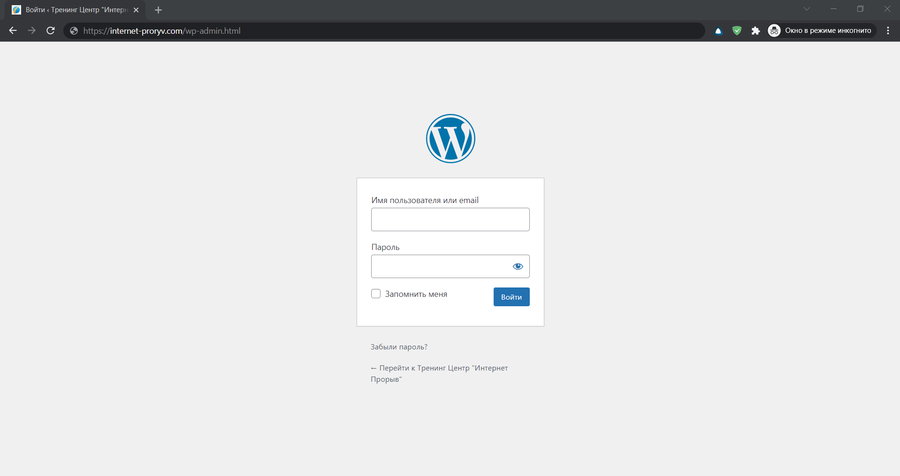
После ввода данных браузер может предложить сохранить пароль. Рекомендуется сохранить его, если данным компьютером пользуетесь только вы. Тогда вводить данные больше не потребуется. Если за компьютером бывают посторонние люди, то сохранять пароль в браузере не надо.
В некоторых случаях консоль WordPress может находиться по другим адресам, а не по exemple.com/wp-admin или exemple.com/wp-login.php Это делается в целях безопасности и для изменения адреса консоли есть специальные плагины. Но админка WordPress любого нового сайта будет именно по этим адресам, так как это параметр по умолчанию.
Неверный логин и пароль при входе в админку WordPress
Если при попытке войти в консоль WordPress появляется сообщение о том, что логин или пароль неверные, значит вы ввели не правильные данные. Убедитесь, что указываете верные данные, и что не набираете их вручную, а копируете и вставляете.
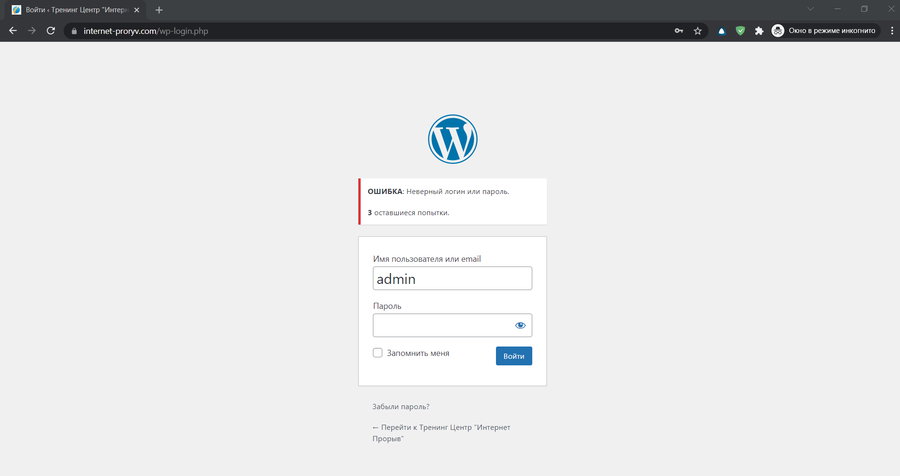
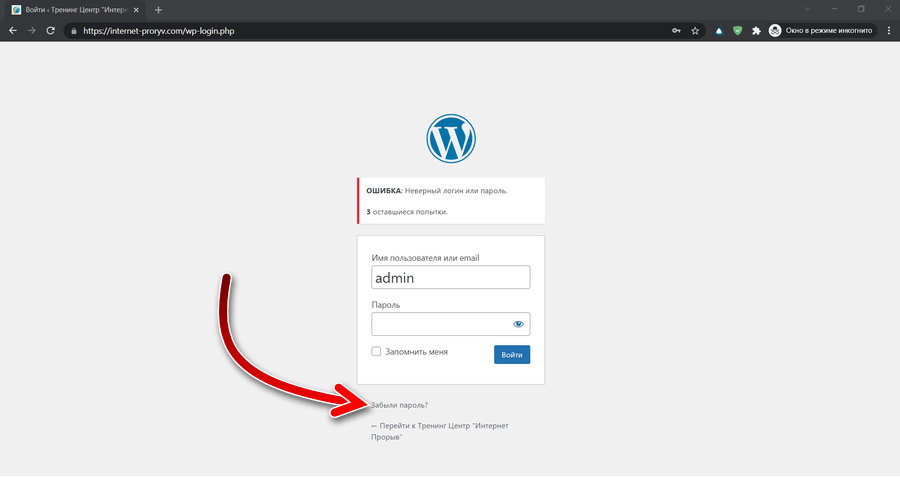
Если вы затрудняетесь найти верные данные для входа в панель управления WordPress, то можно воспользоваться функцией восстановления пароля. Для этого нажмите под формой входа на ссылку «Забыли пароль?».
На следующей странице введите электронную почту профиля или имя пользователя и нажмите на кнопку «Получить новый пароль».
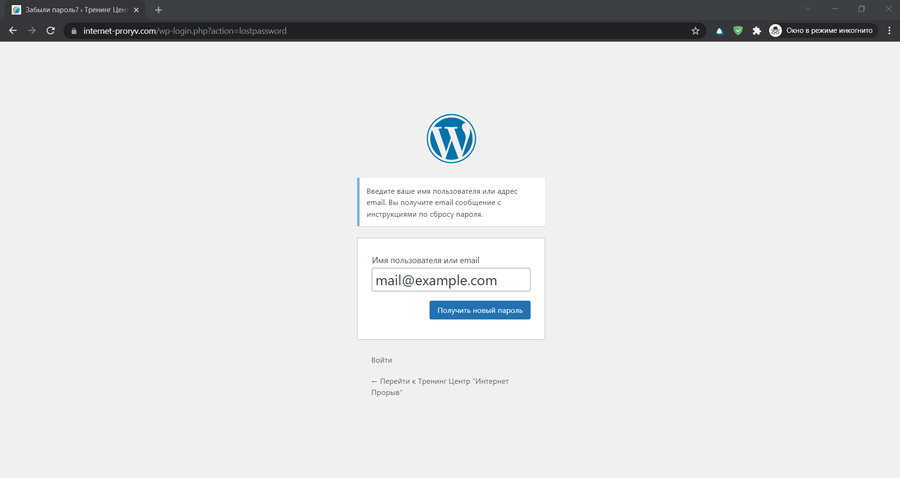
После этого на почту придёт письмо, в котором будет ссылка для восстановления пароля. Перейдя по ссылке, можно задать новый пароль. Письмо приходит в течение нескольких минут и может попасть в папку спам.
Есть ещё причина, по которой может появляться сообщение о том, что логин и пароль неверные, хотя они точно вводятся правильными. Это происходит из-за того, что вход производится не по правильному адресу. Выше было сказано, что адрес панели управления это exemple.com/wp-admin или exemple.com/wp-login.php где exemple.com — это доменное имя вашего сайта. Эти адреса следует вводить в адресной строке браузера. Но некоторые новички вместо этого вводят их в поисковой строке. Поисковик обрабатывает запрос и показывает в результатах поиска страницу https://login.wordpress.org/. Внешне она похожа на страницу входа в админку вашего сайта на WordPress, но на самом деле никакого отношения к нему не имеет. Это страница входа в личный кабинет на официальном сайте WordPress.
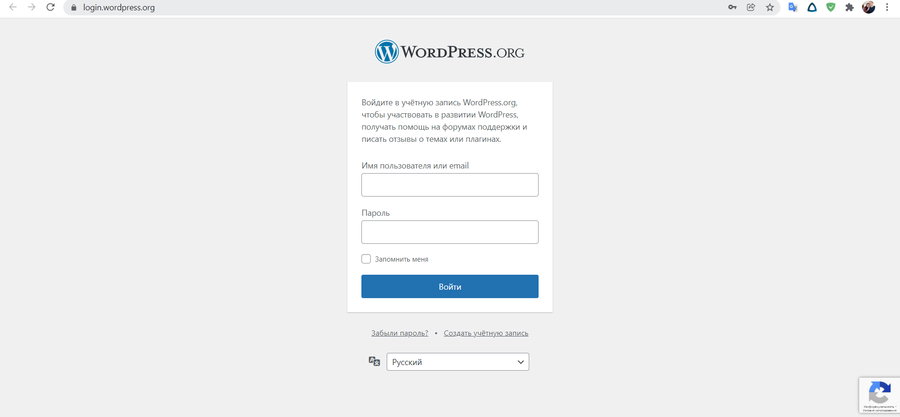
Чтобы попасть в нужное место, адрес входа в админку WordPress следует написать в адресной строке браузера.
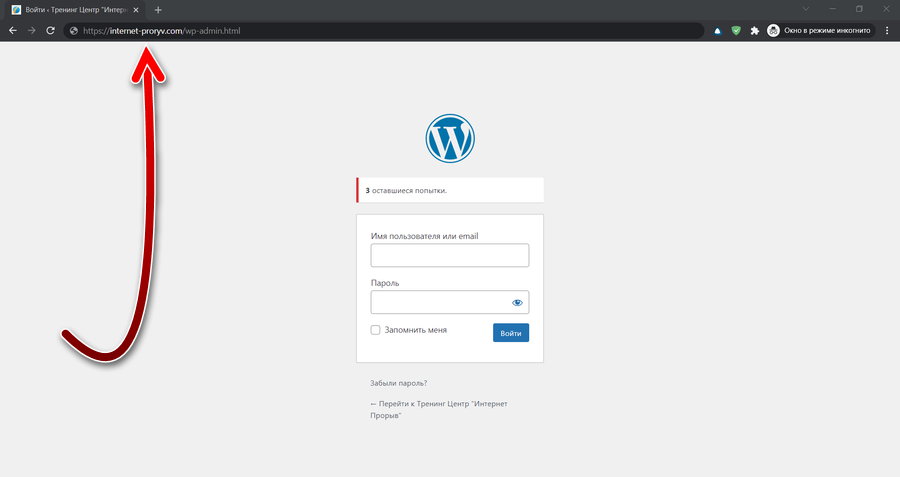
Ошибка Cookies либо заблокированы, либо не поддерживаются вашим браузером
Это более серьёзная ошибка возникающая при входе в админку WordPress и для её решения потребуется сделать больше действий. Вот чем можно вылечить:
- Самый простой и быстрый способ — сделать восстановление сайта из резервной копии на тот момент, когда этой ошибки ещё не было. Это можно сделать на любом хостинге в соответствующем разделе.
- Проблема входа в админку может появиться от одного из плагинов. Чтобы проверить эту версию, нужно в каталоге сайта в файловом менеджере найти папку wp-content и переименовать в ней папку plugins, например, добавив к её имени одну цифру. Это отключит все плагины. Если после этого проблема пропадёт и получится войти в консоль, то папке надо снова дать прежнее имя, затем открыть её, и внутри поочерёдно также переименовывать папку каждого плагина (отключая таким образом плагины), проверяя после каждого изменения имени наличие проблемы. Так можно найти виновный плагин.
- Проблема может быть от активированной темы. Чтобы проверить эту версию, в каталоге сайта, в файловом менеджере нужно перейти в папку wp-content/themes/ Здесь находятся все установленные на сайте темы — каждая в своей папке. По имени найдите активированную сейчас тему и переименуйте её, дав имени один лишний символ. После этого проверьте доступ в консоль WordPress. Если проблема с куки-файлами пропадёт, значит это вина темы.
- Если проблему решить не удаётся, то можно написать в поддержку хостинга.
Насколько публикация полезна?
Нажмите на звезду, чтобы оценить!
Средняя оценка 3.8 / 5. Количество оценок: 6
Оценок пока нет. Поставьте оценку первым.
Как зайти в админку wordpress? Ссылка для входа


Разработка сайта
Автор Илья Чигарев На чтение 3 мин Просмотров 8.4к. Обновлено 20.01.2021
Всем привет! Поздравляю, этот момент настал! Если вы создали свой собственный сайт, или заказали его у специалиста, наступил день, когда он готов, он перед вами, и теперь начнется самая интересная работа! Первое, что нужно знать новичку – это как зайти в админку WordPress.
Если вы не новичок, а просто забыли ссылку для входа, то напоминаю.
Ссылки для входа в админку WordPress: 
http://site.ru/wp-login.php (site.ru замените на свой домен)
или
http://site.ru/wp-admin (site.ru замените на свой домен)
Даже если на странице у вас загружается только https://site.ru, где site.ru – это и есть ваш сайт, войти в админ-панель несложно. Введите в строку браузера волшебную фразу http://site.ru/wp-login.php, и вы попадете на страницу доступа к ресурсу. Теперь потребуется ввести свои имя пользователя и пароль к нему в форму, которая откроется на странице.
Есть и альтернативный путь. На WordPress вход в админку можно увидеть и по такой ссылке http://site.ru/wp-admin/.
Стоит запомнить эти простые подсказки, если вы планируете периодически очищать историю в браузере, чистить cookies, или работать над своим проектом с разных компьютеров. Потому что каждый раз придется заново проходить эту процедуру входа в панель управления.

Не получается войти в админку сайта?
- Может быть такое, что ссылка для входа была изменена. Это делается разработчиком для улучшения защиты. Если вы однажды поменяли ссылку для входа, то ее нужно будет менять через Базу данных или попробуйте написать в поддержку хостинга.
- Вас могли взломать и нужно либо восстанавливать доступ по емейл, либо делать откат сайта (бэкап). В итоге всегда меняйте данные для входа (Логин и пароль). Для восстановления доступа к сайту попробуйте эти 3 метода смены пароля от админки
Как узнать имя пользователя для входа и пароль?
Это те самые данные, которые вы указывали, устанавливая WordPress на хостинг. Если вы заказывали эту работу у специалиста, он должен предоставить вам эту информацию. Часто это стандартный логин «admin», и совпадающий с ним пароль «admin». Поэтому, во избежание взлома в будущем, когда ваш веб-сайт станет популярен, замените логин и пароль на новые, обязательно сохранив эти данные у себя. Даже если вы считаете, что особого интереса для хакера на нем нет, случается, что web-страницы попадают в поток и заражаются вирусами. Поэтому стоит подумать о безопасности заранее.
Хотите научиться делать сайты?
Чтобы сэкономить на разработке или зарабатывать деньги создавая сайты для других? Недавно я записал новый курс «Идеальный сайт на WordPress» и «Лендинг в Elementor» , где рассказал пошаговый план как создавать крутые сайты.
Разработкой занимаюсь более 7-ми лет, на сайтах зарабатываю более 50 тысяч в месяц и в курсе я выложил всю технологию как делать такие сайты.
Чтобы не вспоминать свои новые логин и пароль каждый раз, когда вы входите на сайт, и не вводить их заново, рекомендую поставить галочку в поле «Запомнить». Особенно это касается случаев, когда ваш пароль циферно-буквенный и с использованием дополнительных символов. Если вы сохраните их в этом чек-блоке, то при попадании на страницу входа в админ-панель, вы автоматически сможете заходить на страничку – достаточно будет нажать кнопку «Войти».
Теперь вы знаете как войти в админку WordPress, и можете управлять ресурсом, добавляя медиафайлы, рубрики и статьи, работать с виджетами и устанавливать плагины.
На всякий случай, если вы все-таки потеряли данные о своем логине и пароле (если вы самостоятельно устанавливали сайт на хостинг и предоставляли рабочий e-mail), то поищите в почте письмо с активной ссылкой для входа, там будет и эта информация.
Не забывайте выходить из панели управления сайтом, если вы работаете не с личного компьютера! Это обуславливает дополнительную безопасность для вашей интернет-странички, и стоит сделать это своей доброй привычкой.
Как попасть в админку WordPress, если пользователь забыл адрес страницы входа
Чтобы защитить свой сайт от хакеров и ботов, пользователи нередко ищут способ спрятать админку WordPress. Для этого они изменяют стандартный адрес страницы входа на свой уникальный. В результате возникают ситуации, когда владелец сайта не может попасть в админку WordPress, так как не помнит новый установленный адрес.
Решить данную проблему и восстановить доступ возможно несколькими способами. Давайте разберем их подробно.
Table of Contents
Три способа, чтобы попасть в админку WordPress, если забыли адрес входа
1. Резервная ссылка для восстановления доступа
Когда пользователь хочет изменить адрес админки WordPress и задает новый адрес в настройках, система создает резервную ссылку для восстановления доступа, которую необходимо скопировать и сохранить. При переходе по этой ссылке мы попадаем на страницу входа WordPress.
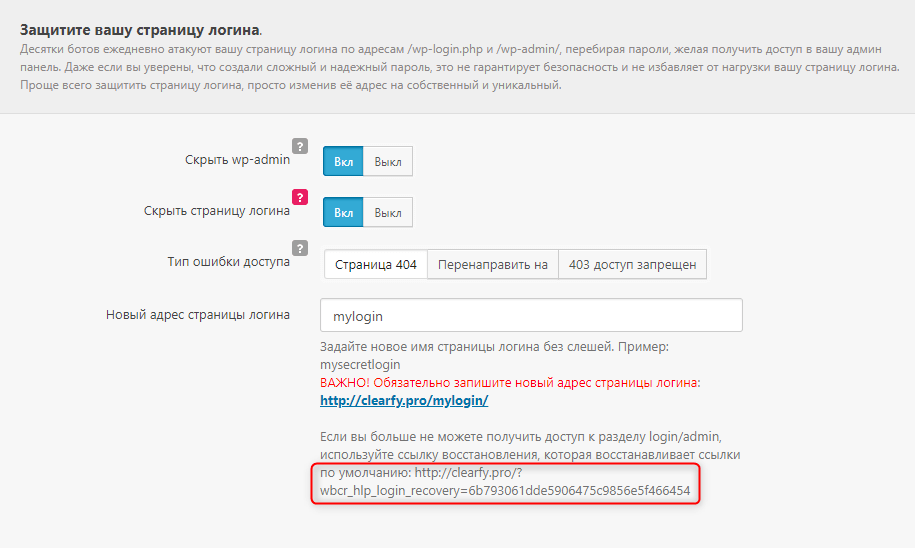
Однако чаще всего пользователи забывают или не хотят сохранять ссылку для восстановления. Для таких случаев существуют альтернативные способы получить доступ к админ-панели сайта.
2. Переход по ссылке из email.
Когда изменяется адрес страницы входа, на email-адрес администратора сайта приходит письмо с оповещением, которое содержит ссылку для восстановления доступа. Перейдя по ней, пользователь может восстановить доступ к админ-панели. Главное, чтобы это письмо не затерялось или не было удалено.
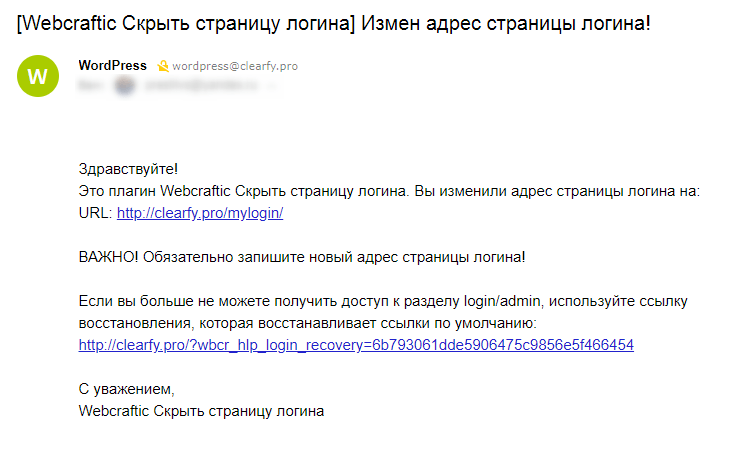
Важно: если вы перейдете на сайт по резервным ссылкам для восстановления доступа, записанные ранее настройки системы будут сброшены.
3. Удаление компонента, отвечающего за подмену адреса.
Если пользователь забыл новый адрес входа и по тем или иным причинам не может воспользоваться ссылкой для восстановления, есть еще один способ восстановить доступ к админ-панели. Можно вручную деактивировать компонент, который отвечает за подмену адреса страницы входа. Для этого необходимо открыть файл-менеджер на хостинге, на котором хранится сайт пользователя, или FTP-менеджер.
Перейдя в корневую директорию WordPress-сайта, нужно найти папку «Wp-content».

Далее переходим в папку «Plugins» и удаляем плагин «Hide login page».

После этого вы сможете попасть на страницу входа по старому адресу. Сам компонент подмены страницы логина при этом будет отключен. Чтобы снова его включить, необходимо перейти на страницу «Компоненты», установить «Скрыть страницу логина» и нажать на кнопку «Включить». Затем во вкладке «Защита» настроить «Hide login page» и сохранить изменения.
Заключение
Как мы видим, процесс восстановления доступа к панели администратора WordPress не требует много времени и усилий, если вдруг пользователь забыл адрес страницы входа. Но чтобы не пришлось заново устанавливать сброшенные настройки, лучше записать новый адрес страницы логина и сохранить ссылку для восстановления доступа.
How to access the WordPress admin panel if you don’t remember its new URL
- Documentation
- Component: Hide my wp
- How to access the WordPress admin panel if you don’t remember its new URL
From time to time users protect their WordPress websites from hackers and bots by changing the standard login page URL to the custom one. In this case, they can easily end up forgetting its new address, and as the result – lose access to the admin bar.
There are several solutions of this kind of a problem. Let’s take a closer look at each of them.
Table of Contents
Three solutions of restoring access to the admin bar
1. Use the recovery link for restoring access.
When a user sets up the new login page URL, the system creates a recovery link for restoring access. This link should be copied and kept somewhere safe. By following the recovery link, you can access the WordPress login page.
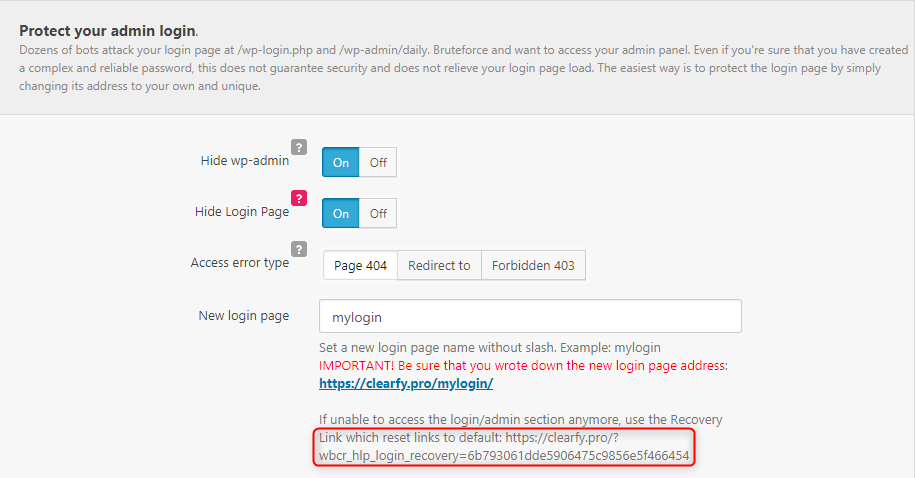
However, plenty of users forget or don’t want to save the recovery link. In this case, there are alternative ways of accessing the admin bar.
2. Follow the link from e-mail.
When the login page URL has been changed, the website administrator receives a notification with the link for restoring access. By following the link, the user can gain access to the admin bar. But the most important part in here is that this letter shouldn’t get lost or deleted.
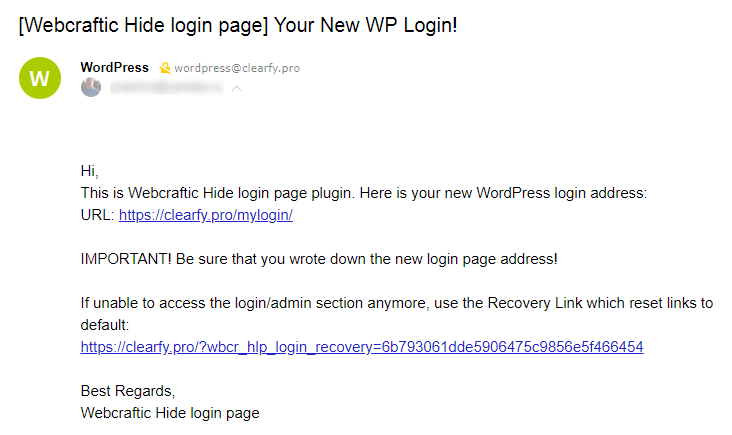
Note: if you follow the recovery link, all previous system settings will be reset.
3. Remove components that change URLs
If a user forgets the new login page URL and for some reasons can’t access the recovery link, then there is one more solution available. He can manually deactivate the component responsible for replacing the login page address. In this case, open the FTP-manager or the file manager on the hosting where the website is stored.
Go to the root directory of the WordPress website and find the Wp-content folder.
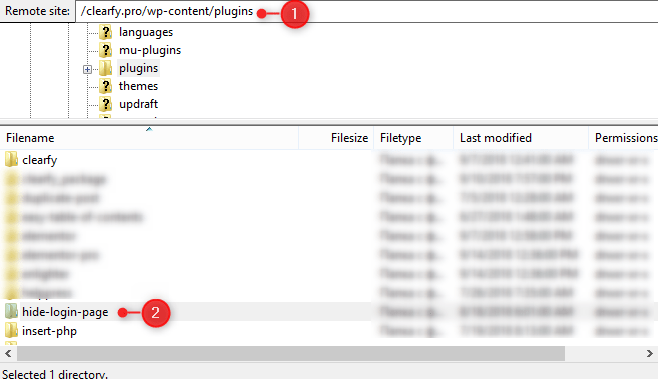
Now go to the Plugins folder and remove the Hide login page plugin.
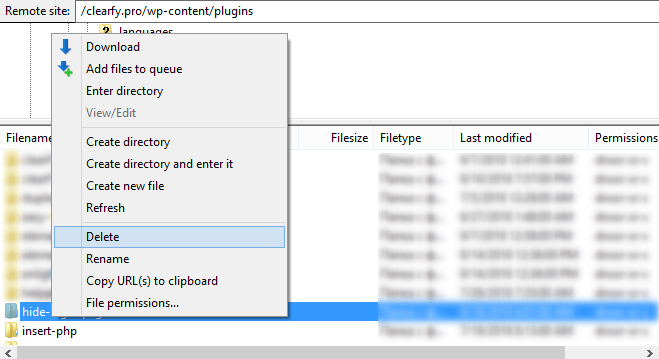
Then you can access the login page using the old address. The component that changes the login page URL is now deactivated. To reactivate it, go to the Components page and install the Hide login page plugin. Then click Enable . Don’t forget to configure the Hide login page plugin in the Security tab and save the changes.
Conclusion
As we’ve seen, the process of restoring access to the WordPress admin bar doesn’t take much time or efforts. However, we recommend you to write down the new login page URL and keep the recovery link somewhere safe, so you wouldn’t have to go through these steps again.