
Как вводить формулы в excel из mathcad
Об интеграции PTC Mathcad и Microsoft Excel
Для взаимодействия с Excel в PTC Mathcad Prime предусмотрены следующие методы.
• READEXCEL, WRITEEXCEL — используйте эти функции для чтения из файлов Excel и записи в файлы Excel.
• Компонент Excel — выполняйте правку объекта Excel в документе PTC Mathcad Prime .
Копируйте ячейки непосредственно из Excel и вставляйте их в таблицу характеристик в документ PTC Mathcad Prime .
Как вводить формулы в excel из mathcad
• READEXCEL(«file», [“range”, [emptyfill, [blankrows]]]) — возвращает матрицу из определенного диапазона в файле Excel.
• WRITEEXCEL(«file», M, [rows, [cols]], [“range”]) — записывает матрицу M в заданный диапазон в указанном файле Excel.
Обе функции поддерживают расширения имени файла XLS и XLSX .
Чтобы выполнить эти функции, необходимо назначить переменную или вычислить выражение следующим образом:


• “file” — строка, содержащая имя файла или полный путь с именем файла. Необходимо включить расширение имени файла XLS или XLSX , например heat.xlsx . Неабсолютные пути к файлам считаются заданными по отношению к текущей рабочей папке.
• “range” (необязательный) — строка, содержащая диапазон ячеек. Если этот аргумент опущен, то READEXCEL читает все данные на листе «Sheet1» указанного файла, а WRITEEXCEL записывает все данные на лист «Sheet1» указанного файла.
range можно указать одним из следующих способов:
◦ «Sheet1!A1:B3» — имя листа, верхняя левая ячейка, нижняя правая ячейка. «Sheet1!A1» означает ячейку A1 листа Sheet1 , а «Sheet1» означает весь лист.
◦ «[1]A1:B3» — номер листа, верхняя левая ячейка, нижняя правая ячейка. «[1]A1» означает ячейку A1 листа Sheet1 , а «[1]» означает весь лист.
• emptyfill (необязательный) — строка, скаляр или значение NaN (по умолчанию), которыми будут заменены пропущенные записи в файле данных.
• “blankrows” (необязательный) — строка, определяющая действия, которые должны выполняться при обнаружении пустой строки:
◦ skip — пропустить текущую строку.
◦ read — (по умолчанию) читать пустую строку.
◦ stop -остановить процесс чтения.
• M — матрица скалярных величин. Если M содержит единицы измерения, функции или встроенные матрицы, PTC Mathcad не может записать файл.
• rows или cols (необязательные) являются либо скалярами, определяющими первую строку или столбец записываемой матрицы M , либо векторами из двух элементов, определяющими диапазон строк или столбцов (включительно) записываемой матрицы M . Если опустить этот аргумент, WRITEEXCEL записывает каждые строку и столбец матрицы в указанный файл.
Дополнительные сведения
• rows и cols — это индексы, которые начинаются с 1. Системная переменная ORIGIN не влияет на поведение функций READEXCEL или WRITEEXCEL .
• Пропускать необязательные аргументы можно только начиная с последнего аргумента и в обратном порядке. Например, в функции WRITEEXCEL нельзя пропустить rows и указать только cols . Если опустить rows , значение cols используется как rows .
Integrating Excel with PTC Mathcad
Editor’s note: This blog article was originally written as a PTC Mathcad Prime 9 worksheet. For the best reading and interactive experience, please download the Mathcad Prime worksheet here. When you download the sheet, please unzip the file and have the accompanying Excel spreadsheet in the same directory that you save the Mathcad Prime worksheet. If you need a Mathcad Prime worksheet viewer, download Mathcad Prime for free here.
Over the years, I have had numerous conversations with engineers about which program is better for engineering calculations: PTC Mathcad or Excel. My answer is usually, “They are both great programs, and I regularly use both of them.” They both have unique features that make each one better suited for specific needs. As you might expect, I heavily lean toward Mathcad.
The wonderful thing is that with Mathcad, you can take advantage of both worlds. Excel spreadsheets, with full functionality, can be embedded into your Mathcad worksheets. In this case, you can have your cake, and eat it too. When an Excel file is embedded within Mathcad, Mathcad will feed values to specific cells within Excel. Excel will do its processing, and then Mathcad can extract results from specific Excel cells.
A full discussion of Mathcad and Excel would be much longer than I can write in this blog. In fact, each of my books devote an entire chapter to discussing this topic. This blog will focus on the power of Mathcad/Excel integration, but it will not provide specifics on how it is done. There are many resources available to help you learn to do what I will show in this blog. I will discuss the Excel Component and the READEXCEL, and WRITEEXCEL functions.
Note Excel must be installed on the computer you are using to use the Excel Component. You do not need Excel to be installed to use the READEXCEL and WRITEEXCEL functions.
Excel Component
The Excel Component is an Excel worksheet embedded within your Mathcad worksheet. When you double click on the component, Excel opens and you can create your spreadsheet as you normally would in Excel. When you close the worksheet, it is now embedded in Mathcad.
To bring in an existing Excel spreadsheet, you must open a blank Excel Component in Mathcad, and then copy all the cells from your existing Excel spreadsheet and paste them into the Excel component.
The below example is a rather simplistic calculation of the stress in a simply supported rectangular beam. It is easy to do in Mathcad, and more difficult to do in Excel, but it illustrates a few concepts, such as inputting data into Excel, the importance of understanding how units affect the input values, and how to get results out of Excel.
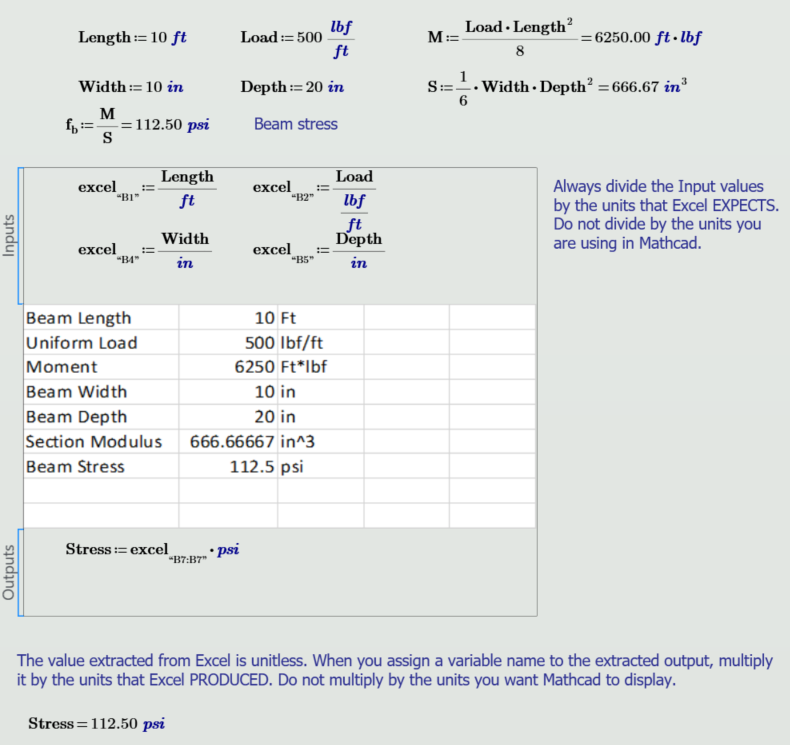
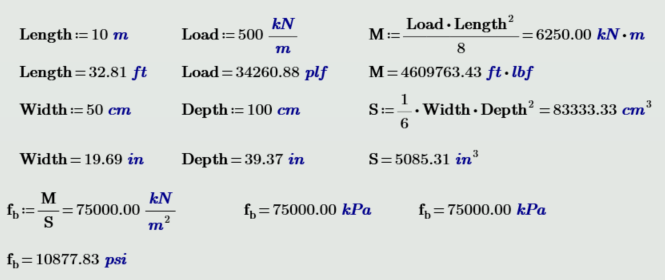
In the following example, Mathcad is using metric units, but Excel is expecting values representing feet and inches.
Note how the Excel inputs are divided by feet and inches as in the previous example, even though metric units were input into Mathcad.
The output is still multiplied by psi, because that is what Excel produced. This value can then be displayed in metric units.
It is CRITICAL to understand the values Excel is needing, in the units it is expecting. Do this by dividing the Mathcad value by these units when creating the Excel input.
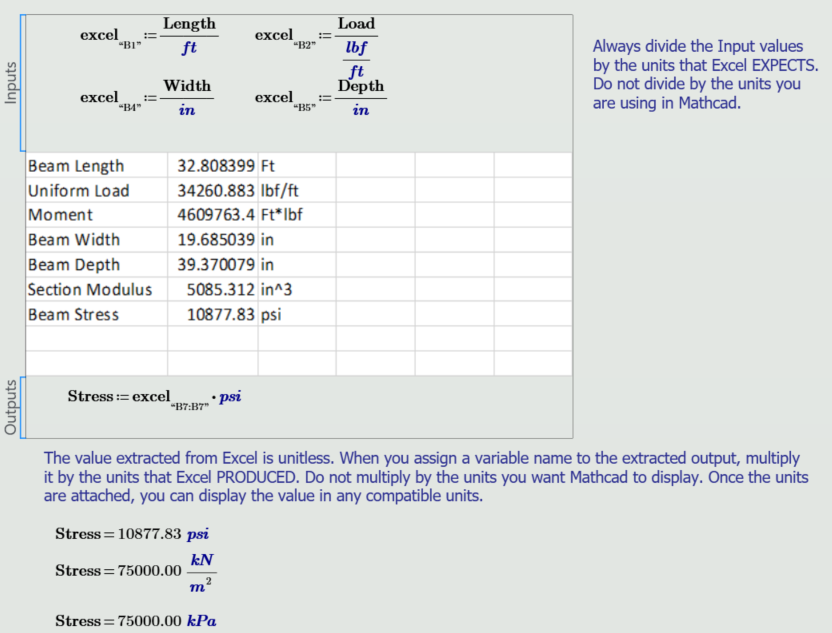
The above two examples are simple. You may create complex Excel components, but the concepts are the same.
- Determine the cell addresses you want Mathcad to populate.
- Know what units Excel needs, and divide the Mathcad value by the desired unit.
- Determine the cell addresses of the Excel output you want to bring back into Mathcad and what units the data should have.
- Attach the same units to the Excel output.
If you have existing Excel spreadsheets, copy the Excel cells and paste them into a new Excel component. It is a good idea to protect all cells of the Excel spreadsheet except the cells needing input, so that you do not accidentally overwrite a value or formula.
READEXCEL Function
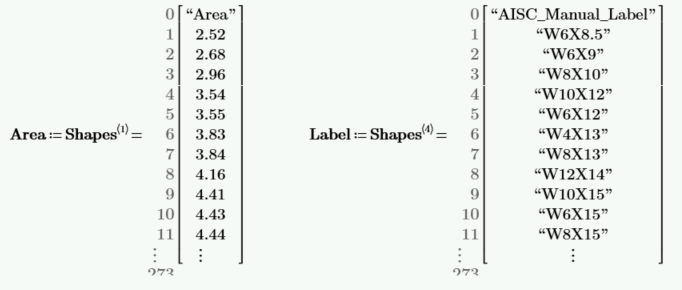
The READEXCEL function is very useful if you have an Excel table of data that you want to bring into Mathcad. For Example, AISC has an Excel file with the steel properties of all the AISC beam sections. It has more than 70 columns and has more than 270 rows.
The following examples shows a small portion the data from this Excel file that was brought into Mathcad. It is brought in as an array and all data from the Shapes database now resides in Mathcad.
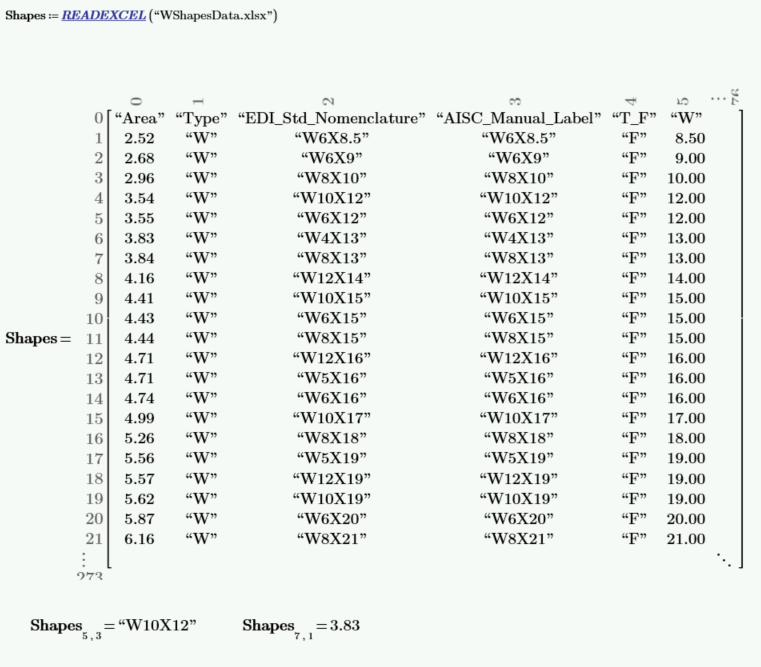
You can also extract a column vector from the Shapes matrix. This will allow for easier data manipulation and searching.
WRITEEXCEL Function
The WRITEEXCEL function can be used to export a matrix or a series of matrices to one or more Excel files.
Another use is if you were performing a series of runs in Mathcad and wanted to capture the inputs and results of each different run in an Excel spreadsheet.
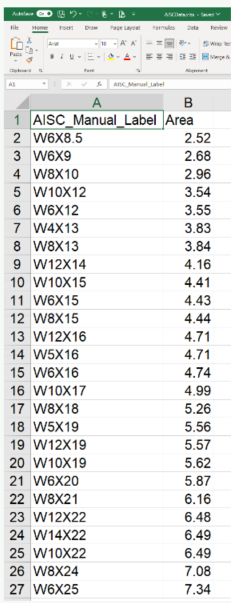
The below example takes the vectors Area and Label from the above example and creates a new Excel file called AISCData. It writes the Label in column A and writes the Area in column B.

Note that the [1] in the function definition refers to the first sheet in Excel. If you are writing to the first sheet, this can be eliminated. Use a [2] if you want to write to the second sheet, etc.
Here is a screenshot of the created Excel file.
When to Use Each Excel Integration Option
Let’s compare the Excel Component and the READEXCEL function, and discuss when each would be appropriate.
The Excel Component is needed if you want to use Excel to perform calculations and then have Mathcad extract the results. It allows you to take advantage of Excel functions and features. The data and numbers inside Excel are not available to Mathcad until you extract the data using the Outputs area of the Excel Component. The Excel Component does not maintain a link to any outside Excel file; it embeds and stores the Excel data inside Mathcad.
On the other hand, when the READEXCEL function is used, all the data from the Excel file is brought into Mathcad and becomes available for use. If you need access to all of the data, this is the easiest way to bring the data into Mathcad. Use this function if your Excel file is used to only store data. This function is not appropriate if your Excel file is performing calculations. If the Excel file has a cell with a function, then the result of the calculation is brought into Mathcad, not the formula. The READEXCEL function is linked to the original Excel file and must retain access to that Excel file.
If your Excel file has a combination of calculations and data, then the Excel Component would be best to use. The data portion of the Excel spreadsheet can be brought into Mathcad from the Outputs area of the Excel Component. You will need to provide cell addresses of the upper left data cell and the lower right data cell. An example of this would be a loan amortization schedule that uses loan rate, loan terms etc. to create the schedule. Using the Excel Component, you could provide Excel with the loan data, and then Excel would create the schedule. All the data from the schedule could then be brought into Mathcad in the Outputs area as described above.
Using Excel within Mathcad is a great way to expand the capabilities of Mathcad. If you have existing Excel engineering calculation files, these can be used within Mathcad along with all the other benefits of Mathcad.
Use Excel where it makes sense, but do it within your Mathcad worksheet.
Using Excel for engineering calculations? Think again
Excel alone isn’t the best tool for engineering calculations. Explore the benefits of combining your existing spreadsheets with PTC Mathcad.
About the Author
Brent Maxfield is from Salt Lake City, Utah. This is an ideal location for him because of his love for outdoor activities. He loves hiking and skiing in the nearby mountains, and also loves to explore the red rock canyons and deserts found in Southern Utah.
Brent Maxfield is a registered Professional Structural Engineer in the State of Utah. He graduated Magna Cum Laude from Brigham Young University with a degree in Civil Engineering and earned a Master of Engineering Management degree from BYU. He has been a practicing structural engineer for 36 years.
He was awarded the 2012 Utah Engineer of the Year by the Utah Engineers Council. He is active in professional associations having served on the Board of Directors of the Structural Engineers Association of Utah and the EERI Utah Chapter. He has also served on the Structural Advisory Committee to the Utah Uniform Building Codes Commission.
He has used PTC Mathcad extensively for 20 years. He is the author of “Essential PTC® Mathcad Prime® 3.0: A Guide for New and Current Users”, available on Amazon.com.
Integrating Excel with PTC Mathcad
Learn why and how to read in, write to, and incorporate Excel files into PTC Mathcad Prime, with interactive examples!
Как вводить формулы в excel из mathcad
Чем расчеты в Mathcad лучше работы с электронными таблицами Excel
Разработчики Mathcad постоянно совершенствуют данное программное средство, чтобы сделать его лучше для пользователей. Самым последним обновлением стала программа Mathcad Prime 3.0. Благодаря ей конструкторы получили возможность быстро и удобно обрабатывать огромные объемы числовых значений, использовать новые возможности разработки и конструирования объектов.
Любое другое программное средство, предназначенное для формирования электронных таблиц, создания презентаций или редактирования текста отличается сложным процессом сбора данных и их непосредственного применения. Все те же операции можно сделать гораздо быстрее и эффективнее, если воспользоваться средствами Mathcad, его программные компоненты позволяют без труда заполнить соответствующие формулы, картинки или данные любого другого типа. Как результат, существенно упрощается не только сбор данных, но и процессы верификации, а также повторного использования заданной информации.
Именно поэтому мы постараемся разобраться с тем, какими же преимуществами обладает Mathcad перед другими программными средствами.
Наглядность расчетов
Одной из главных особенностей проведения расчетов средствами Mathcad является то, что используемые формулы всегда находятся на виду у конструктора. Именно поэтому математические данные, никогда не теряют наглядности. Благодаря такому расположению элементов можно довольно быстро отыскать промахи и проблемы в расчетах.
Напротив формульных значений располагаются таблицы, которые отображают лишь результат подсчетов, но при необходимости уравнение всегда можно увидеть, если кликнуть мышкой по определенному значению в таблице. Именно формулы помогают пользователю программы на интуитивном уровне разобраться с порядком проведения вычислений, которые нередко показаны в виде непонятных скриптов.

Наименования параметров
Расчеты типа Mathcad применяют такие наименования параметров и переменных, которые являются вполне привычными для инженеров. Аналогичные имена можно встретить в технической литературе и нормативных документах. Что же касается других программных средств, предназначенных для создания электронных таблиц, то там используется совершенно иной метод: наименование переменных представляют собой прямые ссылки на ячейки с пояснениями. Как правило, при огромных объемах подобных ссылок пользователю бывает очень трудно разобраться с источниками.
Физические единицы измерения
Если в процессе работы с Mathcad конструктор по той или иной причине не применяет правильные единицы измерения, ему не удастся провести расчет. Более того, любую ошибку, связанную с некорректным внесением данных, всегда можно изменить, что автоматически повлечет за собой исправление результатов расчетов. В Mathcad имеется специальный программный компонент, отвечающий за проверку правильности использования единиц измерения. Это значит, что вы не сможете принудить программу сложить или вычесть физические величины, которые отличаются друг от друга по смыслу и назначению.

Однако в электронных таблицах конструктор может вносить в ячейки самые разные данные и единицы измерения. Отображаясь в поле ячейки, данная информация не будет оказывать практически никакого влияния на результат вычислений. Получается, что никакого автоматического контроля над ошибками пользователя не будет.
Документирование
Еще одной изюминкой Mathcad является работа программы по принципу «Что видишь, то и получаешь». Благодаря нему пользователь в итоге получает документированное вычисление на максимально профессиональном уровне. Интересно, что конструктор в процессе работы может не только производить требуемые расчеты, но и проверять тексты на грамотность, дополнять их сносками на достоверные источники, личными записями о применяемых методиках.
Для того чтобы выставить акцент на ту или иную часть документа, что бывает особенно актуально в некоторых случаях, можно воспользоваться средствами форматирования. Проявляется грамотный тандем текстовых и математических элементов.
Применение шаблонов
Для стандартизации документов и файлов Mathcad использует шаблоны, которые содержат всю необходимую информацию для создания пояснительной документации в соответствии с корпоративными требованиями заказчиков. Работая с шаблоном, конструктор получает доступ к форматированию, профильным формулам и выражениям, а также пользовательской системе единиц измерения. Это избавляет инженера от необходимости вводить те или иные данные вручную.
Совместная работа Mathcad и Microsoft Excel
Если вам нравится работать с таблицами Microsoft Excel, тогда вам непременно придется по вкусу информация о том, что еще одним преимуществом работы с Mathcad является интеграция программы с данным программным компонентом. Сделано это таким образом, что он в виде отдельной таблицы входит в состав нового документа Mathcad. Таким образом, пропадает необходимость в преобразовании данных.
Построение графиков в Excel
Представим графическую интерпретацию полученных уравнений, сравнив их с эмпирическими данными.
3.1 Линейная аппроксимация
Построение графика линейной аппроксимации, имеющей вид:
Рис. 3.1. График линейной аппроксимации

3.2 Квадратичная аппроксимация
Построение графика квадратичной аппроксимации, имеющее вид:
Рис. 3.2. График квадратичной аппроксимации

3.3 Построение прямой линии тренда
Строим график исходной эмпирической функции. Затем для построения линии тренда выполним следующие действия: выделяем на диаграмме ряд полученных точек и правой кнопкой мыши вызываем контекстное меню, выбираем команду — Добавить линию тренда. В диалоговом окне команды выбираем тип «линейная» и параметры: «показывать уравнение на диаграмме» и «поместить на диаграмму величину достоверности аппроксимации (R^2)».
Рис. 3.3. График линейной аппроксимации

3.4 Построение квадратичной линии тренда
Выполняется аналогично пункту 3.3, но на вкладке «Тип» выбираем тип «Полиномиальная» и степень аппроксимирующего полинома равной 2.

Рис. 3.4. График квадратичной аппроксимации
Полученные при построении линии тренда значения коэффициента детерминированности для всех зависимостей совпадают с истинными значениями (Табл. 2.4). Это указывает на то, что вычисления верны.
Расчёты в Mathcad
В математическом пакете MathCAD реализовано несколько различных возможностей определения оптимальных коэффициентов для выбранного вида уравнения регрессии с использованием специальных функций.
4.1 Решение задачи в Mathcad стандартными средствами
Ввод данных произведен в векторном виде. (Приложение 4)
Вычисление коэффициентов линейной функции a и b:
Используем встроенные функции slope и intercept для определения коэффициентов линейной регрессии (аппроксимация данных прямой линией). Функция slope определяет угловой коэффициент прямой, а функция intercept — точку пересечения графика с вертикальной осью.


Рис. 4.1. График линейной аппроксимации
Вычисление коэффициентов квадратичной функции:
Теперь попытаемся подобрать полиномы второй степени, в качестве аппроксимирующей функции. Для этих целей служат встроенные функции regress и interp. Функция regress является вспомогательной, она подготавливает данные, необходимые для работы функции interp. Извлечение субматрицы из матрицы производится при помощи функции submatrix. Функция length указывает на число элементов в векторе k.

Квадратичная аппроксимирующая зависимость будет иметь вид:
Рис. 4.2. График квадратичной аппроксимации

4.2 Решение задачи в Mathcad с помощью функции linfit
Функция linfit, которая определяет оптимальные значения коэффициентов для выбранной функции.
Для проверки значений коэффициентов, я выбрал квадратичную функцию, так как она точнее определяет зависимость между заданными величинами.
В результате вычислений, представленных ниже коэффициенты, вычисленные в MathCAD, совпали с данными Excel, что говорит о правильности расчетов.
Воспользовавшись ранее введенными данными, провел необходимые вычисления:
Выполнение аппроксимации MathCAD
В MathCAD применяются 2 способа аппроксимации таблично заданной функции по МНК:
- · Формируем матрицу Грама и решаем систему линейных уравнений методом Гаусса, в результате получаем вектор коэффициентов полинома C.
- · Используем встроенную функцию системы linfit, возвращающую коэффициенты линейной аппроксимации по методу наименьших квадратов, используя заданные базисные функции, хранящиеся в векторе-функции.
аппроксимация mathCad интерполяция сплайн


Выполнение аппроксимации в Matlab
Метод наименьших квадратов позволяет по экспериментальным данным подобрать такую аналитическую функцию, которая проходит настолько близко к экспериментальным точкам, насколько это возможно.
Идея метода наименьших квадратов заключается в том, что функцию:
необходимо подобрать таким образом, чтобы сумма квадратов отклонений измеренных значений уi. от расчетных Y. была наименьшей.
x=[1 2.2 2.4 2.7 3.1 3.5 4.5 5];
y=[9.054 15.077 15.754 18.3 17.984 15.852 1.772 -13.042];
%Вычисление вектора коэффициентов полинома y=a1*x^3+a2*x^2+a3*x+a4
%Вычисление значений полиномов на интервале от 10 до 20
%Построение графика полинома и экспериментальных точек в одной
-1.3534 7.2257 -6.9270 10.0393
Расчет коэффициентов аппроксимации в Microsoft Excel.

Функция y=f(x) задана таблицей 1
Требуется выяснить — какая из функций — линейная, квадратичная или экспоненциальная наилучшим образом аппроксимирует функцию заданную таблицей 1.
Поскольку в данном примере каждая пара значений встречается один раз, то между и существует функциональная зависимость.
Для проведения расчетов данные целесообразно расположить в виде таблицы 2, используя средства табличного процессора Microsoft Excel.

Поясним как таблица 2 составляется.
Шаг 1. В ячейки A2:A26 заносим значения .
Шаг 2. В ячейки B2:B26 заносим значения .
Шаг 3. В ячейку C2 вводим формулу =A2^2.
Шаг 4. В ячейки C3:C26 эта формула копируется.
Шаг 5. В ячейку D2 вводим формулу =A2*B2.
Шаг 6. В ячейки D3:D26 эта формула копируется.
Шаг 7. В ячейку F2 вводим формулу =A2^4.
Шаг 8. В ячейки F3:F26 эта формула копируется.
Шаг 9. В ячейку G2 вводим формулу =A2^2*B2.
Шаг 10. В ячейки G3:G26 эта формула копируется.
Шаг 11. В ячейку H2 вводим формулу =LN(B2).
Шаг 12. В ячейки H3:H26 эта формула копируется.
Шаг 13. В ячейку I2 вводим формулу =A2*LN(B2).
Шаг 14. В ячейки I3:I26 эта формула копируется.
Последующие шаги делаем с помощью автосуммирования .
Шаг 15. В ячейку A27 вводим формулу =СУММ(A2:A26).
Шаг 16. В ячейку B27 вводим формулу =СУММ(B2:B26).
Шаг 17. В ячейку C27 вводим формулу =СУММ(C2:C26).
Шаг 18. В ячейку D27 вводим формулу =СУММ(D2:D26).
Шаг 19. В ячейку E27 вводим формулу =СУММ(E2:E26).
Шаг 20. В ячейку F27 вводим формулу =СУММ(F2:F26).
Шаг 21. В ячейку G27 вводим формулу =СУММ(G2:G26).
Шаг 22. В ячейку H27 вводим формулу =СУММ(H2:H26).
Шаг 23. В ячейку I27 вводим формулу =СУММ(I2:I26).
Аппроксимируем функцию линейной функцией . Для определения коэффициентов и воспользуемся системой

Используя итоговые суммы таблицы 2, расположенные в ячейках A27, B27, C27 и D27, запишем систему в виде


решив которую, получим и .
Таким образом, линейная аппроксимация имеет вид .
Решение системы проводили, пользуясь средствами Microsoft Excel.
Результаты представлены в таблице 3.

Результаты коэффициентов линейной аппроксимации.
В таблице 3 в ячейках A37:B38 записана формула .
В ячейках D37:D38 записана формула .
Далее аппроксимируем функцию квадратичной функцией . Для определения коэффициентов , и воспользуемся системой

Используя итоговые суммы таблицы 2, расположенные в ячейках A27, B27, C27, D27, E27, F27 и G27 запишем систему в виде


решив которую, получим , и .
Таким образом, квадратичная аппроксимация имеет вид

Решение системы проводили, пользуясь средствами Microsoft Excel. Результаты представлены в таблице 4.

Результаты коэффициентов квадратичной аппроксимации.
В таблице 4 в ячейках E38:G40 записана формула .
В ячейках I38:I40 записана формула .
Теперь аппроксимируем функцию экспоненциальной функцией . Для определения коэффициентов и прологарифмируем значения и используя итоговые суммы таблицы 2, расположенные в ячейках A27, C27, H27 и I27 получим систему

Решив систему, найдем , .
После потенцирования получим .
Таким образом, экспоненциальная аппроксимация имеет вид

Решение системы проводили, пользуясь средствами Microsoft Excel. Результаты представлены в таблице 5.

Результаты коэффициентов экспоненциальной аппроксимации.
В таблице 5 в ячейках D45:E46 записана формула .
В ячейках G45:G46 записана формула .
В ячейке G47 записана формула =EXP(G45).
Вычислим среднее арифметическое и по формулам:

Результаты расчета и средствами Microsoft Excel представлены в таблице 6.

Вычисление средних значений X и Y.
В ячейке F49 записана формула =A26/25.
В ячейке F50 записана формула =B26/25.
Для того, чтобы рассчитать коэффициент корреляции и коэффициент детерминированности данные целесообразно расположить в виде таблицы 7, которая является продолжением таблицы 2.

Вычисление остаточных сумм.
Поясним как таблица 7 составляется.
Ячейки A2:A27 и B2:B27 уже заполнены (см. табл. 2).
Далее делаем следующие шаги.
Шаг 1. В ячейку J2 вводим формулу =(A2-$F$49)*(B2-$F$50).
Шаг 2. В ячейки J3:J26 эта формула копируется.
Шаг 3. В ячейку K2 вводим формулу =(A2-$F$49)^2.
Шаг 4. В ячейки K3:K26 эта формула копируется.
Шаг 5. В ячейку L2 вводим формулу =(B2-$F$50)^2.
Шаг 6. В ячейки L3:L26 эта формула копируется.
Шаг 7. В ячейку M2 вводим формулу =($D$37+$D$38*A2-B2)^2.
Шаг 8. В ячейки M3:M26 эта формула копируется.
Шаг 9. В ячейку N2 вводим формулу
Шаг 10. В ячейки N3:N26 эта формула копируется.
Шаг 11. В ячейку O2 вводим формулу
Шаг 12. В ячейки O3:O26 эта формула копируется.
Последующие шаги делаем с помощью автосуммирования .
Шаг 13. В ячейку J27 вводим формулу =СУММ(J2:J26).
Шаг 14. В ячейку K27 вводим формулу =СУММ(K2:K26).
Шаг 15. В ячейку L27 вводим формулу =СУММ(L2:L26).
Шаг 16. В ячейку M27 вводим формулу =СУММ(M2:M26).
Шаг 17. В ячейку N27 вводим формулу =СУММ(N2:N26).
Шаг 18. В ячейку O27 вводим формулу =СУММ(O2:O26).
Теперь проведем расчеты коэффициента корреляции по формуле


(только для линейной аппроксимации) и коэффициента детерминированности по формуле . Результаты расчетов средствами Microsoft Excel представлены в таблице 8.

В таблице 8 в ячейке D53 записана формула =J27/(K27*L27)^(1/2).
В ячейке D54 записана формула =1- M27/L27.
В ячейке D55 записана формула =1- N27/L27.
В ячейке D56 записана формула =1- O27/L27.
Анализ результатов расчетов показывает, что квадратичная аппроксимация наилучшим образом описывает экспериментальные данные.
Построение графиков в Excel и использование функции ЛИНЕЙН.
Рассмотрим результаты эксперимента, приведенные в исследованном выше примере.
Исследуем характер зависимости в три этапа:
Построим график зависимости.
Построим линию тренда (, , ).

Рис.4.1. График зависимости y от

Рис.4.2. График линейной аппроксимации

Рис.4.3. График квадратичной аппроксимации.

Рис.4.4. График экспоненциальной аппроксимации.
Программа на языке Pascal.
Часто многие инженерные задачи, задачи физики, геометрии и многих других областей человеческой деятельности приводят к необходимости вычислять аппроксимацию. Для это разрабатываются программы на процедурных языках, например Pascal.
2. Решение задач в mathcad, excel и delphi
2.1. Задача 1. Решение математических и физических задач
2.1.1. Задания
Номер варианта
Условие задачи
Вычислить периметр прямоугольного треугольника по длинам двух катетов.
По длинам двух сторон треугольника и углу (в градусах) между ними найти длину третьей стороны и площадь этого треугольника.
Даны катеты прямоугольного треугольника. Найти его гипотенузу и площадь.
Определить периметр правильного n-угольника, описанного около окружности радиуса R.
Дана сторона равностороннего треугольника. Найти площадь этого треугольника.
Даны гипотенуза и катет прямоугольного треугольника. Найти второй катет и радиус вписанной окружности.
Вычислить поверхность и объём усеченного конуса, заданного R, r – радиусами оснований, h – высотой, l – отрезком образующей.
Написать программу нахождения среднего значения трёх заданных чисел a, b, c, если a =2sin (3), b =4 cos(3), c =15. Напечатать среднее значение и данные числа.
Вычислить медианы треугольника по трём сторонами.
Никелиновая проволока длиной 120м и площадью поперечного сечения 0,5мм включена в цепь напряжением 127В. Определить силу тока в поволоке. Удельное сопротивление никеля = 0,4 Ом*мм 2 /м.
Найти массу m стального шара, радиус которого r = 1,7см. Плотность стали = 7,8г/см 3 .
Дан радиус круга R. Определить разность площадей квадрата и круга, который вписан в данный квадрат.
Вычислить работу, совершаемую при подъёме гранитной плиты объёмом V = 0,5м 2 на высоту h = 20м. Плотность гранита = 2500кг/м 3 .
Найти площадь прямоугольника со сторонами a, b и площадь ромба, если его диагонали равны соответственно a и b.
Вычислить площадь прямоугольного треугольника по длинам двух катетов.
Треугольник задан величинами своих углов и радиусом описанной окружности. Найти стороны треугольника.
Вычислить площадь поверхности цилиндра и объём цилиндра, если d – диаметр основания и h – высота цилиндра заданы.
При измерении сопротивления было найдено его значение R1=202 Ом. Действительная величина сопротивления R=200Ом. Определить абсолютную погрешность измерения R =R1-R, относительную погрешность измерения =R/R*100%.
Вычислить площадь квадрата, если заданы координаты двух его противоположных вершин.
Вычислить объем куба, в который вписан шар радиусом R.
Исходные данные при решении задачи берутся для тестового примера самостоятельно и должны быть одинаковыми при реализации в Excel, MathCad и Delphi.
Задание в Excel:
Назвать лист номером задачи «Задача 1«.
Создать шаблон (рис.1) задачи и заполнить его начальными данными решения задачи своего варианта в разделы «Дано» и «Найти«. Количество строк отведённых под данные соответствует условию задачи.
В раздел «Математическая модель» ввести математическую(ие) формулу(ы) и формулу(ы) Excel (тип данных – текст).
В раздел «Решение» ввести формулу(ы) (тип данных – формулы).
В разделе «Ответ» записать искомый результат (тип данных – текст).
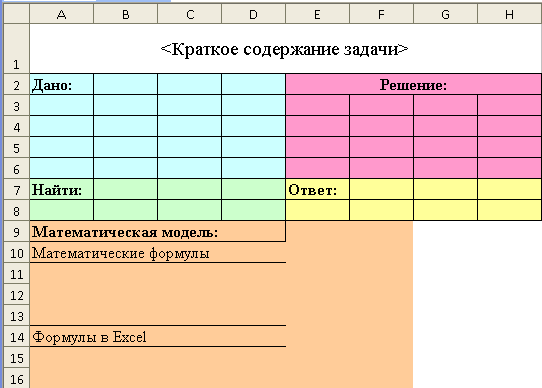
Рис. 1. Шаблон задачи 1
Задание в MathCad: Выполнить двумя способами с помощью оператора присваивания, используя математический ввод формул и с помощью подпрограммы-функции.
Задание в Delphi: Написать программу решения задачи с комментариями.
Похожие публикации:
- Как поставить камеру в archicad
- Как построить график в mathcad x y
- Почему не импортируются файлы в windows movie maker
- Тест.bad