
Как на iPhone управлять подпиской iCloud. Почему подписка не отображается в общем списке
Почему в разделе Настройки – Apple ID – Подписки нет управления подпиской iCloud? Как перейти на другой тарифный план?
Купертиновцы создали удобную экосистему, в которой можно легко и просто оплачивать покупки, сервисы и подписки. Однако, после введения очередных ограничений платежных систем Visa и Mastercard вы можете столкнуться со сложностями при оплате.
В случае неоплаты музыкального или игрового сервиса вы просто не сможете пользоваться соответствующим контентом, то неоплаченная подписка iCloud может заблокировать ваши данные и некоторые сервисы экосистемы Apple. При этом управление подпиской происходит в отдельном меню, а не в общем разделе подписок на iPhone (Настройки – Учетная запись Apple ID – Подписки).
Как управлять подпиской iCloud на iPhone
1. Перейдите в раздел Настройки – Учетная запись Apple ID – iCloud и убедитесь, что сможете перейти на более доступный тарифный план без блокировки облака.
2. Если вы используете слишком много пространства в облаке и не сможете перейти на боле доступный тариф, воспользуйтесь нашими рекомендациями по очистке места в облаке Apple.
3. Откройте раздел Управлять хранилищем – Сменить план хранилища.
4. Нажмите кнопку Уменьшить объем и авторизуйтесь при помощи ввода пароля от учетной записи Apple ID.
5. Укажите подходящий тариф и подтвердите действие.
Отмена подписки через Apple iTunes
Узнайте, как отменить подписку Apple или подписку, купленную в приложении из App Store.
Как отменить подписку на iPhone, iPad или iPod touch
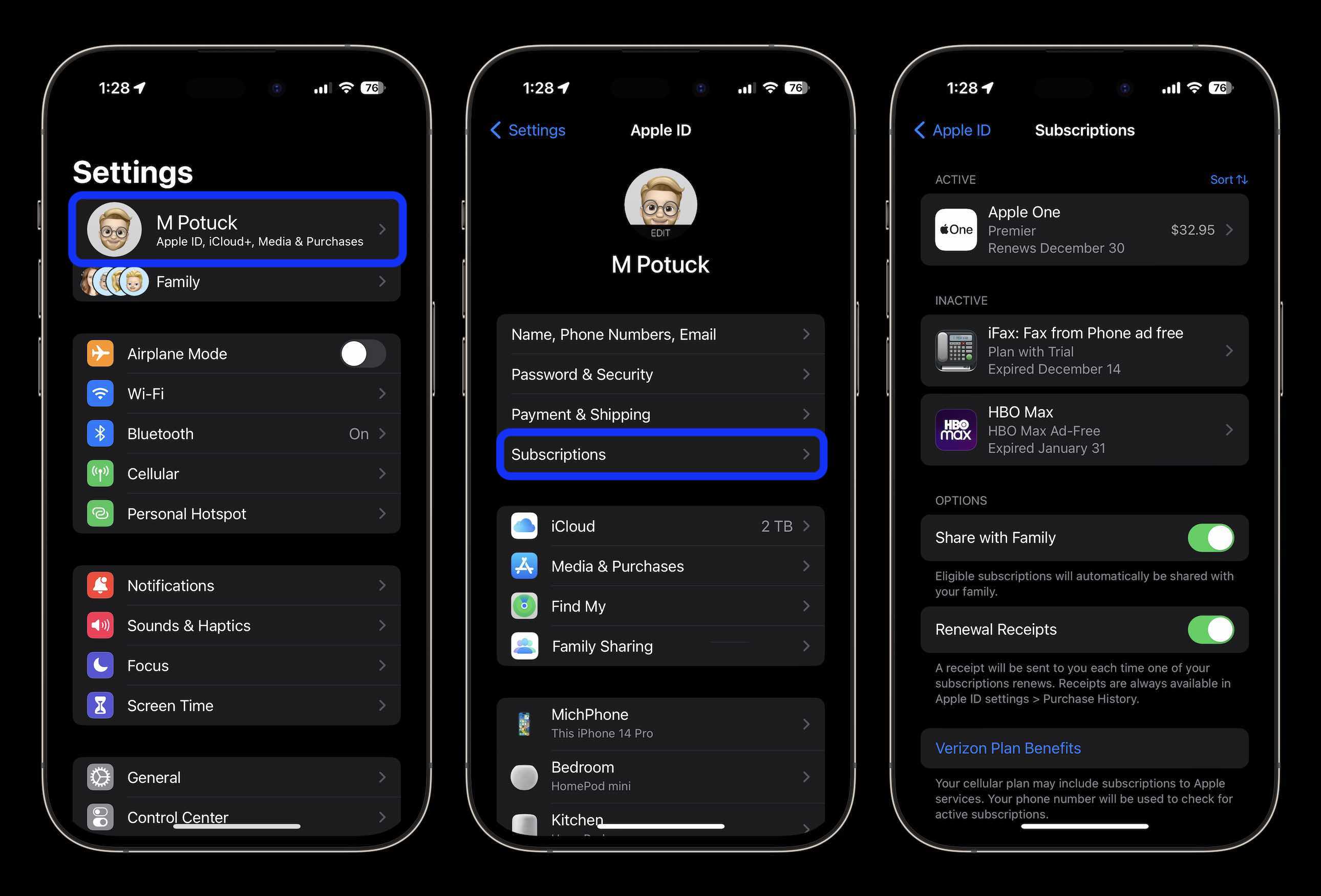
- Откройте приложение «Настройки».
- Нажмите свое имя.
- Нажмите «Подписки».
- Нажмите подписку.
- Нажмите «Отменить подписку». Возможно, вам придется прокрутить вниз, чтобы найти кнопку «Отменить подписку». Если кнопки «Отменить» нет или отображается сообщение об истечении срока действия с красным текстом, это означает, что подписка уже отменена.
Отмена подписки на компьютере Mac
- Откройте приложение App Store.
- Выберите свое имя. Если вы не можете найти свое имя, нажмите «Войти».
- Нажмите «Настройки учетной записи».
- Прокрутите до раздела «Подписки», затем нажмите «Управлять».
- Рядом с подпиской нажмите «Изменить».
- Нажмите «Отменить подписку». Если кнопка «Отмена» или «Отменить подписку» не отображается, подписка уже отменена.
Отмена подписки на компьютере с Windows
- На компьютере с Windows откройте iTunes. Если у вас нет iTunes, узнайте, как скачать iTunes для Windows .
- В строке меню, расположенной в верхней части окна iTunes, выберите пункт «Учетная запись», а затем — «Просмотреть…».
- Выберите «Просмотреть учетную запись».
- Прокрутите до раздела «Настройки». Рядом с пунктом «Подписки» щелкните «Управлять».
- Нажмите «Изменить».
- Нажмите «Отменить подписку». Если кнопка «Отмена» или «Отменить подписку» не отображается, подписка уже отменена.
Не удается найти подписку, которую требуется отменить?
Если вы не пытаетесь отменить iCloud+, найдите квитанцию:
- Выполните в своем почтовом ящике поиск по запросу «квитанция от Apple».
- В квитанции о подписке проверьте, какой идентификатор Apple ID использовался.
- Если в квитанции указан идентификатор Apple ID члена вашей семьи, попросите этого члена семьи следовать инструкциям в этой статье, чтобы отменить подписку. Подписку, оформленную членом семьи, отменить нельзя.
- Если в квитанции указан другой идентификатор Apple ID, который вы используете, войдите в систему с помощью этого идентификатора Apple ID и выполните действия, описанные в этой статье, чтобы отменить подписку.
- Если вы не можете найти квитанцию от Apple о подписке, возможно, вы купили подписку у другой компании. Чтобы узнать, какая компания вам выставляет счета, проверьте выписку по банковскому счету или кредитной карте. Чтобы отменить подписку, вы должны связаться с компанией, которая выставляет вам счет за подписку.
Как отменить подписку на iPhone
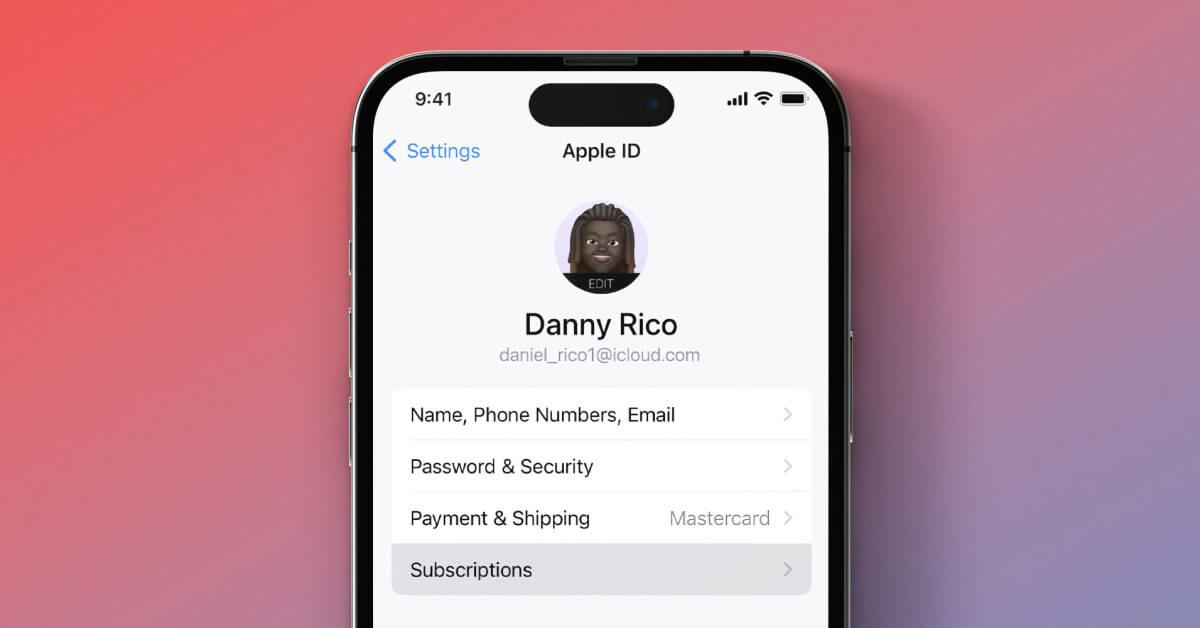
Готовы проверить все услуги, за которые вы платите через iOS? Вот как отменить подписку на iPhone, а также несколько советов для родителей, как справиться с бесплатными пробными версиями, а также убедиться, что вы получаете оповещения каждый раз, когда платите за продление.
Легко подписаться на повторяющиеся услуги на iPhone с помощью своего Apple ID, но также легко забыть обо всем, за что вы платите.
Еще одна деталь, о которой следует помнить: с бесплатными пробными версиями вы обычно можете зарегистрироваться и отменить сразу же, и при этом использовать весь пробный период.
Ниже мы также расскажем, как убедиться, что уведомления о продлении включены, чтобы вы получали напоминания по электронной почте каждый раз, когда платите за подписку.
Как отменить подписку на iPhone
В настройках
Откройте приложение «Настройки». Коснитесь своего имени вверху. Коснитесь «Подписки». Теперь вы увидите все активные и просроченные подписки, привязанные к вашему Apple ID. Коснитесь одной из них, чтобы отменить, изменить параметры или просмотреть дополнительную информацию. Вы также можете включать и выключать продление. Вариант получения, который дает вам напоминание каждый раз, когда подписка продлевается Внизу вы можете увидеть кнопку, чтобы проверить, оплачивается ли какая-либо из ваших подписок Apple через вашего оператора беспроводной связи.
Когда вы закончите подписку или бесплатную пробную версию, Apple сообщит вам, как долго вы можете использовать ее (уже оплаченный/бесплатный пробный период).
Совет для родителей. Подписки, настроенные через детское устройство/другой Apple ID, не будут отображаться под вашим Apple ID, даже если вы заплатите за них (даже при использовании семейного доступа). Перейдите к их устройству и выполните описанные выше шаги, чтобы увидеть эти подписки.
Отменить подписку в App Store
Перейдите в App Store, коснитесь изображения своего профиля в правом верхнем углу. Коснитесь «Подписки». Теперь вы увидите все активные и просроченные подписки, привязанные к вашему Apple ID. Коснитесь одной из них, чтобы отменить, изменить параметры или просмотреть дополнительную информацию.
Если у вас есть какие-либо вопросы или опасения по поводу подписки или покупки в App Store, вы всегда можете позвонить в службу поддержки Apple по телефону 1-800-APL-CARE в США. Вы также можете получить помощь на веб-сайте поддержки Apple.
Спасибо, что ознакомились с нашим руководством по отмене подписки на iPhone!
Как оплачивать подписки в App Store и других сервисах Apple
Давление санкций не обошло стороной никого. Все партнёры Apple, с помощью которых мы с вами оплачивали подписки и покупки в App Store и других сервисах Apple, не смогли продолжать работать с российскими банками.
Самым значительным ударом оказалось прекращение работы с транзакциями из России платёжных систем Visa и MasterCard. В итоге перестали работать карты всех банков, в том числе российской платёжной системы «Мир». Возможностей оплачивать покупки стало заметно меньше. Потом российские операторы «Мегафон» и «Yota» так же перестали проводить платежи. Оставшиеся МТС и «Билайн» пока работают, но с постоянными перебоями.
Что мы имеем сейчас? Оплачивать покупки можно используя номер МТС или «Билайн», либо с помощью виртуальных кодов пополнения баланса Apple ID. Баланс вашего Apple ID можно пополнить на любую сумму от 500 рублей. У нас такие коды всегда есть в наличии, поэтому пишите нам, если потребуется.
С оплатой по номеру телефона всё неоднозначно. Для начала на вашем телефоне не должно быть ограничения на проведение мобильных платежей. Уточнить это можно либо по телефону поддержки МТС или «Билайн», либо в мобильном приложении вашего оператора. Тем не менее отсутствие всех ограничений на вашем номере телефона не означает, что списания будут проходить без сбоев. Как показывает наш опыт, баланс вашего телефона должен быть вдвое больше списываемой суммы в момент оплаты сервиса. К примеру, если вам нужно оплатить подписку Apple Music за 169 рублей, на балансе вашего телефона должно быть не меньше 350 рублей. А если ваш телефон используется для списаний внутри семейного аккаунта, следить за балансом нужно ещё тщательнее.
При подключении номера телефона в качестве платёжного инструмента вы можете сталкиваться с разными ошибками. Несколько попыток подряд помогают решить проблему, но не всегда. Иной раз даже обращение в поддержку Apple и к оператору не помогает решить проблему. В таком случае рекомендуем использовать коды пополнения баланса Apple ID, либо выпустить e-sim «Билайн» или МТС. Опять же, гарантий того, что новый номер будет исправно работать нет, но отказываться от сервисов Apple слишком сложно. Выпустить электронную сим-карту можно по паспорту в центральных офисах МТС или «Билайн».