
Как удалить примечания сбоку в Word
Microsoft Word — один из самых популярных текстовых редакторов, используемых в офисной работе и повседневной жизни. Он предлагает множество функций для форматирования и структурирования данных. Одной из этих функций является возможность добавления примечаний сбоку, которые помогают указать и объяснить определенные моменты текста.
Однако, в некоторых случаях примечания могут быть ненужными или мешать размещению других элементов в документе. В таких ситуациях вы можете удалить эти примечания сбоку. Это можно сделать с помощью нескольких простых шагов, которые будут описаны в данной инструкции.
Первым шагом является открытие документа в Microsoft Word. Затем нужно найти панель «Разметка страницы» в верхней части экрана. Нажмите на вкладку «Разметка страницы», чтобы открыть дополнительные настройки.
После этого нужно найти кнопку «Примечание сбоку» на панели инструментов и щелкнуть на нее. Откроется меню с различными опциями, включая «Удалить все примечания сбоку». Выберите эту опцию, чтобы удалить все примечания из документа.
Поздравляю! Теперь вы умеете удалять примечания сбоку в Word. Следуя этой простой инструкции, вы сможете легко удалить ненужные или мешающие примечания и насладиться чистым и аккуратным видом вашего документа.
Удаление примечаний сбоку в Word: зачем это нужно
Однако в некоторых случаях примечания сбоку могут быть нежелательными или создавать излишнюю информационную нагрузку. Например, при подготовке презентаций или документов для широкой аудитории примечания могут отвлекать внимание или занимать много места на странице.
Удаление примечаний сбоку в Word позволяет упростить представление текста, сделать его более лаконичным и читаемым для целевой аудитории. Также это может быть полезно, когда документ будет распечатан или экспортирован в другой формат, такой как PDF.
Если вы решили удалить примечания сбоку в Word, следуйте подробной инструкции, которая поможет выполнить это быстро и без проблем.
Шаг 1: Открыть документ с примечаниями сбоку
Чтобы открыть документ, выполните следующие действия:
1. Запустите приложение Microsoft Word, если оно не было открыто ранее.
2. Нажмите на кнопку «Открыть» в левом верхнем углу экрана или выберите команду «Файл» в верхнем левом углу и затем выберите «Открыть».
3. В появившемся окне выберите место, где хранится ваш документ, используя панель навигации на левой стороне.
4. Найдите и выберите нужный документ, кликнув на него один раз.
5. Нажмите на кнопку «Открыть» внизу окна.
Теперь у вас открыт документ с примечаниями сбоку, и вы готовы приступить к удалению этих примечаний.
Шаг 2: Выделить примечания сбоку для удаления
Чтобы выделить примечания сбоку, следуйте инструкциям ниже:
- Найдите панель «Разметка страницы» в верхней части экрана Word.
- Нажмите на кнопку «Показать/скрыть разметку», расположенную на этой панели. Кнопка выглядит как символ параграфа с двумя вертикальными чертами справа от него.
- После нажатия на кнопку, у вас появится панель «Разметка страницы» сбоку.
- На этой панели вы должны увидеть список примечаний сбоку, указанных в вашем документе.
- Выберите примечания сбоку, которые вы хотите удалить, щелкнув на них левой кнопкой мыши. Выделенные примечания будут подсвечены.
Теперь, когда вы выделели примечания сбоку для удаления, вы готовы перейти к следующему шагу — их удалению. О том, как удалить выделенные примечания сбоку, вы можете узнать в следующем разделе нашей инструкции.
Шаг 3: Удаление выделенных примечаний сбоку
Если вы хотите удалить только некоторые из примечаний сбоку, а не все, то следуйте этим инструкциям:
- Выделите текст примечания, которое вы хотите удалить. Для этого просто щелкните на тексте и выделите его мышью.
- Правой кнопкой мыши нажмите на выделенное примечание.
- В появившемся контекстном меню выберите пункт «Удалить примечание».
После выполнения этих шагов выбранное примечание сбоку будет удалено, а все остальные останутся на своем месте.
Вы можете повторить эти шаги для удаления других примечаний по отдельности.
Шаг 4: Проверить, что примечания сбоку удалены
После того, как вы успешно удалили все примечания сбоку, рекомендуется провести проверку, чтобы убедиться, что они действительно больше не отображаются в вашем документе. Для этого выполните следующие действия:
- Откройте свой документ в программе Microsoft Word.
- Прокрутите документ и проверьте, что на его боковой панели нет никаких примечаний или комментариев.
- Если вы все еще видите примечания сбоку, повторите шаги предыдущей инструкции для удаления примечаний сбоку.
Создание примечаний в документе MS Word
Примечания в Microsoft Word — отличный способ указать пользователю на допущенные им ошибки и неточности, внести дополнения в текст или указать на то, что и как нужно изменить. Особенно удобно использовать эту функцию программы при совместной работе над документами.
Примечания в Word добавляются в отдельные выноски, которые отображаются на полях документа. Если это необходимо, примечания всегда можно скрыть, сделать невидимыми, а вот удалить их не так просто. Непосредственно в этой статье мы расскажем о том, как сделать примечания в Ворде.
Вставка примечаний в документ
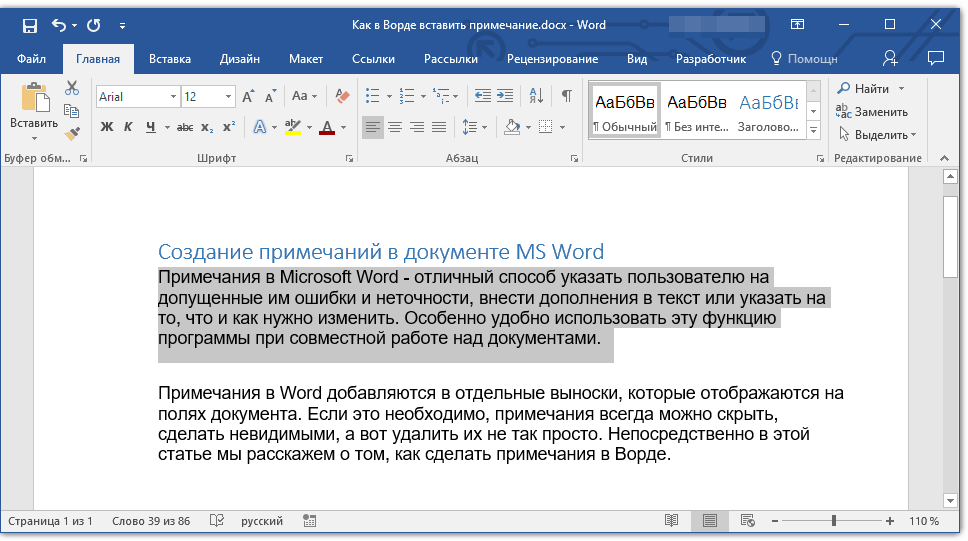
- Выделите фрагмент текста или элемент в документе, с которым нужно связать будущее примечание.
Совет: Если примечание будет относиться ко всему тексту, перейдите в конец документа, чтобы добавить его там.
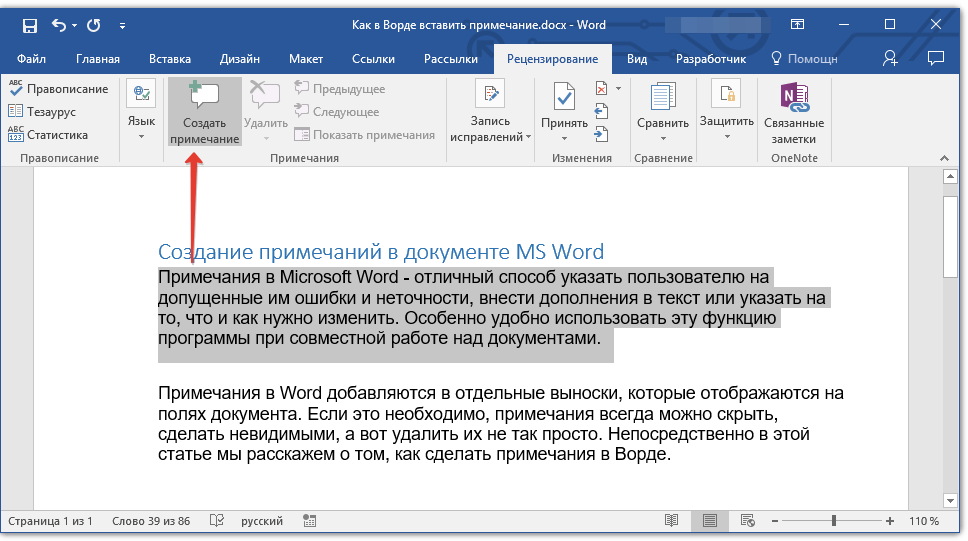
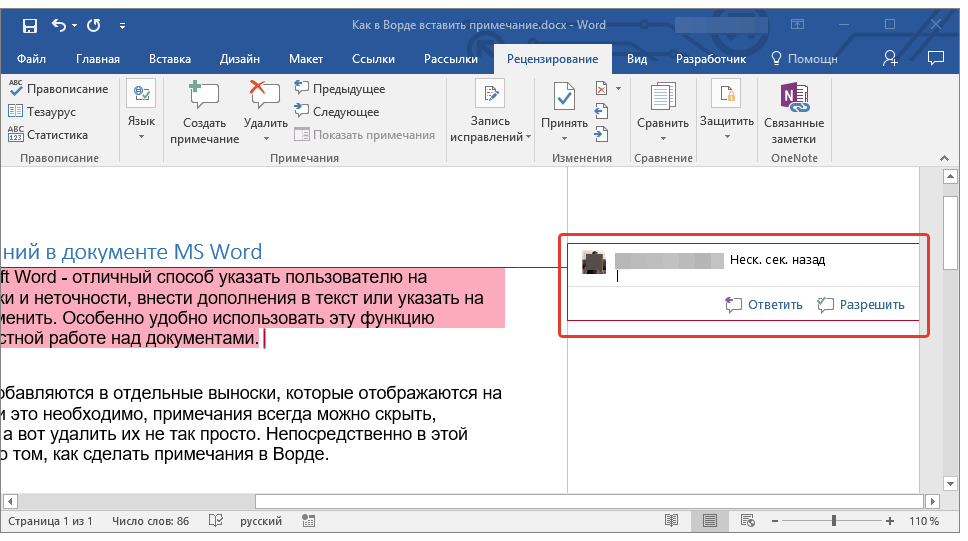
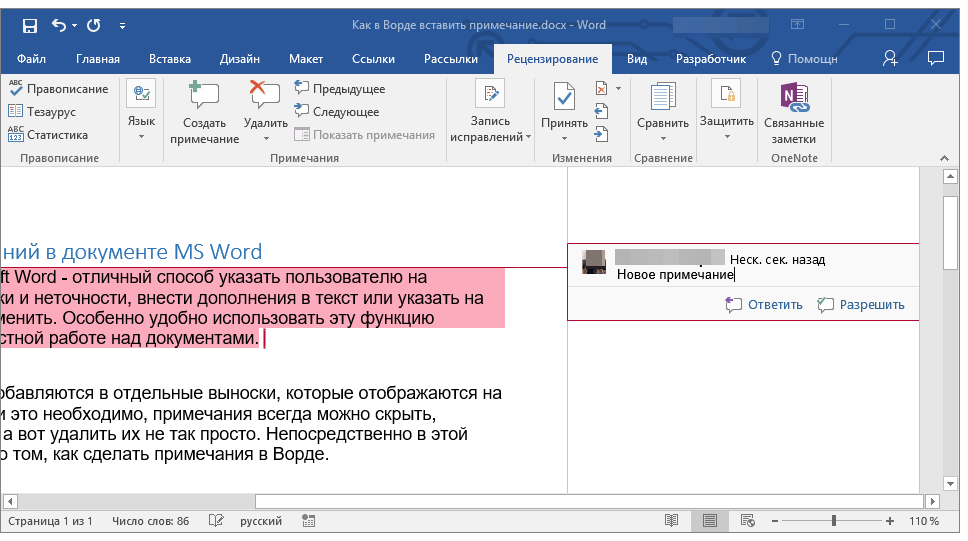
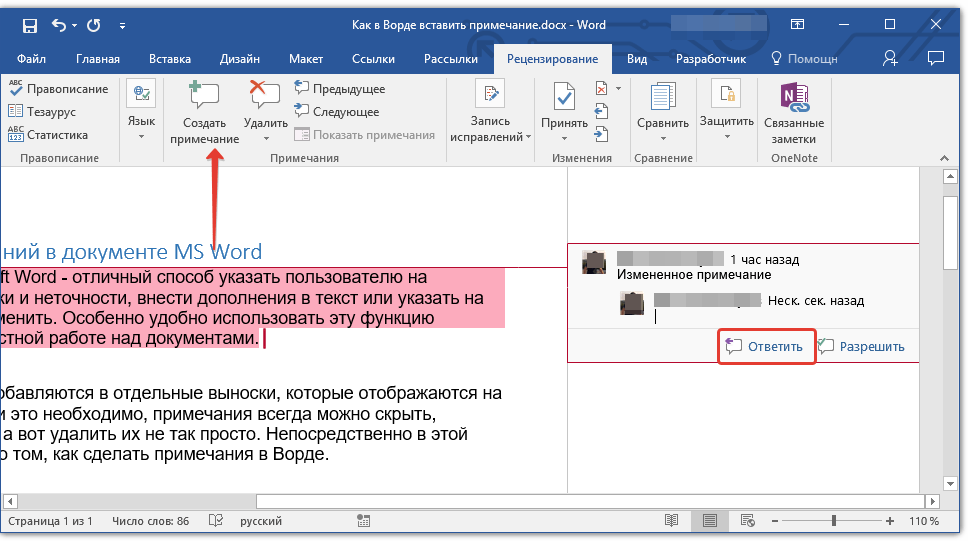
Совет: Если вы хотите ответить на уже существующее примечание, кликните по его выноске, а затем уже по кнопке “Создать примечание”. В появившейся выноске введите необходимый текст.
Изменение примечаний в документе
В случае, если примечания на отображаются в документе, перейдите во вкладку “Рецензирование” и нажмите на кнопку “Показать исправления”, расположенную в группе “Отслеживание”.
- Кликните по выноске примечания, которое необходимо изменить.
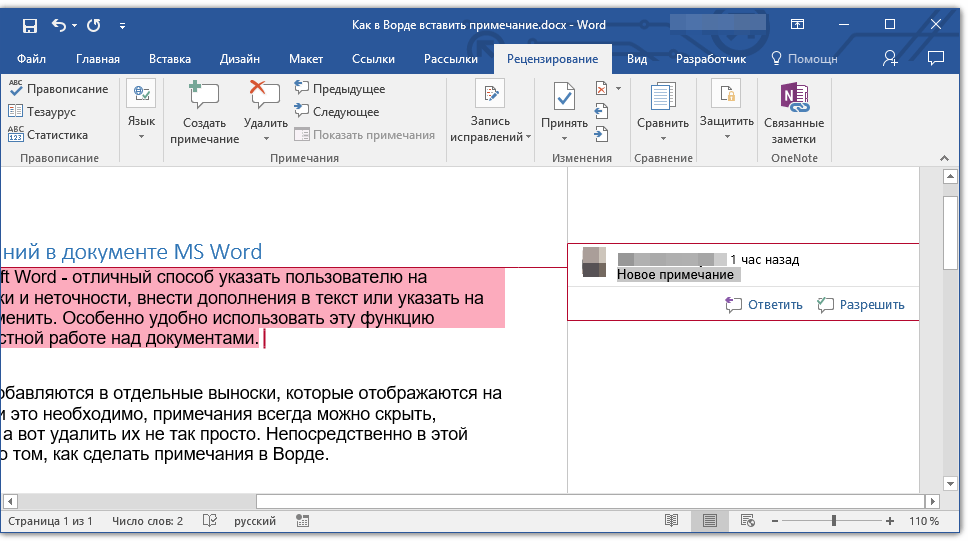
- Внесите необходимые изменения в примечание.
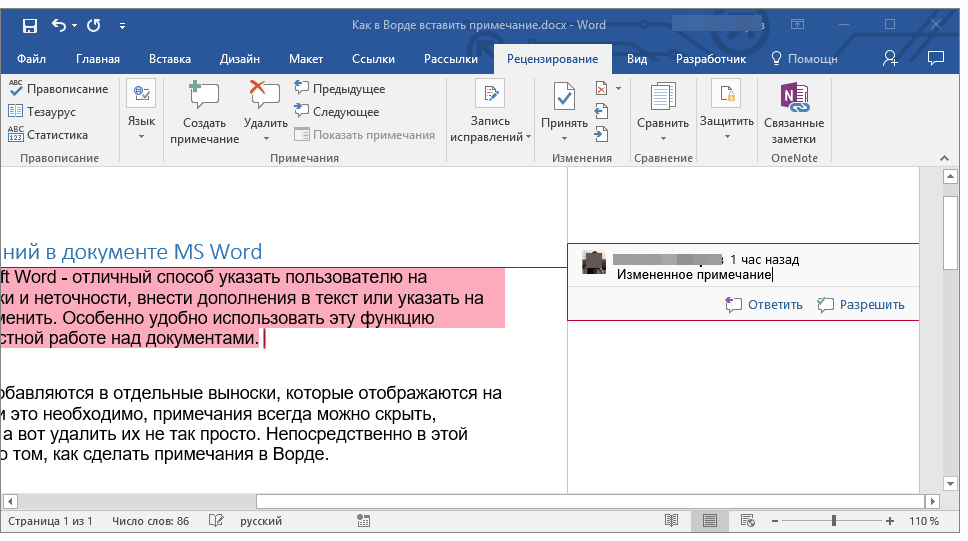
В случае, если выноски в документе скрыты или же отображается только часть примечания, изменить его можно в окне просмотра. Чтобы отобразить или скрыть это окно следует выполнить следующие действия:
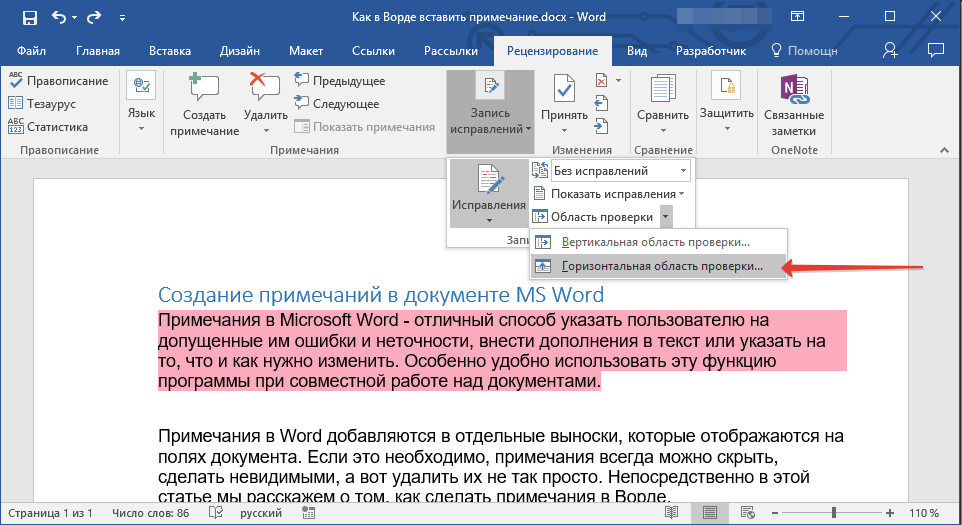
- Нажмите кнопку “Исправления” (ранее “Область проверки”), которая расположена в группе “Запись исправлений” (ранее “Отслеживание”). Если необходимо переместить окно проверки в конец документа или нижнюю часть экрана, кликните по стрелке, расположенной около этой кнопки.
- В выпадающем меню выберите “Горизонтальная область проверки”.
Изменение или добавление имени пользователя в примечаниях
Если это необходимо, в примечаниях всегда можно изменить указанное имя пользователя или добавить новое.
Чтобы это сделать, выполните следующие пункты:
- Откройте вкладку “Рецензирование” и нажмите на стрелку возле кнопки “Исправления” (группа “Запись исправлений” или “Отслеживание” ранее).
- Из выпадающего меню выберите пункт “Сменить пользователя”.
- Выберите пункт “Личная настройка”.
- В разделе “Личная настройка Office” введите или измените имя пользователя и его инициалы (в дальнейшем именно эта информация будет использоваться в примечаниях).
ВАЖНО: Имя и инициалы пользователя, введенные вами, изменятся для всех приложений пакета “Microsoft Office”.
Примечание: Если изменения в имени пользователя и его инициалах использовались только для его комментариев, то применены они будут только к тем комментариям, которые будут сделаны после внесения изменений в имени. Ранее добавленные комментарии не будут обновлены.
Удаление примечаний в документе
Если это необходимо, вы всегда можете удалить примечания, предварительно их приняв или отклонив. Для более детального ознакомления с данной темой рекомендуем вам прочесть нашу статью:
Теперь вы знаете, зачем в Word нужны примечания, как их добавлять и изменять, если это необходимо. Напомним, что, в зависимости от используемой вами версии программы, названия некоторых пунктов (параметров, инструментов) могут отличаться, но их содержание и местонахождение всегда примерно одинаков. Изучайте Microsoft Office, осваивая новые возможности этого программного продукта.
Добавление, чтение и удаление примечаний в Word с помощью средства чтения с экрана
Word для Microsoft 365 Word для Microsoft 365 для Mac Word для Интернета Word 2021 Word 2021 для Mac Word 2019 Word 2019 для Mac Word 2016 Word 2016 для Mac Word для телефонов с Android Word Mobile Еще. Меньше
Эта статья предназначена для людей с нарушениями зрения или с когнитивными нарушениями, использующих программы чтения с экрана, например Экранный диктор корпорации Microsoft, JAWS или NVDA с продуктами Microsoft 365. Эта статья входит в набор содержимого поддержки средства чтения с экрана Microsoft 365, где содержатся дополнительные сведения о специальных возможностях в наших приложениях. Общие справочные сведения доступны на главной странице службы поддержки Майкрософт или в статье Исправления и обходные пути для недавних проблем в Office.
Используйте Word с клавиатурой и средством чтения с экрана для добавления комментариев в документ Word. Мы протестировали его с помощью экранного диктора и JAWS, но он может работать с другими средствами чтения с экрана, если они следуют общим стандартам и методам специальных возможностей. С помощью комментариев можно предложить изменения в документах или пометить проблемы для последующего выполнения. Вы узнаете, как ответить на комментарий или удалить комментарии после прочтения.

Нужны инструкции по добавлению комментариев в документ Word, но не с помощью средства чтения с экрана? См . раздел Вставка или удаление комментария.
- Новые возможности Microsoft 365 становятся доступны подписчикам Microsoft 365 по мере выхода, поэтому в вашем приложении эти возможности пока могут отсутствовать. Чтобы узнать о том, как можно быстрее получать новые возможности, станьте участником программы предварительной оценки Office.
- Дополнительные сведения о средствах чтения с экрана см. в статье О работе средств чтения с экрана в Microsoft 365.
В этом разделе
- Добавление примечаний
- Поиск встроенных комментариев
- Чтение списка всех примечаний
- Автоматическое чтение текста примечаний JAWS
- Переход между комментариями
- Переход между документом и комментариями
- Использование сочетаний клавиш с комментариями
- Ответ на комментарии
- Удаление примечаний
- Разрешение примечаний
Добавление примечания
Вы можете добавить комментарий в документ Word, например, когда вы просматриваете чужую работу, если хотите написать заметку в своем документе или если вы хотите отслеживать проблемы для дальнейших действий.
- Перейдите к расположению в основном тексте, куда вы хотите вставить комментарий. Дополнительные сведения см. в разделе «Чтение документа» статьи Основные задачи с помощью средства чтения с экрана в Word.
- Чтобы выделить слова в основном тексте, которые будут выделены как закомментированный текст, удерживайте нажатой клавишу CTRL+SHIFT и нажмите клавишу СТРЕЛКА ВПРАВО (чтобы выделить слова после текущего расположения курсора) или стрелка влево (чтобы выделить слова перед текущим расположением курсора). Вы услышите каждое выбранное слово.
- Чтобы добавить новый комментарий, нажмите клавиши CTRL+ALT+M. Фокус перемещается в новое текстовое поле комментария сбоку страницы (называется боковой дорожкой).
Совет: Вы также можете добавить комментарий из области Примечания . Для этого нажмите клавиши ALT+Z, C или ALT+R, P, 1, L, чтобы открыть панель. Вы услышите сообщение «Новый комментарий, кнопка». После этого нажмите клавишу ВВОД.
Поиск встроенных комментариев
Точки вставки комментариев выделяются в основном тексте документа и объявляются средством чтения с экрана при использовании режима «Все разметки «.
- Чтобы включить режим «Все разметки» , нажмите клавиши ALT+R, T, D. Меню разметки будет развернуто, и вы услышите имя выбранной в данный момент разметки. В списке разметки нажимайте клавишу СТРЕЛКА ВВЕРХ или СТРЕЛКА ВНИЗ, пока не услышите фразу «Все разметки», а затем нажмите клавишу ВВОД, чтобы выбрать. Фокус перемещается обратно в основной текст.
- Теперь можно начать чтение содержимого в документе. Например, можно начать непрерывное чтение из текущего расположения текста или перейти по тексту построчно. Средство чтения с экрана объявляет, когда находит комментарий в тексте.
- Чтобы в любой момент прекратить чтение, нажмите клавишу CTRL. Чтобы прочитать предыдущий комментарий, то есть тот, который вы только что передали, нажмите клавиши ALT+R, V.
Чтение списка всех примечаний
Иногда может потребоваться просмотреть список всех потоков комментариев, а не читать основной текст, пока не найдете комментарий.
Чтение списка в области примечаний
- Нажмите клавиши ALT+Z, C или ALT+R, P, 1, L, чтобы открыть область Примечания. Фокус переместится на панель, и вы услышите сообщение «Новый комментарий, кнопка».
- Нажмите клавишу TAB один раз, чтобы переместить фокус в первый поток комментариев. Если фокус был сделан на закомментированном фрагменте текста, вы услышите подробные сведения об этом потоке комментариев, и вам не нужно нажимать клавишу TAB.
- Чтобы просмотреть потоки комментариев, используйте клавиши СТРЕЛКА ВНИЗ и СТРЕЛКА ВВЕРХ. Для каждого потока комментариев вы услышите имя пользователя, который его запустил, и количество ответов, если они есть в потоке.
- Чтобы прочитать первый комментарий потока с помощью экранного диктора, нажмите клавишу SR+0. JAWS автоматически считывает текст комментария, если включен параметр Описание элемента управления. Чтобы узнать, как включить описание элемента управления, см. статью Автоматическое чтение примечаний JAWS.
- Если вы хотите прочитать комментарий более подробно, например строку за строкой, нажмите клавишу ВВОД, когда фокус находится на примечании, а затем нажимайте клавишу TAB, пока не услышите текст комментария. Затем можно использовать клавишу СТРЕЛКА ВВЕРХ или СТРЕЛКА ВНИЗ для подробного чтения текста. По завершении нажмите клавиши SHIFT+TAB, чтобы покинуть текстовое поле примечания и вернуться к карточке примечания. После этого можно нажать клавишу СТРЕЛКА ВНИЗ, чтобы перейти к следующему примечаниям в том же потоке или к следующему потоку комментариев.
- Если в потоке комментариев есть ответы, нажмите клавишу ВВОД, чтобы развернуть поток, а затем используйте клавиши СТРЕЛКА ВНИЗ и СТРЕЛКА ВВЕРХ для перехода между ответами. С помощью экранного диктора нажмите клавишу SR+0, чтобы прочитать каждый из них. JAWS автоматически считывает ответы, если включен параметр Описание элемента управления. Чтобы свернуть поток после его чтения, нажимайте клавишу СТРЕЛКА ВВЕРХ, пока не дойдете до первого комментария, а затем нажмите клавишу ВВОД.
- Чтобы вернуть фокус в основной текст, нажмите клавиши ALT+F12.
Чтение списка с помощью JAWS в диалоговом окне «Комментарии рецензента»
- Нажмите клавиши CTRL+SHIFT+Apostrophe (‘), чтобы открыть список комментариев. Откроется диалоговое окно Примечания рецензента .
- В диалоговом окне Примечания рецензента используйте клавиши СТРЕЛКА ВВЕРХ и СТРЕЛКА ВНИЗ для перемещения по списку комментариев. JAWS читает комментарии и сообщает, кто и когда оставил комментарий.
Совет: Если вы хотите переместить фокус на соответствующий закомментированный текст в документе, нажмите клавишу ВВОД.
Автоматическое чтение текста примечаний JAWS
По умолчанию JAWS считывает только сведения о комментарии, например, кто вставил комментарий и когда, но не сам текст комментария. Чтобы JAWS автоматически считывал текст примечания, когда фокус находится на комментарии, необходимо перейти к параметрам детализации JAWS и включить описание элемента управления.
- Чтобы открыть диалоговое окно Центр параметров JAWS, нажмите клавишу SR+6.
- Нажимайте клавишу TAB, пока не услышите фразу «Уровень детализации речи», нажимайте клавишу СТРЕЛКА ВНИЗ или СТРЕЛКА ВВЕРХ, пока не услышите фразу «Уровень детализации», а затем нажмите клавишу ВВОД.
- Нажимайте клавишу TAB, пока не услышите фразу «Настроить уровни детализации», нажимайте клавишу СТРЕЛКА ВНИЗ или СТРЕЛКА ВВЕРХ, пока не услышите текущий уровень детализации (начальный, средний или расширенный), а затем нажмите клавишу ВВОД.
- Нажимайте клавишу TAB, пока не услышите фразу «Элементы для произнесенных элементов», нажимайте клавишу СТРЕЛКА ВНИЗ или СТРЕЛКА ВВЕРХ, пока не услышите фразу «Описание элемента управления», а затем нажмите клавишу ПРОБЕЛ. Нажимайте клавишу TAB, пока не услышите «ОК, кнопка», а затем нажмите клавишу ВВОД.
- Чтобы закрыть диалоговое окно Центра параметров, нажимайте клавишу TAB, пока не услышите сообщение «ОК, кнопка», а затем нажмите клавишу ВВОД.
- Переместите фокус в комментарий. Вы услышите, кто вставил комментарий, а затем когда и когда он был добавлен. Если фокус уже находится в области комментариев и вы нажимаете клавишу СТРЕЛКА ВВЕРХ или СТРЕЛКА ВНИЗ для перехода к другому примечания, возможно, вы обнаружите, что текст комментария не объявлен. В этом случае нажмите клавиши INSERT+TAB в комментарии, которое вы хотите услышать, и JAWS считывает полные сведения о комментарии, включая текст примечания.
Переход между комментариями
Независимо от того, где вы находитесь в документе, вы можете быстро перейти к следующему или предыдущему потоку комментариев и прочитать его.
-
Чтобы перейти к следующему потоку комментариев из текущего расположения, нажмите клавиши ALT+R, N. Чтобы перейти к предыдущему потоку комментариев, нажмите клавиши ALT+R, V. Фокус перемещается в поток в боковой дорожке или в область примечаний , если он открыт.
Совет: Если фокус находится на последнем комментарии и вы нажимаете клавиши ALT+R, N, фокус перемещается обратно к первому примечания.
Переход между документом и комментариями
- Переключение фокуса между документом и комментариями: Когда фокус находится внутри закомментированного текста или в комментарии, нажмите клавиши ALT+F12.
- Циклически просматривайте различные области в Word: нажмите клавиши ALT+Z, C или ALT+R, P, 1, L, чтобы открыть область примечаний , а затем нажмите клавишу F6. Фокус перемещается между текстом документа, областью примечаний , строкой состояния и лентой. F6 будет работать, даже если фокус не находится внутри закомментированного текста.
- Переход от комментария к тексту документа. Когда фокус находится на комментарии, нажмите клавишу ESC. Фокус перемещается из комментария в закомментированный текст в документе.
- Переход от текста документа к примечания. Когда фокус находится внутри закомментированного текста, нажмите клавиши SHIFT+F10 или меню Windows, чтобы открыть контекстное меню. Нажимайте клавишу СТРЕЛКА ВНИЗ, пока не услышите сообщение «Перейти к примечаниям», а затем нажмите клавишу ВВОД.
Совет: В контекстном меню также можно найти другие команды, связанные с комментариями, такие как Изменить комментарий, Ответить на комментарий и Разрешить комментарий , которые также перемещают фокус в область примечаний.
Использование сочетаний клавиш с комментариями
Переместите фокус между документом и комментариями.
Чтение комментария в курсоре с помощью JAWS.
Отображение списка комментариев с помощью JAWS.
Прочитайте следующий комментарий.
Прочитайте предыдущий комментарий.
Откройте область Примечания .
Откройте контекстное меню для доступа к элементам, связанным с комментариями, когда фокус находится на закомментированном тексте.
SHIFT+F10 или клавиша меню Windows
Ответ на комментарии
- Перейдите к потоку комментариев, на который вы хотите ответить.
- Нажимайте клавишу TAB, пока не услышите фразу «Добавить упоминание или ответить». Нажмите клавишу ВВОД, введите ответ, а затем нажмите клавиши CTRL+ВВОД, чтобы сохранить его. Фокус возвращается в поток комментариев.
- Чтобы вернуть фокус в основной текст, нажмите клавиши ALT+F12.
Удаление примечаний
Вы можете удалять примечания и потоки комментариев по одному или удалять все комментарии в документе одновременно.
Удаление отдельного примечания
- Перейдите к потоку комментариев, который содержит комментарий, который требуется удалить.
- Нажмите клавишу ВВОД, а затем используйте клавиши СТРЕЛКА ВНИЗ и СТРЕЛКА ВВЕРХ, чтобы перейти к правому примечаниям.
- Нажимайте клавишу TAB, пока не услышите сообщение «Дополнительные параметры потока, кнопка». Чтобы открыть меню, нажмите ПРОБЕЛ. Затем нажимайте клавишу СТРЕЛКА ВНИЗ, пока не услышите сообщение «Удалить комментарий», и нажмите клавишу ПРОБЕЛ. Комментарий удаляется, а фокус возвращается в поток.
Удаление потока комментариев
- Перейдите к потоку комментариев, который вы хотите удалить.
- Нажимайте клавишу TAB, пока не услышите сообщение «Дополнительные параметры потока, кнопка». Чтобы открыть меню, нажмите ПРОБЕЛ. Затем нажимайте клавишу СТРЕЛКА ВНИЗ, пока не услышите «Удалить поток», и нажмите клавишу ПРОБЕЛ. Поток удаляется, и фокус возвращается к основному тексту, если поток был открыт в боковой дорожке, или на кнопку Создать , если поток был открыт в области Примечания .
Удаление всех примечаний
- Нажмите клавиши ALT+R, D, O.
Разрешение примечаний
При разрешении потока комментариев он неактивен в области Примечаний и исчезает из боковой дорожки. Больше ответы не могут быть добавлены в разрешенный поток. Вы можете удалить или повторно открыть разрешенный поток. Разрешение потока не приводит к его удалению.
- Перейдите к потоку комментариев, который требуется разрешить.
- Нажимайте клавишу TAB, пока не услышите сообщение «Дополнительные параметры потока, кнопка». Чтобы открыть меню, нажмите ПРОБЕЛ. Затем нажимайте клавишу СТРЕЛКА ВНИЗ, пока не услышите фразу «Разрешить поток», и нажмите клавишу ПРОБЕЛ.
Совет: Чтобы повторно открыть разрешенный поток комментариев, необходимо открыть область Примечания , так как разрешенные комментарии исчезают из боковой дорожки. Нажмите клавиши ALT+Z, C, чтобы открыть панель, если она еще не открыта. Затем перейдите к потоку, нажимайте клавишу TAB, пока не услышите фразу «Повторно открыть, кнопка», и нажмите клавишу ВВОД. Поток снова можно изменить.
Дополнительные сведения
Используйте Word с клавиатурой и VoiceOver, встроенное в macOS средство чтения с экрана, чтобы добавлять комментарии к документу Word. С помощью комментариев можно предложить изменения в документах или пометить проблемы для последующего выполнения. Вы узнаете, как удалять комментарии после чтения или ответа на комментарий.
- Новые возможности Microsoft 365 становятся доступны подписчикам Microsoft 365 по мере выхода, поэтому в вашем приложении эти возможности пока могут отсутствовать. Чтобы узнать о том, как можно быстрее получать новые возможности, станьте участником программы предварительной оценки Office.
- В этой статье предполагается, что вы используете VoiceOver — средство чтения с экрана, встроенное в macOS. Дополнительные сведения об использовании VoiceOver см. в кратком руководстве по началу работы с VoiceOver.
В этом разделе
- Добавление примечаний
- Отображение примечаний в документе
- Переход от одного примечания к другому
- Ответ на комментарии
- Разрешение или удаление примечаний
Добавление примечания
Вы можете добавить комментарий в документ Word, например, когда вы просматриваете чужую работу, если хотите написать заметку в своем документе или если вы хотите отслеживать проблемы для дальнейших действий.
- Перейдите к расположению в основном тексте, куда вы хотите вставить комментарий. Дополнительные сведения см. в разделе «Чтение документа» статьи Основные задачи с помощью средства чтения с экрана в Word.
- Чтобы выделить слова в основном тексте, которые будут выделены как закомментированный текст, удерживайте нажатой клавишу SHIFT+OPTION и нажмите клавишу СТРЕЛКА ВПРАВО (чтобы выделить слова после текущего расположения курсора) или клавишу СТРЕЛКА ВЛЕВО (чтобы выделить слова перед текущим расположением курсора). Вы услышите каждое выбранное слово.
- Нажмите клавиши CONTROL+OPTION+M, чтобы перейти в меню Вставка в строке меню. Чтобы добавить новое примечание, нажимайте клавишу СТРЕЛКА ВНИЗ, пока не услышите сообщение «Примечание», а затем нажмите клавиши CONTROL+OPTION+ПРОБЕЛ. Фокус переместится на новое текстовое поле комментария рядом со страницей.
- Введите примечание. По завершении нажмите клавишу ESC.
Отображение примечаний в документе
Точки вставки примечаний выделяются в основном тексте документа в режиме разметки.
- Чтобы перейти в меню Вид в строке меню, нажмите клавиши CONTROL+OPTION+M, V.
- Нажимайте клавишу СТРЕЛКА ВНИЗ, пока не услышите сообщение «Разметка», а затем нажмите клавиши CONTROL+OPTION+ПРОБЕЛ. Фокус возвращается к основному тексту и отображаются комментарии. Если вы услышите сообщение «Пометка, разметка», режим разметки уже включен.
Переход от одного примечания к другому
Текст примечания и сведения о нем отображаются в выноске на полях документа.
- Убедитесь, что режим разметки включен. Инструкции см. в разделе Отображение комментариев в документе. Чтобы перейти в область комментариев на поле, в тексте документа нажмите клавиши CONTROL+OPTION+СТРЕЛКА ВЛЕВО. Фокус перемещается к последнему примечания в документе.
- Чтобы перейти по комментариям, несколько раз нажмите клавиши CONTROL+OPTION+СТРЕЛКА ВЛЕВО.
Ответ на комментарии
- Убедитесь, что режим разметки включен. Инструкции см. в разделе Показывать примечания в документе.
- Перейдите к потоку комментариев, на который вы хотите ответить, как описано в разделе Переход по комментариям.
- Когда вы найдете нужный поток комментариев, нажимайте клавиши CONTROL+OPTION+СТРЕЛКА ВЛЕВО, пока не услышите фразу «Ответить, кнопка». Нажмите клавиши CONTROL+OPTION+ПРОБЕЛ.
- введите ответ. По завершении нажмите клавишу ESC.
Разрешение или удаление примечаний
При разрешении примечания оно помечается как готовое и отображается серым цветом на полях. При разрешении комментария его не удаляются, но больше ответы добавлять нельзя.
- Убедитесь, что режим разметки включен. Инструкции см. в разделе Отображение комментариев в документе.
- Перейдите к потоку комментариев, который вы хотите разрешить или удалить, как описано в разделе Навигация по примечаниям.
- Когда вы найдете нужный поток комментариев, дважды нажмите клавиши CONTROL+OPTION+СТРЕЛКА ВЛЕВО. Вы услышите имя пользователя, покинувшего комментарий, за которым следует фраза «В настоящее время вы используете текстовый элемент».
- Нажмите клавиши CONTROL+OPTION+SHIFT+M. Откроется контекстное меню. Нажимайте клавишу СТРЕЛКА ВНИЗ, пока не услышите фразу «Разрешить комментарий» или «Удалить комментарий», а затем нажмите клавиши CONTROL+OPTION+ПРОБЕЛ, чтобы выбрать. Поток комментариев разрешается или удаляется, а фокус возвращается в основной текст документа.
Дополнительные сведения
Используйте Word с TalkBack, встроенным средством чтения с экрана Android, для добавления комментариев к документу Word. С помощью комментариев можно предложить изменения в документах или пометить проблемы для последующего выполнения. Вы узнаете, как удалять комментарии после чтения или ответа на комментарий.
- Новые возможности Microsoft 365 становятся доступны подписчикам Microsoft 365 по мере выхода, поэтому в вашем приложении эти возможности пока могут отсутствовать. Чтобы узнать о том, как можно быстрее получать новые возможности, станьте участником программы предварительной оценки Office.
- В этой статье предполагается, что вы используете TalkBack — средство чтения с экрана, встроенное в Android. Дополнительные сведения об использовании TalkBack см. на странице Специальные возможности в Android.
В этом разделе
- Добавление примечаний
- Переход от одного примечания к другому
- Ответ на комментарии
- Устранение примечаний
- Удаление примечаний
Добавление примечания
Вы можете добавить комментарий в документ Word, например, когда вы просматриваете чужую работу, если хотите написать заметку в своем документе или если вы хотите отслеживать проблемы для дальнейших действий.
- В документе Word перейдите к расположению в тексте, в который вы хотите добавить комментарий.
- Перетаскивайте пальцем по правому краю экрана, пока не услышите фразу «Нет галочки, дополнительные параметры». Дважды коснитесь экрана. Прозвучит фраза «Меню вкладки, выбрана главная».
- Дважды коснитесь экрана, проводите пальцем вправо, пока не услышите фразу «Вкладка «Рецензирование», и дважды коснитесь экрана.
- Проводите пальцем вправо несколько раз, пока не услышите фразу «Новый комментарий, кнопка», и дважды коснитесь экрана.
- Используйте экранную клавиатуру, чтобы ввести комментарий. По завершении проведите пальцем вниз и влево, чтобы закрыть клавиатуру, проводите пальцем вправо, пока не услышите фразу «Опубликовать комментарий, кнопка», и дважды коснитесь экрана. Комментарий добавляется в документ как новый поток примечаний, а фокус перемещается на кнопку Закрыть в области комментариев.
- Чтобы закрыть область комментариев и вернуться к документу, дважды коснитесь экрана.
Переход от одного примечания к другому
Каждый комментарий в документе Word указывается небольшим речевым пузырьком в правом поле документа. Чтобы прослушать комментарий, сначала перейдите в область комментариев на поле, а затем откройте область примечаний.
- Чтобы перейти в область комментариев на поле документа, проводите пальцем вправо, пока не услышите фразу «Примечание, подсказки».
- Чтобы перейти к первому примечания, снова проведите пальцем вправо и дважды коснитесь экрана. Откроется всплывающее окно комментария. Проводите пальцем вправо, пока не услышите комментарий. TalkBack также сообщает, кто и когда написал комментарий, а также, если в потоке есть ответы. Если есть ответы, продолжайте пальцем прямо, пока вы не услышите все из них.
- Чтобы перейти к следующему примечания, проводите пальцем вправо и влево, пока не услышите комментарий.
Ответ на комментарии
- Чтобы ответить на поток комментариев, сначала перейдите к первому примечаниям в потоке, как описано в разделе Навигация по комментариям.
- Проводите пальцем вправо, пока не услышите фразу «Добавить упоминание или ответ», и дважды коснитесь экрана.
- Используйте экранную клавиатуру, чтобы ввести комментарий. По завершении проведите пальцем вниз и влево, чтобы закрыть клавиатуру, а затем проведите пальцем вправо. Вы услышите сообщение «Отправить ответ, кнопка». Дважды коснитесь экрана. Фокус возвращается в область комментариев.
Устранение примечаний
При разрешении потока примечаний в него нельзя добавить больше ответов. Вы можете повторно открыть разрешенный поток. Разрешение потока не приводит к его удалению.
- Чтобы разрешить поток комментариев, сначала перейдите к первому примечаниям в потоке, как описано в разделе Переход по комментариям.
- Проводите пальцем вправо, пока не услышите фразу «Дополнительные действия потока, кнопка», и дважды коснитесь экрана. Вы услышите сообщение «Удалить поток». Проводите пальцем вправо, пока не услышите фразу «Разрешить поток», и дважды коснитесь экрана. Фокус остается в области комментариев.
Совет: Чтобы повторно открыть разрешенный поток комментариев, перейдите к нему. Когда вы услышите первый комментарий, TalkBack также сообщает, что поток разрешен. Перетаскивайте пальцем в левом нижнем углу экрана, пока не услышите фразу «Кнопка, повторно открыть», и дважды коснитесь экрана.
Удаление примечаний
Вы можете удалить каждый отдельный поток комментариев.
- Чтобы удалить поток комментариев, сначала перейдите к первому примечаниям в потоке, как описано в разделе Переход по комментариям.
- Проводите пальцем вправо, пока не услышите фразу «Дополнительные действия потока, кнопка», и дважды коснитесь экрана. Вы услышите сообщение «Удалить поток». Дважды коснитесь экрана и дважды коснитесь экрана еще раз, чтобы подтвердить удаление потока комментариев. Фокус остается в области комментариев.
Дополнительные сведения
Используйте Word в Интернете с клавиатурой и средством чтения с экрана для добавления комментариев в документ Word. Мы протестировали его с помощью экранного диктора в Microsoft Edge и JAWS и NVDA в Chrome, но он может работать с другими средствами чтения с экрана и веб-браузерами, если они соответствуют общим стандартам и методам специальных возможностей. С помощью комментариев можно предложить изменения в документах или пометить проблемы для последующего выполнения. Вы узнаете, как удалять комментарии после чтения или ответа на комментарий.
Нужны инструкции по добавлению комментариев в документ Word, но не с помощью средства чтения с экрана? См . раздел Вставка или удаление комментария.
- Новые возможности Microsoft 365 становятся доступны подписчикам Microsoft 365 по мере выхода, поэтому в вашем приложении эти возможности пока могут отсутствовать. Чтобы узнать о том, как можно быстрее получать новые возможности, станьте участником программы предварительной оценки Office.
- Дополнительные сведения о средствах чтения с экрана см. в статье О работе средств чтения с экрана в Microsoft 365.
- Word в Интернете работает в веб-браузере, поэтому сочетания клавиш немного отличаются от тех, которые используются в классической программе. Например, для перехода в область команд и выхода из нее вместо клавиши F6 используются клавиши CTRL+F6. Кроме того, такие распространенные сочетания клавиш, как F1 (справка) и CTRL+O (открыть), относятся к командам веб-браузера, а не Word в Интернете.
В этом разделе
- Использование области «Примечания»
- Добавление примечания
- Просмотр примечаний
- Ответ на комментарии
- Устранение примечаний
- Удаление примечаний
Использование области «Примечания»
Использование области «Примечания» вWord в Интернете упрощает работу с комментариями.
Чтобы открыть область Примечания , нажимайте клавиши CTRL+F6, пока не услышите фразу «Вкладка ленты» или «Панель инструментов ленты», в зависимости от используемого средства чтения с экрана, и нажмите клавиши Z, C. Прозвучит сообщение «Создать новый комментарий, кнопка». Фокус теперь находится на кнопке Создать в верхней части панели.
Совет: Если вы услышите фразу «Дополнительные элементы управления», это означает, что область примечаний уже открыта, и вы только что закрыли ее. Нажмите клавишу ВВОД, чтобы снова открыть его. Фокус переместится на кнопку Создать .
Добавление примечания
Вы можете добавить комментарий в документ Word, например, когда вы просматриваете чужую работу, если хотите написать заметку в своем документе или если вы хотите отслеживать проблемы для дальнейших действий.
- Перейдите к Word в Интернете в браузере и откройте документ, который вы хотите закомментировать, в режиме редактирования . Инструкции см. в статье Основные задачи с помощью средства чтения с экрана в Word.
- Перейдите к расположению в основном тексте, куда вы хотите вставить комментарий.
- Чтобы выделить слова в основном тексте, которые будут выделены как закомментированный текст, удерживайте нажатой клавишу CTRL+SHIFT и нажмите клавишу СТРЕЛКА ВПРАВО (чтобы выделить слова после текущего расположения курсора) или стрелка влево (чтобы выделить слова перед текущим расположением курсора). Вы услышите каждое выбранное слово.
- Чтобы добавить новый комментарий, нажимайте клавиши CTRL+F6, пока не услышите фразу «Вкладка ленты» или «Панель инструментов ленты», в зависимости от используемого средства чтения с экрана, и нажмите клавиши R, C. Фокус перемещается в новое текстовое поле комментария сбоку страницы (называется боковой дорожкой).
Совет: Вы также можете добавить комментарий из области Примечания . Для этого откройте панель, как описано в разделе Использование области примечаний. После этого нажмите клавишу ВВОД.
Просмотр примечаний
- Откройте область Примечаний , как описано в разделе Использование области примечаний. Затем нажмите клавишу TAB, чтобы перейти к первому примечания.
- Чтобы просмотреть потоки комментариев в области, используйте клавиши СТРЕЛКА ВНИЗ и СТРЕЛКА ВВЕРХ. Для каждого потока комментариев вы услышите его позицию в списке комментариев, например «2 из 6».
- Чтобы прочитать поток комментариев, нажмите клавишу ВВОД, чтобы развернуть поток. Средство чтения с экрана сообщает, кто и когда написал первый комментарий, а также сколько комментариев в потоке. Чтобы прочитать комментарий с помощью экранного диктора, нажмите клавишу SR+0. NVDA автоматически считывает комментарий. Если в потоке комментариев есть ответы, используйте клавиши СТРЕЛКА ВНИЗ и СТРЕЛКА ВВЕРХ для перехода между ответами. Чтобы свернуть поток после его чтения, нажимайте клавишу СТРЕЛКА ВВЕРХ, пока не дойдете до первого комментария, а затем нажмите клавишу ВВОД.
Совет: В любое время можно нажать клавиши ALT+F12, чтобы переключить фокус между текущим потоком комментариев и его расположением в основном тексте.
Ответ на комментарии
- Откройте область Примечаний , как описано в разделе Использование области примечаний.
- Перейдите к потоку комментариев, на который вы хотите ответить, как описано в разделе Обзор комментариев.
- Нажимайте клавишу TAB, пока не услышите сообщение «Добавить упоминание или ответить, кнопка». Нажмите клавишу ВВОД, введите ответ, а затем нажмите клавиши CTRL+ВВОД, чтобы сохранить его. Фокус остается на потоке комментариев.
- Чтобы вернуть фокус в основной текст в расположении текущего потока комментариев, нажмите клавиши ALT+F12.
Устранение примечаний
При разрешении потока комментариев он неактивен в области Примечаний и исчезает из боковой дорожки. Больше ответы не могут быть добавлены в разрешенный поток. Вы можете удалить или повторно открыть разрешенный поток. Разрешение потока не приводит к его удалению.
- Откройте область Примечаний , как описано в разделе Использование области примечаний.
- Перейдите к примечаниям, которое вы хотите разрешить, как описано в разделе Обзор комментариев, но не разворачивайте поток.
- Нажимайте клавишу TAB, пока не услышите сообщение «Дополнительные действия потока», и нажмите клавишу ПРОБЕЛ. Затем нажимайте клавишу СТРЕЛКА ВНИЗ, пока не услышите фразу «Разрешить поток», и нажмите клавишу ПРОБЕЛ. Вы услышите сообщение «Устранен поток комментариев». Фокус остается на потоке комментариев.
Совет: Чтобы повторно открыть разрешенный поток комментариев, откройте область Примечания , как описано в разделе Использование области примечаний. Затем перейдите к потоку комментариев, нажимайте клавишу TAB, пока не услышите фразу «Повторно открыть, кнопка», и нажмите клавишу ВВОД. Примечание снова станет доступно для изменения.
Удаление примечаний
Вы можете удалить каждый отдельный поток комментариев.
- Откройте область Примечаний , как описано в разделе Использование области примечаний.
- Перейдите к потоку комментариев, который нужно удалить, как описано в разделе Обзор комментариев, но не разворачивайте поток.
- Нажимайте клавишу TAB, пока не услышите сообщение «Дополнительные действия потока», и нажмите клавишу ПРОБЕЛ. Затем нажимайте клавишу СТРЕЛКА ВНИЗ, пока не услышите «Удалить поток», и нажмите клавишу ПРОБЕЛ. Вы услышите сообщение «Удаленный поток комментариев». Фокус переместится на кнопку Создать в верхней части области Примечания .
Дополнительные сведения
Техническая поддержка пользователей с ограниченными возможностями
Корпорация Майкрософт стремится к тому, чтобы все наши клиенты получали наилучшие продукты и обслуживание. Если у вас ограниченные возможности или вас интересуют вопросы, связанные со специальными возможностями, обратитесь в службу Microsoft Disability Answer Desk для получения технической поддержки. Специалисты Microsoft Disability Answer Desk знакомы со многими популярными специальными возможностями и могут оказывать поддержку на английском, испанском, французском языках, а также на американском жестовом языке. Перейдите на сайт Microsoft Disability Answer Desk, чтобы узнать контактные сведения для вашего региона.
Если вы представитель государственного учреждения или коммерческой организации, обратитесь в службу Disability Answer Desk для предприятий.
Как убрать примечания в Ворде
Когда над документом в текстовом редакторе Microsoft Word работает несколько человек (один написал, второй проверяет, третий дополняет материалом), то в процессе работы очень удобно в тексте создавать примечания, чтобы указать, что нужно изменить или поправить. В итоге получается один исправленный файл, в котором учтены все замечания. Но что теперь делать с этими замечаниями, которые так и остались на полях в тексте?
Давайте в данной статье мы разберемся, как их удалять, можно ли просто скрыть данную область, и как избавится от подобных ремарок в Ворд, сделанных определенным пользователем.
Если хотите посмотреть файл без внесенных исправлений, тогда можно просто скрыть выноски. Для этого перейдите на вкладку «Рецензирование» и нажмите на кнопку «Показать исправления». Затем в выпадающем списке уберите галочку напротив пункта «Примечания».
После этого, все блоки с ними на полях пропадут.

Если у Вас Ворд 2013 или 2016, тогда можете сделать, как написано выше, чтобы убрать поле , можно просто на вкладке «Рецензирование» использовать кнопочку «Показать примечания».
Когда она выделена серым цветом, замечания на полях показываются, когда кнопка не выделена, то они отображаться в документе не будут.

Если Вам нужно не просто скрыть, а именно удалить ремарки, которые отображаются сбоку страницы документа в Ворде, тогда кликните по ненужному, чтобы выделить его. Затем на вкладке «Рецензирование» нажмите «Удалить», и оно исчезнет из документа.

Можно сразу выделить то, от которого нужно избавиться, кликнуть по нему правой кнопкой мышки и выбрать из контекстного меню «Удалить примечание».

Еще один способ удаления – это область проверки. Она отображается или снизу или сбоку странички. Там можно просмотреть все сделанные выноски. Найдите ненужное, кликните по нему, чтобы там появился курсор, и нажмите на нем правой кнопкой мышки. В появившемся контекстом меню выберите «Удалить примечание».
Попробуйте это:
Как поставить знак приблизительно в Ворде

Если Вам больше вообще не нужны все сделанные замечания какими-либо пользователями, тогда на вкладке «Рецензирование» нажмите на стрелочку на кнопке «Удалить». Развернется небольшой список, в котором нужно выбрать «Убираем все замечания в документе». Теперь все они будут убраны из документа.

Если все подобные ремарки добавлял в документ не один, а несколько различных пользователей, тогда можно убрать те, которые сделаны определенным человеком. Каждый комментарий на страничках от определенного человека выделяется определенным цветом. Давайте в примере удалим те, которые отмечены розовым.
Для этого перейдите на вкладку «Рецензирование» и в группе «Запись исправлений» используйте кнопку «Показать исправления».

В выпадающем списке выберите «Рецензенты», а затем уберите галочки напротив пользователей, которые оставляли примечания. Галочка должна стоять только напротив того, чьи ремарки хотите удалить.

В документе остались только выделенные розовым цветом наши подопытные. Кликните на любое, потом нажмите на стрелочку на кнопке «Удалить» и выберите из списка «Удалить все отображаемые примечания».

Снова нажмите «Показать исправления» и включите видимость от других пользователей. Как видите то, что нужно, осталось, а ненужные удалились.

На этом все. Мы с Вами научились убирать область примечаний в Word, или удалять в документе те, которые больше не нужны. Как видите, сложно в этом ничего нет.