
Как настроить автоматическое включение VPN на iPhone
Что такое VPN в Айфоне (Virtual Private Network)? Все просто – ВПН шифрует трафик и скрывает IP-адрес пользователя. В результате интернет-провайдер или кто-то либо другой не смогут отследить трафик и другие конфиденциальные данные.
Сегодня популярностью пользуется вопрос, как включить VPN на Айфон? При этом большинство пользователей интересует вариант автоматического включения. Данная функция активируется и деактивируется при открытии и закрытии конкретных приложений.
Как настроить ВПН на Айфон?
Для включения VPN потребуется специальная программа, которая успешно функционирует со встроенными «Командами». К примеру, это могут быть варианты: Browsec и AdGuard VPN. Пошаговый план включения состоит из следующих этапов:
- Необходимо открыть App Store, чтобы скачать Browsec (рассмотрим алгоритм запуска на примере данной программы).
- Также найдите и скачайте стандартное приложение «Быстрые команды».
- Откройте «Настройки», введите в строке поиска «Быстрые команды» и зайдите туда.
- В нижней части экрана найдите строку «Автоматизация», следующий шаг – нажать на «Создать автоматизацию для себя».
- Пролистайте страницу вниз, чтобы найти пункт «Приложение»: и не забудьте нажать на него.
- Нажмите кнопку «Выбрать» и определите приложение, для которого необходим автоматический запуск VPN.
- Нажмите кнопку «Готово» и поставьте галочку на пункте «Открыто».
- Кликнете по надписи «Далее», а в строке поиска введите «Start VPN». Перед вами появится скачанная ранее программа Browsec: ее нужно выбрать.
- Снимите галочку с пункта «Спрашивать при запуске» и нажмите «Готово».
После выполнение всех перечисленных выше действий VPN будет включаться при открытии конкретного приложения. Но это еще не все шаги: ведь и после закрытия приложения защищенное подключение будет включено. Как исправить ситуацию? Все просто: проделайте такие же действия, но учитывайте следующие отличия:
- Открываем «Настройки», переходим в «Быстрые команды», после «Автоматизация» и «Создать автоматизацию для себя».
- Выбираем конкретное «Приложение», но вместо «Открыто» галочка должна находиться на пункте «Закрыто».
- Кликаем на надпись «Далее» и в поисковой строке вводим «Stop VPN». Отметка должна стоять на программе Browsec. После этого необходимо выключить пункт «Спрашивать при запуске» и нажать «Готово».
Что делать, если не получается включить VPN на iOS 17?
В такой ситуации мы рекомендуем обратиться к профессиональным специалистам. К примеру, вы можете посетить наш сервисный центр GadgetFix (метро Савеловская). Наши мастера имеют большой опыт ремонта и настройки телефонов бренда Apple. Они в кратчайшие сроки установят все необходимые приложения чтобы вы могли автоматически запускать VPN.
Как настроить автоматическое включение и выключение VPN для любого приложения на iPhone
В последнее время технология VPN становится все более популярной. Она помогает как обеспечить свою анонимность и безопасность, так и получить доступ к ресурсам, заблокированным в той или иной стране. После активации VPN весь интернет-трафик перенаправляется в своеобразный тоннель к промежуточному хосту, откуда потом запросы пойдут уже на целевой ресурс. Вот только далеко не всем приложениям требуется такой режим работы.
Что же делать – постоянно активировать и деактивировать эту функцию? К счастью, на iPhone можно настроить автоматическое включение VPN при запуске нужного приложение и деактивацию функции при выходе из него. В качестве примера будет выбран Telegram, но привязываться конкретно к нему не стоит – аналогично можно настроить любое другое приложение на iOS (Instagram, Twitter, Вконтакте и т.д.). Как это работает?
Выбор VPN
Перед тем, как приступить к автоматизации, стоит знать, что далеко не каждый VPN из имеющихся в App Store подойдет для работы с приложением «Команды». У сервиса может быть стабильная работа и множество полезных опций, но он для нас не сгодится. В качестве оптимального варианта и примера будем использовать приложение AdGuard VPN, доступное для скачивания в магазине. Создатель программы, компания AdGuard, уже зарекомендовала себя за счет известного блокировщика рекламы для браузера.
Сразу же после регистрации в сервисе вам будет доступно 3 ГБ бесплатного трафика. За больший объем придется платить – месячная лицензия будет стоить 999 рублей, а годовая – 4090 рублей. Впрочем, для многих сценариев хватит и бесплатного пакета, для входа в приложение с целью проверки сообщений этого вполне достаточно.
Если вам достаточно 3 ГБ бесплатного трафика в месяц, просто закройте стартовое окно с предложением подписаться, нажав крестик в правом верхнем углу.
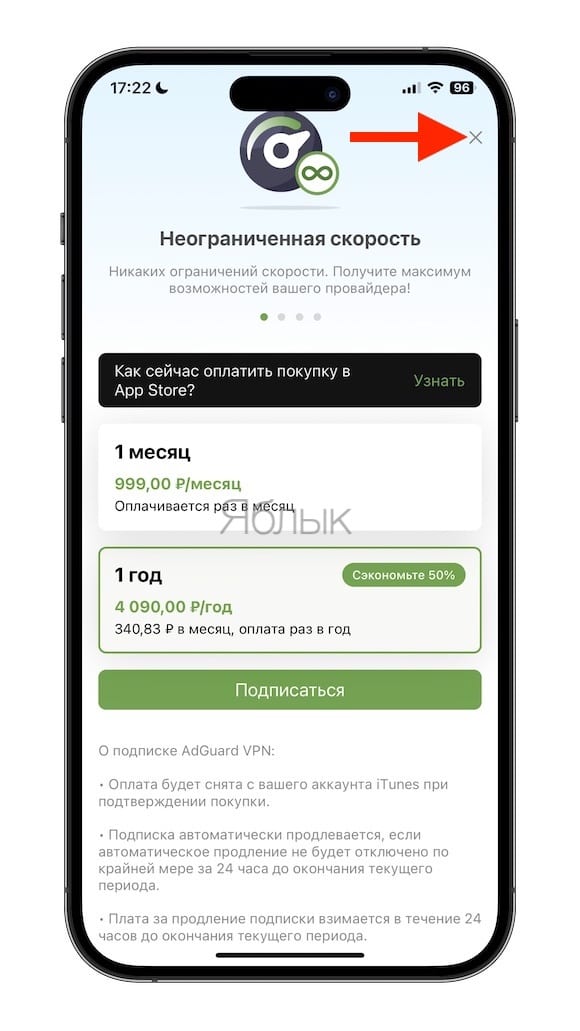
К тому же вы можете установить на ваш смартфон вообще несколько VPN, пользуясь ими поочередно. Предлагаемый AdGuard можно оставить для конкретной пары приложений, которые не требуют активного потребления трафика. Другой важный шаг помимо установки VPN, установка приложения «Команды». Оно доступно в App Store для бесплатной загрузки.
Проверка работоспособности VPN-сервиса
Начать стоит с проверки работоспособности выбранного VPN-сервиса. В случае с AdGuard VPN, запустите приложение и нажмите кнопку Подключить. Должна появиться надпись Подключено.
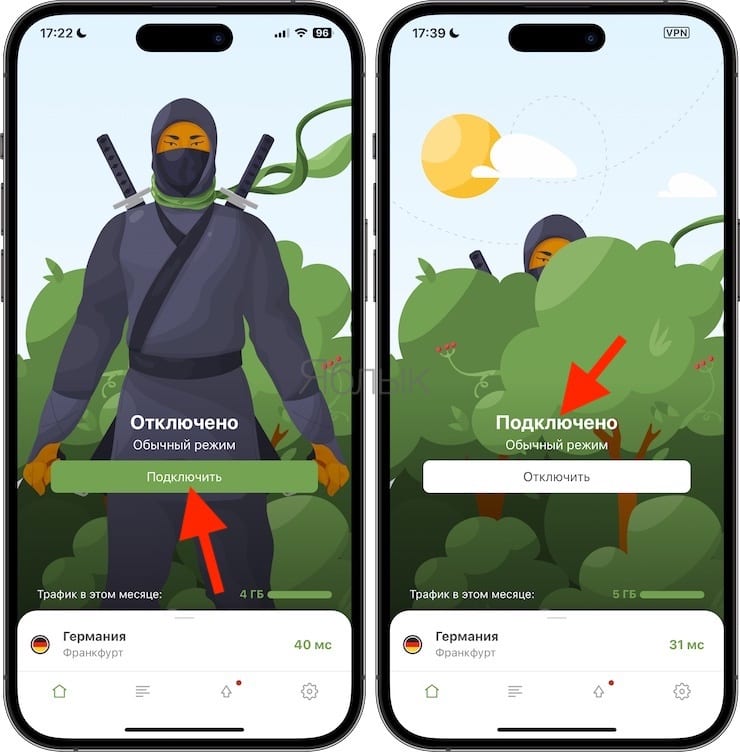
Кроме того, перейдите по пути: Настройки → Основные → VPN и управление устройством и
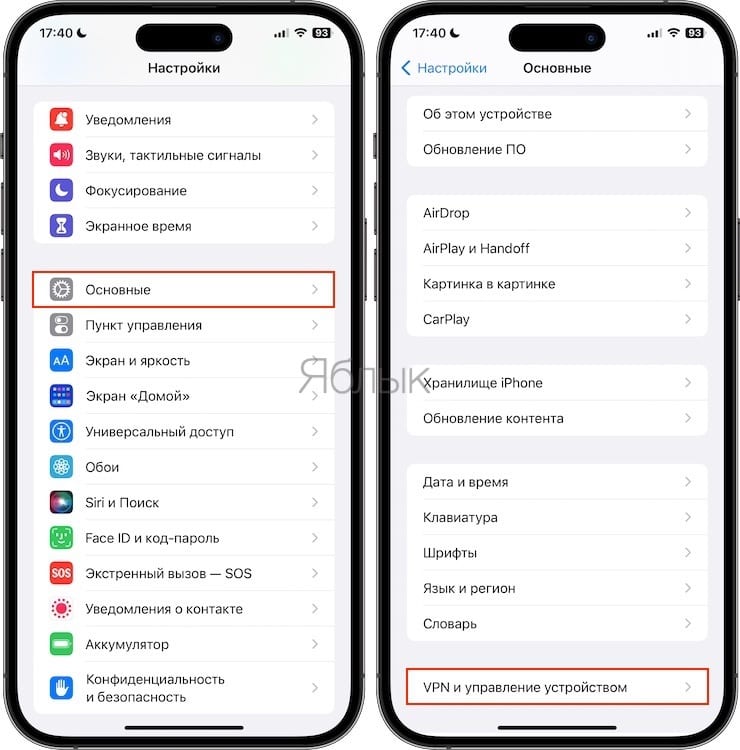
проверьте, статус подключения с выбранным сервисом VPN:

После того, как нужные приложения скачались, вы зарегистрировались в AdGuard VPN, получив свои 3 ГБ трафика на месяц и проверили работоспособность сервиса, можно заняться созданием автоматизированной команды.
Как настроить автоматическое включение VPN
1. Запустите стандартное приложение «Команды» (если у вас его нет, скачайте здесь), найдите в нем меню «Автоматизация» и перейдите туда.
2. Нажмите синюю кнопку «Создать автоматизацию для себя».
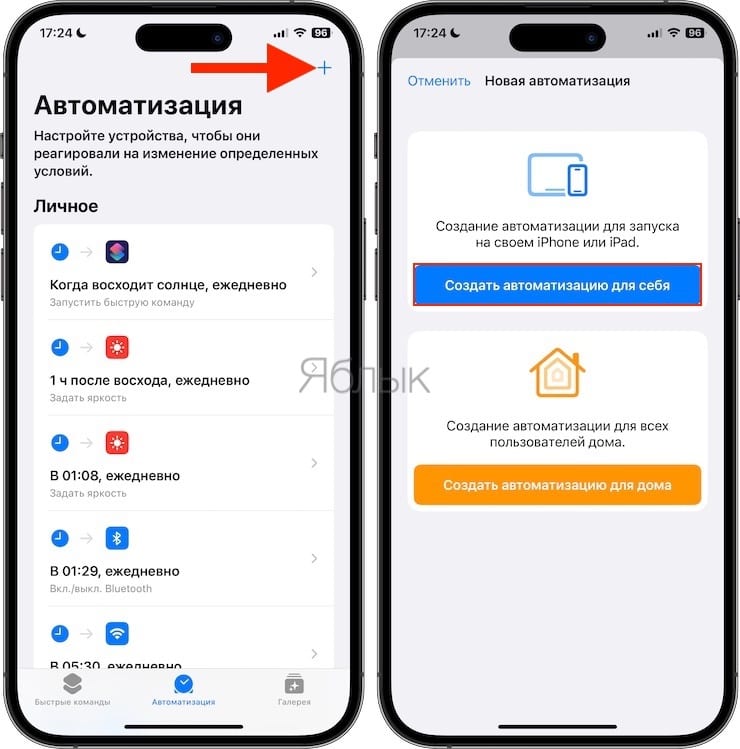
3. В появившемся списке отыщите пункт «Приложение» и выберите его. В окне параметров новой автоматизации необходимо убедиться в активности чекбокса «Открыто», затем в поле «Приложение» нажмите на кнопку «Выбрать».
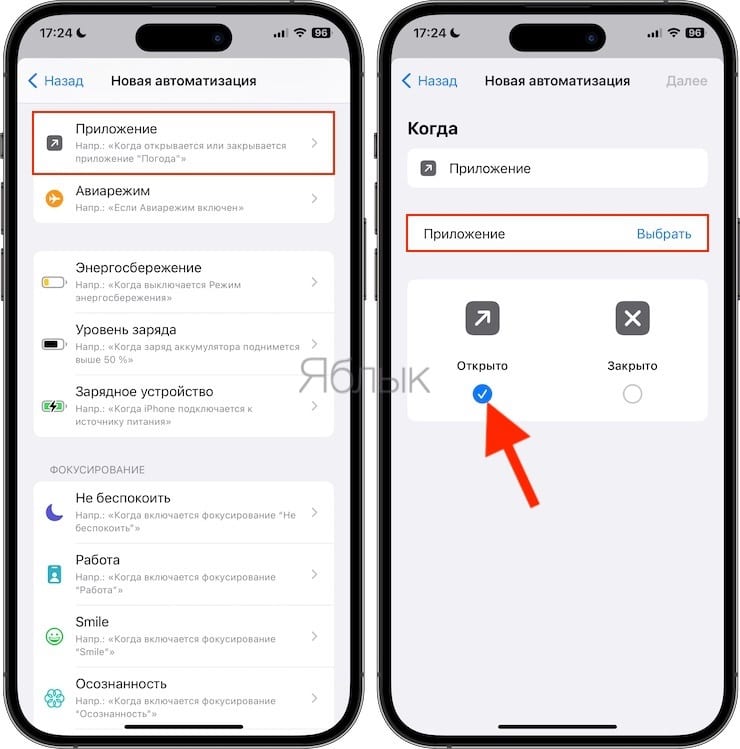
4. В этом окне выберите приложение (в нашем случае это будет Telegram, но можно и другие), чтобы рядом с ним появилась галочка. Теперь в правом верхнем углу нажмите на кнопку «Готово».
5. На следующем окне просто нажмите «Далее» в правом верхнем углу.

6. Теперь в появившемся окне нажмите на «Добавить действие».
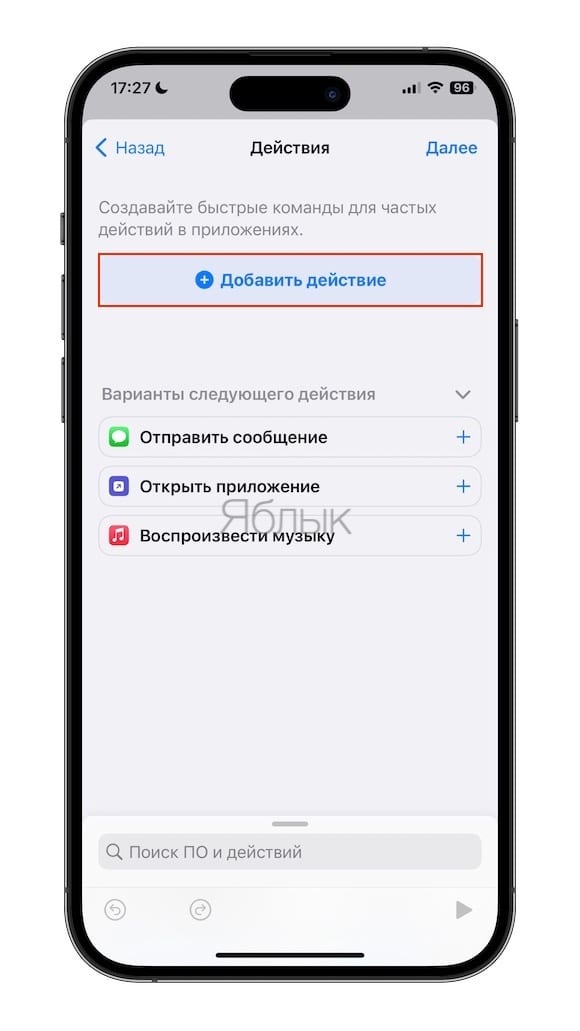
7. В поле поиска начните вводить название установленного у VPN-клиента. Так как мы решили работать с AdGuard, то его имя и надо вводить. Теперь нажмите на имя самого приложения, в новом окне выберите пункт «Настроить VPN-соединение».

8. В списке переменных должно точно значиться «Включить» VPN «соединение», потом нажмите «Далее». В следующем окне вам надо сделать неактивным переключатель рядом с параметром «Спрашивать до запуска».
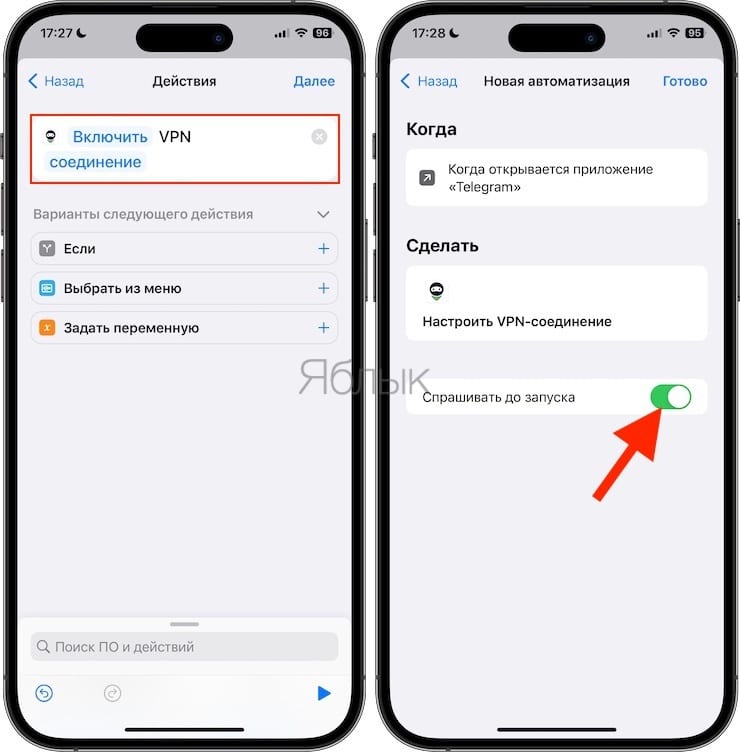
9. Теперь этот выбор осталось подтвердить в новом окне.

Таким образом мы сформировали новый автоматический сценарий, который будет запускать выбранный сервис VPN при запуске выбранного приложения. Но это еще не все – осталось создать другую команду, которая будет автоматически выключать VPN при сворачивании приложения (в нашем случае – Telegram).
Как настроить автоматическое выключение VPN
1. В верхнем правом углу экрана нажмите на «+» и повторите все описанные выше шаги вплоть до окна с выбором приложения.
2. Но там надо активировать галку рядом со значком «Закрыто», сняв ее со значка «Открыто». Затем снова надо выбрать наше приложение Telegram, нажать Далее → Добавить Действие, выбрать AdGuard VPN и нажать «Настроить VPN-соединение».
3. Перейдите на следующее окно и нажмите на «Включить» в поле действия, чтобы новая фраза выглядела, как «Выключить» VPN «соединение». Теперь нажмите на кнопку «Далее» в правом верхнем углу экрана.
4. Теперь опять же надо деактивировать пункт «Спрашивать до запуска» и подтвердить свой выбор. Осталось нажать «Готово» в верхнем углу приложения «Команды».
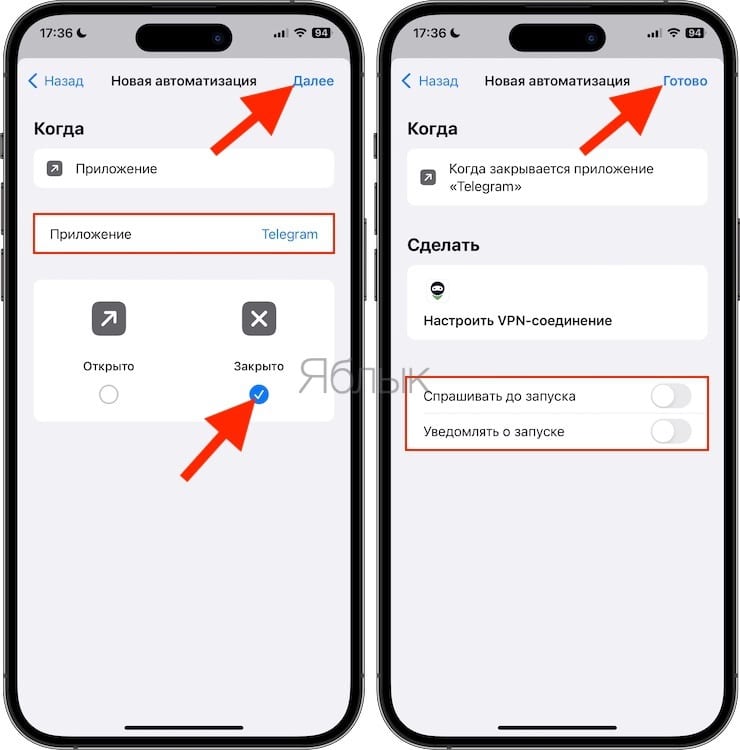
В результате этих действий на вашем iPhone появится два сценария. Теперь вы можете закрыть приложение «Команды» и проверить полученный результат. Запускайте ваши приложения и смотрите, активируется ли вместе с ними VPN и будет ли завершаться сессия с закрытием приложения. Все должно работать не только с Telegram, но и с любым другим приложением.
- Какой iPhone лучше держит батарею? Сравнение времени автономной работы всех актуальных iPhone.
- Зачем в Айфоне 3 камеры: для чего нужна каждая и как переключаться?
- Как удалять дубликаты фото из iPhone и iPad не устанавливая никаких программ.
Автоматическое включение ВПН
А что, если я скажу, что можно настроить автоматическое включение впн при открытии определенных приложений? И автоматическое выключение при выходе из них?
Инструкция
Заходим в приложение КОМАНДЫ. Это предустановленное приложение для IPhone, но если у Вас его нет, можно бесплатно скачать в AppStore.
Нажимаем на + в правом верхнем, чтобы добавить новую команду.
В поле НАЗВАНИЕ КОМАНДЫ пишем ВКЛЮЧИ ВПН
В поле ДОБАВИТЬ ДЕЙСТВИЕ пишем название своего ВПН. Приложение КОМАНДЫ работает не со всеми приложениями, тот что подходит (бесплатный) показан на фото.
Выбираем НАСТРОИТЬ VPN-соединение
Закрываем (крестик в правом верхнем)
Точно так же создаём вторую команду. Только в название пишем ВЫКЛЮЧИ ВПН. И меняем синее слово ВКЛЮЧИ на ВЫКЛЮЧИ, тапнув по нему.
Переходим в раздел АВТОМАТИЗАЦИЯ (центр внизу) и выбираем СОЗДАТЬ АВТОМАТИЗАЦИЮ ДЛЯ СЕБЯ
В списке действий выбираем ПРИЛОЖЕНИЕ, выбираем приложение, в которое нельзя попасть без ВПН и ставим галочку на ОТКРЫТО
Нажимаем ДАЛЕЕ, ДОБАВИТЬ ДЕЙСТВИЕ. В поле поиска вписываем слово КОМАНДЫ и выбираем ЗАПУСТИТЬ БЫСТРУЮ КОМАНДУ
Нажимаем на синий текст БЫСТРАЯ КОМАНДА и выбираем ВКЛЮЧИТЬ VPN
Выключаем ползунок СПРАШИВАТЬ ДО ЗАПУСКА
Точно так же создаём вторую автоматизацию, только ставим КОГДА ПРИЛОЖЕНИЕ ЗАКРЫТО и ВЫКЛЮЧИТЬ VPN
Таким образом у нас получилось 2 команды и 2 автоматизации, которые будут автоматически включать и выключать впн, при открытии и закрытии Нельзяграма.
Если Ваш ВПН не открывается в командах, значит, эти приложения не синхронизируются. Какие приложения подходят для автовключения, скоро напишу. Одно работающее есть в карусели.
#фишкиайфон #впн #атызнал #нельзяграм
Как использовать VPN Unlimited для команд
VPN Unlimited для команд — это VPN для бизнеса. Данное решение позволяет оградить информацию о вашей компании, входящий и исходящий трафик и данные ваших клиентов от несанкционированного доступа. VPN Unlimited предоставляет возможность создать единый аккаунт для всех сотрудников, легко управлять их подписками, а также быстро настроить сеть VPN в офисе. Больше информации об этой функции, вы можете увидеть здесь.
Как пригласить нового участника команды? Как управлять VPN аккаунтом для команд? Как настроить VPN Unlimited? В этой инструкции вы можете найти ответы на все вопросы.
- Как создать единый VPN аккаунт для команды
- Как изменить название VPN аккаунта
- Как управлять командным VPN аккаунтом
- Как пригласить пользователей в команду
- Как удалить участника команды
Как создать единый VPN аккаунт для команды
- Войдите в ваш Личный кабинет по адресу my.keepsolid.com.
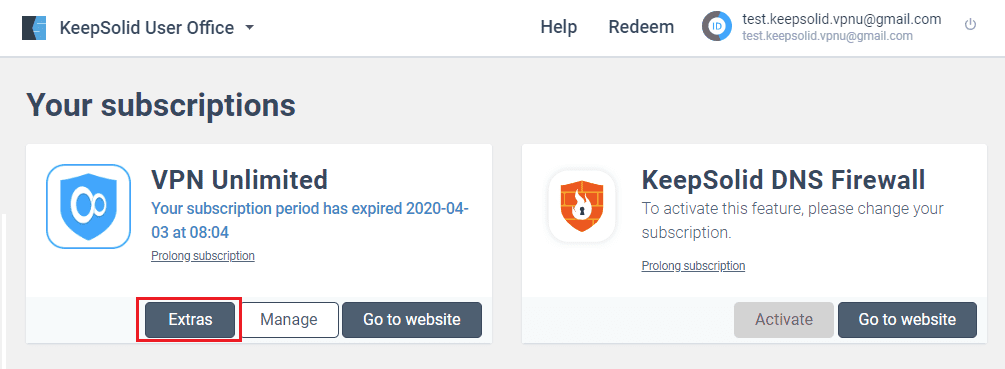
- В разделе Your subscriptions найдите VPN Unlimited и нажмите Extras.
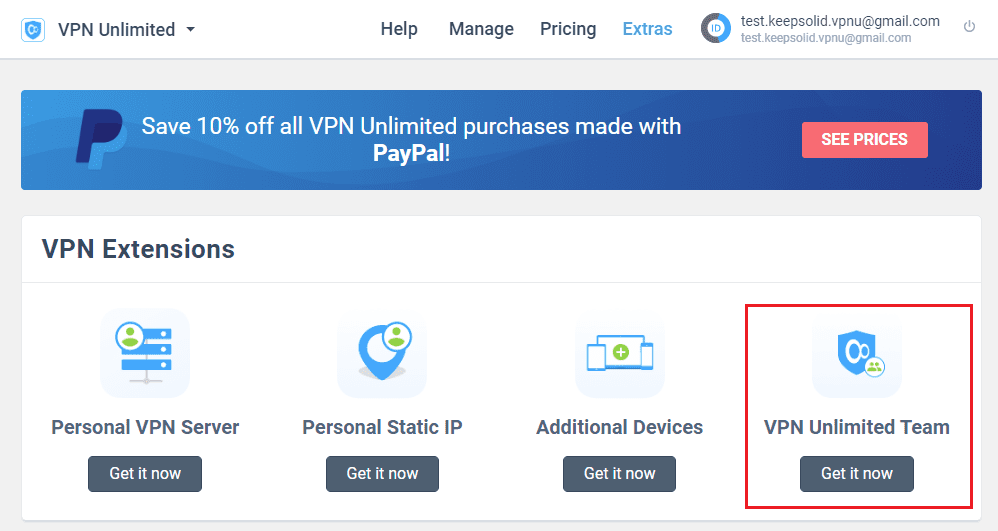
- На вкладке VPN Extensions выберите VPN Unlimited Team и нажмите Get it now.
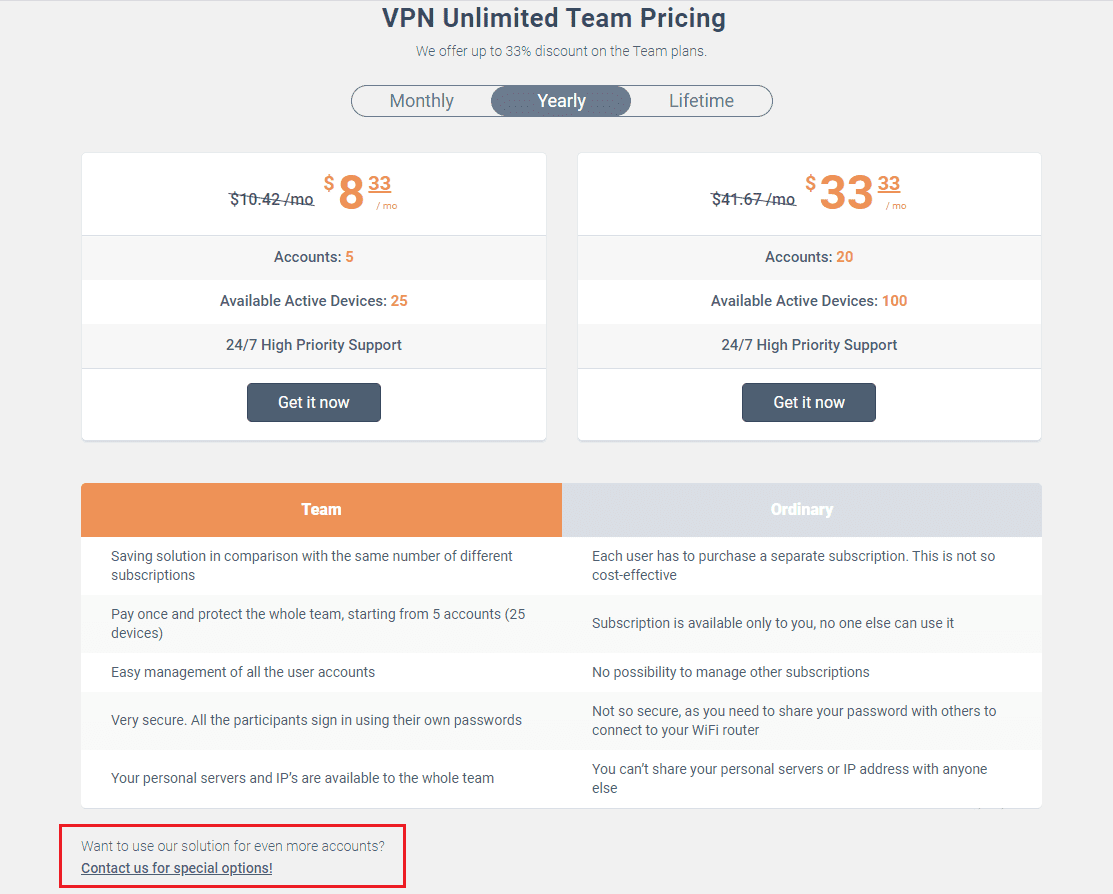
- Выберите подходящий вам вариант — 5 или 20 VPN аккаунтов, а также тип подписки (Monthly, Yearly, or Lifetime). У вас большая команда? Нет проблем! Просто нажмите Contact us for special options! внизу страницы. Мы свяжемся с вами и предложим большее количество аккаунтов, чем предусмотрено в существующих планах.
- Чтобы завершить покупку, вы можете использовать любой доступный способ оплаты.
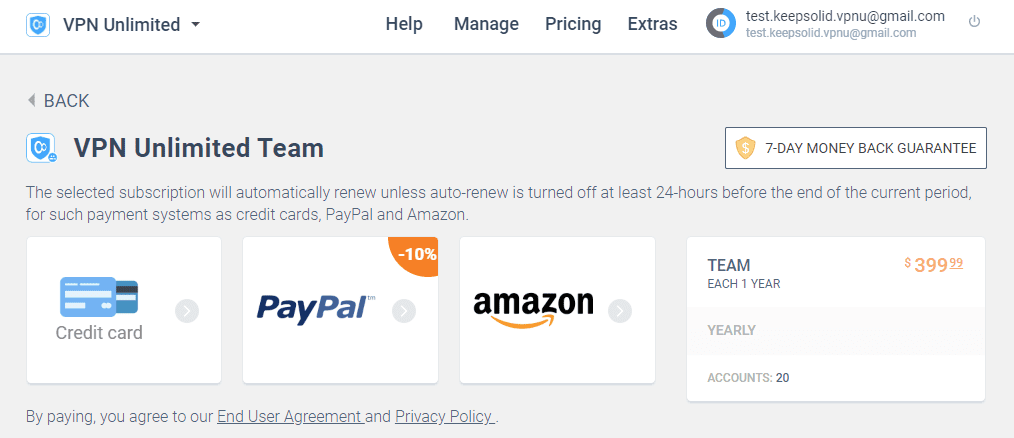
После успешной покупки, в ваших подписках появится новый раздел — VPN Unlimited Team.
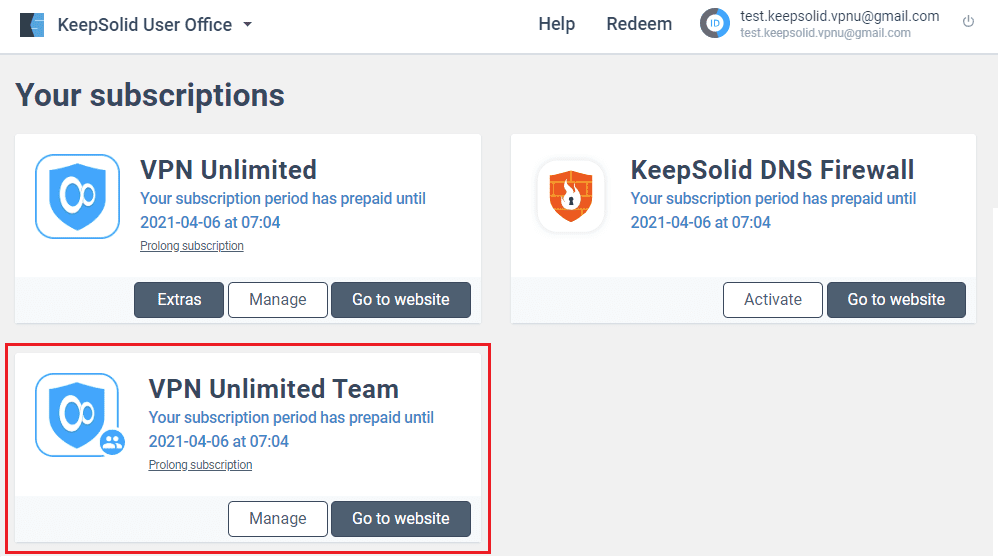
Примечание: Один VPN аккаунт может быть администратором только для одной команды. Вместе с тем, количество команд, в которые вы можете быть приглашены в качестве участника, не ограничено. Все команды, участником которых вы являетесь, находятся на экране VPN Unlimited Team.
Как изменить название VPN аккаунта
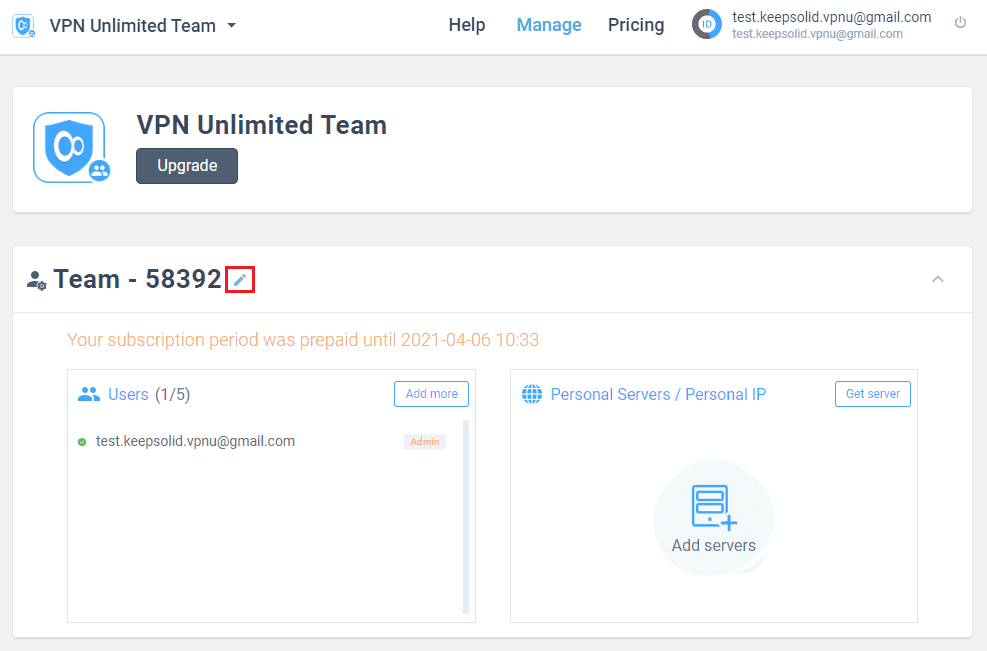
Администратор командного VPN аккаунта может редактировать имя, которое команда получает по умолчанию. Для этого нажмите на кнопку

рядом с названием вашей команды и введите новое название.
Как управлять командным VPN аккаунтом
Как пригласить пользователей в команду
- Перейдите в Личный кабинет и нажмите Manage в разделе VPN Unlimited Team.
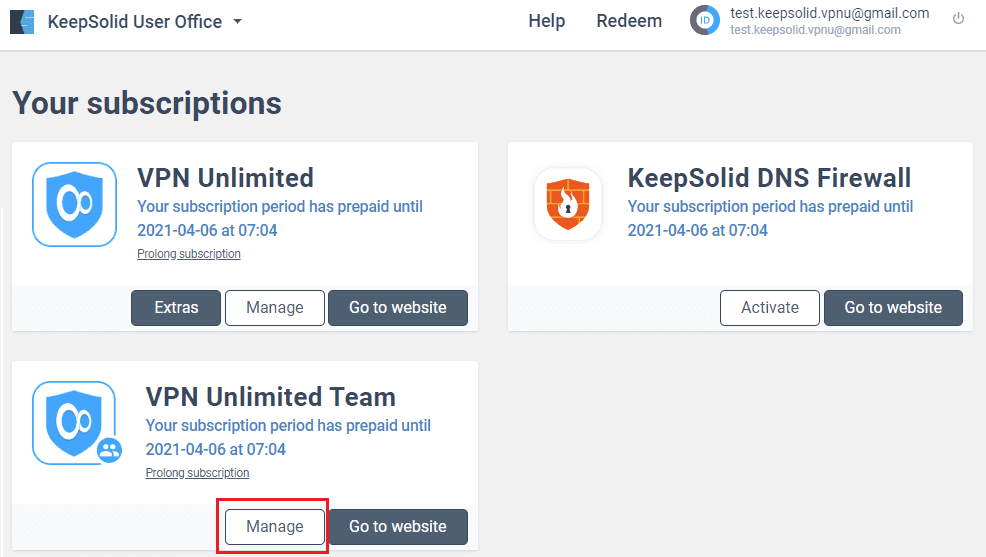
- Перейдите в раздел Users и нажмите Add more.

- Введите адрес электронной почты пользователя, которого вы хотите пригласить, и нажмите Add.
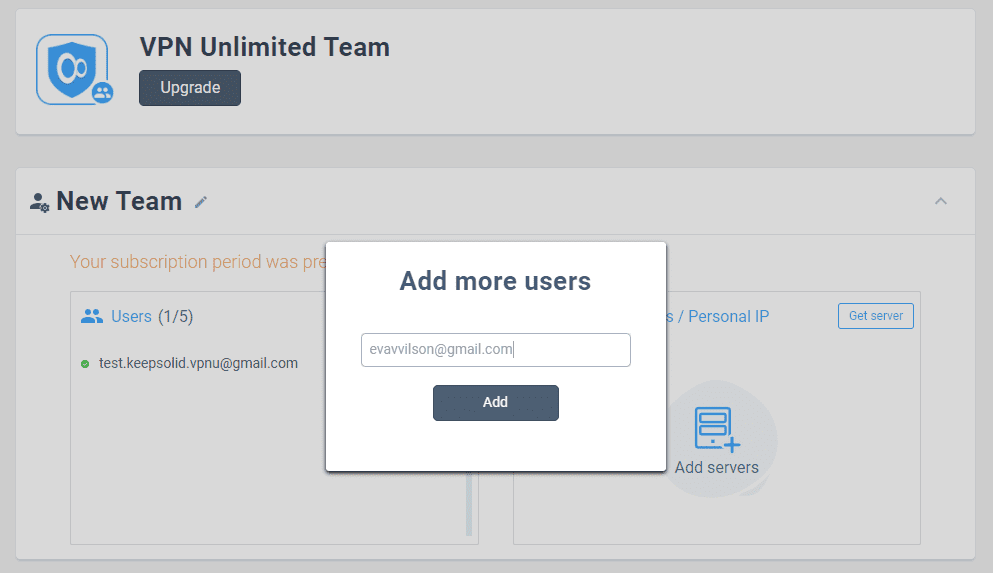
Участники, которых вы добавите в вашу команду, получат приглашение по электронной почте. Чтобы начать работу с VPN Unlimited для команд, им необходимо принять приглашение и перейти по ссылке в письме. Если у приглашенного вами пользователя нет KeepSolid ID, ему будет предложено установить пароль для завершения регистрации.
Более подробную информацию о KeepSolid ID вы можете найти на этой странице.
Все пользователи, которые уже приняли ваше приглашение, отмечены зеленым цветом в разделе Users. Оранжевым отмечены те пользователи, которые еще не приняли ваше приглашение в команду. Чтобы повторно отправить приглашение, нажмите

рядом с пользователем и выберите Resend.
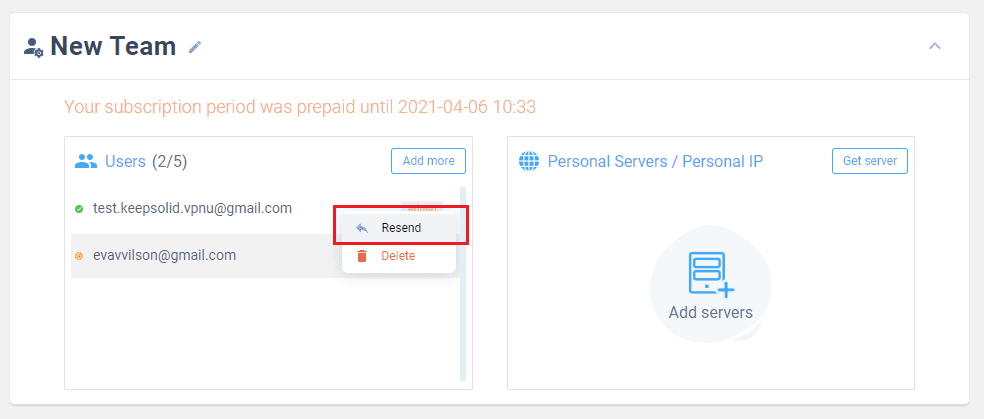
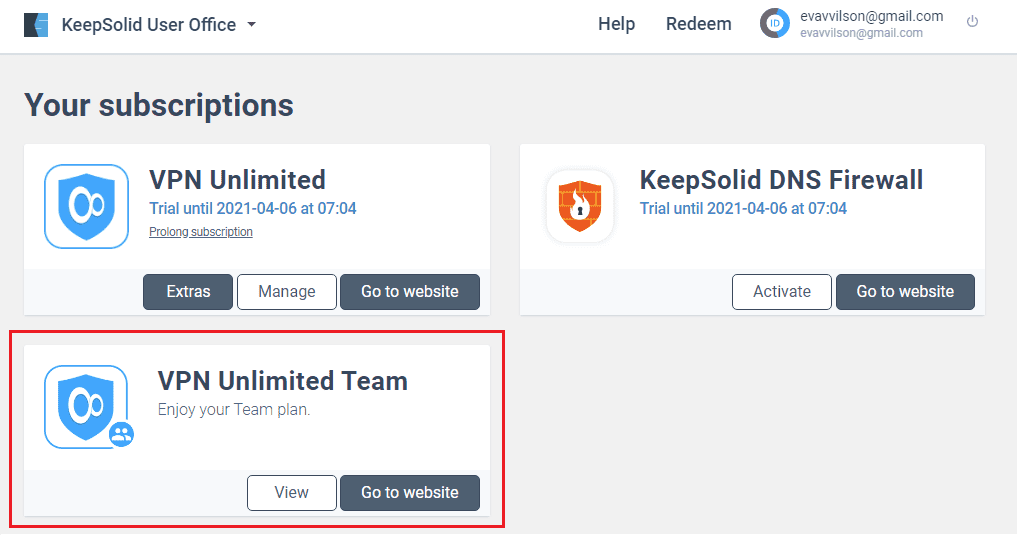
У всех пользователей, которые уже приняли ваше приглашение, в Личном кабинете в разделе Your subscriptions появится VPN Unlimited Team.
Чтобы начать безопасную работу в сети Интернет, новым пользователям необходимо загрузить приложение VPN Unlimited и войти в систему, используя учетные данные, указанные при регистрации.
Скачайте VPN Unlimited прямо сейчас
Защищите ваши данные и с легкостью обходите любые блокировки в сети с помощью нашего надежного VPN-решения!