
Как с помощью css и абсолютного позиционирования всегда скрывать элемент снину
Имеется родительский элемент в relative позиционирование. У него имеется дочерний. Суть в том, что дочерний элемент изначально должен быть скрыт с нижней части, а затем плавно выезжает наверх. Для этого использую свойство bottom: 5%; Чтобы опустить элемент вниз, можно применить свойство bottom: auto, но в таком случае не будет работать анимация. Не получается применить свойство bottom с каким-то отрицательным процентом, так как высота блока в зависимости от дисплея пользователя всегда будет разной. Думаю, что без js тут не обойтись и придётся, высчитывать высоту, а потом уже строить стили на основе этой высоты. Но, может быть, есть решение с помощью css. Вот что примерно получается:
$(document).ready(function()< setTimeout(function()< $('.child').addClass('close'); >,500) >).parent < width: 100%; height: 400px; background-color: grey; position: relative; >.child < border: 1px solid; background-color: silver; height: 10vh; position: absolute; width: 20vw; bottom: 5%; right: 5%; transition: all 1s; >.child.close
Пробовал заранее установить больше отрицательное значение для скрытия, что-то вроде bottom: -100%, но в таком случае анимация будет, конечно же, проигрываться очень быстро. Заранее благодарю.
Как опустить картинку вниз css
Если вы хотите опустить картинку вниз на странице, можно использовать свойство CSS margin-top для задания отступа сверху. Например, если вы хотите опустить картинку на 20 пикселей, вы можете добавить следующее правило в свой CSS файл:
img margin-top: 20px; > Если вы хотите опустить картинку относительно ее родительского элемента, можно использовать позиционирование элементов в CSS. Например, если вы хотите опустить картинку на 20 пикселей относительно ее родительского блока, вы можете использовать следующее правило:
.parent position: relative; > img position: absolute; top: 20px; > Здесь мы сначала устанавливаем position: relative для родительского элемента, чтобы дочерние элементы могли быть спозиционированы относительно него. Затем мы устанавливаем position: absolute для картинки, чтобы она была спозиционирована относительно родительского блока, а не относительно других элементов на странице. Затем мы используем свойство top для задания отступа сверху от родительского блока.
Как прижать элемент к низу или верху родительского элемента
Заметка: активирована адаптивная версия сайта, которая автоматически подстраивается под небольшой размер Вашего браузера и скрывает некоторые детали сайта для удобства чтения. Приятного просмотра!
Здравствуйте! В сегодняшней короткой и сугубо практической статье я расскажу, как прижать, к примеру, div к низу другого div. Всё дело в том, что по одноименному запросу в своё время я не смог найти нужных мне ответов, поэтому сейчас я расскажу вам обо всех возможных способах сделать это.
Допустим, у нас есть 2 элемента на странице, неважно какие именно, для примера возьмём 2 div. Один из них будет вложен в другой, причём высота родителя будет больше высоты ребёнка:
#parent < background:black; height:300px; >#childТекст дочернего элемента
Для красоты и наглядности я сделал дочерний элемент квадратным:
Способ №1. Абсолютное позиционирование
Используем абсолютное позиционирование и при этом не забываем, что родительский элемент обязательно должен иметь позицию relative:
Текст дочернего элемента

Это значит что в таком случае:
#parent < background:black; height:300px; >#child,#child2,#child3< display:inline-block; /* Сделали все div в одну строку */ height:100px; width:100px; > #child < background:red; >#child2 < background:yellow; >#child3Текст дочернего элемента 1Текст дочернего элемента 2Текст дочернего элемента 3

После проделанного выше способа получиться следующее:

Все элементы легли друг на друга, так как они не понимают, что существуют другие элементы, кроме них самих. В результате последний div (зелёный) оказался выше всех, в то время как первый (красный) ниже всех.
Конечно, кто-то может поспорить и сказать, что мы можем выставить у каждого div разную велечину left, например так:
Текст дочернего элемента 1Текст дочернего элемента 2Текст дочернего элемента 3

Вроде всё отлично, зачем же нам делать как-то по-другому? Во-первых, как я уже говорил, для других элементов на странице наших абсолютно позиционированных блоков с текстом просто не существует, это может поломать вашу вёрстку.
Но это ерунда, куда важнее универсальность и рациональность. Поясняю, пользуясь способом №1 мы должны:
Способ №2. Вертикальное выравнивание
Этот способ подойдёт в том случае, если, к примеру, у родителя не задана высота, в то время как все дочерние элементы имеют разные высоты:
#parent < background:black; >#child,#child2,#child3 < display:inline-block; >#child < background:red; height:300px; width:100px; >#child2 < background:yellow; height:100px; width:100px; >#child3Текст дочернего элемента 1Текст дочернего элемента 2Текст дочернего элемента 3

Всё что нужно, чтобы это исправить – дописать всего лишь одну строчку:
#parent < background:black; >#child,#child2,#child3< vertical-align:bottom; /* вот она */ display:inline-block; > #child < background:red; height:300px; width:100px; >#child2 < background:yellow; height:100px; width:100px; >#child3Текст дочернего элемента 1Текст дочернего элемента 2Текст дочернего элемента 3

1) Для того, чтобы применить вертикальное выравнивание (vertical-align), элементы ни в коем случае не должны иметь свойство float.
2) В отличие от предыдущего способа, нам без разницы, какую позицию (relative, absolute и тд.) будет иметь родитель, поэтому её можно просто не писать, по умолчанию она static.
Как прижать элементы к верху родительского
Обратная ситуация. Допустим нам нужно прижать div к верху родительского элемента.
Такая необходимость может появиться, например, если у вас внутри дочерних элементов высота регулируется не в CSS, а объёмом текста:
#parent < background:black; >#child,#child2,#child3 < width:100px; display:inline-block; >#child < background:red; >#child2 < background:yellow; >#child3Много, много текста, много текста, много текста, много текста, много текста, много текста, много текста, много текста, много текста. Текст дочернего элемента 1Мало текста, мало текста. Текст дочернего элемента 2Средне текста, средне текста, средне текста, средне текста, средне текста. Текст дочернего элемента 3

Чтобы это исправить, и прижать все элементы к верху родительского, нам необходимо задать свойство vertical-align в значение top:
#parent < background:black; >#child,#child2,#child3< vertical-align:top; /* top */ width:100px; display:inline-block; > #child < background:red; >#child2 < background:yellow; >#child3Много, много текста, много текста, много текста, много текста, много текста, много текста, много текста, много текста, много текста. Текст дочернего элемента 1Мало текста, мало текста. Текст дочернего элемента 2Средне текста, средне текста, средне текста, средне текста, средне текста. Текст дочернего элемента 3

Вот и всё, спасибо за внимание. На востоке Украины сегодня пасмурно, но, несмотря на это желаю всем только солнечной погоды в ваших делах, удачи!
Изучаем CSS-позиционирование за 10 шагов
Позиционирование — одно из ключевых понятий в блочной верстке. Разобравшись с ним, вам многое станет понятно, а верстка из шаманства превратится в осмысленный процесс. Итак, речь в статье пойдет о CSS-свойствах position и float.
1. position: static
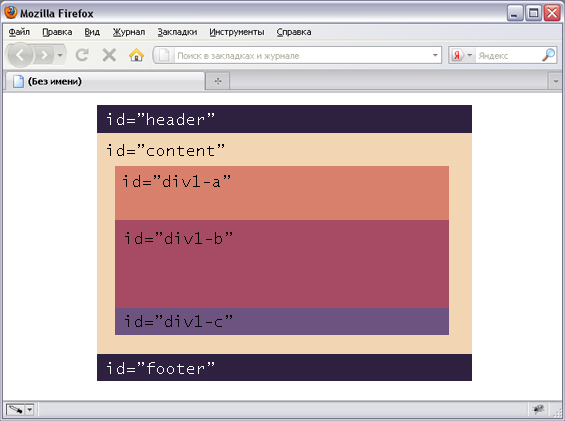
По умолчанию все элементы на странице имеют статическое позиционирование (position: static), это означает, что элемент не позиционирован, и появляется в документе на своем обычном месте, то есть в том же порядке, как и в html-разметке.
Нет необходимости специально назначать это свойство какому-либо элементу, если только вам не требуется изменить ранее установленное позиционирование на дефолтное.
#content
2. position:relative
Относительное позиционирование (position: relative) позволяет вам использовать свойства: top, bottom, left и right, для расположения элемента относительно того места, где бы он появился при обычном позиционировании.
Давайте переместим #content на 20 пикселей вниз, и на 40 пикселей влево:
#content
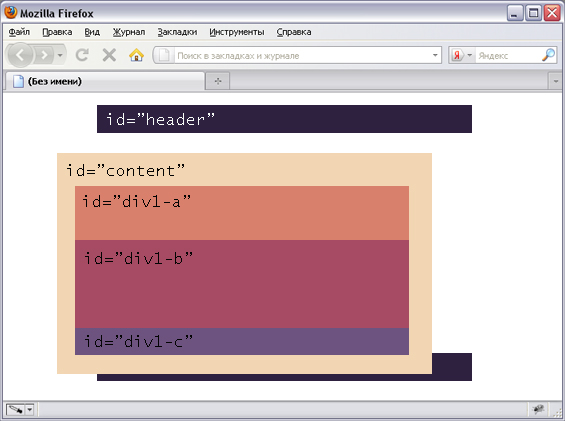
Обратите внимание, что на том месте, где бы должен был находится наш блок #content, теперь образовалось пустое пространство. Следующий за блоком #content, блок #footer не переместился ниже, потому что, #content по-прежнему занимает свое место в документе, несмотря на то, что мы передвинули его.
На данном этапе может показаться, что относительное позиционирование не так уж и полезно, но, не спешите с выводами, далее в статье, вы узнаете, для чего его можно использовать.
3. position: absolute
При абсолютном позиционировании (position: absolute), элемент удаляется из документа, и появляется там, где вы ему скажете.
Давайте, для примера, переместим блок #div-1a в верхний, правый угол страницы:
#div-1a
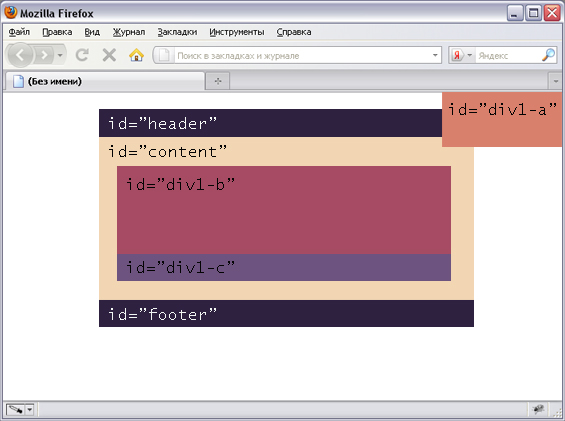
Обратите внимание, что на этот раз, поскольку блок #div-1a был удален из документа, оставшиеся элементы на странице расположились по-другому: #div-1b, #div-1c и #footer переместились выше, на место удаленного блока. А сам блок #div-1a, расположился точно в правом, верхнему углу страницы.
Таким образом, мы можем позиционировать любой элемент относительно страницы, однако этого не достаточно. На самом деле, нам необходимо позиционировать #div-1a относительно родительского блока #content. И на этом этапе, относительное позиционирование вновь вступает в игру.
4. position: fixed
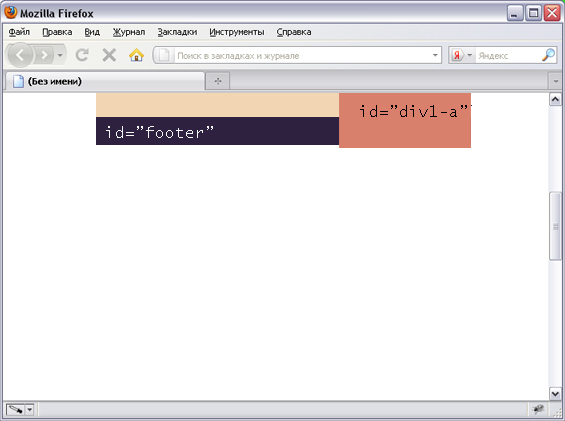
Фиксированное позиционирование (position: fixed), является подразделом абсолютного позиционирования. Единственное его отличие в том, что он всегда находится в видимой области экрана, и не двигается во время прокрутки страницы. В этом отношении, он немного похож на фиксированное фоновое изображение.
#div-1a
В IE с position: fixed не все так гладко, как бы нам хотелось, но существует #content < position:relative; >#div-1a
6. Две колонки
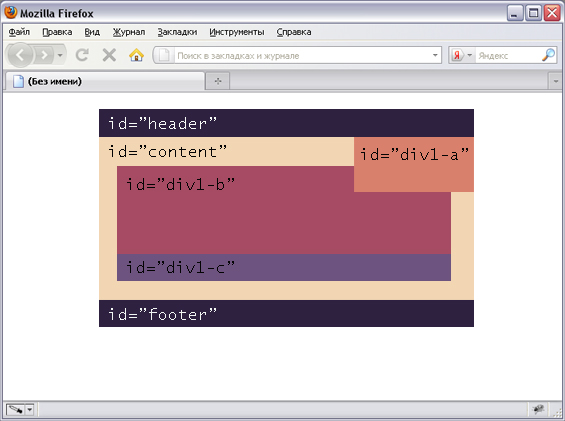
Вооружившись знаниями из предыдущих шагов, можно попробовать сделать две колонки, с помощью относительного и абсолютного позиционирования.
#content < position:relative; >#div-1a < position:absolute; top:0; right:0; width:200px; >#div-1b

Одним из преимуществ абсолютного позиционирования, является возможность размещать элементы в произвольном порядке, независимо от того, как именно они расположены в разметке. В приведенном выше примере, блок #div-1b расположен перед блоком #div-1a.
А сейчас у вас должен был возникнуть вопрос: “А куда же делись остальные элементы из нашего примера?”. Они скрылись под абсолютно расположенными блоками. К счастью, есть возможность это исправить.
7. Две колонки с фиксированной высотой
Одно из решений – задать фиксированную высоту контейнеру, содержащему колонки.
#content < position:relative; height: 450px; >#div-1a < position:absolute; top:0; right:0; width:200px; >#div-1b
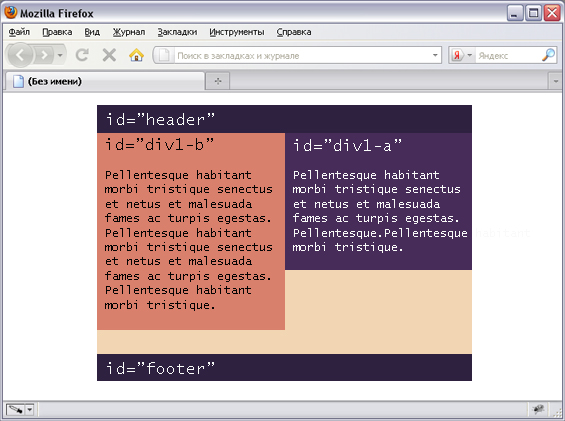
Решение не очень подходящее, поскольку мы никогда не знаем заранее, какого размера текст, будет расположен в колонках, и какой шрифт будет использован.
8. Float
Для колонок с переменной высотой, абсолютное позиционирование не подходит, поэтому давайте рассмотрим другой вариант.
Назначив блоку float, мы максимально возможно оттолкнем его к правому (или левому) краю, а следующий за блоком текст, будет обтекать его. Обычно такой прием используется для картинок, но мы будем использовать его для более сложной задачи, поскольку это единственный инструмент, имеющийся в нашем распоряжении.
#div-1a

9. “Плавающие” колонки
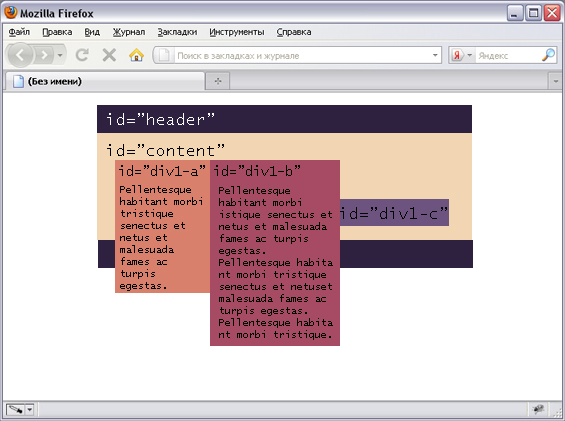
Если назначить первому блоку float: left, а затем второму float: left, каждый из блоков прижмется к левому краю, и мы получим две колонки, с переменной высотой.
#div-1a < float:left; width:150px; >#div-1b
Также, можно назначить колонкам противоположное значение float, в этом случае, они распределятся по краям контейнера.
#div-1a < float:right; width:150px; >#div-1b
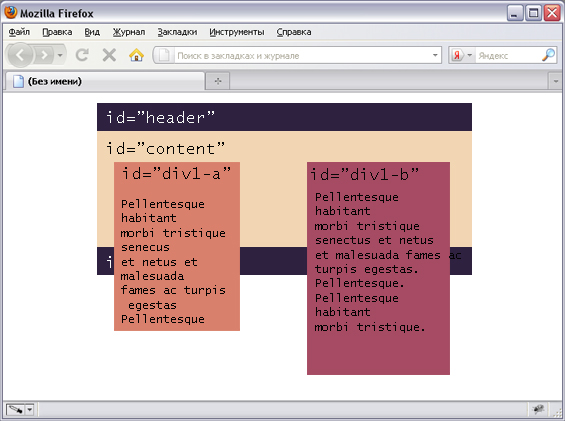
Но теперь у нас появилась другая проблема – колонки выходят за пределы родительского контейнера, тем самым ломая всю верстку. Эта самая распространенная проблема начинающих верстальщиков, хотя решается она довольно просто.
10. Очистка float
Чистку флоатов можно делать двумя способами. Если после колонок идет еще один блок, достаточно назначить ему clear: both.
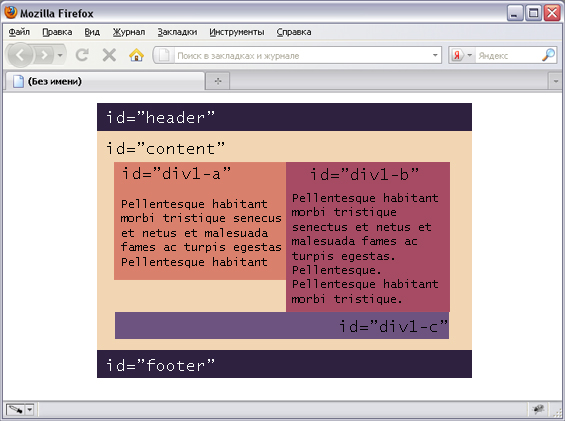
#div-1a < float:left; width:190px; >#div-1b < float:left; width:190px; >#div-1c
Или же назначить родительскому контейнеру свойство overflow: hidden
#content
В любом случае, результат будет один и тот же.
Заключение
Сегодня были рассмотрены только базовые приемы позиционирования, и самые простые примеры. Также, в помощь начинающим верстальщикам я всегда рекомендую цикл статей Ивана Сагалаева, которые в свое время мне очень помогли.