
Перенос чатов из других приложений
В этом январе более 100 миллионов новых пользователей выбрали свободу и конфиденциальность — и зарегистрировались в Telegram. С сегодняшнего дня перейти в Telegram стало ещё проще, потому что Вам не придётся расставаться с историей переписки.
Теперь Вы можете перенести в Telegram сообщения, фотографии, видеозаписи и документы из других приложений — например, WhatsApp, Line и KakaoTalk. Это работает как с личными чатами, так и с группами:
Чтобы перенести чат из WhatsApp для iOS, достаточно открыть страницу с информацией о контакте или группе, нажать «Экспорт чата» и выбрать Telegram в меню «Поделиться».
На устройствах Android внутри чата WhatsApp необходимо нажать ⋮ > Ещё > Экспорт чата, а потом выбрать Telegram в меню «Поделиться»:
На iOS в WhatsApp можно экспортировать данные и прямо из списка чатов. Достаточно смахнуть чат влево и выбрать ‘…’ > Экспорт чата.
Экономия места при переезде
Перенесенная в Telegram переписка почти не займет дополнительной памяти на Вашем телефоне. В отличие от старых приложений для обмена сообщениями, Telegram позволяет не хранить сообщения и фотографии из переписки на устройстве. При этом Вы в любой момент можете просмотреть все сообщения, фотографии, видеозаписи и документы.
Очистить память и ограничить объем занимаемого места на диске можно в Настройках: Данные и память > Использование памяти.
Ещё больше конфиденциальности
Ваши данные — это Ваше дело. По этой причине пользователи Telegram могут не только экспортировать историю сообщений, но и удалять сообщения в любой момент для всех участников переписки, не оставляя следов.
С сегодняшнего дня Вы можете удалять без следа секретные чаты, созданные Вами группы, а также очищать записи в истории звонков с обеих сторон.
Сервера Telegram не сохраняют информации об удалённых чатах и записях в истории звонков, так что эти данные исчезнут навсегда.
Улучшения в голосовых чатах
Голосовые чаты, которые в настоящий момент активны в Ваших группах, теперь показываются вверху вкладки со звонками.
В голосовых чатах также появилась возможность регулировать громкость для отдельных участников. Настройки, изменённые администраторами группы, применяются сразу для всех слушателей.
Улучшения в музыкальном проигрывателе
Нажав на имя исполнителя в проигрывателе, можно перейти к полному списку его треков, находящихся во всех Ваших чатах. Кнопки «следующий трек» и «предыдущий трек» можно зажать для перемотки вперёд или назад.
Кроме этого, звук при запуске и остановке проигрывания теперь появляется и уходит плавно.
Стикеры для начала беседы
Если Ваши знакомые недавно зарегистрировались, Вы можете рассказать им об уникальных функциях Telegram – или просто поприветствовать, отправив предложенный стикер в одно касание.
Новые анимации в Android
В интерфейсе приложения для Android продолжают появляться новые анимации. Например, при скачивании файлов, в музыкальном проигрывателе и при загрузке чатов после входа в приложение.
Универсальный доступ
В Telegram для Android и iOS была значительно улучшена поддержка TalkBack и VoiceOver. Вы можете предложить новые исправления или идеи для нововведений с помощью платформы для предложений.
Мы продолжаем работу над следующим обновлением. Следите за новостями!
28 января 2021,
Команда Telegram
Как настроить пересылку сообщений из skype в telegram или viber?
то есть готового решения нет? раньше никто про это не задумывался?
Ваш ответ на вопрос
Войдите, чтобы написать ответ

- Python
- +1 ещё
Почему callback_query_handler не видит call.data?
- 1 подписчик
- 10 часов назад
- 41 просмотр
Как передавать сообщения из skype в telegram
Да, там нет звонков и видео звонков и это здорово, зачем создавать еще одного монстра, ведь уже есть монстр Вайбер, а для звонков Skype.
Я часто сижу в чатах Телеграм, общаюсь с друзьями, с товарищами по Ingress , в почту с телефона почти не захожу.
И придумалось мне, что для оперативного оповещения о каких-либо событиях нужно пересылать письма в Телеграм.
Поискал — самая простая возможность отправки сообщений E-mail в Telegram — это использование бота.
Меня порадовало, что боты есть уже готовые — мне попался Email 2 Telegram Bot и я начал его использовать.

Пользоваться ботом очень просто — добавляем его и в нем выполняем команду /start
Бот создает вам уникальный почтовый адрес, вы или кто-то посылает на этот e-mail письмо и оно приходит в вашем Telegram аккаунте!
Единственное, я посылал с сервера тестовые письма и они не доходили в телеграм, хотя мне на почты доходят, не знаю с чем это связано, возможно у бота какие-то дополнительные проверки, я настроил пересылку из своего почтового ящика некоторых писем на ящик бота и они доходят.
В общем тема интересная, современная, нужно пробовать — это пригодится
P.S. возможно правильнее сделать своего бота — но мне это не настолько нужно, хотя идея интересная
Поделиться с друзьями или в соц.сетях (спасибо)Ещё похожие заметки:ПриватБанк бот Telegram БонусПлюсБыстрый недорогой VPN (скидка 75%)Прощай Аська (ICQ) и немного философии 2017Как получать RSS на почту?Доменное имя xxx.dev
4 комментария
Телеграмм – это популярный мессенджер для обмена текстовыми и голосовыми сообщениями, а также медиафайлами в виде картинок, видео, аудио и документов, снимков местоположения.
Поэтому сегодня мы поговорим о том, как отправить файл в Телеграм. Рассмотрим особенности процедуры для разных операционных систем, подводные камни и способы достижения результата.
Какой максимальный размер отправляемых файлов
Для многих пользователей, после использования других мессенджеров, стало откровением возможность отправки в Телеграмме файлов размером до 1.5 ГБ.
Это звучит и правда здорово, ведь каждый сталкивался с необходимостью сжимать ролики для отправки или резать их с помощью встроенных возможностей на несколько частей.
Также полезна для активных людей возможность интеграции аккаунта с некоторыми облачными хранилищами, что упрощает доступ к нужной информации, позволяет обмениваться ссылками на уже добавленные в облако файлы.
Отправка файлов через мобильное приложение
В процедуре нет ничего сложного, да и особых различий между операционными системами iOS и Android OS нет. Поэтому рассмотрим единую инструкцию:
- Запускаем Телеграм и пролистываем перечень диалогов до нахождения нужного.
- Активируем иконку в виде скрепки в левом нижнем углу пользовательского окна.
- В выпадающем списке выбираем категорию передаваемого файла.
- Выбираем место, откуда отправлять файл.
- Дальше, на примере внешнего хранилища, выбираем папку, где хранится файл.
- Отмечаем нужный файл и нажимаем синюю стрелку в нижнем левом углу. Можно добавить сообщение к файлу.
В зависимости от веса объекта и качества интернет-соединения может понадобится время на загрузку.
Используем облачное хранилище
Вы можете отправить файл не только из внутренней памяти смартфона, но и документы или медиа, хранящиеся у вас в облаке.
- Разблокируем смартфон и открываем клиент облака на рабочем столе или из меню приложений.
- Находим в облачном хранилище файл, который нужно отправить в Телеграм.
- Нажимаем на три точки, чтобы открыть контекстное меню. Здесь выбираем «Отправить копию».
- Из карусели приложений выбираем Телеграм.
- Выбираем диалог или чат, куда нужно отправить файл.
- Подтверждаем действие, тапом по кнопке «Отправить».
В чате появится ваш файл из облачного хранилища. В зависимости от его размера и скорости интернета на загрузку может потребоваться время. Когда ваш собеседник зайдет в чат и увидит файл он может его скачать на телефон, и в зависимости от типа файла, при попытке открыть его, запустится соответствующий инструмент. На нашем примере — это книга, при попытке открыть её система предлагает запустить советующую программу.
Данная инструкция подойдет, если в используете хранилище Гугл Диск. Если вы используете другое облако — шаги, действия и названия кнопок интерфейса будут отличаться.
Отправка медиафайлов в компьютерной версии
Компьютерная версия Telegram, в отличии от большинства аналогов, полностью независима. Это значит, что вам не нужно синхронизировать ПК и смартфон для получения доступа к учетной записи пользователя.
Скачать ПК версию телеги можно на официальном сайте. Сама процедура установки не отличается от простых приложений.
Единственный момент – при первом запуске, система попросит вас ввести данные для авторизации, то есть выбрать регион проживания и прописать номер телефона, привязанный к учетной записи пользователя.
Чтобы отправить медиафайлы пользователю:
- Запускаем Телеграмма на рабочем столе.
- Пролистываем список диалогов в левой части пользовательского интерфейса.
- Переходим в окно чата, активируем иконку в виде скрепки в левом нижнем углу программного интерфейса.
- Автоматически открывается Проводник, прописываем путь до сохраненного файла.
- Подтверждаем серьезность намерений и ждем завершения загрузки.
Альтернативный вариант — это отправка собеседнику ссылки на файл из облачного хранилища или почтового сервиса.
Заключение
Отправка медиафайлов в Телеграмме – это удобный вариант обмена пользовательской информацией с собеседниками, друзьями, коллегами по работе.
Сама процедура довольно проста в реализации, и практически идентична для всех операционных систем. Большинство пользователей радуется за возможность переслать человеку файл любого расширения весом до 1.5 ГБ, что на порядок больше, чем предлагают разработчики других мессенджеров.
При активной работе с любой платформой для общения периодически возникает необходимость пересылки полученной информации третьему лицу. Наиболее оптимальным решением в данной ситуации будет использование специальной функции пересылки.
Сегодня мы разберемся как переслать сообщение в телеграмме внутри системы на телефоне и компьютере, а также на другие популярные мессенджеры.
Что значит пересланное сообщение
Неопытные пользователи не знают о возможности пересылки полученной информации и затрудняются сделать это при необходимости передать её третьему лицу.
Фактически, пересланное сообщения является полной передачей полученных данных с сохранением всего текста, а также уведомлением от кого именно получена информация.
Как пересылать сообщения
Итак, для начала разберемся с пошаговым руководством для пересылки внутри мессенджера без передачи сообщения на другие платформы.
На телефоне
Несмотря на очевидное сходство между версиями приложения для разных операционных систем, есть некоторые особенности, зачастую вводящие в заблуждение новых пользователей. Давайте рассмотрим инструкцию для каждой из систем по отдельности.
Android
- Открываем нужный чат и задерживаем палец на сообщении в течение нескольких секунд. Сверху и снизу появится дополнительное меню, в правом нижнем углу экрана выбираем «Переслать».
- Откроется список доступных чатов, отмечаем подходящий и нажимаем на иконку бумажного самолётика справа (кнопка отправки).
IPhone
- Откройте переписку и сделайте двойной тап по нужным данным. Появится всплывающее окно, где есть пункт «Переслать».
- В списке контактов выбираем нужный и переходим далее. Не забывайте про возможность переключится на чаты через нижнюю панель. В отличие от андроида на IOS нет необходимости нажимать на кнопку отправки.
На компьютере
Важным отличием при использовании компьютера в качестве основной платформы является web версия мессенджера. Она не имеет русской локализации, а её элементы управления расположены в более привычном для любого сайта месте.
Через браузер
Отсутствие знаний иностранного языка не вызовет затруднений для решения поставленной задачи. Просто следуйте нашему пошаговому руководству.
- Переходим на сайт https://web.telegram.org и перейдя в чат отмечаем сообщения через клик на синий круг с галочкой в левой части. Снизу откроется дополнительное меню, где необходимо кликнуть на «Forward».
- Отмечаем контакты получателей и нажимаем на «Forward» в правом нижнем углу экрана.
Desktop
- Перейдя в раздел переписки кликаем правой кнопкой мыши по сообщению и нажимаем на 5 по счёту строчку.
- Откроется меню с выбором получателя. Если ваш список контактов слишком большой, рекомендуем воспользоваться строкой поиска. После выбора появится уведомление с текстом «Готово».
Как переслать сообщение из телеграмм в ватсап, вайбер
Важно отметить, нижеописанная инструкция подходит только для пересылки полученных изображений и видео. К сожалению, данный способ не позволяет взаимодействовать с сообщениями.
- Для начала откройте проводник телефона из основного меню.
- Перейдите во внутреннюю память телефона и найдите папку «Telegram». Выберете папку с картинками «Images» или видео «Video».
- Выделите определенное количество файлов и нажмите на кнопку «Отправить» на нижней панели.
- Останется выбрать нужное приложения из списка и выбрать получателя.
Если необходимо переслать именно текст, рекомендуем сделать несколько скриншотов или записать видео экрана.
Как переслать сообщение без автора
Официально такой функции в приложении не предусмотрено. Но у вас есть 2 способа:
- Установить одну из «расширенных версий» мессенджера на Андроид от сторонних разработчиков, там зачастую данная возможность есть. Однако в таком случае за сохранность данных будете отвечать лично вы.
- Скопировать сообщение и отправить как новое.
Как запретить пересылать сообщения
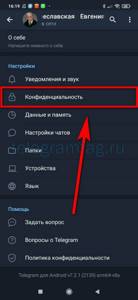
- Открываем настройки и переходим в раздел «Конфиденциальность» используя любую из платформ.
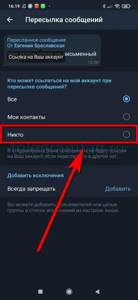
- Здесь обратите внимание на пункт «Пересылка сообщений».
- Для запрета достаточно установить активную точку в позицию «Никто». Не забывайте про возможность добавить в исключения определенных людей.
На этом инструкция окончена. Теперь вы знаете как переслать сообщение в телеграмме и решить данную проблему не составит труда. Пересылка зачастую наиболее оптимальный способ передачи данных третьему лицу. Если по какой-то причине вас не устраивает такой метод, рекомендуем снять несколько скриншотов или сделать запись экрана.
Популярный мессенджер Telegram предоставляет пользователям возможность пересылать чужие сообщения друг другу: это может быть полезная информация, фото, видео или что-то другое. Опция доступна для всех версий программы: Android, ПК и IOS.
На Android
Телеграм для операционной системы Андроид практически такой же, как и для ПК, присутствует небольшая разница в оформлении и функционале. Алгоритм действий для пересылки сообщений в мессенджере следующий:
- Тапните по значку Telegram на Android устройстве, чтобы запустить приложение.
- На дисплее отобразится перечень диалогов, откройте тот, где содержится сообщение, которое необходимо переслать другому человеку.
- В ветви диалога найдите нужное сообщение, коснитесь его пальцем и удерживайте, пока оно не выделится.
- Сверху отобразится дополнительное меню, где нужно тапнуть по значку стрелки.
- Откроется список всех диалогов, которые вы ведете в Телеграме, откройте нужный, чтобы переслать сообщение.
- Если в списке диалогов нет требуемого человека, пальцем нажмите на значок лупы в правом верхнем углу.
- Активируется строка, впишите туда имя нужной личности, как оно записано в телефонной книге устройства.
- Отобразится список с найденными контактами, выберите нужный и тапните по нему.
Здесь также можно сохранять полезные сообщения, отправляя их контакту под названием «Избранное».
На IOS
Ситуация с операционной системой IOS, установленной на устройствах от компании Apple, такая же, как и в предыдущих случаях:
- Запустите мессенджер.
- Откройте диалог и выберите сообщение.
- Зажмите его пальцем и тапните по Переслать.
- Выберите диалог или через поиск найдите контакт, которому нужно переслать сообщение.
Видео
Как переслать на ПК версии
Интерфейс и функционал мессенджера одинаковы для всех операционных систем, кроме секретного чата, который доступен только для владельцев IOS и Android. Рассмотрим краткую инструкцию, как переслать сообщение в телеграмме:
- Запустите мессенджер на компьютере.
- В главном окне программы выберите нужный диалог, откуда следует переслать сообщение.
- Справа находится ветвь диалога, отыщите сообщение, которое будете отправлять другому пользователю.
- Кликните по нему правой кнопкой мыши, откроется контекстное меню, выберите «Переслать сообщение».
- На экране отобразится список контактов, с которыми вы общаетесь, и людей, находящихся в контактной книге смартфона (если включена синхронизация контактов).
- Кликните по нужному человеку, чтобы переслать сообщение, затем нажмите значок «Отправить».
Видео: как выделить и переслать несколько сообщений
Можно ли пересылать месседжи в другие приложения
Пользователи интересуются, как переслать сообщение из Телеграмма в другие приложения, например, Viber, WhatsApp, Facebook и так далее. Увы, но такой функции пока что нет, встроенная опция ограничена телеграмом и не способна взаимодействовать с прочими программами.
Вот так просто работает опция пересылки сообщений в Telegram. Используйте предоставленные инструкции, чтобы обмениваться сообщениями между контактами, а также сохранять полезные данные.
Рекомендуемые сервисы для Telegram:
- Godlikes – Качественные подписчики по специальной цене! Стоимость 1-го подписчика всего 5,5 рубля! ⚡️ 5 дней контроля отписок!
- Morelikes – Накрутка просмотров: 128 руб. за 100 шт., подписчиков: боты от 0.74 руб , живые подписчики от 3.36 руб. за 1 шт.
- Bosslike.ru – ⚡️⚡️⚡️ Бесплатные подписчики и просмотры ⚡️⚡️⚡️
- Mrpopular – подписчики от 0.14 руб ⚡️; просмотры от 0.09 руб ⚡️
 Мессенджер Telegram в данное время выполняет сразу несколько функций, что привело отказу от некоторых сторонних программ. Телеграмм практически заменил электронные почты, файлообменники, онлайн плееры. Через телеграмм сейчас можно отправить любые файлы вне зависимости от объёма и формата. Есть один нюанс, на котором мы подробно остановимся в пошаговой инструкции.Как мы уже писали выше, с помощью телеграмм можно отправить файлы любых форматов (ворд, pdf, png, jpeg). Наверняка многие уже знают как это делать. Чтобы отправить что-либо через веб телеграмм на ПК, нужно перетащить файл в диалоговое окно собеседника. Но при отправки фото и картинок, сервер автоматом сжимает, что приводит к ухудшению качества. Что делать в таком случае? ПОШАГОВАЯ ИНСТРУКЦИЯ Открываем диалоговое окно в веб телеграмме. Над полем сообщения, расположены значки файла, камеры, микрофоны и смайлы. Если навести мышь на первый значок, появится надпись “ Отправить файл “. В мобильной версии значок отражается в виде скрепки .
 Нажав на значок откроется окошко, где нужно выбрать нужную картинку или фото и нажать на “ Открыть “. Запуститься процесс загрузки и отправленные картинки будут отражаться как вложенный файл.
 Вышеуказанные действия можно применить для отправки любого файла, будь это документ ворд, pdf, экзель или другое. Узнайте как отправить аудио и видео сообщения из следующих инструкций:Комментарии (1)ТЕЛЕГРАММ СТАТЬИ:
 Запись аудио и видео сообщений в веб телеграмм
 Сравнение скорости отправки файлов в телеграмм и whatsapp – Что лучше?
 Как удалить аккаунт в телеграмме? (видео)
 Как скачать в веб телеграмме?
 Как войти в телеграмм веб?Как редактировать отправленное сообщение в Web Telegram? (видео)Телеграмм без телефона – Как пользоваться?Telegram Web – онлайн Телеграмм на русском языкеЧто делать в телеграмме? Используемые источники:
Как передавать сообщения WhatsApp в Telegram
WhatsApp подвергся критике из-за проблем с конфиденциальностью. К счастью, вы можете перейти на более безопасную платформу, такую как Telegram или Signal. Узнайте больше, чтобы узнать, как передавать сообщения WhatsApp в Telegram
Переход с одного устройства на другое может быть болезненным. Это также относится к переключению между платформами обмена сообщениями.
В последнее время было поднято много вопросов по поводу политики конфиденциальности WhatsApp. Это привело к миграции пользователей на такие платформы, как Signal и Telegram.
Теперь Telegram добавил новую функцию, которая поможет вам начать все с нуля. Вот как вы можете импортировать чаты из WhatsApp:
Как передавать сообщения WhatsApp в Telegram на устройствах Android
- Обновите до последней версии Telegram 7.4 Update.
- Затем откройте чат в WhatsApp и коснитесь трех вертикальных точек в правом верхнем углу.
- Затем нажмите «Экспорт чата»> выберите Telegram в меню «Поделиться».
- Теперь вам будет предложено восстановить с носителем или без него. Выберите вариант в соответствии с вашими предпочтениями
- Это оно! Вы сможете увидеть этот конкретный чат WhatsApp в Telegram.
Тот же метод можно использовать для экспорта групповых чатов. Однако нет возможности перемещать их в большом количестве. Вы можете перемещать чаты только по одному.
Как передавать сообщения WhatsApp в Telegram на устройствах iOS
- Откройте чат в WhatsApp и коснитесь области справа рядом с изображением профиля контакта вверху
- Затем нажмите «Экспорт чата»> выберите Telegram в меню «Поделиться».
- Это оно!
Кроме того, вы можете перейти на главный экран чата WhatsApp, провести пальцем влево по чату и затем нажать «Экспорт чата».
Примечание
Telegram утверждает, что не займет лишнего места на вашем смартфоне. Вы также можете оптимизировать пространство для хранения и контролировать размер кеша, нажав вкладку «Данные и использование хранилища» в настройках.
Переданные сообщения будут включать оригинальные временные метки и иметь флажок внизу, который говорит:Импортный‘.
Надеемся, что упомянутая выше статья была вам полезна. Дайте нам знать в комментариях ниже,
Как переслать сообщение в Whatsapp другому человеку (абоненту) или этому же собеседнику?
Итак, для начала разберемся с пошаговым руководством для пересылки внутри мессенджера без передачи сообщения на другие платформы.
На телефоне
Несмотря на очевидное сходство между версиями приложения для разных операционных систем, есть некоторые особенности, зачастую вводящие в заблуждение новых пользователей. Давайте рассмотрим инструкцию для каждой из систем по отдельности.
Android
- Открываем нужный чат и задерживаем палец на сообщении в течение нескольких секунд. Сверху и снизу появится дополнительное меню, в правом нижнем углу экрана выбираем «Переслать».

IPhone
- Откройте переписку и сделайте двойной тап по нужным данным. Появится всплывающее окно, где есть пункт «Переслать».


На компьютере
Важным отличием при использовании компьютера в качестве основной платформы является web версия мессенджера. Она не имеет русской локализации, а её элементы управления расположены в более привычном для любого сайта месте.
Через браузер
Отсутствие знаний иностранного языка не вызовет затруднений для решения поставленной задачи. Просто следуйте нашему пошаговому руководству.
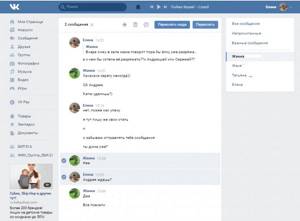
- Переходим на сайт https://web.telegram.org и перейдя в чат отмечаем сообщения через клик на синий круг с галочкой в левой части. Снизу откроется дополнительное меню, где необходимо кликнуть на «Forward».


Desktop
- Перейдя в раздел переписки кликаем правой кнопкой мыши по сообщению и нажимаем на 5 по счёту строчку.
Пересылка медиафайлов
В “Ватсапе” можно делиться с другими пользователями медиафайлами. Абоненты могут пересылать друг другу музыку, видео или фотографии.
Чтобы выполнить пересылку, понадобится открыть диалог с человеком, которому вы собираетесь отправить файлы. Если чата нет, создайте его.
В нижней части экрана расположено поле, в котором набирают текст. Справа есть значок в виде скрепки, с помощью которого можно создать вложение. После его нажатия будет открыто окно для выбора отправляемого файла.
Далее нужно выполнить указанные ниже действия.
- Если пересылаемое видео или фото уже есть в памяти гаджета, зайдите в галерею.
- Найдите файл для отправки и пометьте его в специальном окне. Можно переправлять сразу несколько документов.
- Затем в правом верхнем углу экрана нажмите на OK.
- Медиафайлы можно пересылать и с камеры. Для этого ее надо открыть, нажав соответствующий значок, сделать фото и отправить его другому абоненту в “Вацапе”.
Для пересылки медиафайлов, которые прислал другой пользователь, нужно выполнить те же действия, что и для текстового сообщения. При пересылке файлов, уже загруженных в “Вацап”, процедура проходит быстрее, чем при использовании материалов из памяти устройства.


Как переслать сообщение из телеграмм в ватсап, вайбер
Важно отметить, нижеописанная инструкция подходит только для пересылки полученных изображений и видео. К сожалению, данный способ не позволяет взаимодействовать с сообщениями.
- Для начала откройте проводник телефона из основного меню.



Если необходимо переслать именно текст, рекомендуем сделать несколько скриншотов или записать видео экрана.
Посылки по России
По России отправляются посылки весом до 20 кг.
Посылка до 10 кг
Cумма длины, ширины и высоты — не более 120 см; любая из сторон – не более 60 см.
Посылка до 20 кг
Cумма измерений трех сторон не более 300 см.
Размер адресной стороны для всех посылок — не менее 24 × 16 см.
Для тяжелых и крупногабаритных посылок к стоимости пересылки прибавляется наценка 40% за вес или размер. При возможности лучше разделять одну большую посылку на несколько поменьше — это обойдется дешевле.
Как запретить пересылать сообщения
- Открываем настройки и переходим в раздел «Конфиденциальность» используя любую из платформ.

На этом инструкция окончена. Теперь вы знаете как переслать сообщение в телеграмме и решить данную проблему не составит труда. Пересылка зачастую наиболее оптимальный способ передачи данных третьему лицу. Если по какой-то причине вас не устраивает такой метод, рекомендуем снять несколько скриншотов или сделать запись экрана.
Основные почтовые ящики в Рунете
Здравствуйте друзья! В Интернете можно не только разговаривать в скайпе или общаться в социальных сетях. В Рунете есть основные почтовые ящики, благодаря которым Вы можете отправлять различные документы, письма. Отправлять их можно пользователям на удалённом расстоянии, прямо из дома, используя только Интернет и компьютер.
Какие в Интернете существуют почтовые ящики? Их на самом деле в сети достаточно много. Но, следует привести Вам только самые основные, поскольку они имеют высокий уровень безопасности и легко помогают отправлять письма, документы, сообщения. Приведу в пример три почтовых ящика, которые помогут Вам решить вопрос – как отправить документ по электронной почте для чайников:
- Яндекс – почта. Данный почтовый ящик, относится к компании Яндекс и имеет много возможностей. Одним из которых является создание электронного кошелька после регистрации почты.
- Гугл-почта или Gmail. Очень хорошо зарекомендовала себя в плане безопасности. Ваши личные данные будут находятся под надёжной защитой.
- Почта Mail.ru. Этот сервис тоже помогает пользователям отправлять сообщения и письма.
Эти почтовые ящики, используются чаще всего в Рунете, и являются основными, поскольку считаются надёжными. И поэтому их мы будем использовать для отправки документов.
Бесплатные ресурсы передачи файлов большого размера
Помимо классических облачных хранилищ, вроде Dropbox и Google Drive, в Интернете достаточно альтернативных сервисов, специально предназначенных для обмена габаритными архивами и документами.
Filemail

Начнем с простейшего по функционалу сервиса Filemail — с того, какого размера файлы он способен передавать. Максимальный «вес», который может обработать этот ресурс — 50 ГБ.
Сайт Filemail полностью русскоязычный и не требует особых навыков работы. Помимо стандартных функций отправки письма, здесь всего 2 ключевых кнопки:
Данные можно брать с рабочего стола или другого места на ПК. Загружаете информацию в систему, дожидаетесь окончания загрузки и получаете сгенерированную ссылку, которую просто отправьте адресату.
Программа доступна для Windows, Android, MacOS и iOS.
Send Anywhere

Еще один популярный бесплатный ресурс Send Anywhere, позволяющий пересылать файлы до 50 ГБ совершенно бесплатно. Он совместим со всеми современными операционными системами, включая Linux.
Если вы не хотите регистрироваться, то принцип загрузки файлов следующий:
- перетяните информацию в раздел «Send» и нажмите соответствующую кнопку по окончанию процесса;
- отправьте сгенерированную ссылку адресату.
Конечный получатель должен зайти на этот же ресурс и вставить ключ (Input Key) в раздел «Receive».
Для незарегистрированных пользователей ссылка хранится в течение 10 минут, после авторизации — 7 дней. Бонусом появляется возможность создания прямых ссылок для отправки по email.
JustBeamlt

JustBeamlt — простой ресурс для прямой передачи файлов. Здесь не приходится ни ждать загрузки документа, ни регистрироваться. От вас требуется лишь нажать на «парашют» и выбрать файлы на ПК, после чего система автоматически выдаст ссылку для их скачивания после нажатия «Create Link». Ее отправьте получателю.
Чтобы передача осуществилась, не закрывайте страницу сайта и не отключайте интернет-соединение. Процедура скачивания будет отображаться в режиме реального времени (визуальная полоса прогресса).
Также стоит уточнить, что ссылка одноразовая и работает для одного человека.
Дополнительные услуги
- Уведомление о вручении. Пакет будет вручен адресату под роспись. Вы получите подписанное адресатом уведомление о вручении. Узнать больше
- Опись вложения. Вы получите заверенное почтовым работником подтверждение содержимого посылки и даты ее отправки. Узнать больше
- Объявленная ценность, которая полностью или частично возмещается при утере или повреждении посылки.
- Наложенный платеж. Чтобы получить посылку, адресат должен будет заплатить указанную вами сумму. Узнать больше
- SMS-уведомление о прибытии отправления в отделение и вручении адресату.
- Проверка комплектности. Получатель сможет открыть посылку в присутствии оператора или курьера и убедиться в соответствии содержимого заказу. Если обнаружится несоответствие, получатель сможет отказаться от вручения и вернуть посылку отправителю. Стоимость услуги — 15,25 руб., включая НДС.
Файлы
Переходим к следующей «повестке дня» — разберёмся, как отправить изображение, видео, музыку или другой файл с компьютера на Whatsapp.
Изображения и документы
Отправить пользователю мессенджера документ или картинку с ПК можно посредством десктопного приложения, о котором я писал чуть выше. Для этого:
- Запустите программу и считайте в смартфоне код с экрана, чтобы начать сессию на ПК.
- Зайдите в чат с нужным контактом.
- Нажмите на скрепку в верхней части окна, выберите картинку, документ или значок камеры, чтобы сделать фото.

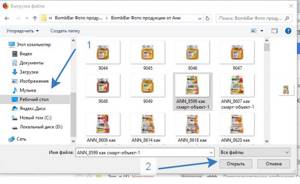
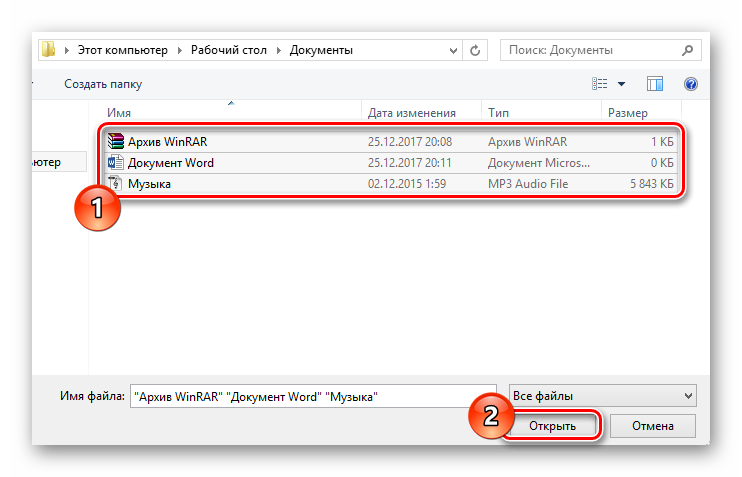
- Пользуясь открывшимся менеджером, найдите на ПК нужное изображение (документ), выберите его и нажмите «Открыть».

Есть ещё один метод – перетаскивание. Найдите на компьютере нужные файлы, сделайте папку уже. Сделайте меньше окно мессенджера и просто перетащите в него картинки или документы. Таким способом гораздо проще добавлять сразу несколько фото в одно сообщение (альтернатива персональному добавлению или нажатию Ctrl).

Музыка
Друзья, может, вы уже обратили внимание, что десктопное приложение предлагает отправлять только фото и видео, документ или контакт, как же тогда через него отправить музыку? Очень просто – перетащить музыкальный файл точно так же, как и изображение.
А его формат мессенджер определит сам.

Можно, конечно, скинуть песню, как документ, но тогда получившему для прослушивания нужно будет предварительно её скачать.

Гифки
Отправить свою gif с ПК можно, используя скрепку и инструмент «послать документ».
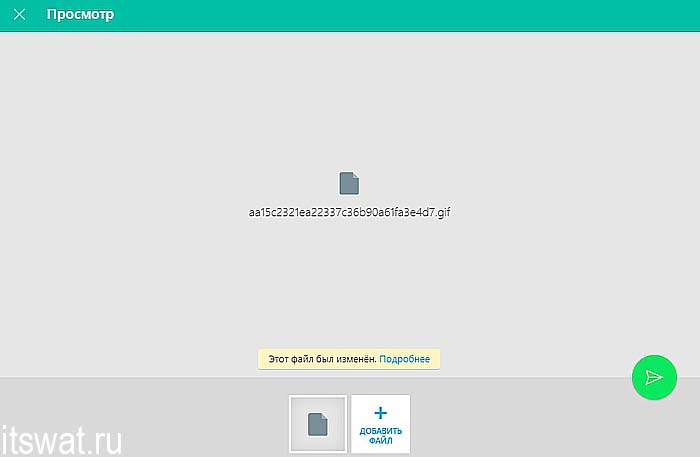
Если вы попробуете гифку перетащить, то она передастся как обычная картинка, о чём мессенджер честно вас предупредит.
В качестве альтернативы он предложит выбрать что-то из внутренней коллекции гифок.

Видео
Отправить контактам из Whatsapp видео, хранящееся в недрах компьютера тоже можно, но с ограничением в 65 Мб. Нужно использовать скрепку, затем первый инструмент «Фото и видео».

Большое и длинное видео можно переслать ссылкой, загрузив его предварительно на «Гугл.Диск» или в любое облачное хранилище:
- Загрузите видео в облако от «Майл».
- Щёлкните на нём правой кнопкой мыши и выберите команду «Настроить доступ».
- Скопируйте ссылку, щёлкнув по ней.

- Вставьте её в мессенджер и отправьте.

Ещё один способ – загрузить в ватсап видео через DropBox, который предварительно нужно скачать (https://dropbox.com/ru/downloading), установить, зарегистрироваться и подтвердить адрес почты. После этого скопируйте видео в папку «Дропбокс», нажмите на него правой кнопкой мыши и выберите действие «Получить ссылку» или «Поделиться». В любом случае вам нужно скопировать ссылку и вставить её в чат с нужным контактом.

Электронная почта
Отправить письмо или прикреплённые в нём файлы с электронной почты в мессенджер напрямую не получится. Альтернатива – сохранить их на ПК или сделать скриншот текста, а уже потом пересылать. Послать файл из «Ватсапа» на электронный ящик можно только со смартфона, для чего следует выделить его долгим нажатием в чате, выбрать в отобразившемся в верхней части окна меню команду «Поделиться», а далее нужную почту.
Посылки за границу
Сумма длины и периметра наибольшего поперечного сечения не более 200 см. Максимальная сторона не больше 105 см.
Минимальный: 11 × 22 см или 11,4 × 16,2 см Максимальный: Любое измерение — не более 105 см
Посылку за границу можно отправить в любом отделении Почты России.
Крупногабаритные посылки и посылки тяжелее 20 кг можно отправить за границу экспресс-почтой EMS.
Для более крупных посылок можно воспользоваться услугой упаковки в специализированных отделениях или упаковать ее самостоятельно.
Распечатка переписки
Переписку можно не только перенаправлять, но и распечатывать. Для чего это нужно – вопрос личный, однако алгоритм действий приведем.
Способ 1
Открываем чат, зажимаем сообщение и жмем «Копировать» (два квадратика). После переходим в любой текстовый редактор и кликаем «Вставить». Далее отправляем файл на принтер. Готово.
Способ 2
Проделываем действия, описанные в пункте «Копировать». Только отправляем письмо не в текстовый редактор, а на свою почту. С емэйла скачиваем документ и отправляем его в печать.
Для суда
Ситуации в жизни бывают разные, а переписка может стать доказательной базой в суде. Для того, чтобы распечатка имела силу, ее обязательно нужно будет заверить.
- Фиксируем переписку в присутствии свидетелей. Это нужно для того, чтобы судья был уверен в подлинности электронного диалога. Свидетели читают и ставят подписи.
- Распечатка с перепиской заверяется нотариально.
Передача переписки в Вайбере для судебной экспертизы.
Иногда этих мер может оказаться недостаточно: уполномоченные органы имеют право запросить данные у сотовых операторов и попросить вас предоставить смартфон для экспертизы.
Не забывайте, что в распечатку попадает только текстовая информация, загружать картинки и фото придется отдельно.
Как переслать сообщение из Telegram в Viber?
Найдите сообщение, которым хотите поделиться с другой группой. Затем нажмите на значок «Вперед» в виде стрелки вправо. Откроется окно, в котором перечислены все группы, каналы и участники, которые есть у вас на домашней странице Telegram. Вы можете выбрать и переслать несколько диалоговых окон из этого поля одновременно.
Могу ли я пересылать сообщения из Telegram в WhatsApp?
Telegram и WhatsApp — это две разные компании. Таким образом, вы не можете отправить сообщение из телеграммы в WhatsApp.
Как скопировать сообщение из телеграммы в WhatsApp?
Откройте чат в Telegram. Определите музыку, видео или другие файлы, которыми вы хотите поделиться из Telegram в WhatsApp. Нажмите на видео, APK-файл, музыку или документ, которые вы хотите загрузить в первую очередь, чтобы сохранить их в своей учетной записи Telegram. Теперь нажмите на три точки в правом верхнем углу файлов видео, музыки или документов.
Может ли Telegram автоматически пересылаться?
Вы можете использовать приложение для распределения сообщений из любых чатов Telegram (приватных каналов, приватных групп, прямых чатов) в один чат. …
Может ли кто-нибудь сказать, пересылаете ли вы их сообщение в Telegram?
Таким образом, у людей, с которыми вы общаетесь, не будет достоверных доказательств того, что вы им что-либо отправляли. Найдите «Переадресованные сообщения» в настройках конфиденциальности и безопасности.
Как я могу видеть сообщения телеграммы, не просматривая их?
Читать сообщения с экрана блокировки
Первый способ незаметно читать сообщения Telegram — это делать это с экрана блокировки телефона или планшета.
Как отправить GIF из телеграммы в WhatsApp?
- Вы можете отправить сохраненный gif кому-нибудь, например, ваши сохраненные сообщения в Telegram.
- Откройте отправленный gif, нажмите кнопку «Поделиться» и выберите WhatsApp, затем выберите кого-нибудь, кто отправит этот gif внутри WhatsApp, обязательно выберите gif в правом верхнем углу (по умолчанию — видео)
- Теперь вы можете перейти на выбранную вами страницу чата WhatsApp и пометить отправленный gif.
Как мне вернуть свои удаленные сообщения из Telegram?
В Android есть эта папка кеша, которая содержит все текстовые, изображения, аудио, видео и другие файлы, которые вы удалили из Telegram. Вы можете восстановить данные через «org. телеграмма ». Здесь вы найдете недавно удаленные разговоры.
Могу ли я экспортировать чат Telegram?
На Android откройте чат WhatsApp, нажмите ⋮> Еще> Экспорт чата, затем выберите Telegram в меню «Поделиться»: … Проведите пальцем влево по чату, затем выберите «…»> Экспорт чата. Сообщения будут импортированы в текущий день, но также будут включать их исходные отметки времени. Сообщения будут видеть все участники чата Telegram.
Как я могу восстановить удаленную историю чата в WhatsApp?
Как восстановить историю чата
- Удалите и переустановите WhatsApp.
- Откройте WhatsApp и подтвердите свой номер.
- При появлении запроса нажмите ВОССТАНОВИТЬ, чтобы восстановить чаты и мультимедиа с Google Диска.
- После завершения процесса восстановления нажмите ДАЛЕЕ. …
- WhatsApp начнет восстанавливать ваши медиафайлы после восстановления ваших чатов.
Как я могу автоматически пересылать телеграммы в WhatsApp?
1). Откройте чат в Telegram. 2). Определите музыку, видео или другие файлы, которыми вы хотите поделиться из Telegram в WhatsApp.
…
Соедините группы WhatsApp и Telegram:
- Добавьте номер WhatsApp в нужную группу WhatsApp и отправьте любое сообщение.
- Добавьте бота телеграммы в нужную группу телеграмм send / me и скопируйте полученное сообщение от бота.
Как скопировать бота из телеграммы?
Чтобы клонировать своего бота, перейдите в «Настройки» -> «Общие» и нажмите кнопку «Клонировать этого бота».
- Затем в раскрывающемся меню выберите одну из учетных записей, которыми вы управляете. …
- Как только вы нажмете кнопку «Клонировать», система вернет примечание: …
- Давайте зайдем в нашу целевую учетную запись и найдем там перенесенный контент, чтобы убедиться, что все скопировано нормально.
Как я могу переслать Telegram без имени?
Чтобы переслать сообщение Telegram без имени или ссылки на его источник (анонимный сервер пересылки), выполните следующие действия:
Похожие публикации:
- Как работать в windows movie maker для windows 10
- Как раскрутить telegram канал с нуля
- Как решить дифференциальное уравнение в wolfram mathematica
- Как сделать maple stick
Скачать Телеграмм мессенджер
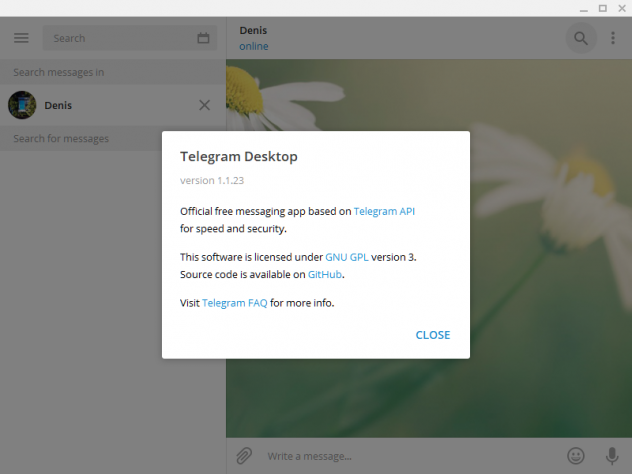


Популярный мессенджер, позволяющий вести переписку в персональных и групповых чатах, совершать звонки, обмениваться мультимедийными объектами и любыми другими типами файлов. Отметим внимание разработчиков к вопросу безопасности – в приложении есть возможность создания секретных комнат, информация в которых доступна только для устройств конечных пользователей и не хранится на сервере. При необходимости можно удалять собственные сообщения даже с гаджета другого пользователя.
Очень часто Телеграмм используют крупные корпорации для решения деловых вопросов, ведь мессендежер позволяет не только обмениваться файлами любого формата и гарантирует безопасность переписки, но и позволяет создавать комнаты с большим количеством пользователей – до 30 тысяч.
Отдельного внимания заслуживает развитая система автоматизации общения – при желании в чат-комнаты можно интегрировать собственных ботов или общаться с электронными помощниками, созданными другими разработчиками.
Мессенджер поддерживает все распространенные стационарные и мобильные операционные системы.
Особенности
Кроссплатформенный мессенджер для безопасного общения любым удобным способом – с помощью голосовых звонков, персональных и групповых чатов. Особенностью программы является наличие специальных секретных комнат, содержимое переписки в которых не хранится на сервере. Доступна функция обмена файлами любого формата, есть возможность обмена сообщениями с электронными помощниками (ботами).
Безопасность
Многоуровневое шифрование защищает сообщения от сторонних глаз, а специальные алгоритмы блокируют хакерские атаки
Удобство
Мгновенная доставка сообщений и высокое качество звонков обеспечивают комфортное общение в любых условиях
Без ограничений
Возможность создания групповых чатов с условным лимитом в 30 тысяч пользователей
Файловый менеджер
Обмен мультимедийными данными и другими типами файлов
Простая регистрация
Персональный аккаунт пользователя привязан к номеру телефона
Кроссплатформенность
Скачать бесплатно Телеграм можно для Windows, Linux, MacOS, Android, iOS, Windows Phone, Firefox OS
Telegram в рейтинге «Мессенджеры»
| ТОП | Скриншоты | Разработчик | Платформа | Лицензия | Модность в RU | Реклама | Потребл. ресурсов | История | Текст. СМС | Групп. чаты | Голос. связь | Видео-связь | Обмен файлов | На стац. номер | Zero шифр. | Ра-ция | Русский язык |
|---|---|---|---|---|---|---|---|---|---|---|---|---|---|---|---|---|---|
| 1 Telegram | Telegram Messenger LLP | Бесплатная | Высокая | Много | Мало | Сервер | Да | Да | Да | Нет | Да | Нет | Да | Нет | Да | ||
| 2 Viber | Viber Media S.à r.l. | Бесплатная | Высокая | Много | Средне | Сервер | Да | Да | Да | Да | Да | Да | Да | Нет | Да | ||
| 3 WhatsApp | WhatsApp Inc | Бесплатная | Высокая | Много | Средне | Сервер | Да | Да | Да | Да | Да | Нет | Да | Нет | Да | ||
| 4 Skype | Microsoft | Бесплатная | Высокая | Много | Много | Локально | Да | Да | Да | Да | Да | Да | Нет | Нет | Да | ||
| 5 Discord | Discord | Бесплатная | Средняя | Нет | Средне | Локально | Да | Да | Да | Нет | Да | Нет | Нет | Да | Да |
Скачать Телеграмм бесплатно
Скачать Telegram для Windows 10, 7, 8, XP
Бесплатная версия: 4.11.6
| Рекомендуем! InstallPack | Стандартный установщик |
|---|---|
| Официальный дистрибутив Telegram | |
| Тихая установка без диалоговых окон | |
| Рекомендации по установке необходимых программ | |
| Пакетная установка нескольких программ |
Скачать InstallPack_Telegram.exe
Скачать Telegram_x32_Rus_Setup.exe
Скачать Telegram_x64_Rus_Setup.exe
SoftOK рекомендует InstallPack, с его помощью вы сможете быстро установить программы на компьютер, подробнее на сайте.