
.APK File Extension
An APK file is an app created for Android, Google’s mobile operating system. Some apps come pre-installed on Android devices, while other apps can be downloaded from Google Play. Apps downloaded from Google Play are automatically installed on your device, while those downloaded from other sources must be installed manually.
More Information
Typically, users never see APK files because Android handles app installation in the background via Google Play or another app distribution platform. However, many websites offer direct APK file downloads for Android users who want to install apps manually. In this case, you should be careful that you trust the source of the APK file, because malware can be distributed in APK files, just as it can in the case of Windows and .EXE files.
How do I install an APK file on my Android device?
You can install APK files manually by following these instructions. Make sure that you trust the source of the APK file.
How do I install an APK file in Windows 11?
Windows 11 is the first version of Windows to officially support the ability to install APK files. Windows 11 users can manually install APK files using Windows Subsystem for Android in combination with Android Debug Bridge or WSATools. As of early 2022, this feature is available to only members of the Windows Insider Program. It also requires that users enable the Hyper-V and Virtual Machine Platform features in Windows settings.
What does an APK file contain?
- META-INF/ : Contains the manifest file, signature, and a list of resources in the archive
- lib/ : Native libraries that run on specific device architectures (armeabi-v7a, x86, etc.)
- res/ : Resources, such as images, that were not compiled into resources.arsc
- assets/ : Raw resource files that developers bundle with the app
- AndroidManifest.xml : Describes the name, version, and contents of the APK file
- classes.dex : The compiled Java classes to be run on the device (.DEX file)
- resources.arsc : The compiled resources, such as strings, used by the app (.ARSC file)
How do I view the contents of an APK file?
APK files are saved in a compressed .ZIP format and can be opened by any Zip decompression tool. Therefore, if you would like to explore the contents of an APK file, you can rename the file extension to «.zip» and open the file, or you can open the file directly through a Zip application’s open dialog box.
How do I create APK files?
Android apps are developed using Android Studio, the official IDE for Android software developers. It is available for Windows, Mac, and Linux, and it allows users to develop apps and prepare them for upload to a distribution service, such as Google Play. When apps are ready, developers can build them into APK files and sign them for release.
NOTE: See the .AAB description for details on Google’s new publishing format for developers.
Перенос приложения между Android-устройствами
Случаются ситуации, когда необходимые приложения пропадают из Google Play Маркета, а скачивать их со сторонних источников не всегда безопасно. Поэтому лучшим вариантом будет перенос этого APK с устройства, на котором он установлен. Далее мы рассмотрим доступные варианты решения этой задачи.
Переносим приложения с Android на Android
Перед началом хочется отметить, что первые два метода переносят только APK-файлы, а также не работают с играми, которые сохраняют кэш во внутренней папке устройства. Третий способ позволяет восстановить приложение, включая все его данные, используя заранее созданную резервную копию.
Способ 1: ES Проводник
Мобильная программа ES Проводник является одним из самых популярных решений для управления файлами на смартфоне или планшете. Она обладает множеством полезных функций и инструментов, а также позволяет передавать софт на другой аппарат, а выполняется это следующим образом:
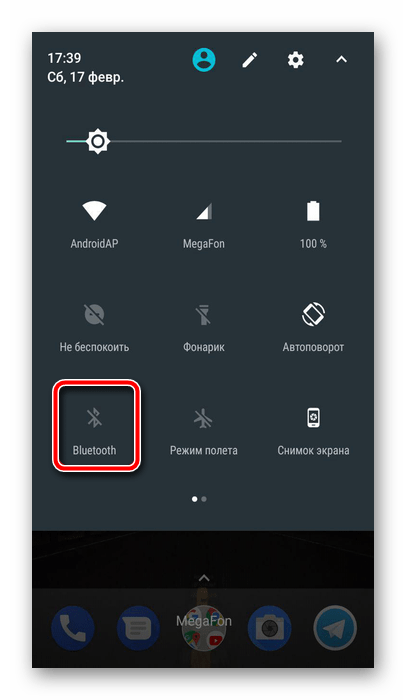
- Включите Bluetooth на обоих телефонах.
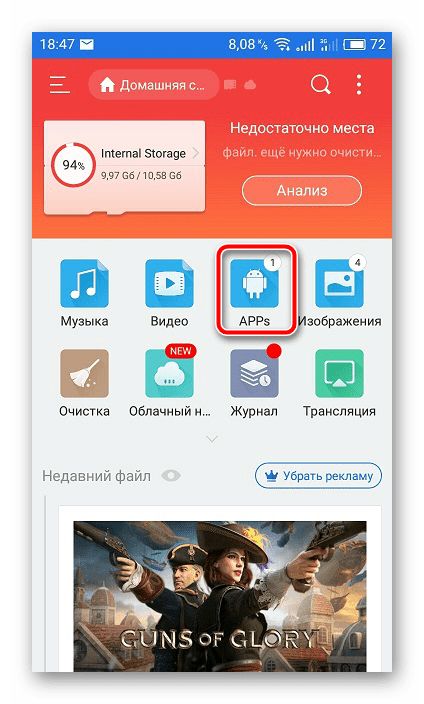
- Запустите ES Проводник и нажмите на кнопку «APPs».
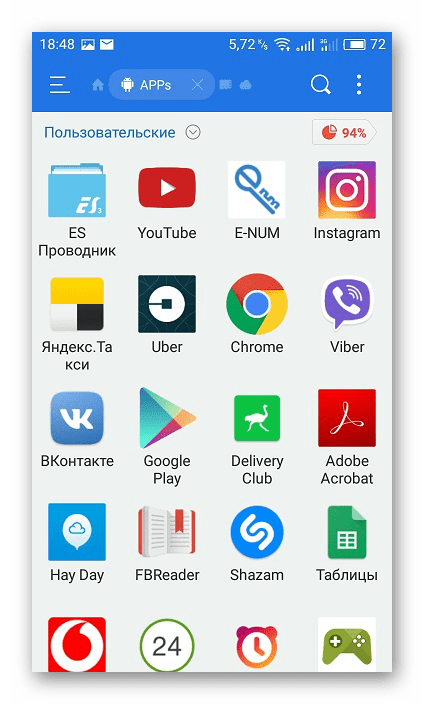
- Тапните и удерживайте палец на нужном значке.
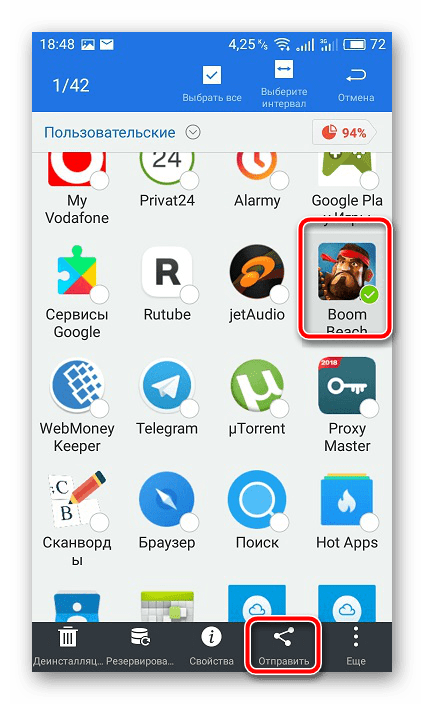
- После того как он будет отмечен галочкой, на панели снизу выберите «Отправить».
- Откроется окно «Отправить с помощью», здесь следует тапнуть на «Bluetooth».
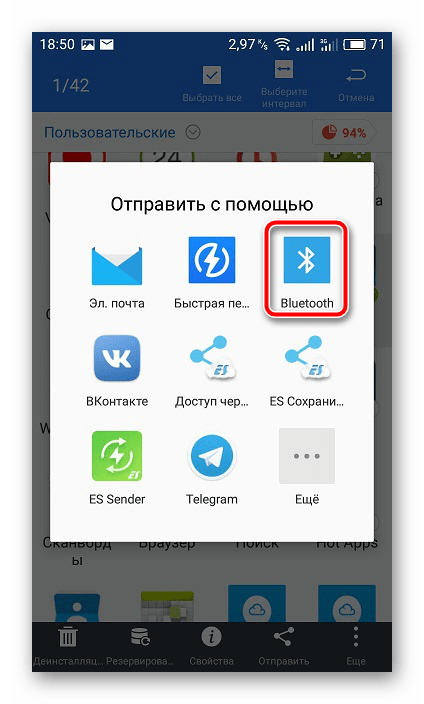
- Запустится поиск доступных устройств. В списке найдите второй смартфон и выберите его.
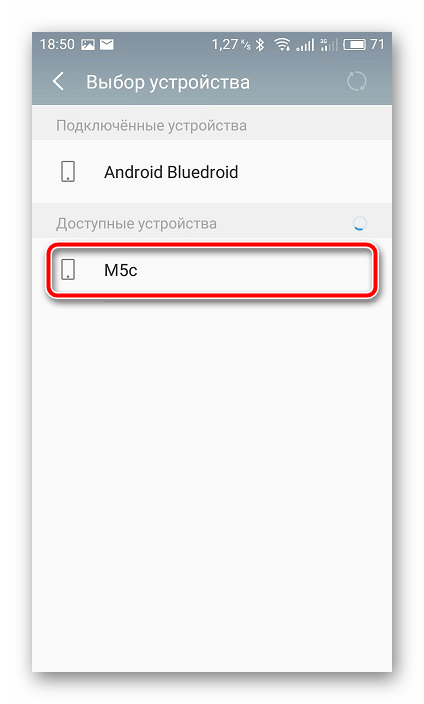
- На втором устройстве подтвердите получение файла, тапнув на «Принять».
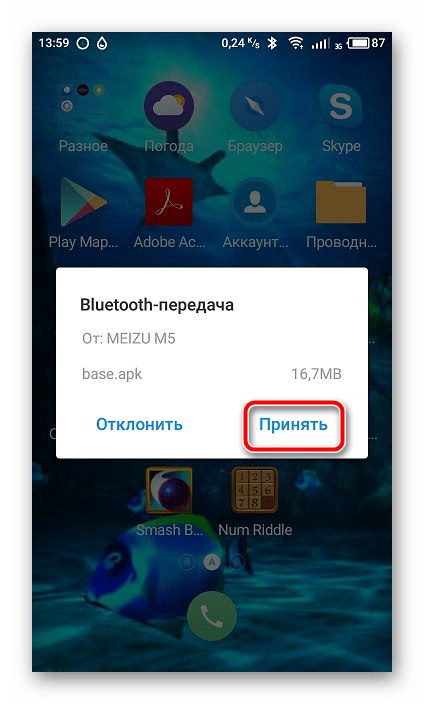
- После окончания загрузки вы можете перейти в папку, куда был сохранен APK и нажать на файл для начала установки.
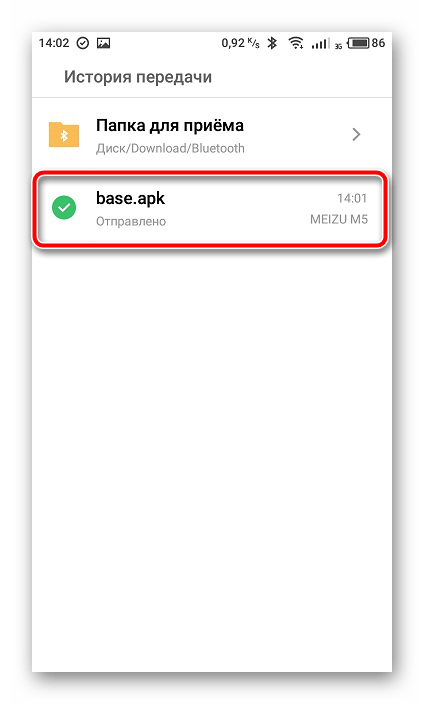
- Приложение было передано с неизвестного источника, поэтому сначала будет проведено его сканирование. По завершении вы можете продолжить инсталляцию.
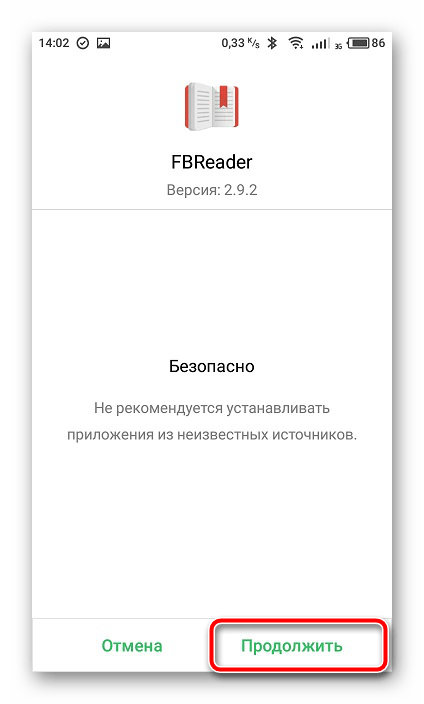
На этом процесс переноса закончен. Вы можете сразу открывать приложение и полноценно пользоваться им.
Способ 2: APK Extractor
Второй способ практически не отличается от первого. Для решения задачи с передачей софта мы решили выбрать APK Extractor. Он заточен конкретно под наши требования и отлично справляется с переносом файлов. Если ES Проводник вам не подходит и вы решили выбрать этот вариант, сделайте следующее:
- Перейдите в Google Play Маркет на страницу APK Extractor и установите его.
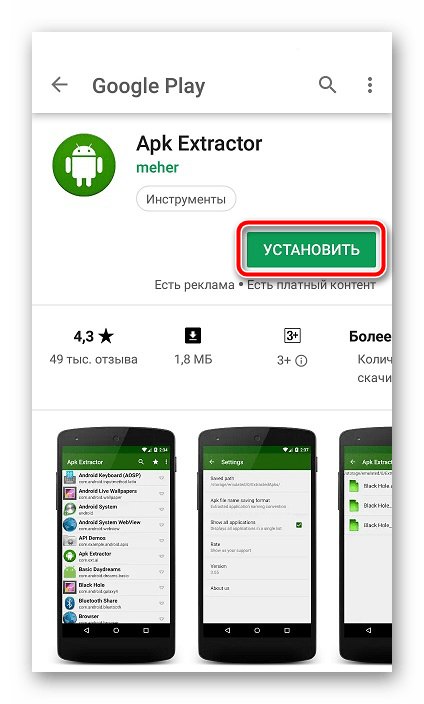
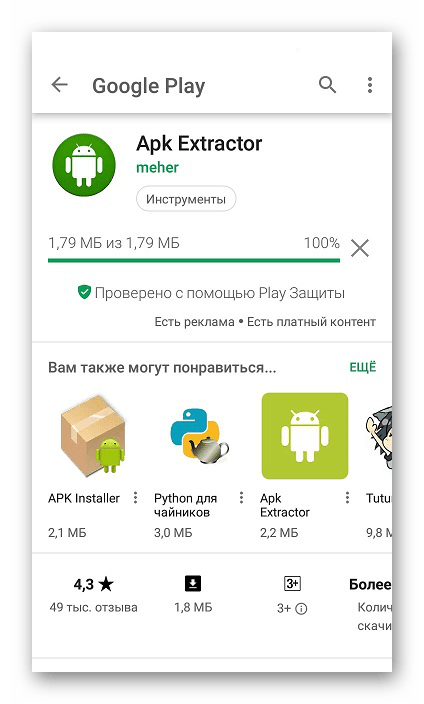
- Дождитесь завершения скачивания и инсталляции. Во время этого процесса не выключайте интернет.
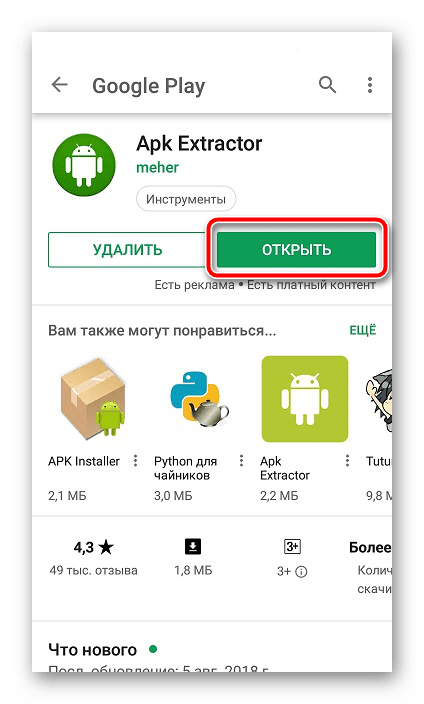
- Запустите APK Extractor, нажав на соответствующую кнопку.
- В списке найдите нужную программу и тапните по ней, чтобы отобразилось меню, где нас интересует пункт «Отправить».
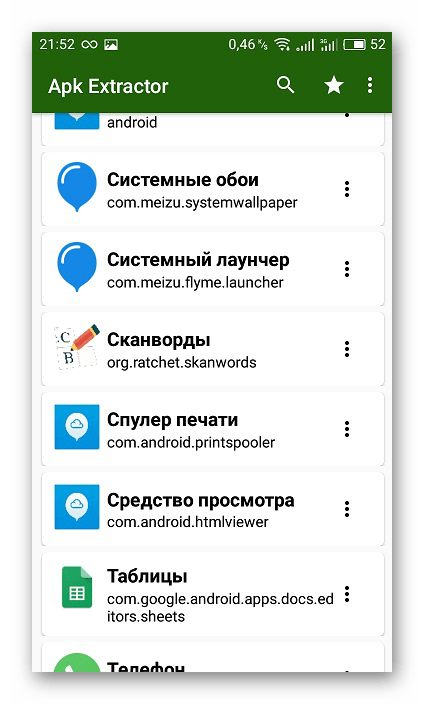
- Отправка будет совершаться посредством технологии Bluetooth.
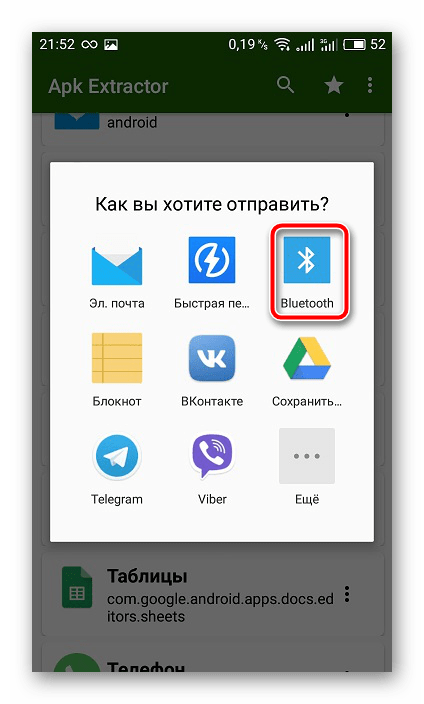
- Из списка выберите ваш второй смартфон и на нем подтвердите прием APK.
Далее следует произвести инсталляцию таким образом, как это показано в завершающих шагах первого способа.
Некоторые платные и защищенные приложения могут быть недоступны для копирования и передачи, поэтому при возникновении ошибки лучше повторить процесс еще раз, а при повторном ее появлении использовать другие варианты переноса. Кроме этого учитывайте, что APK-файлы иногда имеют большой размер, поэтому и копирование занимает большое количество времени.
Способ 3: Синхронизация Google-Аккаунта
Как известно, скачивание приложений из Play Маркета становится доступно только после регистрации своей учетной записи Google.
На Android-устройстве аккаунт можно синхронизировать, сохранять данные в облаке и выполнять резервное копирование. Все эти параметры выставляются автоматически, однако иногда они неактивны, поэтому их приходится включать вручную. После этого вы всегда сможете установить старое приложение на новом устройстве, запустить его, синхронизировать с аккаунтом и восстановить данные.
Сегодня вы были ознакомлены с тремя способами передачи приложений между Android-смартфонами или планшетами. От вас требуется лишь произвести несколько действий, после чего произойдет успешное копирование данных либо восстановление. С поставленной задачей способен справится даже неопытный пользователь, достаточно лишь следовать приведенным инструкциям.
Передача файлов Android: самый простой способ передачи данных с Android на Android

Обновлено Лиза Оу / 21 октября 2021 г. 16:00
Передача файлов может быть для вас не новостью, особенно передача файлов между двумя телефонами Android. Возможно, вы делали это раньше для фотографий, видео, песен или файлов, которыми хотели бы поделиться с другими, но делаете ли вы это наилучшим образом? Узнайте, как эффективно и без проблем передавать файлы с Android на Android.

Передача данных с iPhone, Android, iOS, компьютера в любое место без каких-либо потерь.
- Перемещайте файлы между iPhone, iPad, iPod touch и Android.
- Импортируйте файлы с iOS на iOS или с Android на Android.
- Переместите файлы с iPhone / iPad / iPod / Android на компьютер.
- Сохранить файлы с компьютера на iPhone / iPad / iPod / Android.

- Часть 1: Почему вы должны передавать файлы Android
- Часть 2: Как передавать файлы Android с помощью Fonelab Hypertrans
- Часть 3: Как передавать файлы Android через USB-кабель
- Часть 4: Как передавать файлы Android без USB
- Часть 5. Часто задаваемые вопросы о передаче файлов Android
Часть 1: Почему вы должны передавать файлы Android
Есть несколько причин, по которым вам придется переносить файлы Android с одного телефона на другой. Это может быть по личным или служебным причинам, или, возможно, у вас есть новый телефон Android и вы хотите перенести файлы со своего предыдущего. Вот несколько возможных причин:
- Переход на новый телефон Android. Теперь, когда ваш телефон новый, вы можете захотеть или должны переместить все файлы и программы с предыдущего телефона на новый.
- Чтобы продолжить работу, сохраненную на одном устройстве, на другом устройстве или в другом месте. Передача файлов Android позволяет продолжить то, что вы начали на старом телефоне, даже на новом телефоне.
- Для резервного копирования и архивирования, чтобы защитить вас от потери данных. Это очень важно, потому что вы избавляетесь от потенциального риска потерять все в случае неожиданного сценария.
- Делитесь тем, что у вас есть на телефоне, с другими, кто тоже хотел бы это иметь. Например, изображения, видео, песни, файлы или даже приложения.
Часть 2: Как передавать файлы Android с помощью Fonelab Hypertrans
Вот решение для удобной передачи данных с любого телефона Android на другой Android или даже iPhone, iPad или iPod Touch. FoneLab HyperTrans это универсальное программное обеспечение, которое вы можете использовать для изображений, видео, музыки, сообщений, контактов и практически любой передачи файлов между Android, iOS и компьютером. Вы можете легко перенести множество файлов Android с Android на Android. Вы также можете использовать эту программу для передачи файлов с ПК на Android.
Передача данных с iPhone, Android, iOS, компьютера в любое место без каких-либо потерь.
- Перемещайте файлы между iPhone, iPad, iPod touch и Android.
- Импортируйте файлы с iOS на iOS или с Android на Android.
- Переместите файлы с iPhone / iPad / iPod / Android на компьютер.
- Сохранить файлы с компьютера на iPhone / iPad / iPod / Android.
Шаг 1 Загрузите и установите FoneLab HyperTrans на свой компьютер.
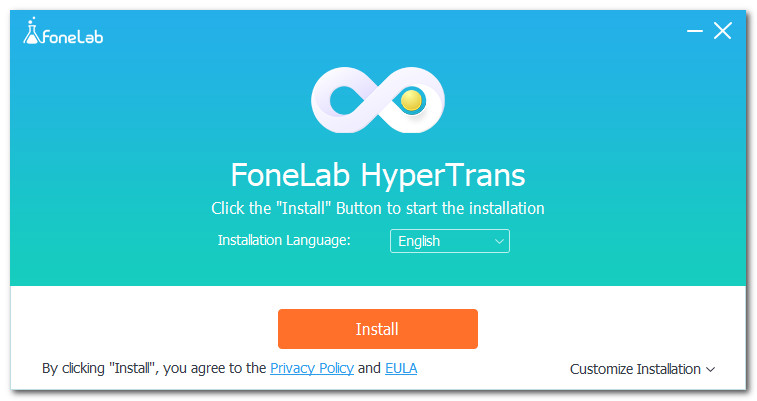
Шаг 2 После установки запускаем программу.
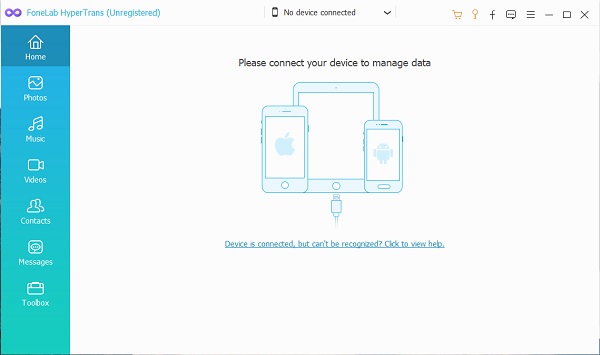
Шаг 3 Пока программа работает, подключите оба телефона Android к компьютеру.
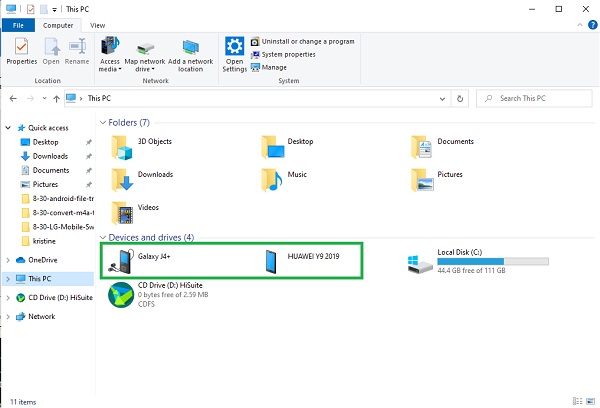
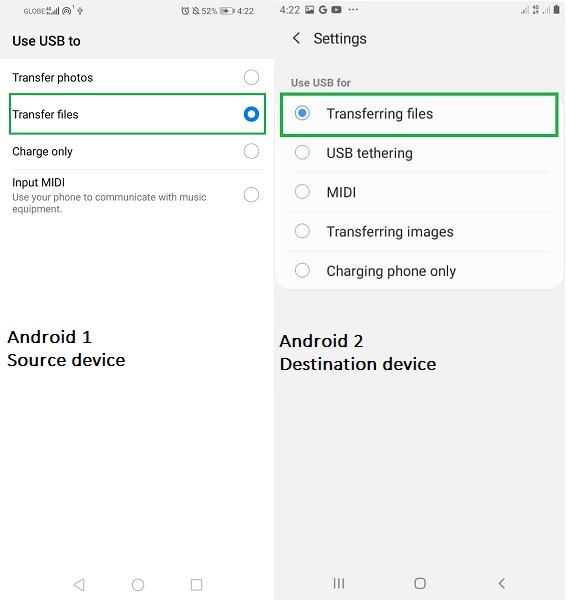
Шаг 4 После этого разрешите обоим телефонам Передача файлов.
Шаг 5 После этого оба телефона будут распознаны FoneLab HyperTrans.
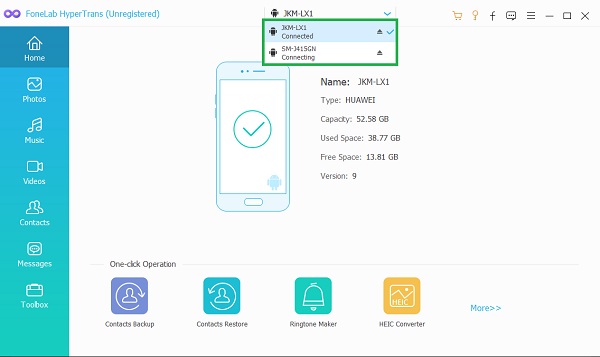
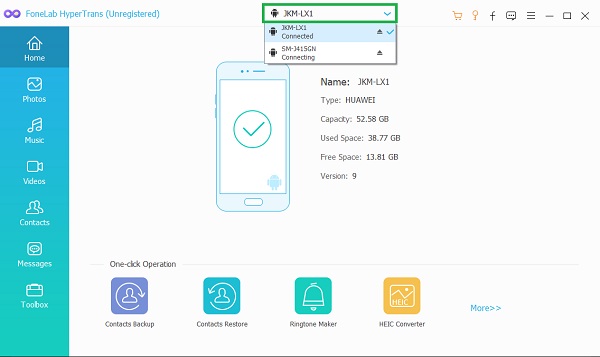
Шаг 6 Выберите одну модель телефона Android в качестве устройства для импорта в верхней части панели.
Шаг 7 После этого выберите конкретный файл Android, который вы собираетесь передать. Выберите тип данных на левой панели, а затем отметьте все, что вы хотите передать, в правом окне предварительного просмотра.
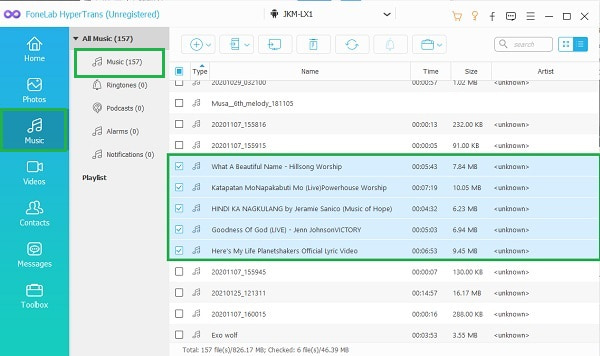
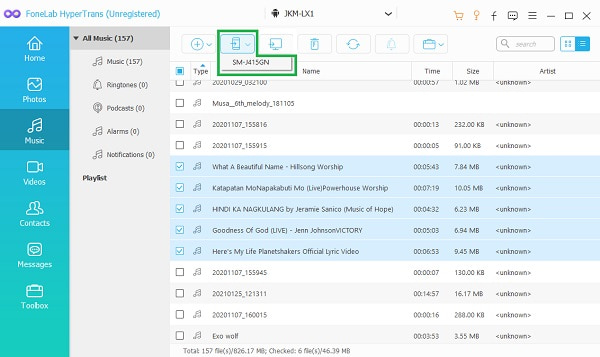
Шаг 8 Когда все файлы Android, предназначенные для передачи, отмечены, нажмите кнопку Телефон Значок и щелкните целевое устройство Android, чтобы начать процесс.
Часть 3. Как передавать файлы Android через USB-кабель
Android позволяет передавать файлы напрямую на другое устройство Android через USB-кабель при одновременном подключении к компьютеру. Это один из самых простых способов передачи файлов Android.
Передача данных с iPhone, Android, iOS, компьютера в любое место без каких-либо потерь.
- Перемещайте файлы между iPhone, iPad, iPod touch и Android.
- Импортируйте файлы с iOS на iOS или с Android на Android.
- Переместите файлы с iPhone / iPad / iPod / Android на компьютер.
- Сохранить файлы с компьютера на iPhone / iPad / iPod / Android.
Шаг 1 Во-первых, подключите оба телефона Android к компьютеру с помощью USB-кабеля.
Шаг 2 Подключив оба телефона к компьютеру, разрешите Передача файлов.
Шаг 3 Найдите и откройте исходное устройство.
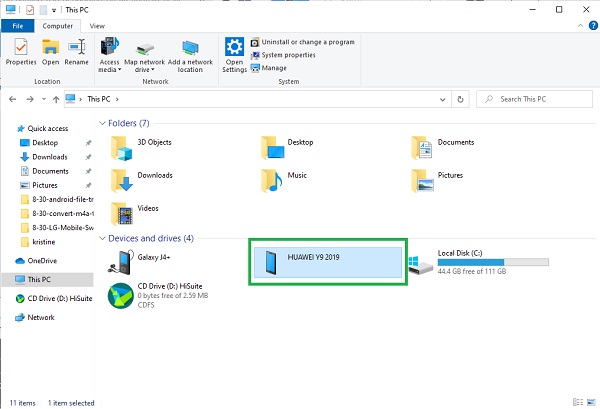
Шаг 4 Просмотрите и выберите все файлы Android, которые вы собираетесь перенести. Чтобы выбрать несколько файлов вручную, нажмите Ctrl кнопку, когда вы отмечаете файлы. Чтобы выбрать все, вы можете либо выбрать саму папку, либо нажать Ctrl + в целом.
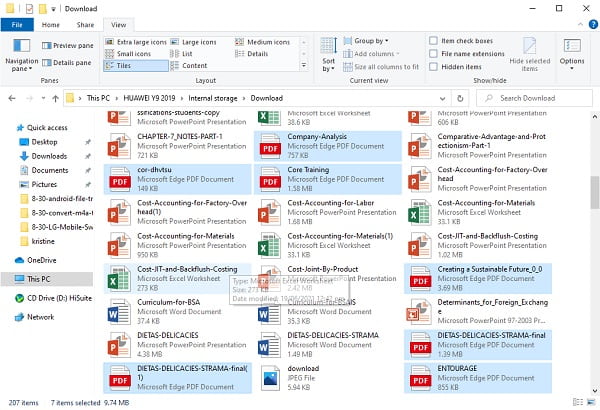
Шаг 5 После выбора файлов Android для передачи вы можете копировать или вырезать (перемещать) их. Вы можете нажать правую кнопку мыши и выбрать вырезание или копирование. Другой способ, который вы можете сделать, это нажать Ctrl + X резать или Ctrl + C копировать.
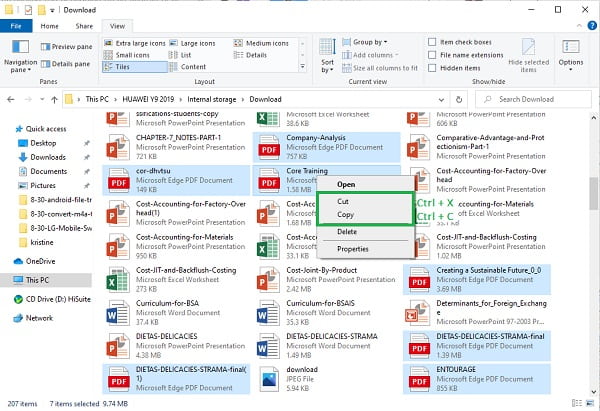
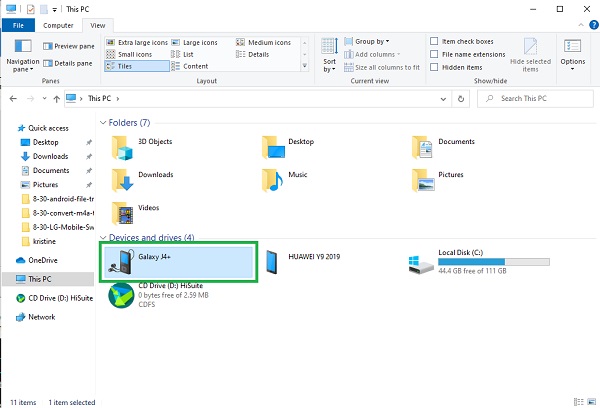
Шаг 6 Теперь, когда файлы, предназначенные для передачи, выбраны, найдите и откройте целевое устройство.
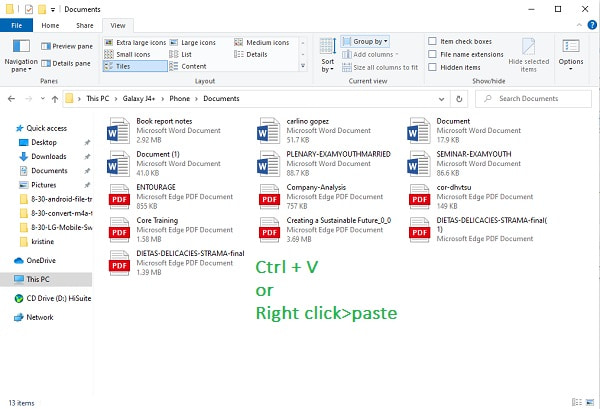
Шаг 7 Когда место, где вы планируете сохранить файл, открыто, вставьте файлы. Вы можете щелкнуть правой кнопкой мыши и выбрать «Вставить» или нажать Ctrl + V. После этого эти файлы начнут передаваться.
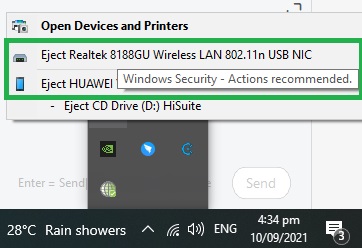
Шаг 8 После завершения передачи вы можете извлечь оба телефона Android из компьютера.
Часть 4: Как передавать файлы Android без USB
Как перенести файлы с Android на Android через Bluetooth
Bluetooth — один из самых ранних методов беспроводной передачи различных файлов между двумя телефонами Android. Вот как вы передаете файлы Android через Bluetooth.
Шаг 1 Во-первых, включите Bluetooth на обоих устройствах Android. Откройте «Настройки», перейдите в «Настройки Bluetooth». Включите Bluetooth, затем выполните сопряжение двух телефонов вручную.
Шаг 2 Когда два устройства Android будут сопряжены, найдите и выберите файлы, которые вы собираетесь передать. Вам разрешено отправлять контакты, изображения, видео и другие файлы.
Шаг 3 После выбора файлов для передачи коснитесь значка «Поделиться». Выбирать Блютуз в качестве метода обмена и выберите целевое устройство.
Как синхронизировать файлы с Android на Android с учетной записью Google
Учетная запись Google позволяет синхронизировать данные Android между устройствами. Чтобы перенести файлы с Android на Android, вы должны сначала сделать резервную копию всех необходимых данных в сервисе Google. Вот руководство, которое покажет вам, как синхронизировать файлы Android с вашей учетной записью Google.
Шаг 1 Откройте «Настройки» и коснитесь опции «Учетная запись». Нажмите Google и войдите в свою учетную запись Gmail или выберите свою учетную запись.
Шаг 2 После этого просмотрите и выберите файлы, которые хотите передать. Затем коснитесь Больше вариант и нажмите Резервное копирование и сброс.
Шаг 3 Между тем, теперь вы можете перейти на другое устройство Android. Войдите в тот же аккаунт Google. Как и в первом шаге, откройте Настройки и нажмите Учетная запись вариант. Нажмите Google и войдите в ту же учетную запись Gmail, которую вы использовали на первом устройстве.
Шаг 4 Коснитесь параметра «Еще». Здесь вы найдете Синхронизировать сейчас опцию.
Шаг 5 Наконец, нажмите Синхронизировать сейчас чтобы начать передачу файлов с Android на Android.
Часть 5. Часто задаваемые вопросы о передаче файлов Android
Безопасна ли передача Android?
Да, потому что вы можете контролировать, что вы передаете и как вы это делаете. Существуют разные способы передачи файлов Android, и все они практически безопасны.
Могу ли я подключить два телефона Android через USB?
Да, ты можешь. Чтобы подключить два телефона без компьютера, вам понадобится USB-кабель и USB-адаптер OTG.
Как подключить два телефона Android через USB
- Используйте USB-кабель или зарядное устройство, чтобы удерживать два телефона вместе.
- Выберите режим передачи USB или разрешите передачу файла на обоих телефонах.
Передача данных с iPhone, Android, iOS, компьютера в любое место без каких-либо потерь.
- Перемещайте файлы между iPhone, iPad, iPod touch и Android.
- Импортируйте файлы с iOS на iOS или с Android на Android.
- Переместите файлы с iPhone / iPad / iPod / Android на компьютер.
- Сохранить файлы с компьютера на iPhone / iPad / iPod / Android.
Передача файлов между двумя устройствами Android не представляет сложности, но продолжительность передачи зависит от используемого метода и инструментов. Получите максимум от файлов Android даже на другом телефоне. Узнайте, как передавать файлы с Android на другой Android эффективно, как и в решениях, приведенных выше.
Статьи по теме
- Лучший способ сделать резервную копию Android для ваших телефонов
- Как сделать резервную копию данных на Google Pixel
- Как перенести фотографии с телефонов Android на ПК
What Is an APK File?
Tim Fisher has more than 30 years’ of professional technology experience. He’s been writing about tech for more than two decades and serves as the SVP and General Manager of Lifewire.
Updated on October 4, 2022
Reviewed by
- Western Governors University
Ryan Perian is a certified IT specialist who holds numerous IT certifications and has 12+ years’ experience working in the IT industry support and management positions.
In This Article
Jump to a Section
Trending Videos
What to Know
- APK file stands for Android Package Kit; also known as an Android Application Package or just as Android Package.
- You can open one on your computer with an Android emulator like BlueStacks.
- Sideload Android apps by changing your settings: Settings >Apps >Special app access >Install unknown apps.
This article describes what an APK file is, how to open or install one (exactly how depends on your operating system), and why converting one might not be useful.
What Is an APK File?
A file with the APK file extension is a package file used to distribute apps on Google’s Android operating system.
APK files are saved in the ZIP format and are typically downloaded directly to Android devices, usually via Google Play, but can also be found on other websites.
Some of the content found in a typical APK file includes an AndroidManifest.xml, classes.dex, and resources.arsc file; as well as a META-INF and res folder.
APK is also an abbreviation for some terms that are unrelated to Android apps, like admin private key and amplitude phase keying.
APK files can be opened on a number of operating systems, but they’re used mainly on Android devices.
How to Open an APK File on Android
Opening an Android app on your Android device just requires that you download it like you would any file, and then open it when asked. However, APK files installed outside the Google Play Store might not install right away because of a security block put into place.
To bypass this download restriction and install APK files from unknown sources, navigate to one of these menus depending on your Android version:
You might need to give a specific app permission to install unofficial APK files—for example, after selecting Chrome, you might need to then toggle on Allow from this source. Or, if you see it, enable Install Unknown Apps or Unknown sources.
If the file doesn’t open, try browsing for it with a file manager like Astro File Manager or ES File Explorer File Manager.
APK is considered an executable file extension. Take caution when opening an APK file from a source you’re unfamiliar with.
How to Open an APK File on Windows
You can open an APK file on a Windows PC using an Android emulator. See our list of the best Android emulators for Windows for suggestions like BlueStacks. See How to Get Android Apps in Windows 11 for some other methods.
Android Studio is what’s used to make these apps, but you won’t be able to use that to easily play an Android game or test out a new app on your computer. It works on Windows and macOS.
How to Open an APK File on a Mac
BlueStacks works on Mac, too; see How to Use BlueStacks on Mac for all the details. Nox is another option.
How Open an APK File on iOS
You can’t open or install APK files on an iPhone or iPad because the file is built in an entirely different manner than apps used on those devices, and the two platforms aren’t compatible with each other.
iOS apps are stored in a format that uses the IPA file extension.
How to Extract APK Files
You can also open an APK file from a desktop operating system with a file extractor tool. (Try one from our Best Free Zip & Unzip Programs list.) Since APK files are simply archives of multiple folders and files, you can unzip them with a program like 7-Zip or PeaZip to see the different components that make up the app.
Doing that, however, doesn’t let you actually use the app on a computer. To do so requires an emulator (like BlueStacks), which essentially runs the Android OS on the computer.
How to Convert an APK File
Although a file conversion program or service is normally necessary to convert one file type to another, they’re not very useful when dealing with APK files. This is because an APK file is an application that’s built to run on specific devices only, unlike other file types like MP4s or PDFs that work on a variety of platforms.
Instead, if you want to convert your APK file to ZIP, you’d use the instructions explained above. Either open it with a file extraction tool and then repackage it as a ZIP, or simply rename the .APK file to .ZIP.
Renaming a file like this isn’t how you perform a real conversion. It only works in the case of APK files because the file format is already using ZIP, but it’s just appending a different file extension (.APK) to the end.
As you read above, you can’t convert an APK file to IPA for use on iOS, nor can you convert APK to EXE to use the Android app in Windows.
However, you can normally find an iOS alternative that works in place of the Android app that you want to be installed on your iPhone or iPad. Most developers have the same app available on both platforms (an APK for Android and an IPA for iOS).
Instead of an APK to EXE converter, install a Windows APK opener from above and then use it to open the Android app on your computer; it doesn’t need to exist in the EXE file format for that to work.
Can APK files harm my device?
Yes, unfortunately, APK files can sometimes harm devices. That’s because they can contain malware, so it’s recommended to run APK files through an online virus scanner before installing them (an Android antivirus app is also wise). Only download from sites you know and trust to minimize the possibility of a fraudulent program infecting your device.
Are APK files legal?
It’s perfectly legal to download APK files and use them to install apps from outside the Google Play Store. APK is just a file format like the EXE or ZIP. Google developed the format, but anyone can create and use APK files.
How do I find APK files on my Android device?
Locate APK files on your device by using an Android file manager to search for the file. Some mobile devices come with a preloaded file manager, but many alternatives are in the Google Play Store.
:max_bytes(150000):strip_icc()/apk-file-4152929-12b74d6fa5d7407a8067c1f528493d4d.png)
Was this page helpful?
Thanks for letting us know!
Get the Latest Tech News Delivered Every Day