
КАК ПОСТАВИТЬ НА МАКЕ ДЛИННОЕ ТИРЕ
Для того чтобы поставить длинное тире на устройствах компании Apple, таких как MacBook, iMac и работающих на операционной системе Mac OS, вам понадобится использовать сочетание клавиш Option (Alt) и знак минус на числовой клавиатуре.
1. Нажмите и удерживайте клавишу Option (Alt).
2. На числовой клавиатуре наберите код тире (–), это знак минуса, находящийся над клавишами букв.
3. Отпустите клавишу Option (Alt).
После выполнения этих шагов на вашем маке будет установлено длинное тире.
С чем связаны полосы и артефакты на экране MacBook и iMac — Ремонт видеочипа, матрицы и шлейфа Мака
Уверенный пользователь MacOS за 30 минут! Инструкция по переходу с Windows на Mac в 2022 году
ТОП 10 клавиш на Mac! Горячие клавиши в системе mac os. Как ускорить работу?
Клавиша Command. Как копировать, вставлять, вырезать и отменять действие на Маке
Как поставить тире, дефис, длинное тире на компьютере
Макс подбирает гардероб для Кати
Как поставить длинное тире на клавиатуре
Длинное тире – один из важных знаков пунктуации. Оно позволяет разделять слова в предложении, применяется в прямой речи для выделения пауз речи, между подлежащим и сказуемым. При этом на клавиатуре нашего ПК символ длинного тире непосредственно не доступен для ввода, из-за чего мы вынуждены искать способы обойти указанное ограничение. Давайте рассмотрим, как на клавиатуре набрать длинное тире, и какие имеются для этого способы в различных программах, платформах и инструментах.
Как набрать длинное тире в Ворде
Длинное тире, ещё называемое «Еm dash» (равное по ширине букве М) можно набрать в популярном текстовом редакторе МС Ворд несколькими основными способами:
- Нажать одновременно на сочетание клавиш «Ctrl» + «Alt» + «-» (клавиша минус, которая расположена на цифровой клавиатуре справа). В месте курсора отобразится нужный символ;
- Ввести на цифровой клавиатуре справа последовательность цифр «2014», а затем нажать вместе на клавиши «Alt» + «X» (латиницей). Введённые нами символы будут преобразованы в интересующее нас тире «—»;
В разделе «Шрифт» выберите «Обычный текст», а в разделе «Набор» выберите «Знаки пунктуации». Найдите среди перечня символов длинное тире (Em dash), кликните на него, и внизу нажмите на «Вставить».
Как вставить длинное тире в Экселе
Вставка длинного тире в редакторе «Excel» в целом напоминает вставку данного символа в редакторе MS Word. Например:
- Установив курсор в нужной ячейке нажмите и не отжимайте клавишу «Alt», после чего на цифровой клавиатуре последовательно наберите цифры «0151», а затем отпустите зажатую клавишу «Alt»;
- Установите курсор в требуемую ячейку. Затем выберите вкладку «Вставка», справа нажмите на «Символ». Откроется окно «Символ», в котором необходимо переключиться на вкладку «Специальные знаки».
Выберите нужный вариант, а затем нажмите внизу на кнопку «Вставить».
Искомое тире отобразится в нужной ячейке.
Как напечатать длинное тире на ноутбуке
Набрать длинное тире на ноутбуке не менее просто и заключается в выполнении простых действий, которые мы уже перечисляли при наборе длинного тире в МС Ворд. Для работы нам понадобится цифровая клавиатура. При необходимости включите её, нажав на клавишу «Num Lock» сверху справа.
Далее воспользуйтесь одним из представленных ниже способов:
- Нажмите одновременно на сочетание клавиш Ctrl + Alt + «-» (клавиша минус на цифровой клавиатуре справа). Отобразится нужное тире «—»;
- Введите на цифровой клавиатуре справа цифры «2014», а затем нажмите вместе на клавиши «Alt» + «X» (латиницей). Указанные символы преобразуются в тире «—»;
- Зажмите на клавиатуре клавишу «Alt» справа, после чего нажмите на клавишу «-» (минус на цифровой клавиатуре справа). Будет набран искомый символ;
- Нажмите и удерживайте клавишу «Alt» слева, после чего справа на цифровой клавиатуре последовательно нажмите на клавиши «0151», а затем отожмите клавишу «Alt». Отобразится нужное нам длинное тире.
- Нажмите одновременно на клавиши Win+R. В появившейся окошке наберите charmap.exe и нажмите на клавишу ввода. В открывшейся таблице символов выберите нужный вам шрифт, после чего в перечне символов отыщите длинное тире и кликните по нему. Внизу нажмите на «Выбрать», а затем «Копировать».
Кликните на символ в перечне, нажмите на «Выбрать», а затем — «Копировать»
Как вставить большое тире в Фигме
Как известно, Фигма являет собой онлайн-сервис для разработки интерфейсов с возможностью организации совместной работы онлайн. Многие пользователи данного сервиса испытывают сложности с набором длинного тире.
Для набора длинного тире в Фигме необходимо при вводе нажать на WINDOWS (windows + period) для активации небольшого диалога, позволяющего выбирать символы и эмодзи. Нужный символ тире найдёте на вкладке «Ω».
Как получить длинное тире в Гугл Докс
Как известно, сетевой редактор Гугл Докс не отличает символы дефиса, минуса, короткого и длинного тире. Для того, чтобы набрать в нём длинное тире, необходимо воспользоваться уже упомянутым нами способом с помощью клавиши Alt. Поставьте курсор в нужное место страницы редактора, зажмите клавишу Alt и последовательно наберите цифры «0151», после чего отожмите клавишу Alt. Будет вставлен необходимый нам символ.
Также функционал Гугл Докс позволяет создать автозамену, которую мы и используем для удобного набора длинного тире. Выполните следующее:
- Выберите вкладку «Инструменты» в главном меню;
- Далее нажмите на «Настройки»;
- В открывшемся меню выберите вкладку «Замены»;
- Создайте автозамену для длинного тире. Например, может быть удобно использовать знак двойного равно (==) на длинное тире «—».
Как поставить тире на Маке
Для набора длинного тире на Маке будет необходимо нажать вместе клавиши opt и «—».
А как же получить среднее тире?
Для набора среднего тире воспользуйтесь представленными ниже способами. Как и в случае длинного тире, вам будет необходимо активировать цифровую клавиатуру справа, нажав на клавишу Num Lock. Выполните следующее:
- Зажмите клавишу Ctrl и нажмите минус (дефис) в блоке цифровой клавиатуры Num;
- Зажмите клавишу Alt, после чего последовательно введите комбинацию клавиш «0150». Отобразится нужное нам тире;
Видео:
В нашем материале мы разобрали, каким образом набрать длинное тире на клавиатуре вашего ПК в случае различных устройств и программ. Используйте приведённые нами способы для быстрого набора нужного символа тире. Если возможности программы позволяют, настройте инструмент автозамены, позволяющую набирать нужный символ без каких-либо проблем.
Как поставить длинное тире на маке
15 сочетаний клавиш на Mac, которые добавят 100% к продуктивности
В закладки

У нас уже выходила подборка полезных шорткатов.
Расширяем библиотеку для всех, кто печатает и часто использует браузеры. Скорее всего, запомните советы быстро, но на всякий случай добавляйте шпору в закладки.
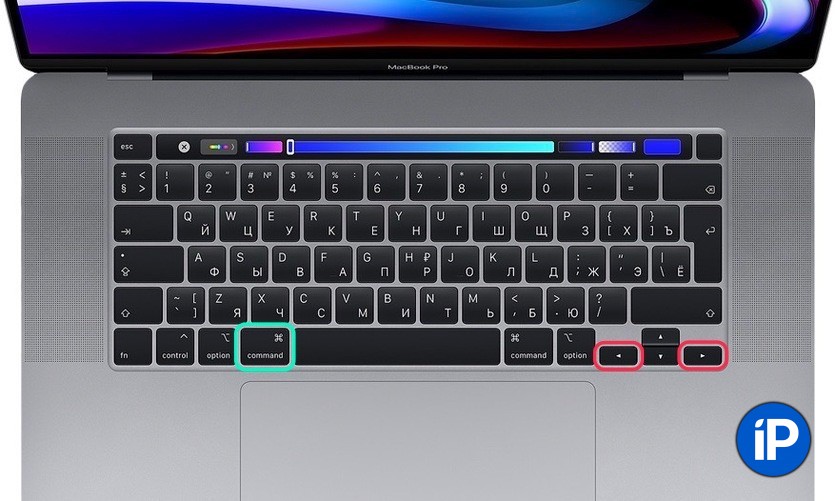
Сначала нажимайте кнопки, отмеченные зелёным, а потом — красным. Если красных две, то выбирайте одну в зависимости от задачи. Обычно это — пролистать влево или вправо.
Для наглядности можете открыть Заметки и сразу тестировать горячие клавиши. Удивитесь, как раньше жили без них.
1. Вернуться к началу/концу слова или строки при наборе текста
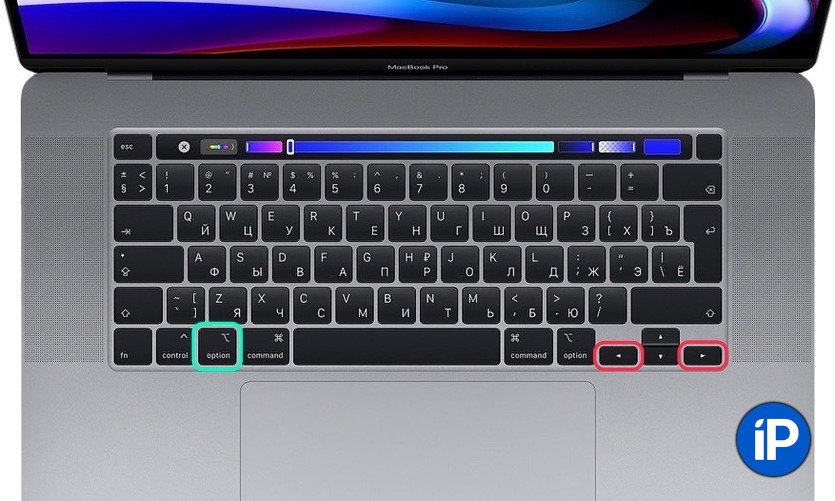
Нажмите Option + Стрелка влево/вправо, чтобы перескочить к началу или концу слова.
Нажмите Command + Стрелка влево/вправо, чтобы сделать то же самое для строки.
2. Быстро выделить участок текста
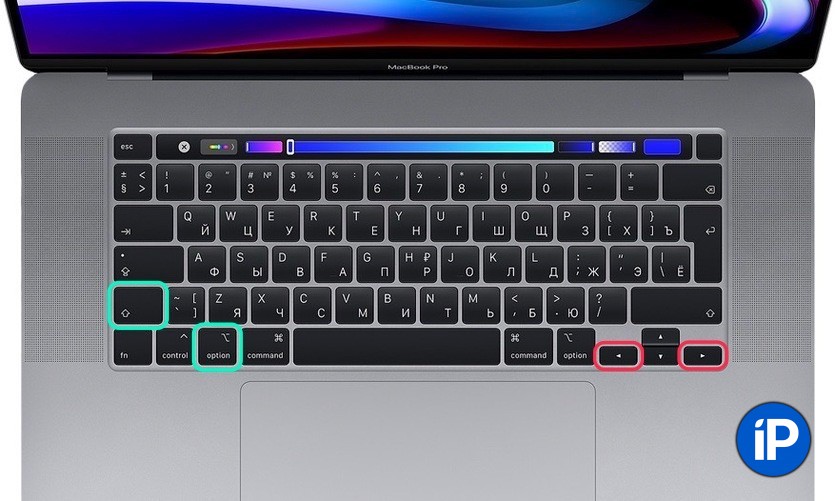
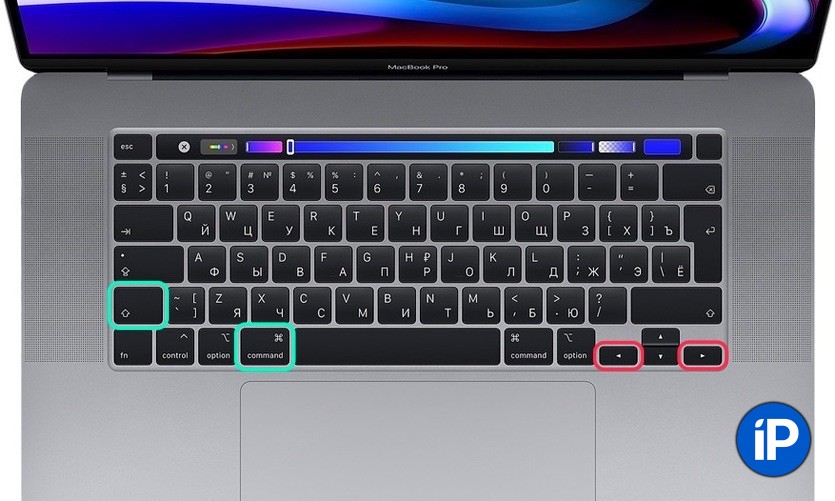
Зажмите Shift + Command/Option + Стрелки влево/вправо и выделяйте нужные части текста.
3. Удалить текст после курсора: аналог обратного Delete на полноразмерной клавиатуре
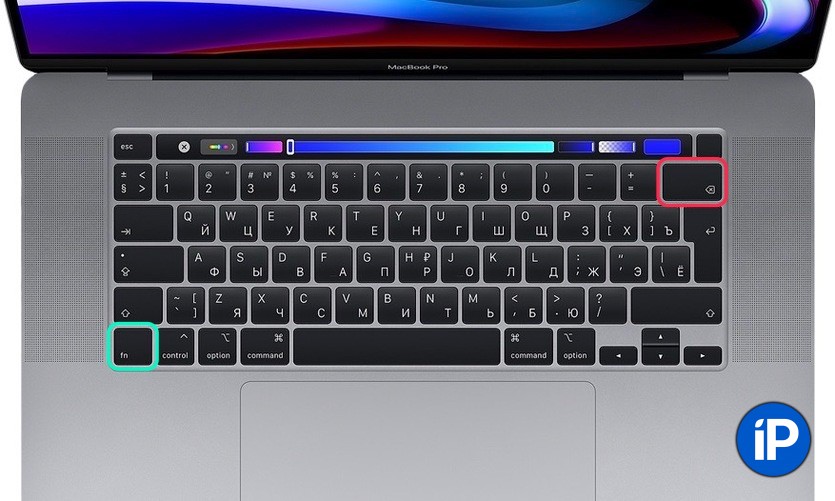
Сочетанием Delete + Fn удаляйте символы справа от курсора. Больше не нужно возить им туда-сюда!
4. Удалить слово или строчку целиком
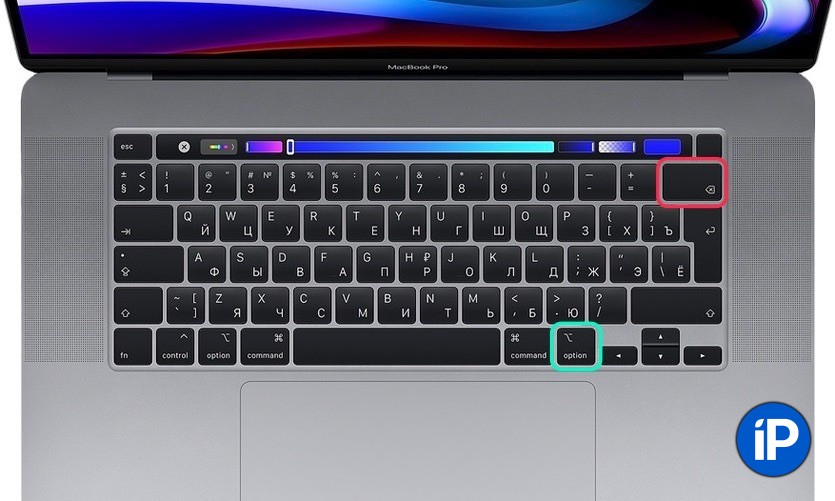
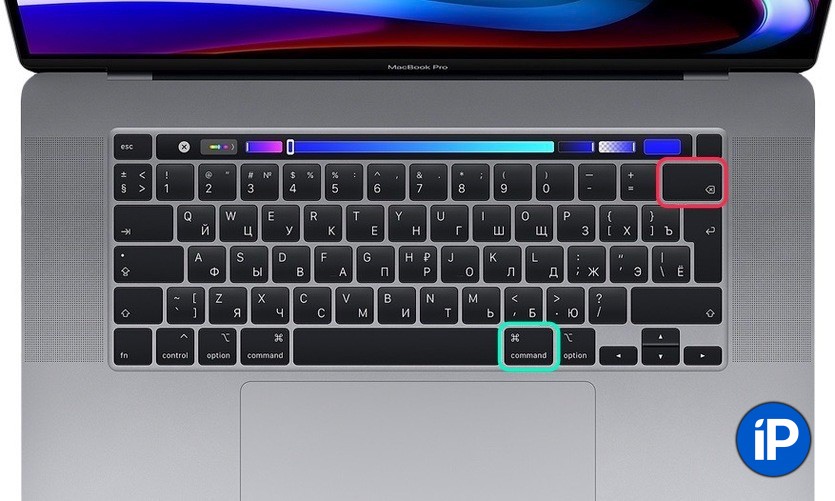
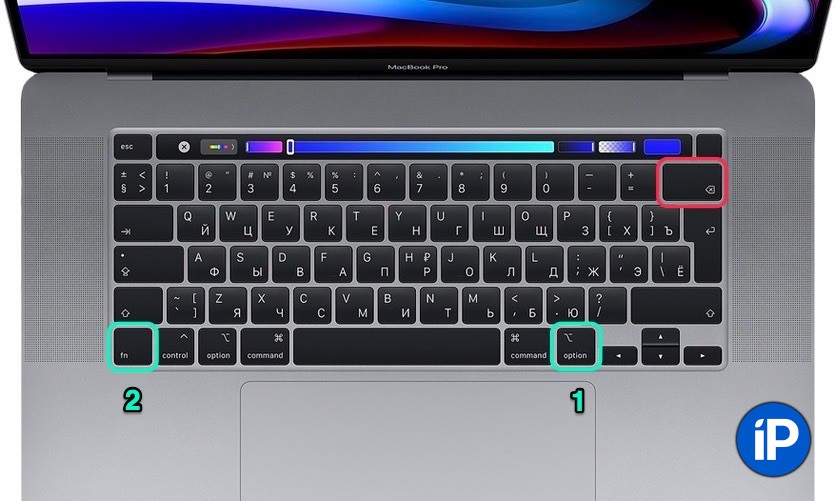
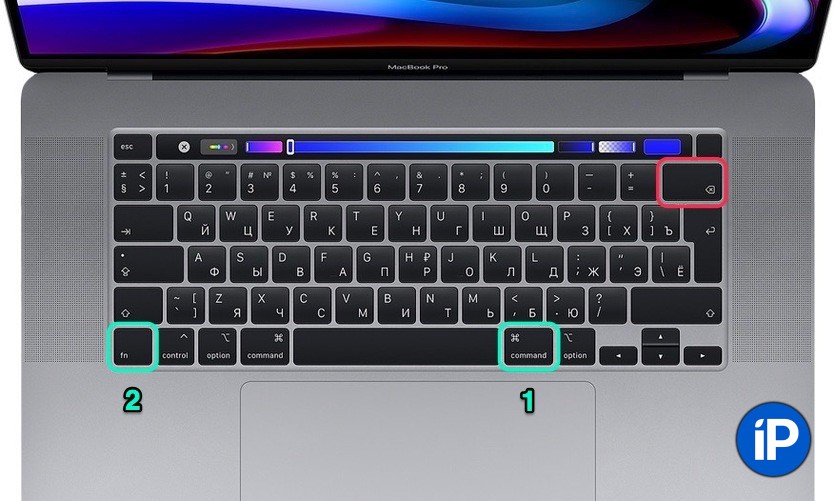
Нажмите Command/Option + Delete для быстрого удаления ненужной части текста слева от курсора.
Сначала зажмите Command/Option, затем Fn + Delete для быстрого удаления ненужной части текста справа от курсора.
5. Включить клавиатуру со специальными символами Клавиатура -> Источники ввода -> зажать Option.
На русской и английской клавиатуре символы будут отличаться.
6. Вводить грамотные знаки препинания в русской раскладке
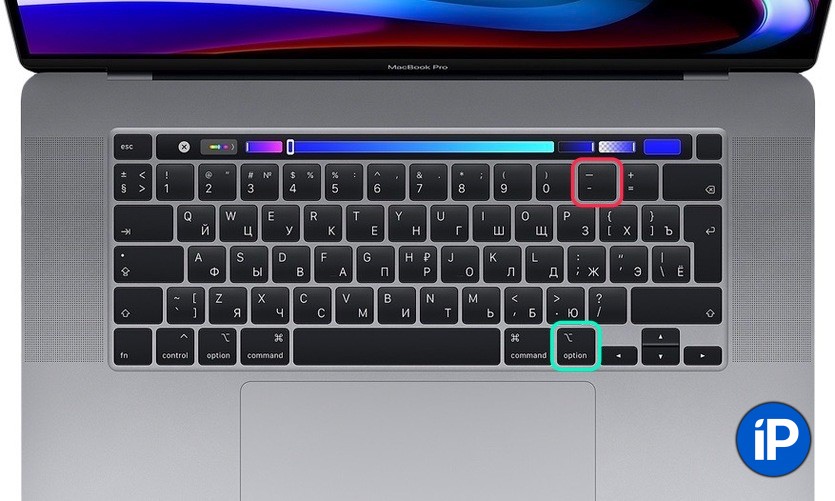
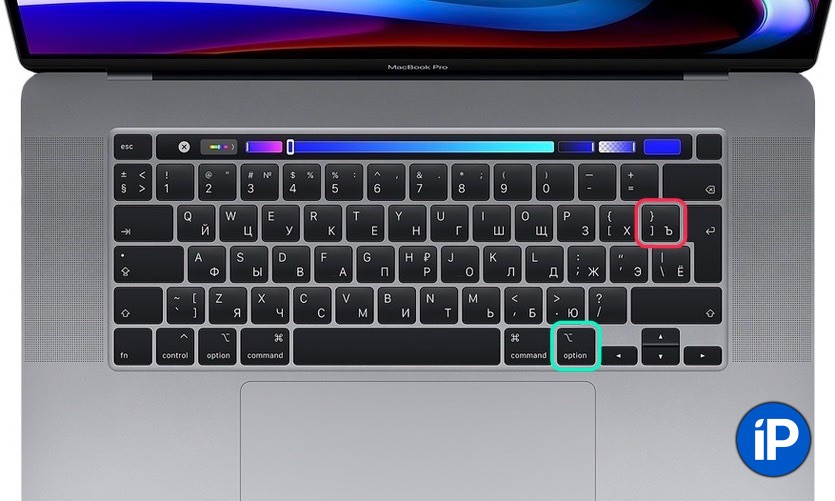
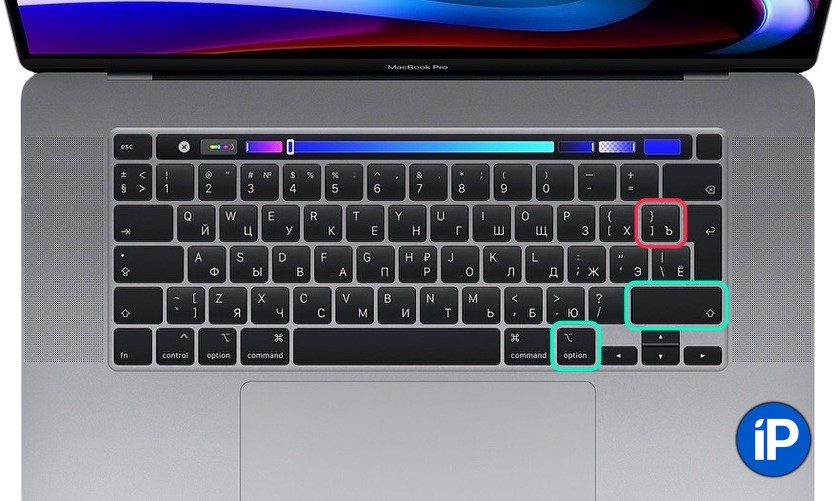
Нажмите Option + дефис, чтобы напечатать тире (–).
Нажмите Option + Ъ для левой ёлочки («).
Нажмите Option + Shift + Ъ для правой ёлочки (»).
7. Открыть/закрыть историю Safari
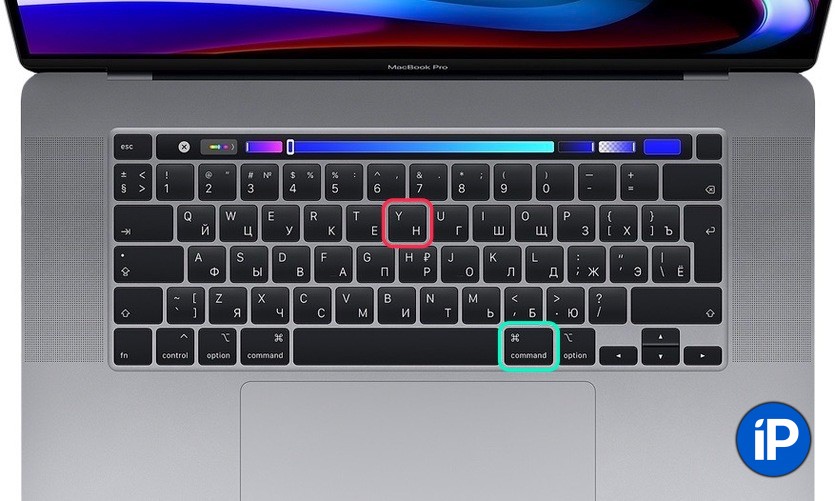
Нажмите Command + Y, чтобы развернуть историю браузера. И ещё раз, чтобы свернуть.
8. Открыть ссылку в новой вкладке
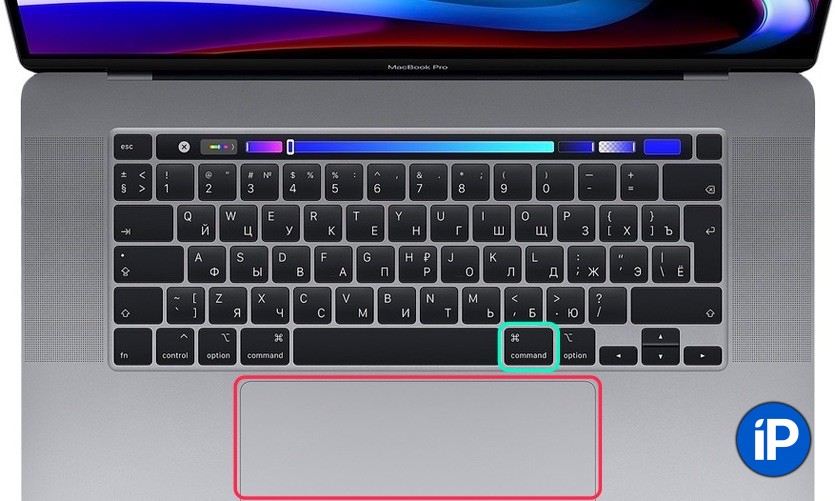
Нажмите Command + клик по вкладке, чтобы загрузить её в фоне.
9. Переключиться к вкладке браузера, соответствующей номеру
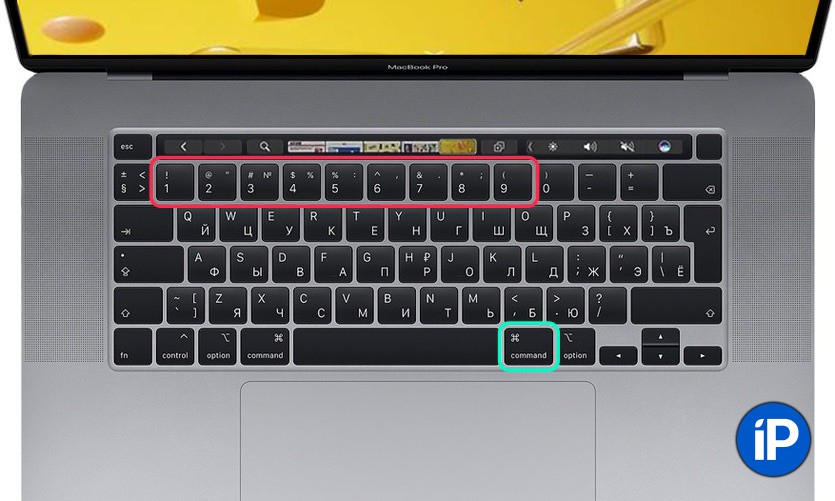
Нажмите Command + 1-8, чтобы быстро переключаться между открытыми вкладками с первой по восьмую.
Нажмите Command + 9, чтобы прыгнуть к последней вкладке.
10. Переключаться между всеми вкладками браузера
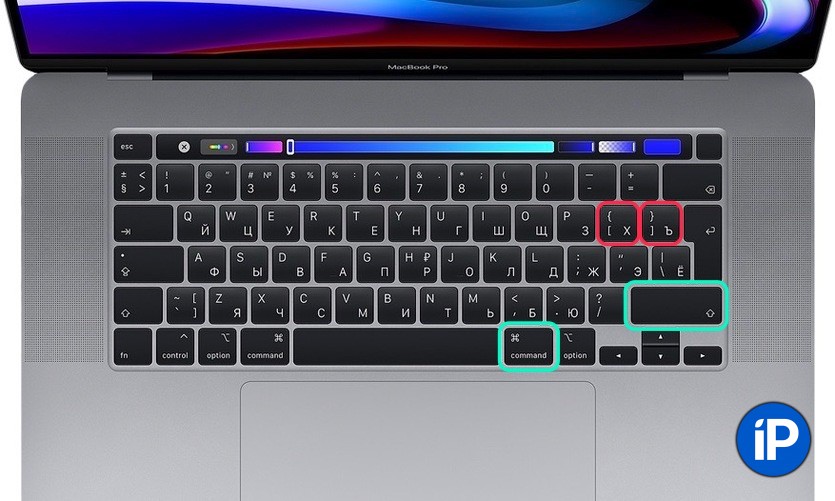
Нажмите Command + Shift + Квадратная скобка, чтобы листать открытые вкладки. Левая скобка – листать влево, правая – вправо.
11. Включить клавиши F1-F12 на Touch Bar
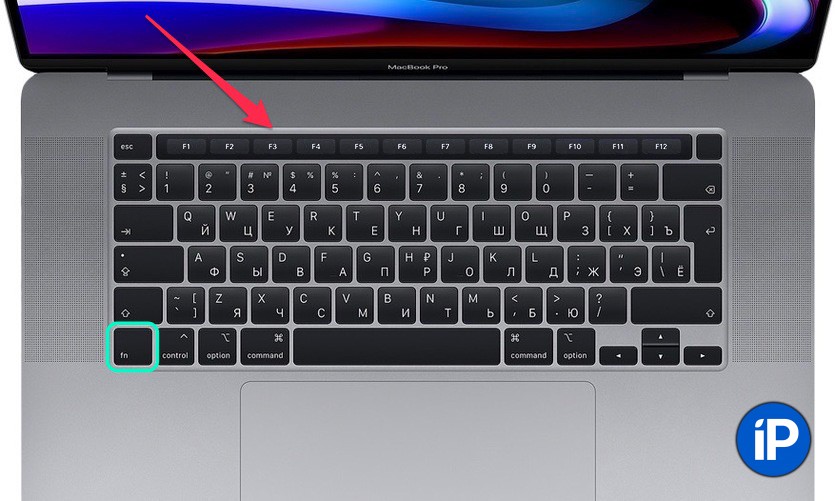
Зажмите Fn, чтобы получить быстрый доступ к клавишам F1-F12 и затем делать с ними шорткаты.
Если не работает, проверьте опции клавиши в Настройки -> Клавиатура -> «Нажмите клавишу Fn, чтобы». Заодно сможете настроить кнопку под себя, если вариант с F-раскладкой не устраивает.
12. Переключиться на строку поиска в Safari (Chrome, Edge и т.д.)
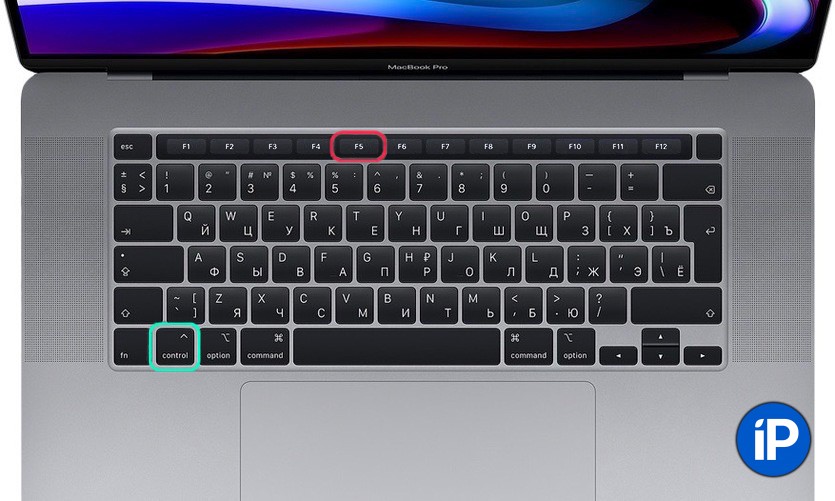
Нажмите Control + F5, чтобы сразу вводить запрос к поисковику браузера. Больше не нужно тратить время на прицеливание курсором в узкое поле адресной строки.
В других программах тоже может работать, пробуйте.
13. Переключиться между последними активными окнами
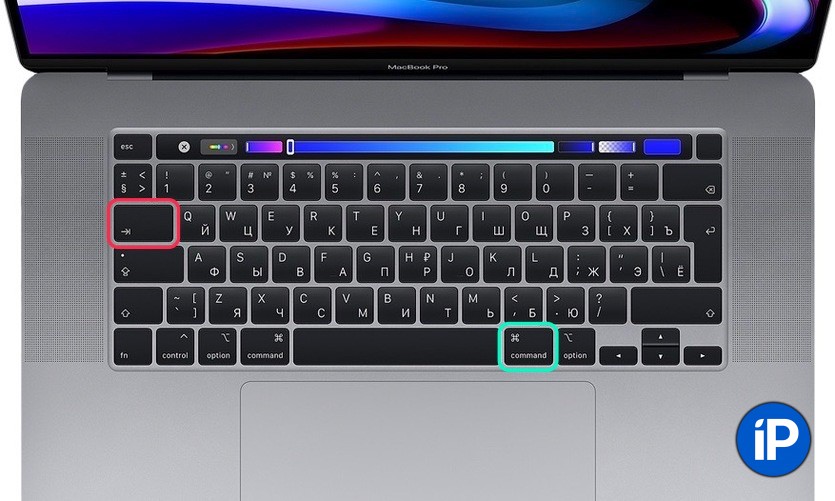
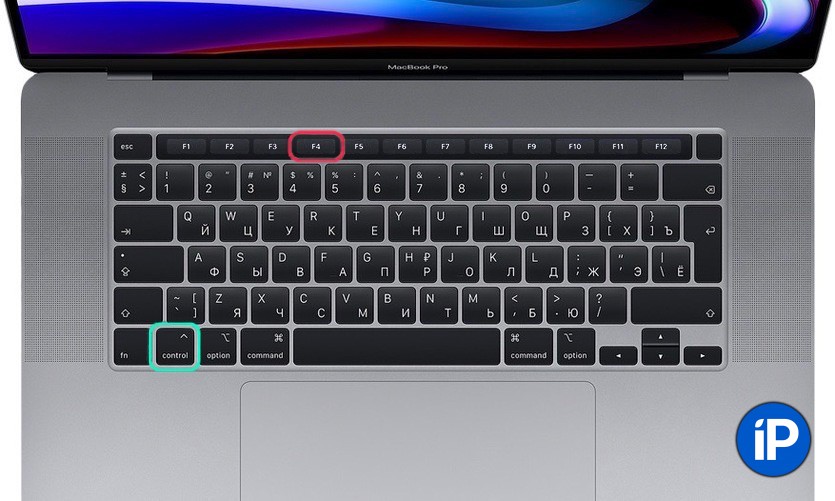
Нажмите Command + Tab или Control + F4 для открытия предыдущего окна, в котором работали. Получается аналог нижнего свайпа в iPhone X и новее.
14. Свернуть открытое окно
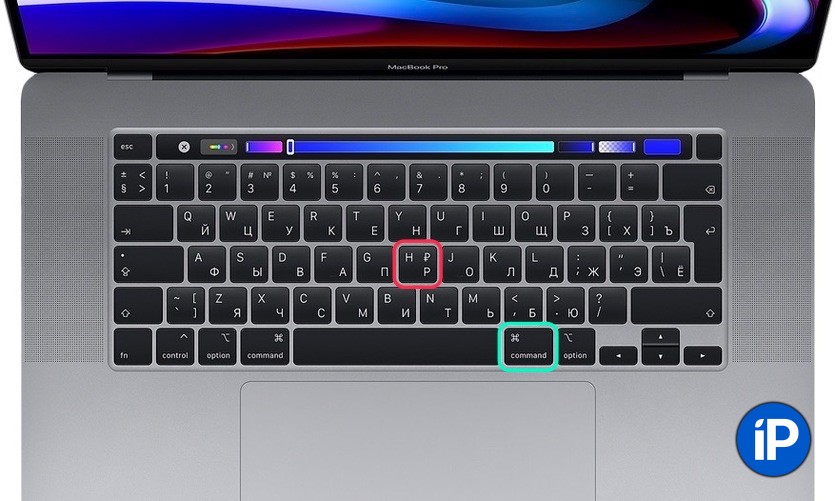
Нажмите Command + H.
15. Сделать скриншот Touch Bar

Нажмите Command + Shift + 6. Поможет, если нужно быстро показать кому-то, какую кнопку нажать в Touch Bar. Сохраняется на рабочем столе.
Бонус: быстро поставить тире на iOS.
Нажмите дважды на дефис и он автоматически заменится на длинное тире. Работает только в стандартной клавиатуре.

В закладки
Как поставить длинное тире в тексте на клавиатуре

Как человека встречают по одежке, так и текст — по внешнему виду. Правильно оформленный, он привлекает внимание и вызывает доверие. Не последнюю роль в текстовой «одежке» играют знаки препинания. Средь них — тире. Конкретно — длинное тире.
Но клавиши с таким символом на клавиатуре, увы, нет. Однако это не повод для расстройства. «Легким движением руки брюки превращаются в элегантные шорты»… Итак — как поставить длинное тире на клавиатуре .
Как ввести длинное тире на компьютере с операционной системой Windows
5 способов поставить длинное тире в Word
В большинстве случаев необходимость ввести тире в тексте возникает именно в этом текстовом редакторе. Вашему вниманию предлагаем 5 способов на выбор. При этом данные приемы одинаково актуальны для Word 2007, 2010 , 2013, 2016.
Первый способ
Один из самых простых способов для написания длинного тире — сочетание клавиш (горячие клавиши).
Установите курсор на нужной позиции в тексте и с нажатыми кнопками «Ctrl» + «Alt» нажмите «-» на дополнительной цифровой клавиатуре справа. Обратите внимание, «NumLock» должен быть включен.
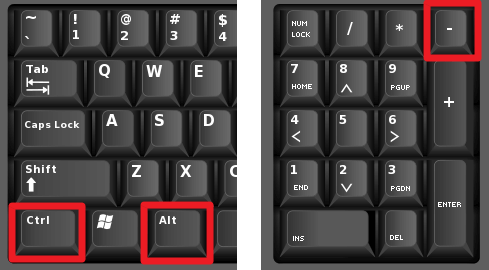
Тут может возникнуть вопрос, как поставить длинное тире на ноутбуке , ведь не на всех моделях есть Numpad (цифровой блок на клавиатуре)? Отсутствие нампада на ноутбуках компенсируется вспомогательной клавишей Fn и некоторыми другими клавишами. Но все же далеко не у всех владельцев ноутбуков поставить длинное тире данным способом получится, поэтому используйте другие варианты.
Второй способ
Не менее простой способ. Используем специальный код — один из так называемых Alt-кодов (они выполняют команды для ввода символов, которых нет на клавиатуре).
Нажмите клавишу «Alt», удерживая ее, наберите «0151» без кавычек. Цифры набирайте на числовом блоке, который находится справа, при включенном «NumLock». Когда вы отпустите клавишу «Alt», на месте, где стоял курсор, появится длинное тире.
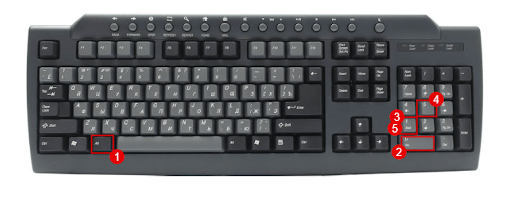
На некоторых ноутбуках нет отдельного блока цифровых клавиш. Можно через USB подключить внешнюю клавиатуру. Можно использовать встроенную в Windows экранную клавиатуру: Пуск-Программы-Стандартные-Специальные возможности-Экранная клавиатура. Далее всё так же. Alt удобнее нажать на самом ноутбуке, затем щелкать мышкой по цифрам 0151 на блоке цифровых клавиш экранной клавиатуры справа. Тире появится после отпускания клавиши Alt и нажатии пробела.
Кстати: этот способ можно назвать универсальным. Если вы набираете текст где-либо еще, кроме Ворда, зажмите клавишу Alt и на цифровой раскладке клавиатуры наберите число 0151. Получите длинное тире.
Третий способ
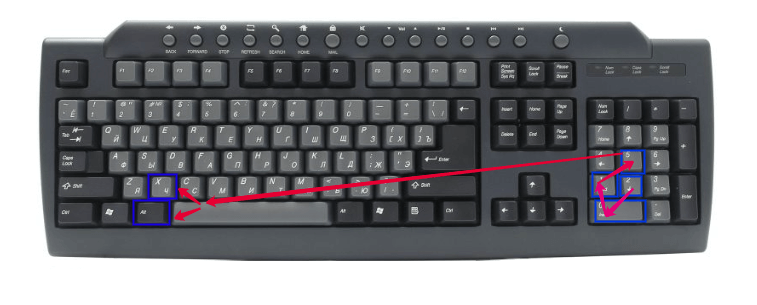
Тоже простой и тоже используется сочетание клавиш. Шестнадцатеричный код. Набираем комбинацию чисел «2015» или «2014» и сразу же нажимаем комбинацию «Alt+X». После этого введенные символы преобразуются в длинное тире.
Четвертый способ
Пользователи, которые не дружат с кодами, могут воспользоваться вставкой.
- В верхней части программы Word или в Word Online откройте вкладку «Вставка».
- Кликните по кнопке «Символы» и выберите подменю «Другие символы»
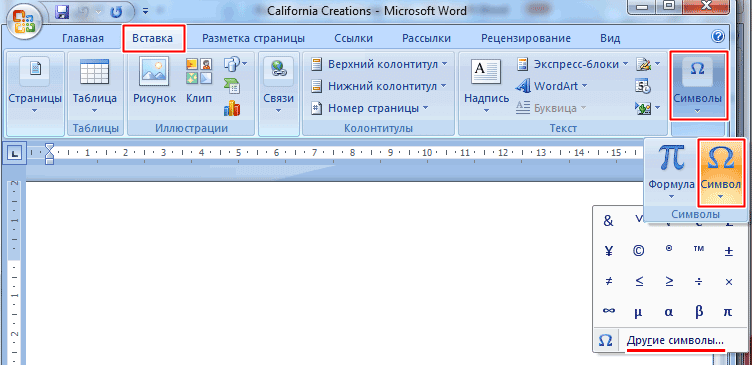
- После чего откроется окно «Символ», где в поле «Шрифт» следует выбрать «(обычный текст)», а в поле «Набор» выбрать «знаки пунктуации». Тут предоставляются разного рода тире.
- Выделите длинное тире и нажимайте кнопку «Вставить». Здесь следует обратить внимание на сочетание клавиш (внизу окна), позволяющее добавить выбранное тире (этот способ был рассмотрен первым).
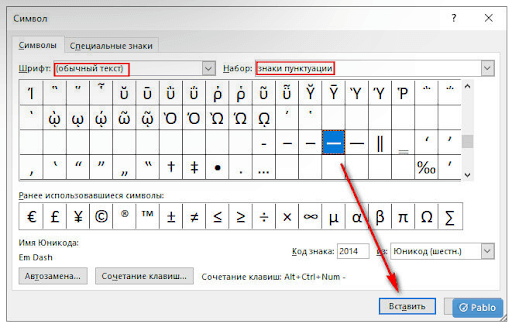
Чтобы упростить задачу и не искать среди огромного выбора необходимое тире, можно просто открыть вкладку «Специальные знаки». Там выбрать длинное тире и нажать «вставить».
Пятый способ
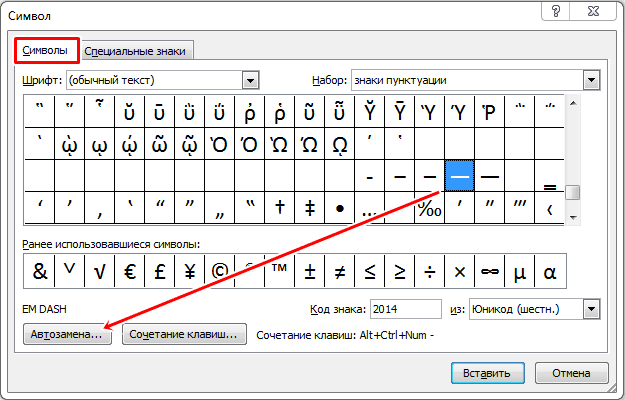
Автозамена. В той же таблице символов можно настроить параметры автозамены, для автоматической замены вводимых с клавиатуры символов на нужный знак.
Аналогичным образом, как и в предыдущем пункте, открываем окошко «Символ», выделяем нужное тире и нажимаем кнопку внизу «Автозамена».
Откроется новое окно, где в поле «заменить» ставим удобные для нас знаки, например знак минус, три дефиса подряд или любое сочетание букв, допустим «дт». В поле «на» уже стоит выбранное длинное тире, нажимаем «Добавить» и «Ок».
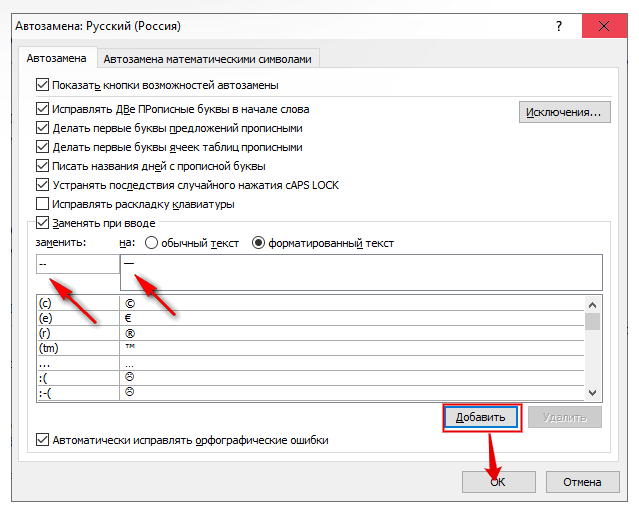
Всё. В дальнейшем при вводе сочетания выбранных вами знаков, будет появляться длинное тире.
Любой из этих пяти способов вы можете использовать, работая в Ворде.
Как поставить длинное тире в Google Docs
В Гуглдоксе поставить длинное тире можно двумя способами.
Первый — это уже упомянутый выше универсальный прием — нажатием клавиш «Alt+0151».
Второй способ — Автозамена.
Открываем в главном меню «Инструменты», выбираем подменю «Настройки».
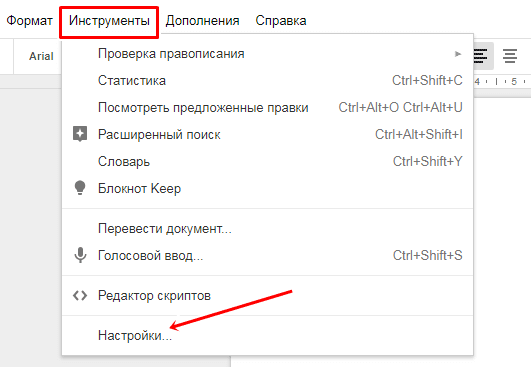
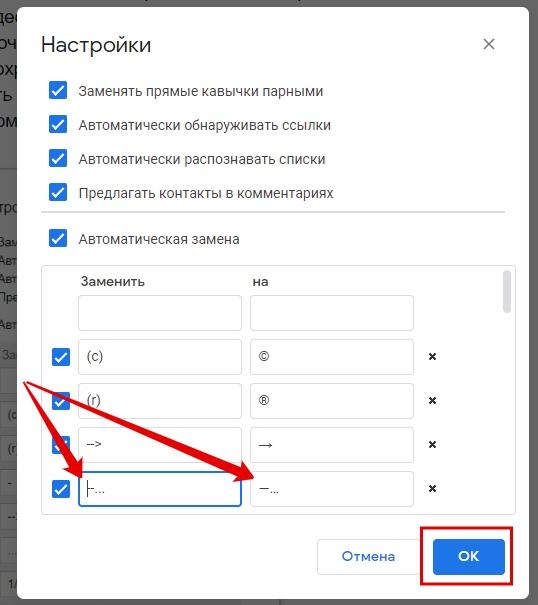
Выбираем в поле «Заменить» сочетание символов, которое будет заменяться длинным тире. Вводим его (длинное тире) в поле «На» при помощи клавиш «Alt+0151».
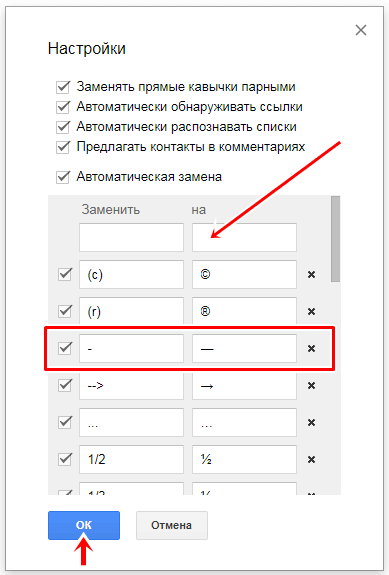
Зачастую для этого выбирают двойной дефис или пробел-дефис-пробел, каждый вправе себе использовать какие угодно сочетания. В конце нажимаем на кнопку «ОК».
После сохранения настроек важно снова зайти в настройки и поставить галочку возле только что созданного правила. В противном случае оно работать не будет.
Как поставить длинное тире в Экселе
В Экселе вариантов вставки длинного тире в ячейку тоже два: набор комбинации клавиш на клавиатуре и использование окна специальных символов. Это упомянутые выше способы 2 и 4 для ворда.
Рассмотрим их применительно к программе Excel.
Первый вариант: использование комбинации клавиш
Удерживая нажатой клавишу на цифровом блоке клавиатуры последовательно набрать цифры 0151. После отпускания клавиши в заданной ячейке отобразится «Длинное тире».
Второй вариант: окно специальных символов
- Выделяем ячейку, в которой нужно ввести тире, и идем во вкладку «Вставка».
- В «Символах» выбираем пункт «Символ».
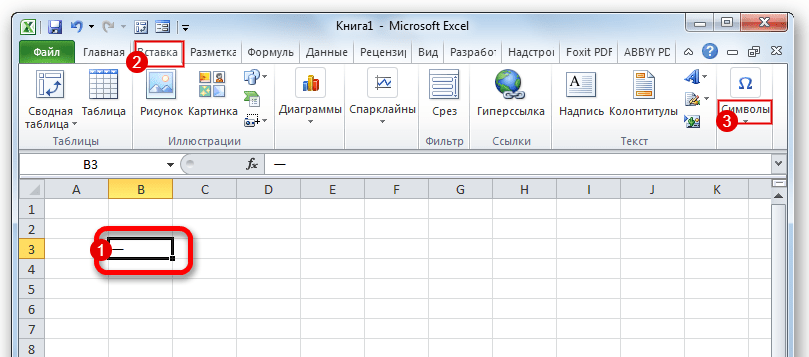
- Переходим в его вкладку «Специальные знаки».
- Выбираем вариант «Длинное тире». Чтобы установить данный символ в предварительно выбранную ячейку, выделяем это наименование и жмем на кнопку «Вставить», расположенную в нижней части окна.
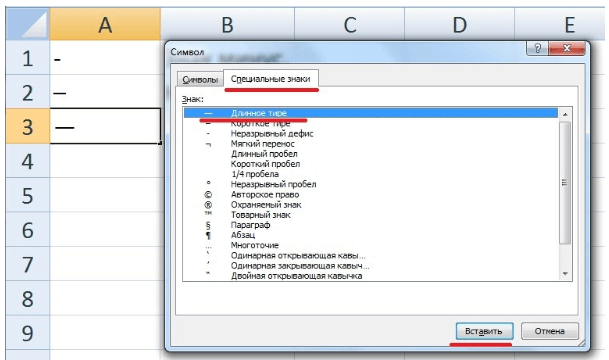
- После этого можно закрывать окно вставки специальных символов. Щелкаем на стандартную пиктограмму закрытия окон в виде белого крестика в красном квадрате, расположенную в правом верхнем углу окна.
- Длинное тире будет вставлено на лист в предварительно выделенную ячейку.
Как ввести длинное тире на компьютере с операционной системой Mac OS
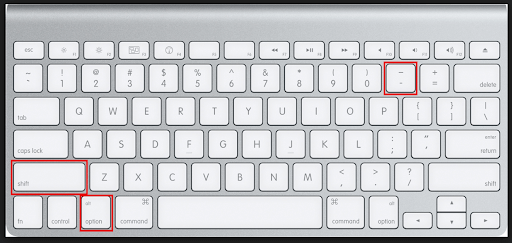
Клавиатура компьютеров от корпорации Apple также поддерживает ввод тире разной длины. Для ввода длинного тире нажмите Alt+Shift+—.
Итак, вы узнали, как поставить длинное тире на клавиатуре , хоть и не существует на ней клавиши с таким символом. Теперь вы можете выбрать удобный для вас способ из предложенных. Надеемся, что благодаря нашей инструкции ваши документы будут «одеты с иголочки», в каких бы операционных системах вы ни работали.
Гелия Харитонова
Последние материалы автора Гелия Харитонова (смотреть все)
- Виктория Закальная: «Школа — искра, которую хочется раздуть» — 26/08/2019
- «В начале было Слово». Рецензия на книгу К. И. Чуковского «Живой как жизнь» — 08/07/2019
- Как поставить длинное тире в тексте на клавиатуре — 10/04/2019
Почитайте похожие статьи

Добрый день, коллега. В прошлой статье мы с вами говорили о тех проблемах, которые…

Добрый день, коллега. Продолжаем тему тайных мотивов в копирайтинге, начатую в прошлом посте. Итак,…
Добрый день, коллега. Используете ли вы в своей работе какие-либо гарантии заказчикам? Это, к слову,…
Тире на клавиатуре mac
Клавиатура в Mac OS X — это не только ввод цифр и букв. При помощи неё можно быстро вставлять в текст разного рода специальные символы, являющиеся международными определениями какого-либо понятия: это может быть знак распространённой валюты, математический символ или торговое обозначение.
К сожалению, скрывающиеся за каждой клавишей символы не отражены на клавиатурах (отчасти это сделано потому, что в зависимости от раскладки выводимое значение меняется), так что я решил создать табличку для удобства нахождения необходимого символа и првязанного к нему сокращения.
Сразу отмечу, что в таблице приведён очень скромный набор, поскольку многие символы мне неизвесты, либо применяются крайне узко (какой смысл, например, приводить тут весь греческий алфавит?). Но Вы сами можете поэкспериментировать с клавиатурой, чтобы изучить всё многообразие предоставляемых возможностей.
Зная действия при сочетании клавиш во время работы вы будите продуктивнее и быстрее выполнять рутинные и стандартные действия на Mac.
Доказано что используя сочетания клавиш macOS, вы будите экономить по 5-8 секунд, которые за месяц работы запросто превратятся в один-два часа а за 3 месяца можно сэкономить один рабочий день.
Чтобы использовать сочетание клавиш, нужно удерживать одну или несколько клавиш одновременно или последовательно.

Меньше движений, больше результата. Обязательно пригодится в работе и повседневных задачах!
Если вы активный пользователь Mac и стали замечать что автономность вашего ноутбука стала меньше? Рекомендуем узнать количество циклов зарядки на Mac, об этом можно подробнее узнать из нашей статьи.
Как на Mac копировать, вставить, вырезать — сочетание клавиш
Данные горячие клавиши работают во всех программах, и позволяют выполнять действия практически со всеми видами файлов на Mac.
| № | Сочетание клавиш | Описание действий горячих клавиш |
|---|---|---|
| 1 | Cmd ⌘ + X | Вырезать: удаление выбранного вами объекта и его копирование в буфер обмена. |
| 2 | Cmd ⌘ + C | Сочетание клавиш для копирования выбранного объекта в буфер обмена. |
| 3 | Cmd ⌘ +V | Сочетание клавиш для вставки содержимого буфера обмена в текущий документ или программу. |
| 4 | Cmd ⌘ + Z | Сочетание клавиш чтобы отменить действие предыдущей команды. |
| 5 | Cmd ⌘ + A | Сочетание клавиш для выбора (выделения) всех объектов. |
Как сделать скриншот с помощью горячих клавиш на Mac
Не менее важно знать и сочетание клавиш чтобы сделать снимок экрана или определенной области.
| № | Сочетание клавиш | Описание действий горячих клавиш |
|---|---|---|
| 1 | Cmd ⌘ + Shift ⇧ + 3 | Скриншот экрана: создание снимка всего экрана. |
| 2 | Cmd ⌘ + Shift ⇧ + Control ⌃ + 3 | Скриншот экрана: создание снимка всего экрана (в буфер обмена). |
| 3 | Cmd ⌘ + Shift ⇧ + 4 | Создание скриншота выделенной области экрана. |
| 4 | Cmd ⌘ + Shift ⇧ + Control ⌃ + 4 | Создание скриншота выделенной области экрана (в буфер обмена). |
| 5 | Cmd ⌘ + Shift ⇧ + 4 + Пробел | Создание скриншота отдельного окна, меню или другого элемента интерфейса на macOS |

Шорткаты mac OS
Сочетание клавши для ввода специальных символов на Mac
Если вы набираете работаете с документами на Mac в которых будут встречаться математические или символы денежных единиц нужно знать шорткаты специальных символов на Мак.
| № | Символы | Комбинация клавиш | Название специальных знаков и символов |
|---|---|---|---|
| 1 | | Shift ⇧ + Option ⌥ + K | Спецсимвол Лого Apple |
| 2 | © | Option ⌥ + G | Спецсимвол копирайта |
| 3 | ® | Option ⌥ +R | Зарегистрированная торговая марка |
| 4 | ™ | Option ⌥ +2 | Спецсимвол — торговая марка |
| 5 | $ | Shift ⇧ + 4 | Знак Доллара |
| 6 | ¢ | Option ⌥ + 4 | Знак Цента |
| 7 | € | Shift ⇧ + Option ⌥ + 2 | Спецсимвол Евро |
| 8 | £ | Option ⌥ + 3 | Спецсимвол Фунт стерлингов |
| 9 | ¥ | Option ⌥ + Y | Спецсимвол Японская Йена |
| 10 | – | Option ⌥ + -(знак минус) | Тире |
| 11 | — | Shift ⇧ + Option ⌥+ — (знак минус) | Длинное тире |
| 12 | … | Option ⌥ +; (точка с запятой) | Моментальное многоточие (3 точки) |
Сочетание клавиш на Mac математических знаков
| № | Символы | Комбинация клавиш | Название специальных знаков и символов |
|---|---|---|---|
| 1 | ÷ | Option ⌥ + / (слеш) | Знак — деление |
| 2 | ± | Shift ⇧ + Option ⌥ + = | Знак — плюс/минус |
| 3 | ≥ | Option ⌥ + . (точка) | Знак — больше или равно |
| 4 | ≤ | Option ⌥ + , (запятая) | Знак — меньше или равно |
| 5 | ≈ | Option ⌥ + X | Знак — приблизительно |
| 6 | ≠ | Option ⌥ + = | Знак — не равно |
| 7 | ∞ | Option ⌥ + 5 | Знак — бесконечность |
| 8 | √ | Option ⌥ + V | Знак — квадратный корень |
| 9 | ∑ | Option ⌥ + W | Знак — сумма |
| 10 | π | Option ⌥ + P | Знак Пи |
| 11 | ° | Shift ⇧ + Option ⌥ + 8 | Символ градуса Цельсия |
Как быстро запомнить горячие клавиши на Mac для быстрой работы
Друзья, конечно же это далеко не полный список горячих клавиш для быстрой работы на Mac, мы обязательно будем обновлять данную публикацию. Сохраняйте в закладки, очень скоро в ней будут все сочетания клавиш Mac.
Для вставки в текст различных символов и знаков, обычно используют комбинацию Alt+Cmd+T, далее ищут нужное и вставляют в текст (кликабельно):
А для некоторых, часто-употребляемых символов есть горячие клавиши, что упрощает их ввод в текст. Собственно вот они:
| Название | Символ | Комбинация клавиш |
| Логотип Apple | | Shift+Alt+K |
| Знак копирайта | © | Alt+G |
| Торговая марка | ™ | Alt+2 |
| Зарегистрированная торговая марка | ® | Alt+R |
| Доллар | $ | вы и сами знаете 🙂 Shift+4 |
| Цент | ¢ | Alt+4 |
| Евро | € | Shift+Alt+2 |
| Фунт стерлингов | £ | Alt+3 |
| Японская Йена | ¥ | Alt+Y |
| Тире | – | Alt+-(знак минус) |
| Длинное тире | — | Shift+Alt+-(знак минус) |
| Многоточие | … | Alt+; (или три точки :)) |
| Математические символы: | ||
| Больше или равно | ≥ | Alt+. |
| Меньше или равно | ≤ | Alt+, |
| Приблизительно | ≈ | Alt+X |
| Не равно | ≠ | Alt+= |
| Деление | ÷ | Alt+/ |
| Плюс/минус | ± | Shift+Alt+= |
| Бесконечность | ∞ | Alt+5 |
| Квадратный корень | √ | Alt+V |
| Сумма | ∑ | Alt+W |
| Пи | π | Alt+P |
| Градус | ° | Shift+Alt+8 |
Примечание:
А на моей клавиатуре есть отдельная клавиша для Плюс/минус (§ и ±). 🙂
Похожие публикации:
- Как посчитать какой процент от числа составляет другое число в эксель
- Как протянуть формулы вверх
- Как редактировать отсканированный документ
- Как сделать групповой звонок в whatsapp
Как поставить длинное тире на макбуке — Как поставить длинное тире на клавиатуре Макбука: пошаговая инструкция

Шаг 2: Нажать и удерживать клавишу «Option» на клавиатуре Макбука.
Шаг 3: Нажать клавишу «Hyphen/Minus» «-» на клавиатуре Макбука.
Шаг 4: Отпустить клавишу «Option».
Шаг 5: Проверить, что длинное тире поставлено в тексте.
— Длинное тире может быть использовано для обозначения диалогов, реплик героев, списков и т. д.
— Не путайте длинное тире с обычным дефисом «-» — они имеют разное значение.
— Если вам часто приходится использовать длинное тире, вы можете настроить сочетание клавиш на своем Макбуке для более быстрого доступа к этому символу. Чтобы поставить длинное тире на макбуке, вам нужно нажать одновременно на клавиши Option и минус («-«) на цифровой клавиатуре. Вы также можете использовать код символа, который выглядит как «—», введя его с помощью специального меню символов. Для этого вы должны перейти в меню «Редактировать» своей программы, выбрать «Спецсимволы», щелкнуть на разделе «Пунктуация» и выбрать нужный символ — длинное тире (—). После этого нажмите кнопку «Вставить», чтобы вставить символ в текущий документ. Надеемся, что эти инструкции помогут вам поставить длинное тире на вашем макбуке! Для того, чтобы поставить длинное тире на макбуке, необходимо использовать комбинацию клавиш Option + Shift + минус (-). Эта комбинация сразу поставит символ длинного тире в нужном месте текста. Кроме того, в некоторых случаях можно использовать символ эм-тире (—), который также является графическим аналогом длинного тире.
Однако, не стоит забывать о правилах использования символа длинного тире. Он используется для выделения второстепенной мысли в предложении, а также для отделения одного предложения от другого при перечислении или при повторении слов. Например, «Он был уверен в своей победе – и он был прав».
Кроме того, если вы работаете с текстом в программе Pages на макбуке, вы можете использовать функцию автозамены для замены двойного минуса на символ длинного тире. Для этого нужно выбрать пункт «Правка» в меню Pages, затем «Автозамена», и добавить новую замену для «—«. Теперь каждый раз, когда вы вводите два минуса, программа автоматически заменит их на символ длинного тире.
Для того чтобы поставить длинное тире на Макбуке, необходимо использовать сочетание клавиш option + shift + минус на цифровой клавиатуре. Этот символ используется в русском языке для обозначения диапазона чисел или для выделения фразы в предложении. Однако, при наборе текста на Макбуке, рекомендуется использовать правильный знак дефиса, а не длинное тире, так как они имеют разное значение в плане правописания. Если нужно напечатать короткое тире, то можно использовать знак минус, который находится на клавиатуре слева от буквы «0».
Кроме того, на Макбуке есть возможность настроить автоматическую замену двух дефисов на длинное тире в настройках системы. Чтобы включить эту опцию, нужно перейти в меню «Системные настройки», выбрать «Клавиатура», затем перейти на вкладку «Текст» и поставить галочку напротив «Заменять два дефиса на длинное тире». После этого, при наборе двух дефисов они автоматически заменятся на длинное тире.
Хорошим способом расширить свой словарный запас и улучшить письменную речь является чтение, изучение правил орфографии и грамматики, а также активное использование новых слов в своей речи и текстах. Чтение разной литературы может помочь узнать новые слова, фразы и выражения, а также развить свой словарный запас.