Кнопка наверх для сайта html
Создать кнопку «наверх» для сайта не представляет особых усилий.
Давайте же создадим её на языках html,css и jquery.
Html нужен для разметки, css — для оформления.
Jquery в нашем случае даст немного анимации, а именно, будет скрывать кнопку когда мы будем находится на верху странице, немного спускаясь она будет плавно появляться и самое главное, данный скрипт нам даст плавный подъём наверх страницы при нажатии на кнопку, без резких движений, что будет очень красиво смотреть на любом сайте.
Создание кнопки наверх
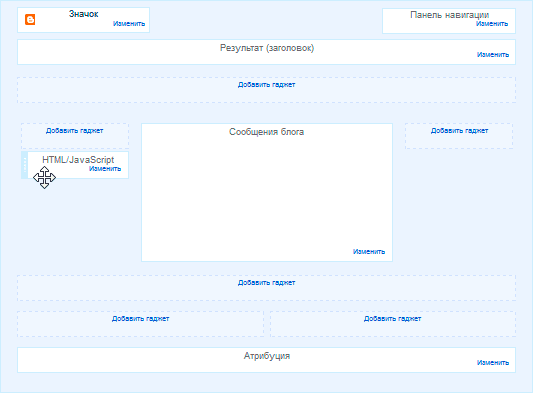
1. Добавим между тегами «body» разметку нашей кнопки.
Вместо текста, можно вставить картинку или блок.
2. Добавим немного оформления на CSS.
#toTop
3. Подключим библиотеку Jquery перед закрывающем тегом body(Если её нет).
4. Теперь вставим наш скрипт на jquery после подключения библиотеки jquery.
$(function () < $.fn.scrollToTop = function () < $(this).hide().removeAttr("href"); if ($(window).scrollTop() != "0") < $(this).fadeIn("slow") >var scrollDiv = $(this); $(window).scroll(function () < if ($(window).scrollTop() == "0") < $(scrollDiv).fadeOut("slow") >else < $(scrollDiv).fadeIn("slow") >>); $(this).click(function () < $("html, body").animate(, "slow") >) > >); // Вызов $(function () < $("#toTop").scrollToTop(); >); Здесь две функции, в первой мы прописываем все эффекты, во второй мы вызываем эту функцию для определённого объекта, в нашем случае это #toTop.
Вот так просто мы и создали кнопку «наверх».
Кнопка вверх для прокрутки страницы сайта в начало
Процесс создания кнопки вверх начнём с HTML-разметки:
В качестве изображения будем использовать SVG-изображение, которое установим с помощью CSS как background-image :
.btn-up { /* фиксированное позиционирование */ position: fixed; /* цвет фона */ background-color: #673ab7; /* расстояние от правого края окна браузера */ right: 20px; /* расстояние от нижнего края окна браузера */ bottom: 0; /* скругление верхнего левого угла */ border-top-left-radius: 8px; /* скругление верхнего правого угла */ border-top-right-radius: 8px; /* вид курсора */ cursor: pointer; /* отображение элемента как flex */ display: flex; /* выравниваем элементы внутри элемента по центру вдоль поперечной оси */ align-items: center; /* выравниваем элементы внутри элемента по центру вдоль главной оси */ justify-content: center; /* ширина элемента */ width: 60px; /* высота элемента */ height: 50px; } .btn-up::before { content: ""; width: 40px; height: 40px; background: transparent no-repeat center center; background-size: 100% 100%; background-image: url("data:image/svg+xml,%3Csvg xmlns='http://www.w3.org/2000/svg' width='16' height='16' fill='%23fff' viewBox='0 0 16 16'%3E%3Cpath fill-rule='evenodd' d='M7.646 4.646a.5.5 0 0 1 .708 0l6 6a.5.5 0 0 1-.708.708L8 5.707l-5.646 5.647a.5.5 0 0 1-.708-.708l6-6z'/%3E%3C/svg%3E"); } .btn-up_hide { display: none; } @media (hover: hover) and (pointer: fine) { .btn-up:hover { background-color: #512da8; /* цвет заднего фона при наведении */ } }В этом коде мы элементу устанавливаем фиксированное позиционирование, то есть position: fixed . Для определение того, где должен располагаться элемент относительно краёв окна браузера, мы задаём следующие свойства: right: 20px и bottom: 0 .
Выравнивание псевдоэлемента ::before по центру внутри .btn-up выполним с помощью CSS Flexbox. Для этого .btn-up установим следующие свойства: display: flex , align-items: center и justify-content: center .
Шаг 2. Написание JavaScript кода
По умолчанию кнопка вверх не отображается. Показывать кнопку на странице будет только после того, как страница будет прокручена больше чем на 400px.
При нажатии на кнопку .btn-up будем прокручивать страницу к началу с анимацией.
Для выполнения этих действий нам необходимо написать JavaScript код. Выполним это на чистом JavaScript:
JavaScript
const btnUp = { el: document.querySelector('.btn-up'), show() { // удалим у кнопки класс btn-up_hide this.el.classList.remove('btn-up_hide'); }, hide() { // добавим к кнопке класс btn-up_hide this.el.classList.add('btn-up_hide'); }, addEventListener() // при прокрутке содержимого страницы window.addEventListener('scroll', () => { // определяем величину прокрутки const scrollY = window.scrollY ); // при нажатии на кнопку .btn-up document.querySelector('.btn-up').onclick = () => { // переместим в начало страницы window.scrollTo({ top: 0, left: 0, behavior: 'smooth' }); } } } btnUp.addEventListener();Здесь мы оформили весь код в формате объекта. Для выбора необходимых элементов на странице мы использовали здесь метод querySelector , а для добавления обработчиков событий – свойство DOM-объекта onclick и метод addEventListener . В результате мы получили следующее:
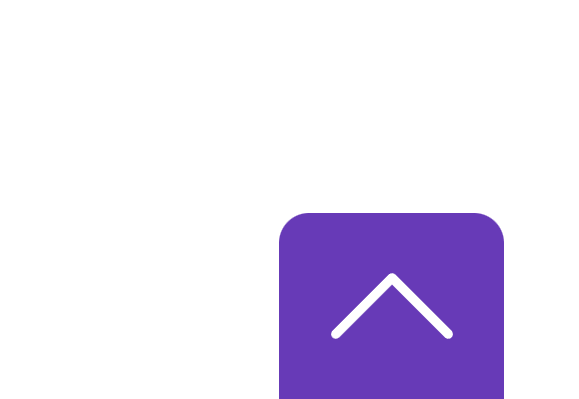
Использование другого SVG-изображения
В примере, приведённом выше, мы использовали SVG-изображение. Вместо этого изображения можно использовать любое другое:
.btn-up { position: fixed; background-color: #673ab7; right: 20px; bottom: 20px; border-radius: 22px; cursor: pointer; width: 44px; height: 44px; } .btn-up::before { content: ""; text-align: center; position: absolute; width: 20px; height: 20px; left: 12px; top: 12px; background-image: url("data:image/svg+xml,%3Csvg xmlns='http://www.w3.org/2000/svg' width='20' height='20' viewBox='0 0 20 20'%3E%3Cg fill='none' stroke='%23fff' stroke-width='2' stroke-linecap='round' stroke-linejoin='round'%3E%3Cpath d='M10 17V4M3 10l7-7 7 7'/%3E%3C/g%3E%3C/svg%3E"); }Кроме изменения SVG-изображения, мы также поменяли здесь некоторые другие стили:
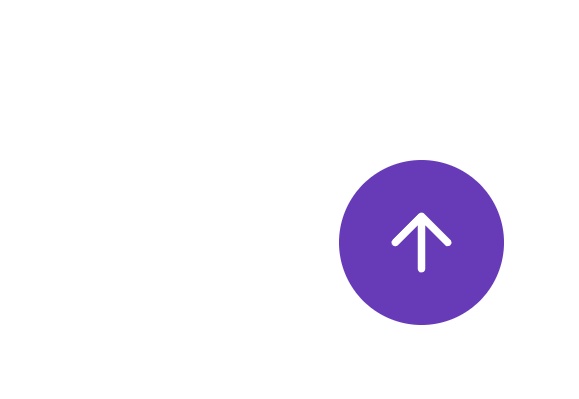
Изменение цвета фона и других свойств кнопки
Для изменения цвета, размера, расположения и других свойств кнопки, необходимо просто отредактировать CSS правила, представленные выше.
Пример квадратной кнопки, в которой в качестве цвета фона ( background-color ) используется #3aa111 :
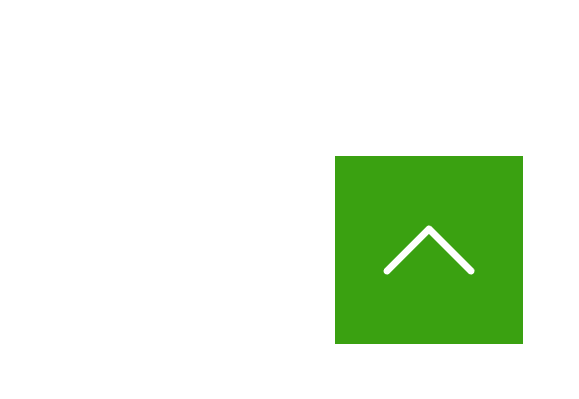
Кнопка с плавным появлением и скрытием
Чтобы кнопка плавно появлялась и исчезала можно воспользоваться CSS-переходами.
Для этого в CSS необходимо внести следующие изменения:
.btn-up { position: fixed; /* фиксированная позиция */ background-color: #673ab7; /* цвет заднего фона */ right: 20px; /* расстояние от правого края */ bottom: 0px; /* расстояние от нижнего края */ border-top-left-radius: 8px; /* скругление верхнего левого угла */ border-top-right-radius: 8px; /* скругление верхнего правого угла */ cursor: pointer; /* форма курсора */ display: flex; /* не отображать элемент */ align-items: center; justify-content: center; transition: opacity 0.3s ease-in-out; width: 60px; height: 50px; opacity: 1; } .btn-up::before { content: ""; width: 40px; height: 40px; background: transparent no-repeat center center; background-size: 100% 100%; background-image: url("data:image/svg+xml,%3Csvg xmlns='http://www.w3.org/2000/svg' width='16' height='16' fill='%23fff' viewBox='0 0 16 16'%3E%3Cpath fill-rule='evenodd' d='M7.646 4.646a.5.5 0 0 1 .708 0l6 6a.5.5 0 0 1-.708.708L8 5.707l-5.646 5.647a.5.5 0 0 1-.708-.708l6-6z'/%3E%3C/svg%3E"); } .btn-up_hide { display: none; } .btn-up_hiding { opacity: 0; } @media (hover: hover) and (pointer: fine) { .btn-up:hover { background-color: #512da8; /* цвет заднего фона при наведении */ } }Также необходимо отредактировать JavaScript код, например, так:
JavaScript
const btnUp = { el: document.querySelector('.btn-up'), scrolling: false, show() { if (this.el.classList.contains('btn-up_hide') && !this.el.classList.contains('btn-up_hiding')) { this.el.classList.remove('btn-up_hide'); this.el.classList.add('btn-up_hiding'); window.setTimeout(() => { this.el.classList.remove('btn-up_hiding'); }, 300); } }, hide() { if (!this.el.classList.contains('btn-up_hide') && !this.el.classList.contains('btn-up_hiding')) { this.el.classList.add('btn-up_hiding'); window.setTimeout(() => { this.el.classList.add('btn-up_hide'); this.el.classList.remove('btn-up_hiding'); }, 300); } }, addEventListener() this.scrolling = false; // если пользователь прокрутил страницу более чем на 200px if (scrollY > 400) { // сделаем кнопку .btn-up видимой this.show(); } else { // иначе скроем кнопку .btn-up this.hide(); } }); // при нажатии на кнопку .btn-up document.querySelector('.btn-up').onclick = () => { this.scrolling = true; this.hide(); // переместиться в верхнюю часть страницы window.scrollTo({ top: 0, left: 0, behavior: 'smooth' }); } } } btnUp.addEventListener();Для добавления и удаления классов у элементов мы в этом коде использовали методы add и remove объекта classList . При этом часть этих действий выполняли не сразу, а спустя некоторое время, используя для этого метод setTimeout .
Выезжающая снизу кнопка вверх
В этом примере сделаем так, чтобы кнопка вверх появлялась снизу. Выполнять это будем с помощью CSS-свойств transform и transition . Кроме этого, SVG-изображение вставим с использованием тега :
.btn-up { position: fixed; background-color: #f57c00; left: 20px; bottom: 30px; border-radius: 25px; cursor: pointer; display: flex; align-items: center; justify-content: center; transition: opacity 0.15s ease-in-out, transform 0.3s ease-in-out; color: #fff; width: 50px; height: 50px; opacity: 1; transform: translateY(0); } .btn-up_hide { display: none; } .btn-up_hiding { opacity: 0; transform: translateY(100px); } .btn-up-icon { width: 40px; height: 40px; fill: currentcolor; } @media (hover: hover) and (pointer: fine) { .btn-up:hover { background-color: #ef6c00; } }Добавление кнопки скролла наверх
Кнопка скролла наверх (Scroll to Top button) является необходимым элементом для сайтов, которые состоят из более чем 3 блоков. Она позволяет пользователям вашего сайта быстро и легко перемещаться по нему.
Вот как будет выглядеть кнопка скролла наверх с нашей стилизацией:
Важно: данная опция доступна только для сайтов с платными подписками.
Добавление кнопки скролла наверх
Откройте Настройки своего сайта и перейдите во вкладку Сторонний код :

Вставьте следующую часть кода в раздел Before


 Или в левую панель, если она присутствует.