
Как синхронизировать iPhone, iPad и iPod с iTunes
Купив iPhone, Вы неизбежно столкнетесь с необходимостью скачать программу iTunes. Она предназначена для синхронизации данных Вашего компьютера и телефона. С помощью этой программы Вы сможете загружать игры, музыку, фильмы и фотографии на iPhone.
Многие пользователи задаются вопросом: как синхронизировать iPhone с iTunes?
На самом деле, это предельно просто. Сначала Вам потребуется добавить в саму программу файлы, которые Вы хотите переместить на iPhone. Это могут быть любые файлы: аудио, видео или фото.
Добавление файлов – очень простой процесс. Вы можете либо перетащить мышкой выбранные файлы в окно программы, или в верхнем левом углу, выбрав «Файл», добавить файл или целую папку. Для добавления видео-файлов необходимо помнить, что Iphone поддерживает только формат MP4. Поэтому заранее переконвертируйте Ваше видео в этот формат.
Чтобы начать синхронизацию, подключите свой смартфон к компьютеру ил ноутбуку, в программе iTunes нажмите на свое устройство, и нажмите кнопку «Синхронизировать» или «Применить». Практика показала, что автоматическая синхронизация – не самый лучший вариант, потому что по завершении процесса Вы можете столкнуться с неприятными последствиями.
Намного надежнее проводить синхронизацию вручную. Для отключения автоматической синхронизации необходимо открыть меню «Правка», затем «Настройки», и в открывшемся окне в меню «Устройства» убрать галочку напротив автоматической синхронизации.
Процесс синхронизации может занять разное количество времени, в зависимости от количества файлов и их веса. Процесс синхронизации отображается в программе вверху, и когда Itunes завершит копирование файлов, Вы увидите логотип Apple. Теперь Вы можете извлечь устройство, и наслаждаться музыкой и видео на Вашем Iphone.
При помощи синхронизации Вы можете копировать разнообразные файлы: контакты, почту, календарь. С помощью программы iTunes Вы можете обновить версию телефона. Однако при выполнении этой процедуры нужно быть предельно внимательным, устанавливать только проверенную и качественную прошивку. В противном случае Вы рискуете, что Ваш смартфон заблокируется.
Как синхронизировать плейлист Apple Music с iPod Classic [решено в 2023 г.]
Для тех, у кого есть подписка на Apple Music, может оказаться неприятным испытанием обнаружить, что вы не можете синхронизировать Apple Music pплейлист на ваш iPod Classic.
Если вы заглянете в сообщества Apple, вы можете обнаружить, что эта проблема беспокоит некоторых пользователей. Если вы столкнулись с тем же испытанием, вы найдете этот пост полезным.
В целом важно отметить, что iPod Classic наряду с другими конкретными моделями iPod, которые не имеют возможности Wi-Fi, не могут воспроизводиться и синхронизироваться с Apple Music.
Причина этой проблемы будет раскрыта, когда вы продолжите читать этот пост. Если вы уже знаете причину, вы можете найти решение в части 2 и 3 этого поста.
Часть 1. Причина, по которой вы не можете синхронизировать Apple Music с iPod Classic
Как правило, песни из Apple Music нельзя было скопировать на несколько моделей iPod, в частности на iPod Classic, iPod Nano, iPod Shuffle и iPod Touch 4. th Gen. Причина проста – в этих моделях iPod нет Совместимость Wi-Fi.
Очевидно, это небольшой трюк, который использует Apple. Это направлено на то, чтобы пользователи не могли загружать и сохранять песни для воспроизведения в автономном режиме без оплаты подписки. Все песни в Apple Music имеют Защита DRM в которых вы не можете воспроизводить их на неавторизованных устройствах, если DRM не удален.
К счастью, есть метод, с помощью которого вы можете избавиться от DRM из Apple Music, чтобы слушать музыку на iPod Classic. Решение этой проблемы заключается в использовании DumpMedia Конвертер Apple Music. До сих пор это считалось идеальным инструментом для преобразования файлов Apple Music (MP4) в форматы без DRM, такие как MP3, M4A, FLAC и AAC.
Часть 2. Как перенести плейлист Apple Music на iPod?
После снятия защиты DRM у вас есть возможность перенести все свои песни из Apple Music из iTunes на iPod Classic через iTunes.
Теперь остановимся на примечательных особенностях DumpMedia Конвертер Apple Music и как использовать его для загрузки Apple Music на iPod Classic.
Примечательные особенности Apple Music Converter от DumpMedia
- Способен снятие защиты DRM из файлов Apple Music
- Изменить файлы Apple Music в стандартные MP3, M4A, AC3, M4R и т. д.
- Сохранять превосходное качество продукции
- Быстрая скорость преобразования до 16X
Теперь, когда вы знакомы с примечательными функциями этого Apple Music Converter, пришло время загрузить программное обеспечение и начать загружать песни без DRM из Apple Music.
Давайте перейдем к шагам по использованию Apple Music Converter по DumpMedia. Первоначально, чтобы обеспечить бесперебойную работу программного обеспечения, вы должны установить последнюю версию iTunes и загрузить песни Apple Music из облака.
- Откройте программу, и вы увидите ее основной интерфейс.
- Программное обеспечение загрузит ваши медиафайлы iTunes. Сначала выберите список воспроизведения или просмотрите всю музыкальную библиотеку на левой панели. С правой стороны отображаются сведения о каждой песне, включая название, исполнителя, продолжительность и т. д. Выберите нужные песни, отмечая их одну за другой. У вас также есть возможность поиска конкретной песни. Просто введите название или название песни в «Панель поиска».
- Продолжать Формат вывода чтобы указать MP3 в качестве выходного аудиоформата. Если вы хотите сохранить исходное качество Apple Music, вы должны установить битрейт 256 Кбит/с так как это исходный битрейт Apple Music.
Примечание: Поддерживаемые iPod Classic аудиоформаты включают AAC (8–320 Кбит/с), MP3 (8–320 Кбит/с), Protected AAC (из iTunes Store), Audible (типы 2, 3, 4, AAX+ и AAX, а также Audible Enhanced). аудио), MP3 VBR, WAV, Apple Lossless и AIFF.

- Нажмите на Кнопка «Конвертировать» чтобы начать процесс преобразования. После завершения нажмите «Исследовать выходной файл», чтобы найти загруженные песни. На этом этапе вы можете перейти к части 3, где вы будете синхронизировать Apple Music с iPod Classic с помощью iTunes. После этого можно поделитесь своими песнями с друзьями.
Если вы хотите импортировать некоторые песни в другое приложение, например Spotify, вот простой руководство для вас.
Часть 3. Как синхронизировать Apple Music с iPod Classic с помощью iTunes
В качестве последней части давайте подробно рассмотрим шаги по синхронизации Apple Music с iPod Classic с помощью iTunes.
- Подготовьте свои песни Apple Music, которые не защищены DRM. После того, как вы преобразовали свои песни Apple Music в формат MP3, используя DumpMedia, перейдите в выходную папку, чтобы проверить преобразованные песни. Вы можете сохранить песни в новую папку и переименовать ее, указав, что они свободны от защиты DRM.
Примечание: Для тех, кто использует iPad, iPhone или iPod Touch и хочет синхронизироваться с Apple Music, вы можете использовать Apple Music Converter с помощью DumpMedia. Он служит идеальной альтернативой iTunes при передаче музыки Apple Music, аудиокниг, видео и многого другого без DRM между устройством iOS и ПК. Как правило, это более удобно, чем использование iTunes, и не удаляет важные данные с вашего устройства.
- Добавьте свою Apple Music без DRM в свой Библиотека iTunes. Получите доступ к iTunes на вашем Mac или ПК. Перейдите к «Музыкальным плейлистам», нажмите вправо и выберите «Новый плейлист», чтобы создать новый плейлист, в котором вы сохраните свою Apple Music без DRM.
- Свяжите iPod Classic с iTunes с помощью USB-кабеля.
- Перейдите в раздел «Музыка», который находится на вкладке «Настройки». Нажмите на «Синхронизировать музыку» вариант. Помните, что одновременно только одно устройство может синхронизироваться с одной медиатекой iTunes.
Когда появится всплывающее окно с сообщением «Вы уверены, что хотите удалить существующую музыку, фильмы и телепередачи с этого iPod и синхронизировать с этой медиатекой iTunes», выберите «Удалить и синхронизировать» продолжать. Обратите внимание, что перед синхронизацией необходимо сделать резервную копию музыки с iPod.
В интерфейсе Sync Music выберите «Выбранные плейлисты, исполнители, альбомы и жанры» и перейти в «Плейлист» чтобы найти созданный вами список воспроизведения, в котором вы сохранили Apple Music без DRM.
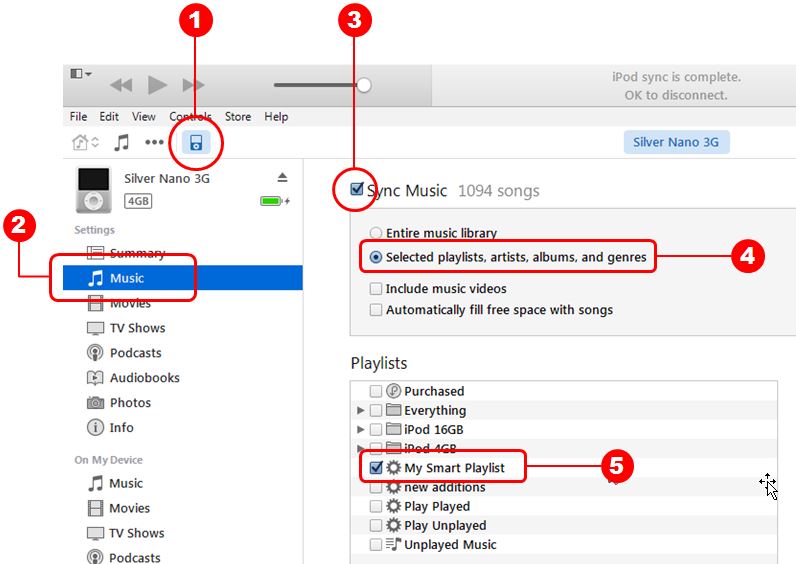
- Перенесите свою Apple Music, свободную от DRM, на iPod Classic. Как только вы увидите «Синхронизация iPod завершена» сообщение поверх iTunes, это просто означает, что все песни были успешно перенесены на ваш iPod Classic.
На этом этапе вы можете перейти к «На моем устройстве> «Музыка», чтобы проверить свои песни.
Часть 4. Полезные советы по устройствам, поддерживаемым Apple Music
Как правило, Apple Music доступна на iPhone, iPad и iPod Touch с iOS 8.4 или выше. Он также доступен для Apple Watch с iOS 1.0.1 или более поздней версии, компьютеров Mac и ПК с iTunes, Apple TV и даже для Android.
Вот некоторые из устройств iOS, которые поддерживают Apple Music:
- iPhone — iPhone 4S и более новые модели
- iPad — iPad 2, iPad mini и более новые модели
- айпод – айпод тач 5 th /6 th поколение
iPhone не синхронизируется с iTunes: причины, как исправить
Программа iTunes часто дает сбои, может притормаживать или просто зависать во время работы. Пожалуй, самой частой проблемой среди владельцев iOS-устройств является невозможность синхронизировать айфон с iTunes. Причин здесь может быть несколько. В этой статье мы постараемся ответить на главный вопрос, почему iPhone не синхронизируется с iTunes и как исправить эту проблему. Ниже описано несколько способов решения данной ошибки.
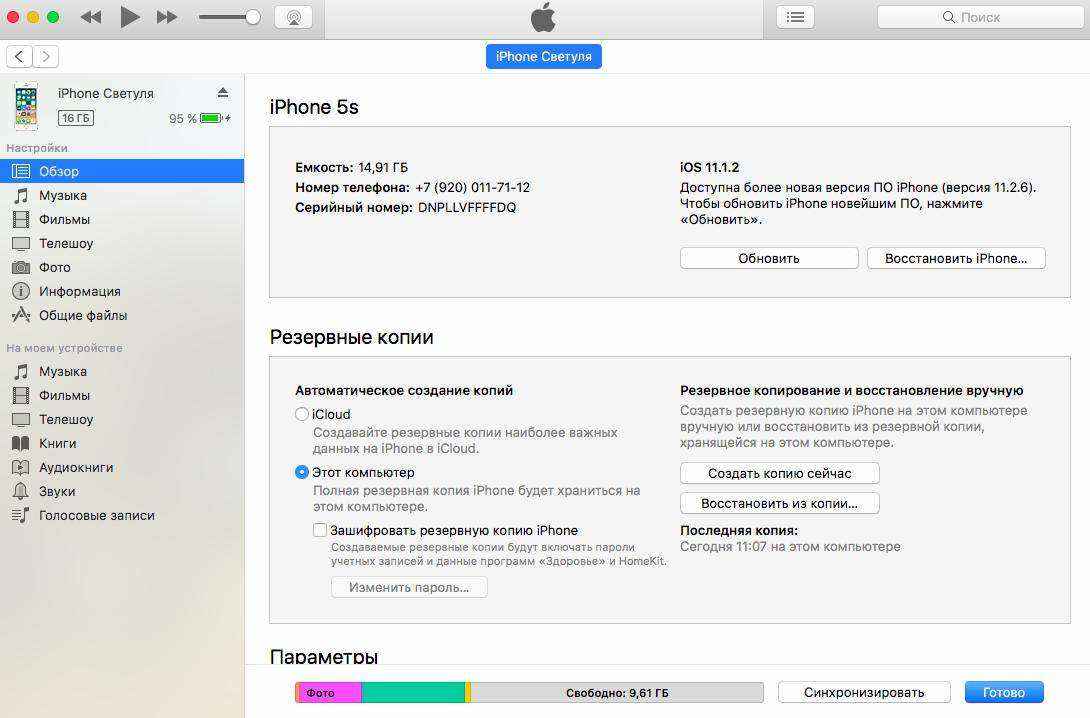
Почему iPhone/iPad не синхронизируется с iTunes
Если у вас не получается синхронизировать с iTunes ваш iPhone 7/7 Plus/6s/6s Plus/6/5s/5, iPad или iPod, вы можете воспользоваться одним из предложенных решений:
1.Обновление iPhone и iTunes
Использование устаревшей версии iOS или iTunes – самая частая причина, почему не синхронизируется iPhone и iTunes. В этом случае вам необходимо проверить версию ПО.
В iTunes на Mac откройте: Apple > Обновление программного обеспечения.
В iTunes на Windows откройте: Справка > Проверить наличие обновлений.
Если есть доступные обновления – установите их и попробуйте выполнить синхронизацию снова.
В приложение Настройки – Основные – Обновление ПО на iPhone вы также можете проверить, какая версия ПО установлена на девайсе. Должно быть установлено новейшее ПО. В случае отказа в установке новой прошивки, сделайте резервную копию через iTunes или iCloud, а затем выполните полное восстановление устройства.
2. Аппаратные проблемы
Невозможность синхронизировать Айфон с Айтюнс может быть также вызвана аппаратными проблемами: например, вы можете использовать непригодный USB-кабель. Попробуйте использовать новый провод, а также проверьте все порты на компьютере.
3. Настройка синхронизации
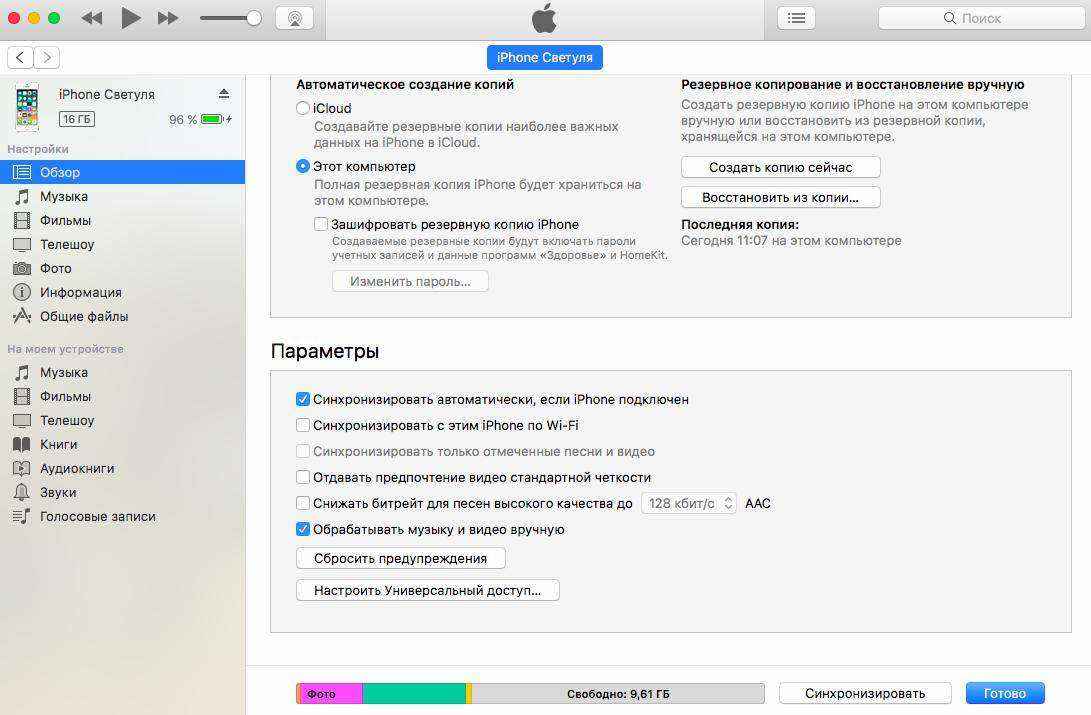
Есть вероятность, что ваш iPhone не синхронизируется с iTunes, потому что синхронизация просто не настроена в установленной версии медиакомбайна. В этом случае вам необходимо подключить айфон к компьютеру, а затем в разделе Устройства в iTunes выбрать вашу модель, чтобы изменить настройки iPhone и настроить параметры синхронизации. После настройки повторно синхронизируйте свой iPhone.
4. Установка Apple Mobile Device
Об этом знают не все, поэтому обязательно проверьте этот пункт. Важно, чтобы на компьютере была установлена поддержка Apple Mobile Device. Чтобы проверить ее наличие, сделайте следующее:
На Windows 7: нажмите «Пуск»> «Панель управления» и «Удалить программу». Убедитесь, что в открывшемся списке указана поддержка Apple Mobile Device.
На Windows 8/10: Через поиск найдите «Панель управления» и нажмите «Return». Убедитесь, что Apple Mobile Device есть в списке.
5. Конфликт с другими программами
Бывает такое, что программа iTunes конфликтует с другими установленными программами на Windows. В этом случае нужно просто временно удалить сторонние утилиты, после чего снова попробовать выполнить синхронизацию iPhone с iTunes.
6. Программа Tenorshare TunesCare
Если самостоятельно вы не можете найти причину, почему айфон не синхронизируется с iTunes, тогда воспользуйтесь удобной программой Tenorshare TunesCare, которая в автоматическом режиме найдет и устранит причины данной проблемы. Ниже описано, как использовать профессиональный инструмент:
Скачайте с официального сайта программу , выполните ее установку на компьютер и сразу же можете запустить ее.
Подключите ваш iPhone к компьютеру с помощью кабеля USB.
Программа автоматически обнаружит ваше устройство. Далее нажмите на кнопку «Fix iTunes Sync Problems». Программа начнет восстановление поврежденных библиотек iTunes.
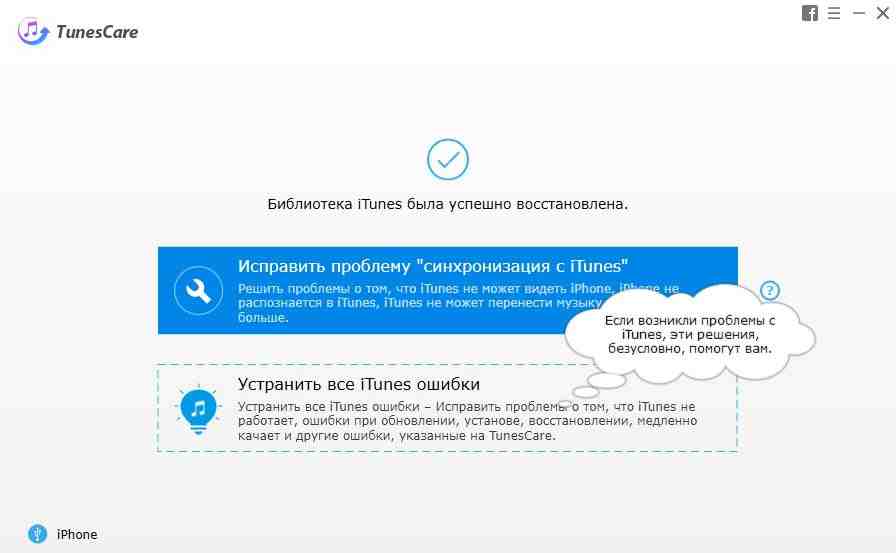
По завершению процесса просто запустите iTunes снова, и ваш iPhone будет синхронизирован без проблем.
Как синхронизировать музыку / видео / фотографии на iPhone без iTunes?
Если так случилось, что проблема с синхронизацией iPhone и iTunes так и не решилась, можно использовать альтернативное решение – программа Tenorshare iCareFone.
Tenorshare iCareFone – это отличная альтернатива iTunes с расширенными возможностями, среди которых есть:
- испорт и экспорт данных между iOS-устройством и компьютером (фото, видео, контакты, заметки, закладки, аудио и другие типы данных)
- функция резервного копирования данных и восстановления
- очистка мусора на iOS-устройстве в целях повышения быстродействия
- решение различных iOS-ошибок с помощью входа и выхода из режима восстановления и т.д.
Вам нужно просто скачать с официального сайта программу , установить ее и запустить.

Ваш iPhone должен быть подключен с помощью кабеля USB к компьютеру. Далее в разделе «Бэкап и Восстановление» выберите необходимый тип данных и что нужно сделать. Все очень просто и быстро.
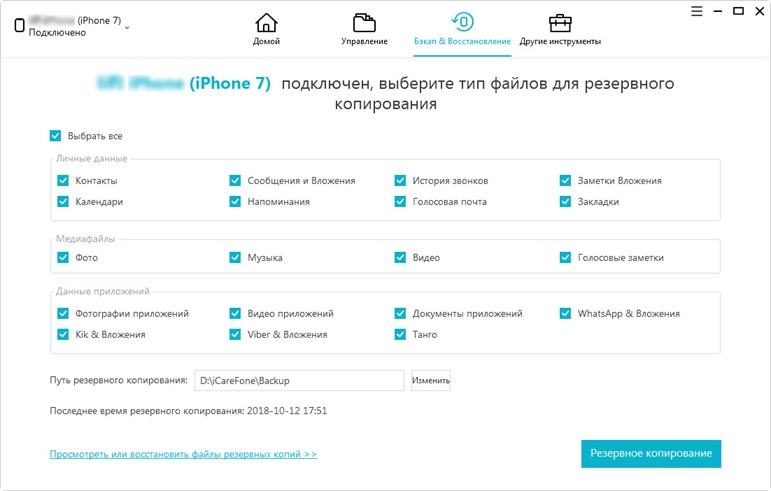
Время резервного копирования зависит от размера данных вашего устройства, а также от скорости вашего сетевого подключения.
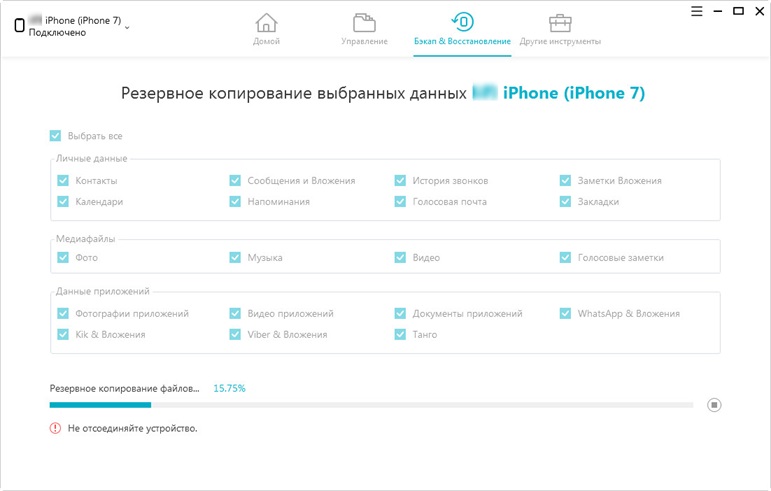
Обратите внимание, что программа можно использовать и на Mac, и на Windows.
Быстрая синхронизация iPhone, iPad, iPod с программой iTunes
Приветствую вас, уважаемый читатель. В сегодняшнем уроке я расскажу вам — как синхронизировать iPhone с iTunes, как настроить гаджет, как сделать это легко и быстро.
По сути, процедура синхронизации всех Apple устройств (iPhone, iPad, iPod) одинакова, так, что прочитав, данный мануал вы научитесь синхронизировать любой Apple гаджет.
Мы рассмотрим два варианта синхронизации:
- С подключением гаджета (iPhone, iPad, iPod) к компьютеру посредством USB кабеля (данный кабель должен был идти в комплекте вместе с гаджетом). Самый простой и традиционный способ: вы подключаете свой iPhone, iPad, iPod к персональному компьютеру, на котором установлена программа iTunes, далее, добавляете в программу необходимые файлы и нажимаете кнопку синхронизировать.
- На мой взгляд — это наиболее удобный способ синхронизации своего iPhone, iPad, iPod с компьютером и программой iTunes. Вы делаете необходимые настройки в программе iTunes. В последующем вы просто подключаетесь к своему компьютеру по WiFi, далее синхронизировать можно автоматически.
Содержание скрыть
Через USB кабель
Как я уже говорил выше – USB кабель – самый простой способ синхронизации с компьютером. Но, давайте опишу подробнее весь процесс:
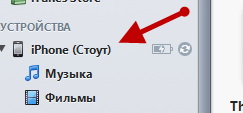
- Подключите свой гаджет (iPhone, iPad, iPod) к компьютеру на котором установлена программа iTunes;
- Далее, запустите (если еще не запущена) программу iTunes;
- В меню, которое находится слева (если меню не отображается нажмите сочетание клавиш CTRL + S) выберите ваше Apple устройство (iPhone, iPad, iPod);
- Справа от бокового меню (в основном поле должна появиться информация о вашем (iPhone, iPad, iPod)).

Спуститесь в самый низ данного поля и найдите кнопку “Синхронизировать”, нажмите ее.
Дождитесь окончания процедуры. Все, синхронизация iPhone с компьютером закончена, если вы синхронизировали iPad и iPod, то синхронизация с компьютером также закончена.
Через Wi-Fi
Переходим к, на мой взгляд, более интересному варианту синхронизации вашего гаджета (iPhone, iPad, iPod) – к синхронизации по беспроводной сети WiFi. Ниже подробная инструкция о том, как настроить WiFi.
- Для первоначальной настройки вам нужно будет подключить ваш гаджет (iPhone, iPad, iPod) к компьютеру с помощью USB. Сделайте это;
- В боковой панели (находится слева) выберите ваше устройство;
- В основном поле (находится справа от бокового поля) найдите раздел “Параметры”, далее, поставьте галочку напротив “Синхронизация этого iPad по WiFi”;
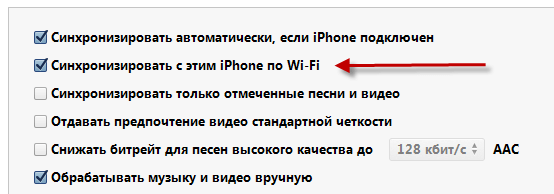
Все, теперь можете отключить ваш iPhone, iPad, iPod от компьютера. Осталось настроить необходимые функции в самом гаджете.
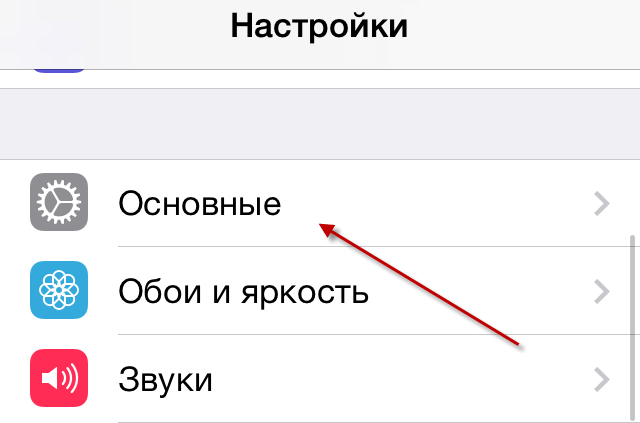
- Откройте на вашем iPhone, iPad, iPod пункт “Настройки”;
- Выберите пункт “Основные”;
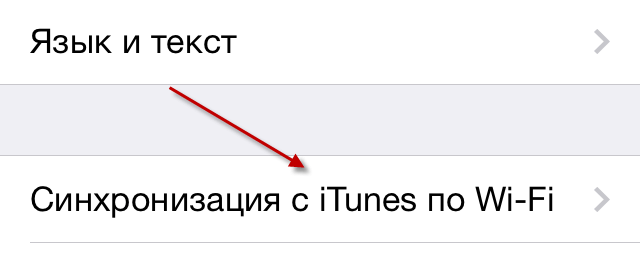
На сегодня это все, теперь вы знаете как как синхронизировать iPad с компьютером, или как сделать это с iPhone или iPod.