
Your access to this site has been limited by the site owner
If you think you have been blocked in error, contact the owner of this site for assistance.
If you are a WordPress user with administrative privileges on this site, please enter your email address in the box below and click «Send». You will then receive an email that helps you regain access.
Block Technical Data
| Block Reason: | Access from your area has been temporarily limited for security reasons. |
|---|---|
| Time: | Thu, 23 Nov 2023 22:58:09 GMT |
About Wordfence
Wordfence is a security plugin installed on over 4 million WordPress sites. The owner of this site is using Wordfence to manage access to their site.
You can also read the documentation to learn about Wordfence’s blocking tools, or visit wordfence.com to learn more about Wordfence.
Click here to learn more: Documentation
Generated by Wordfence at Thu, 23 Nov 2023 22:58:09 GMT.
Your computer’s time: .
Как проверить версию Java
Java — один из самых популярных языков программирования в мире, используемый для создания различных типов кроссплатформенных приложений.
В этой статье объясняется, как с помощью командной строки проверить, какая версия Java установлена в вашей системе Linux. Это может быть полезно при установке приложений, требующих определенной версии Java.
Управление версиями Java
Java использует семантическое управление версиями . Версии готовых к выпуску релизов представлены по следующей схеме:
MAJOR.MINOR.SECURITY Например, в Java 11.0.8 11 — это основная версия, 0 — дополнительная версия, а 8 — версия безопасности.
- MAJOR — Основные выпуски содержат новые возможности и функции.
- MINOR — второстепенные выпуски содержат различные исправления ошибок и совместимые улучшения.
- SECURITY — выпуски безопасности содержат критические исправления безопасности.
Проверка версии Java
Чтобы узнать, какая версия Java установлена в вашей системе, выполните команду java -version :
java -versionКоманда отобразит версию Java по умолчанию:
openjdk 11.0.8 2020-07-14 OpenJDK Runtime Environment (build 11.0.8+10-post-Ubuntu-0ubuntu120.04) OpenJDK 64-Bit Server VM (build 11.0.8+10-post-Ubuntu-0ubuntu120.04, mixed mode, sharing) В этом примере в нашей системе установлена Java версии 11.0.8 . Версия, установленная в вашей системе, может отличаться.
Если вы получили сообщение «java: command not found», это означает, что Java не установлена в системе. Чтобы установить Java, воспользуйтесь одним из следующих руководств в зависимости от вашего дистрибутива Linux:
- Установите Java в Ubuntu.
- Установите Java в Debian.
- Установите Java на CentoS.
В системе также может быть установлено несколько версий Java одновременно. Чтобы проверить, есть ли на вашем компьютере несколько установок Java:
sudo update-alternatives --config javaЕсли у вас только одна установка Java, результат будет выглядеть примерно так:
There is only one alternative in link group java (providing /usr/bin/java): /usr/lib/jvm/java-11-openjdk-amd64/bin/java Nothing to configure. В противном случае, если у вас несколько установок Java, команда отобразит меню, в котором вы можете выбрать, какая версия будет версией Java по умолчанию:
There are 3 choices for the alternative java (providing /usr/bin/java). Selection Path Priority Status ------------------------------------------------------------ * 0 /usr/lib/jvm/java-11-openjdk-amd64/bin/java 1111 auto mode 1 /usr/lib/jvm/java-11-openjdk-amd64/bin/java 1111 manual mode 2 /usr/lib/jvm/java-8-openjdk-amd64/jre/bin/java 1081 manual mode Press to keep the current choice[*], or type selection number: Чтобы изменить версию Java по умолчанию, просто введите номер версии (число в столбце «Выбор») и нажмите Enter .
Выводы
Узнать, какая версия Java установлена в вашей системе Linux, очень просто, просто введите java -version .
Не стесняйтесь оставлять комментарии, если у вас есть вопросы.
Как проверить установлен ли JDK?
Как узнать установлен ли JDK на моем компьютере ? У меня Windows 7 32 — bit.
- Вопрос задан более трёх лет назад
- 29927 просмотров
1 комментарий
Оценить 1 комментарий
Проверь установлена ли переменная окружения JAVA_HOME
echo %JAVA_HOME%
Решения вопроса 0
Ответы на вопрос 5
Web/Android developer
/Program Files/java/jdk
/Control Panel
cmd -> java
Ответ написан более трёх лет назад
Комментировать
Нравится 2 Комментировать
red_line_nes @red_line_nes
Если JRE, то java -version
Если JDK, то должен быть компилятор как минимум javac -version, но может не отработать если переменные среды не настроены
Ответ написан более трёх лет назад
Комментировать
Нравится 2 Комментировать

Молодой и неопытный разработчик
java -version в консоли
Ответ написан более трёх лет назад
Комментировать
Нравится 1 Комментировать
Андрей Гончаров @andre_goncharov
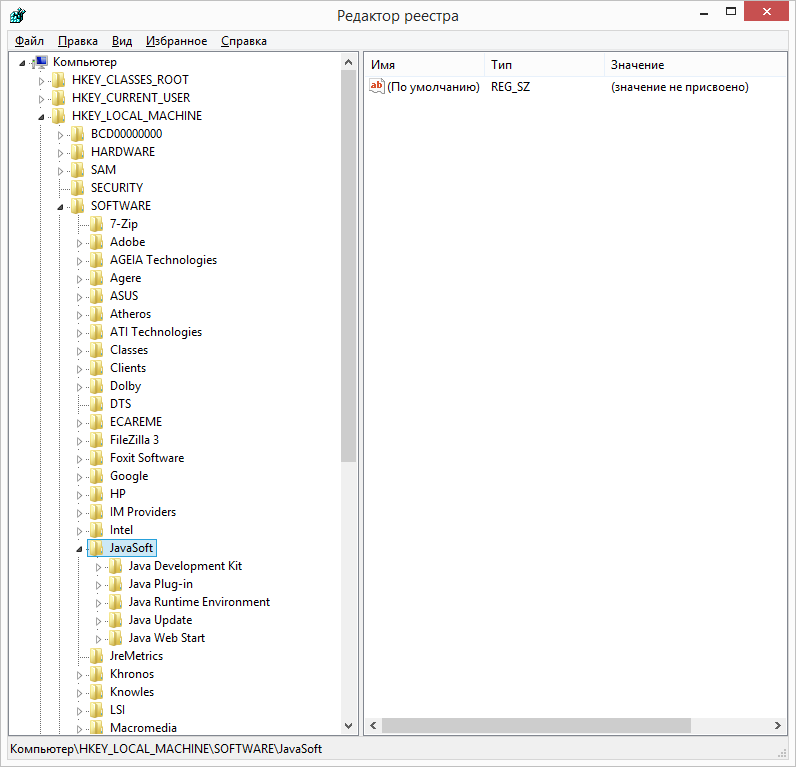
Можно покопаться в реестре 🙂
Ответ написан более трёх лет назад
Комментировать
Нравится 1 Комментировать

CodeArsenal.net @machine_messiah
http://CodeFlex.co
Установите Rapid Environment Editor и посмотрите что у вас там в JAVA_HOME
Как узнать версию jdk
Конечно, самый простой вариант, это открыть Программы и компоненты в Панели управления, и найти в списке Java. Помимо этого, узнать установленную версию Java можно как минимум двумя способами.
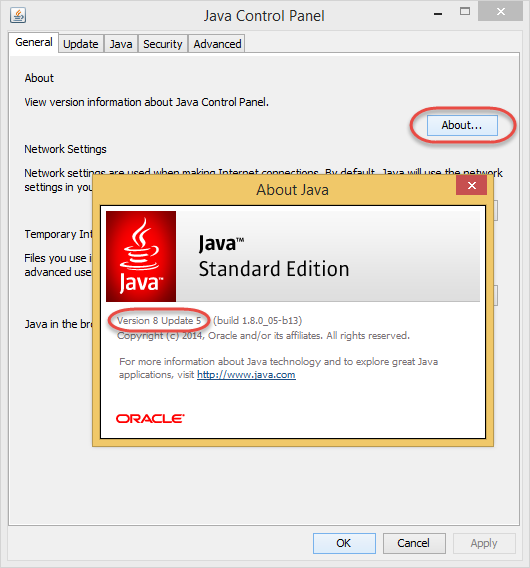
Способ 1. Java Control Panel
Открываем Java Control Panel, переходим на вкладку General и нажимаем кнопку About, в открывшемся окошке находим сведения о версии.
Способ 2. Из командной строки
Открываем командную строку (это можно сделать комбинацией клавиш Win+R), вводим следующую команду и нажимаем Enter.
java -version