
Как отключить кнопку диктовки на клавиатуре iOS
Не знаю, как вы, а я, когда переключаю язык раскладки на клавиатуре iOS, частенько попадаю на кнопку диктовки. Сказать, что это раздражает, значит, не сказать ничего, ведь в этот момент ты фактически теряешь пару-тройку секунд, дожидаясь, пока функция активируется, просто для того, чтобы отключить ее. Но, как оказалось, Apple предусмотрела возможность сделать так, чтобы клавиша активации диктовки вообще пропала с клавиатуры. Рассказываем, как это сделать.
-
Чтобы убрать кнопку диктовки с клавиатуры iOS, перейдите в «Настройки» — «Основные» — «Клавиатура»;

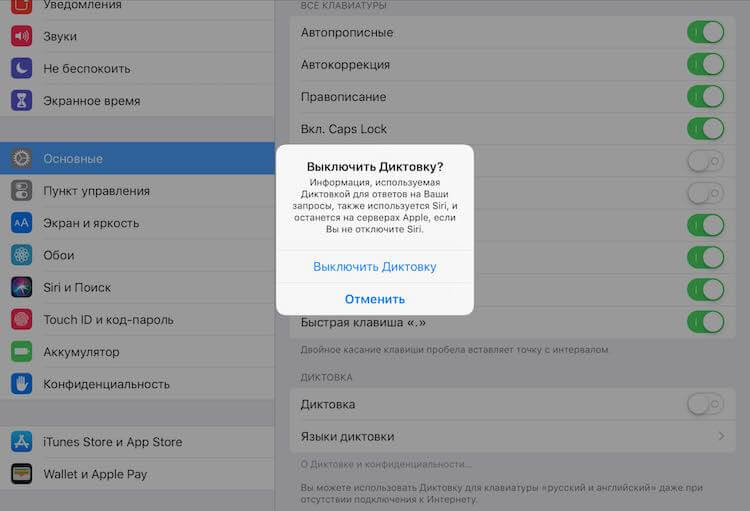

Отключать диктовку, как правило, имеет смысл на iPhone с небольшими экранами. Из-за миниатюрной диагонали клавиши на клавиатуре выглядят чрезвычайно маленькими, что зачастую может приводить к разного рода неприятностям вроде непроизвольной активации диктовки. На крупных моделях iPhone и iPad, где диагональ экрана существенно больше, такая проблема если и возникает, то значительно реже.
Apple не рекомендует отключать диктовку, поскольку это якобы может негативно отразиться на восприимчивости Siri, а также работе этой функции на Apple Watch. Стоит ли говорить, что ни одна из перечисленных проблем не дает о себе знать после отключения диктовки. Однако, если такая необходимость возникнет, вы всегда можете вернуть кнопку диктовки на клавиатуру. Для этого необходимо проделать описанные выше действия в обратном порядке.
Подписывайся на наш канал в Яндекс.Дзен, чтобы не пропустить все самое интересное.
Как отключить SIRI на iPhone
Если не знаете, как отключить Siri – эта статья для Вас.
Голосовой помощник стал очень удобным для многих пользователей. С его помощью можно совершать телефонные звонки, управлять прослушиванием музыки. И с выходом каждой новой iOS возможности Siri были все более и более развиты.
Но что делать, если пользователю эта функция не требуется вовсе? А также встречается вариант, когда похожая программа читает названия объектов экрана. Спешим обрадовать: делается всё максимально просто. Достаточно правильно настроить Ваш iPhone.
Бесплатная консультация! Бесплатная диагностика! Гарантия на работу!
Выберите раздел: td>Др. продукты Apple
 |
|||||
| ремонт iPhone | ремонт iPad | ремонт iPod | ремонт MacBook | ремонт iMac | Др. продукты Apple |
У нас можно починить всю технику Apple ☎ +7 (812) 953-94-11
Диагностика БЕСПЛАТНО.
+7 (812) 953-94-11, +7 (921) 984-75-12 (Каменноостровский пр-т, 42, м. Петроградская)
Отключаем Siri
Итак, чтобы выключить Сири, Вам необходимо зайти в настройки. Выбираем меню «Основные». Именно там сверху Вы можете увидеть вкладку Siri. И тот самый заветный выключатель. После того, как Вы нажмете на нее – появится сообщение с предупреждением. В нем говорится, что информация, используемая Сири, используется для функции «Диктовка», и будет храниться на серверах.

Чтобы удалить данные с серверов, нужно отключить и функцию диктовки. Для этого нам понадобится зайти в меню настроек, выбрать «Основные», затем «Клавиатуры» и выключить диктовку в этой вкладке.
Чтобы полностью избавиться от всего голосового на своей Айфоне – отключаем также функцию VoiceOver. Сделать это можно в меню основных настроек, вкладка «Универсальный доступ». Так, на Вашем устройстве больше нет ничего, что связано с вводом голосовых данных и использованием голоса устройства.
Если Вы перепрошивали iPhone
Если Айфон подвергался перепрошивке (Jailbreak) – то следует зайти в Cydia и скачать утилиту, которая имеет название Disable Voice Control. Она функционирует в качестве темы для iPhone. Активируйте данную утилиту с помощью Winterboard, перезагрузите iPhone, и после этого все голосовые функции будут успешно отключены!
Как отключить клавишу диктовки на клавиатуре в iOS?
Егор
При наборе текста смс постоянно выскакивает окно с предложением включить диктовку. Как это отключить?
Ситуация с диктовкой в iOS 10 и ее штатной клавиатурой довольно любопытна. Даже если по умолчанию в настройках она отключена, на клавиатуре iOS по-прежнему отображается пиктограмма с микрофоном.
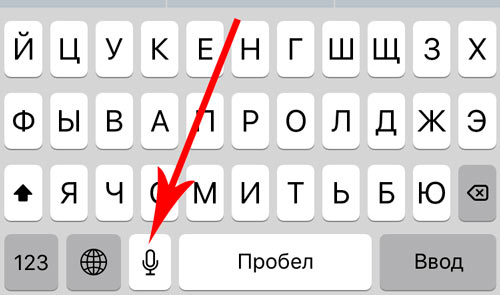
Отключение диктовки «навсегда и с концами» можно выполнить следующим образом.
1. Откройте Настройки —> Основные —> Клавиатура и включить ползунок напротив пункта Диктовка (да, именно включите).
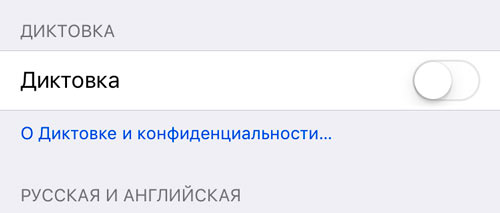
2. Согласитесь с запросом системы о необходимости отправлять данные на сервера Apple.
3. Вернитесь к окну диалога или любому приложению (те же Заметки) и убедитесь, что иконка микрофона возле клавишу пробел по-прежнему присутствует.
4. Теперь вернитесь в Настройки —> Основные —> Клавиатура и отключите диктовку. Согласитесь с предупреждением и подтвердите выбор, тапнув по Выключить диктовку.
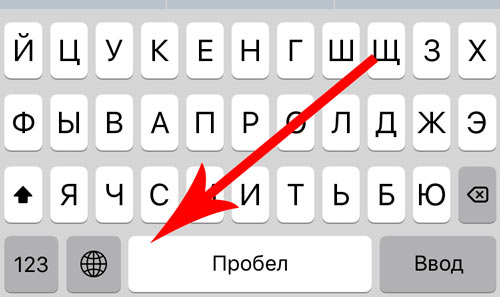
Изображение микрофона тут же пропадет с клавиатуры, а докучающий запрос о необходимости включения функции диктовки при случайном нажатии во время набора, пропадет.
Обратите внимание: Apple предупреждает, что диктовка не будет работать на смарт-часах Apple Watch. Не верьте. Все прекрасно работает и после отключения данной функции на iPhone.
Как отключить кнопку голосового набора на клавиатуре iOS

Во время набора сообщения на iOS устройстве мы, сами того не желая, нажимаем находящуюся рядом с пробелом клавишу голосового набора сообщения. От таких неприятностей можно избавиться раз и навсегда, отключив функцию диктовки.

Для начала перейдите к Настройкам → Основные → Клавиатура:


Отключите пункт Включить диктовку:


Перейдите к набору текста и вы увидите, что кнопка голосового набора исчезла.