
Как опубликовать длинное видео в статусе WhatsApp
WhatsApp уже некоторое время позволяет загружать видео в статусы, аналогичные статусам в Instagram и других социальных сетях, но с ограничением в 30 секунд. Мы расскажем вам, как загружать более длинные видео
Juan Lorente, 24 Январь года 2023
Хотя задумывался как «простое» приложение для обмена сообщениями, сегодня оно стало гораздо больше. Его можно использовать не только для обмена файлами или совершения видеозвонков, оно также включает в себя некоторые из наиболее интересных функций: статусы, публикации, очень похожие на истории Instagram и которые используются для обмена фотографиями и видео. В этой статье мы поговорим о статусах, в том числе об ограничениях и небольшом трюке, который вы можете использовать, чтобы обойти их.
Как долго может длиться видео в статусе WhatsApp
Чтобы создать статус WhatsApp, выберите видео, фото или GIF-картинку. Но существует ограничение, которое следует учитывать, прежде чем что-либо загружать.
Первое из этих ограничений (о котором знает большинство людей) заключается в том, что статусы отображаются только в течение 24 часов. По истечении этого времени загруженный контент исчезнет для всех, независимо от того, что вы опубликовали. Еще одно важное ограничение — приложение не позволяет загружать видео продолжительностью более 30 секунд. Если опубликовать видео, которое длится дольше этого времени, будут видны только первые 30 секунд, что может быть неприятно, особенно если самое интересное начинается с 31-й секунды.
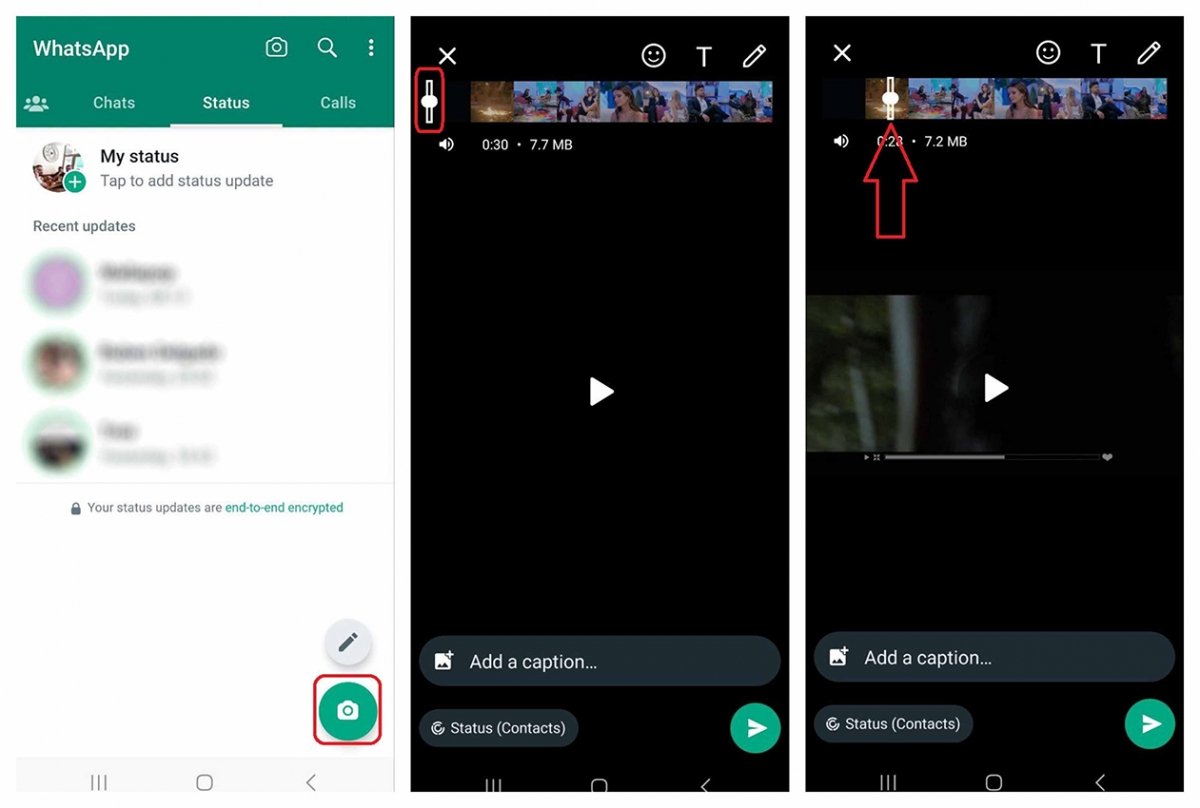
Для очень длинных видео можно выбрать только короткие 30-секундные ролики
Что сделать, чтобы статус WhatsApp продержался дольше
Так есть ли способ сделать статусы более длительными? Ответ очень прост: нет, невозможно. Как с точки зрения 24-часового ограничения, так и 30-секундного ограничения видео, WhatsApp довольно строг, и действительно ничего нельзя сделать, чтобы увеличить эти ограничения.
Но есть два приема, которые можно использовать, чтобы обойти ограничение в 30 секунд. Первый из них включает в себя преобразование видео в GIF, так как ограничение действует для видео, и таким образом его можно обойти. Проблема заключается в том, что теряется звук, так что это все еще несколько несовершенный способ.
Второй достаточно эффективен. Он состоит в том, чтобы разделить видео на 30-секундные фрагменты таким образом, чтобы загрузить их все вместе один за другим.
Как загрузить видео продолжительностью более 30 секунд в статус WhatsApp
Как уже было сказано, единственный эффективный способ загружать длинные видео в статусы WhatsApp — это разделить их на 30-секундные фрагменты. WhatsApp позволяет делать это, хотя и несколько примитивным способом, и это может стать утомительным в случае особенно длинных видео. Самое эффективное и удобное решение — использовать специальное стороннее приложение.
Как разделить видео по несколько минут для статуса WhatsApp
При загрузке длинных видео в состояния WhatsApp, лучшее, что можно сделать, это установить приложение Video Splitter. Это приложение создано именно для этого, и помимо того, что оно бесплатное, оно очень простое в использовании. Загрузите и установите его на устройство Android-устройстве и выполните следующее:
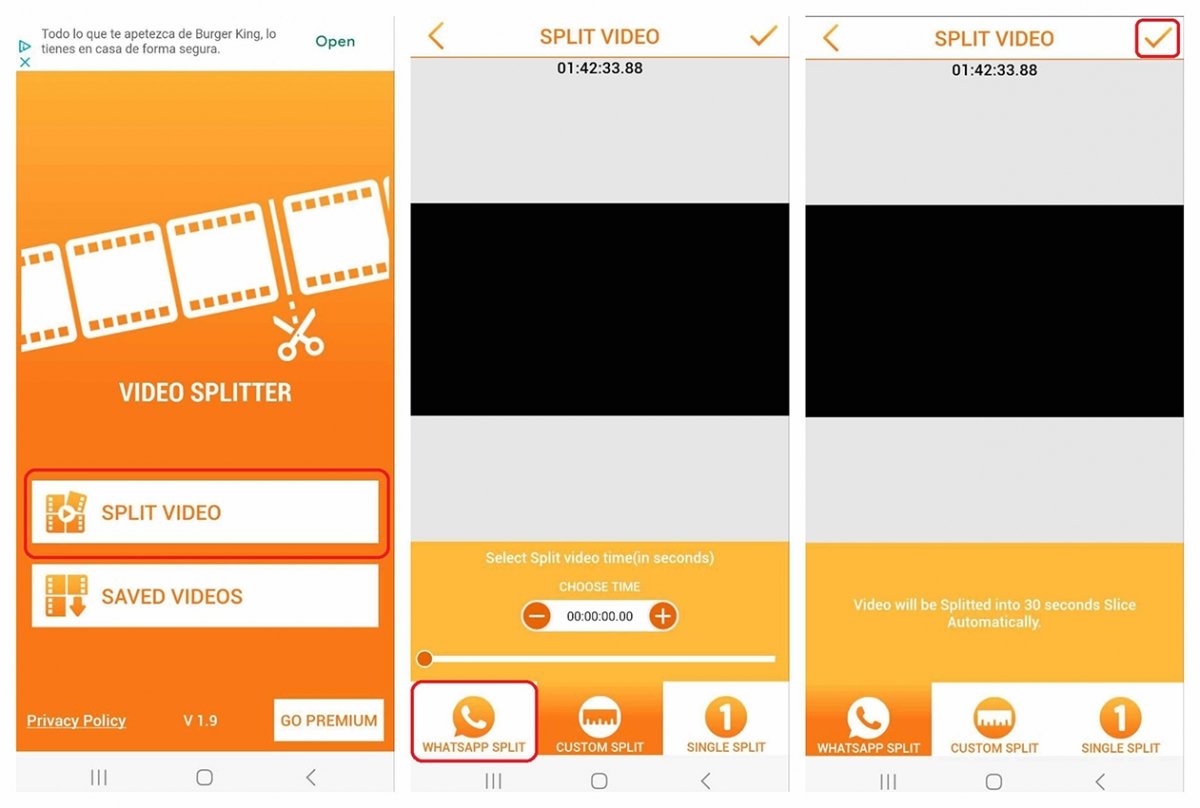
- Когда приложение открыто, нажмите «Разделить видео».
- Выберите видео для статуса WhatsApp.
- Когда видео загрузится, нажмите кнопку WhatsApp Split в нижней левой части экрана.
- Подтвердите процесс, нажав на кнопку, расположенную в правом верхнем углу.
- Напишите название видео и дождитесь окончания процесса.
Video Splitter позволяет разделить видео, чтобы загрузить его в статус WhatsApp
Как только процесс будет завершен, видео будет разделено на части по 30 секунд и сохранено на устройстве. Загрузить его в статус можно из самого приложения Video Splitter, хотя лучше всего сделать это вручную в WhatsApp.
Как загрузить видео в статус Ватсап полностью, если ролик длинный?
Как загрузить видео в статус Ватсап полностью, если длина ролика превышает установленный лимит? Пошагово разберем процесс работы с историями в мессенджере. Поехали!
Как загрузить
Поставить видео в статус Ватсапа можно – причем с легкостью! Вы можете делиться классными видеороликами в историях – друзья, знакомые, родные, смогут просмотреть и оценить забавные и информативные записи. Есть небольшое ограничение по длительности подобной сторис, но мы попробуем найти обходной путь.
Сначала познакомимся с правилами работы алгоритма, а потом обсудим, как выложить видео в статус Ватсап полностью!
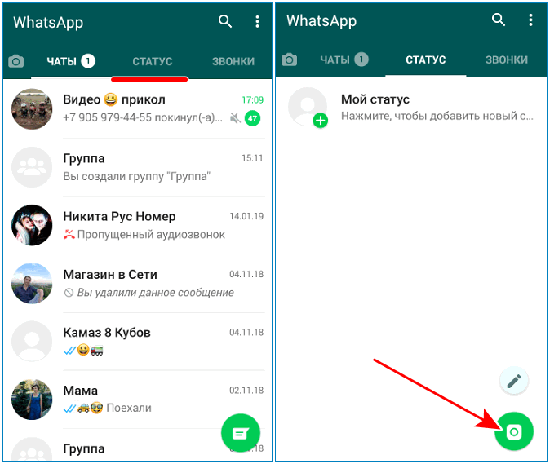
- Откройте одноименный раздел – на Айфоне кнопка на нижней панели, на Андроиде вкладка наверху;
- Нажмите на значок камеры;

- Зажмите круглую кнопку в центре экрана, чтобы начать запись, если вы хотите снимать ролик в онлайн-режиме;

- Или кликните по иконке изображения снизу слева и выберите видеоролик из галереи устройства.
Первая часть ответа на вопрос, как добавить видео в статус Ватсап, готова. Но мы не останавливаемся и движемся дальше! На экране снятый или загруженный ролик – теперь можно приступать к редактированию.\

- Нажмите на кнопку «GIF» , если хотите получить закольцованную анимацию – автоматически исчезнет звук, ролик будет воспроизводиться по кругу;

- Перемещайте стрелки вправо-влево, чтобы изменить длительность записи;
- Если хотите кадрировать видеозапись, наверху есть соответствующий инструмент;
- Воспользуйтесь карандашом, напишите нужные слова, нажав на «Т» или добавьте стикеры и смайлы;
- Как только закончите редактирование, добавляйте подпись (текстовое поле снизу) и жмите на синий самолетик, чтобы загрузить результат.
Мы смогли загрузить стандартный видеоролик, а можно ли выложить в статус WhatsApp длинное видео?
По умолчанию, максимальная длительность видеозаписи может составлять тридцать секунд. Если вы попытаетесь загрузить более длинный ролик, он автоматически обрезается на отметке в тридцать секунд.
Добавить длинное видео
Что делать, как добавить в статус Ватсап длинное видео? Есть несколько вариантов решения проблемы, если вам непременно нужно поделиться полной версией ролика (более тридцати секунд).
- Выкладывайте несколько фрагментов записи подряд. По алгоритму, который мы описали выше, загрузите видеозапись и обрежьте ее до первых тридцати секунд. Затем выложите новую историю и вырежьте следующие тридцать секунд. Поступайте таким образом, пока не дойдете до конца ролика – получится несколько сторис, идущих друг за другом.
- Можно выложить в статус Ватсап длинное видео ссылкой. Просто залейте полную версию видеоролика в облачное хранилище – например, Яндекс Диск или Облако Mail.ru и поделитесь с друзьями ссылкой. Пусть переходят и смотрят! Не забудьте открыть доступ. Не очень удобно, но достаточно действенно.
Попытайтесь разобраться, как поставить в статус Ватсап длинное видео – при необходимости обойти ограничения можно! Нужно лишь подойти к вопросу достаточно творчески.
Добавление полного видео в статус WhatsApp без ограничения в 30 секунд
WhatsApp – это один из самых популярных мессенджеров в мире. Общее количество загрузок в цифровых магазинах Play Market и AppStore превышает 1миллиард скачиваний. Ватсап позволяет общаться без ограничений, причем совершенно бесплатно. Приложение специализируется на следующих функциях:
- Пересылка контента различного вида: аудио, видео, документы и т.п.
- Использование учетной записи в качестве публичной страницы.
- Множество забавных стикеров смайлов, анимации.
- Видео и аудио звонки посредством интернета.
- Проведение видеоконференций.
- Создание групповых чатов.
WhatsApp – стремительно развивающийся сервис. Изначально проект позиционировался как инструмент для общения между людьми. Однако со временем приложение эволюционировало в полноценную социальную сеть, где присутствуют публичные аккаунты, аватары и сторис. Для записи истории используют стандартное 30-ти секундное на видео. В статье вы узнаете, как обойти ограничение, чтобы загрузить видео в статус ватсап полностью
Почему WhatsApp обрезает длинные видео
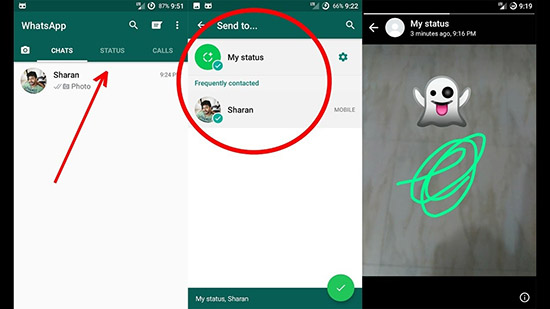
Функция «stories» в WhatsApp – это простой способ рассказать друзьям, как проходит ваш день. Подобная функция реализована во всех популярных социальных сетях: Facebook, Instagram, Vkontakte и другие. Добавить видео в статус Ватсап проще простого: зайдите в категорию «статусы» и нажмите на кнопку «загрузить». Добавьте аудио или видео файл. История активная в течение 24 часов. Максимальное продолжительность видео 30 секунд. Если вы записали длинное обращение, то сервис его обрезает. Это стандартная процедура для режима «сторис». Ограничение действует и в других соц. сетях. Причина лимита во ограниченном внимании пользователей. Ролики длиннее пропускают или прослушивают.
Способы добавить большие видео без ограничений
Существуют методы добавить видео в статус Ватсап без ограничения по времени. Самый простой вариант, которые используют юзеры Инстаграма – это записать несколько историй подряд. Таким образом видео смотрится, как полноценный ролик с минимальными склейками. Однако записывать собственные мысли и постоянно поглядывать на таймер – неудобно. Вряд ли у вас получится записать и выложить видеообращение без проблем. Поэтому рассмотрим два наиболее оптимальных варианта записать большое видео в Ватсап.
Ссылка на файл
Если вы не желаете тратить время на освоение сторонних программ и желаете записать видео без обрезки, то лучший вариант – это ссылка на готовый файл. Специфика данного метода заключается в публикации не видео файла, а ссылки, которая содержит линк перенаправляющий пользователя на хостинг или облачное хранилище, где располагается файл. Например, публичная ссылка на Google Docs.
Очевидным преимуществом этого метода служит возможность сохранить исходное качество видео, что крайне важно если вы используете профессиональное оборудование для съёмки. Из негативных последствий отмечается выше упомянутая концентрация внимания, которая теряется после 30-ти секунд. Второй фактор – это нежелание пользователей переходить по ссылкам. Особенно если хостинг малоизвестный. Учитывайте этот фактор, если планируете поместить линк на видео с целью получения просмотров.

Специальный сервис
Второй вариант – это использование сторонних программ для записи длинного видео. Приложение WhatsCu Pro + находится в свободном доступе в Play Market. Программа специализируется на создании 30-ти секундных нарезок из длинного видео файла. Примечательно что процесс нарезки видео осуществляется в автоматическом режиме без вмешательства пользователя. Для этого необходимо сделать четыре простых шага:
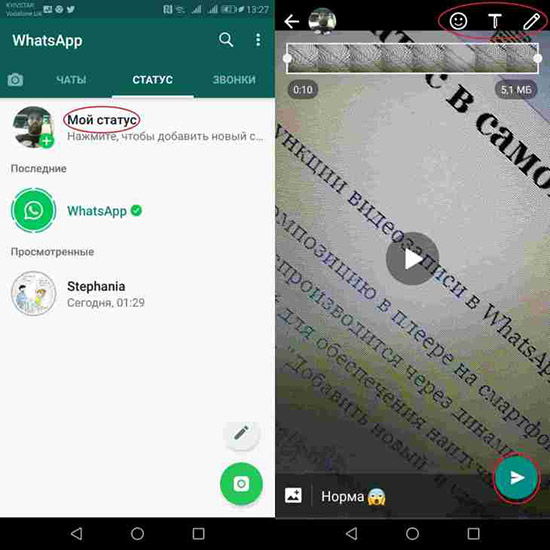
- Скачать мобильное приложение из WhatsCu Pro+ с магазина Play Market.
- Запустить программу на смартфоне.
- Открыть галерею из приложения WhatsCu Pro+.
- Выбрать видео, которое требуются нарезать на 30-ти секундные ролики.
- Опубликовать полученный результат в WhatsCut Pro +.
Как видите ничего сложного в использовании WhatsCut Pro + нет. Достаточно просто выбрать файл. Всеми остальными процессами займется программа. Помните, что требуется заинтересовать пользователя в первые полминуты. Иначе следующие части истории никто не посмотрит.
Добавьте длинное видео в статус WhatsApp для Android

إذا كنت تريد تحميل فيديو طويل في حالة الواتساب فالأمر ليس صعبًا، حيث نقدم لكم من خلال هذا المقال حل مشكلة تنزيل فيديو طويل حالة واتساب للاندرويد، بدون الحاجة لوجود برنامج تقطيع الفيديو للواتساب للاندرويد، يمكنك زيادة مدة الحالة في الواتساب من خلال واتساب بلس، تجد أن الواتساب العادي إذا قمت بتحميل فيديو على الحالة، لا تزيد حالة الواتساب أكثر من 30 ثانية فقط، تجد إجابة السؤال كيف انزل فيديو طويل حالة واتس ؟ في المقال التالي، تابع معنا طريقة ارسال فيديو طويل في حالة الواتساب.
الفيديوهات في الواتساب تنقسم قسمين، قسم فيديوهات عادية يتم تبادلها في محادثة الواتساب، وقسم آخر وهو فيديوهات حالة الواتساب، وهذه الفيديوهات يتم نشرها على حالة الواتساب، وهي ما سوف نقوم بتفصيله من خلال هذا المقال
امور هامة حول تحميل فيديو على حالة الواتساب
- واتساب العادي لا يدعم تحميل الفيديو بشكل مفتوح بدون تحديد وقت، حيث أقصى حد للفيديو هو 30 ثانية فقط.
- ليس جميع نسخ واتساب بلس تدعم تحميل فيديو طويل على حالة الواتساب.
- يوجد عدد قليل من نسخ واتساب بلس للاندرويد تدعم تحميل فيديو طويل بدون حدود في حالة الواتساب.
ميزة تحميل فيديو طويل على حالة واتساب تجدها في نسخ محددة من واتساب بلس، يمكنك الإطلاع على نسخة واتساب بلس التالية حتى تتمكن من الإستفادة من هذه الميزة: واتساب ازير برو.
حل مشكلة تنزيل فيديو طويل حالة واتساب للاندرويد
حتى تصل لحل هذه المشكلة عليك تتبع الخطوات التالية، التي من خلالها سوف تتمكن من رفع فيديو طويل لحالة الواتساب بدون تقطيع، ولا داعي لأن تنتقل إلى إعدادات واتساب بلس النسخة التي تستخدمها لتحديدها، على عكس نسخ واتساب بلس الأخرى التي يجب عليك تفعيل خيار رفع فيديو طويل بلا حدود للحالة.
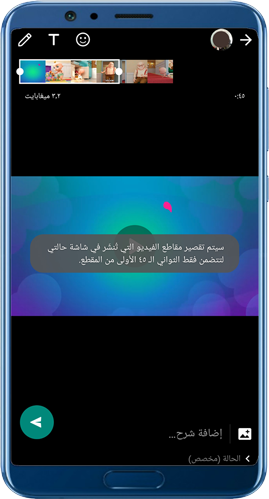
في الصورة التالية تجد أن نسخة واتساب بلس المستخدمة لرفع حالة فيديو طويل، قد تم تحديد مدة الفيديو بحيث لا تتجاوز 45 ثانية فقط، كما في الصورة التالية:
أما في نسخة واتساب بلس التي قدمناها لكم في بداية المقال ووفرنا لكم رابط التحميل، فهي تدعم رفع فيديو كامل لحالة الواتساب، حيث يتم تحديد مقطع الفيديو بشكل كامل بدون تقطيع، كما في الصورة التالية:
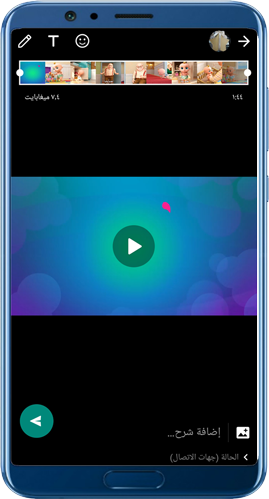
يتم إرسال الفيديو لحالة الوتساب بشكل كامل بدون أي تقطيع حتى يتم تحميله بشكل كامل، كما في الصور التالية: