
Запуск java-приложения с корректными параметрами с помощью терминала
Всем привет. Пытаюсь запустить приложение, оно находится тут /home/admin/github-cli-0.0.1-SNAPSHOT.jar. Выполняю в терминале команду java -jar github-cli-0.0.1-SNAPSHOT.jar . Приложение стартует, но до конца не запускается и в конце выводится следующее сообщение:
2021-10-01 06:46:06.450 INFO 9248 — [ main] c.example.demo.GitHubClientApplication : Cannot connect to ‘null’. Check the address is correct.
Отслеживать
8,576 4 4 золотых знака 21 21 серебряный знак 36 36 бронзовых знаков
Как запустить jar в Linux
Java — это кроссплатформенный язык программирования, благодаря которому программы, написанные один раз, можно запускать в большинстве операционных систем: в Windows, Linux и даже MacOS. И всё это без каких-либо изменений.
Но программы, написанные на Java, распространяются в собственном формате .jar, и для их запуска необходимо специальное ПО — Java-машина. В этой небольшой статье мы рассмотрим, как запустить jar-файл в Linux.
Как запустить jar Linux
Как я уже сказал, для запуска jar-файлов нам необходимо, чтобы на компьютере была установлена Java-машина. Если вы не собираетесь ничего разрабатывать, вам будет достаточно Java Runtime Environment или JRE. Что касается версии, то, обычно, большинство программ работают с 7 или 8 версией. Если нужна только восьмая, то разработчики прямо об этом сообщают. Посмотреть версию Java и заодно убедиться, что она установлена в вашей системе, можно с помощью команды:
У меня установлена восьмая версия, с пакетом обновлений 171. Если вы получаете ошибку, что команда не найдена, то это значит, что вам нужно установить java. В Ubuntu OpenJDK JRE можно установить командой:
sudo apt install openjdk-8-jre
Если вы хотите скомпилировать пример из этой статьи, то вам понадобиться не JRE, а JDK, её можно установить командой:
sudo apt install openjdk-8-jdk-headless
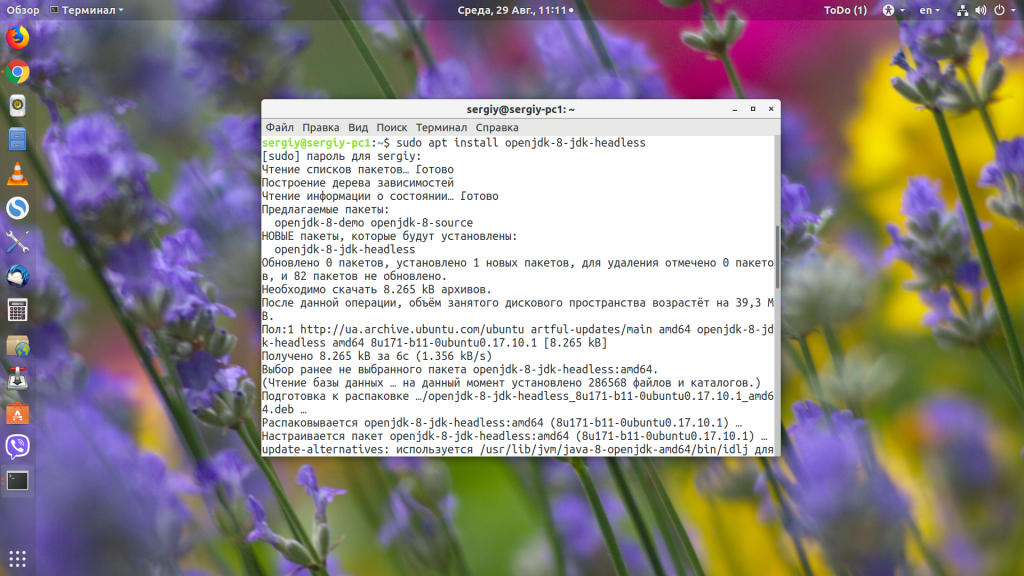
Чтобы узнать, как установить Java в других дистрибутивах, смотрите статью по ссылке выше. Когда Java будет установлена, вы можете очень просто запустить любой jar-файл в Linux, передав путь к нему в качестве параметра Java-машине. Давайте для примера создадим небольшое приложение:
public class Main public static void main(String[] args) System.out.println(» Losst test app! «);
>
>
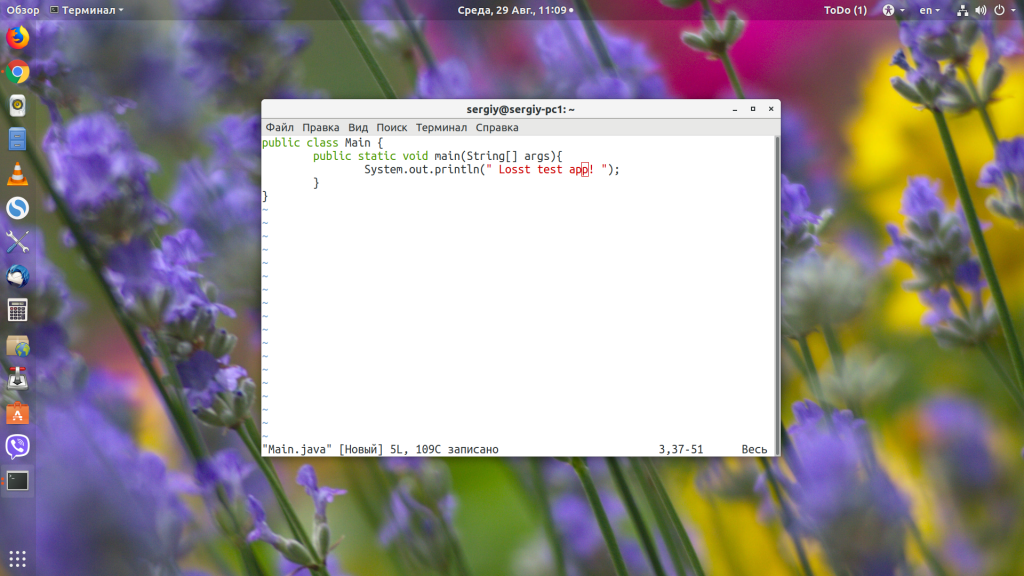
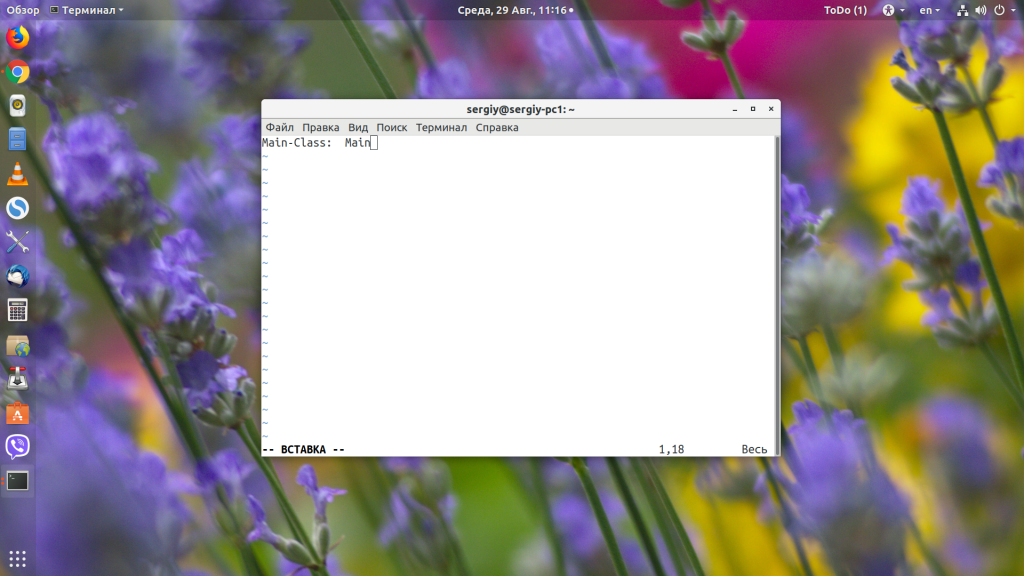
Затем скомпилируем наше приложение в jar-файл:
javac -d . Main.java
jar cvmf MANIFEST.MF main.jar Main.class
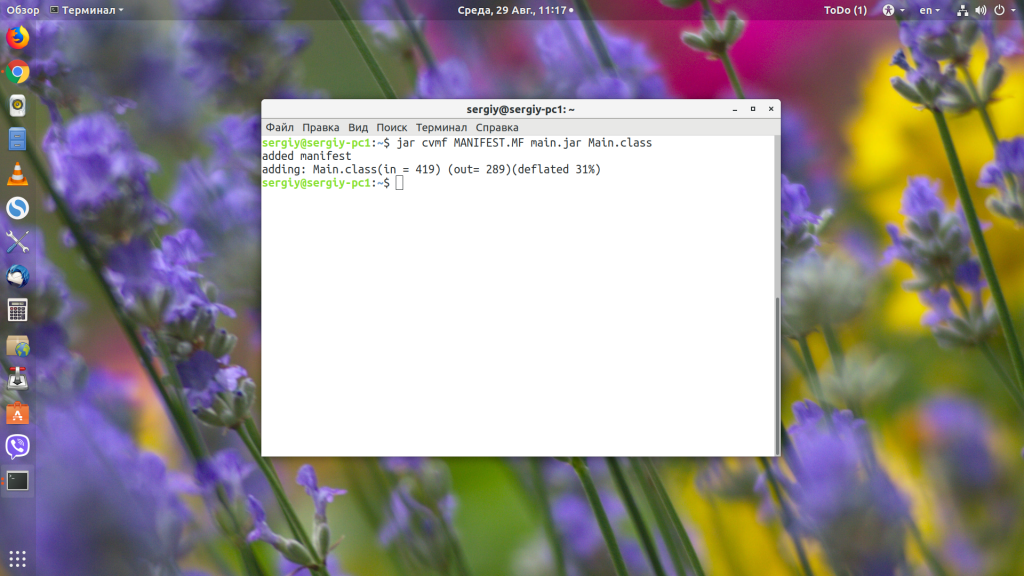
Теперь можно запустить наш jar-файл командой java с параметром -jar:
java -jar main.jar
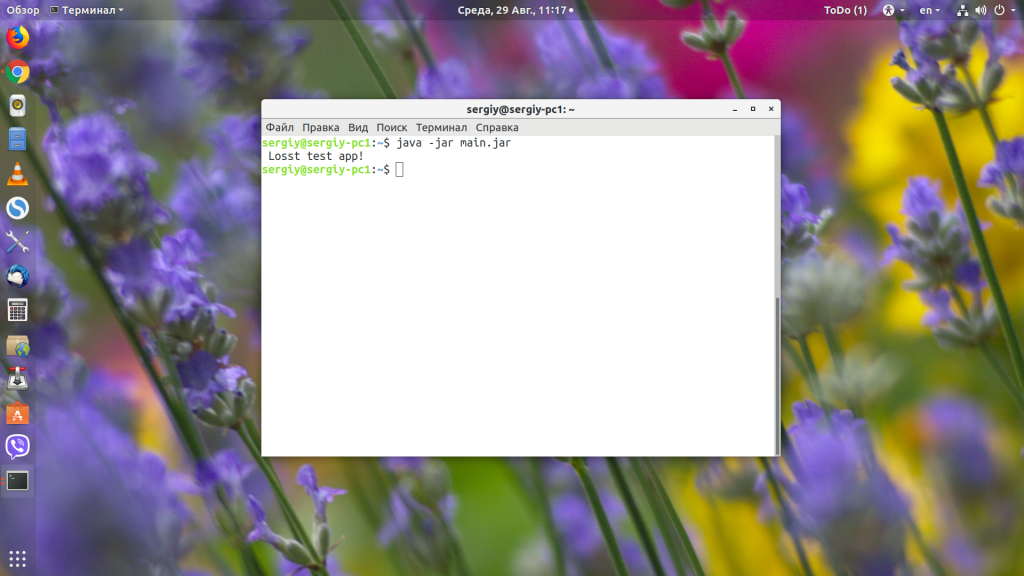
Таким образом вы можете запустить любой jar-файл, который собран для вашей версии Java. Но не очень удобно каждый раз открывать терминал и прописывать какую-либо команду. Хотелось бы запускать программу по щелчку мышки или как любую другую Linux-программу — по имени файла.
Если мы дадим программе право на выполнение:
chmod u+x ./main.jar
И попытаемся её запустить, то получим ошибку:
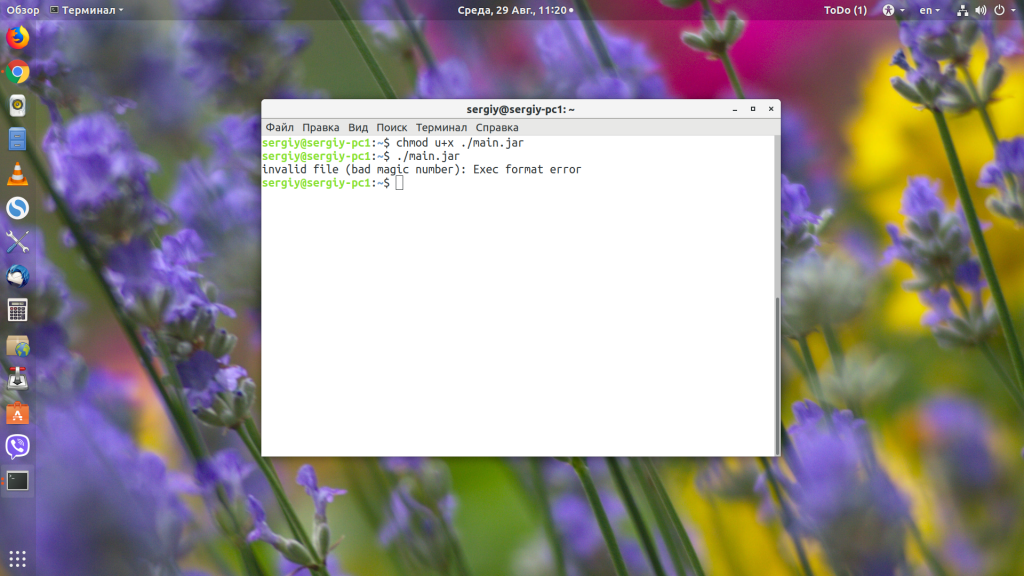
Чтобы её исправить, нам понадобиться пакет jarwrapper:
sudo apt install jarwrapper
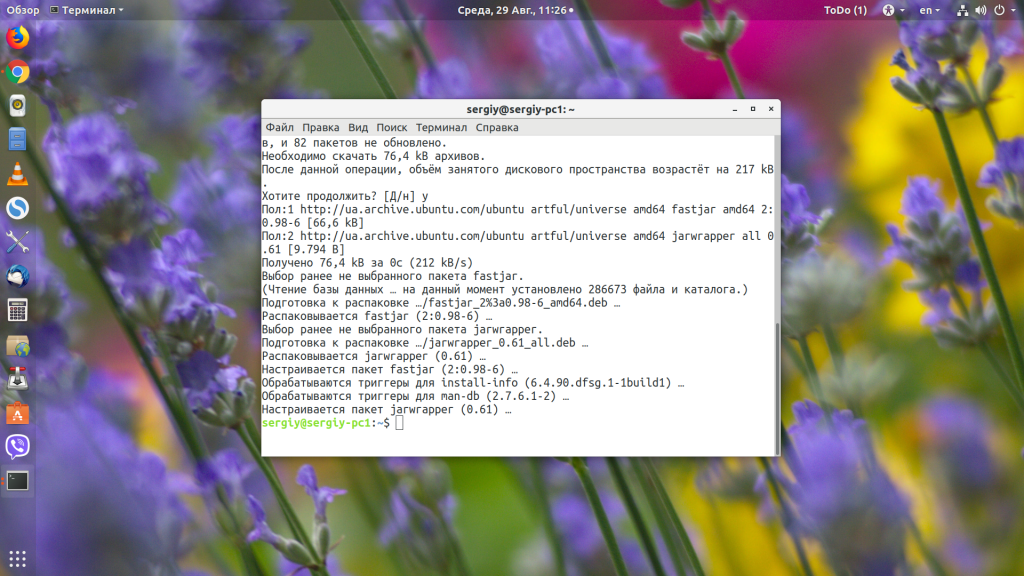
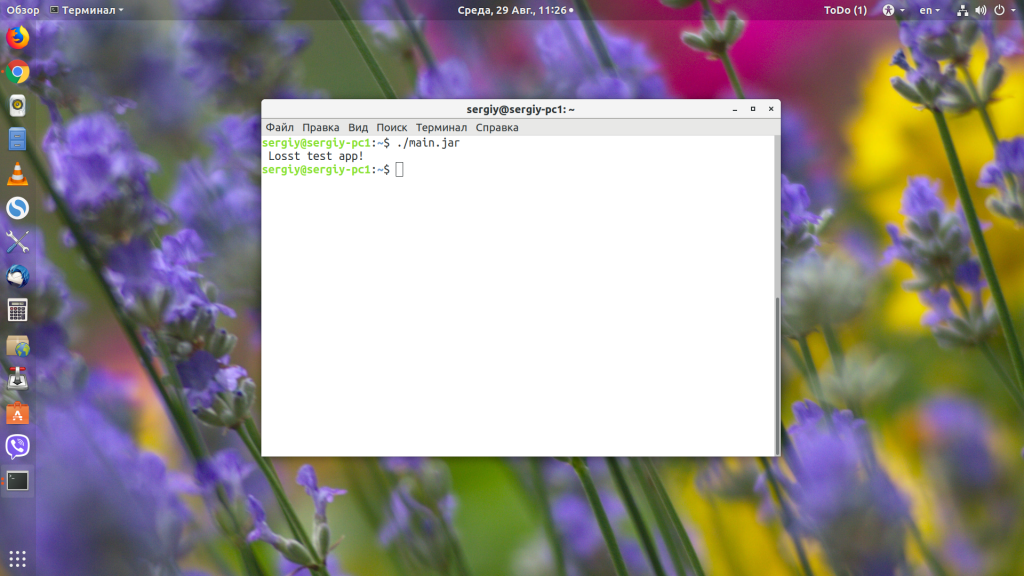
Теперь можно запускать java в Linux по щелчку мыши или просто командой.
Выводы
В этой небольшой статье мы рассмотрели, как запустить jar Linux с помощью java-машины, а также как упростить команду запуска. Если у вас остались вопросы, спрашивайте в комментариях!
Как установить Java на Ubuntu
Если вы хотите узнать, как установить Java в Ubuntu быстро и без трудностей — используйте нашу инструкцию. Мы поможем разобраться, какая версия Java лучше, и рассмотрим оптимальные способы установки Java в Ubuntu.
Java — это объектно-ориентированный язык веб-программирования. Он применяется при создании сайтов, десктопных программ, серверных и веб-приложений. Рассмотрим версии Java и способы их установки в Ubuntu.
Какие версии Java существуют
Когда-то Java имела всего две стабильные версии — Java 7 и Java 8. Версия Java 8 регулярно обновлялась, поэтому много лет была популярна в разработке. Например, на ней написаны приложения для Android, компьютерная игра Minecraft и социальная сеть Twitter. В настоящее время компания Oracle выпускает новые версии каждые полгода, но к ним выходит минимальное количество обновлений.
Любую версии Java можно установить в одном из форматов распространения. Основные форматы распространения дистрибутивов Java:
- Oracle Java (Oracle JDK) — бесплатный для разработки, но платный при использовании в рабочей среде. Включает дополнительные возможности и техподдержку.
- Open JDK — открытая бесплатная версия. Представлена в двух редакциях:
- JRE (Java Runtime Environment) — содержит компоненты, предназначенные только для запуска Java-программ в Linux.
- JDK (Java Development Kit) — полная версия, которая включает компоненты, предназначенные для запуска, компиляции и разработки Java-программ. JDK по умолчанию содержит в себе редакцию JRE.
Описанные форматы подойдут для любой версии семейства Linux Ubuntu и будут работать как на десктопах, так и на веб-серверах. Мы разберем оба способа установки Java и в разных вариантах редакций.
Перед установкой Java проверьте, что она ещё не установлена на вашем сервере, командой: java —version.
В примере ниже установлена версия OpenJDK 11.0.7:
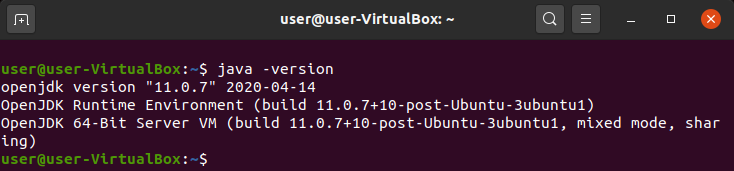
Ubuntu Java install
Как установить OpenJDK
Рассмотрим, как установить самую свежую и более старые версии Java.
Чтобы автоматически установить самую свежую версию OpenJDK (она уже есть в официальном репозитории Ubuntu):
Обновите пакеты apt:
sudo apt updateКак сделать простым и понятным запуск Java-процессов в Linux / Docker
По профилю работы DevOps-инженером я часто занимаюсь автоматизацией установки и настройки разнообразных IT-систем в различных средах: от контейнеров до облака. Приходилось работать со многими системами, основанными на Java-стеке: от небольших (вроде Tomcat), до масштабных (Hadoop, Cassandra и др.).
При этом почти каждая такая система, даже самая простая, почему-то имела сложную неповторимую систему запуска. Как минимум, это были многострочные shell-скрипты, как в Tomcat, а то и целые фреймворки, как в Hadoop. Мой нынешний «пациент» из этой серии, вдохновивший меня на написание этой статьи — хранилище артефактов Nexus OSS 3, скрипт запуска которого занимает ~400 строк кода.
Непрозрачность, избыточность, запутанность startup-скриптов создает проблемы даже при ручной установке одного компонента на локальной системе. А теперь представьте, что набор таких компонентов и сервисов нужно запаковать в Docker-контейнер, попутно написав еще один слой абстракции для мало-мальски адекватного оркестрирования, развернуть в Kubernetes-кластере и реализовать этот процесс в виде CI/CD-пайплайна.
Короче говоря, давайте на примере упомянутого Nexus 3 разберемся, как вернуться из лабиринта shell-скриптов к чему-то более похожему на java -jar , учитывая наличие удобных современных DevOps-инструментов.
Откуда такая сложность?
Если в двух словах, то в древние времена, когда при упоминании UNIX не переспрашивали: «в смысле, Linux?», не было Systemd и Docker и др., для управления процессами использовались переносимые shell-скрипты (init-скрипты) и PID-файлы. Init-скрипты задавали необходимые настройки окружения, которые в разных UNIX-ах были свои, и, в зависимости от аргументов, запускали процесс или перезапускали/останавливали его с помощью ID из PID-файла. Подход простой и понятный, но эти скрипты переставали работать при каждой нестандартной ситуации, требуя ручного вмешательства, не позволяли запустить несколько копий процесса… но не суть.
Так вот, если внимательно посмотреть на упомянутые выше startup-скрипты в Java-проектах, то можно в них разглядеть явные признаки этого доисторического подхода, включая даже упоминания SunOS, HP-UX и других UNIX-ов. Как правило, такие скрипты делают примерно следующее:
- используют синтаксис POSIX shell со всеми его костылями для UNIX/Linux-переносимости
- определяют версию и релиз ОС через uname , /etc/*release и т.п.
- ищут JRE/JDK в укромных уголках файловой системы и выбирают наиболее «подходящую» версию по хитрым правилам, иногда еще и специфичным для каждой ОС
- рассчитывают числовые параметры JVM, например, размер памяти ( -Xms , -Xmx ), количество потоков GC и др.
- оптимизируют JVM через -XX -параметры с учетом специфики выбранной версии JRE/JDK
- отыскивают свои компоненты, библиотеки, пути к ним по окружающим директориям, конфигурационным файлам и т.п.
- настраивают окружение: ulimits, переменные среды и т.п.
- генерируют CLASSPATH циклом типа: for f in $path/*.jar; do CLASSPATH=»$:$f»; done
- парсят аргументы командной строки: start|stop|restart|reload|status|.
- собирают Java-команду, которую в итоге нужно выполнить, из перечисленного выше
- и, наконец, выполняют эту Java-команду. Зачастую при этом явно или неявно используются все те же пресловутые PID-файлы, & , nohup , специальные TCP-порты и прочие трюки из прошлого столетия (см. пример из Karaf)
Упомянутый скрипт запуска Nexus 3 — подходящий пример такого скрипта.
По сути, вся перечисленная выше скриптовая логика, как бы, пытается заменить системного администратора, который бы установил и настроил все вручную под конкретную систему от начала до конца. Но вообще любые требования самых разнообразных систем учесть, в принципе, невозможно. Поэтому получается, наоборот, головная боль, как для разработчиков, которым нужно поддерживать эти скрипты, так и для системных инженеров, которым в этих скриптах потом нужно разбираться. С моей точки зрения, системному инженеру гораздо проще один раз разобраться в параметрах JVM и настроить ее как надо, чем каждый раз при установке новой системы разбираться в тонкостях ее startup-скриптов.
Что же делать?
У — про — щать! KISS и YAGNI нам в руки. Тем более, что на дворе 2018-й год, а это значит, что:
- за очень редким исключением, UNIX == Linux
- задача управления процессами решена как для отдельного сервера (Systemd, Docker), так и для кластеров (Kubernetes и т.п.)
- появилась куча удобных инструментов управления конфигурациями (Ansible и др.)
- в администрирование пришла и уже основательно закрепилась тотальная автоматизация: вместо ручной настройки хрупких неповторимых «серверов-снежинок» теперь можно автоматически собирать унифицированные репродуцируемые виртуальные машины и контейнеры с помощью целого ряда удобных инструментов, включая упомянутые выше Ansible и Docker
- повсеместно используются инструменты сбора runtime-статистики, как для самой JVM (пример), так и для Java-приложения (пример)
- и, самое главное, появились специалисты: системные и DevOps-инженеры, которые умеют использовать перечисленные выше технологии и понимают, как правильно установить JVM на конкрентной системе и впоследствии подстроить ее с учетом собранной runtime-статистики
Так что давайте снова пройдемся по функционалу startup-скриптов еще раз с учетом перечисленных пунктов, не пытаясь при этом делать работу за системного инженера, и уберем оттуда все «лишнее».
- синтаксис POSIX shell ⇒ /bin/bash
- определение версии ОС ⇒ UNIX == Linux, если есть ОС-специфичные параметры, можно описать их в документации
- поиск JRE/JDK ⇒ у нас единственная версия, и это OpenJDK (ну или Oracle JDK, если уж очень нужно), java и компания есть в стандартном системном пути
- расчет числовых параметров JVM, тюнинг JVM ⇒ это можно описать в документации по скалированию приложения
- поиск своих компонентов и библиотек ⇒ описать структуру приложения и способы ее настройки в документации
- настройка окружения ⇒ описать в документации требования и особенности
- генерация CLASSPATH ⇒ -cp path/to/my/jars/* или даже, вообще, Uber-JAR
- парсинг аргументов командной строки ⇒ аргументов не будет, т.к. обо всем, кроме запуска, позаботится менеджер процессов
- сборка Java-команды
- выполнение Java-команды
В итоге, нам нужно просто собрать и выполнить Java-команду вида java -jar с помощью выбранного менеджера процессов (Systemd, Docker и т.п.). Все параметры и опции ( ) мы оставляем на усмотрение системного инженера, который подстроит их под конкретную среду. Если список опций довольно длинный, можно вновь вернуться к идее startup-скрипта, но, в этом случае, максимально компактного и декларативного, т.е. не содержащего никакой программной логики.
Пример
В качестве примера давайте посмотрим, как можно упростить скрипт запуска Nexus 3.
Самый простой вариант, чтобы не залезать в дебри этого скрипта — просто запустить его в реальных условиях ( ./nexus start ) и посмотреть на результат. Например, можно найти полный список аргументов запущенного приложения в таблице процессов (через ps -ef ), или запустить скрипт в режиме отладки ( bash -x ./nexus start ), чтобы наблюдать весь процесс его выполнения и в самом конце — команду запуска.
У меня в итоге получилась следующая Java-команда
/usr/java/jdk1.8.0_171-amd64/bin/java -server -Dinstall4j.jvmDir=/usr/java/jdk1.8.0_171-amd64 -Dexe4j.moduleName=/home/nexus/nexus-3.12.1-01/bin/nexus -XX:+UnlockDiagnosticVMOptions -Dinstall4j.launcherId=245 -Dinstall4j.swt=false -Di4jv=0 -Di4jv=0 -Di4jv=0 -Di4jv=0 -Di4jv=0 -Xms1200M -Xmx1200M -XX:MaxDirectMemorySize=2G -XX:+UnlockDiagnosticVMOptions -XX:+UnsyncloadClass -XX:+LogVMOutput -XX:LogFile=../sonatype-work/nexus3/log/jvm.log -XX:-OmitStackTraceInFastThrow -Djava.net.preferIPv4Stack=true -Dkaraf.home=. -Dkaraf.base=. -Dkaraf.etc=etc/karaf -Djava.util.logging.config.file=etc/karaf/java.util.logging.properties -Dkaraf.data=../sonatype-work/nexus3 -Djava.io.tmpdir=../sonatype-work/nexus3/tmp -Dkaraf.startLocalConsole=false -Di4j.vpt=true -classpath /home/nexus/nexus-3.12.1-01/.install4j/i4jruntime.jar:/home/nexus/nexus-3.12.1-01/lib/boot/nexus-main.jar:/home/nexus/nexus-3.12.1-01/lib/boot/org.apache.karaf.main-4.0.9.jar:/home/nexus/nexus-3.12.1-01/lib/boot/org.osgi.core-6.0.0.jar:/home/nexus/nexus-3.12.1-01/lib/boot/org.apache.karaf.diagnostic.boot-4.0.9.jar:/home/nexus/nexus-3.12.1-01/lib/boot/org.apache.karaf.jaas.boot-4.0.9.jar com.install4j.runtime.launcher.UnixLauncher start 9d17dc87 '' '' org.sonatype.nexus.karaf.NexusMainВначале применим к ней пару простых приемов:
- поменяем /the/long/and/winding/road/to/my/java на java , ведь она есть в системном пути
- поместим список Java-параметров в отдельный массив, отсортируем его и уберем дубликаты
Получаем уже что-то более удобоваримое
JAVA_OPTS = ( '-server' '-Dexe4j.moduleName=/home/nexus/nexus-3.12.1-01/bin/nexus' '-Di4j.vpt=true' '-Di4jv=0' '-Dinstall4j.jvmDir=/usr/java/jdk1.8.0_171-amd64' '-Dinstall4j.launcherId=245' '-Dinstall4j.swt=false' '-Djava.io.tmpdir=../sonatype-work/nexus3/tmp' '-Djava.net.preferIPv4Stack=true' '-Djava.util.logging.config.file=etc/karaf/java.util.logging.properties' '-Dkaraf.base=.' '-Dkaraf.data=../sonatype-work/nexus3' '-Dkaraf.etc=etc/karaf' '-Dkaraf.home=.' '-Dkaraf.startLocalConsole=false' '-XX:+LogVMOutput' '-XX:+UnlockDiagnosticVMOptions' '-XX:+UnlockDiagnosticVMOptions' '-XX:+UnsyncloadClass' '-XX:-OmitStackTraceInFastThrow' '-XX:LogFile=../sonatype-work/nexus3/log/jvm.log' '-XX:MaxDirectMemorySize=2G' '-Xms1200M' '-Xmx1200M' '-classpath /home/nexus/nexus-3.12.1-01/.install4j/i4jruntime.jar:/home/nexus/nexus-3.12.1-01/lib/boot/nexus-main.jar:/home/nexus/nexus-3.12.1-01/lib/boot/org.apache.karaf.main-4.0.9.jar:/home/nexus/nexus-3.12.1-01/lib/boot/org.osgi.core-6.0.0.jar:/home/nexus/nexus-3.12.1-01/lib/boot/org.apache.karaf.diagnostic.boot-4.0.9.jar:/home/nexus/nexus-3.12.1-01/lib/boot/' ) java $ com.install4j.runtime.launcher.UnixLauncher start 9d17dc87 '' '' org.sonatype.nexus.karaf.NexusMainТеперь можно идти в глубину.
Install4j — это такой графический Java-инсталлятор. Похоже, что он используется для начальной установки системы. На сервере он нам не нужен, убираем.
Договоримся о размещении компоненты и данные Nexus на файловой системе:
- поместим само приложение в /opt/nexus-
- для удобства создадим символическую ссылку /opt/nexus -> /opt/nexus-
- сам скрипт разместим вместо исходного как /opt/nexus/bin/nexus
- все данные нашего Nexus будут лежать на отдельной файловой системе, смонтированной как /data/nexus
Само создание каталогов и ссылок — удел систем управления конфигурациями (на все про все 5-10 строчек в Ansible), поэтому оставим эту задачу системным инженерам.
Пусть наш скрипт при запуске меняет рабочий каталог на /opt/nexus — тогда мы сможем поменять пути к компонентам Nexus на относительные.
Опции вида -Dkaraf.* — это настройки Apache Karaf, OSGi-контейнера, в который, очевидно, «запакован» наш Nexus. Поменяем karaf.home , karaf.base , karaf.etc и karaf.data соответственно размещению компонентов, по возможности используя относительные пути.
Видя, что CLASSPATH состоит из списка jar-файлов, которые лежат в одном каталоге lib/ , заменим весь этот список на lib/* (придется также выключить wildcard expansion с помощью set -o noglob ).
Поменяем java на exec java , чтобы наш скрипт на запускал java как дочерний процесс (менеджер процессов этот дочерний процесс просто не увидит), а «заменял» себя на java (описание exec).
Посмотрим, что нас получилось:
#!/bin/bash JAVA_OPTS=( '-Xms1200M' '-Xmx1200M' '-XX:+UnlockDiagnosticVMOptions' '-XX:+LogVMOutput' '-XX:+UnsyncloadClass' '-XX:LogFile=/data/nexus/log/jvm.log' '-XX:MaxDirectMemorySize=2G' '-XX:-OmitStackTraceInFastThrow' '-Djava.io.tmpdir=/data/nexus/tmp' '-Djava.net.preferIPv4Stack=true' '-Djava.util.logging.config.file=etc/karaf/java.util.logging.properties' '-Dkaraf.home=.' '-Dkaraf.base=.' '-Dkaraf.etc=etc/karaf' '-Dkaraf.data=/data/nexus/data' '-Dkaraf.startLocalConsole=false' '-server' '-cp lib/boot/*' ) set -o noglob cd /opt/nexus \ && exec java $ org.sonatype.nexus.karaf.NexusMainИтого всего 27 строчек вместо >400, прозрачно, понятно, декларативно, никакой лишней логики. При необходимости этот скрипт легко превратить в темплейт для Ansible/Puppet/Chef и добавить туда только ту логику, которая нужна для конкретной ситуации.
Этот скрипт можно использовать в качестве ENTRYPOINT в Dockerfile или вызывать в unit-файле Systemd, заодно подстроив там ulimits и другие системные параметры, например:
[Unit] Description=Nexus After=network.target [Service] Type=simple LimitNOFILE=1048576 ExecStart=/opt/nexus/bin/nexus User=nexus Restart=on-abort [Install] WantedBy=multi-user.targetЗаключение
Какие выводы можно сделать из этой статьи? В принципе, все сводится к паре пунктов:
- У каждой системы свое предназначение, т.е., не нужно забивать гвозди микроскопом.
- Простота (KISS, YAGNI) рулит — реализовывать только то, что нужно для данной конкретной ситуации.
- И самое главное: круто, что есть IT-специалисты разного профиля. Давайте будем взаимодействовать и делать наши IT-системы проще, понятнее и лучше! 🙂
Спасибо за внимание! Буду рад обратной связи и конструктивной дискуссии в комментариях.