
Java/Запуск программы
Загрузка и установка пакета SDK или пакета JDK [ править ]
1. Загрузите нужную версию JDK компании Oracle Corporation (ранее Sun Microsystems) или последнюю версию SDK («Набор программиста») компании Sun Microsystems.
2. Установите её, следуя указаниям.
Подготовка пакета SDK или пакета JDK к работе [ править ]
Открытие окна системного ввода-вывода [ править ]
3. Теперь откройте окно «Командная строка» или окно «C:\windows\system32\cmd.exe«.
3.1. Открытие окна «Командная строка«:
3.1.1. Кликните левой кнопкой мыши на кнопке «Пуск»
3.1.2. В открывшемся меню первого уровня выберите строку «Все программы»
3.1.3. В открывшемся меню второго уровня выберите строку «Стандартные»
3.1.4. В открывшемся меню третьего уровня выберите строку «Командная строка» и кликните на ней левой кнопкой мыши, откроется окно «Командная строка» системного вывода-ввода с сообщениями:
Microsoft Windows XP [Версия 5.1.2600]
(C) Корпорация Майкрософт, 1985-2001.
C:\Documents and Settings\2>_
, где «2» — имя пользователя.
3.2. Открытие окна «C:\windows\system32\cmd.exe«:
3.2.1. Открытие окна «C:\windows\system32\cmd.exe«. Способ 1.:
3.2.1.1. Кликните левой кнопкой мыши на кнопке «Пуск«, откроется окно «Запуск программы»
3.2.1.2. В открывшемся меню первого уровня выберите строку «Выполнить» и кликните на ней левой кнопкой мыши, откроется окно «Запуск программы»
3.2.1.3. В окне «Запуск программы«, в строке «Открыть:» введите cmd, откроется окно «C:\windows\system32\cmd.exe» системного вывода-ввода с сообщениями:
Microsoft Windows XP [Версия 5.1.2600]
(C) Корпорация Майкрософт, 1985-2001.
C:\Documents and Settings\2>_
3.2.2. Открытие окна «C:\windows\system32\cmd.exe«. Способ 2.:
3.2.2.1. Нажмите одновременно две кнопки Win+R, откроется окно «Запуск программы»
3.2.2.2. В окне «Запуск программы«, в строке «Открыть:» введите cmd, откроется окно «C:\windows\system32\cmd.exe» системного вывода-ввода с сообщениями:
Microsoft Windows XP [Версия 5.1.2600]
(C) Корпорация Майкрософт, 1985-2001.
C:\Documents and Settings\2>_
Указание пути к папке bin [ править ]
4. Для удобства пропишите в path путь к папке bin пакета SDK или JDK, для этого введите системную команду с указанием пути к папке bin, например:
path c:\Program Files\Java\jdk1.7.0\bin
Microsoft Windows XP [Версия 5.1.2600]
(C) Корпорация Майкрософт, 1985-2001.
C:\Documents and Settings\2>path c:\Program Files\Java\jdk1.7.0\bin
C:\Documents and Settings\2>_
Вход в папку с исходным Java-кодом [ править ]
5. Зайдите в папку с исходными кодами, для этого введите системную команду перехода к другому подкаталогу CD с указанием пути к подкаталогу с файлом исходного кода, например:
cd c:\Documents and Settings\2\Мои документы\Java\HelloWorld
Microsoft Windows XP [Версия 5.1.2600]
(C) Корпорация Майкрософт, 1985-2001.
C:\Documents and Settings\2>path c:\Program Files\Java\jdk1.7.0\bin
C:\Documents and Settings\2>cd c:\Documents and Settings\2\Мои документы\Java\HelloWorld
C:\Documents and Settings\2\Мои документы\Java\HelloWorld>_
Компиляция исходного Java-кода в байт-код [ править ]
6. Компилируйте файлы *.java, получая *.class. Например: javac MyTest.java или javac HelloWorld.java
Microsoft Windows XP [Версия 5.1.2600]
(C) Корпорация Майкрософт, 1985-2001.
C:\Documents and Settings\2>path c:\Program Files\Java\jdk1.7.0\bin
C:\Documents and Settings\2>cd c:\Documents and Settings\2\Мои документы\Java\HelloWorld
C:\Documents and Settings\2\Мои документы\Java\HelloWorld>javac HelloWorld.java
C:\Documents and Settings\2\Мои документы\Java\HelloWorld>_
Запуск байт-кода [ править ]
7. Запустите класс, где есть функция public static void main(…) . Например: java -cp . MyTest или java HelloWorld
Microsoft Windows XP [Версия 5.1.2600]
(C) Корпорация Майкрософт, 1985-2001.
C:\Documents and Settings\2>path c:\Program Files\Java\jdk1.7.0\bin
C:\Documents and Settings\2>cd c:\Documents and Settings\2\Мои документы\Java\HelloWorld
C:\Documents and Settings\2\Мои документы\Java\HelloWorld>javac HelloWorld.java
C:\Documents and Settings\2\Мои документы\Java\HelloWorld>java HelloWorld
HelloWorld!
C:\Documents and Settings\2\Мои документы\Java\JavaShildt\HelloWorld>_
Запуск апплета в appletviewer’е [ править ]
Для запуска апплета в appletviewer’е с помощью команды cd войдите в подкаталог (папку) в которой находятся файл запуска апплета в браузере *.html и файл апплета *.class, например, для апплета с именем Sample: Sample.html и Sample.class, и запустите аплетвьювер командой:
C:\Documents and Settings\2\Мои документы\Java\JavaShildt\HelloWorld>cd C:\Documents and Settings\2\Мои документы\Java\JavaShildt\643Sample
C:\Documents and Settings\2\Мои документы\Java\JavaShildt\643Sample>appletviewer Sample.html_
запуск Java приложений как exe файлы
Сегодня я расскажу, как запускать java приложения в виде exe файлов.
Как известно java приложения поставляются в виде jar файлов, которые не являются исполняемыми файлами, а представляют собой специальные файлы с набором инструкций для виртуальной Java машины.
Но не об этом речь. В первую очерь зачем это нужно. Я столкнулся с этой необходимостью, когда использовал любимый редактор jEdit. Захотелось связать php файлы c данным редактором, однако связать с jar файлом не представляется возможным. Также необходимость возникает, когда нужно привязать какую-либо программу с контекстным меню или, например, вызывать редактор как стандартный редактор в браузере.
- Качаем программу Janel
- Распаковываем JanelWindows.exe, JanelWindows.lap, msvcr71.dll в C:\Program Files\Janel\
- Переименовываем
JanelWindows.exe в ИМЯ_ВАШЕГО_ПРИЛОЖЕНИЯ.exe,
JanelWindows.lap в ИМЯ_ВАШЕГО_ПРИЛОЖЕНИЯ.lap - Редактируем lap файл:
- в -Djava.class.path прописываем путь к jar файлу
- в janel.main.class название основного класса
- в janel.main.argument агрумент вызова
На примере jEdit:
-Djava.class.path=C:\Program Files (x86)\jEdit\jedit.jar
janel.main.class=org.gjt.sp.jedit.jEdit
janel.main.argument=-reuseview
Если необходимо привязать несколько exe приложений, просто скопируйте JanelWindows.exe и JanelWindows.lap, и настройте отдельно.
Как запустить java приложение на windows
Как запустить программу java?
Ответ мастера:
Приложение, которое написанно на языке java, является jar-архивом или набором файлов *.java и *.class, в том случае, если составляющие данной программы не скомпилированы в исполняемый jar-архив. Для того, чтобы запустить подобное приложение, вам понадобиться установить программу Java Runtime Environment.
Для этого необходимо зайти на страничку официального сайта разработчиков java, которая находится по адресу http://java.sun.com/javaee/sdk/, после чего выполнить загрузку последней версии java-машины. Далее нужно будет установить программу на винчестер своего персонального компьютера и указать ОС путь к установленным вами файлам, для чего необходимо добавить в параметр path переменных среды (вкладка называется «Дополнительно», находится в окне свойств компьютера) путь к месту, куда установлена программа.
Воспользовавшись главным меню или введя команду cmd, в поле «Выполнить», необходимо запустить командную строку. В командной строке зайдите в директорию java-программы, которую нужно запустить. После выполнения данной процедуры, введите команду java -cp [имя файла].jar [имя основного класса программы] и нажмите на клавишу Enter, это запустит выполнение файла.
Для того, чтобы скомпилировать java-файлы, нужно ввести команду javac[название основного файла].java, а после нее java -cp [имя файла]. Получив из командной строки информацию о параметрах запуска java-файлов, нужно ввести оператор java -help и нажать на клавишу Enter.
На экране высветится полный список доступных команд вместе с их опциями. Все команды необходимо вводите точно, потому как, введя ошибочную комбинацию, можно навредить всей операционной системе вашего персонального компьютера.
Если вы хотите запускать мини-игры на своем компьютере, которые написаны на языке java для мобильных устройств, то вам нужно будет загрузить программу MidpX. Это приложение позволит запускать jar-файлы без лишних сложностей. После того, как вы установите данное программное обеспечение, кликните правой клавишей мыши по одному из файлов jar и выберите пункт с названием «Свойства». В появившемся окне, необходимо будет нажать на кнопку «Изменить» и выбрать подходящую для открытия подобного типа файлов программу, то есть утилиту MidpX.
Как запустить java приложение на windows
Итак, после установки JDK создадим первое приложение на языке Java. Что необходимо для создания программы на Java? Прежде всего нам надо написать код программы, и для этого нужен текстовый редактор. Можно использовать любой текстовый редактор, например, Notepad++.
И чтобы превратить код программы в исполняемое приложение необходим компилятор. После установки JDK все файлы по умолчанию помещаются в каталог C:\Program Files\Java\jdk-[номер_версии] (при использовании ОС Windows). В моем случае это каталог C:\Program Files\Java\jdk-19 . Если мы откроем в нем подкаталог bin , то мы сможем увидеть в нем ряд утилит. Нас прежде всего интересует утилита компилятора javac . Чтобы скомпилировать класс программы, нам надо передать ее код этому компилятору.
Также следует отметить другую утилиту из этой папки — java.exe, которая позволяет запускать скомпилированную программу.
Итак, создадим на жестком диске какой-нибудь каталог, в котором будут располагаться файлы с исходным кодом на языке Java. Допустим, это будет каталог C:/Java . Затем создадим в этом каталоге текстовый файл, который переименуем в Program.java . Откроем этот файл в любом текстовом редакторе и наберем в нем следующую программу:
public class Program < public static void main (String args[])< System.out.println("Hello Java!"); >>
Java является объектно-ориентированным языком, поэтому вся программа представляется в виде набора взаимодействующих классов. В данном случае определен один класс Program.
При определении класса вначале идет модификатор доступа public , который указывает, что данный класс будет доступен всем, то есть мы сможем его запустить из командной строки. Далее идет ключевое слово class , а затем название класса. То есть класс называется Program. После названия в фигурных скобках расположено содержимое класса.
Класс может содержать различные переменные и методы. В данном случае у нас объявлен один метод main . Это главный метод в любой программе на Java, он является входной точкой программы и с него начинается все управление. Он обязательно должен присутствовать в программе.
Метод main также имеет модификатор public . Слово static указывает, что метод main — статический, а слово void — что он не возвращает никакого значения. Позже мы подробнее разберем, что все это значит.
Далее в скобках у нас идут параметры метода — String args[] — это массив args, который хранит значения типа String , то есть строки. В данном случае ни нам пока не нужны, но в реальной программе это те строковые параметры, которые передаются при запуске программы из командной строки.
После списка параметров в фигурных скобках идет тело метода — это собственно те инструкции, которые и будет выполнять метод. В данном случае фактически определени определена только одна инструкция — вывод на консоль некоторой строки. Для вывода на консоль используется встроенный метод System.out.println() . В этот метод передается выводимая строка. Каждая инструкция завершается точкой с запятой.
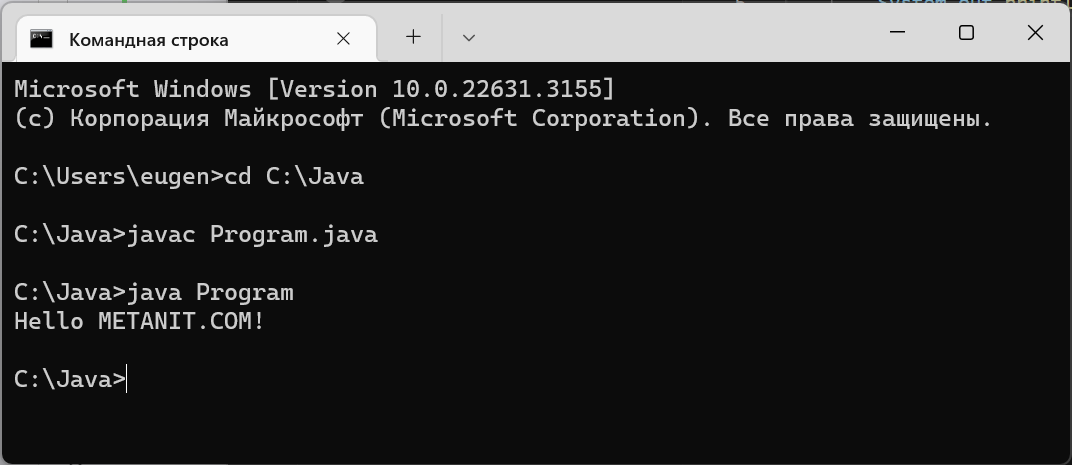
Теперь скомпилируем написанную программу. Откроем командную строку (в Windows) или терминал в Linux/MacOS и введем там соответствующие команды. Первым делом перейдем в каталог, где лежит наш файл с программой с помощью команды:
cd C:\Java
В данном случае файл находится в каталоге C:\Java.
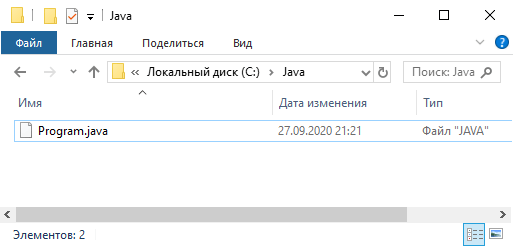
Затем cкомпилируем программу с помощью команды
C:\Java>"C:\Program Files\Java\jdk-19\bin\javac" Program.java
Обратите внимание, что весь путь к компилятору javac берется в кавычки, а затем через пробел идет название нашего файла, который содержит класс программы.
После этого программа компилируется в байт-код, и в каталоге C:\Java можно будет найти новый файл Program.class . Это и будет файл с байт-кодом программы. Теперь нам надо его запустить с помощью утилиты java:
C:\Java>"C:\Program Files\Java\jdk-19\bin\java" Program
Здесь уже расширение у файла не надо использовать.
Для ОС Windows весь процесс будет выглядеть следующим образом:
Добавление java в переменную Path
Для компиляции приходится вводить полный путь к комилятору javac, что может быть сопряжено с ошибками при вводе, да и каждый раз вводить полный путь тоже неудобно. Чтобы в дальнейшем облегчить работу, добавим путь к JDK в переменную PATH в переменных среды. Если мы работаем в Windows, то для добавления переменной среды через поиск найдем найдем параметр Изменение системных переменных среды . Для этого введем в поле поиска «Изменение системных переменных среды»:
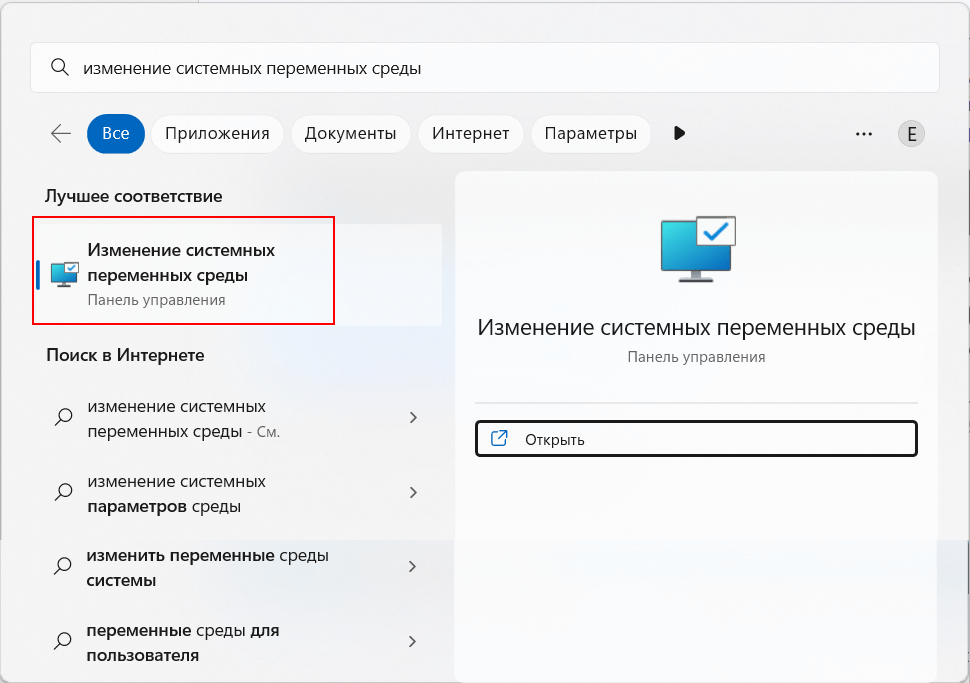
Выберем пункт Изменение системных переменных среды . И сначала нам откроется окно «Свойства системы», где нажмем на кнопку Переменные среды :
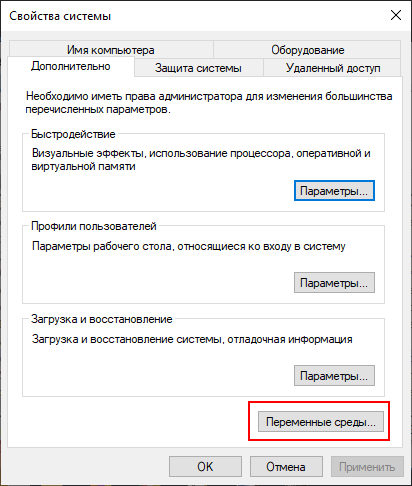
Затем нам откроется окно, где мы можем увидеть все переменные среды. (Также можно перейти через Параметры и пункт Система ->Дополнительные параметры системы ->Переменные среды )
Здесь нам нужно исправить системную переменную Path . Для этого выделим ее и нажмем на кнопку «Изменить»:
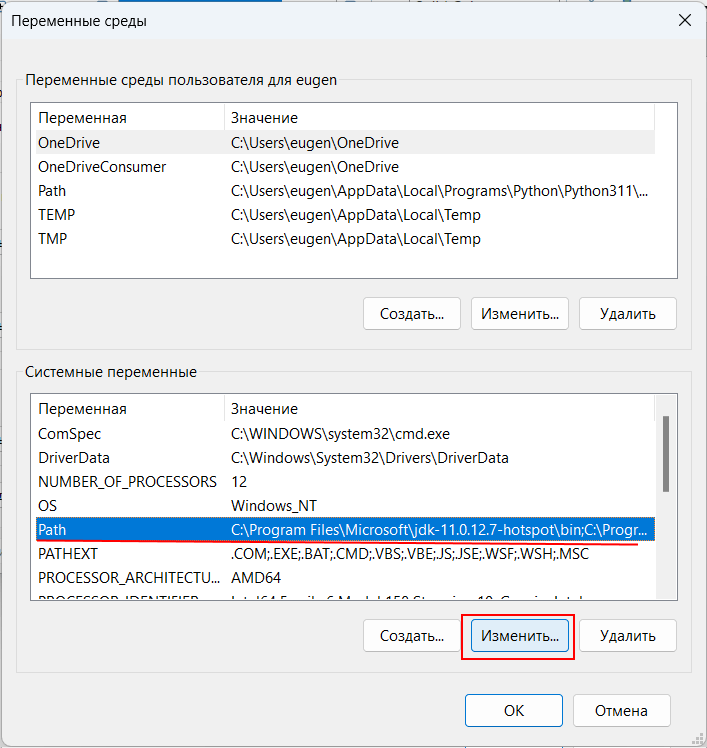
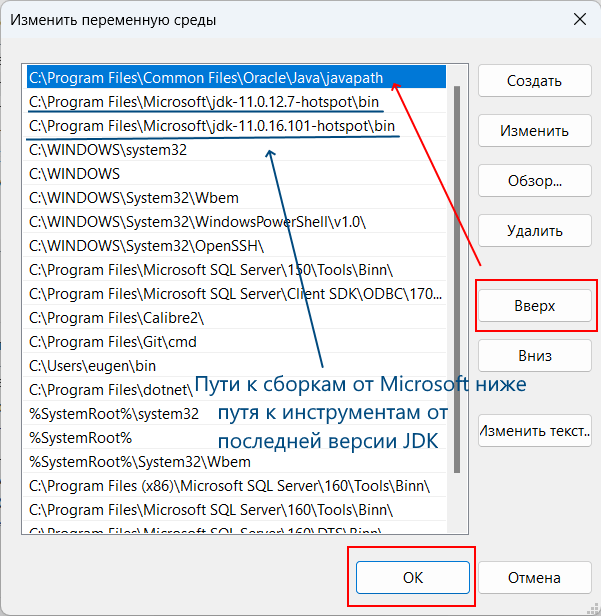
В эту переменную Path нам надо добавить путь к инструментам JDK. И тут есть два момента. Во-первых, при установке jdk по умолчанию ряд утилит также устанавливаются в папку C:\Program Files\Common Files\Oracle\Java\javapath . В том числе это такие файлы как java.exe и javac.exe. И путь к этой папке по умолчанию добавляется в перемнную Path. То есть мы можем использовать этот путь.
Второй момент — в последних сборках Windows компания Microsoft также устанавливает свои сборки JDK, точнее OpenJDK, которые также по умолчанию добавляются в переменную Path и которые мы также можем использовать. Но у этих сборок есть большой минус — они применяют одну из прошлых версий JDK (обычно это LTS-сборки). Например, в моем случае это 11-я версия, но текущая версия может отличаться (например, на написание данной статьи текущей являлась версия 19).
Чтобы использовать последнюю версию среди путей в переменной Path убедимся, что путь C:\Program Files\Common Files\Oracle\Java\javapath располагается выше путей к сборкам JDK от Microsoft. Для перемещения определенного пути вверх среди переменных среды можно использовать кнопку «Вверх:
Также можно напрямую использовать путь к JDK.
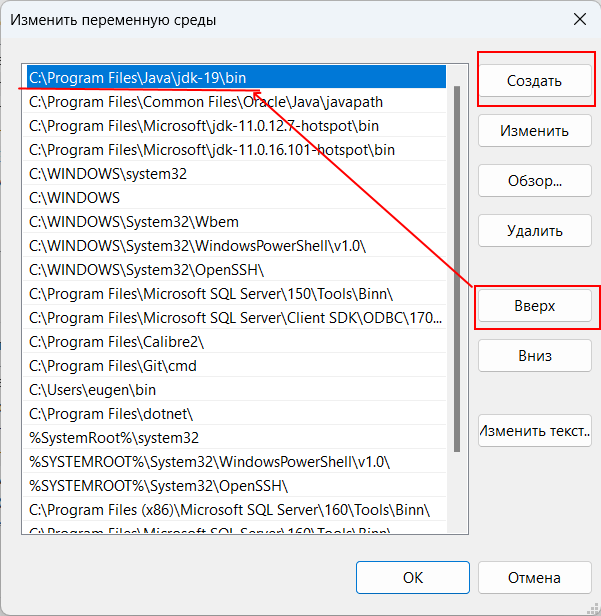
Для создания новой переменной надо нажать на кнопку «Создать» и ввести в новое поле путь «C:\Program Files\Java\jdk-[номер_версии]\bin». Но опять же его следуется с помощью кнопки Вверх поместить над путями к OpenJDK от Microsoft.
После установки переменной Path перейдем к командной строке/терминалу (в более старых версиях Windows может потребоваться перезауск командной строки) и для проверки версии введем команду
java -version
Консоль нам должна в ответ ввести номер только что установленной версии JDK (в моем случае 19-й версии):
java version "19.0.1" 2022-10-18 Java(TM) SE Runtime Environment (build 19.0.1+10-21) Java HotSpot(TM) 64-Bit Server VM (build 19.0.1+10-21, mixed mode, sharing)
И после этого можно вводить только названия утилит без полных путей: