
Как запустить java проект
В прошлой теме мы рассмотрели, как создавать первую программу с последующим ее запуском в командной строке. Однако в реальности, как правило, крупные программы разрабатываются не при помощи простого текстового редактора, а с использованием таких средств как IDE или интегрированные среды разработки, которые упрощают и ускоряют написание кода и создание приложений. На данный момент одной из самых популярных сред разработки для Java является IntelliJ IDEA от компании JetBrains. Рассмотрим, как использовать данную среду.
Прежде всего загрузим установочный дистрибутив с официального сайта https://www.jetbrains.com/idea/download. По этому адресу можно найти пакеты для Windows, MacOS, Linux. Кроме того, сама среда доступна в двух версиях — Ultimate (платная с триальным бесплатным периодом) и Community (бесплатная). В данном случае выберем бесплатную версию Community .
Конечно, Community-версия не имеет ряда многих возможностей, которые доступны в Ultimate-версии (в частности, в Community недоступны опции для веб-приложений на Java). Но Community-версия тоже довольно функциональна и тоже позволяет делать довольно много, в том числе приложения на JavaFX и Android.
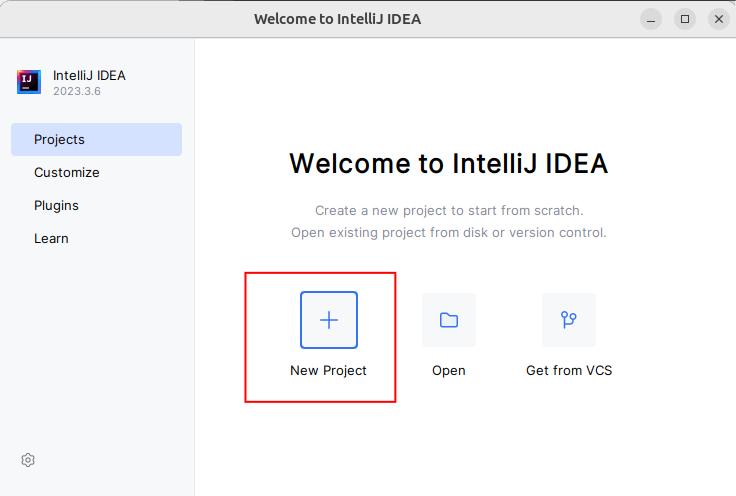
После установки запустим IntelliJ IDEA и создадим первый проект. Для этого на стартовом экране выберем New Project :
Далее откроется окно создания проекта. В левой части в качестве типа проекта выберем Java.
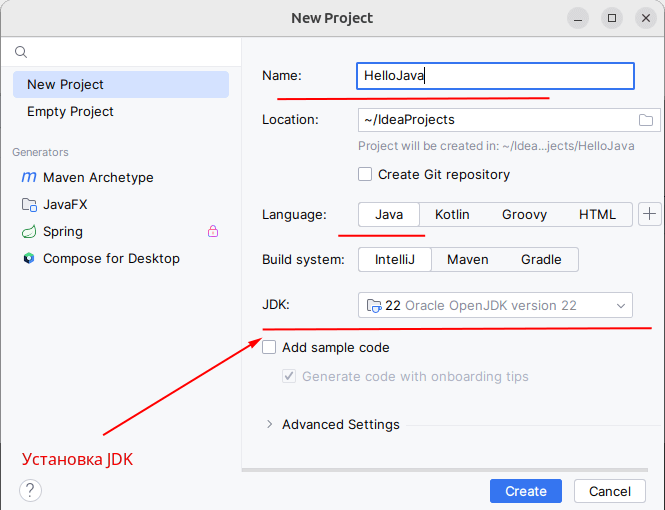
В поле Name укажем имя проекта. В моем случае проект будет называться HelloApp.
В поле Location можно указать путь к проекту, если не устраивает путь по умолчанию.
Поскольку мы будем работать с языком Java, в поле Language выберем пункт Java
Кроме того, в поле JDK можно указать путь к Java SDK, который будет использоваться в проекте. Как правило, это поле по умолчанию уже содержит путь к JDK, который установлен на локальном компьютере. Если это поле пусто, то его надо установить.
После этого нажмем на кнопку Create. После этого среда создаст и откроет проект.
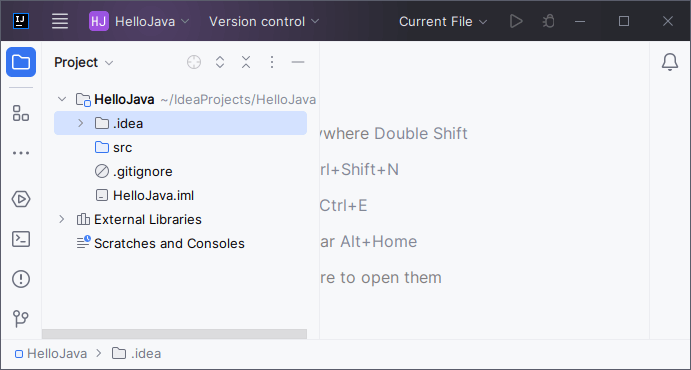
В левой части мы можем увидеть структуру проекта. Все файлы с исходным кодом помещаются в папку src . По умолчанию эта папка пуста, никаких файлов кода у нас в проекте пока нет. Поэтому добавим файл с исходным кодом. Для этого нажмем на папку src правой кнопкой мыши и в контекстном меню выберем пункт New -> Java Class :
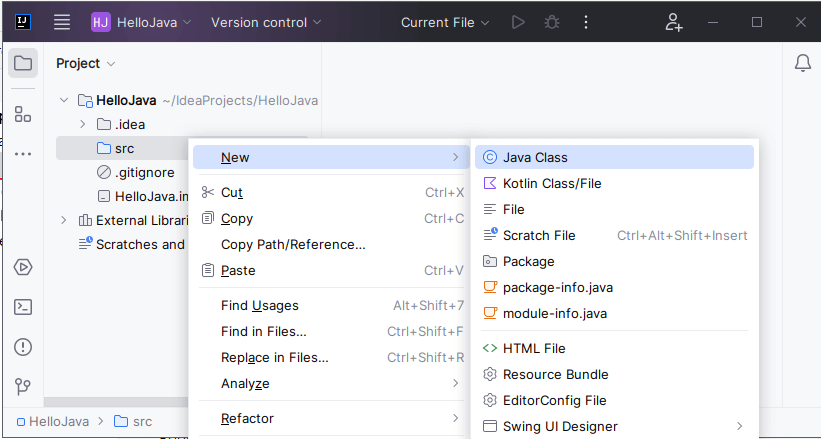
После этого нам откроется небольшое окошко, в которое надо ввести имя класса. Пусть класс будет называться Program :
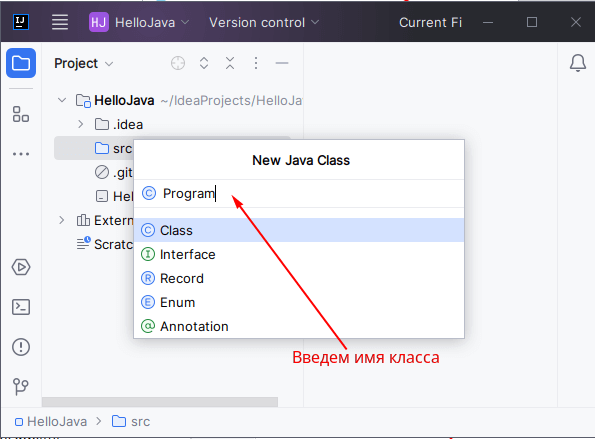
После нажатия на клавишу Enter в папку src будет добавлен новый файл с классом java (в случае выше класс Program). А в центральной части откроется его содержимое — собственно исходный код:
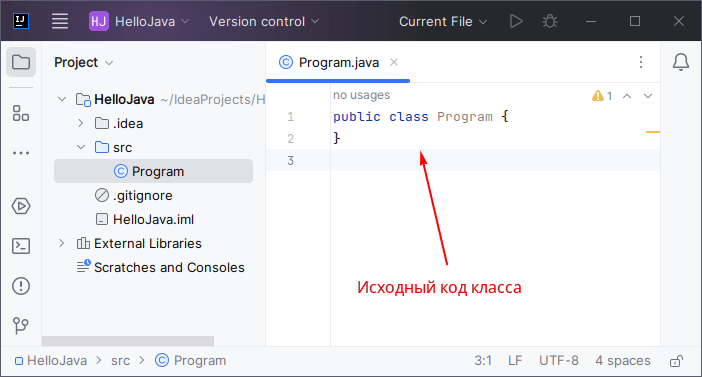
Изменим код класса следующим образом:
public class Program < public static void main(String[] args) < System.out.println("Hello Java!"); >>
С помощью зеленой стрелки на панели инструментов или через меню Run -> Run. запустим проект.
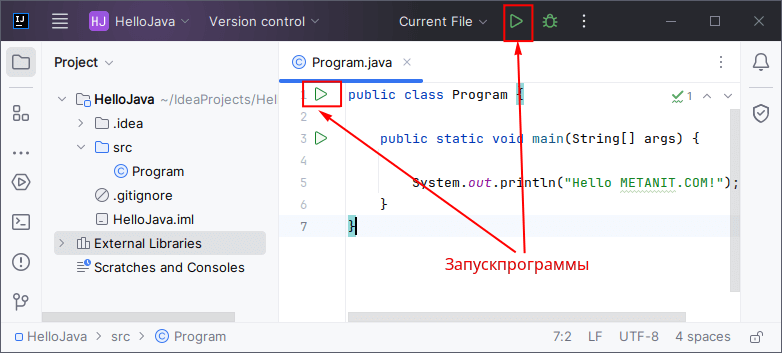
И внизу IntelliJ IDEA отобразится окно вывода, где мы можем увидеть результат работы нашей программы.
Как запустить java class intellij
Для запуска класса в в Intellij Idea достаточно нажать на зеленый треугольник рядом с ним. В этом классе обязательно должен быть метод main() , это точка входа в нашу программу. Не нужно компилировать и запускать руками, система сборки сама все сделает. Но можно сделать это и «вручную»:
Сначала мы создаем файл с исходным кодом(представлен ниже), сохраняем его, он будет сохранен, как Main.java .
// Пример программы, которая выводит строчку Hexlet! в консоль public class Main public static void main(String[] args) System.out.print("Hexlet!"); > > Затем компилируем этот файл, запустив приложение-компилятор.
javac Main.java Появится еще один файл с именем Main.class . Этот файл представляет из себя байт-код, сгенерированный компилятором. Запускаем этот файл, т.е. нашу программу, внутри JVM .
java Main // => Hexlet! Создание и запуск первого Java-приложения (часть 1)


Чтобы получить представление о том, как IntelliJ IDEA поможет вам в разработке и запуске Java-приложений, мы предлагаем вам создать и запустить простейший пример «Hello, World» в данной программе. Таким образом, вы сможете узнать об основных IDE функциях без необходимости вдаваться в детали кода. Пошаговая инструкция поможет вам не запутаться в тонкостях запуска и настройки программы.
Перед началом работы
Для создания Java-приложений потребуется Java Development Kit (JDK). Если программа еще не установлена, ее можно скачать и установить с сайта Oracle.com. Там же можно найти инструкции по установке.
Создание проекта
Создание любого приложения в IntelliJ IDEA начинается с создания проекта (узнать, почему проект необходим, можно в IntelliJ IDEA Help, по ссылке Project), так что первым нашим шагом будет создание проекта «Hello, World». Этот проект будет содержать модуль Java для нашего приложения Java.
- Если ни один проект в данный момент не открыт, нажмите кнопку Create New Project на экране приветствия. В противном случае, выберите пункт New Project в меню File. В результате откроется мастер создания проекта.
- В левой панели выберите Java Module.
- В правой части страницы, в поле Project name, введите название проекта: HelloWorld.

- Если до этого вы никогда не настраивали JDK в IntelliJ IDEA в (в таком случае в поле Project SDK стоит ), необходимо сделать это сейчас. Вместо нажмите New и в подменю выберите JDK. В окне Select Home Directory for JDK выберите директорию, в которую устанавливалось JDK и нажмите ОК.
 Версия JDK, которую вы выбрали, появится в поле Project SDK.
  Кликните Next. Учтите, что указанная версия JDK будет связана по умолчанию со всеми проектами и Java модулями, которые в дальнейшем будут создаваться.
 - На следующей странице осуществляется выбор мастера для указания дополнительных технологий, которые будут поддерживаться в нашем модуле.
 Поскольку наше приложение будет «старым добрым приложением Java», мы не нуждаемся в любой из этих технологий. Так что просто нажмите кнопку Finish. Подождите, пока IntelliJ IDEA создает необходимые структуры проекта. Когда этот процесс завершится, вы можете увидеть структуру Вашего нового проекта в окне Project.
Изучение структуры проекта

Давайте пробежимся взглядом по структуре проекта. В дереве проекта видим две директории верхнего уровня:
- HelloWorld. Это узел, содержащий ваш Java модуль. Папки .idea и файлы внутри директории HelloWorld.iml используются для хранения данных конфигурации вашего проекта и модулей соответственно.SRC папки содержат исходный код.
- External Libraries (внешние библиотеки). Это категория, которая представляет все «внешние» ресурсы, необходимые для вашего проекта. В настоящее время в этой категории файлы .jar, из выбранного нами JDK.
Из всех упомянутых папок в рассматриваемом примере нам понадобится только SRC.(Для получения дополнительной информации об окнах инструментов в целом и окне Project в частности, см. IntelliJ IDEA Tool Windows) и Project Tool Window в IntelliJ IDEA Help)
Создание пакета
Теперь мы собираемся создать пакет для класса HelloWorld (Мы создадим этот класс чуть позже.) Назовем этот пакет com.example.helloworld.
- В окне инструментов Project выберите папку SRC и нажмите ALT + INSERT. (В качестве альтернативы, вы можете выбрать File -> New, или New из контекстного меню для папки SRC).
- В меню New выберите Package. (можно использовать стрелки вверх и вниз для навигации по меню, ENTER для выбора выделенного элемента)

- В открывшемся окне New Package введите имя пакета (com.example.helloworld). Нажмите кнопку ОК (или клавишу ENTER).
 Новый пакет появится окне Project.
Создание класса
- Нажмите ALT + INSERT. В окне New из списка доступных действий с выделенным пакетом com.example.helloworld выбираем Java Class и нажимаем Enter.

- В появившемся окне Create New Class в поле Name вводим имя HelloWorld. В поле Kind оставляем тип Class и нажимаем Enter, чтобы подтвердить создание класса.
 Созданный класс HelloWorld появляется в структуре проекта:
  На этом все приготовления закончены. Сам процесс написания нашего первого кода будет разобран во второй части статьи.
Исходная статья: Creating and running your first Java application Переведено и озвучено: Ve4niYСоздание и запуск первого Java-приложения (часть 2)
Запуск скомпилированного java проекта на debian
Всем привет. Есть проект, он написан в netbeans на винде. Мне его надо собрать и запустить на debian сервере. Проект успешно запускается на винде (через тот же netbeans, как его запускать напрямую я не знаю).
1 поставил java7, вроде удачно
2 залез в папку проекта, там в папку target, там вытащил папку classes и .jar файл. Скопировал это всё на сервер в одну папку
3 на сервере перехожу в эту папку, потом пишу в консоли:
. На что джава ругается
Error: Could not find or load main class moba2.jar
. Хотя в netbeans главный класс я указывал. И доступ к файлу moba2.jar для чтения/записи/выполнения стоит.
И ещё несколько фактов, которые может помогут: проект использует довольно много сторонних библиотек. Проект собирается через maven. Когда я в target залез, там никаких библиотек не видно, а сам .jar файл мелкий, в нём их тоже нет. В вопросах сборки и запуска джавы я полный ноль. Помогите пожалуйста.