
Wi-Fi-роутер «Билайн Smart Box PRO»
Wi-Fi роутер (маршрутизатор) позволяет объединить несколько компьютеров, а также мобильных устройств, в локальную сеть и предоставить им доступ в Интернет как по Wi-Fi, так и по «проводу».
Wi-Fi маршрутизатор с USB – компактное устройство, обеспечивающее стабильную связь по беспроводной сети. Роутер «раздает» Интернет на все подключенные к нему устройства.
Выбирая Wi-Fi маршрутизатор для дома или офиса, ориентируйтесь на ваши потребности в объемах трафика. При активном пользовании Сетью стоит обратить внимание на надежные модели, обеспечивающие хороший сигнал. Качественным решением для организации Wi-Fi доступа к локальной сети и Интернету станет роутер «Билайн Smart Box PRO».
Wi-Fi маршрутизатор стандарта 802.11ac поддерживает скорость передачи данных до 867 Мбит/с и функцию IPTV. Комплексное решение для беспроводной связи.
Эксклюзивный дизайн корпуса, интерфейс быстрой настройки «Домашнего Интернета Билайн».
Советы по использованию Wi-Fi роутера
| Управление | Управление: web-интерфейс |
| Стандарт Wi-Fi | Стандарт Wi-Fi: 802.11b, 802.11g, 802.11n, 802.11ac |
| Скорость передачи данных | Скорость передачи данных: 1000 Мбит/с |
| Режимы работы | Режимы работы: DHCP-клиент, Static IP, L2TP, IPoE |
| Wi-Fi | Wi-Fi: IEEE 802.11b/g/n/ac, 867 Mbps, 2.4GHz + 5GHz, Гостевая Wi-Fi сеть |
| WAN/LAN | WAN/LAN: 5 портов RJ-45 10/100/1000 Mbps Auto-MDIX |
| Наличие USB-порта | Наличие USB-порта: Да, 2 — USB 2.0 |
| Поддержка IPTV | Поддержка IPTV: Да, Выделенный LAN-порт и IGMP proxy |
| Поддержка скоростных тарифов (до 500 Мбит/с) | Поддержка скоростных тарифов (до 500 Мбит/с): Да |
Топ-8 роутеров с поддержкой IPTV, плюсы и минусы устройств и настройка

Роутер представляет собой специальное устройство, которое позволяет распределять интернет между пользователями. К изделию подключаются проводным (оптоволокно) и беспроводным (Wi-Fi) способом. Если планируется использовать один кабель для интернета и просмотра ТВ, необходимо делать выбор в пользу роутера с поддержкой IPTV. Благодаря этой технологии появляется возможность избавиться от части проводов и транслировать ТВ-сигнал беспроводным способом.
Плюсы и минусы роутеров с поддержкой IPTV
Среди преимуществ применения IPTV выделяют:
- возможность ставить на паузу любую передачу или фильм при просмотре;
- высокое качество картинки;
- многоканальный звук.
При использовании IPTV-роутера трансляция может осуществляться беспроводным способом на все устройства, которые обладают модулем Wi-Fi. Телевизионную сетку можно просматривать не только с телевизоров со СмартТВ, но и со смартфонов, ноутбуков, планшетов и ПК.
Недостатком применения IPTV считают высокие требования к ТВ и маршрутизатору. При использовании качественных роутеров, поддерживающих IPTV, удается создавать высокоскоростные беспроводные соединения. Это позволяет полностью избавиться от подтормаживаний и улучшить качество картинки.
Какой роутер лучше выбрать
Чтобы получить возможность просматривать IPTV, необходимо особое внимание уделить подбору маршрутизатора. Изучать нужно характеристики, связанные с поддержкой раздачи IPTV по оптоволокну и Wi-Fi.
ASUS
Среди роутеров с поддержкой IPTV от «Асус» выделяют следующие модели:
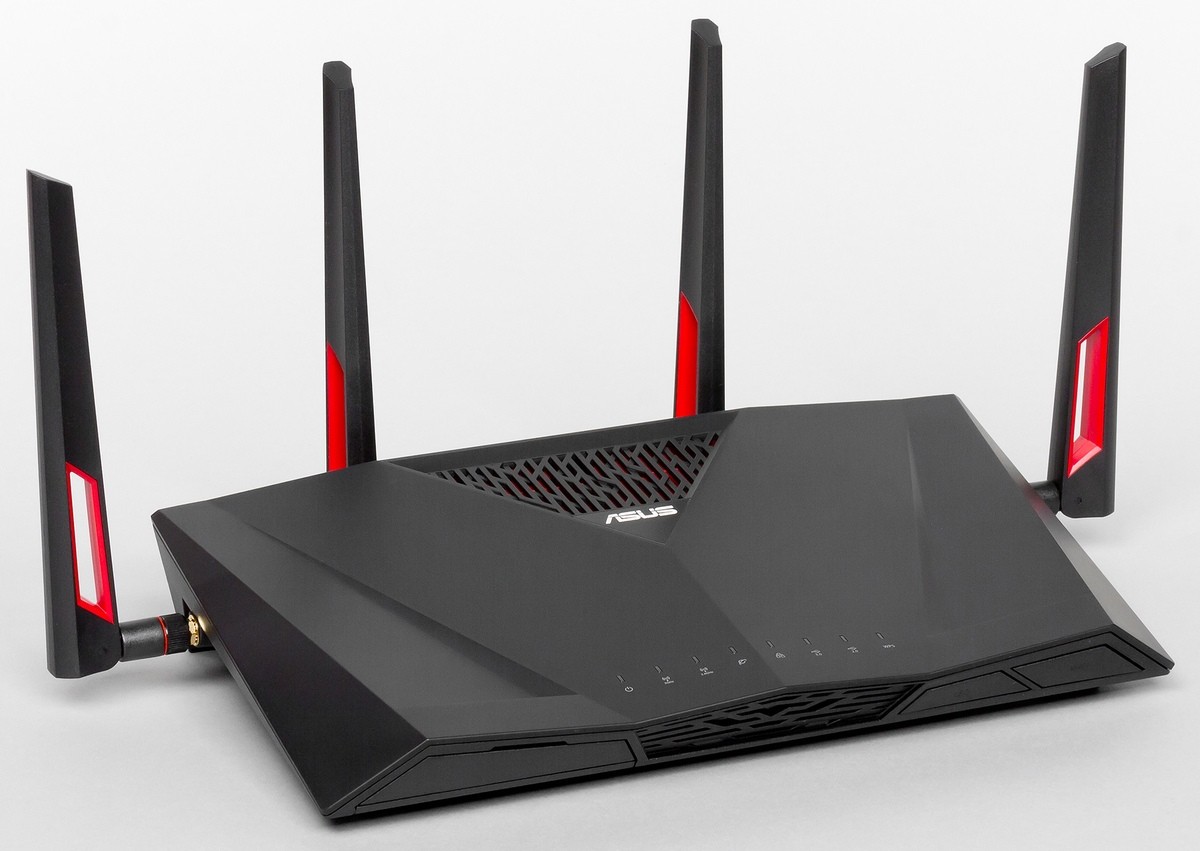
- RT-N56 U;
- WL-500 GP v2;
- RT-N 13 U;
- WL-500 GP v2.
Модель RT-N56 U позволяет транслировать видео как по кабелю Ethernet, так и по воздуху, через Вай-Фай.
Huawei
Среди устройств от «Хуавей», которые поддерживают протокол раздачи IP, выделяют:

- SmartAX MT800;
- SmartAX MT880.
Данные роутеры позволяют раздавать IPTV посредством проводного подключения. Такой вариант отлично подойдет для телевизоров, которые обладают сетевой картой Ethernet.
D-Link
D-link — популярный производитель сетевого оборудования. Среди широкого модельного ряда роутеров поддержкой АЙПИТВ обладают:
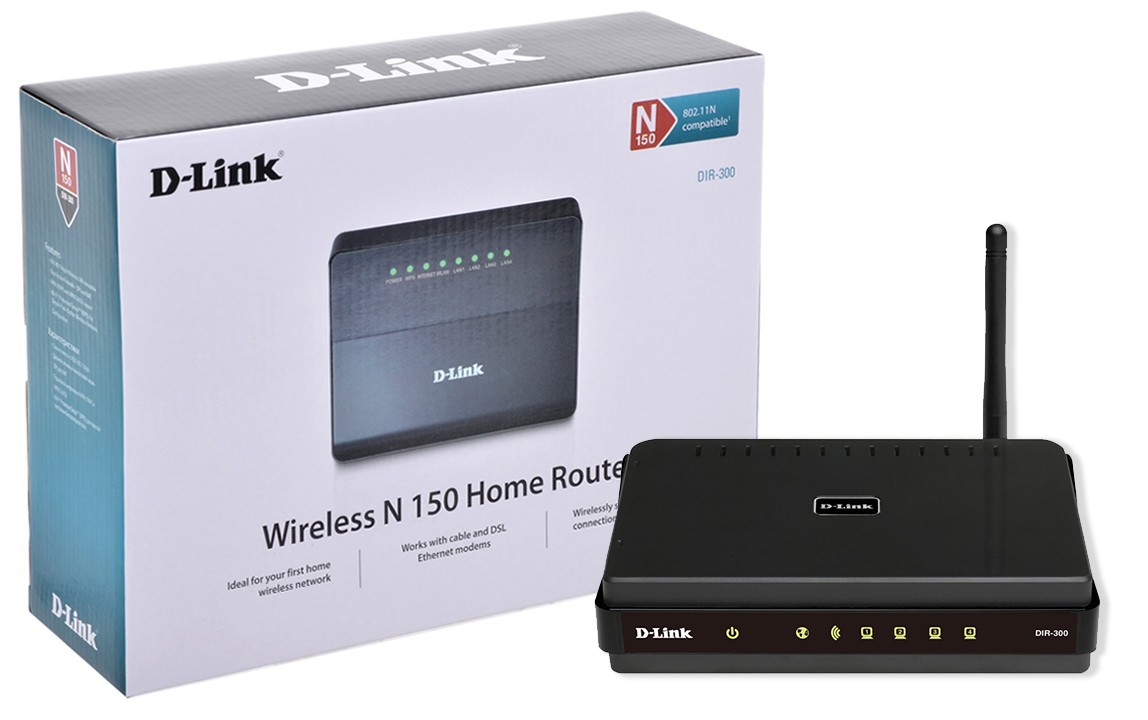
- DIR620;
- DIR855;
- DSL 500 T;
- DGL-4100;
- DIR300 NRU.
Модель DIR300 NRU позволяет без проблем транслировать изображение в HD-качестве проводным и беспроводным методом.
LinkSys
Сетевое оборудование от LinkSys обладает высоким качеством. Среди маршрутизаторов с поддержкой раздачи телевидения по протоколу интернет выделяют:

- WRT-610N v3;
- WRT-54G V8;
- WRT-610N;
- E3200.
Стоит отметить, что найти в рознице продукцию от LinkSys проблематично. При невозможности найти нужную модель следует делать выбор в пользу аналога от другого популярного производителя.
NetGear
Для работы IPTV требуется делать выбор в пользу следующих продуктов от NetGear:

- WNR-2200;
- WGR 612;
- WNR 1000;
- WNR-2000.
Разница между представленными моделями заключается в качестве трансляции изображения и эксплуатационных характеристиках.
Mikrotik
Микротик — относительно новая латвийская компания-производитель маршрутизаторов и коммутаторов. Среди товаров, которые поддерживают интернет-телевидение, находятся:

- RB 2011 UiAS-IN;
- RB 951 G-2HnD.
Выбирать роутер необходимо с учетом требуемых характеристик и имеющегося бюджета. Помимо поддержки трансляции TV, внимательно следует изучить стандартные характеристики маршрутизатора (скорость раздачи интернета, зона покрытия Wi-Fi).
ZyXEL
Среди продукции ZyXEL интернет-телевидение поддерживают следующие модели:

- P330W EE;
- P660 HTW2 EE;
- P660 HW EE;
- Keenetic Giga.
ZyXEL специализируется на создании промышленного и домашнего оборудования. Маршрутизаторы этой компании часто применяются в среднем и малом бизнесе.
TP-Link
TP-Link — популярный производитель сетевых изделий, продукцию которого можно найти во многих магазинах электроники. Среди роутеров, которые поддерживают IPTV, выделяют:

- TL-R460;
- TL-WR 743ND;
- TL-WR 740N;
- TL-WR 542G v7;
- TL-WGR 612.
Благодаря широкому ассортименту TP-Link удается подобрать наиболее подходящий вариант по характеристикам и цене.
Какой роутер поддерживает IPTV?
Некоторые пользователи сталкиваются с проблемой совместимости IPTV и домашних роутеров. Тот, кто только планирует подключение к современному цифровому телевидению, задается вопросом, какой роутер лучше выбрать для IPTV? Для того, чтобы это выяснить, уточним, что требуется от устройства для работы с IP TV.
IPTV работает через мультикаст — широковещательную передачу данных. При просмотре IPTV через ADSL-модем или Ethernet-роутер, к которому подключено несколько компьютеров, видеопоток пойдёт на все компьютеры (грубо говоря, «лампочки» на маршрутизаторе будут мигать напротив портов всех компьютеров). У такого способа передачи данных есть некоторые особенности, которые могут затруднить или сделать невозможным его использование.
Необходима поддержка IGMP на самом роутере.
Для передачи IPTV-потока через Wi-Fi, роутер должен так или иначе поддерживать multicast over WiFi. Кроме того, при просмотре IPTV, старые модели Wi-Fi точек доступа и роутеров могут не справляться с нагрузкой.
В таблице собраны данные из открытых источников и на основании отзывов пользователей о совместимости современных маршрутизаторов с технологией IPTV.
Если через маршрутизатор или точку доступа планируется подключать так же STB (set-top-box, ресивер для приема цифрового телевидения на обычном телевизоре. Amino, SmartLabs), то необходимо убедится, что устройство поддерживает подключение STB. Как правило, к роутерам, передающие IPTV через UDP-to-HTTP проксирование, подключить STB нельзя. Все эти особенности необходимо учитывать заранее при выборе IPTV роутера.
Поддержка IPTV в роутерах у разных моделей
Всю информацию о роутерах с поддержкой пропускания IP-TV мы собрали в сводную таблицу ниже. Если вам необходимо подобрать роутер для IPTV, то вы можете ознакомиться со списком устройств и их характеристиками в таблице ниже. Вся информация о работе IP-TV на конкретных моделях роутеров собрана на основании отзывов пользователей.
Условные обозначения:
- «+» — поддерживается
- «–» — не поддерживается
- «±» — работает нестабильно
- «?» или пустое поле — нет данных
Обозначение качества видео:
- SD — стандартное качество видео,
- HD — видео высокого разрешения.
Поддержка «STB» — set-top-box устройства означает возможность подключения к маршрутизатору обычного телевизора через ресивер; если информация о поддержке STB не указана, значит поддержка не заявлена или не тестировалась.
Таблица роутеров поддерживающих IP-TV
| Модель | Поддержка IPTV через Ethernet | Поддержка IPTV через WIFI | Описание | ||
|---|---|---|---|---|---|
| SD | HD | SD | HD | ||
| Acorp | |||||
| Acorp ADSL LAN 122 | + | ? | – | – | Прошивка ddixlab. |
| Acorp ADSL LAN 422 | + | ? | – | – | Прошивки ddixlab. |
| Acorp ADSL W422G | + | ? | + | – | Прошивка ddixlab. IPTV через Wi-Fi см. тут (UDP-to-HTTP). |
| Acorp ADSL W422G v3 | + | ? | + | – | Прошивка ddixlab. UDP-to-HTTP (см. v2). |
| Acorp ADSL LAN 110 | + | ? | – | – | IPTV заявлен производителем. Альтернативная прошивка wive-ng. |
| Acorp ADSL LAN 410 | + | ? | – | – | IPTV заявлен производителем. Альтернативная прошивка wive-ng. |
| AirTies | |||||
| AirTies Air 5020 | + | + | |||
| ASUS | |||||
| Asus RT-N10 | + | + | – | Свежие прошивки | |
| Asus RT-N10+ | + | + | Свежие прошивки, например RT-N10_9.1.1.7.trx | ||
| Asus RT-N12 | + | – | – | Прошивка RT-N12_7.0.1.21 (тестовая). Как включить мультикаст на ASUS RT-N12 смотри инструкцию на форуме. | |
| Asus RT-N13U | + | ? | См. инструкцию на форуме ASUS. | ||
| Asus RT-N15 | + | ? | Так же см. RT-N13U. | ||
| Asus RT-N16 | + | + | Прошивка dd-wrt.v24-14471_NEWD-2_K2.6_mini_RT-N16.trx | ||
| Asus RT-N56U | + | + | Нет достоверной информации по поддержке HD. | ||
| Asus RT-N65U | + | + | О поддержке HD данных нет, но по аппаратным характеристикам должен тянуть. | ||
| Asus RT-G32 (не Rev.B1) | + | + | Прошивка 3.0.2.1 | ||
| Asus RT-G32 Rev.B1 | + | + | По Wi-Fi работает через upd-proxy. | ||
| Asus RX3041 v2 | + | – | – | Прошивка 1.0.0.6 | |
| Asus WL-500gP v2 | + | + | + | – | Прошивка oleg WL500gpv2-1.9.2.7-10.zip с включенным udo-to-http proxy, либо openWRT, либо ddWRT |
| Asus WL-520gС | + | + | + | ± | Прошивки новее 2.0.1.3. Для Wi-Fi необходима подстройка параметров Data Rate и Multicast Rate: при фиксированной скорости multicast = 18 мбит, IPTV через Wi-Fi работает на одном ПК в HD-качестве. |
| Asus WL-520gU | + | + | + | ± | Прошивка 1.9.2.7-10.zip. Для нормальной работы через Wi-Fi необходимо включить udp-to-http proxy. В настройках маршрутизатора выставить скорость передачи данных 54Mbit/s. Работает IP-TV в HD качестве, возможны подлагивания. |
| D-Link | |||||
| D-Link DGL-4100 | + | + | – | – | |
| D-Link DI-524 | + | + | Прошивка V206Patch08RU. Работа IPTV через Wi-Fi может быть нестабильна — отключить шифрование. | ||
| D-Link DI-604 | – | – | |||
| D-Link DI-604UP | + | – | Прошивка v1.03 | ||
| D-Link DI-624 | + | ? | |||
| D-Link DI-624S | + | + | Прошивка 1.11patch02-alpha-v4-0-0b21. Параметры Advanced/Performance/Beacon Interval поставить 20. | ||
| D-Link DI-704P | – | – | |||
| D-Link DI-804HV | + | – | Прошивка V1.51b14 либо 20100428_D-Link_804HV_V1.53RU | ||
| D-Link DI-824vup | + | + | + | ± | Просмотр в HD качестве нестабилен. |
| D-Link DIR-100 | + | ± | – | – | Прошивка dir100b1_fw203en_b09. Для HD не рекомендуется. |
| D-Link DIR-120 | + | – | – | Прошивка v104RU_patch02 | |
| D-Link DIR-130 | – | – | – | Заводская прошивка | |
| D-Link DIR-300 | + | ± | + | – | Свежие официальные прошивки. Есть жалобы на стабильность работы IPTV. Для HD не рекомендуется. |
| D-Link DIR-300NRU | + | + | + | + | Свежие официальные прошивки |
| D-Link DIR-320 | + | + | + | ? | Прошивка 1.21_97hb либо неоф. прошивка от Олега |
| D-Link DIR-400 | + | + | Прошивка DIR400A1_FW103B09beta06 или новее | ||
| D-Link DIR-615 rev.B | + | + | – | Прошивка FW226RUB06 | |
| D-Link DIR-615 rev.B2 | + | – | + | – | Может потребоваться обновление прошивки. |
| D-Link DIR-615 rev.C | + | ± | – | Может потребоваться обновление прошивки. Возможна нестабильная работа IPTV через Wi-Fi. | |
| D-Link DIR-615 rev.E | + | + | + | + | Прошивка FW511RUB03beta02 |
| D-Link DIR-620 | + | + | + | Заводская прошивка, в настройках «Включение WMM : (Беспроводное QoS)» | |
| D-Link DIR-628 | + | – | Заводская прошивка | ||
| D-Link DIR-632 | + | ± | + | ± | Визуальные артефакты и «рассыпание» картинки при воспроизведении HD по Wi-Fi. |
| D-Link DIR-655 | + | + | + | ± | Прошивка FW131WWB04.bin |
| D-Link DIR-685 rev.A1 | + | + | Заводская прошивка | ||
| D-Link DIR-825 | + | + | Заводская прошивка | ||
| D-Link DIR-855 | + | + | Прошивка FW123WWB05Beta | ||
| D-Link DFL 210 | + | + | – | – | Прошивка DFL-210-2.27.00.15-Russian |
| D-Link DSL-300T | – | – | – | – | |
| D-Link DSL-500T | + | – | – | – | |
| D-Link DSLWR340GD-25xxU | + | ? | Для подключения STB необходимо обновить прошивку | ||
| D-Link 2500U | + | Одновременно позволяет смотреть разные каналы на приставке и ТВ (при соответствующей скорости соединения). При просмотре через DLNA «падает» интернет. | |||
| D-Link DSL-26xxU | + | ? | Для подключения STB необходимо обновить прошивку | ||
| D-Link DSL-2640 | + | Родная прошивка 1.0.10 и более новая 1.0.14. Одновременно позволяет смотреть разные каналы на приставке и ТВ. | |||
| D-Link DSL-27xxU | + | ? | Для подключения STB необходимо обновить прошивку | ||
| D-Link DVG-G5402SP | + | + | + | Прошивка новее v.1.01. | |
| Huawei | |||||
| Huawei SmartAX MT800 | + | ? | – | – | |
| Huawei SmartAX MT880 | + | ? | – | – | |
| LinkSys | |||||
| Linksys BEFSR41 | + | – | |||
| Linksys WRT610N v3 | + | + | + | + | HD работает по Wi-Fi с отключенным шифрованием |
| Linksys WRT54G v7 | + | + | |||
| Linksys WRT54G V8 | + | + | |||
| Linksys WRT54GC | + | + | Прошивка не ниже 1.05 | ||
| Linksys WRT320N | + | + | + | ± | Для работы IP-TV в HD-качестве через Wi-Fi необходимо отключить режим моста для Wi-Fi, прописав ему отдельный IP адрес. |
| Linksys WRT610N | + | + | + | + | Последняя официальная прошивка. Либо неоф. прошивка wrt610n-2.2, необходимо в настройках программы просмотра указать сетевой интерфейс 192.168.1.1:81, для STB порты на роутере и в настройках пронумерованы наоборот (т.е. 4 порт на роутере — это 1 порт в настройках). |
| Linksys E900 | + | + | + | – | IPTV через Wi-Fi работает, но сильно снижает стабильность и скорость сети. Медленно переключаются каналы. |
| Linksys E3200 | + | + | |||
| NetGear | |||||
| NetGear FVS124G | – | – | |||
| NetGear FVS 338 | – | – | |||
| NetGear JWNR2000 | + | + | + | — | |
| NetGear N300 | + | ? | |||
| NetGear WGR612 | + | + | |||
| NetGear WNR612 v2 | + | + | + | ± | Поддержка заявлена производителем, на протестированной модели из первых серий HD по Wi-Fi не работало. В настоящее время по отзывам пользователей SD/HD работает, в том числе по Wi-Fi. |
| NetGear WGR614 v1-9 | – | – | – | – | Официально не поддерживает IPTV из-за технических ограничений. |
| NetGear WNR1000 | + | + | + | + | Поддержка заявлена производителем. |
| NetGear WNR2000 | + | + | На прошивке dd-wrt IPTV работает. | ||
| NetGear WNR2200 | + | + | |||
| NetGear WNR3500L | + | + | + | Прошивки V1.2.2.36 и V1.2.2.42 вызывают multicast-шторм со стороны роутера, из-за чего при включенном IP-TV возможно сильное падение скорости интернета либо полная потеря связи. | |
| NetGear WNDR3700 | ? | ? | ? | ? | Изначально не поддерживает IPTV. В прошивке 1.0.16.98 поддержка IP-TV заявлена производителем, но по отзывам пользователей работает не корректно. Производитель аннонсировал скорый выход новой прошивки. |
| NetGear WNDR4000 | ? | ? | ? | ? | В ранних моделях IP-TV для России не поддерживается. В новых поддержка заявлена производителем, необходима предварильная проверка перед покупкой. |
| NetGear WRG612 | + | + | + | + | |
| TP-Link | |||||
| TP-Link TL-PR614 v4 | – | – | |||
| TP-Link TL-R402M | – | – | |||
| TP-Link TL-R460 v3 | + | + | – | – | Прошивка от v4 4.7.6 |
| TP-Link TL-R460 v4 | + | + | – | – | Прошивка 4.7.6 |
| TP-Link TL-R480T | – | – | |||
| TP-Link TL-R860 | – | – | |||
| TP-Link TL-WGR612 | + | + | |||
| TP-Link TL-WR340GD | – | – | |||
| TP-Link TL-WR340GD v5 | + | ± | Прошивка Firmware 3/16/2010 либо Firmware v5_en_4.3.4 (мультикаст идет мимо процессора, IPNET only). Последние тестовые прошивки работает в т.ч. по Wi-Fi. | ||
| TP-Link TL-WR542G | + | ± | Может работать нестабильно | ||
| TP-Link TL-WR542G v4 | + | + | Прошивка wrxxx_up_bin_1016 | ||
| TP-Link TL-WR542G v7 | + | + | Прошивка wrxxx_up_bin_1016 | ||
| TP-Link TL-WR543G | – | – | |||
| TP-Link TL-WR543G v2 | + | + | Прошивка wr543gv2-en-up.bin в режиме WAN Router | ||
| TP-Link TL-WR642G | – | – | |||
| TP-Link TL-WR643G | ? | ? | Firmware Version: 3.6.1 Build 080904 Rel.62330n поддержка мультикаста находится в тестировании, могут быть проблемы с воспроизведением. | ||
| TP-Link TL-WR740N | + | – | Прошивка wr740nv1_en_3_11_7_up (100603) | ||
| TP-Link TL-WR741ND | + | + | + | ± | Последние официальные прошивки. При прямой видимости возможна работа IP-TV в HD качестве по Wi-Fi. |
| TP-Link TL-WR743ND | + | + | Прошивка TL-WR743ND_V1_111212 | ||
| TP-Link TL-WR841ND | + | + | Прошивка TL-WR841ND_V7_100726 | ||
| TP-Link TL-WR841ND v5 | + | + | + | ? | Прошивка TL-WR841ND_V5_100603 |
| TP-Link TL-WR941ND v2 | + | + | Прошивка TL-WR941ND_V2_100323 | ||
| TP-Link TL-WR941ND v3 | + | + | Прошивка TL-WR941ND_V3_100323 | ||
| TP-Link TL-WR941ND v4 | + | + | Прошивка TL-WR941ND_V4_100408 | ||
| TP-Link TL-WR941ND v5, v6, v7 | + | + | + | + | |
| TP-Link TL-WR1043ND | + | + | + | + | Прошивка TL-WR1043ND_v1_100820 и свежее |
| TP-Link TL-R460 | + | – | Прошивка TL-R460_v4_100618.zip | ||
| TP-Link TL-R860 | + | – | Прошивка r860v5-en-up.rar (тестовая) | ||
| TP-Link TL-MR3420 | + | + | Свежие прошивки TL-MR3420 | ||
| TrendNet | |||||
| TrendNet TEW-432RP | + | + | |||
| TrendNet TEW-432BRP | + | ? | + | ? | Поддержка IPTV заявлена производителем, не тестировалась |
| TrendNet TEW-452BRP | + | ? | |||
| TrendNet TEW-631BRP | + | + | |||
| TrendNet TEW-651BR | + | + | |||
| TrendNet TEW-652BRP | + | + | Рекомендуется прошивка FW_TEW652BRP_V1 (1.10B14) | ||
| TrendNet TEW-673GRU | + | + | + | ? | Поддержка IPTV заявлена производителем, не тестировалась |
| TrendNET TW100-BRF114 | + | Требуется обновление прошивки новее 115. В прошивке Ver 2.0 Release 0C IPTV работает, но возможно рассыпание при нагрузке на роутер. | |||
| ZyXEL | |||||
| ZyXEL P330W EE | + | + | + | + | HD работает по Wi-Fi с отключенным шифрованием |
| ZyXEL NBG334W EE | + | + | ± | – | Последняя официальная прошивка. Возможно медленное переключение каналов. Возможны визуальные артефакты и подвисания. |
| ZyXEL NBG318S EE | + | Поддержка IPTV в HD качестве через адаптер HomePlug AV. | |||
| ZyXEL NBG460N EE | + | + | + | ± | Режим TVport для транзита потока Multicast без использования ресурсов центрального процессора. Возможны визуальные артефакты при вещании HD по Wi-Fi. |
| ZyXEL P660HW EE | + | – | – | Последняя официальная прошивка | |
| ZyXEL P660HT3 EE | + | ||||
| ZyXEL P660HTW2 EE | + | ||||
| ZyXEL Keenetic | + | + | + | + | Поддерживает STB. |
| ZyXEL Keenetic Giga | + | + | + | + | |
| ZyXEL Keenetic Lite | + | + | + | + | Поддерживает STB. Возможны визуальные артефакты при вещании HD по Wi-Fi. |
Стоит так же отметить, что с ухудшением уровня сигнала Wi-Fi снижается и стабильность работы IP-TV.
В лучшей мере зарекомендовавшими себя роутерами, отлично подходящими для работы в интернете и просмотра IPTV выского качестве, являются модели серии ZyXEL Keenetic.
Рекомендации и критерии выбора роутера для Smart TV
Smart TV — это название программного обеспечения, которое впервые было установлено на телевизорах Samsung. Сейчас данным программным пакетом оборудованы телевизоры разных производителей.
Если телевизор не оборудован Smart TV, то можно подключить специальное устройство, которое позволит подключаться к интернету через телевизор и просматривать ролики, например, на YouTube.
Смарт ТВ предлагает широкий спектр приложений, которые можно загружать и запускать на экране телевизора. Эти приложения варьируются от развлекательных и социальных сетей, до IPTV. Приложения, как правило, бесплатны. Оплата происходит за подписку или за покупку контента.
Важно! Для того, чтобы воспользоваться приложениями или IPTV, необходимо подключение к интернету. Дело в том, что не каждый роутер для телевидения и интернета подходит для смарт ТВ и особенно для IPTV. В данной статье есть список роутеров для смарт тв, например lg и какой выбрать лучше, исходя из качества видеопотока.
Поддержка IPTV в роутерах у разных моделей
Вначале необходимо кратко объяснить, что такое IPTV и как оно работает.
IPTV — это сокращение от Internet Protocol Television, и, как следует из названия, это система, которая позволяет смотреть телевизор с помощью подключения к Интернету и через протокол TCP / IP. Примером этой технологии являются самые популярные потоковые платформы, такие как IVI, Netflix или Amazon Prime Video.
Теперь, можно перейти к практической части. В следующих параграфах будет подробное объяснение, как подключить Smart TV к Интернету, и о некоторых полезных приложениях для просмотра IPTV.
Обозначение качества видео
Как известно одним из параметров качества видео, является его разрешение, которое сейчас может доходить до 8к (7680×4320 пикселей). Если говорить про IPTV — существуют рекомендованные параметры для каждого разрешения. Но то, какие настройки будут использованы, зависит уже от провайдера.
Обратите внимание! Параметры включают в себя битрейт — количество мегабит в секунду, разрешение картинки видео и количество кадров в секунду (fps).
Ниже представлена таблица с указанием рекомендуемого битрейта.
| 2160p (4К) | 1440p (2К) | 1080p | 720p | 480p | 360p | |
| Частота кадров: 24, 25, 30 | 35–45 Мбит/c | 16 Мбит/c | 8 Мбит/c | 5 Мбит/c | 2,5 Мбит/c | 1 Мбит/c |
| Частота кадров: 48, 50, 60 | 53–68 Мбит/c | 24 Мбит/c | 12 Мбит/c | 7,5 Мбит/c | 4 Мбит/c | 1,5 Мбит/c |
На практике, провайдер может передавать видео с пониженным битрейтом, но высоким разрешением. Например, 6 Мбит/с, вместо 8 Мбит/с для 1920×1080 30 fps, тогда это будет сжатый поток видео. Качество будет зависеть от дополнительных факторов, таких как технические характеристики телевизора, возможности и настройки роутера.
Обратите внимание! Сжатый битрейт будет заметен при просмотре спортивных передач, особенно на телевизоре с большой диагональю. При просмотре фильмов или новостей, негативный эффект может быть гораздо ниже. Далее будет рассмотрено, как выбирать роутер для умного телевизора.
Таблица роутеров поддерживающих IPTV
Протокол IPTV — это широковещательная передача данных, по этой причине не все роутеры подходят для использования. Особенно это касается старых моделей.
Ниже представлена таблица роутеров нескольких популярных производителей, которые поддерживают IPTV, включая как передачу по Etherenet, так и WiFi. Жирным шрифтом выделены модели роутеров, которые поддерживают качество видео в высоком качестве HD, остальные только в стандартном — SD. Из таблицы можно выбрать роутер для интернета и телевидения.
| D-Link | TP-Link | Asus | NetGear | ZyXEL |
| DIR-300NRU | TL-WR941ND v5, v6 | RT-N10 | WNR1000 | P330W EE |
| DIR-615 rev.E | TL-WR1043ND | RT-N16 | JWNR2000 | Keenetic |
| DI-524 | TL-WGR612 | RT-N56U | WGR612 | Keenetic Giga |
| DI-624S | TL-WR340GD | RT-N65U | WNR612 v2 | Keenetic Lite |
| DI-824vup | TL-WR542G v4 | RT-G32 | WNR2000 | NBG460N EE |
| DIR-300 | TL-WR542G v7 | WL-500gP v2 | WNR3500L | |
| DIR-320 | TL-WR741ND | WL-520gС | WRG612 | |
| DIR-400 | TL-WR743ND | WL-520gU | ||
| DIR-615 rev.B | TL-WR841ND | |||
| DIR-615 rev.B2 | TL-WR841ND v5 | |||
| DIR-620 | TL-WR941ND v2 | |||
| DIR-632 | TL-WR941ND v3 | |||
| DIR-655 | TL-WR941ND v4 | |||
| DIR-685 rev.A1 | ||||
| DIR-825 | ||||
| DIR-855 | ||||
| DVG-G5402SP |
Возможности пакета смарт тв
Как было сказано в начале статьи, Smart TV это программное обеспечение, установленное на большинстве современных телевизоров, которое позволяет смотреть фильмы через приложения и заходить в интернет через встроенный браузер. В зависимости от телевизора, могут отличаться возможности Smart TV, например, может быть реализована функция управления жестами или голосом.
Важно! Для использования Смарт ТВ необходимо подключение к интернету. В зависимости от технических характеристик телевизора, подключение может быть как через кабель, так и по WiFi.
Подключаем интернет для Smart TV
Чтобы подключить Smart TV к Интернету, необходимо включить телевизор и нажать кнопку «Домой» на пульте управления. Открыть главное меню, с помощью указателя нажать на значок с символом шестеренки, расположенный в верхнем правом углу, и в раскрывающемся меню, нажать на символ, который называется «Все настройки».
Далее необходимо найти слово «Сеть», нажать на него и выбрать доступ к Интернету через Wi-Fi или проводное соединение. В первом случае нужно нажать на соединение Wi-Fi, и выбрать сеть, к которой нужно подключиться. Далее набрать пароль доступа, указанный на модеме или установленный пользователем.
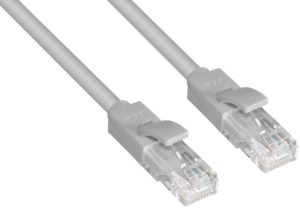
Если, планируется использовать проводное соединение, должен быть кабель Ethernet для подключения порта Ethernet модема / маршрутизатора к порту на задней панели Smart TV. Ниже представлен пример кабеля Ethernet.
Обратите внимание! После подключения Smart TV к Интернету, нужно открыть магазин, чтобы загрузить и установить приложение для IPTV. Он находится на главном экране телевизора, доступ к которому можно получить, нажав на символ дома на пульте управления.
После нажатия на иконку магазина, необходимо нажать на кнопку с символом увеличительного стекла в верхнем меню. Затем ввести в текстовое поле термин iptv, чтобы отобразить результаты поиска.
Среди приложений IPTV, которые можно найти в магазине, есть такие, которые позволяют получить доступ к предварительно настроенным каналам, например, ONE IPTV, которое предлагает вьетнамские телеканалы, или ILIRIA IPTV с албанскими телеканалами. Однако другие приложения, такие как SS IPTV, позволяют выполнять пользовательскую настройку.
Обратите внимание! Хотя приложения первого типа не требуют какой-либо настройки, для второго необходимо выполнить ручную процедуру добавления телеканалов для просмотра. В связи с этим в следующем параграфе будет показано, как выполнить настройку бесплатного приложения SS IPTV.
Настройка приложения IPTV
Приложение SS IPTV — это мультимедийный проигрыватель, который предлагает простую процедуру настройки списка каналов для просмотра.
После запуска приложения SS IPTV нужно нажать на кнопку «Принять», чтобы принять условия использования лицензионного соглашения. Далее, в начальном разделе приложения, нажать на кнопку с символом шестеренки в правом верхнем углу, чтобы получить доступ к меню настроек.
Теперь нужно нажать на элемент «Содержимое» в боковом меню и на следующем экране нажать на кнопку «+», чтобы добавить текстовое поле для вставки списка IPTV, который должен быть в одном из поддерживаемых форматов.
Наконец, нужно нажать на кнопку «Сохранить» вверху, чтобы сохранить импортированный список и вернуться на главный экран, нажав кнопку «Назад» на пульте управления. Теперь нужно нажать на значок вновь созданного списка воспроизведения, чтобы начать просмотр телеканалов в списке.
Если интересует вопрос, какой выбрать роутер для смарт тв, то ответ прост.
Обратите внимание! Почти все современные роутеры подходят для подключения телевизора к интернету. Желательно не выбирать самый дешевый роутер. Если вас интересует IPTV, то основные модели указаны в начале статьи.
Настройка роутера для Smart TV Samsung
Компания Самсунг выпустила роутер для тв и интернета специально для своих телевизоров. Данное устройство оптимально обрабатывает поступающий видеосигнал. На его примере покажем, как подключить роутер.
Настройка WiFi роутера для телевидения достаточно простая и включает несколько пунктов.
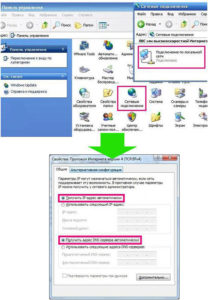
- Укажите в настройках сети автоматическое получение IP адреса.
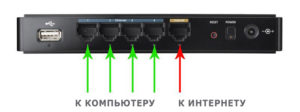
- Подключите патчкорд к разъему Ethernet, а кабель интернета — в разъем Internet.
- В строке браузера ввести адрес и выполнить настройку локальной сети и с интернетом.
- Подключить к роутеру телевизор. Необходимо выбрать «One Foot Connection» вразделе «Сеть > Настройки сети».
Обратите внимание! После указания данного пункта телевизор перезагрузится и будет установлено подключение с роутером.
В данной статье был рассмотрен Smart TV и его возможности, включая IPTV. Данная программное обеспечение сильно увеличило возможности для просмотра и взаимодействия с контентом и самим телевизором. Также мы рассказали, как выбрать роутер и как настроить интернет и IPTV для телевизора со смарт тв.

Подгорнов Илья Владимирович Всё статьи нашего сайта проходят аудит технического консультанта. Если у Вас остались вопросы, Вы всегда их можете задать на его странице.
Похожие статьи
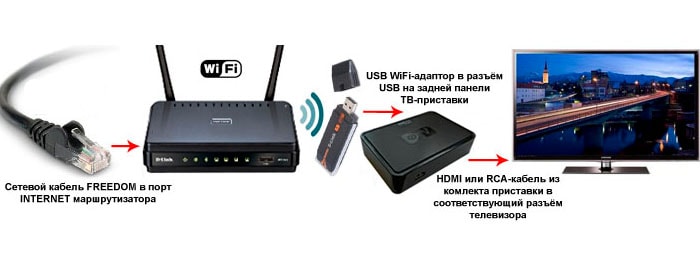
Как настроить роутер для «Смарт ТВ» Можно ли подключить роутер к телевизору: как выбрать роутер для телевизора. . Что такое Smart TV и как им пользоваться. «Смарт ТВ» представляет собой набор программного обеспечения и оборудования для того, чтобы телевизор мог выполнять множество задач. По функциональности.
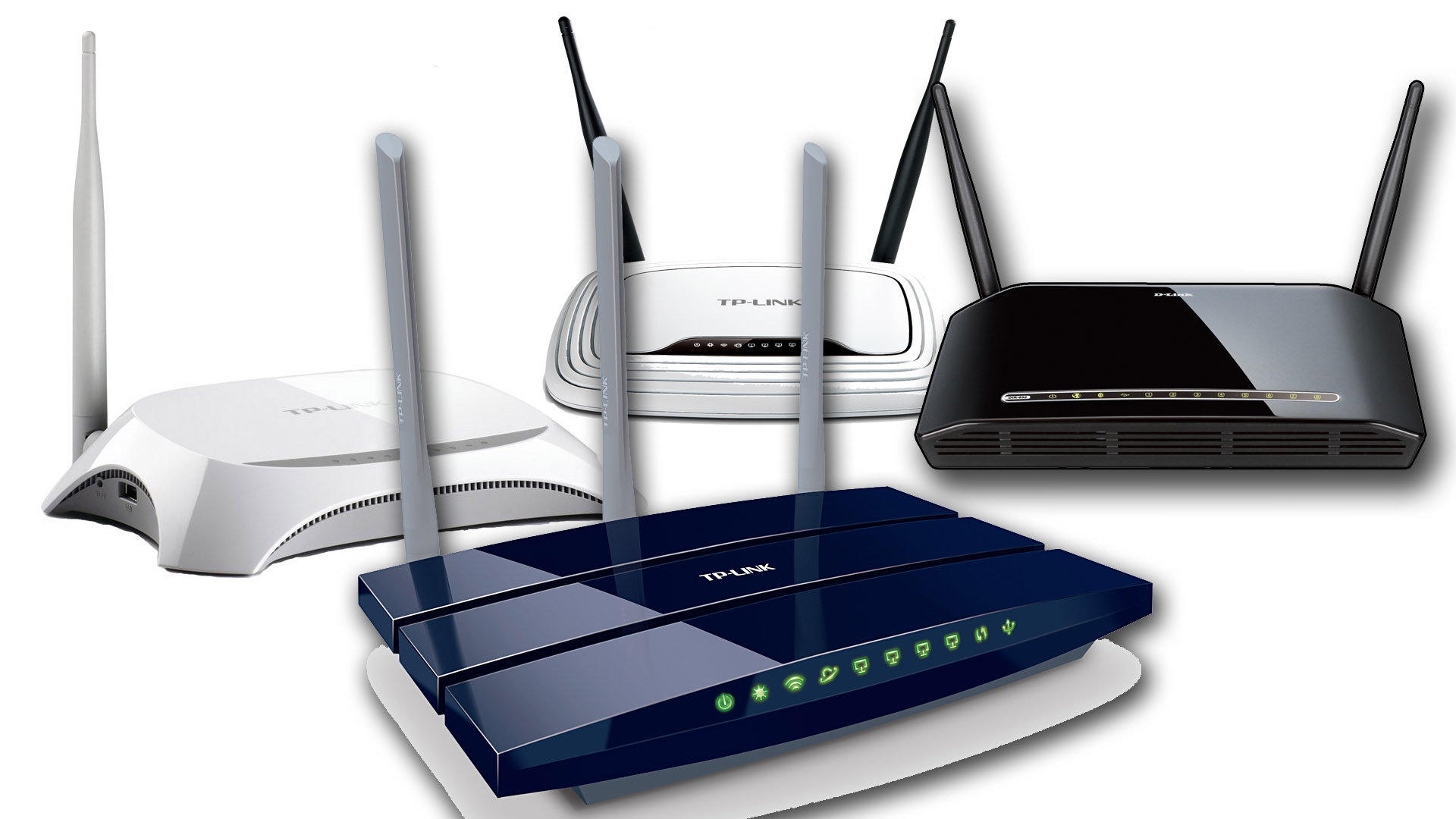
Роутер для 4G модема: технические характеристики. Многие пользователи широкополосного доступа в Интернет подходят к выбору роутера абсолютно необдуманно. Чаще всего предпочтение отдается тем устройствам, которые стоят дешевле, а вот о том, сколько они проработают, некоторые даже не задумываются. Что.
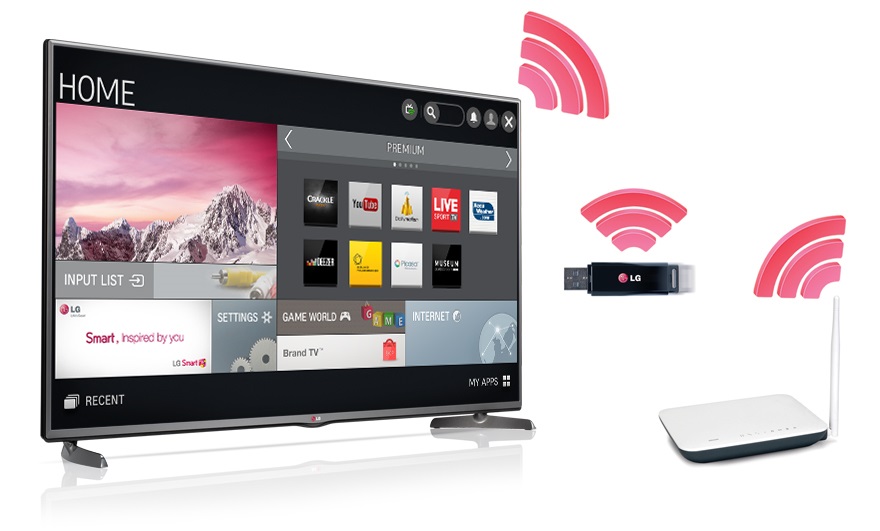
Подключение телевизора к Wifi — настройка и проблемы Подключение «Смарт ТВ» к Интернету через Wi-Fi — очень полезная функция, позволяющая . Потом необходимо зажать такую же кнопку на ТВ и выбрать пункт в меню. . То есть и ТВ, и роутер должны быть от этого производителя.