
Стоит ли покупать б/у Айпад
Линейка iPad широка как никогда: можно задуматься о приобретении как недорогого iPad 9, так и iPad Air. Несмотря на приятные цены на самый базовый iPad, который сопоставим по стоимости с iPhone SE 2020, некоторым он все равно не по карману. Кроме того, сейчас купить iPad не так уж и просто: в наличии сложно найти версию с нужным объемом памяти, придется немного подождать. Если вы не привередливы, то всегда можно заглянуть на вторичный рынок: там найдете не только актуальные модели iPad, но и те, что постарше, например, с экраном 9,7 дюйма. Рассказываем все, что нужно знать о б/у iPad: стоит ли покупать, как проверить и какой iPad выбрать.
Рассказываем, можно ли покупать б/у iPad и как это правильно сделать
Как проверить Айпад при покупке с рук
iPad является нишевым гаджетом, нежели iPhone: столкнуться со скрытыми дефектами или неоригинальными деталями очень сложно за счет более крепкой конструкции. Но это не значит, что проблем не будет. Держите ухо востро и выбирайте iPad среди предложенных с умом. Вот, что нужно знать.
Что нужно проверить в iPad перед покупкой?
- Внимательно изучите объявления: низкая стоимость должна насторожить вас. Иногда владельцы пишут, что планшет работает идеально, а на деле выясняется, что у него не работает кнопка «Домой» или кнопка включения.
- Apple ID в iPad. Проверьте привязку планшета к учетной записи Apple, как и в случае с iPhone. Попросите продавца произвести полный сброс устройства.
- Осмотрите iPad на наличие царапин и сколов. На задней панели не должно быть вмятин: если они есть, то, скорее всего, в планшете заменен экран, а геометрия корпуса нарушена. Если передняя панель на одном из углов слегка люфтит, то это и будет подтверждением.
- Проверьте работу дисплея. Экран в iPad намного больше, чем в iPhone, поэтому важно проверить тачскрин по всему периметру.
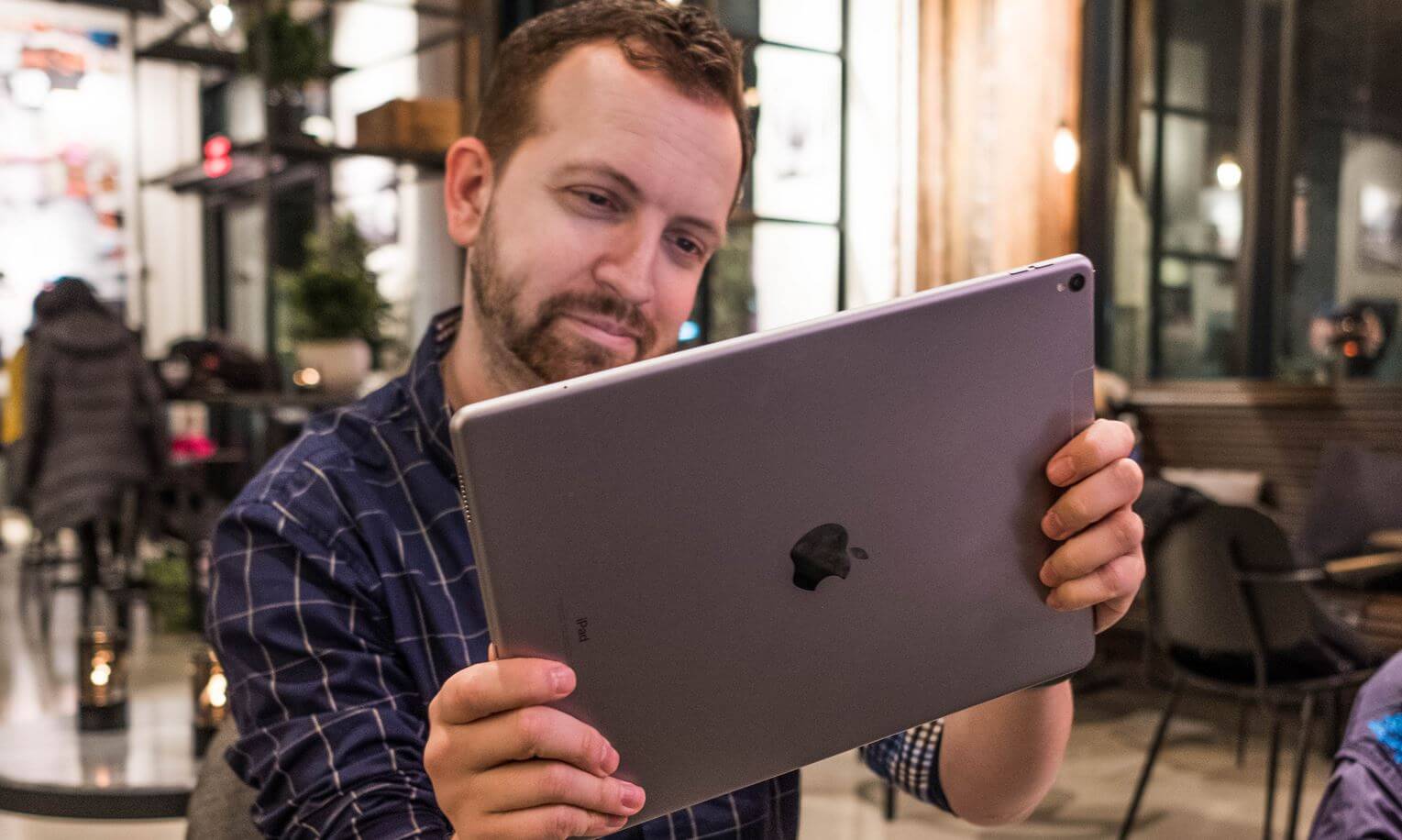
Экран в iPad не должен желтить или быть неестественно холодным
Как проверить тачскрин на Айпаде
Важно проверить работоспособность экрана в iPad. Например, вам может попасться битый пиксель. Он может все время подсвечиваться одним цветом или вовсе быть погасшим. Для этого рекомендую проверить iPad с помощью утилиты Test Mobile, которая зальет ваш экран одним цветом. Это самый простой способ определить наличие нерабочих участков экрана. Беда в том, что даже если это и заводской брак, то он не всегда является поводом для замены устройства по гарантии.
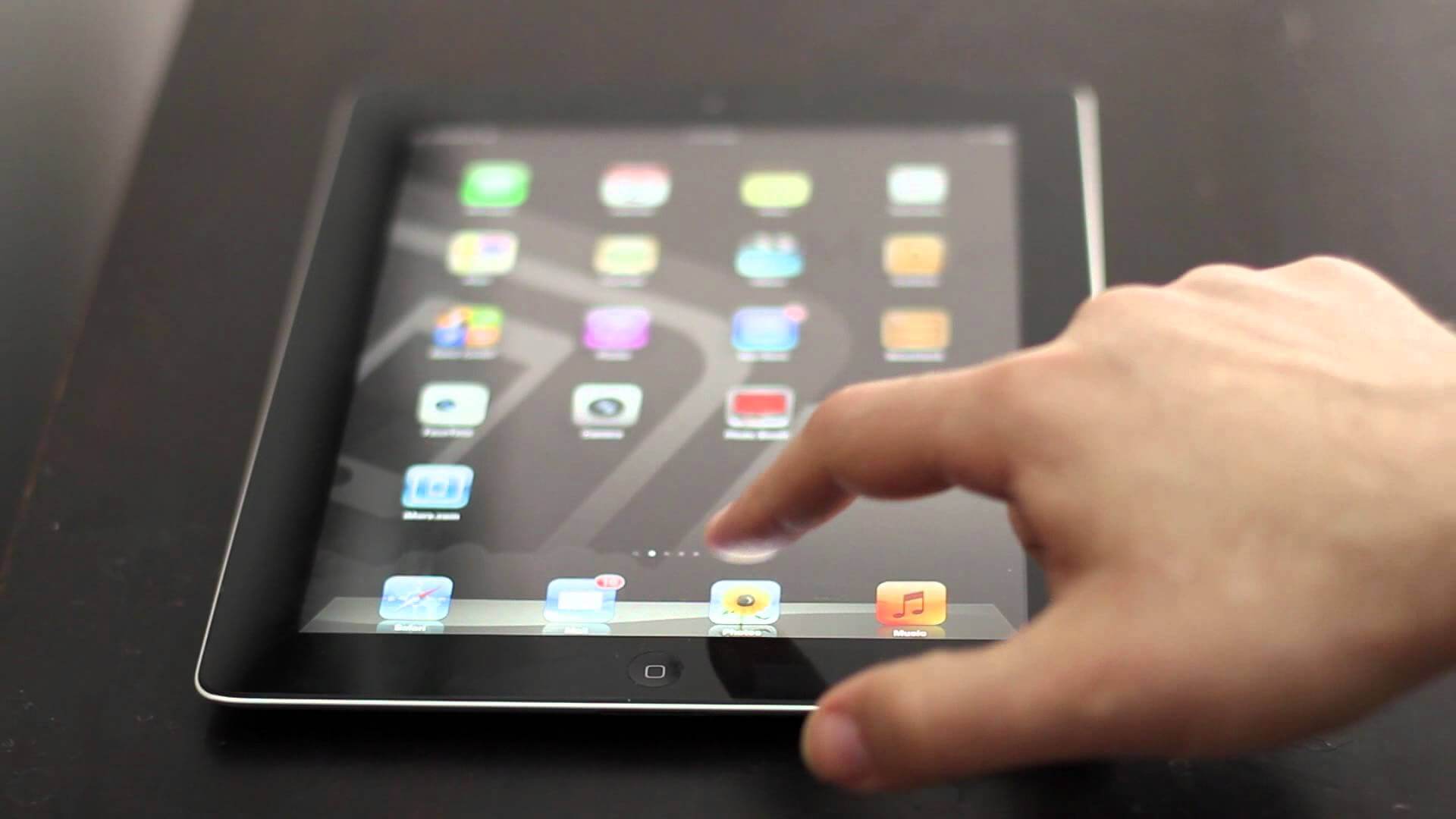
Проверяем экран в iPad в первую очередь
Производители признают брак при наличии нескольких битых пикселей. Именно поэтому важно сразу проверять экран. Кроме того, дисплей в iPad с возрастом имеет свойство выгорать по краям — для этого достаточно включить светлую тему оформления или белый фон.
От себя могу порекомендовать сравнить iPad с другим, если есть такая возможность. Если экран желтит или, наоборот, отсвечивает холодными тонами, есть вероятность, что в iPad заменен экран на неоригинальный. Не могу сказать, что такой экран чем-то хуже, кроме цветопередачи, но я бы отказаться от покупки такого планшета.
Сим-карта для iPad
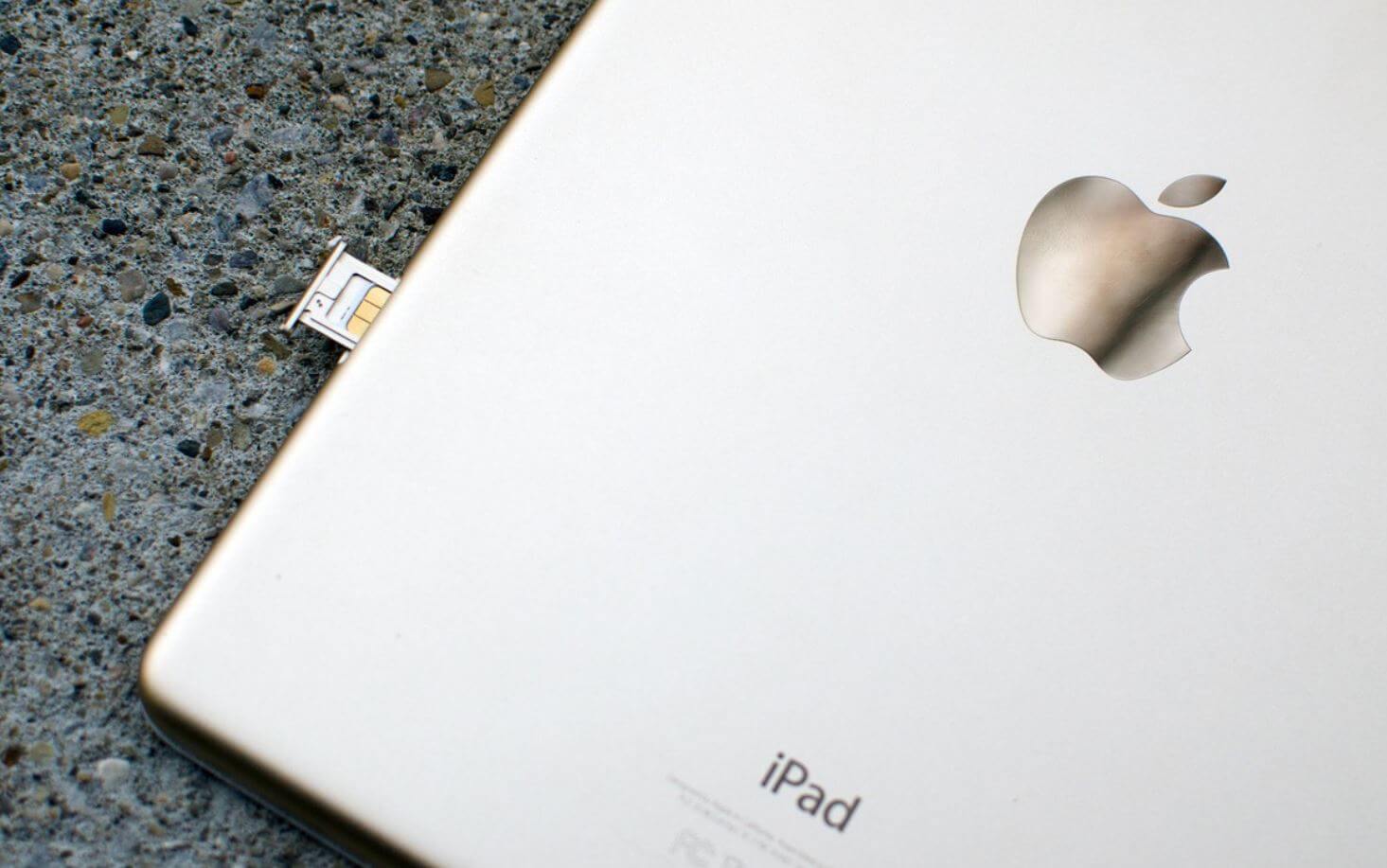
Обязательно проверьте работу SIM-карты в iPad и модуль Wi-Fi
Если покупаете iPad с сим-картой, то обязательно проверьте работу модуля, вставив свою. Часты случаи, когда после покупки модуль не работает, а на экране отображается надпись «SIM-карта не вставлена». То же самое касается Wi-Fi модуля: если после сброса iPad не получается активировать, то это свидетельствует о проблемах с планшетом: возможно, Wi-Fi на iPad вышел из строя.
Не забудьте подписаться на наш Яндекс.Дзен, чтобы знать об Apple чуть больше других
Какой iPad выбрать в 2022
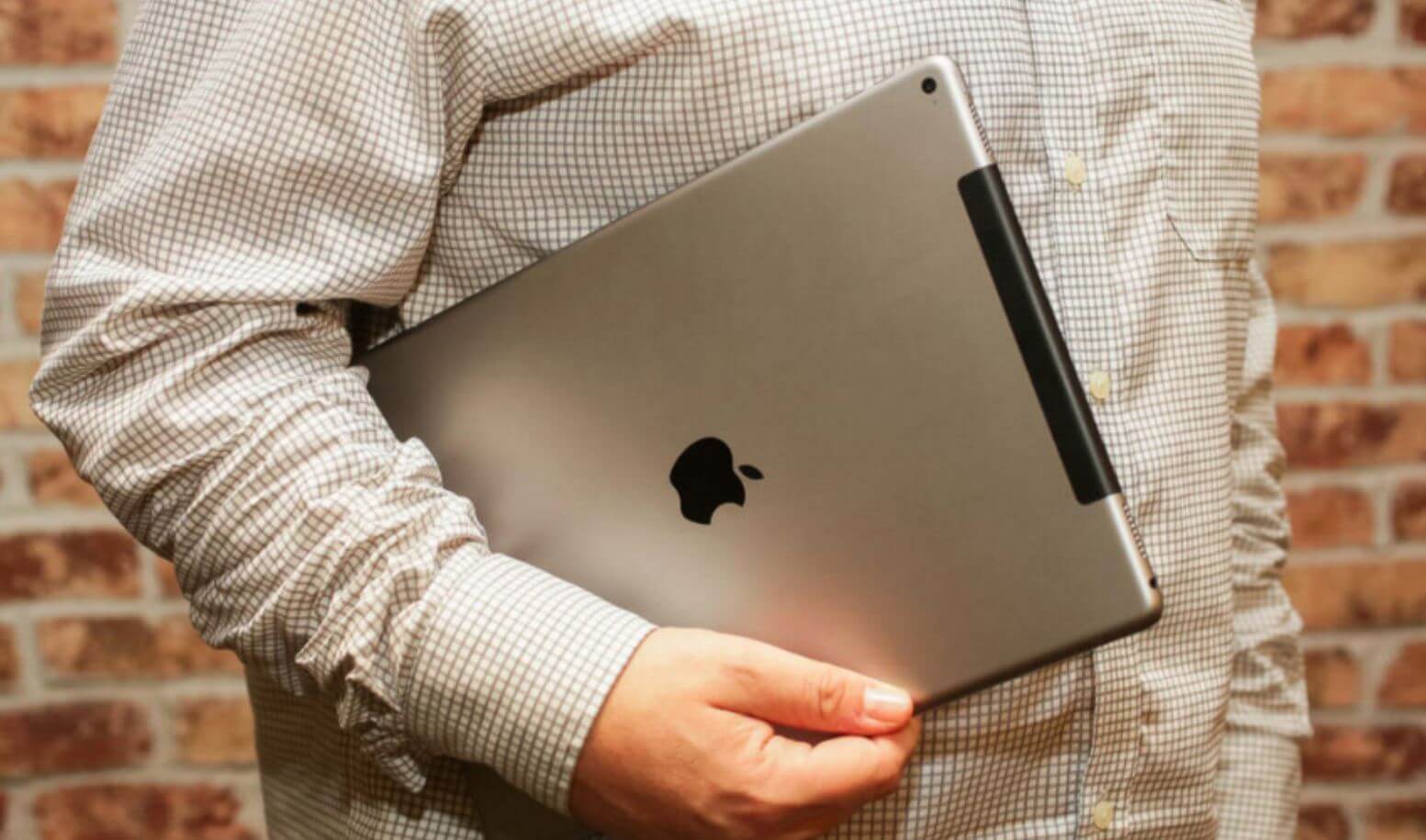
Рынок б/у iPad слишком велик: можно выбрать подходящий планшет по приемлемой цене
Можно смело приобретать любой недорогой iPad двухлетней давности: устройства хорошо работают с iPadOS и будут справляться с задачами еще не один год. Из более старых моделей можно присмотреться к iPad с диагональю экрана 9,7 дюйма, например, iPad 6 с A10 Fusion. Некоторые пользователи приобретают модели постарше и в этом тоже есть смысл: не так давно мы рассказывали, зачем покупать старый iPad.
Остались вопросы? Задайте их в нашем Telegram-чате.
Можете смело приобретать iPad на вторичном рынке, но делайте это внимательно. А если задумались о покупке нового iPad в 2022 году, то вам пригодится небольшой обзор актуальных моделей.
Как проверить iPad перед покупкой

Инструкций о том, как правильно покупать бу MacBook или iPhone можно почитать за каждым углом. Хотя iPad не менее востребованный товар на вторичном рынке. И подводных камней при покупке может встретиться значительно больше чем при покупке iPhone или MacBook. Поэтому в этой статье мы решили собрать все самое ценное, что поможет выбрать “живой”, без “неожиданностей”, бу iPad.
Что надо знать перед тем как идти на встречу с продавцом
Здесь есть несколько основных правил: Никогда не соглашайтесь ни на какие формы предоплаты. Если продавец находится в другом городе, запросите услугу наложенным платежом. Все логистические компании сегодня предлагают такой способ пересылки. Договаривайтесь о встрече в людных местах, где можно подключится к Wi-Fi сети, электричеству и прочее. Всегда проверяйте комплектацию, а также документы подтверждающие покупку. Обычно, когда покупают технику, упаковку и товарный чек хранят на протяжении всего срока эксплуатации.
Проверяем iPad бу перед покупкой
Вся начинается с проверки комплектации и работоспособности зарядных аксессуаров. Кроме самого Айпэда должна быть коробка, инструкция по эксплуатации, кабель и адаптер питания. Кабель и адаптер должны быть оригинальными. Эту информацию следует уточнить и проверить. На обоих аксессуарах должна быть такая надпись Designed by Apple in California», «Assembled in China», «Assembed in Vietnam» или «Indústria Brasileira». Тут же подключаем зарядку к планшету и проверяем их рабочее состояние. Если на этом этапе все в порядке переходим к осмотру корпуса. Здесь нас интересует его целостность. Если при нажатии есть странные звуки, скрипы и люфты, это показатель того, что планшет вскрывали. Если продавец эту информацию от вас утаил, можно завершать осмотр и отправляться домой. Проверяем работоспособность всех кнопок и разъемов. Для этого нужна зарядка и наушники. Следом смотрим, чтобы стекло дисплея и камеры было целым. После этого переходим к включению и проверке самого планшета. В первую очередь заходим в приложение Настройка (шестеренка), здесь в верхней части экрана сразу под поисковой строкой не должно быть ни каких имен и изброженной. Если это не так, попросите продавца выйти из Apple ID и iCloud сразу же, удалить устройство из приложения Локатор или убрать активацию функции “Найти iPad”. Если по каким либо причинам он отказывается это делать, ссылаясь на забытый пароль или обещание сделать это дома со своего компьютера, дальнейшую беседу можно завершать. Попросите продавца сделать сброс до заводских настроек, даже если он утверждает, что он это делал перед встречей. Если все порядке, человек бес вопросов повторит процедуру, ведь личного контента на планшете уже нет и значит беспокоится не о чем. Проверяем достоверность модели. Для этого заходим на официальный сервис checkcoverage.apple.com, вводим серийный номер, который можно найти на коробке, посмотреть меню Настройки, Основные, “Об этом устройстве”, а также на задней крышке корпуса iPad. Данные должны совпадать. После ввода на экране будет отображена информация о названии модели, дате выпуске, праве на обслуживании и прочее. Если версия с Sim картой проверяем ее работу. Дальше проверяем соответствие внутреннего накопителя заявленной информации. Заходим меню Настройки, Основные, Об этом устройстве, пункт емкость устройства. Проверяем Bluetooth и Wi-Fi, через подключение дополнительных беспроводных устройств и подключение к беспроводной сети интернет. Если не уверены, что способны все это воспроизвести по памяти, обращайтесь в сервисный центр Apple Lab, мы предоставляем услугу предпродажной оценки.
Покупка б/у iPhone, iPad: что нужно проверить?
Бывшие в употреблении гаджеты имеют по крайней мере один достаточно весомый плюс – это цена, которая порой бывает настолько соблазнительной, что страх приобрести подделку или имеющий какие-либо дефекты девайс отступает в тень. Однако если подойти к вопросу покупки б/у iPhone или iPad с головой, то вполне возможно свести риски к минимуму.
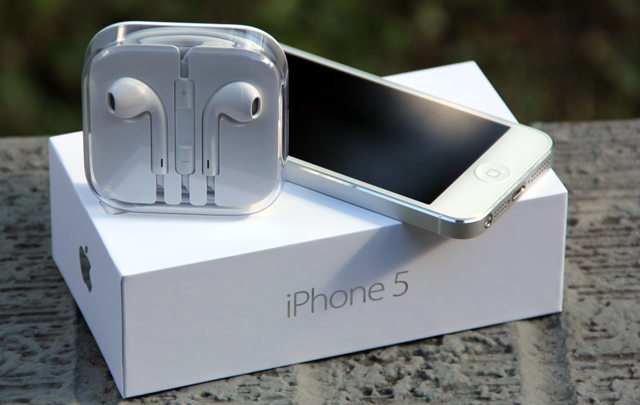
Как купить Айфон с рук и не прогадать
1. Коробка.
Одно из первых, на что следует обратить внимание при покупке – это наличие коробки, что уже является, по понятным причинам, своеобразным гарантом того, что iPhone или iPad не был украден. Убедиться в том, что коробка принадлежит именно продаваемому смартфону просто – достаточно сверить серийный номер, указанный на коробке с тем, что указан на телефоне.
2. Серийный номер iPhone, iPad.
Верить на слово продавцу хорошо, но не всегда полезно, поэтому серийный номер может стать независимым источником информации об устройстве. Бывает iOS-гаджет разбивается и при починке ему меняют цвет корпуса. Продавец может скрыть этот эпизод биографии девайса, но серийный номер поможет установить был ли изменен цвет модели, а также подскажет год выпуска, саму модель устройства, объем памяти и многое другое. Более подробную информацию о том, как правильно читать серийный номер можно посмотреть здесь – «Что означает серийный номер iPhone, iPod, iPad».
Серийный номер на коробке указан на наклейке, расположенной на задней части, а на iPhone или iPad найти информацию можно в настройках устройства: Настройки – Основное – Об этом устройстве.
3. Залочен ли iPhone.
Также при покупке iPhone можно и нужно (!) проверить залоченность смартфона. Для этого воспользуйтесь любой местной SIM-картой (например продавца): вставьте её в устройство и дождитесь пока смартфон обнаружит сеть. В случае если SIM-карта не помещается в лоток, её можно самостоятельно обрезать до размеров microSIM или nanoSIM. Подробнее об этом можно узнать тут – «Как из обычной SIM-карты сделать microSIM или nanoSIM?»
4. Динамик, микрофон и гарнитура.
Также, не вынимая вашей SIM-карты, попробуйте кому-нибудь позвонить и поговорить. В случае с iPad можно проиграть сигнал будильника или таймера.
5. Кнопки.
Кнопка Home на iPhone и iPad, зачастую, является одним из первых элементов смартфона, с которым могут возникнут проблемы в ходе эксплуатации. Однако, проверив её, не забудьте уделить немного внимания и другим кнопка на боковой панели: пощелкайте переключателем «блокировки» и кнопками «+» и «-», а также не забудьте про кнопку Power.
6. Wi-Fi.
Очень важно проверить работоспособность Wi-Fi, так как это одна из самых распространенных проблем на iPhone, iPad (не работает Wi-Fi). Сегодня большинство телефоном имеют возможность раздавать интернет по Wi-Fi. Попробуйте подключить к созданной точке доступа или как минимум убедитесь, что тумблер Wi-Fi в настройках девайса поддается переключению.
7. Не падал ли iPhone в воду.
Поскольку утопленные мобильные iOS-устройства не подлежат ремонту по гарантии, Apple предусмотрительно оснастила все модели iPhone индикаторами контакта с жидкостью, которые можно обнаружить невооруженным глазом. При контакте с жидкостью индикатор меняет цвет на красный.
Расположение индикатора влаги зависит от модели устройства: если ранее индикатор находился в разъемах для наушников и USB-кабеля, то в iPhone 5 индикатор расположен в лотке для SIM-карты.
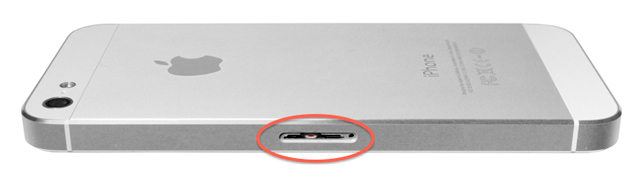
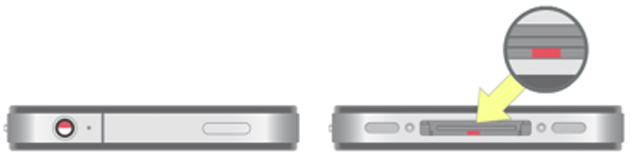
Индикаторах контакта с жидкостью на iPad отсутствует, по крайней мере в доступном пользователю местах.
8. «Блокировка активации».
После внешнего осмотра устройства и проверки на исправное функционирование, обратите внимание на содержимое смартфона. Даже если владелец демонтирует вам, казалось бы «чистое» устройство, со сброшенными настройками и стертым контентом, может статься, это только видимость. Необходимо проверить, активирована ли функция «Найти iPhone (iPad)», а вместе с ней и её фича – «Блокировка активации».
«Блокировка активации» – это относительно новая возможность приложения «Найти iPhone (iPad)», автоматически включающаяся при запуске функции «Найти iPhone», за счет чего повторная активация устройства становится невозможна без введения владельцем идентификатора Apple ID и пароля к нему. При этом перепрошивка и восстановление из режима DFU не решают проблемы.
Для проверки идем в Настройки – iCloud – Найти iPhone (iPad). Если функция активированная, просим владельца выключить её в вашем присутствии. В случае отказа или отговорок вроде «я не помню пароль от Apple ID» лучше отказаться от покупки устройства у данного продавца и поискать другой смартфон.
Проверив все вышеперечисленное вы сможете точно знать, не был ли iPhone, iPad украден, исправен ли он. Удачной покупки.
Покупаем iPhone или iPad с рук правильно
На сегодняшний день вопрос о покупки б/у телефона или планшета на операционной системе iOS, очень актуален, а в кризис, этот вопрос становится, более актуальным. При покупке стоит учесть тот факт, что с устройствами на iOS, есть некоторые нюансы. В этой статье будут приведены советы, как не купить утопленное или не корректно работающие устройство, и провести проверку.
На что обратить внимание при покупке

Включите устройство, на экране должен появиться логотип компании Apple, а не зелёный робот, с надписью Android. Если к устройству прилагается коробка, то убедитесь, что серийный номер, на задней крышке устройства, совпадает с серийным номером на коробке. Если серийный номер, не совпадает, то эта коробка, не от этого устройства.

В комплекте могут идти наушники, их надо проверить, подключив к устройству и включив музыку. Обязательно нужно проверить, подключается, ли устройство к WiFi сети и оператора сотовой связи. Проверяем динамик и микрофон. Легко можно проверить, обычным звонком знакомому человеку. Вас, должно быть слышно чётко, и вы должны чётко слышать собеседника. Любое устройство может быть утоплено и чтобы не купить водолаза, нужно глянуть на датчик утопленника. Он расположен в разъёме для заряжания или в разъёме наушников. Если датчик горит красным цветом, то под корпус устройства попадала жидкость.

Уточните у продавца, менялась батарея на устройстве или нет. Если она менялась, то в устройстве может, быть батарея низкого качества. Как правило, батарея на iOS устройствах высокого качества и долго разрежется. Просто включите яркость на 100% и выключите в настройках затихание экрана. Если батарея разрядилась за 10 минут на 1-2% ,это нормально, но если на 10-15% значит в устройстве батарея низкого качества. Убедитесь в том, что USB шнур (Lightning) работает и устройство от него заряжается. Если всё работает нормально, завершением будет возврат устройства к заводским настройкам. Также проверьте камеры, их 2 штуки и они обе должны быть исправны.
Как отвязать устройство от iCloud
iPhone или iPad, который вы, хотите приобрести с рук, может быть привязан к учетной записи iCloud. Это учётная запись, недаст вам возможность нормально пользоваться устройством, либо у вас могут возникнуть проблемы, а именно сообщение на экране с просьбой перечислить определенную сумму средств.
Попросите человека, у которого вы покупаете устройство сделать сброс к заводским настройкам. Хозяин устройства должен знать все пароли. Устройство перезагрузится. После перезагрузки, подключитесь к интернету через WiFi или 3G сотового оператора и привяжите устройство к своей учётной записи iCloud, либо пропустите этот шаг.

Если устройство на гарантии, то проверить гарантийный срок можно на официальном сайте компании Apple, в разделе поддержка, указав серийный номер на крышке устройства. Вот еще несколько советов:
- Не видитесь на очень низкую цену на устройство, если конечно, на устройстве, нет трещин на экране или других дефектов.
- Не берите устройство, которое зависло на шнуре и так далее.
- Если это iPhone, то болты снизу устройства, не должны иметь явных следов от отвертки. Если продавец утверждает, что нечего не раскручивал и не менял в устройстве.
- Если на устройстве пленка, попросите посмотреть экран на свету без неё. Возможно, она закрывает крупную царапину, о которой продавец умолчал и вы сможете скинуть со стоимости пару сотен рублей.