
Alienware
Alienware — американская компания, производитель компьютерного аппаратного обеспечения. Дочерняя компания Dell. Alienware в основном занимается сборкой персональных компьютеров (в том числе ноутбуков) из комплектующих сторонних производителей. Продукция ориентирована на аудиторию игроков в компьютерные игры, требовательных к производительности компьютера. Продукты компании используются для графически тяжёлых приложений, таких как редактирование видео и аудио, моделирование.
История
Основана в 1996 году Нельсоном Гонзалезом и Алексой Агилой.Alienware собирает настольные компьютеры,ноутбуки и рабочие станции.
Продукция
Alienware производит игровые компьютеры, ноутбуки, а также корпуса.
Ссылки
- Официальный сайт (англ.)
- Компании по алфавиту
- Компании, основанные в 1996 году
- Производители компьютеров США
Wikimedia Foundation . 2010 .
- Aliens versus Predator (2010)
- Частуха
Полезное
Смотреть что такое «Alienware» в других словарях:
- Alienware — Limited Rechtsform Limited Gründung 1996 Sitz Miami … Deutsch Wikipedia
- Alienware — Tipo Subsidiary of Dell Fundación 1996 Sede Kendall, Florida Industria Computer hardware … Wikipedia Español
- Alienware — Infobox Company company name = Alienware Corporation company company type = Subsidiary of Dell foundation = 1996 location = Miami, Florida key people = Nelson Gonzalez, Founder Alex Aguila, Founder Arthur Lewis, General Manager Frank Azor, EVP… … Wikipedia
- Alienware — Logo de Alienware Création 1996 Personnages clés Nelson Gonzalez, CEO Alex Aguila, President … Wikipédia en Français
- Dell XPS — Logo Dell XPS ( Xtreme Performance System) is a line of gaming and performance computers manufactured by Dell Computers. Contents 1 History … Wikipedia
- Dell — This article is about the corporation known as Dell Inc. For other uses, see Dell (disambiguation). Dell, Inc. Type Public Traded as NASDAQ: … Wikipedia
- Gaming PC — The terms gaming PC and gaming computer refer to computers specifically built to play personal computer games at a higher resolution or higher graphical settings than domestic PCs. They commonly feature extravagant casings and high end components … Wikipedia
- AMD Quad FX platform — The AMD Quad FX platform is an AMD platform targeted at enthusiasts which allows users to plug two Socket F Athlon 64 FX or 2 way Opteron processors (CPUs) into a single motherboard for a total of four physical cores. [cite news |… … Wikipedia
- Dell — Saltar a navegación, búsqueda Dell, Inc. Eslogan Yours Is Here Uniquely You (Australia) Easy as DELL (Europa) Tipo Privada NASDAQ: DELL … Wikipedia Español
- Dell Inspiron — Logo Dell s Inspiron computer product line started as a range of laptop computers targeted at the entry level, budget, a Mobile Celeron or Mobile Pentium II processor with SDRAM, and had a high starting price of $2,799. Today, though, the… … Wikipedia
- Обратная связь: Техподдержка, Реклама на сайте
- �� Путешествия
Экспорт словарей на сайты, сделанные на PHP,
WordPress, MODx.
- Пометить текст и поделитьсяИскать в этом же словареИскать синонимы
- Искать во всех словарях
- Искать в переводах
- Искать в ИнтернетеИскать в этой же категории
Что такое Alienware OSD Application?
Alienware On Screen Display (OSD) Application — это приложение, которое позволяет отображать настраиваемые сообщения через уведомления Windows.
Сводка: Alienware On Screen Display (OSD) Application — это приложение, которое позволяет отображать настраиваемые сообщения через уведомления Windows.
- Содержание статьи
- Свойства статьи
- Оцените эту статью
Возможно, эта статья была переведена автоматически. Если вы хотите поделиться своим мнением о ее качестве, используйте форму обратной связи в нижней части страницы.
Содержание статьи
Симптомы
| Описание | В этой статье содержится важная информация о Alienware OSD Application. |
Поддерживаемые системы:
| Ноутбуки Alienware |
Что такое Alienware OSD Application?
Alienware On Screen Display (OSD) Application — это приложение, которое позволяет отображать настраиваемые сообщения через уведомления Windows, которые появляются в правом нижнем углу экрана.
 |
| Рис. 1. Пример уведомления Windows |
Что произойдет, если удалить Alienware OSD Application?
Если Alienware OSD Application не установлено, вы не будете получать системные уведомления, которые помогают лучше понять работу системы.
Важно! Важно! Alienware OSD Application не влияет на производительность или функциональность системы.
Где можно скачать Alienware OSD Application?
Причина

Разрешение

Истек срок гарантии? Нет проблем! Нажмите здесь, введите сервисный код и просмотрите наши предложения.
В настоящее время предложения доступны только для заказчиков в США, Канаде, Великобритании и Франции. Предложение не распространяется на серверы и системы хранения.
Свойства статьи
Затронутый продукт
Alienware, Alienware 13, Alienware 15, Alienware 17, Alienware Area-51m, Alienware m15, Alienware m17
Alienware M15: компактный игровой ноутбук c широкими возможностями для апгрейда
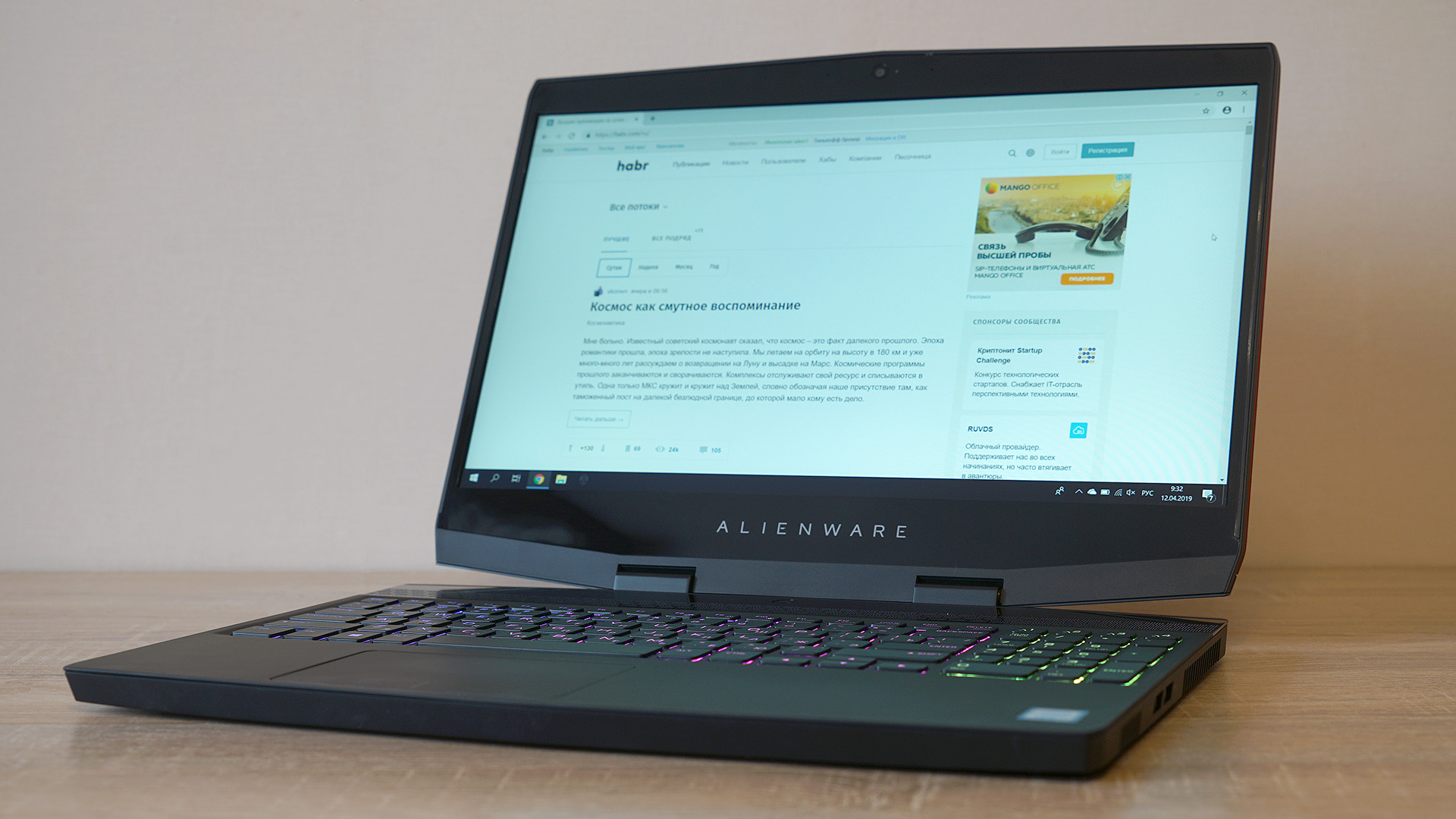
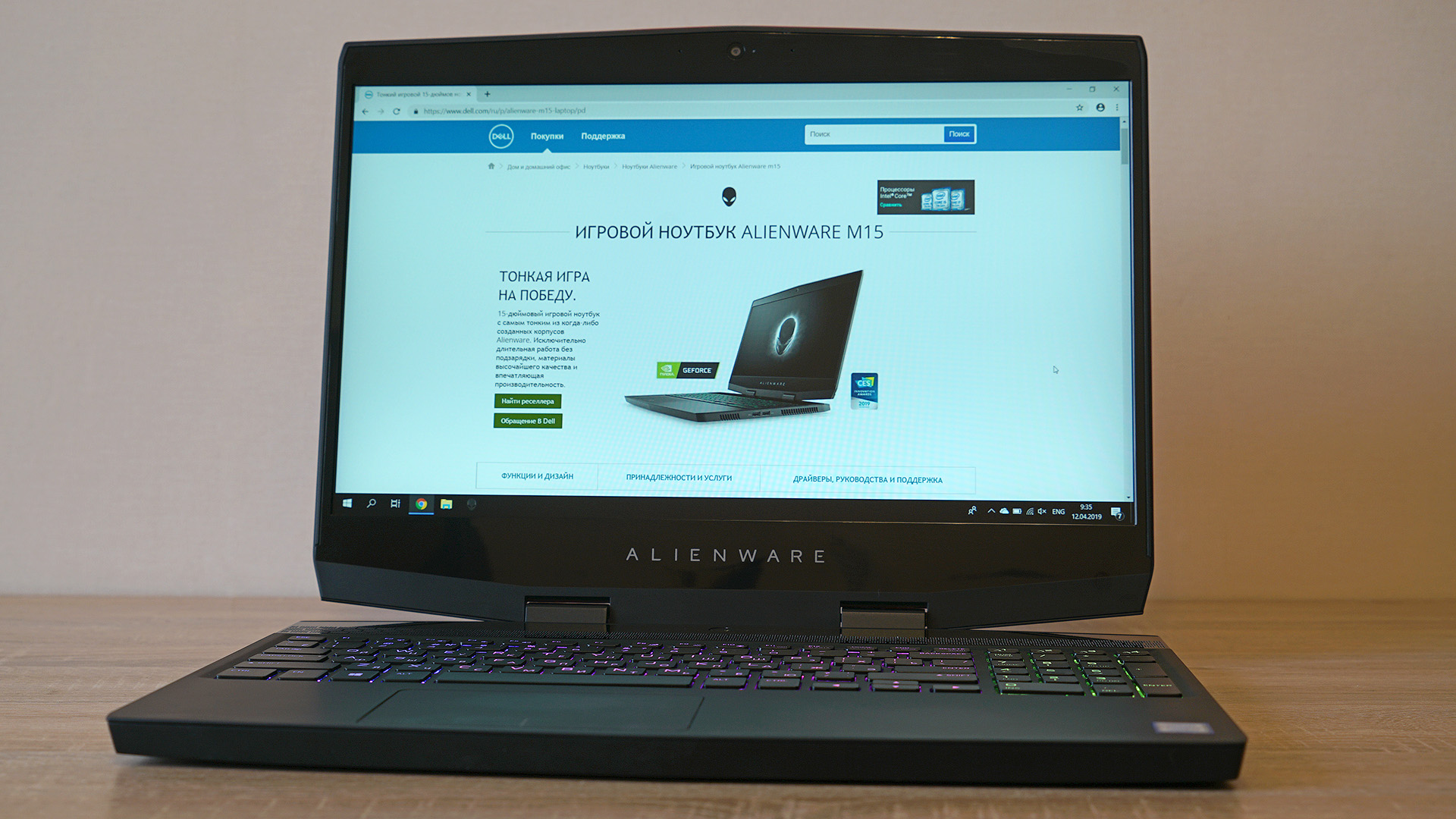
Игровые ноутбуки Alienware всегда выделялись своими мощными корпусами. Это не только делало их облик узнаваемым и запоминающимся, но и позволяло использовать прочные материалы и серьёзные системы охлаждения. Однако время идёт, и теперь в тренде мобильные решения, в том числе геймерские. Ответом на этот вызов стал новенький Alienware M15 – совершенно новый лэптоп в модельной линейке бренда. Гораздо более лёгкий и компактный, но при этом не растерявший тех ключевых преимуществ, за которые фанаты любят эту серию. Именно о нём мы хотим сегодня рассказать вам подробно. Добро пожаловать под кат!

Внешний вид и эргономика
Alienware M15 рядом с уже знакомыми многим пользователям Alienware 15 R4 и 17 R5 смотрится очень интересно. Практически как Давид рядом с Голиафом, но каждый тут, конечно, хорош по-своему. M15 берёт умеренными габаритами – компьютер с 15,6-дюймовым дисплеем весит 2,16 килограмма при толщине в 2,1 сантиметра. Это уже тот уровень, когда ноутбук становится достаточно портативным для того, чтобы без особенных затруднений куда-то брать его с собой. Для сравнения, Alienware 15 R4 весит чуть меньше 3,5 килограмма, а 17-дюймовая модель и вовсе около 4,5.
Знакомые с игровыми лэптопами не по наслышке читатели справедливо заметят «но он не самый лёгкий и тонкий в классе!». Верно, и к этому разработчики вовсе не стремились. Они не гнались за рекордами, а старались сохранить не только фирменный стиль, но и сделать так, чтобы компьютер остался прочным – минимизация ни в коем случае не должна была привести к падению качества.
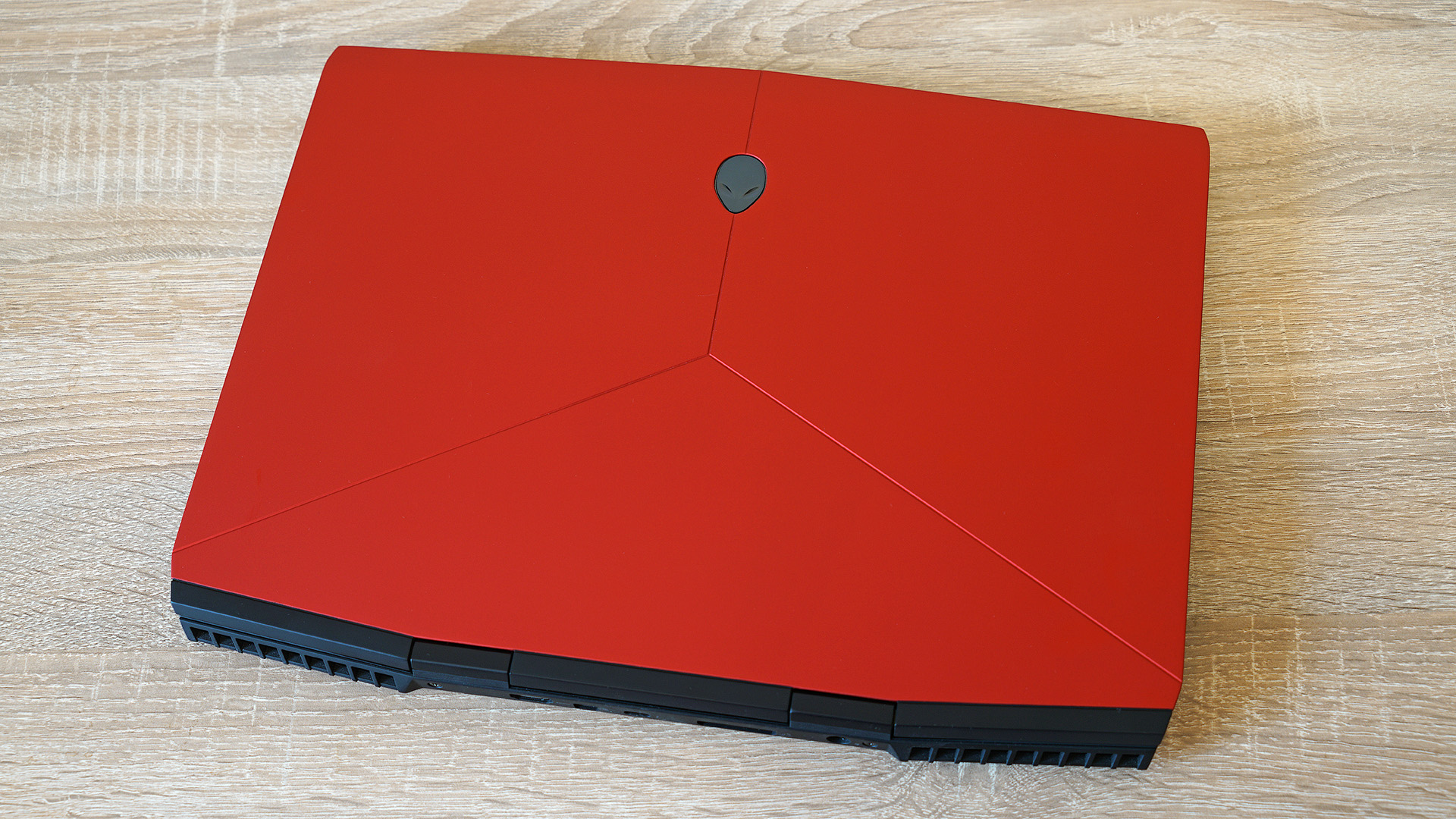
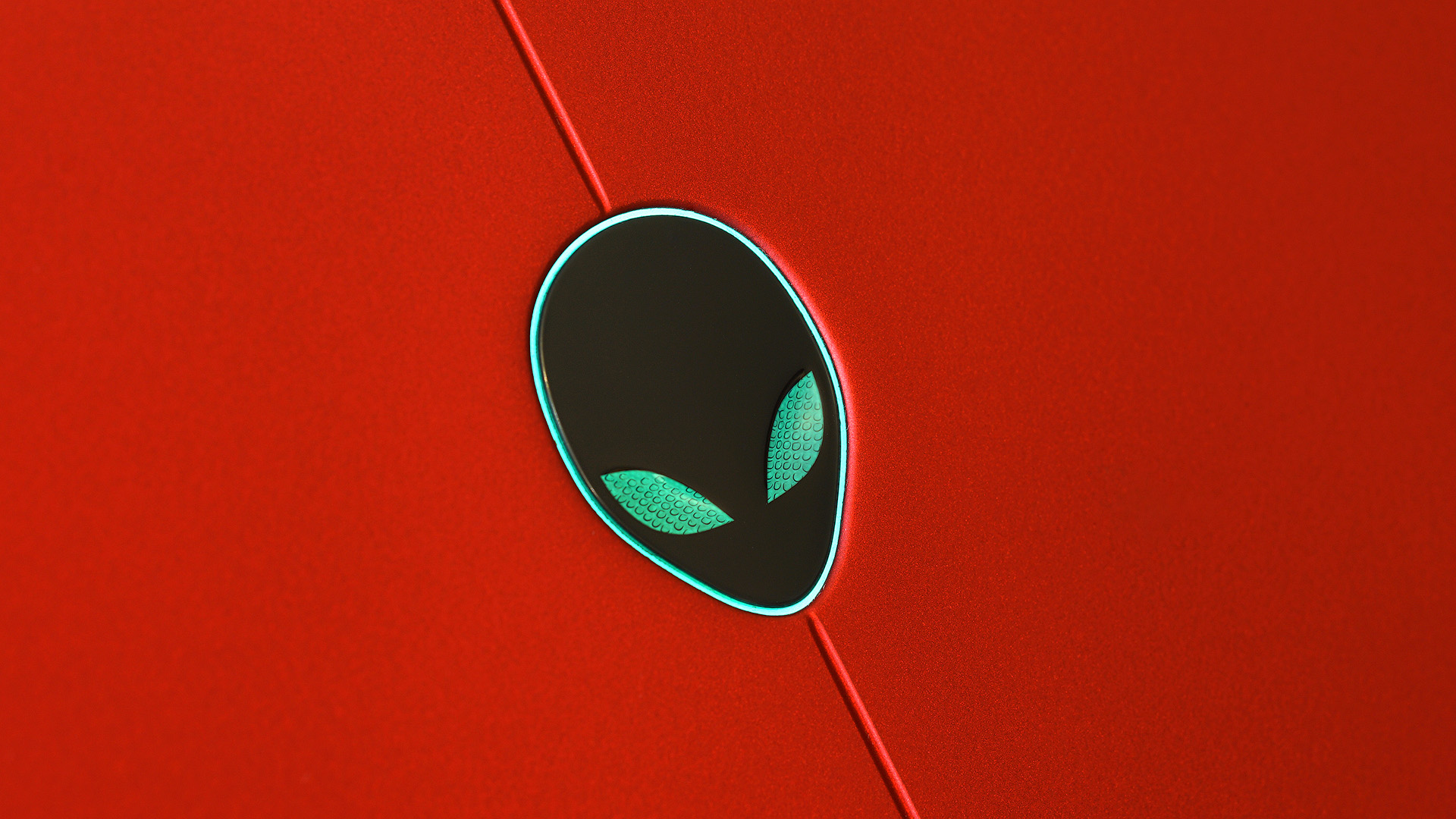
Практически весь корпус компьютера сделан из магниевого сплава – из такого же материала, например, делают корпуса «топовых» зеркальных камер. Основные преимущества: прочность в сочетании с лёгкостью и износостойкостью. У крышки матовая, очень приятная на ощупь поверхность, и она может быть не только ярко-красной, как у модели, которая попала к нам на обзор, но и серебристой. Без узнаваемой головы инопланетянина, которая давно выступает логотипом Alienware, дело, конечно, тоже не обошлось. При включении лэптопа у него начинают светиться глаза и контур.
И, в то же время, на наш взгляд, компьютер получился достаточно не броским. По его внешнему виду, конечно, понятно, что он игровой, но едва ли будет зазорно сидеть с таким в офисе или брать на встречи. В этом месте не спешите осуждать нас фразой «какие могут быть встречи с игровым компьютером?!» – помимо геймеров за хорошую начинку такую технику очень любят и ценят сотрудники студий видеопродакшна. Ну и в любом случае, универсальность – это всегда хорошо.
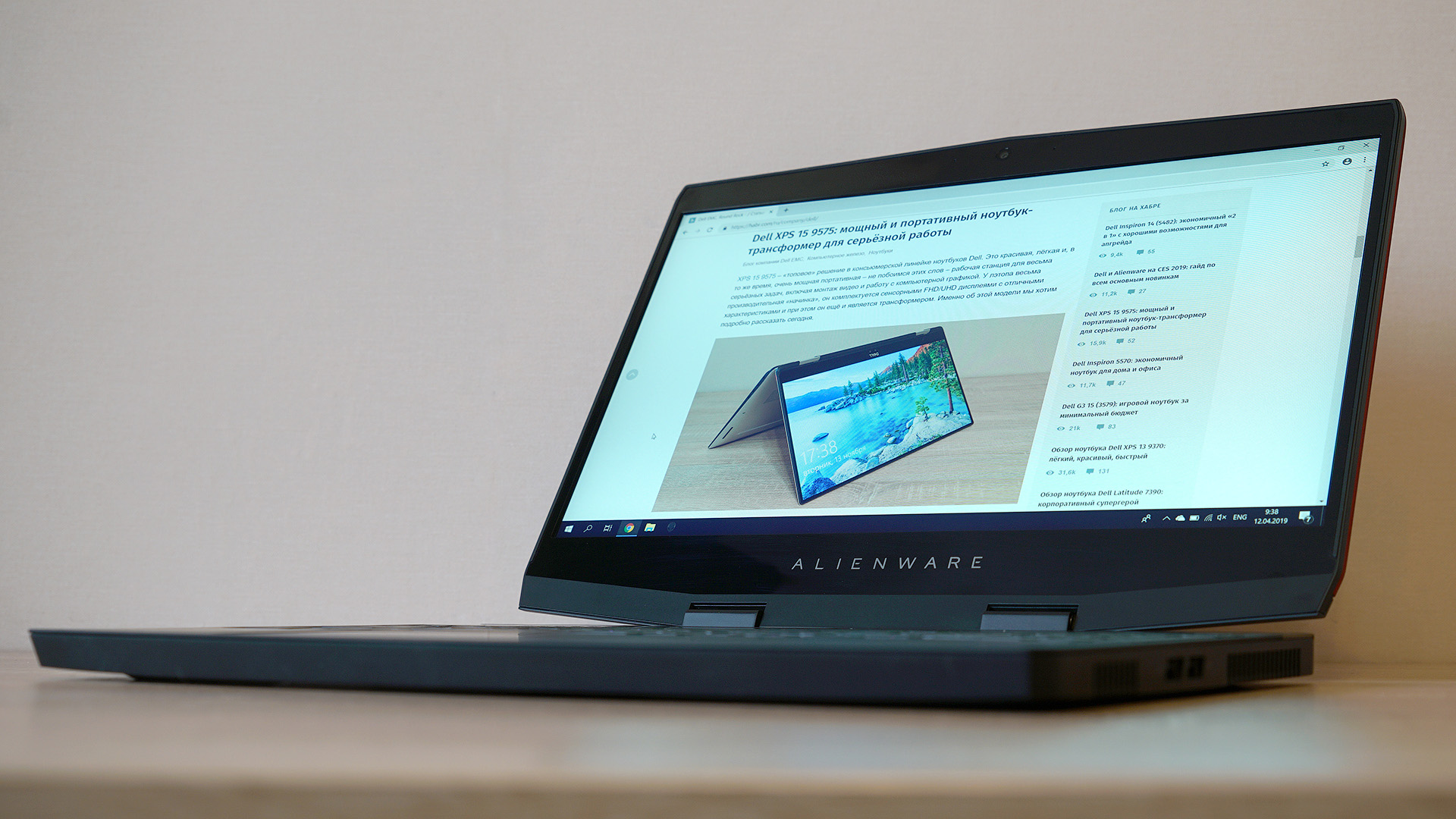
У рабочей панели вокруг клавиатуры матовое софт-тач покрытие. Отпечатки пальцев здесь остаются, но видны лишь при самом ближайшем рассмотрении. А вот глянцевая вставка в верхней части над клавиатурой уже может понравиться не всем, потому что тут следы от рук гораздо заметнее. Рамка вокруг экрана тоже глянцевая, слева и справа довольно тонкая, а вот сверху и снизу пока ещё нет. Есть куда стремиться в будущем.
На ровных поверхностях Alienware M15 стоит надёжно и прочно. Четыре тонких, но при этом широких резиновых ножки справляются с защитой от скольжения весьма успешно.
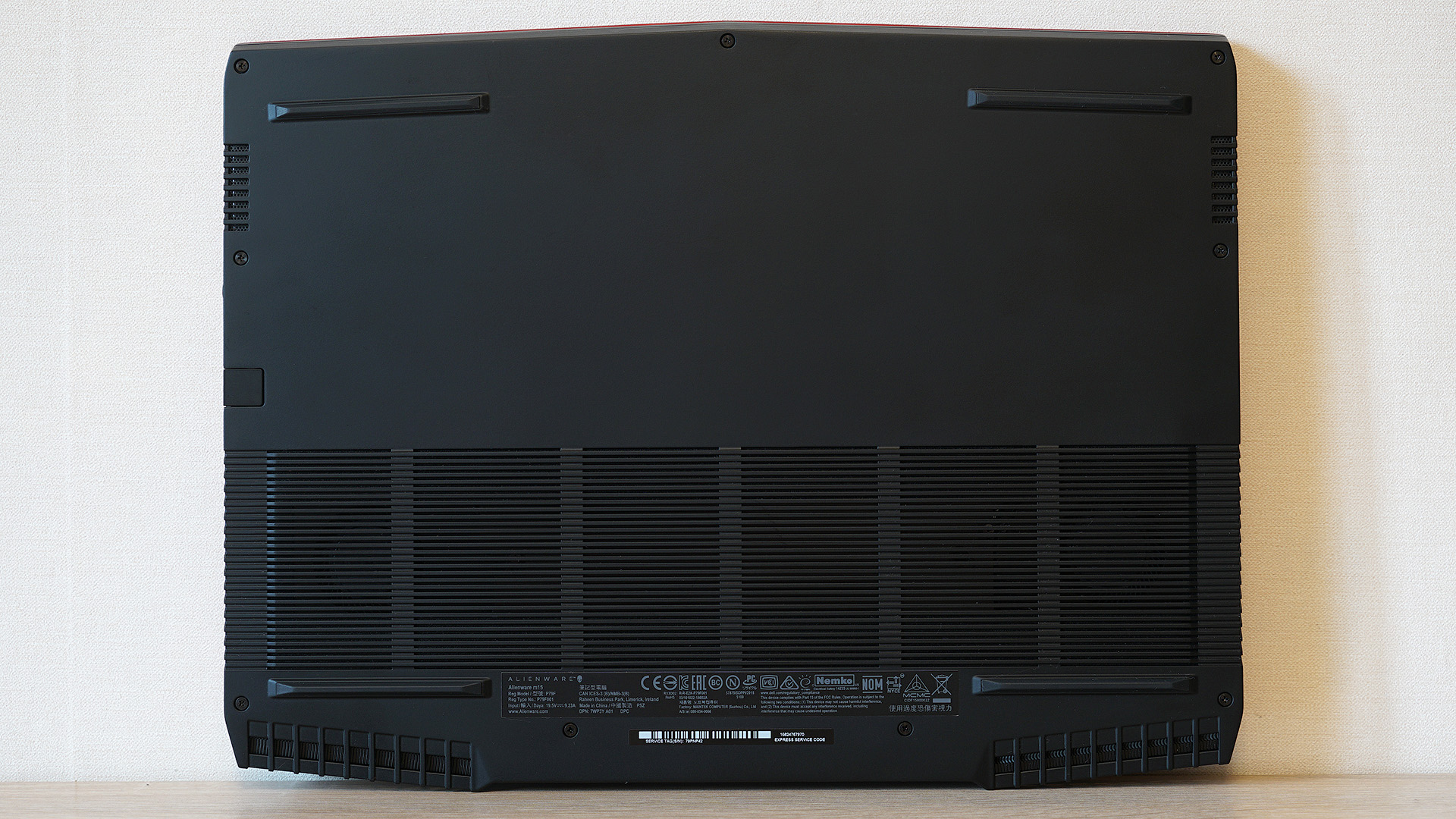
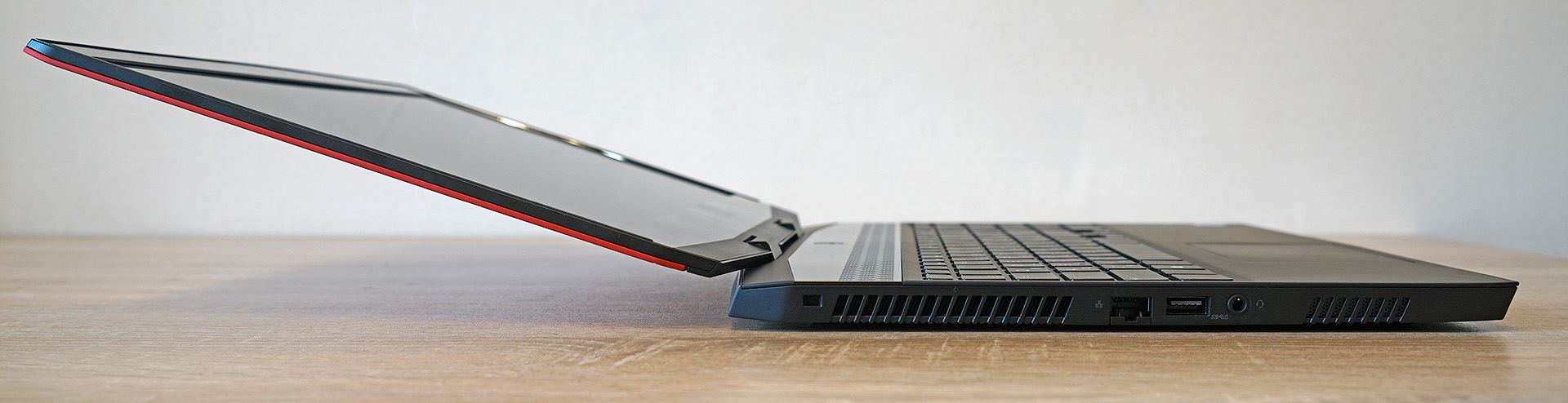
Крышку на весу удерживают надёжные металлические шарниры, а при закрытии она дополнительно притягивается к корпусу с помощью магнитов. Откинуть экран назад можно примерно на 160 градусов, и ни в одном из выбранных положений он ни в коем случае не будет перевешивать рабочую панель. Сама крышка при нажатиях не прогибается, а при открытиях не гуляет как волна из стороны в сторону. Да и в целом на качество сборки Alienware M15 жаловаться сложно – как мы уже писали выше, этому моменту во время разработки уделялось особое внимание.
Интерфейсы
По сложившейся традиции, разъёмы на корпусах ноутбуков Alienware находятся не только на боковых торцах, но и на заднем. С него и начнём. Тут собраны все основные интерфейсы для подключения внешних мониторов и проекторов: HDMI, mini DisplayPort и USB Type-C с поддержкой Thunderbolt 3. Также именно здесь находится вход для адаптера питания.

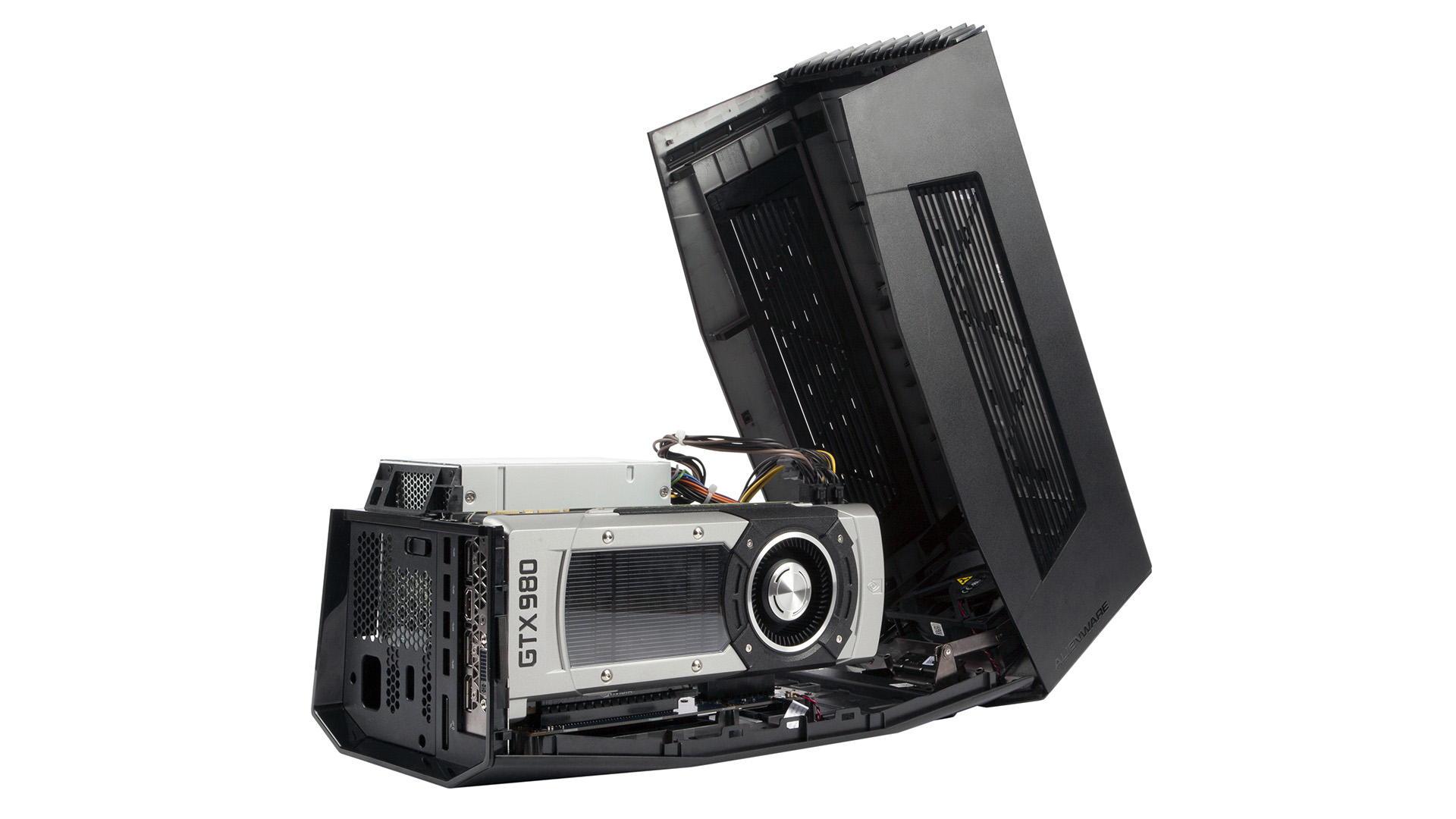
Ещё один необычный широкий разъём – это Alienware Graphics Amplifier Port. Он нужен для того, чтобы подключать к ноутбуку могучий внешний бокс с какой-нибудь серьёзной видеокартой внутри. Аксессуар фирменный, и в России, к сожалению, пока официально не продаётся. Выглядит вот так:
Не левой грани Alienware M15 расположены порт Ethernet, полноразмерный USB 3.1 и комбинированный аудиоразъём.

На противоположном торце находятся ещё два «больших» порта USB 3.1.

Устройства ввода
По сравнению с Alienware 15 и 17 у Alienware M15 совершенно новая клавиатура. Клавиши теперь не примыкают друг к другу вплотную, они островные. При этом с правой стороны от основного блока клавиш появился полноценный цифровой блок с более узкими кнопками. Дополнительных кнопок для записи макросов теперь не пять, а четыре, и с левой стороны клавиатурной панели они переехали на место прямо над цифровым блоком.
Если этот ноутбук станет первым гаджетом Alienware у пользователя, то к ходу клавиш вряд ли придётся привыкать. А вот после уже упомянутых выше «больших» 15- и 17-дюймовых ноутбуков бренда ощущения будут иными. Хотя бы просто из-за того, что глубина нажатия здесь меньше: 2,2 мм у Alienware 15/17 и 1,4 мм у M15. С точки зрения гейминга это компромисс, однако существенно уменьшенная толщина корпуса требует жертв. А вот с точки зрения долгой печати это скорее даже достоинство – набирать текст этого обзора на клавиатуре M15 было чрезвычайно удобно. Ещё один плюсик по части универсальности.

Единственным явным минусом для некоторых пользователей тут могут стать разве что уменьшенные не только по высоте, но и по ширине кнопки F1-F12, а также ESC, Home, End и Delete. Наш опыт показал, что к этому можно привыкнуть, но не исключаем, что у вас другое мнение на этот счёт.
Поскольку компьютер игровой, то, естественно, дело не обошлось без подсветки. Управлять диодами можно в предустановленной программе Alienware Command Center – нужно будет лишь обновить её через Windows Store после покупки ноутбука. Основная часть клавиатуры разбита на три зоны, подсветку каждой из которых можно настраивать отдельно. Цифровой блок – это ещё одна, уже четвёртая по счету, зона.
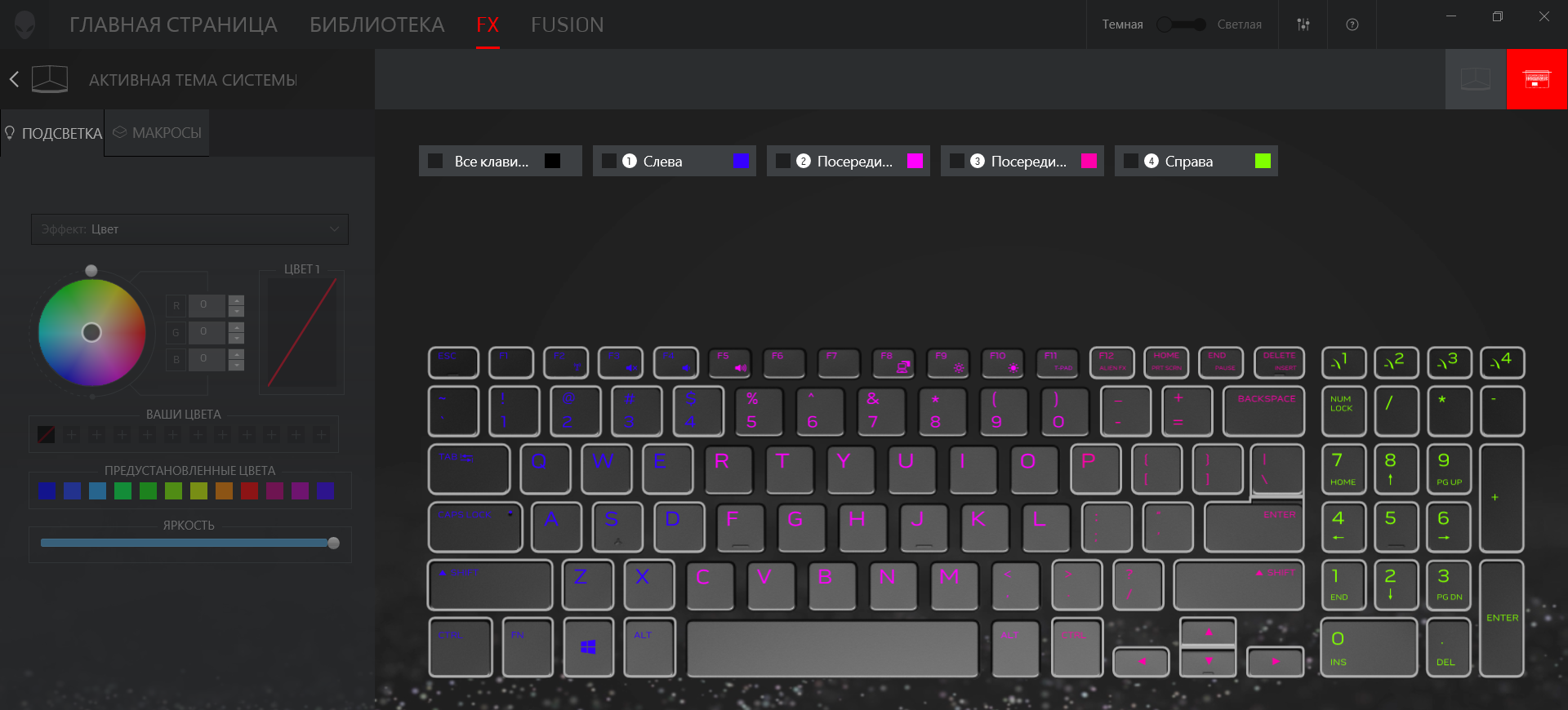
Также свои собственные диоды подсветки есть у двух логотипов Alienware. Один из них находится на крышке M15 снаружи, второй – ровно над клавиатурной панелью и одновременно выступает в качестве кнопки включения. Помимо возможности выбора цвета из всего диапазона RGB можно также выбирать разные эффекты: пульсация, мигание, волна и т.д. Есть и отдельный режим для тех, кому все эти развлечения с диодами не по душе. Называется просто и лаконично: «стандартный синий». Яркость подсветки регулируется с помощью специального ползунка всё в том же Alienware Command Center в очень широком диапазоне.
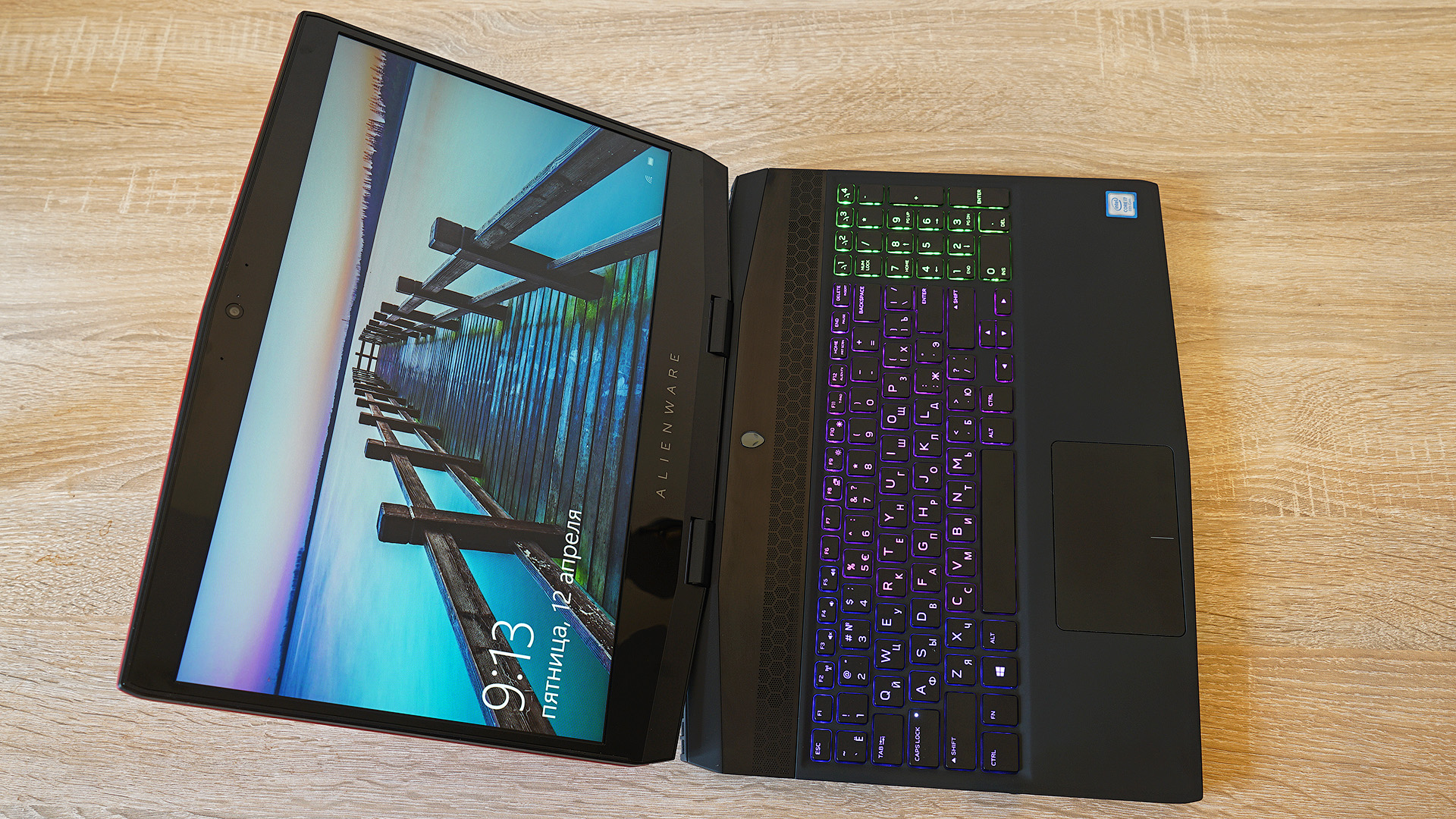
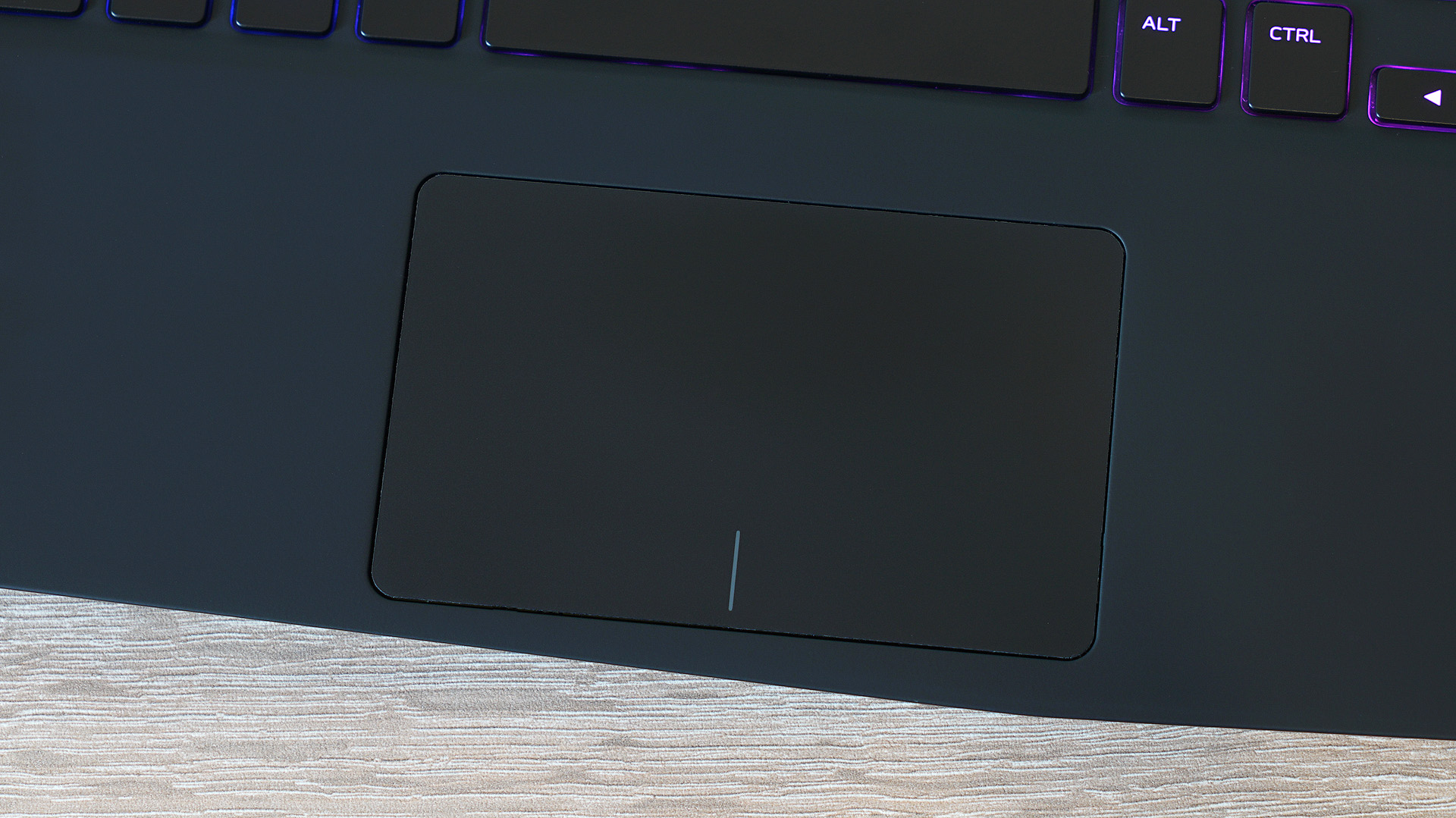
Тачпад в Alienware M15 скорее офисный. Опять же, в целях уменьшения габаритов под сенсорной панелью больше нет отдельных кнопок для имитации правого и левого щелчка мышью. Вся панель теперь сама стала одной большой кнопкой. Но зато площадь тачпада стала больше. В играх, как и от любой другой тачпад любого другого ноутбука, панель достаточно малополезна. А вот в офисных делах она честно держит планку на уровне «сильно выше среднего»: палец по площадке скользит легко, позиционирование очень точное, да и мультитач жесты поддерживаются в полной мере.
Аппаратная составляющая и производительность
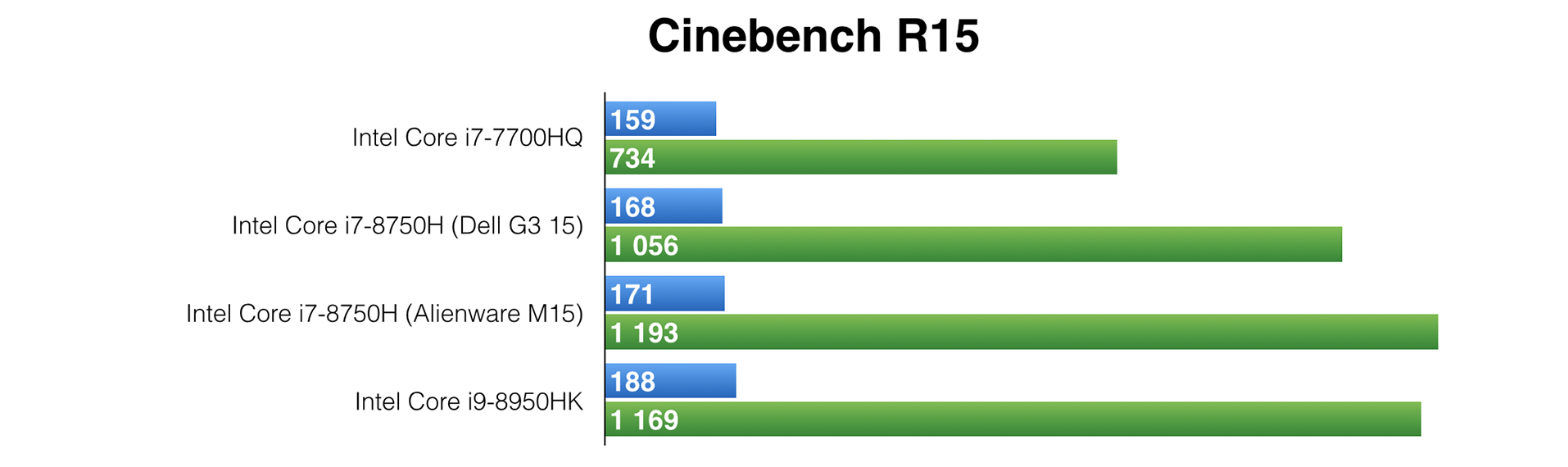
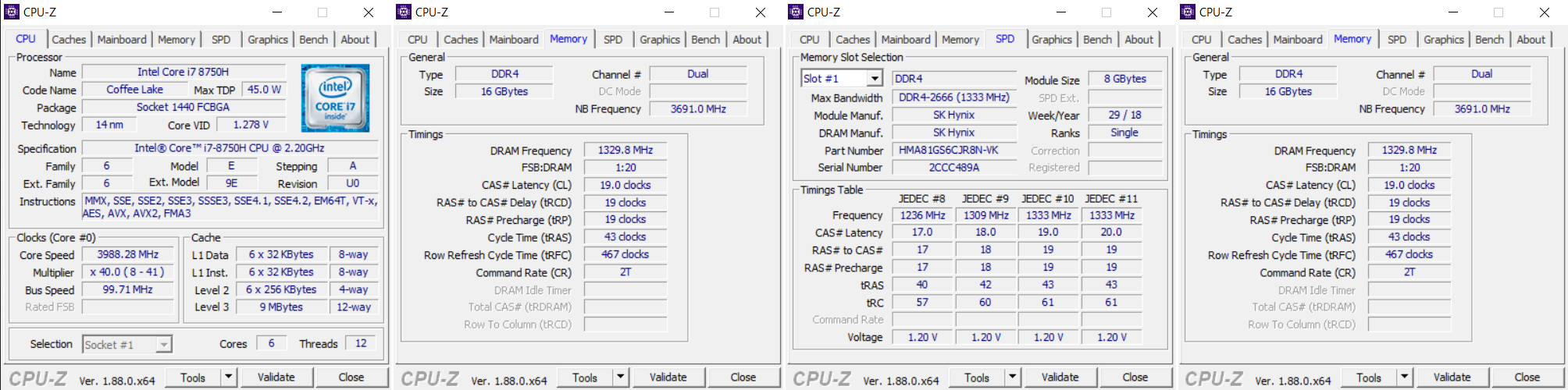
Alienware M15 во всех предназначенных для российского рынка конфигурациях работает под управлением процессора Intel Core i7-8750H. Это весьма удачный и уже давно давно хорошо зарекомендовавший себя в самых разных игровых ноутбуках 6-ядерный чип с поддержкой 12 потоков вычислений. Частота варьируется в пределах от 2,2 до 4,1 ГГц, заявленный производителем уровень TDP – 45 Вт. Если сравнить это решение с предшествующим чипом того же класса и более мощным i9-8950HK, то в Cinebench R15 получатся вот такие результаты:
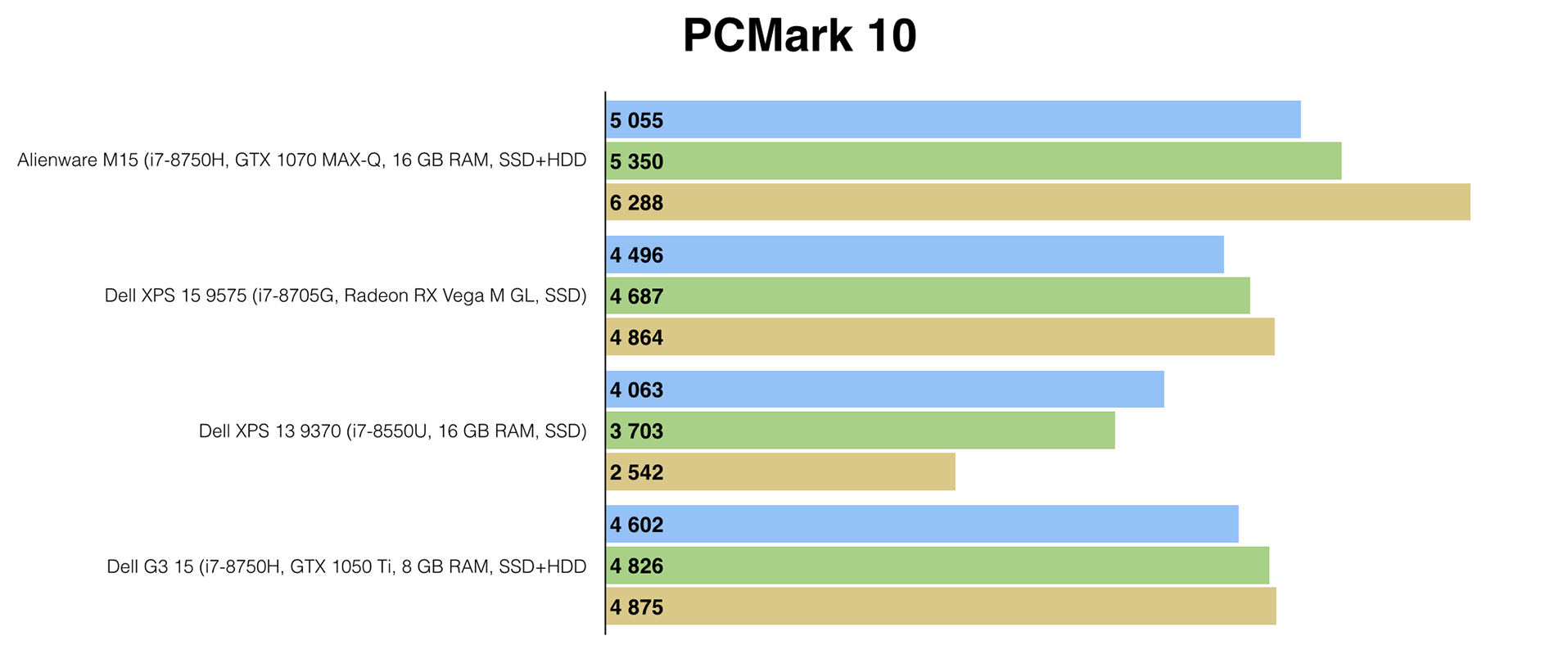
Помимо Core i7-8750H попавший к нам на тест Alienware M15 оснащается двумя планками по 8 ГБ оперативной памяти, видеокартой NVIDIA GeForce GTX 1070 в дизайне MAX-Q, HDD на 1 ТБ и SSD-накопителем с объёмом 512 ГБ. Такое «железо» вполне ожидаемо демонстрирует хорошие результаты в общем тесте производительности системы PCMark 10. Ниже приводим полученные показатели во всех трёх тестах (Express, Standard, Extended) в сравнении с другими ранее протестированными специально для Хабра компьютерами Dell. Особенно на себя обращает внимание тот факт, что больше всего очков лэптоп набирает в самом сложном и долгом тесте Extended. Это дополнительный намёк на то, что он может быть не только игровым, но и использоваться в креативном производстве.
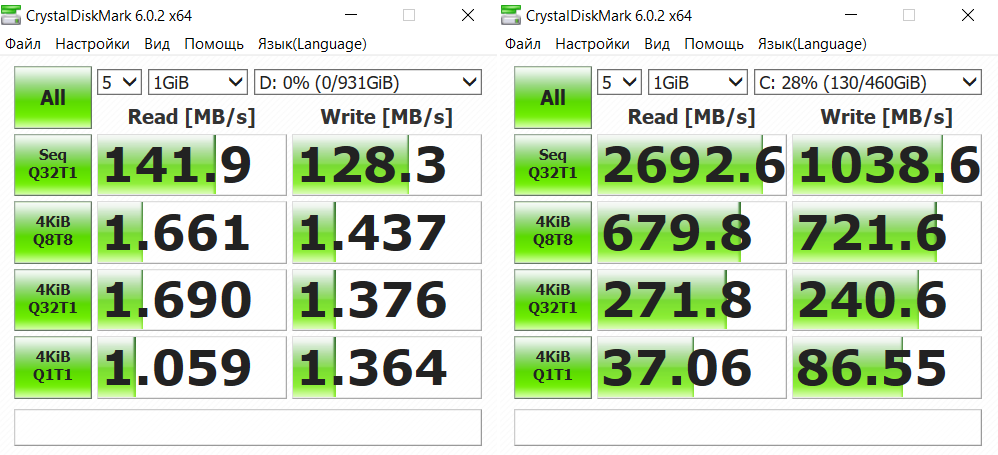
Про скорость HDD особо ничего говорить не будем, просто приведём скриншот из теста CrystalDiskMark 6. Удивлять такие комплектующие уже давно не могут: это просто место для хранения больших объёмов данных и не более того. С SSD ситуация интереснее – показатели скорости не рекордные, но, в то же время, достаточно высокие. Ни в играх, ни при копировании и загрузке файлов этот накопитель точно не станет узким местом системы.
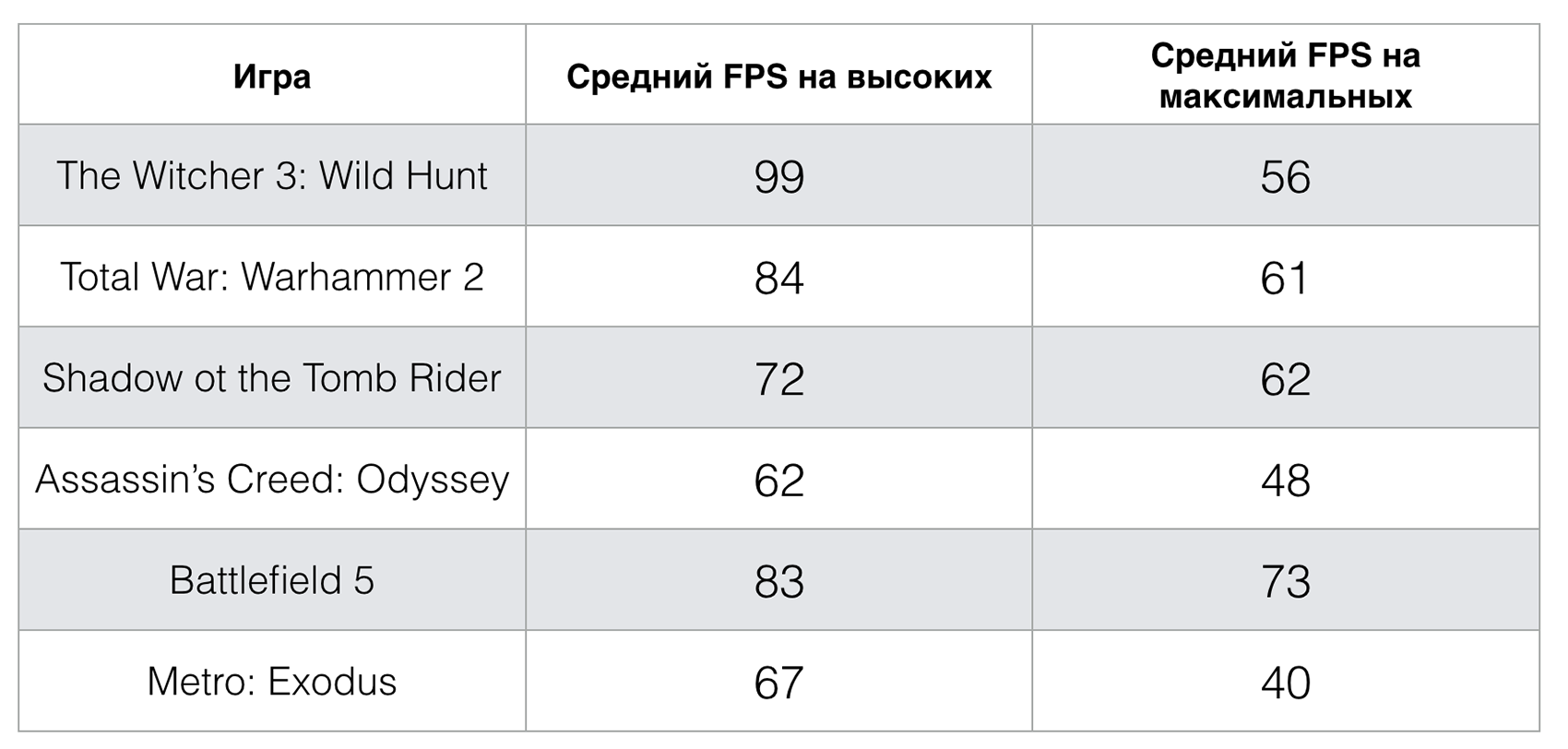
Видеокарта NVIDIA GeForce GTX 1070 в «облегчённом» дизайне MAX-Q – это такой разумный компромисс между хорошей мощностью и энергопотреблением, а также тепловыделением. По производительности от полноценной мобильной 1070 она отстаёт буквально на 10-12%, но при этом всё равно отлично справляется со всеми актуальными современными играми. Мы протестировали M15 с этой дискретной графикой в нескольких проектах, и во всех них уровень FPS на высоких настройках превышал заветную отметку «60 кадров в секунду». Зачастую так же происходит и на самых максимальных настройках, хотя есть исключения, в которых FPS может упасть до диапазона 40-50 к/c. Например, в совсем свеженькой Metro: Exodus и относительно свежей Assassin’s Creed Odyssey.
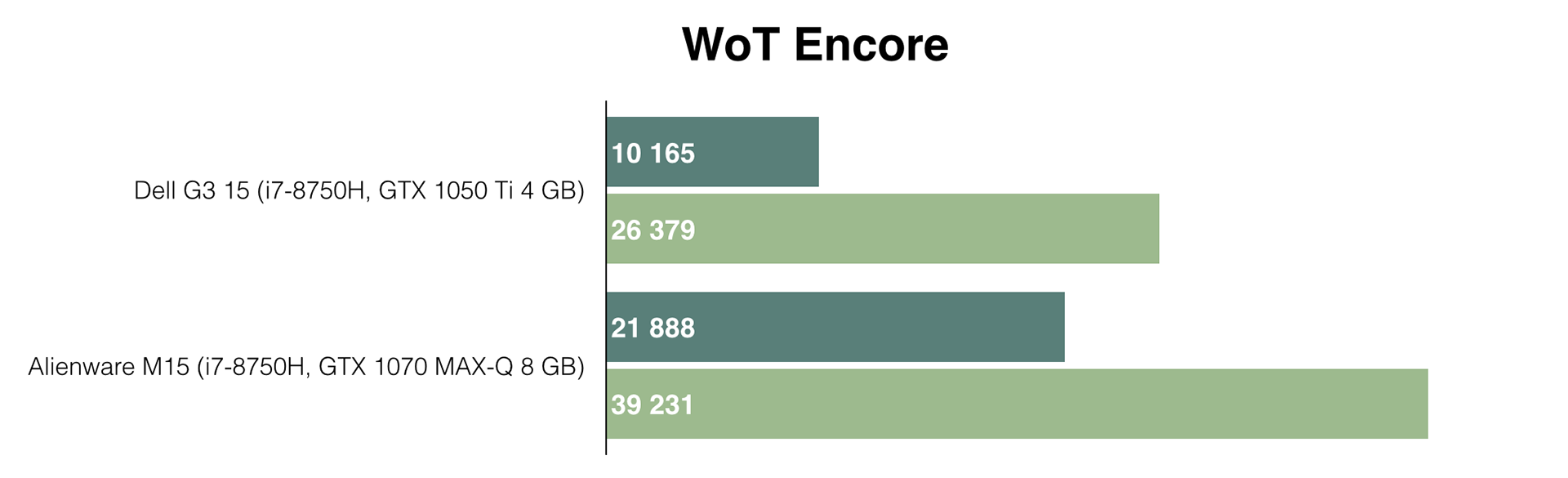
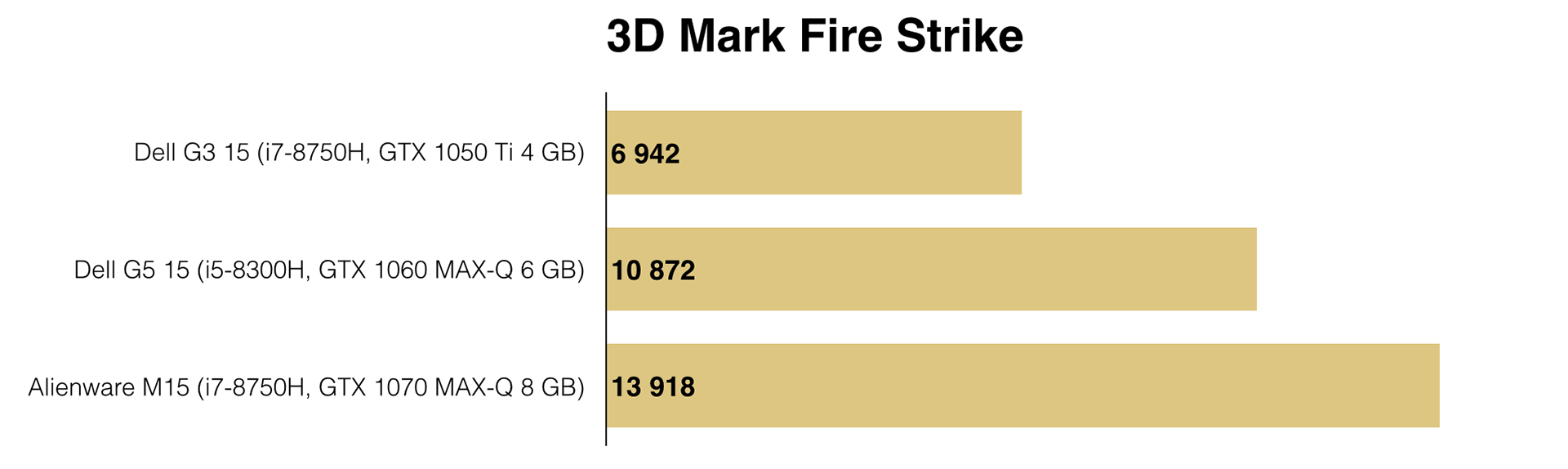
Также приводим отдельное сравнение Alienware M15 с GTX 1070 MAX-Q с экономичными игровыми ноутбуками Dell – G3 15 и G5 15 с GTX 1050 Ti и 1060 MAX-Q соответственно – в игровых бенчмарках 3D Mark Fire Strike и WoT Encore.
В режиме простоя Alienware M15 не издаёт практически никаких звуков. При повышении нагрузки вентиляторы могут сначала довольно внезапно дать о себе знать, но потом их шум постепенно снизится соразмерно сложности задачи. В среднем, можно ориентироваться на отметку в 40 децибел. Это когда кулер отчётливо слышно вблизи, но громкость не отвлекает и не напрягает. Во время игр, конечно, шум будет выше и при очень сильной нагрузке может доходить до 50 Дб. По меркам компактных игровых ноутбуков это чуть выше среднего. Однако всё это актуально для стандартных заводских настроек: при необходимости опытные пользователи вполне могут заняться андервольтингом (это, правда, на свой страх и риск), отключить TurboBoost и в итоге сделать ноутбук более тихим.
Температурные показатели у Alienware M15 тоже заметно выше, чем у привычных многим офисных лэптопов. В простое температура поверхностей компьютера, как правило, не превышает 30 градусов. Во время игр на максимальных настройках в некоторых местах (над клавиатурой и в том же месте, но на нижней стороне ПК) температура может приближаться к 50 градусам. Для длительных игровых марафонов советуем в дополнение к ноутбуку приобрести любую – даже самую простую – охлаждающую подставку.
Дисплей
Диагональ дисплея Alienware M15 составляет 15,6 дюйма, разрешение абсолютно во всех конфигурациях одинаковое – 1920х1080 точек, тип матрицы тоже – это IPS. Но при этом частота обновления может быть разной: 60 Гц в базовых вариантах и 144 Гц в продвинутых. Если вы в основном предпочитаете размеренные и спокойные игры вроде Civilization и Total War, то за высокой частотой развёртки гнаться особого смысла нет. А вот если вы предпочитаете динамичные игры вроде CS и любых других шутеров, то она может стать полезным подспорьем. Не будем рассказывать очередную историю о том, как это невероятно прокачает ваш скилл – на спорах об этом сломано немало копий. А вот по поводу того, что картинка становится плавнее, и играть в итоге из-за этого просто приятнее, уже вроде бы никто не сомневается.
Разумеется, для конфигураций с экраном с частотой обновления в 144 Гц мы рекомендуем видеокарту GeForce GTX 1070. Она гораздо лучше, чем GTX 1060 из более младших конфигураций, раскроет потенциал такого дисплея и при этом сильно не уронит FPS в играх.
Ещё один важный плюс дисплеев Alienware M15 – низкое по меркам IPS время отклика вплоть до 12 мс при смене белого пикселя на чёрный и обратно. Это тоже самым позитивным образом влияет на изображение в динамичных игровых проектах, где крайне важно, чтобы картинка на дисплее обновлялась максимально быстро. Весьма полезным это оказывается и при просмотре видео.
Цветовой охват IPS-панели с частотой обновления 144 Гц доходит до почти 90% диапазона sRGB, так что на недостатки цветопередачи жаловаться точно не придётся. Опыт уже познакомившихся с этим лэптопом IT-обозревателей показывает, что если уделить немного времени калибровке, то станет даже ещё лучше. Уровень максимальной яркости ощутимо превышает отметку в 300 нит, которую условно можно считать совершенно комфортной для нормальной работы за ноутбуком внутри помещений. В принципе, даже на улице при желании поработать можно, но вряд ли это тот самый гаджет с которым вы захотите это часто делать. С углами обзора также полный порядок – мучительно подбирать «то самое единственное» положение дисплея точно не придётся, можно отклонять его на абсолютно любой удобный угол, кроме совсем уж экстремальных, и всё происходящее на экране будет отлично видно.
Завершая разговор о дисплее Alienware M15 на всякий случай обращаем внимание на то, что также существуют конфигурации этого лэптопа с матрицами с разрешением 3840×2160 точек. В Россию они официально не поставляются. Но такой экран есть, например, в одной «топовых» версий Alienware 17 R5.
Возможности для апгрейда
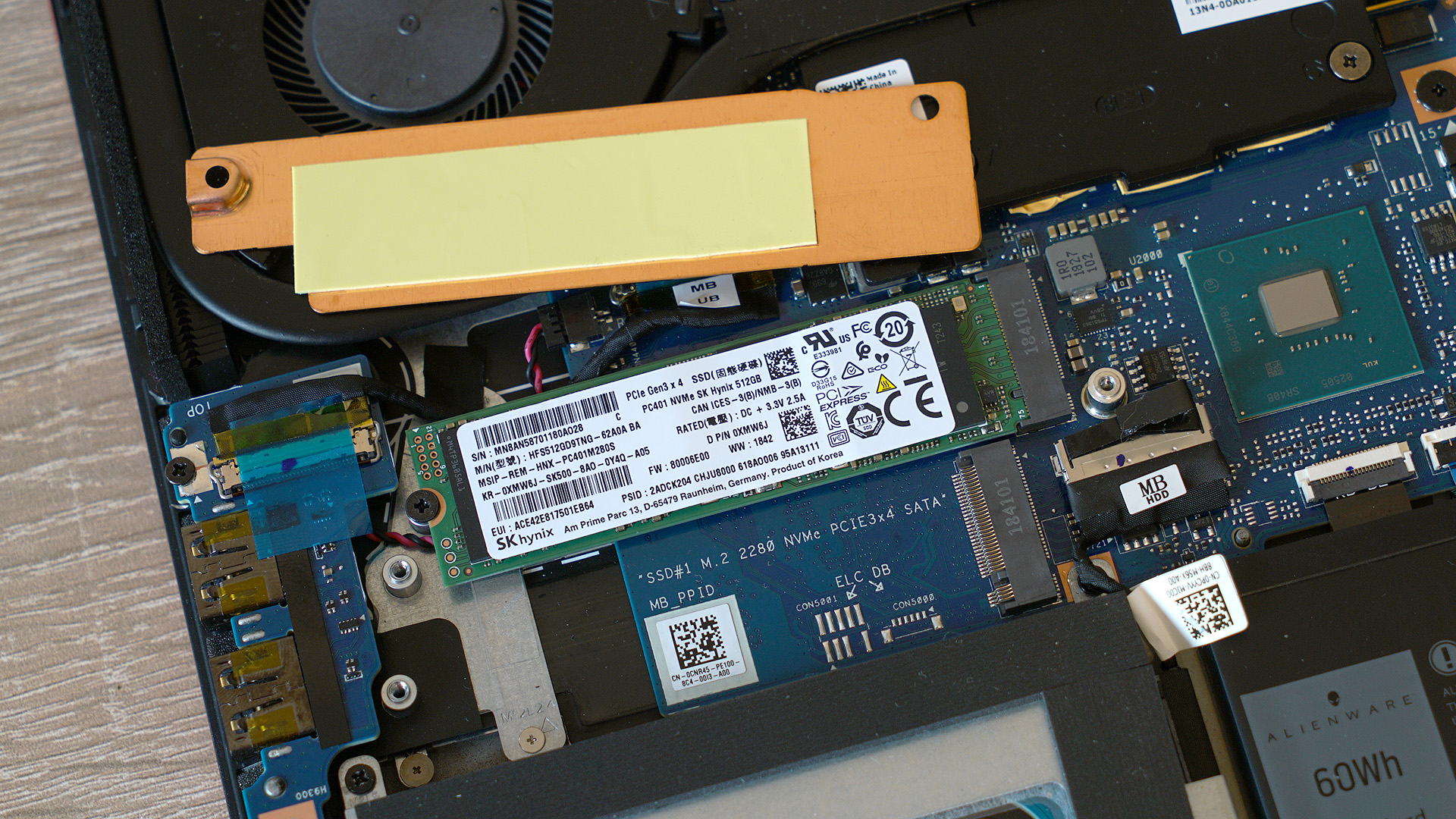
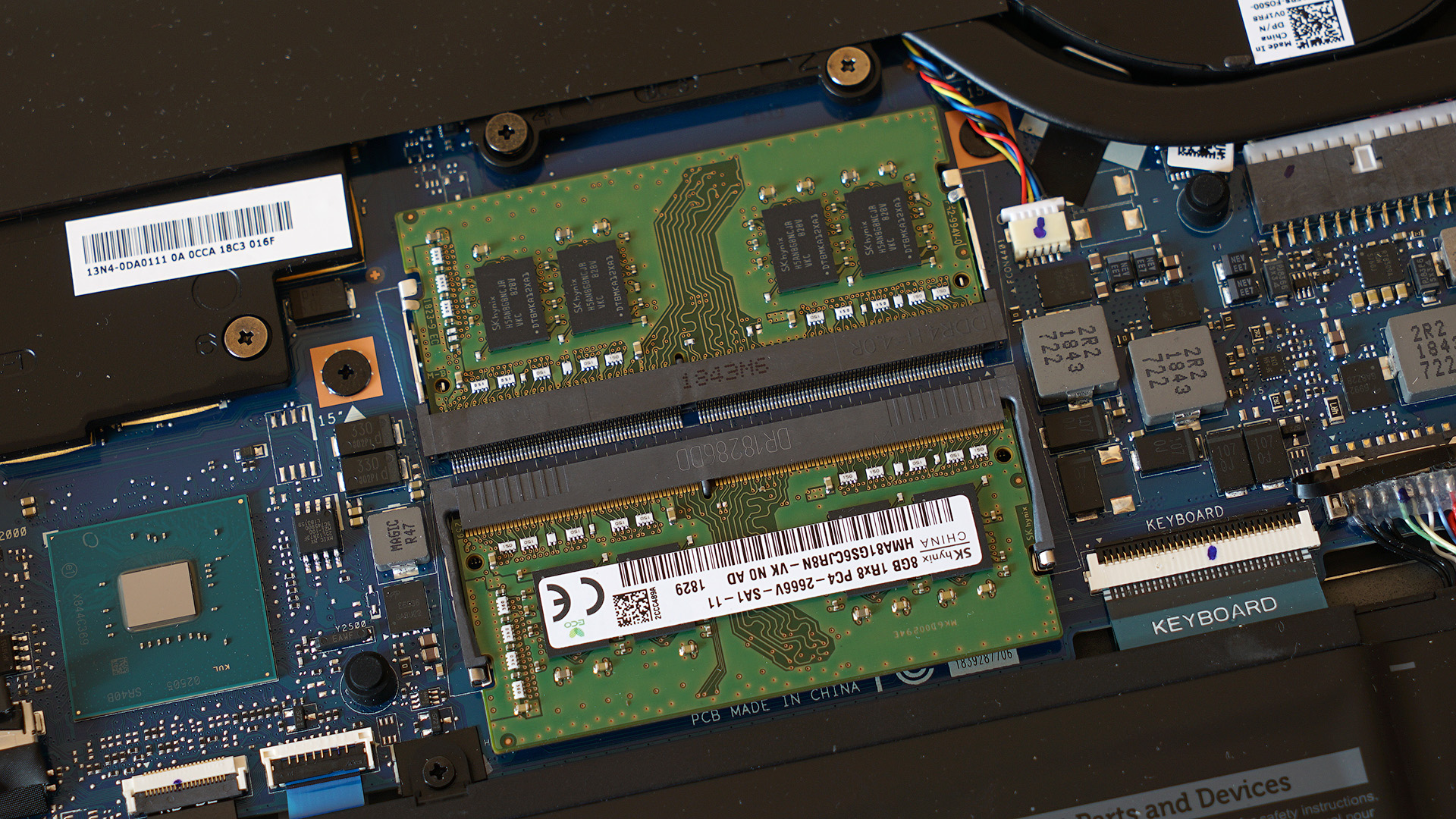
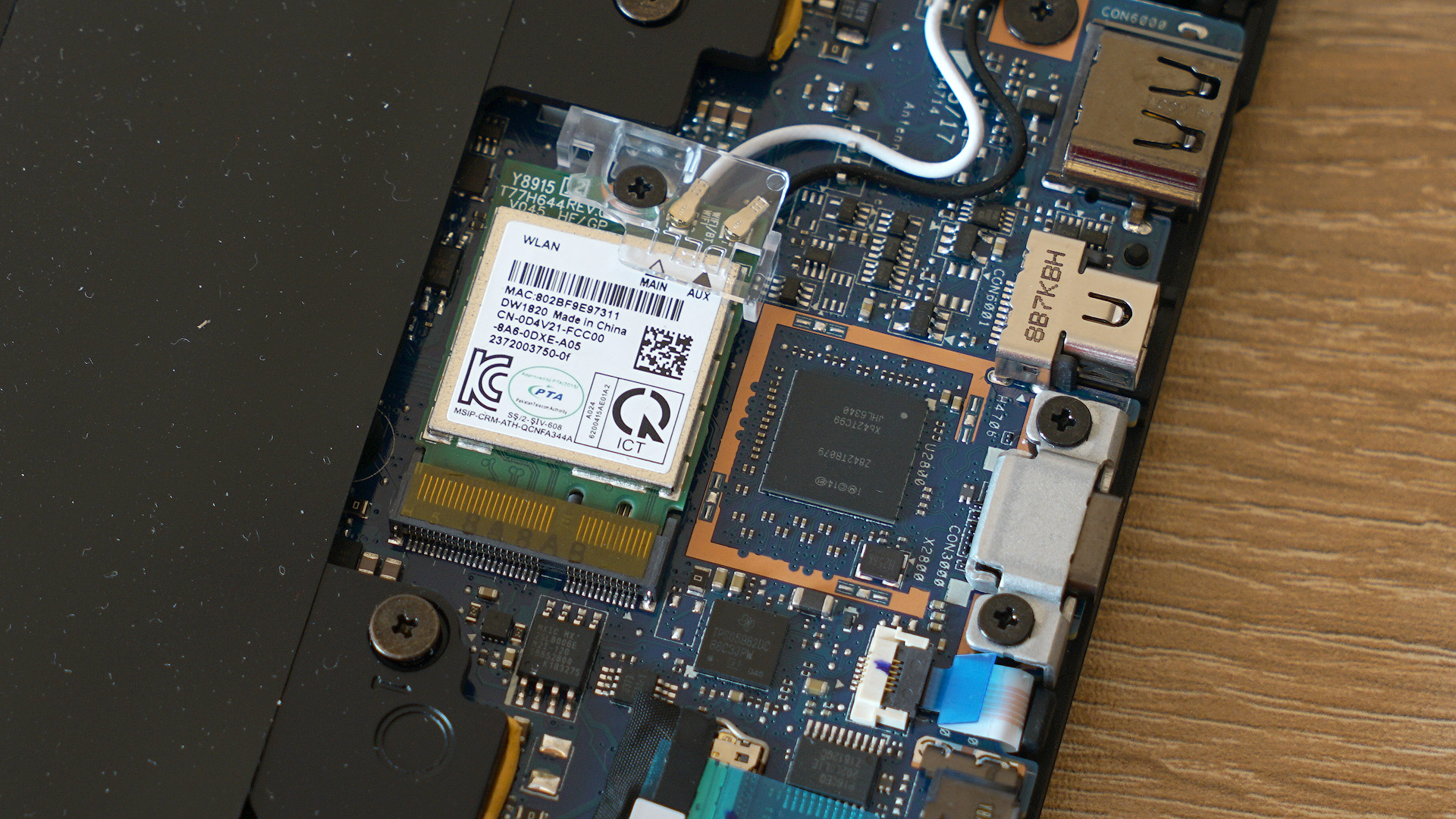
Ещё одно важное достоинство Alienware M15 – очень гибкие по современным меркам возможности для апгрейда. Это тоже из-за того, что разработчики хотели сделать компьютер максимально тонким, но без ущерба для конструкции. В то время, как у многих ультратонких лэптопов конкурентов оперативная память напаяна на плату, здесь её можно без проблем заменить самостоятельно. А для доступа к отсекам для M.2 SSD не придётся вытаскивать из ноутбука всю плату целиком, тратя кучу времени на разборку, – достаточно просто открутить несколько винтов и снять нижнюю крышку. И вот какая картина откроется перед вами.
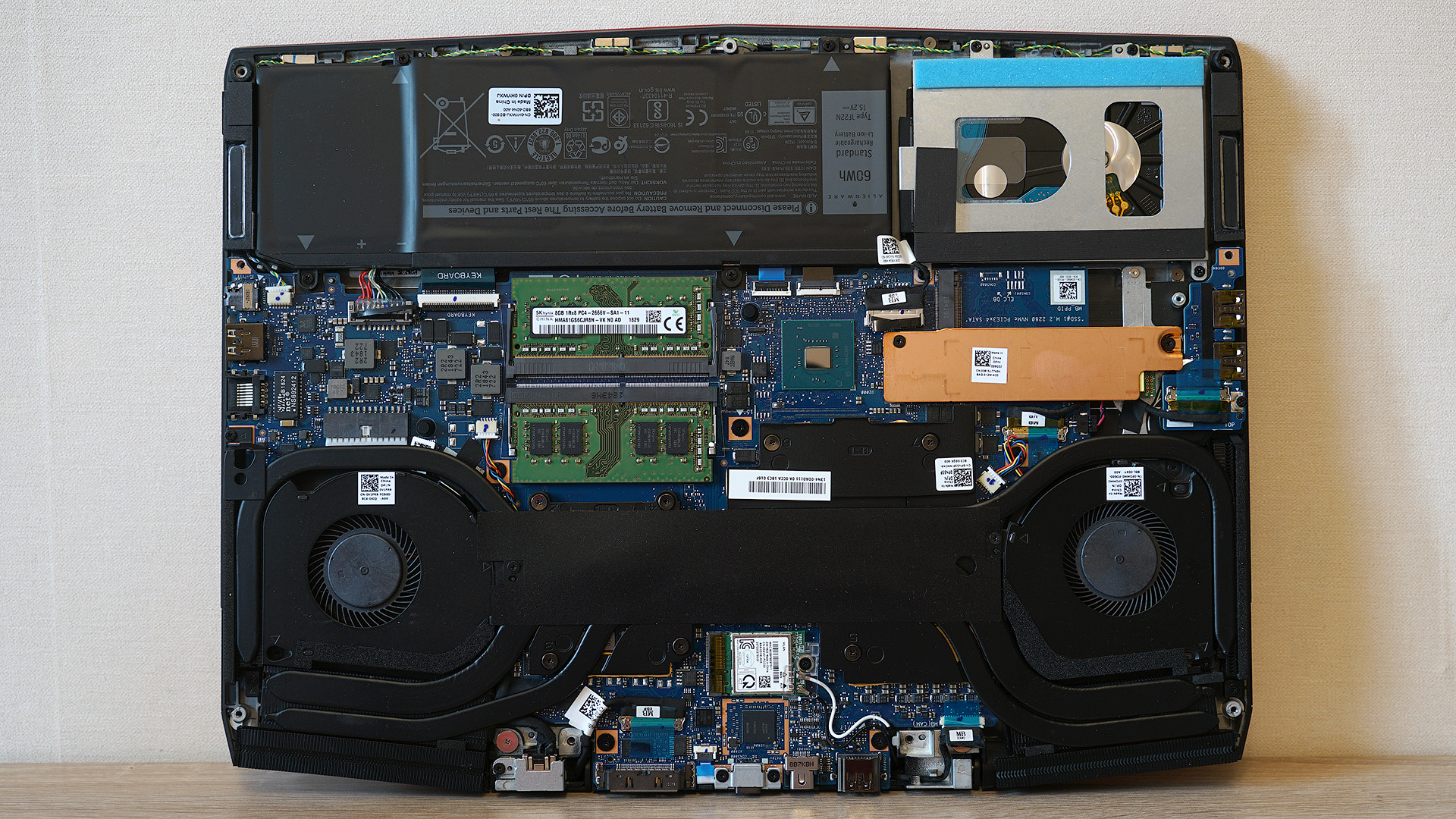
Во-первых, можно заменить 2,5-дюймовый HDD-накопитель – как на более ёмкий, так и на SSD в аналогичном форм-факторе.
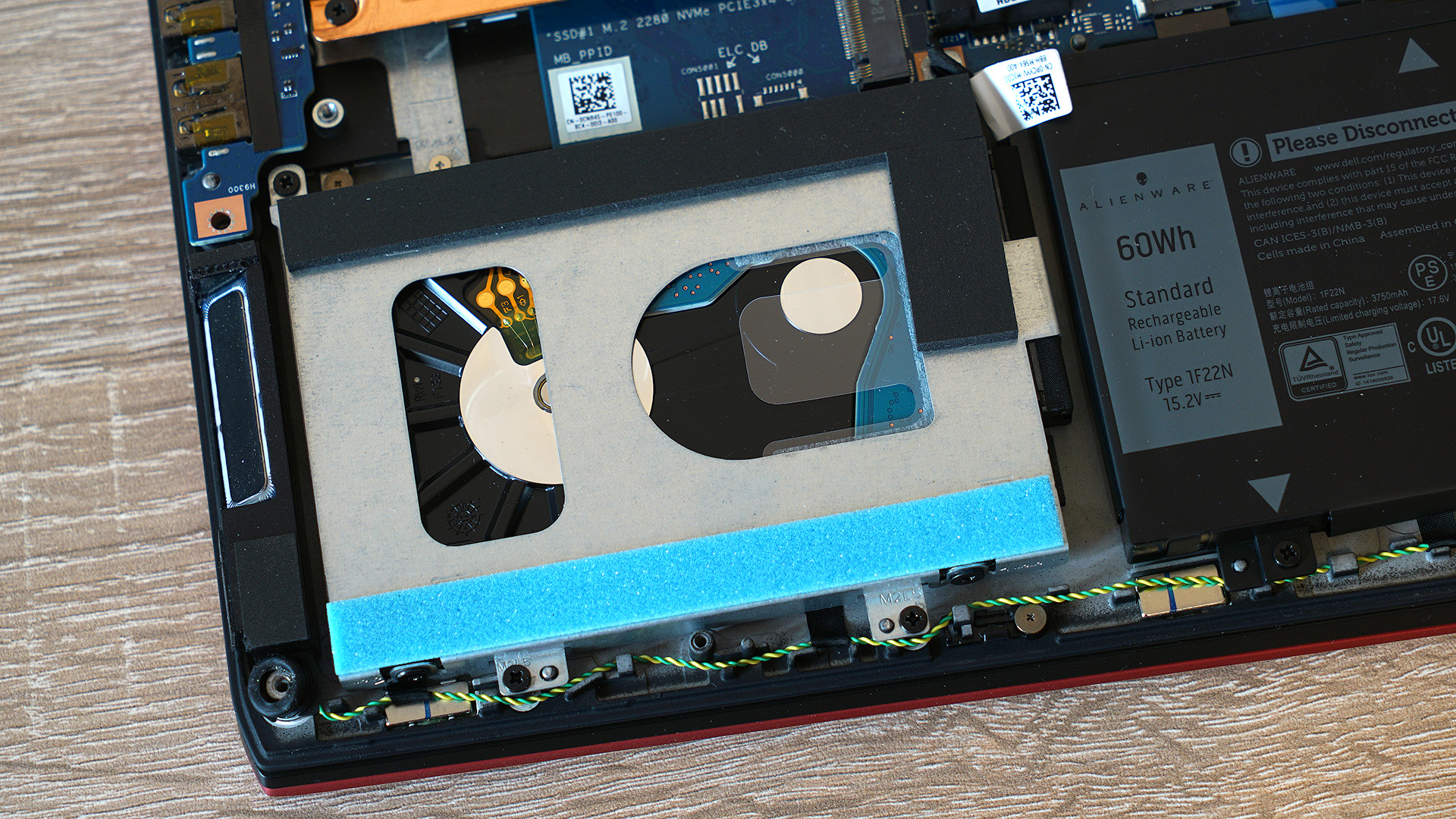
Во-вторых, в качестве системного диска всегда выступает SSD, который установлен в слот M.2 2280. Также прямо рядом есть ещё один отсек M.2 для дополнительного накопителя. Получается целых три места для устройств, отвечающих за хранение данных – здорово же!
Для оперативной памяти предусмотрено два слота. В младших модификациях используется одна планка RAM c 8 ГБ, в средних – две планки по 8 ГБ, а в старших – две по 16 ГБ.
Также можно самостоятельно заменить беспроводной адаптер.
Время автономной работы и зарядка
С автономностью у игровых ноутбуков обычно дела обстоят так себе, но Alienware M15 – приятное исключение из правила. Несмотря на то, что в Россию поставляются только модификации с батареей на 60 Вт*ч (ещё существуют версии без отсека для HDD, за счёт чего батарея более ёмкая – 90 Вт*ч, возможно тоже привезём их, но чуть позже), даже они держатся бодрячком. Тест на полную разрядку аккумулятора запущенным с бесконечным повтором Full HD видео при максимальной яркости разрядил батарею ровно за 4 часа. Если заниматься на M15 исключительно офисными делами и не прибегать к помощи дискретной графики, то часов 8 гаджет продержаться вполне способен.
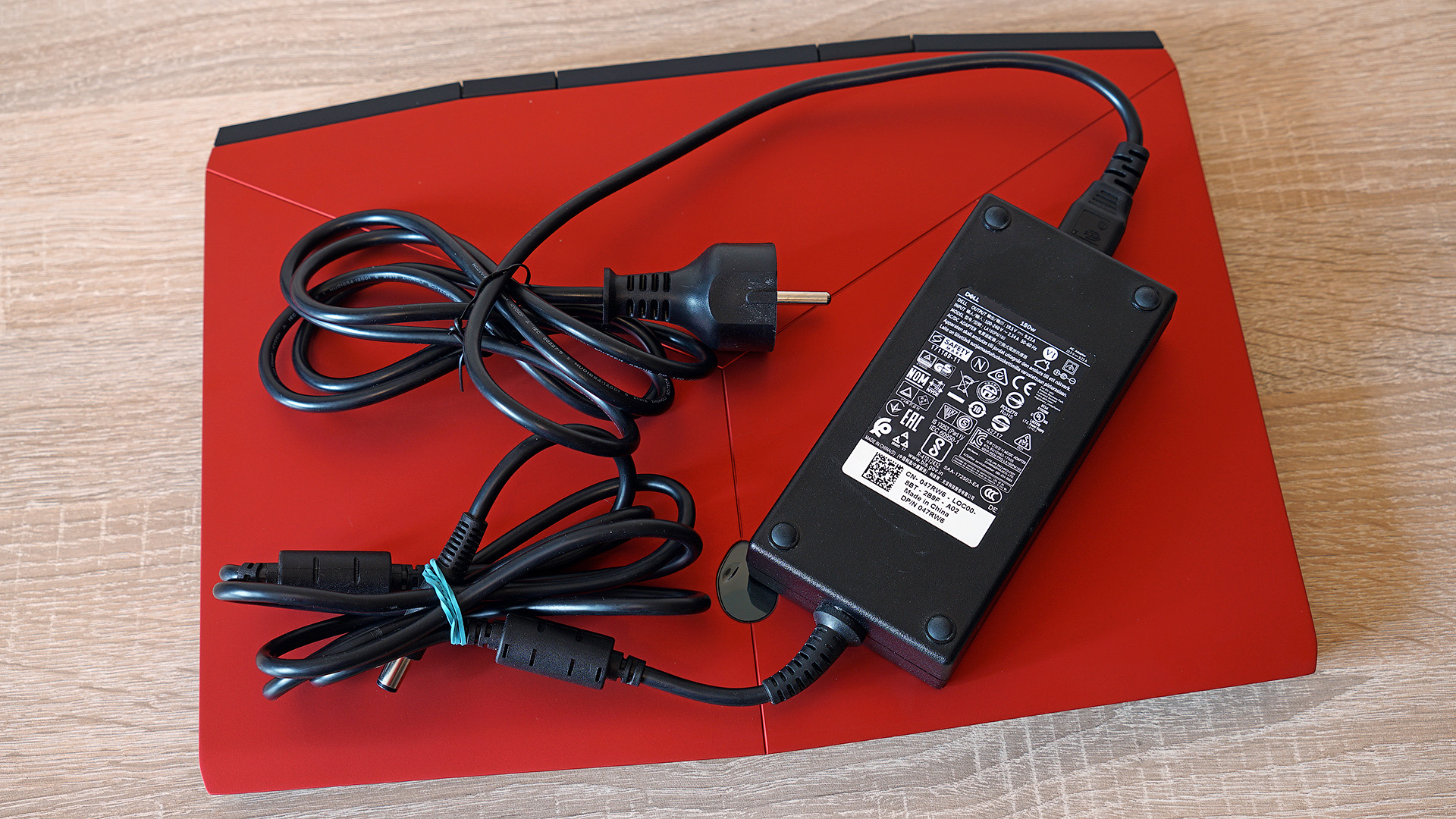
У версии Alienware M15 с графикой GTX 1070 достаточно крупный адаптер питания с мощностью в 180 Вт. Весит он примерно 600 граммов. Заметная прибавка к общему весу, но и видеокарта тут мощная. От 0 до 90% ноутбук заряжается с его помощью за час, а для полной зарядки потребуется 90-100 минут. У M15 с GTX 1060 внутри адаптер не такой мощный (150 Вт) и, как следствие, более компактный.
Сколько стоит и где купить?
Alienware M15 не гонится за сверхкомпактностью, но, в то же время, остаётся одновременно и достаточно портативным, и достаточно мощным решением для игр во все современные AAA-проекты в разрешении Full HD. Вместе с тем, компьютер сохранил все фирменные черты, включая отличное качество сборки, и предлагает очень гибкие по современным меркам возможности для апгрейда. Помимо геймеров этот ноутбук можно смело рекомендовать также и всем, кто занимается монтажом видео и 3D-графикой.
Стоимость Alienware M15 начинается примерно со 120 000 рублей. В этот бюджет попадает конфигурация с Full HD экраном со стандартной частотой обновления 60 Гц, видеокартой NVIDIA GeForce GTX 1060, 8 ГБ «оперативки» и связкой из HDD+SSD на 1 ТБ и 128 ГБ соответственно. Процессор, напомним, везде одинаковый: это шестиядерный Intel Core i7-8750H. Версии с видеокартой GTX 1070 и экраном с увеличенной частотой развёртки стартуют со 160 000 рублей и зачастую включают в себя SSD на 512 ГБ плюс минимум 16 ГБ RAM. Модификации с графикой GeForce RTX появятся на российском рынке в конце апреля – начале мая.
Приобрести ноутбук можно у наших многочисленных дистрибьюторов. По поводу больших заказов этих компьютеров или вообще любой другой техники Dell и Dell EMC мы, как и всегда, рекомендуем обращаться напрямую к нам в личные сообщения на Хабре. А задать вопросы по поводу уже приобретённых продуктов можно в нашей официальной группе на VK. Спасибо за внимание!
- Блог компании Dell Technologies
- Компьютерное железо
- Настольные компьютеры
- Ноутбуки
Что такое alienware
Приветствую, друзья! Здесь можем делиться опытом использования ноутбуков ALIENWARE/DELL вне зависимости от моделей и года выпуска

УБЕДИТЕЛЬНАЯ ПРОСЬБА:
— НЕ флудим и стараемся держать ветку как можно «чище»!
ДРАЙВЕРА и МАНУАЛЫ для всех моделей ALIENWARE/DELL ТУТ
1. Что такое Alienware?
Alienware — американская компания, производитель компьютерного аппаратного обеспечения. Дочерняя компания Dell. Alienware в основном занимается сборкой персональных компьютеров и ноутбуков из комплектующих сторонних производителей. Продукция ориентирована на аудиторию игроков в компьютерные игры, требовательных к производительности компьютера. Продукты компании используются для графически тяжёлых приложений, таких как редактирование видео и аудио, моделирование. Была основана в 1996 году Nelson Gonzalez и Alex Aguila. Штаб квартира находится в Маями.
Начиная с 2002 Dell размышляла о покупке Alienware, но не предпринимала никаких действий вплоть до 22 марта 2006 года, пока все же не решилась купить компанию. Новый филиал сохраняет свою автономию в плане дизайна и маркетинга. Тем не менее, доступ Alienware к цепочке поставок, покупательной способности Dell, приводит к снижению эксплуатационных расходов.
2. Зачем мне ноутбук ALIENWARE (Dell)?
Alienware выпускает нишевые геймерские ноутбуки, которые отличаются в первую очередь своим броским футуристическим дизайном в стиле космического корабля и разнообразием вариантов подсветки клавиатуры, логотипов и т.д. Так как это продукт, который ориентирован в первую очередь для геймеров, в нем используются современные передовые технологии, мощная графическая составляющая, экстремальные процессоры, SSD накопители, 3Д экраны и пр. что возводит эти лэптопы на несколько ступеней выше остальных решений, доступных на рынке. САМАЯ ЭФФЕКТИВНАЯ система охлаждения компонентов мобильного ПК на рынке, использование качественного пластика, алюминия в сборке ноутбука и расширенные опции апгрейда комплектующих конечно же отображаются и на «премиум» стоимости подобного рода техники.
3. Где производится гарантийное обслуживание ноутбуков?
Розничные продукты Alienware, продаваемые на территории Украины, обеспечиваются гарантией сроком на 1 (в основном), 2 или 3 года в зависимости от типа продукции и могут обслуживаться в местах покупки. Для иностранных покупателей процедура несколько сложнее. Изначально, приобретая ноутбук фирмы Alienware за границей вы получаете определенный срок гарантии NBD (Next Business Day), что означает выезд к заказчику для сервисного осмотра на следующий рабочий день и первый сервисный случай на территории Украины оформляется вне зависимости от места покупки ноутбука (будь-то США или Индия и т.д.). При дальнейшем обслуживании вам обязательно понадобится трансфер гарантии вашего ноутбука на территорию Украины. Сервис центр Делл: спойлер DELL/ALIENWARE
Техподдержка Dell (Украина) — 08005020320
http://www.service.ua» target Computerland»)
Время работы: Пн.-Пт.: 9.00-18.00, Сб., Вс: выходной.
Телефон: (044) 594-97-98 (многоканальный);
Факс: (044) 482-08-58
E-mail: service@service.ua 4. Что такое NBD и Ownership Transfer?
Выезд к заказчику на следующий рабочий день «NBD on Site» — Расширенный уровень сервисной поддержки с выездом к заказчику. Выезд к заказчику осуществляется на следующий рабочий день для областных центров. Детальнее ТУТ
Ownership Transfer — процедура перевода гарантии ноутбуков Делл. Для этого вам потребуются данные прошлого обладателя системы, серийный номер ноутбука и до 15 рабочих дней для получения письма об удачном/неудачном завершении запроса. Все достаточно интуитивно, обращаться СЮДА
5. Что такое Alienware Command Center?
Alienware Command Center — центральная консоль управления основными функциями ноутбука Alienware. Тут вы найдете настройки изменения подсветки клавиатуры ( AlienFX ), расширенную систему управления питанием ноутбука ( AlienFusion ), всевозможные настройки тачпада ( AlienTouch ) и закладка создания игровых режимов ( AlienAdrenaline ). спойлер

Довольно интересной является поддержка подсветкой AlienFX некоторых современных игр. Так, к примеру, разгуливая по окрестностям Witcher 2 все клавиши приобретают автоматом оранжевый цвет, во время боя — красный и т.д, что позволяет больше погрузиться в атмосферу игры
Список поддерживаемых AlienFX игр: спойлер * Sacred 2
* The Witcher: Enhanced Edition
* World in Conflict
* Dark Void
* Cities XL
* Fallen Earth
* Supreme Commander 2
* Eve Online
* City of Heroes: Going Rogue
* Blacklight: Tango Down
* Jumpgate Evolution
* Metro: Last Light
* Leage of Legends
* Hotline Miami
* Daylight
* Dying Light
* Payday 2
* Smite
* Middle-earth: Shadow of Mordor
* World of Tanks
и другие. 6. Что такое BinaryGFX?
BinaryGFX — это функция ручного переключения интегрированного видео чипа и дискретной графической карты. Применяется нажатием клавиш »FN + F7» во всех системах Alienware. Первый режим — энергосберегающий и позволит ноутбуку работать при средней нагрузке до 4-5 часов (дискретное видео полностью отключено). Второй режим подключает видеокарту для максимальной производительности. СЛЕДУЕТ ЗНАТЬ: иногда, получает ноутбук и запуская игру/тестовый пакет вы удивляетесь низкой графической производительности системы и дело как раз в том, что изначально загружено интегрированная карта. Следует перезагрузить систему, нажав вышеупомянутую комбинацию клавиш и, в редких случаях, установить видео драйвера (см. пост 1)!
7. Какого цвета выпускают системы ALIENWARE?
Ноутбуки Alienware продаются в двух цветовых решениях — красный и черный, но в зависимости от конкретной модели основной материал корпуса может быть изменен. К примеру:
Alienware M17X + Alienware M14X = Soft Touch Nebula Red, Soft Touch Stealth Black (Soft Touch — пластик!) в этом случае черный цвет насыщенный, но красный слегка бледноват*
Alienware M18X = Nebula Red Anodized Aluminum, Space Black Anodized Aluminum (Anodized Aluminum — алюминий!) в этом случае черный слегка сероват, а красный яркий и насыщенный*
* — базируясь на результатах исключительно субъективного наблюдения
Эпический серебряный — Alienware 2015, черный софт тач корпус с серебристой задней крышкой (тоже пластик)
8. Каким образом можно заменить комплектующие?
Тут будут собраны видео обзоры по демонтажу систем Alienware: спойлер Alienware M14xR1/R2 — » target text-strong»>Alienware M17xR3/R4 — » target text-strong»>Alienware M18xR1/R2 — » target text-strong»>9. Популярные модели ноутбуков Alienware последней линейки 2019 года
Alienware M15 R2

спойлер Особенности конфигурации:
— Lunar Light / Dark Side of the Moon;
— 15.6″ FullHD 144Hz/240Hz и 4K OLED Tobii Eyetracking;
— nVIDIA GeForce RTX 2060 6GB GDDR6 / RTX 2070 8Gb Max-Q / RTX 2080 8Gb Max-Q;
— i7-9750H / i9-9980HK;
— До 16GB DDR4 2666Mhz распаяны на плате + 2xPCI-E M.2 SSD;
— USB 3.1 Type-C / Thunderbolt 3 / HDMI 2.0;
— Killer Wi-Fi 6 AX1650 (2×2) + Bluetooth 5.0;
— Alienware Graphics Amplifier;
— Nvidia Optimus;
— 180W/240W PSU , 6-cell 76Wh.
Размеры и начальный вес:
Высота (сзади): 19,5 мм (0,77″)
Высота (макс.): 20,1 мм (0,791″) [или 20,5 мм (0,807″) с технологией Tobii]
Высота (спереди): 17,9 мм (0,704″) [или 18,3 мм (0,720″) с технологией Tobii]
Глубина: 276 мм (10,9″)
Ширина: 360,5 мм (14,19″)
Средняя масса: 2,16 кг (4,75 фунта) Alienware M17 R2

спойлер Особенности конфигурации:
— Lunar Light / Dark Side of the Moon;
— 17.3″ FHD (1920 x 1080) 144Hz, IPS + Tobii Eyetracking;
— nVIDIA GeForce RTX 2060 6GB GDDR6 / RTX 2070 8Gb Max-Q / RTX 2080 8Gb Max-Q;
— i7-9750H / i9-9980HK;
— До 16GB DDR4 2666Mhz распаяны на плате + 2xPCI-E M.2 SSD;
— USB 3.1 Type-C / Thunderbolt 3 / HDMI 2.0;
— Killer Wi-Fi 6 AX1650 (2×2) + Bluetooth 5.0;
— Alienware Graphics Amplifier;
— Nvidia Optimus;
— 180W/240W PSU , 6-cell 76Wh.
Размеры и начальный вес:
Высота (спереди): 18,6 мм (0,732″),
Высота (макс.): 20,5 мм (0,807″),
Высота (сзади): 19,5 мм (0,768″),
Ширина: 399,8 мм (15,74″),
Глубина: 295,5 мм (11,63″),
Средняя масса: 2,63 кг (5,80 фунта) Alienware Area-51m

спойлер Особенности конфигурации:
— Lunar Light / Dark Side of the Moon
— 17.3″ FHD (1920 x 1080) 144Hz, IPS, G-Sync + Tobii Eyetracking
— nVIDIA GeForce RTX 2060 6GB GDDR6 / RTX 2070 8Gb GDDR6 / RTX 2080 8Gb GDDR6
— i7-9700K / i9-9900K
— До 64GB DDR4 2400Mhz
— 2xPCI-E M.2 SSD + 1 HDD
— USB 3.1 Type-C / Thunderbolt 3 / HDMI 2.0
— Killer Wi-Fi 6 AX1650 (2×2) + Bluetooth 5.0
— Alienware Graphics Amplifier;
— 180W + 240W / 180W + 330W PSU, 8-cell 90Wh.
Размеры и начальный вес:
Высота (сзади): 31,2 мм (1,23″)
Высота (максимальная): 42 мм (1,7″)
Высота (спереди): 27,65 мм (1,09″)
Ширина: 402,6 мм (15,85″)
Длина: 319,14 мм (12,565″)
Максимальный вес: 3,87 кг (8,54 фунта) 10. Что такое Graphics Amplifier?
Вместе с появлением обновленных моделей Alienware 2015 года, компания представила Graphics Amplifier — внешний графический усилитель с возможностью установки любой настольной видеокарты NVIDIA/AMD. Он представляет собой бокс с БП, юсб портами, PCIe слотом (внешним кабелем подключая его к ноутбуку мы получаем пропускную способность PCIe 3.0 x4) и вентилятором для охлаждения карточки. Таким образом мы можем рассчитывать на уровень производительности десктопа на портативной системе. Выводить изображение можно как на внешний монитор, подключившись к карте напрямую, так и на дисплей ноутбука. Дискретная карта Alienware отключается при подключенном доке.
Graphics Amplifier совместим ТОЛЬКО с ноутбуками Alienware 2015 года выпуска!
Гайд по настройке можно найти вот тут — » target text-strong»>11. Как настроить Nvidia 3DVision в ноутбуках Alienware?
В новой ревизии ноутов R4 используются очки Nvidia 3D Vision 2, а дисплеи обладают поддержкой Lightboost Туториал по установке 3D Vision на ноутбуках Alienware M17xR3 & R4 можно найти ТУТ
12. Как провести процедуру чистой установки видео драйверов?
Если вы только получили новую систему в свои руки без всяких установленных драйверов, вам потребуется скачать нужную версию и инсталлировать ее для требуемого видеоадаптера. Желательно качать с сайта официального производителя. 100% работоспособность системы в таком случае гарантирована, даже если версия драйвера устаревшая.
Если же на вашей системе есть предустановленные видео драйвера, процедура следующая (на примере карты AMD 7970M): спойлер — качаем утилиту Display Driver Uninstaller (DDU) от СЮДА и устанавливаем. Следует запомнить: любая чистка с помощью данной программы проводится исключительно в безопасном режиме! Система сама предложит перезагрузиться в Safe Mode, откуда нужно просто выбрать удаление нужного нам драйвера с последующей автоматической перезагрузкой.
— качаем утилиту CCleaner от СЮДА для чистки остатков удаленных драйверов.
— удаляем остатки драйверов с помощью CCleaner. Жмем Analyse, потом Clean. Переходим во вкладку Registry сканируем на предмет ошибок.
— перезагружаемся в стандартном режиме. Ваша система полностью очищена от старых драйверов, можно смело приступать к установки новых