
Как открыть вложение в почте айфона
Найдите значок «Вложение» рядом с именем отправителя в списке писем. В письме выполните одно из следующих действий: Открытие вложения в приложении. Дважды нажмите вложенный файл.
Как открыть файл Емл на айфоне?
Эти форматы файлов можно открыть в программе Pages на iPhone, iPad, компьютере Mac и на веб-сайте iCloud.com: файлы любой версии Pages; файлы Microsoft Word — Office Open XML (.
Куда сохраняются файлы из телеграмма на айфоне?
Возникает вопрос: где Telegram X хранит файлы? Здесь путь будет таким: Для IPhone: storage/emulated/0; Для Android: data/org.
Как сохранить видео с почты на iPhone?
- Выбираем письмо, где размещена скачанная информация.
- Открыв сообщение, кликаем по вложению, держа кнопку несколько секунд.
- Дожидаемся, пока выскочит маленькое окошко со стандартными опциями, где будет функция «Сохранить вложение».
Как посмотреть вложения в Outlook?
- В списке сообщений выберите сообщение с вложением.
- В области чтения дважды щелкните вложение. Вы также можете щелкнуть правой кнопкой мыши сообщение, которое содержит вложение и выбрать пункт Просмотреть вложения.
Как посмотреть вложения в mail ru?
С помощью сортировки «С вложениями»
Нажмите «Все письма» в верхней панели и выберите «С вложениями».
Как посмотреть все вложения в Outlook?
Чтобы увидеть средства поиска Outlook, просто щелкните поле поиска над списком сообщений. Как только вы поместите курсор в это поле, на ленте появится вкладка «Средства поиска» с дополнительными параметрами. Чтобы найти все сообщения с вложениями, нажмите кнопку Имеет вложения.
Что такое письмо с вложением?
Ценное письмо – вид регистрируемого почтового отправления, с назначенной категорией “Ценное письмо”, по сущности это то же Заказное письмо пересылаемое с описью вложения и объявленной стоимостью. Главной особенностью ценного письма от заказного является опись вложения, специальный бланк ф. . 107.
Как сохранить прикрепленные файлы в Gmail?
- Откройте Gmail на компьютере.
- Откройте письмо.
- Наведите указатель мыши на файл и нажмите на значок «Скачать» .
Как открыть фото в электронной почте?
- Если изображение не прикреплено как файл, а вставлено в тело письма, откройте приложение Gmail на устройстве Android.
- Откройте письмо.
- Нажмите и удерживайте картинку.
- Нажмите Открыть.
- Нажмите на фото.
- В правом верхнем углу нажмите на значок «Ещё» .
- Нажмите Сохранить.
Как открыть любой файл на айфоне?
- Коснитесь пункта «Обзор» в нижней части экрана, затем коснитесь объекта на экране «Обзор». Если экран «Обзор» не отображается, коснитесь пункта «Обзор» еще раз.
- Чтобы открыть файл, место или папку, коснитесь нужного объекта. Примечание.
Как перевести документ в пдф на айфоне?
Для того чтобы сохранить любую фотографию или картинку в формате PDF, запустите стандартное приложение «Фото» и выберите нужное изображение. Оно должно открыться на весь экран. Нажмите на клавишу «Поделиться» в правом верхнем углу и, пролистав перечень доступных вариантов отправки, выберите «Сохранить PDF в iBooks».
Как найти скачанные файлы на iPhone?
В каталоге iCloud Drive в приложении «Файлы» есть папка «Загрузки», в которую iOS по умолчанию сохраняет все загруженные файлы.
Как открыть вложение в почте айфона
Эту штуку реально помогает! Я вне себя!
Спасибо. Искал приложение, чтобы выровнить громкость. Телефон со стереодинамиками и один чуть громче другого. Всегда напрягало. А это оказывается можно штатно сделать. Спасибо за статью.
Пожалуйста, помогите, как выключить эту фунцкию.
У меня Airports Pro , использую с Samsung’а А71, играют на максимальной громкости играют очень тихо , не знаю что делать, помогите, пожалуйста, пробовал данный способ — не работает, и сбрасывал настройки наушников, не работает, и к другому устройству подключал, всё равно результат тот же(. А когда только их купил, работали очень хорошо- громко, но что-то в один момент пошло не так(
Как просмотреть вложения электронной почты на моем iPhone?
Почему я не могу открывать вложения в своей электронной почте на iPhone?
Среди распространенных причин, по которым вложения электронной почты не открываются на iPhone, можно выделить следующие, но не ограничиваясь ими: прикрепленный файл несовместимого формата или неподдерживаемый файл. . прикрепленный файл поврежден или поврежден. файл слишком велик, а доступного хранилища мало.
Как просмотреть вложения на моем iPhone?
Нажмите на изображение контакта вверху беседы. Нажмите информационная кнопка (выглядит как буква «i» в круге). Прокрутите вниз, пока не увидите разделы «Фотографии», «Ссылки», «Местоположение» и «Документы» (здесь также должны отображаться любые другие типы файлов). Нажмите «Просмотреть все», чтобы просмотреть все вложения этой категории.
Почему я не вижу вложения в своем письме?
Если вы не видите вложения в электронном письме, закройте Outlook и снова откройте его, а затем снова просмотрите письмо. Иногда это может заставить программу повторно загрузить файлы с сервера. Проверьте ваше интернет-соединение. . Убедитесь, что ваше устройство подключено к Интернету или к вашему тарифному плану, и попробуйте снова открыть письмо.
Почему я не могу открывать вложения электронной почты на своем телефоне?
Почему я не могу открывать вложения электронной почты на своем телефоне? Если вы получали электронные письма от этой учетной записи через приложение, загруженное из Google Play или Samsung Apps, перейдите в Настройки> Диспетчер приложений и удалите приложение. Перезагрузите устройство и попробуйте открыть вложения в письмах.
Как открыть вложение в электронном письме на iPhone?
- В сообщении электронной почты с вложением рядом с темой в списке сообщений будет отображаться значок скрепки.
- Выберите сообщение с вложением, затем выберите файл с надписью «Нажмите, чтобы загрузить» в самом сообщении.
- Вложение откроется, показывая вам его содержимое.
Почему я не могу загрузить вложения электронной почты на свой iPhone?
Вложения электронной почты iPhone не загружаются, что может означать, что файл слишком большой. . Отправителю необходимо включить iCloud Mail Drop, что можно сделать, настроив адрес электронной почты iCloud в Настройках- [Имя отправителя] -iCloud и включив почту, а затем следуя подсказкам.
Почему я не могу открывать вложения PDF на своем iPhone?
Ваш iPhone или iPad разработан для автоматического открытия файлов PDF. . Если у вас возникла эта проблема с некоторыми PDF-документами, возможно, эти PDF-документы повреждены. Эти файлы нельзя открыть, если они повреждены. Возможно, файл PDF, который вы не могли открыть, был загружен неправильно.
Как открыть вложение PDF на моем iPhone?
- Коснитесь PDF-файла, который вы просматриваете в Safari.
- Нажмите появившуюся кнопку «Открыть в iBooks». .
- Просматривайте свой PDF-файл в iBooks или в программе для чтения PDF-файлов.
Где я могу найти загруженные файлы на моем iPhone?
Проверьте приложение «Файлы»> нажмите «Обзор» в правом нижнем углу. > нажмите на папку «Загрузки». Где мои загрузки? Папку «Загрузки» можно найти в приложении «Файлы»> нажмите «Обзор» в правом нижнем углу> нажмите на папку «Загрузки».
Как настроить представление в Outlook для просмотра вложений?
- Щелкните вкладку «Просмотр».
- Щелкните Параметры разговора (в группе Сообщения).
- Выберите параметр «Всегда расширять выбранную беседу».
Почему в моем Gmail не отображаются вложения?
Если вложения не выгружаются или скачиваются, попробуйте выполнить следующие действия по порядку: Убедитесь, что на вашем компьютере используется поддерживаемый браузер. Попробуйте отключить расширения, установленные в вашем браузере, по одному. Очистите кеш браузера и удалите файлы cookie..
Почему в Gmail пропадают вложения?
Почему в Gmail пропадают вложения? Если вы получили электронное письмо, в котором должны быть вложения, но их нет, значит, они не просто потеряны.. Что-то намеренно удалило их по пути. Google обычно не удаляет вложения из входящих писем, хотя в определенных случаях он делает это по соображениям безопасности и пропускной способности.
Как открыть вложения электронной почты на моем Android-устройстве?
- Выберите сообщение с вложением, затем выберите файл, показанный в самом сообщении.
- Вложение откроется автоматически с помощью приложения предварительного просмотра или другого приложения, которое может быть установлено на вашем устройстве Android для этого конкретного типа файла.
Почему я не могу открывать документы на своем телефоне?
Если файл не открывается, возможно, что-то не так: вы нет разрешения на просмотр файла. Вы вошли в учетную запись Google, к которой нет доступа. На вашем телефоне не установлено нужное приложение.
Какое приложение мне нужно, чтобы открывать вложения на Android?
Вложения сохраняются либо во внутренней памяти телефона, либо на съемном носителе (на карте microSD). Вы можете просмотреть эту папку с помощью приложения «Загрузки». Если это приложение недоступно, найдите Приложение «Мои файлы», или вы можете получить приложение для управления файлами в магазине Google Play.
Похожие публикации:
- Internal storage пустая папка iphone что делать
- Xiaomi как ускорить счетчик
- Где используется мой аккаунт гугл
- Интенсивный цикл стирки сколько по времени
Почта на iPhone и iPad
Чтобы войти в ящик Mail.ru через почтовую программу на iPhone и iPad, обычный пароль от ящика не подойдёт — вам понадобится специальный пароль для внешнего приложения . Для создания такого пароля перейдите в Почте на компьютере → «Безопасность» → «Пароли для внешних приложений», или перейдите по ссылке , если пользуетесь Почтой в мобильном браузере. Создать такой пароль в мобильном приложении Почты нельзя.
Безопасность работы в почтовом приложении, предустановленном на вашем iPhone и iPad, можно гарантировать, только для iOS 10 или выше. Если у вас версия iOS 9 или ниже, использовать предустановленное почтовое приложение небезопасно. Рекомендуем обновить iOS.
Настроить по протоколу IMAP
- Откройте стандартное приложение «Почта» на iPhone или iPad.
- Выберите «Другое».
3. Заполните поля:
Пароль для внешнего приложения. Что это?
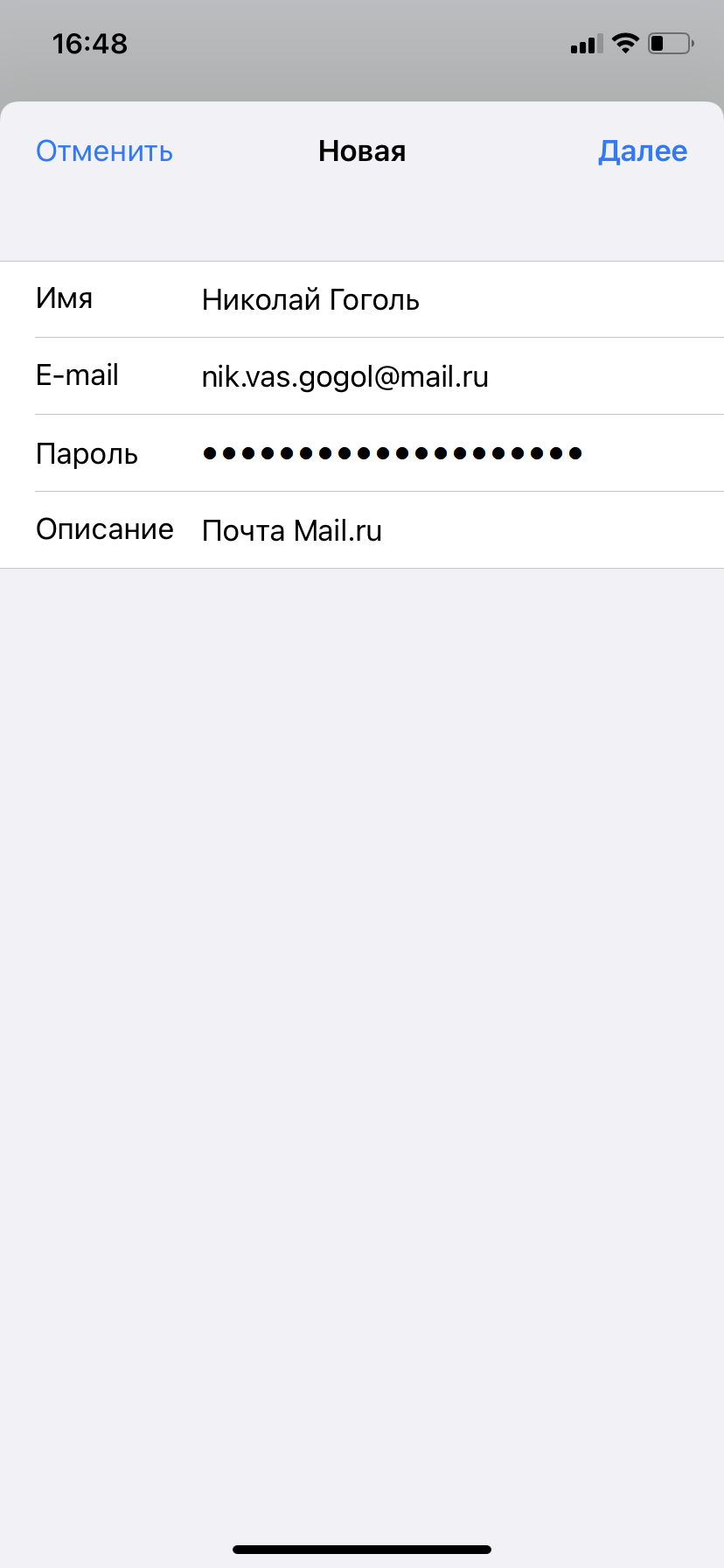
4. Коснитесь «Далее». Начнется автоматическая настройка почтового ящика.
5. На появившемся экране коснитесь «Сохранить».
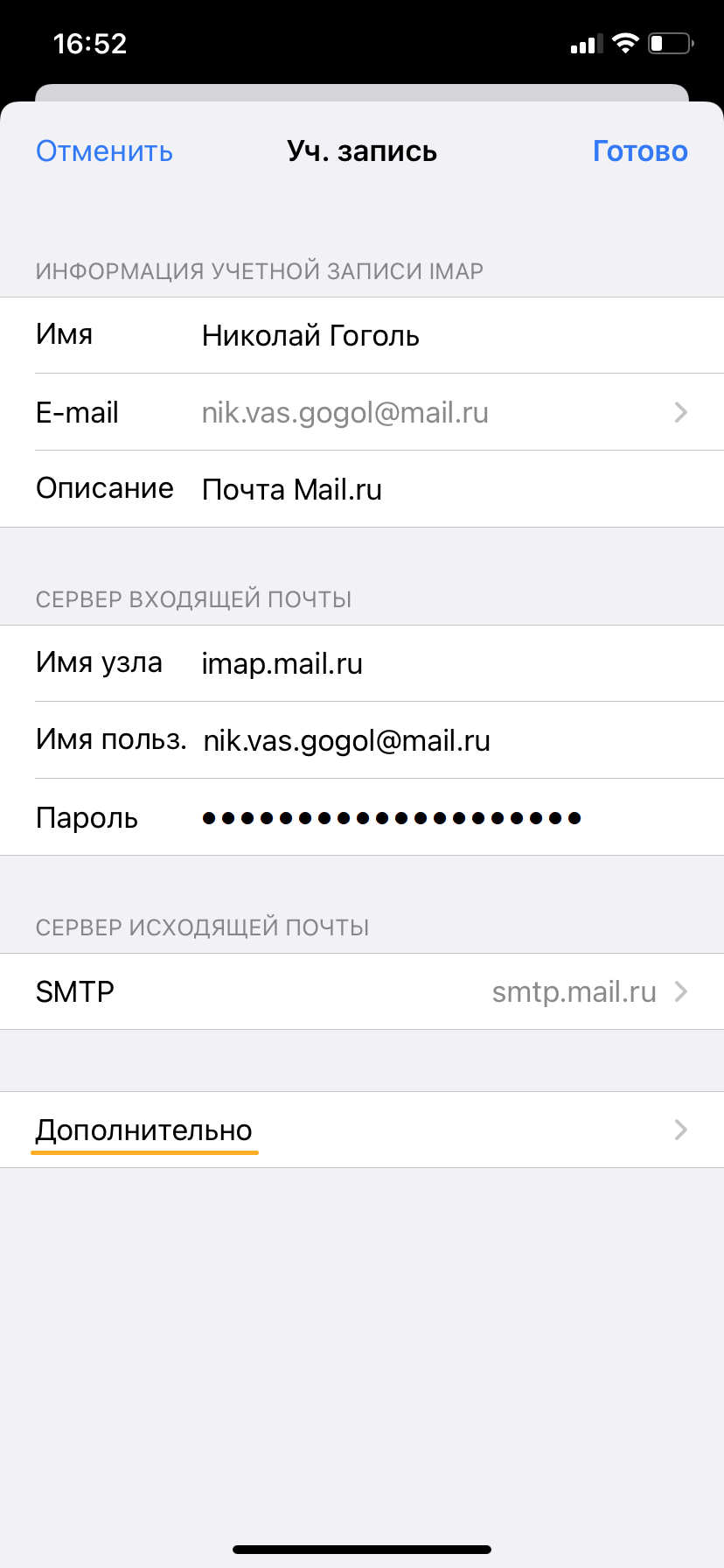
6. Перейдите «Настройки» → «Почта» → «Учетные записи» и откройте учетную запись, которую вы только что подключили.
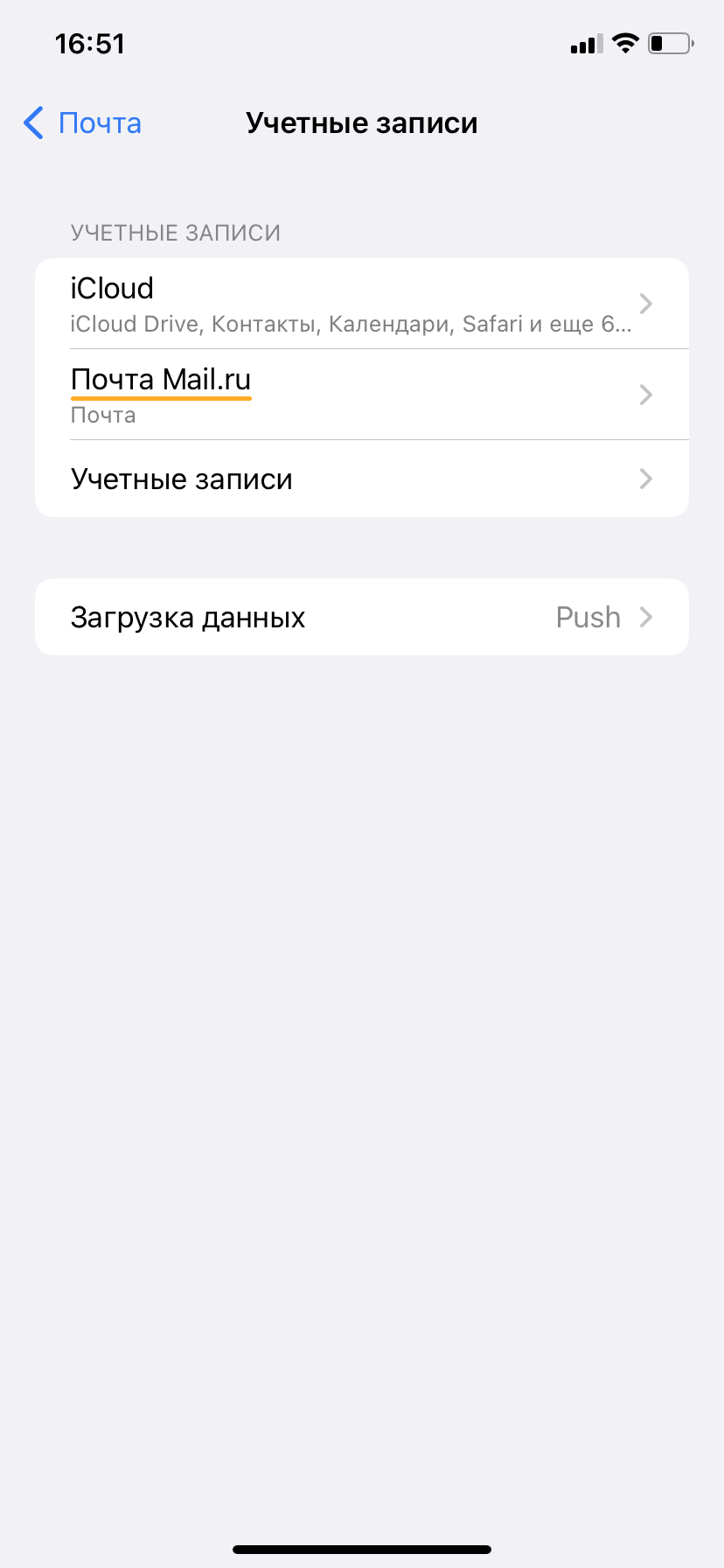
7. Перейдите к редактированию учетной записи.
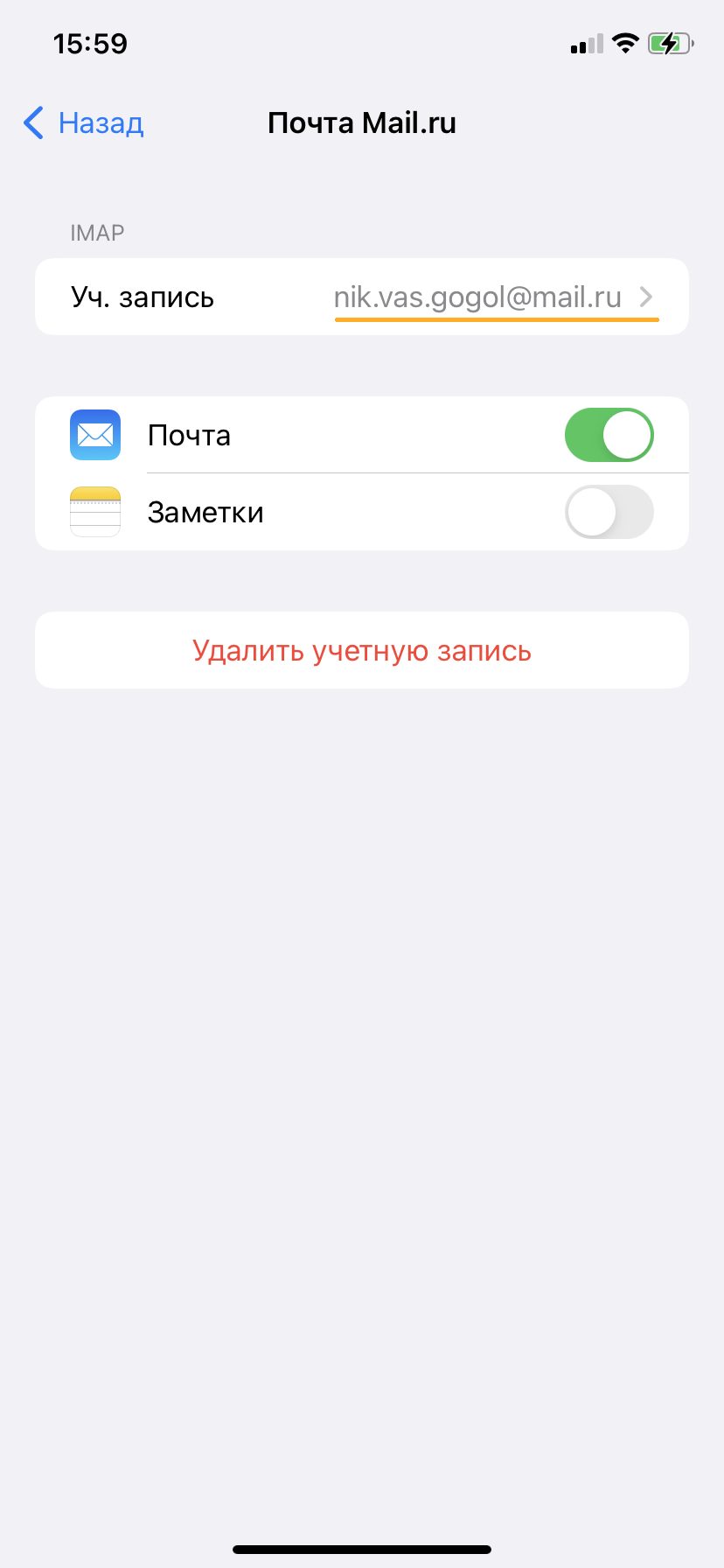
8. Коснитесь «SMTP» в разделе «Сервер исходящей почты».

9. Перейдите к редактированию первичного сервера.
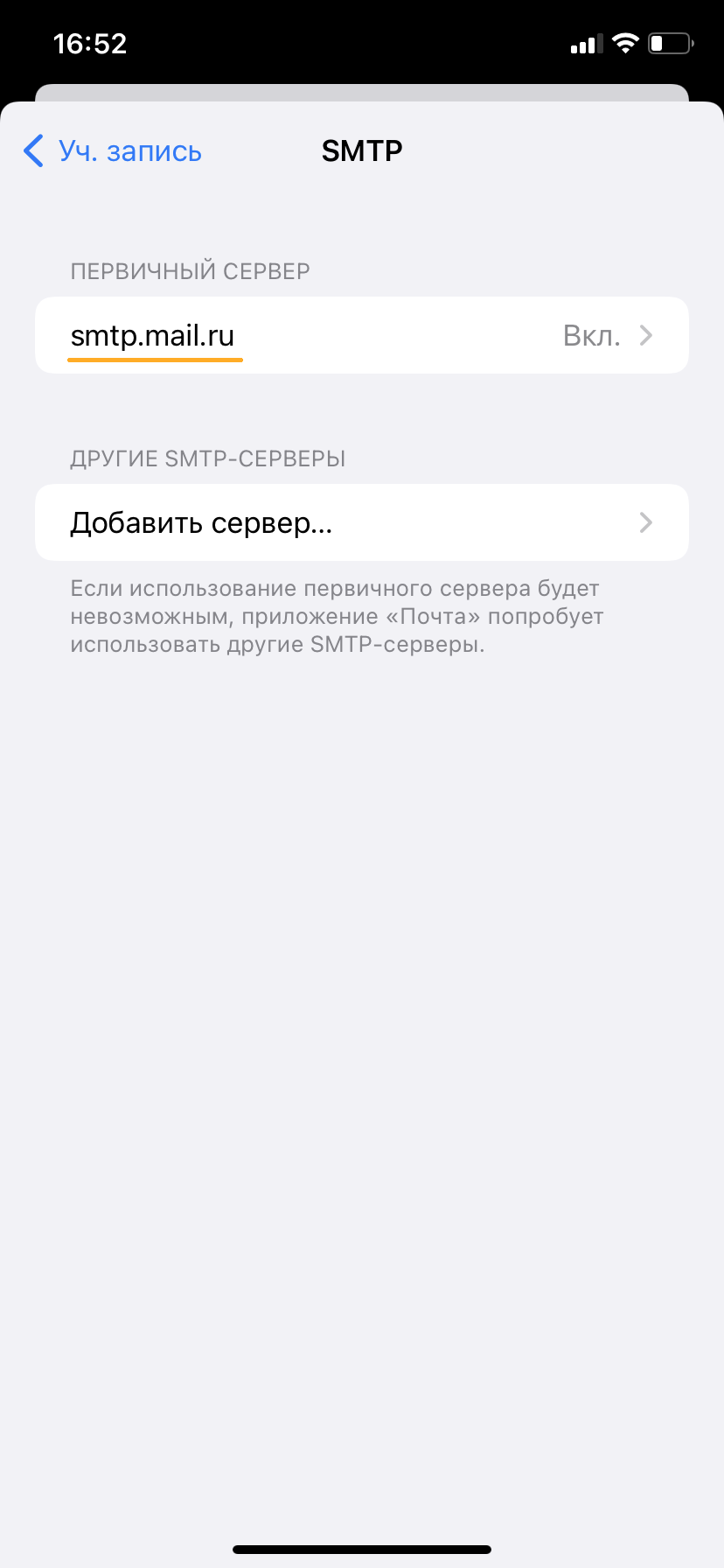
10. Заполните поля:
| Имя узла | smtp.mail.ru |
| Использовать SSL | Переведите переключатель во включенное положение |
| Порт сервера | 465 |

11. Нажмите «Готово».
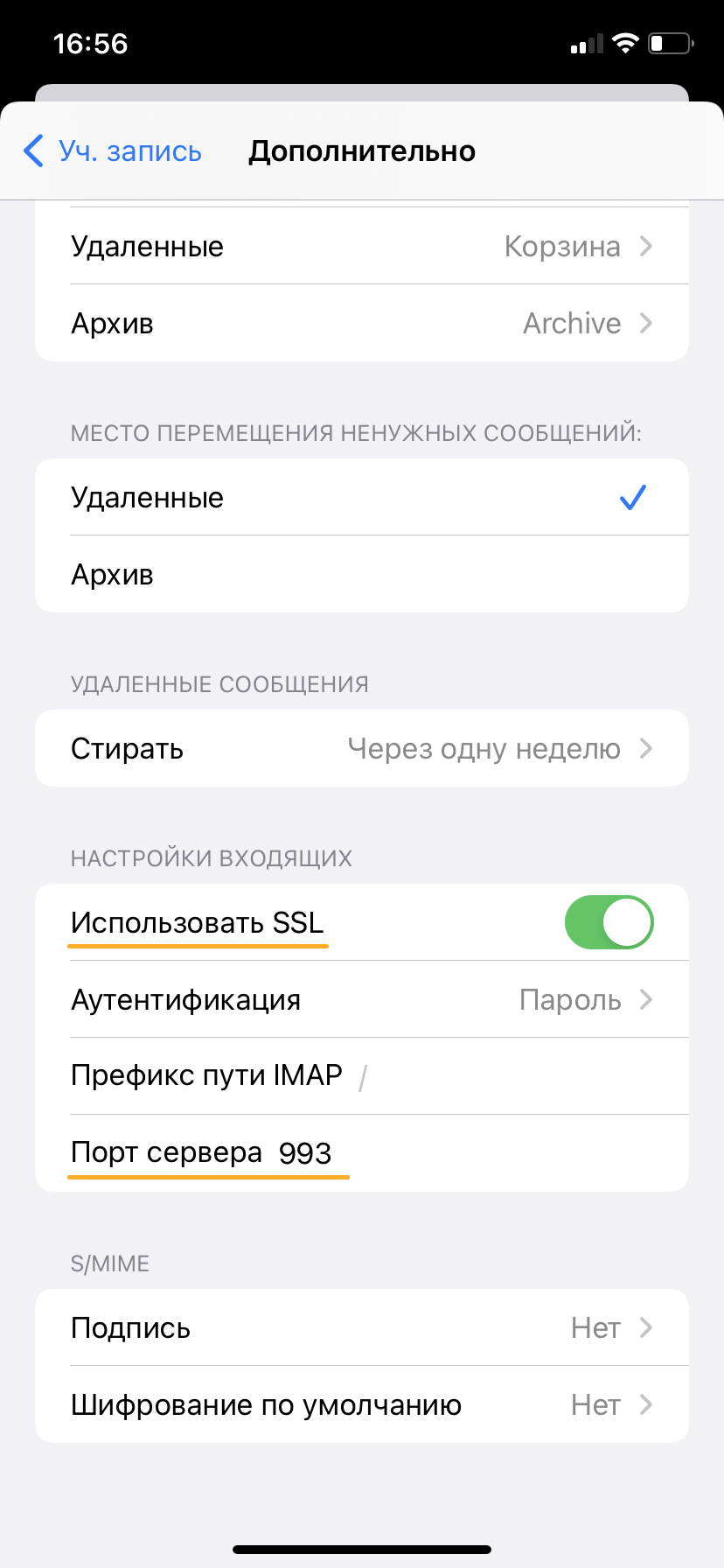
12. Вернись в меню «Уч. запись» и перейдите в раздел «Дополнительно».
13. Проверьте, чтобы в разделе «Настройки входящих» была включена настройка «Использовать SSL», а порт сервера указан 993.
Настроить по протоколу POP3
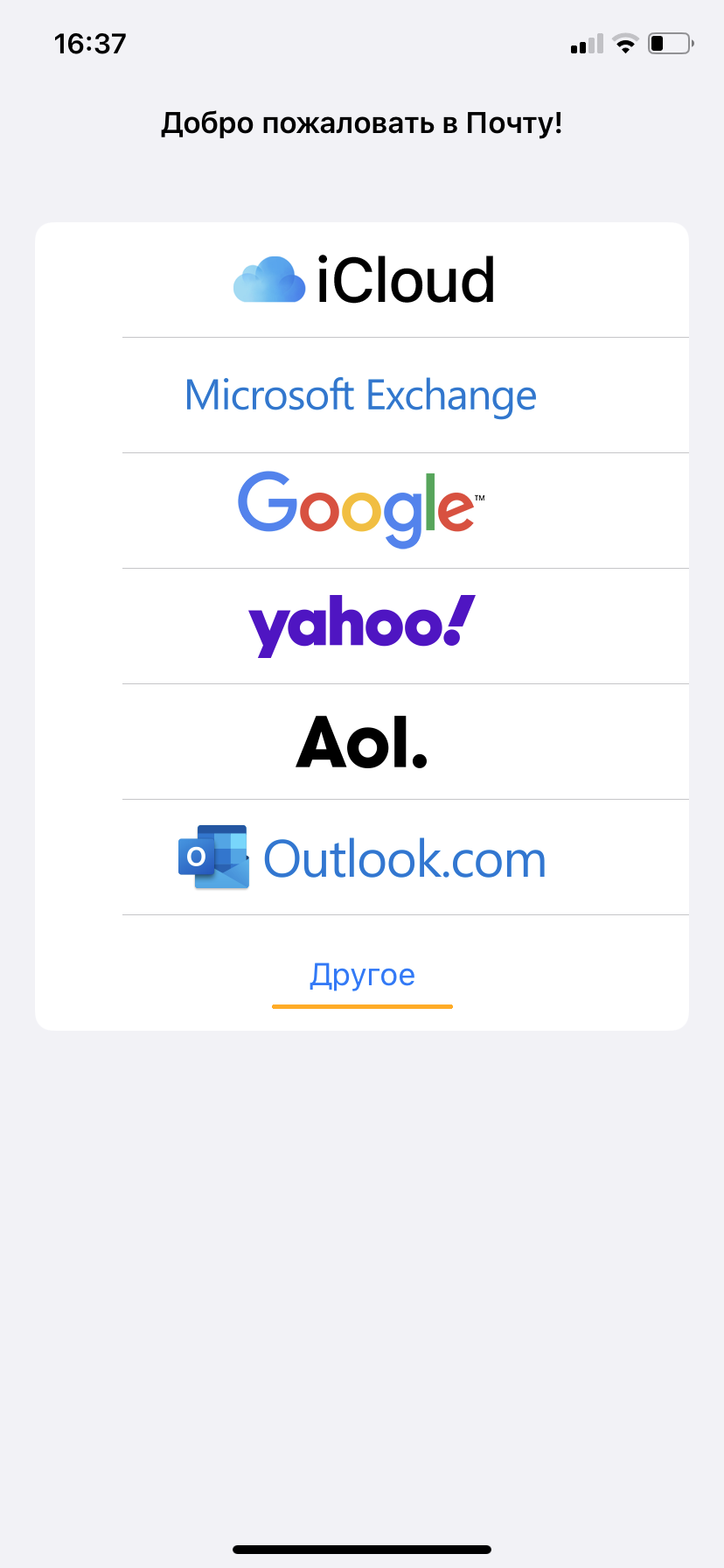
1. Откройте стандартное приложение «Почта» на iPhone или iPad.
2. Выберите «Другое».
3. Заполните поля:
| Имя | Имя, которое будет отображаться в поле «От:» для всех отправляемых сообщений |
| Адрес почтового ящика в формате example@site.com | |
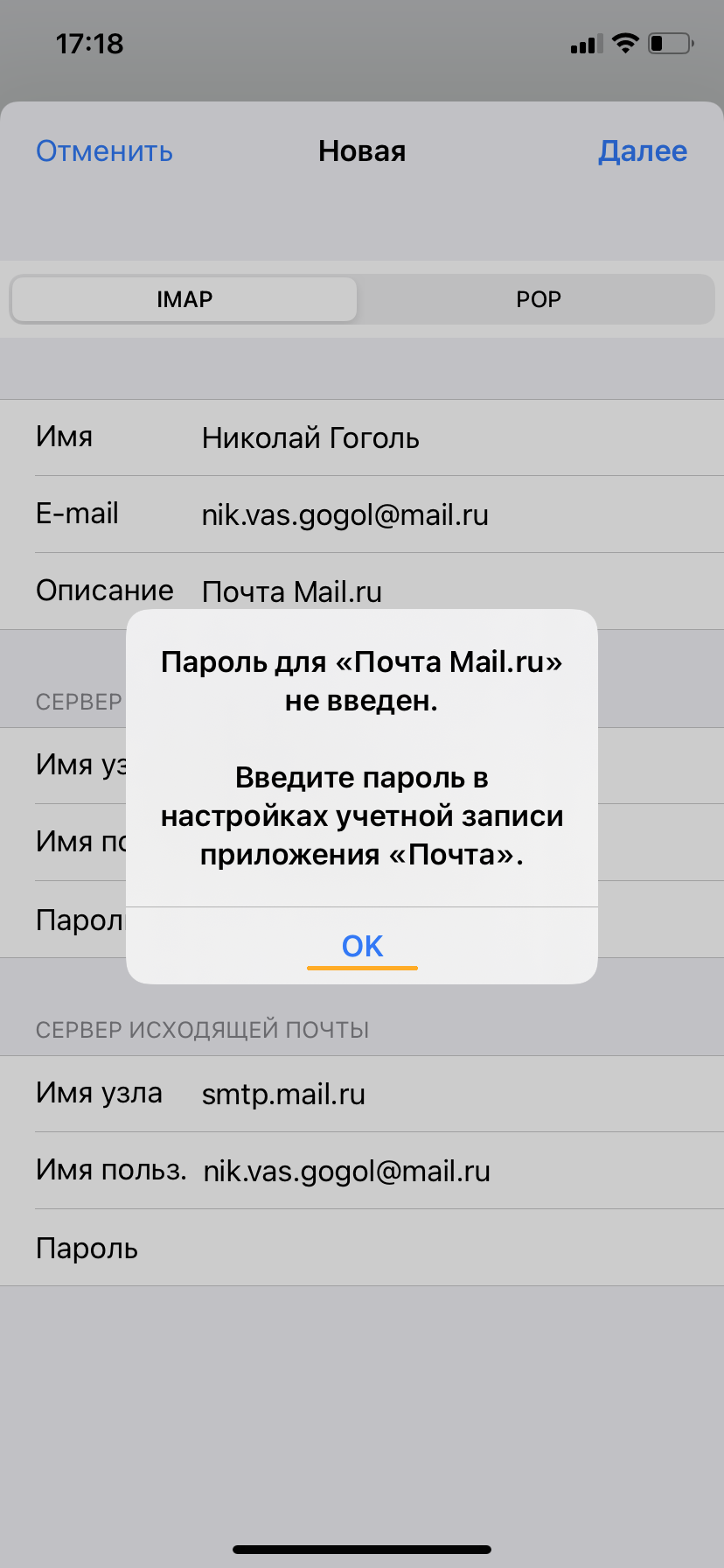
| Пароль | Введите неверный пароль. Это нужно, чтобы программа автоматически не настроилась по протоколу IMAP |
| Описание | Имя для создаваемой учетной записи |

4. Появится сообщение об ошибке. Выберите «Ок».
5. Перейдите во вкладку «POP».
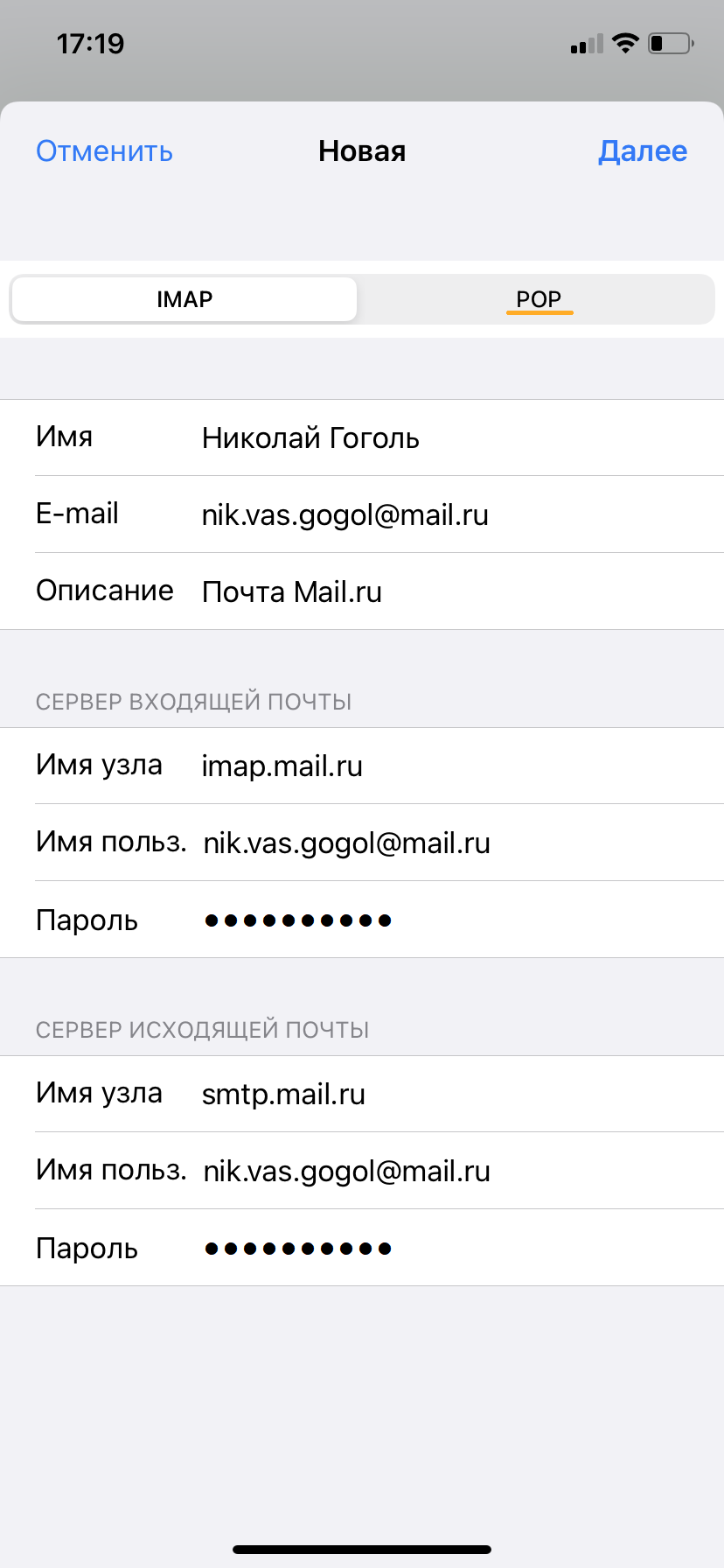
6. Измените данные:
Пароль для внешнего приложения. Что это?
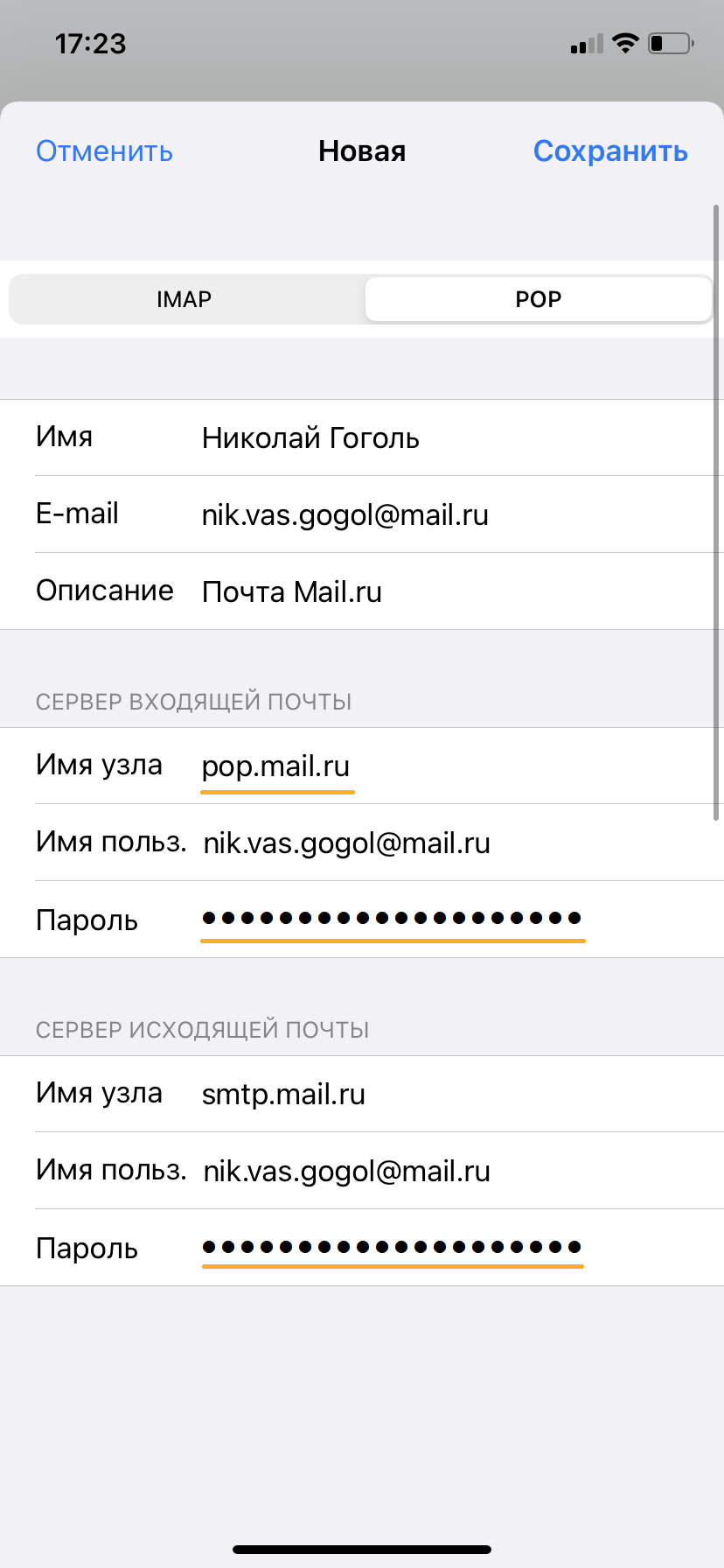
7. Коснитесь «Сохранить».
8. Перейдите «Настройки» → «Почта» → «Учетные записи» и откройте учетную запись, которую вы только что подключили.
9. Коснитесь «SMTP» в разделе «Сервер исходящей почты».
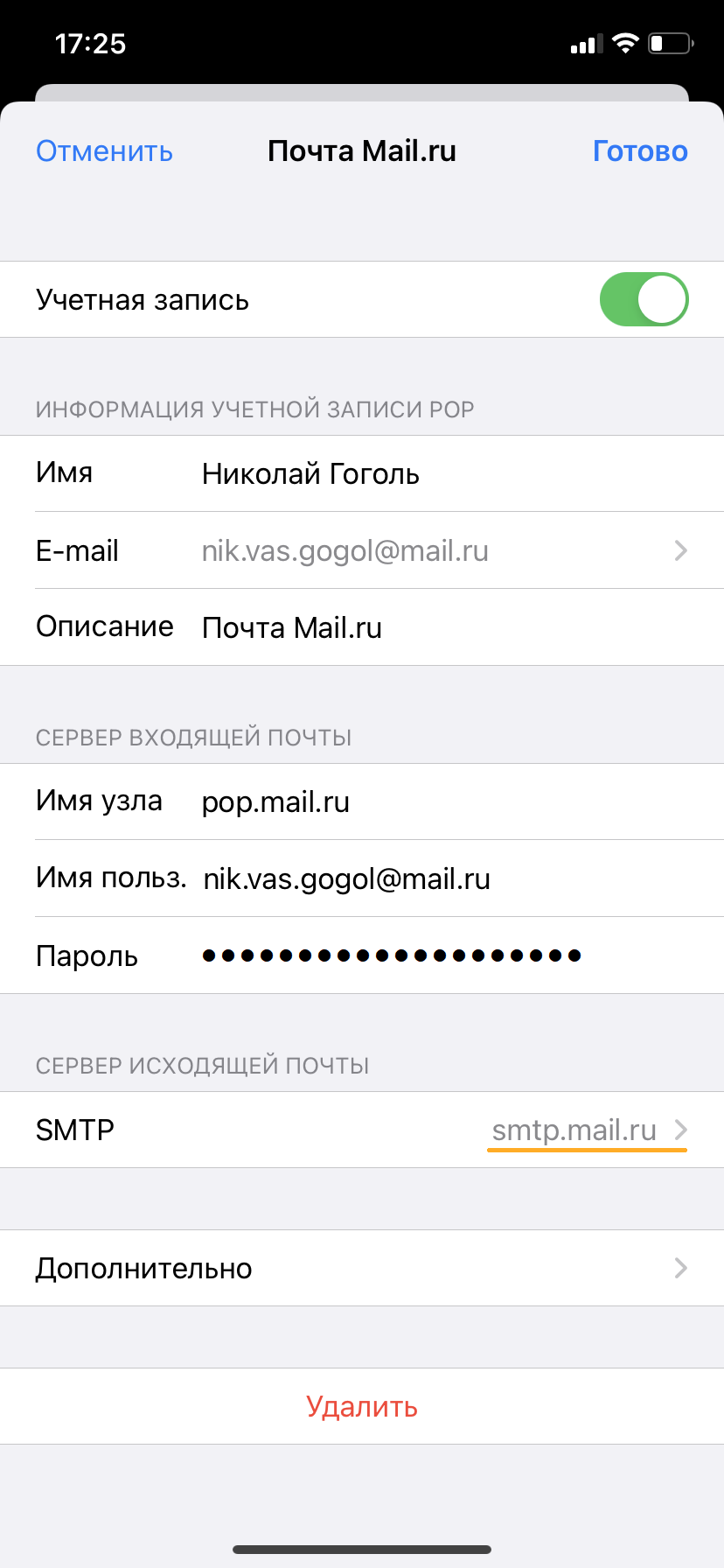
10. Перейдите к редактированию первичного сервера.
11. Заполните поля:
| Имя узла | smtp.mail.ru |
| Использовать SSL | Переведите переключатель во включенное положение |
| Порт сервера | 465 |
12. Коснитесь «Готово».
13. Вернись на предыдущий экран и перейдите в раздел «Дополнительно».
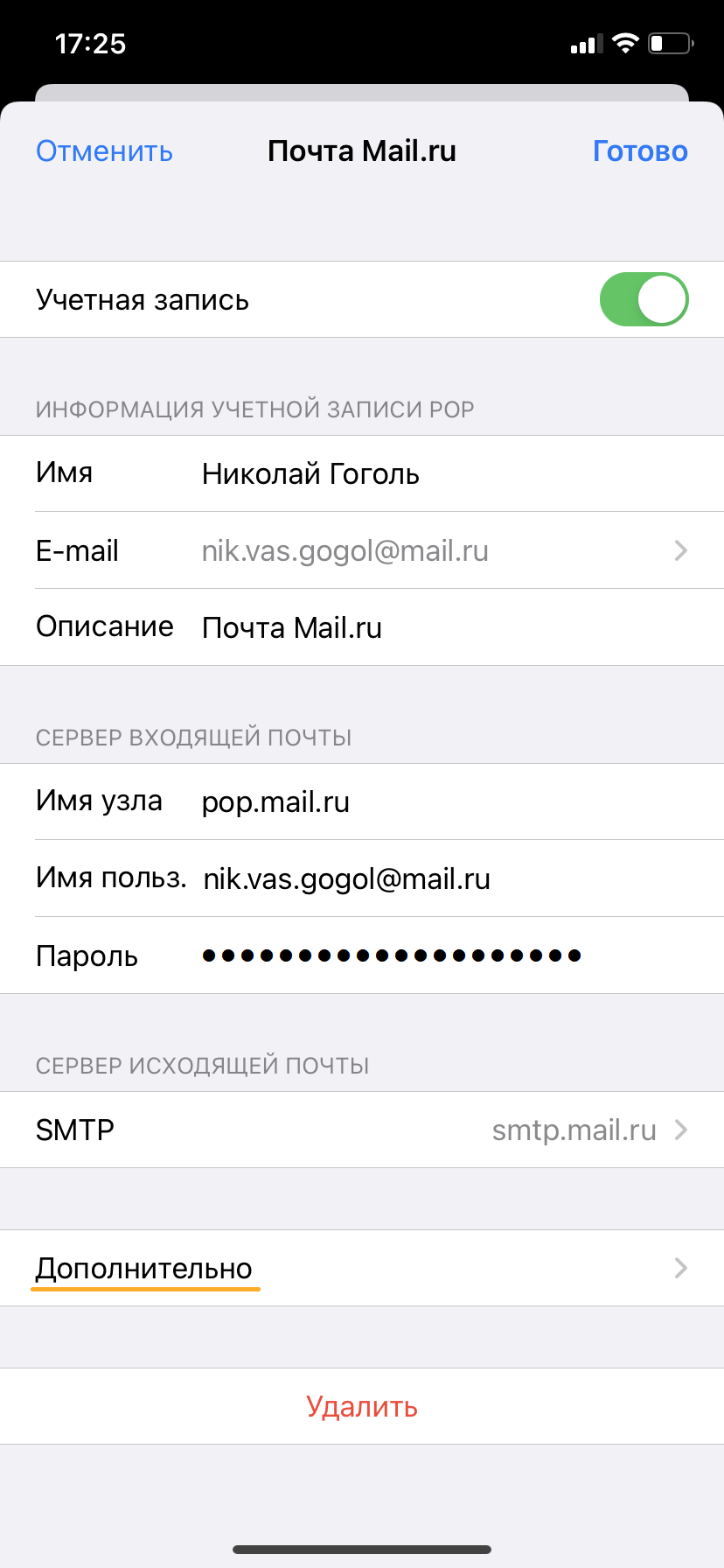
14. Проверьте, чтобы в разделе «Настройки входящих» была включена настройка «Использовать SSL», а порт сервера указан 995.
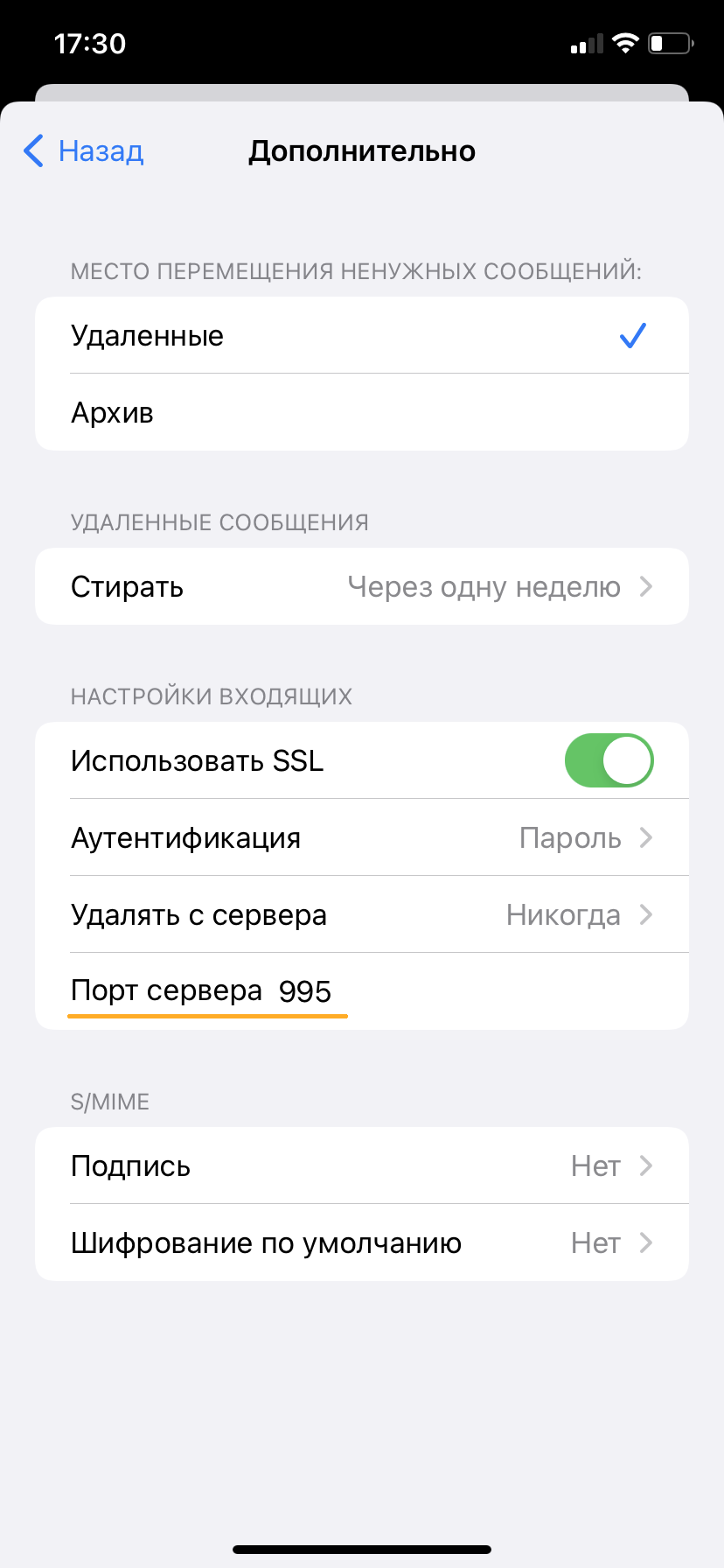
Изменение настроек по протоколу SSL
1. Перейдите «Настройки» → «Почта» → «Учетные записи» и откройте учетную запись, которую вы подключили.
2. Проверьте, что указано у вас в поле «Имя узла» в разделе «Сервер входящей почты».
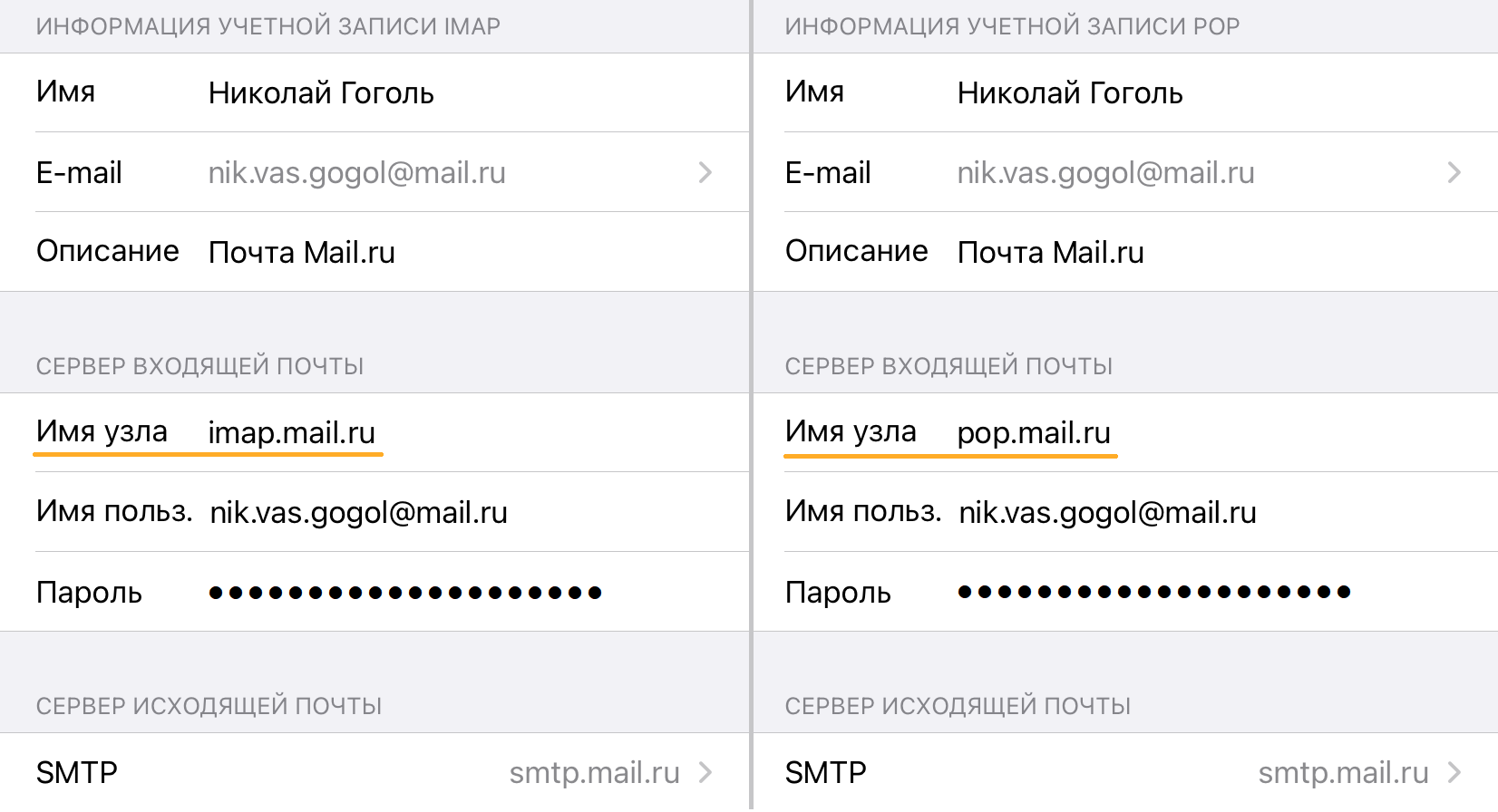
Если pop.mail.ru, перейдите к настройкам с протоколом POP3, если imap.mail.ru — к настройкам с протоколом IMAP.
Почтовая программа настроена по протоколу POP3
1. Коснитесь «SMTP» в разделе «Сервер исходящей почты».
2. Перейдите к редактированию первичного сервера.
3. Заполните поля:
| Имя узла | smtp.mail.ru |
| Использовать SSL | Переведите переключатель во включенное положение |
| Порт сервера | 465 |
4. Коснитесь «Готово».
5. Вернись на предыдущий экран и перейдите в раздел «Дополнительно».
| Использовать SSL | Переведите переключатель во включенное положение |
| Порт сервера | 995 |
Почтовая программа настроена по протоколу IMAP
1. Коснитесь «SMTP» в разделе «Сервер исходящей почты».
2. Перейдите к редактированию первичного сервера.
| Использовать SSL | Переведите переключатель во включенное положение |
| Порт сервера | 465 |
4. Нажмите «Готово».
Если в вашей почтовой программе уже установлены указанные выше настройки, то никаких изменений производить не надо.
Как прикрепить файл в почте айфона
Как прикреплять файлы (фото, видео) к электронному письму (E-mail) на iPhone и iPad
Даже не смотря на всю простоту операционной системы iOS, у новичков могут возникнуть проблемы с некоторыми аспектами. Одним из таких слабых мест стал файл-менеджмент, а если быть более точным — отправка файлов штатным почтовым клиентом. В этом материале мы расскажем как отправлять фотографии, видеоролики, документы и прочие файлы используя электронную почту на iPhone и iPad.
Где располагаются файлы?
Так как iOS является закрытой файловой системой, то даже расположение тех или иных типов файлов может вызывать вопросы. Всё дело в том, что документ, фото или видеоролик могут располагаться в совершенно разных местах. Например, фотографии и видео в приложении «Фото», а документы или прочие файлы в iCloud Drive или каком-нибудь стороннем облачном хранилище, вроде Dropbox или Яндекс.Диск. Поэтому при отправке разных типов файлов подход будет несколько отличаться.
Прикрепление фото или видео к письму E-mail на iPhone или iPad
Сделать это можно двумя способами.
Способ 1 (приложение «Фото»):
1. Откройте приложение «Фото».
2. Во вкладках «Альбомы» или «Фото» выберите одну или несколько (до 5 штук) фотографий или видео.
3. Нажмите кнопку «Поделиться».
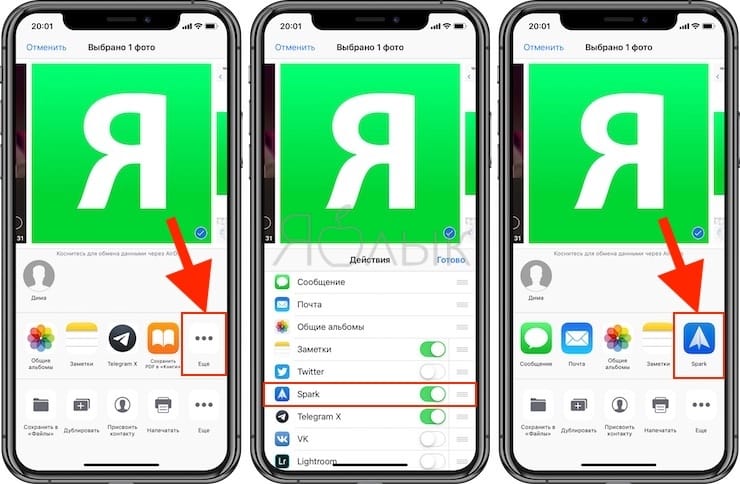
4. Выберите почтовый клиент Почта.
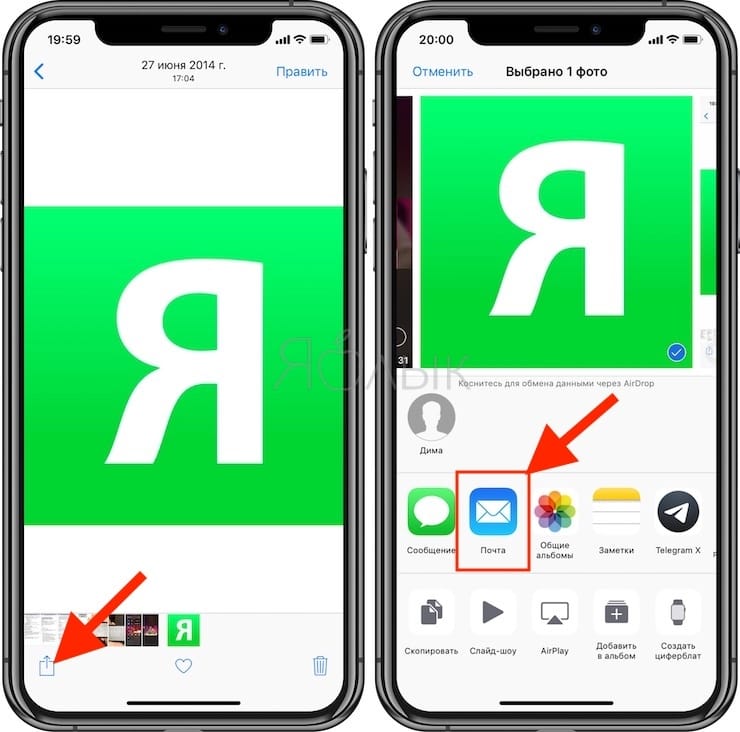
В случае, если вы пользуетесь сторонним почтовым клиентом, например, Spark, повторите пункты 1-3 инструкции выше, а затем в меню Поделиться нажмите кнопку Еще…, установите переключатель напротив напротив почтовой программы в положение Включено, а затем выберите его в главном меню Поделиться.
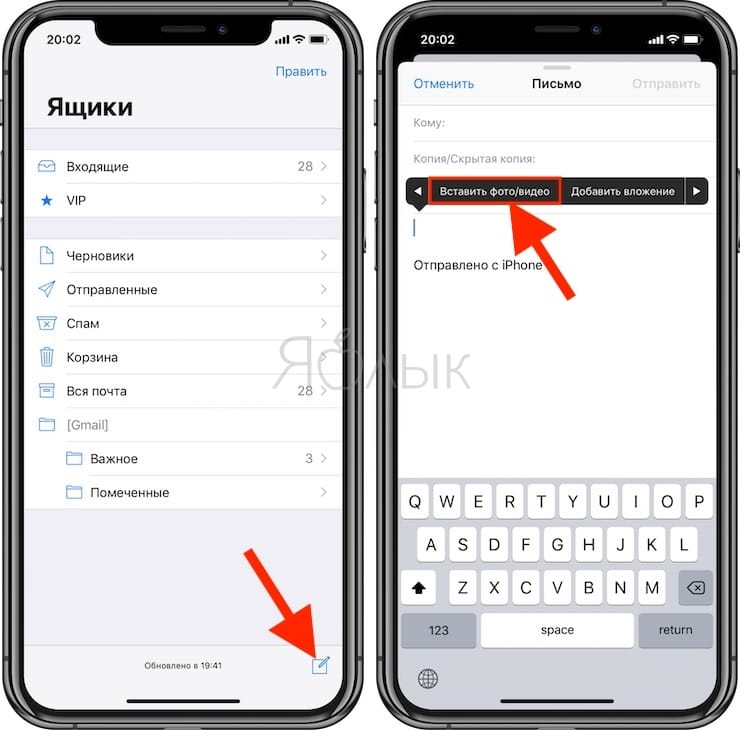
Способ 2 (приложение «Почта» (Mail)):
1. Откройте приложение «Почта» (Mail).
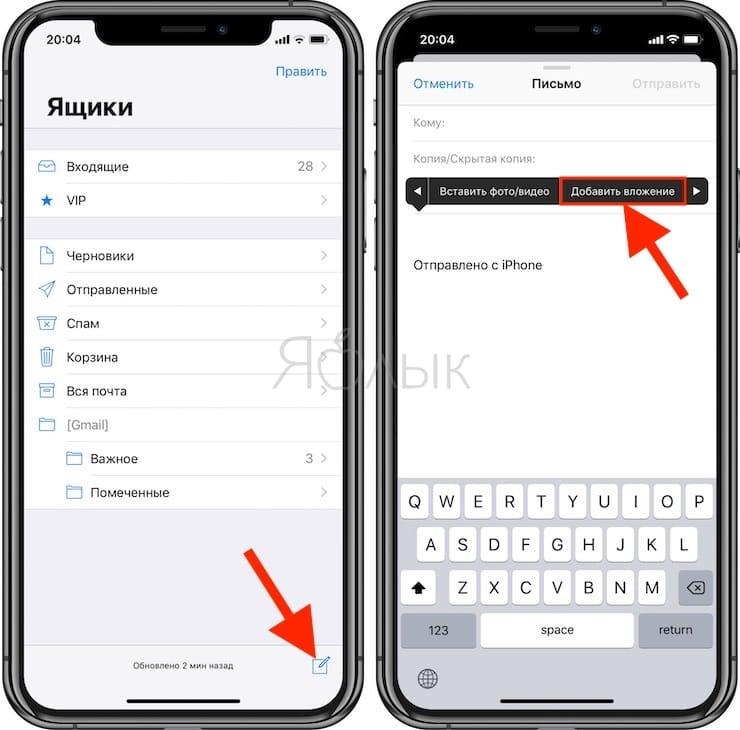
2. Создайте новое письмо (иконка располагается в правом нижнем углу).
3. Сделайте долгий тап по телу письма в том месте, где должна быть фотография или видеоролик, в появившемся окошке нажмите стрелочку вправо и выберите пункт «Вставить фото/видео».
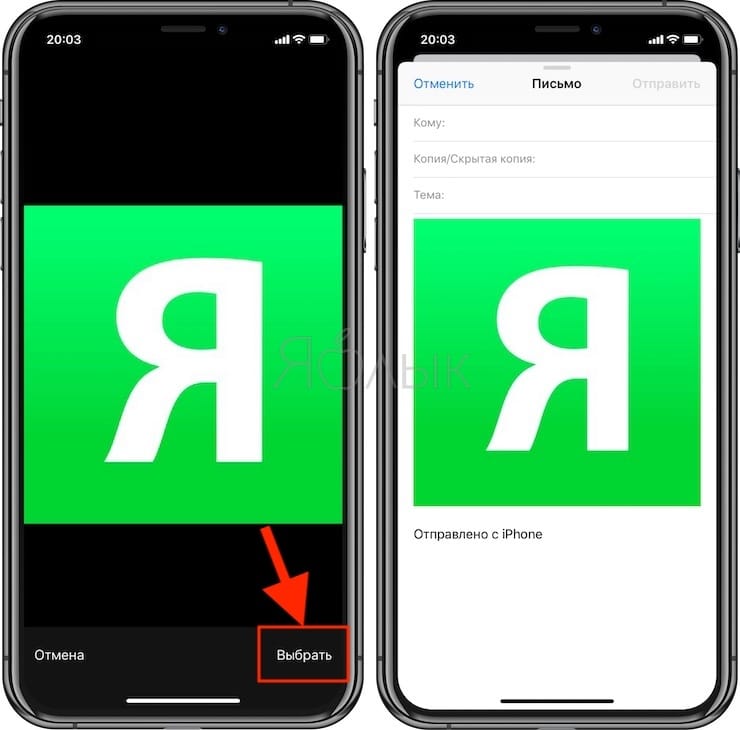
4. Выберите интересующий вас альбом, а затем фото или видео.
5. В правом нижнем углу нажмите кнопку «Выбрать».
Как отправить файлы из iCloud Drive через почту на iPhone или iPad
Каждый владелец iPhone, iPod touch или iPad после регистрации персонального Apple ID получает 5 ГБ бесплатного облачного пространства. Оно может использоваться не только для бэкапов данных или хранения фото/видео, но и различных документов и прочих файлов.
1. Откройте приложение «Почта».
2. Создайте новое письмо (иконка располагается в правом нижнем углу).
3. Сделайте долгий тап по телу письма и в появившемся окошке дважды нажмите на стрелочку вправо, а затем тапните по пункту «Добавить вложение».
4. Отыщите интересующий вас документ в iCloud Drive (или в другом облачном хранилище) и тапните по нему.
Как прикрепить файл к письму на iPhone
Отнюдь не всегда работа с приложенными файлами к письмам на мобильных устройствах так проста, как на компьютерах. Хорошо, если текущее приложение имеет специальную опцию по отправке файла по почте. А если нет? В iOS 9 работа с приложениями стала значительно проще! Теперь прямо в приложении Mail это делать очень легко. Больше не нужно надеяться на сторонние приложения. Так как же прикреплять файлы к письмам на iPhone? Подробная инструкция далее!
Пошаговая инструкция:
1. В приложении Mail нажмите на иконку с карандашом в правом верхнем углу для создания нового письма;
2. Начните набирать почтовый адрес человека, которому хотите отправить файл. Система предложит подходящие варианты, если они есть. Выберите подходящий;

3. Введите тему письма, напишите само сообщение. Чтобы прикрепить файл к письму нажмите и удерживайте палец в поле тела сообщения. Появится всплывающая подсказка, в которой необходимо выбрать крайний правый пункт — Приложить файл (Add Attachment).

4. Появится окно, в котором необходимо выбрать файл. По умолчанию, откроется папка iCloud Drive. Если вам необходимо приложить файл из другого места, то нажмите кнопку в левом верхнем углу — Locations.

5. Поверх появится список вариантов местоположений файлов, которые доступны на устройстве: внутренняя память, Google Drive, Dropbox и другие. Нажмите на один из них для выбора.
С помощью опции с иконкой в виде трех точек конце списка вы сможете управлять списком сервисов, которые отображаются в этом списке.

6. В появившемся диалоговом окне «Управление местоположениями» вы можете включать или отключать соответствующие сервисы. Нажмите «Готово», как только внесёте изменения.

7. Для примера мы приложим файл из iCloud.
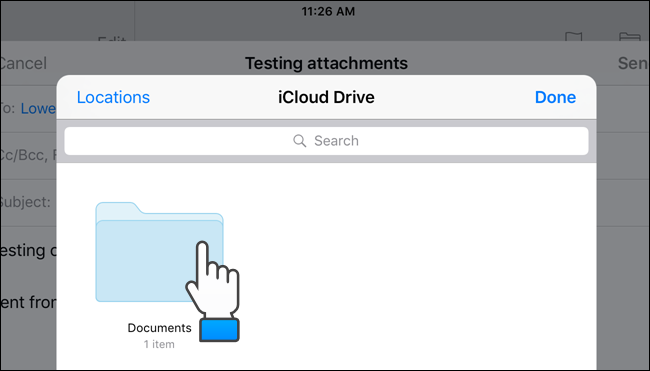
8. Нажмите на иконку того файла, который хотите приложить и её миниатюра появится в нижней части тела Email-сообщения.
Как прикрепить файл в почте на айфоне
Даже не смотря на всю простоту операционной системы iOS, у новичков могут возникнуть проблемы с некоторыми аспектами. Одним из таких слабых мест стал файл-менеджмент, а если быть более точным — отправка файлов штатным почтовым клиентом. В этом материале мы расскажем как отправлять фотографии, видеоролики, документы и прочие файлы используя электронную почту на iPhone и iPad.

Где располагаются файлы?
Так как iOS является закрытой файловой системой, то даже расположение тех или иных типов файлов может вызывать вопросы. Всё дело в том, что документ, фото или видеоролик могут располагаться в совершенно разных местах. Например, фотографии и видео в приложении «Фото», а документы или прочие файлы в iCloud Drive или каком-нибудь стороннем облачном хранилище, вроде Dropbox или Яндекс.Диск. Поэтому при отправке разных типов файлов подход будет несколько отличаться.
Прикрепление фото или видео к письму E-mail на iPhone или iPad
Сделать это можно двумя способами.
Способ 1 (приложение «Фото»):
1. Откройте приложение «Фото».
2. Во вкладках «Альбомы» или «Фото» выберите одну или несколько (до 5 штук) фотографий или видео.
3. Нажмите кнопку «Поделиться».
4. Выберите почтовый клиент Почта.


В случае, если вы пользуетесь сторонним почтовым клиентом, например, Spark, повторите пункты 1-3 инструкции выше, а затем в меню Поделиться нажмите кнопку Еще…, установите переключатель напротив напротив почтовой программы в положение Включено, а затем выберите его в главном меню Поделиться.

Способ 2 (приложение «Почта» (Mail)):
1. Откройте приложение «Почта» (Mail).
2. Создайте новое письмо (иконка располагается в правом нижнем углу).
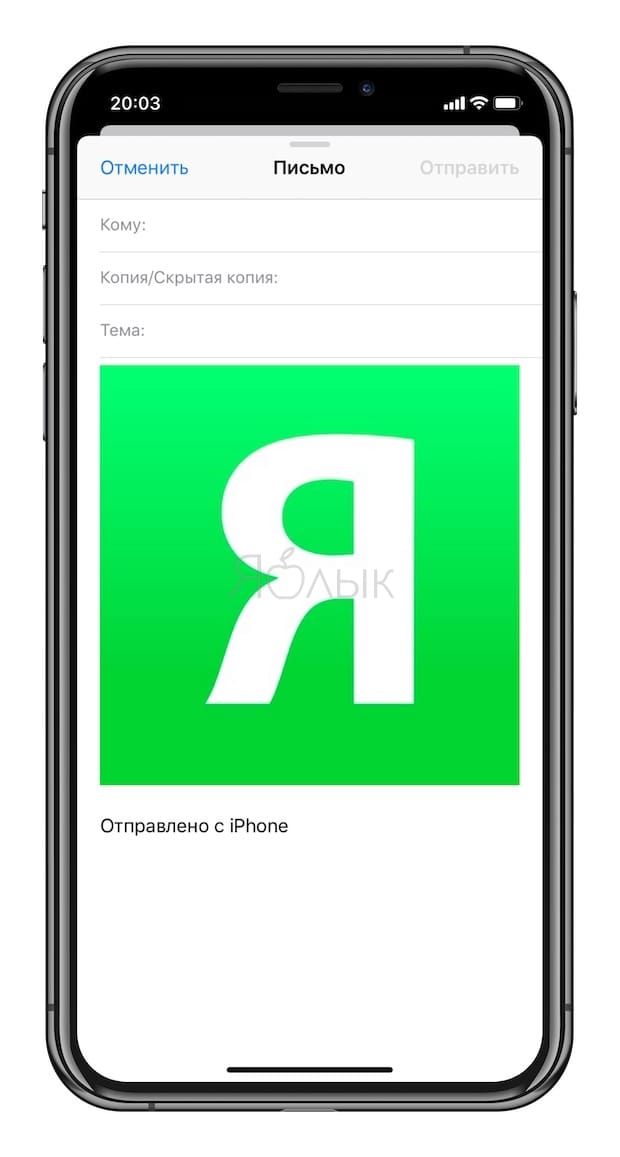
3. Сделайте долгий тап по телу письма в том месте, где должна быть фотография или видеоролик, в появившемся окошке нажмите стрелочку вправо и выберите пункт «Вставить фото/видео».

4. Выберите интересующий вас альбом, а затем фото или видео.
5. В правом нижнем углу нажмите кнопку «Выбрать».

Как отправить файлы из iCloud Drive через почту на iPhone или iPad
Каждый владелец iPhone, iPod touch или iPad после регистрации персонального Apple ID получает 5 ГБ бесплатного облачного пространства. Оно может использоваться не только для бэкапов данных или хранения фото/видео, но и различных документов и прочих файлов.
1. Откройте приложение «Почта».
2. Создайте новое письмо (иконка располагается в правом нижнем углу).
3. Сделайте долгий тап по телу письма и в появившемся окошке дважды нажмите на стрелочку вправо, а затем тапните по пункту «Добавить вложение».

4. Отыщите интересующий вас документ в iCloud Drive (или в другом облачном хранилище) и тапните по нему.

5. Отправьте письмо с прикреплённым файлом.
Многие владельцы iOS-устройств наверняка замечали, что при создании нового письма в приложении «Почта» на iPhone, iPad или iPod touch отсутствует кнопка, позволящая прикрепить вложение.

В таком случае, как добавить фотографии к электронному сообщению? На самом деле все просто. Существует три легких (но не очевидных) метода вложить фото в электронное письмо. О них и пойдет речь в инструкции ниже.
Как добавить фотографии в электронное письмо в приложении «Почта» на iPhone или iPad
1. Откройте приложение «Почта» в iOS, если вы еще этого не сделали;
2. Создайте новое сообщение и тапните на область в теле письма;

3. Нажмите и удерживайте область, затем тапните на кнопку перемещения курсора вправо и выберите «Вставить фото/видео»;

4. Выберите снимок/снимки из каталога в приложении «Фото» и нажмите «Выбрать», чтобы добавить изображение в электронное письмо.
5. Отправьте сообщение как обычно, нажав на опцию «Отправить».

Функция «Вставить фото» присутствует в приложении «Почта» во всех современных версиях iOS. Визуально опция может слегка отличаться от более ранних версий операционной системы, но работает одинаково на всех.
Как прикрепить сразу несколько фотографий к электронному письму на iPhone или iPad с помощью метода копировать/вставить и меню Поделиться
1. Запустите приложение «Фото», в правом верхнем углу нажмите кнопку Выбрать, и выберите фотографии для вставки в приложение Почта.
2. Нажмите кнопку Поделиться.

3. Далее в зависимости от случая можно использовать два способа вставки:
- Если вам необходимо вставить фото в определенное место в письме, выберите Скопировать. Далее, откройте приложение «Почта», вернитесь к черновику письма или создайте новое, нажмите на необходимое место в теле письма и удерживайте палец, пока не увидите опцию «Вставить». Выберите ее, чтобы фотографии, выбранные в п. 2 были вставлены в письмо.


Для того, чтобы просмотреть сохраненные черновики в приложении Почта, нажмите и удерживайте кнопку «+» в правом нижнем углу.

- Если же вы отправляете в письме одни фото без текста, нажмите иконку приложения Почта, после чего в почтовом приложении будет создано новое сообщение, в которое будут добавлены и все выбранные в п. 2 фотографии.

4. Допишите сообщение и отправьте, нажав на «Отправить».
Неискушенных владельцев iPhone и iPad метод копировать/вставить может привести в замешательство, видимо, по этой причине Apple и добавила функцию «Вставить фото» в новые версии приложения «Почта», тем самым упростив добавление изображений в электронные послания.
В создаваемые сообщения можно добавить фотографии, документы и другие объекты.
При добавлении изображений или документов PDF их можно разметить прямо в Почте перед отправкой сообщения.
Добавление фотографий и других файлов в письма

В приложении «Почта» на компьютере Mac выполните любое из следующих действий.
Нажмите кнопку вложения  на панели инструментов, найдите файл (может потребоваться нажать кнопку бокового меню
  для отображения дополнительных папок), выберите его, затем нажмите «Выбрать файл».
Можно также перетянуть файлы в письмо с рабочего стола, из Finder или другого приложения.

Для добавления фотографии можно нажать кнопку фотобраузера на панели инструментов, затем перетянуть фотографию в сообщение. Можно также сделать фото, отсканировать документы или добавить эскиз с помощью находящегося поблизости iPhone или iPad.
По умолчанию приложение «Почта» вставляет изображения в их исходном размере. Если доступно несколько размеров, можно выбрать размер во всплывающем меню в правой части заголовка сообщения.
Отправка вложений больших размеров с помощью функции Mail Drop
Mail Drop позволяет отправлять файлы, которые превышают максимальный размер, разрешенный поставщиком учетной записи электронной почты. Mail Drop загружает большие вложения в iCloud, где они хранятся в зашифрованном виде до 30 дней.
Если у Вас есть учетная запись iCloud и при нажатии кнопки «Отправить» Вы находились в системе iCloud, приложение «Почта» автоматически отправляет вложения с помощью Mail Drop. Вложения Mail Drop не учитываются при подсчете занятого места в iCloud.
Если у Вас нет учетной системы iCloud или Вы не вошли в систему, приложение «Почта» спрашивает, нужно ли использовать Mail Drop (выберите «Больше не спрашивать для этой учетной записи», чтобы всегда использовать Mail Drop).
Если получатель использует приложение «Почта» в OS X 10.10 или более поздней версии, вложения включаются в сообщение. Другие получатели видят ссылку для загрузки вложений и срок ее действия.
Можно включить или выключить использование Mail Drop для учетной записи. Выберите пункт меню «Почта» > «Настройки», нажмите «Учетные записи», выберите учетную запись, нажмите «Дополнения», затем установите или снимите флажок «Отправлять большие вложения с Mail Drop».
См. статью службы поддержки Apple Ограничения Mail Drop.
Добавление вложений в конец писем
В приложении «Почта» на компьютере Mac выполните одно из следующих действий.
Для текущего сообщения. Выберите пункт меню «Правка» > «Вложения» > «Вставить вложенные файлы в конец сообщения».
Для всех сообщений. В окне просмотра сообщений выберите пункт меню «Правка» > «Вложения» > «Всегда вставлять вложенные файлы в конец сообщения» (флажок означает, что параметр включен).
Включение или не включение вложений в ответы на письма
В приложении «Почта» на компьютере Mac выполните одно из следующих действий.
Включение или не включение оригинальных вложений в ответы на письма. На панели инструментов окна сообщения нажмите кнопку «Включать вложенные файлы»  или кнопку «Не включать вложенные файлы»
  .
.
Включение или не включение оригинальных вложений во все ответы на письма. В окне просмотра сообщений выберите пункт меню «Правка» > «Вложения» > «Включать вложенные файлы оригинала в ответ» (флажок означает, что параметр включен). Чтобы отключить его и не включать оригинальные вложения, выберите эту команду еще раз (флажок исчезнет).
Отправка вложений в письмах пользователям Windows
В приложении «Почта» на компьютере Mac попробуйте сделать следующее.
Отправляйте совместимые с Windows вложенные файлы. Чтобы настроить все сообщения, выберите пункт меню «Правка» > «Вложения», затем установите флажок «Всегда отправлять совместимые с Windows вложенные файлы». Чтобы настроить конкретное сообщение, нажмите кнопку вложения на панели инструментов окна нового сообщения, затем установите флажок «Отправлять совместимые с Windows вложенные файлы» (если флажок не отображается, нажмите «Параметры» в нижнем углу).
Отправляйте документы в виде PDF вместо исходного формата.
Используйте расширения имен файлов (например, .docx для документа Microsoft Word).
Если получатель видит два вложения (например, «Мой файл» и «. _Мой файл»), файл с подчеркиванием (например, «. _Мой файл») можно игнорировать.
Чтобы отобразить вложение (например, одностраничный документ PDF или изображение) в виде значка, нажмите вложение в сообщении, удерживая клавишу Control, затем выберите «Показать как значок». Чтобы снова показать вложение, нажмите его, удерживая клавишу Control, и выберите «Показать файл».
Если размер сообщения, указанный в левой части заголовка сообщения, выделен красным цветом, то сообщение превышает ограничения по размеру, наложенные поставщиком учетной записи электронной почты. Попробуйте уменьшить размер вложений или воспользуйтесь службой Mail Drop.

Сообщения с вложениями отмечены в списке сообщений значком скрепки , расположенным справа от имени отправителя.
Если полученное сообщение содержит вложение (файл), Вы можете открыть этот файл после загрузки на компьютер. Если вложением является документ, созданный в Pages, Numbers или Keynote, Вы можете загрузить его или просто открыть в соответствующем приложении для iCloud. Если вложение представляет собой карточку vCard с расширением .vcf, можно добавить содержащиеся в ней контактные данные в приложение «Контакты».
Вложения большого размера доставляются с помощью Mail Drop, если отправитель включил эту функцию и отправил вложения через приложение «Почта» на сайте iCloud.com. Включать Mail Drop для получения подобных вложений не нужно. Вложения доступны для загрузки из Mail Drop в течение 30 дней с даты отправки.
Если Вы хотите воспользоваться функцией Mail Drop для отправки вложений, см. раздел «Включение Mail Drop для вложений большого размера» в Добавление вложения в приложении «Почта» на сайте iCloud.com.
Загрузка вложений
Откройте сообщение, содержащее вложение, в приложении «Почта» на сайте iCloud.com.
Если над сообщением не отображаются вложенные файлы, нажмите «Подробнее» (справа).
Нажмите файл, который необходимо загрузить на компьютер, а затем найдите и откройте вложение.
Загруженные файлы сохраняются в папке, указанной в настройках используемого браузера. Для Safari на компьютере Mac такой папкой по умолчанию является папка «Загрузки».
Открытие вложения, созданного в Pages, Numbers или Keynote
В приложении «Почта» на сайте iCloud.com откройте сообщение, содержащее документ, созданный в Pages, Numbers или Keynote.
Найдите значок вложения после текста сообщения и выполните одно из следующих действий.
Нажмите «Открыть в [приложении]», чтобы открыть документ в окне редактора Pages, Numbers или Keynote для iCloud.
Нажмите «Загрузить», чтобы загрузить файл на устройство. После этого загруженный файл можно открыть в приложении Pages, Numbers или Keynote на компьютере.
Добавление vCard, полученной как вложение, в контакты
В приложении «Почта» на сайте iCloud.com откройте сообщение, содержащее в качестве вложения карточку vCard, то есть файл с расширением .vcf.
Если над сообщением не отображается вложенный файл, нажмите «Еще» (справа).
Нажмите на файл vCard (.vcf), контактные данные из которого требуется добавить, а затем нажмите «Добавить в «Контакты»».
Если Вам не удается открыть вложение, возможно, этот файл был создан в приложении, не установленном на Вашем компьютере. Попросите отправителя преобразовать файл в формат, совместимый с приложением, установленном на Вашем компьютере, и повторно отправить его.
Related posts:
- Как открыть файл cfg
- Как открыть файл dlx в dialux evo
- Чем открыть файл ldb
- Чем открыть файл pmd
Как открыть прикрепленный файл в электронном дневнике?
Открываем электронное письмо на компьютере Откройте сайта вашего почтового сервиса. Войдите в ваш почтовый ящик. Щелкните по папке «Входящие».
Как открыть прикрепленный файл в почте?
Чтобы просмотреть вложения откройте письмо, Вы увидите под текстом самого сообщения (если такой в письме имеется) список присоединенных файлов. Щелкнув по приложенному файлу, в появившемся окне выберите действие, которое Вы хотите совершить – открыть или сохранить файл.
Как открыть вложение в письме?
- Щелкните имя вложения, чтобы открыть его (если на компьютере установлено соответствующее приложение).
- Выберите команду Загрузить, чтобы выбрать открытие файла или его сохранение на компьютере.
Как открыть вложенный файл?
- Откройте Gmail на компьютере.
- Откройте письмо с прикрепленным файлом Microsoft Office.
- Наведите указатель мыши на файл нажмите Редактировать в приложении Google Документы/Таблицы/Презентации.
Как открыть файл в электронном дневнике?
- зайти в раздел Файлы;
- нажать «Загрузить с компьютера»;
- выбрать файл с вашего компьютера;
- выбрать ранее созданную папку или создать новую;
- нажать «Загрузить».
Как открыть письмо в почте?
Форма поиска находится в верхней правой части страницы над списком писем. Для поиска в почтовом ящике следует перейти в папку, в которой нужно найти письмо, ввести слово в поисковую форму и нажать кнопку с изображением лупы.
Как открыть вложение в Почте айфона?
Чтобы просмотреть вложения, коснитесь параметра «Почтовые ящики» сверху слева, коснитесь пункта «Изменить» над списком почтовых ящиков, затем выберите вариант «Вложения».
Что такое письмо с вложением?
К письму, посылке или бандероли с описью вложения прикладывается юридически значимое описание содержимого, оформленное на специальном бланке Почты. . Отправление с описью вложения представляется в почтовое отделение в открытом виде и с заполненным в двух экземплярах бланком описи ф. 107.
Как открыть EML на телефоне?
Для открытия файла в формате EML на смартфоне с платформой Android, понадобится приложение EML Reader FREE. Откройте приложение и загрузите файл через папку «Download».
Как скачать файл из почты Gmail?
- Откройте Gmail на компьютере.
- Откройте письмо.
- Наведите указатель мыши на файл и нажмите на значок «Скачать» .
Как отправить файл вложением?
- Откройте вкладку Файл.
- Нажмите кнопку Сохранить и отправить.
- Выберите вариант Отправить по электронной почте, после чего выберите один из следующих параметров: Отправить как вложение. .
- Укажите псевдонимы получателей, введите тему и текст сообщения (если необходимо) и нажмите кнопку Отправить.
Как открыть письмо в Gmail?
Если вы используете последнюю версию приложения Gmail или веб-интерфейс, письмо можно открыть без дополнительных действий. Если вы используете другой почтовый клиент, нажмите на ссылку Открыть письмо и выполните вход с учетными данными Google.
Что такое вложенный файл?
Вложенный или прикрепленный файл (аттачмент) — это какой-то файл с компьютера, который мы добавляем к письму для пересылки его по электронной почте.
Как скачать файл с электронной почты?
- Открываем приложение «Электронная почта» и находим письмо с вложением. .
- Открываем письмо и в самом верху жмем кнопку в виде скрепки.
- Справа от вложения жмем кнопку «Сохранить», выбираем папку или создаем новую (кнопка «+» вверху) и внизу жмем «Готово».