
Как посмотреть и открыть/закрыть все вкладки на Aйфоне 10, 11 и старше
Все устройства иногда требуют, чтобы вы вручную отключили фоновое приложение. Закрытие данного приложения в системе iOS очень простое и интуитивно понятное, чтобы его выполнить, следует открыть режим многозадачности.
Как посмотреть открытые приложения на новых iPhone?
Просмотр и взаимодействие с открытыми приложении на устройствах в IOS осуществляется на экране просмотра приложений. Чтобы перейти в этот режим, нужно провести от нижней части экрана до его середины (для аппаратов с функцией FaceID). Из открывшегося экрана вам станут доступны функции просмотра запущенных приложений и переключения между ними.
Смарт часы умные детские GPS
Как выполнить принудительное завершение работы приложения?
Если приложение на IPhone перестало отвечать или “тупит”, у вас всегда есть возможность завершить его работу в “аварийном” режиме и перезапустить. В принципе, такое завершение работы мало чем отличается от стандартного и выполняется на экране переключения приложений (многозадачности). Для iPhone 10 и новее:
- Пролистайте все приложения и найдите программу которую хотите закрыть жестами влево или вправо.

Wi-Fi роутер
- Смахните окно предпросмотра приложения вверх для закрытия приложения.

Беспроводные наушники Air P SmartAIR
Если у вас более старшая версия iPhone, чтобы открыть режим просмотра приложений, два раза быстро нажмите кнопку “Домой”.
Магнитное беспроводное зарядное устройство
Новые полезные жесты для iPhone 11
Жесты впервые появились на iPhone XR, а выход iPhone 11 и последующих прошивок для него сильно расширил список полезных жестов:
- Переключение между приложениями. Если в предыдущих версиях iPhone выбор активного приложения выполнялся с экрана просмотра приложений, то теперь переключаться между запущенными приложениями можно смахивая влево и вправо в нижней части экрана. Для удобства наглядности там теперь имеется узкая полоска контрастного цвета — именно с ней и осуществляется взаимодействие.

Гидрогелевая пленка на заднюю крышку телефона
- Добавились новые фишки и для работы с текстом. Теперь, чтобы удобно выделить одно слово, тапнете по нему два раза.

- Удобно и быстро выделить целое предложение или абзац можно тапнув по нему три раза.
- Улучшилась и навигация курсора при наборе и редактировании текстов: вы можете передвигать курсор по массиву текста, зажав на виртуальной клавиатуре пробел и двигая его.
3D Увеличитель экрана телефона складной

- Быстро отменить набранный текст можно слегка встряхнув iPhone справа влево. Это действие вызовет небольшое меню, в котором вам будет предложено отменить ввод текста или отказаться.
- Следующая функция будет полезна тем, кто активно общается в мессенджерах. Чтобы выбрать сразу несколько сообщений в переписке, проведите двумя пальцами сверху вниз как бы захватывая все сообщения, которые нужно выделить.
Apple Телефон

- Если во время работы с текстом вы случайно удалили нужный вам фрагмент, вы всегда можете отменить действие, проведя по экрану тремя пальцами справа налево. Это действует не только с удалением текста, но и вообще отменяет последние действия по редактированию.
Читайте еще: Как удалить альбом в iPhone
Чтобы быстро выделить нужный кусок текста, нужно выполнить эти простые действия: удерживаем касание на начальном или конечном слове в нужном нам фрагменте. После его выделения не прекращая нажатие двигаем пальцем вверх или вниз для выделения. Важно: чтобы данный способ действовал, нужно закрыть виртуальную клавиатуру. С клавиатурой вместо выделения у нас будет происходить перемещение курсора по тексту.
Макролинза для телефона, объектив для телефона
И последний не жест, а скорее фишечка системы, которая может сделать ваш опыт использования телефона с IOS более приятным. Чтобы запустить приложение, достаточно тапнуть по его иконке на рабочем столе, но, если вы нажмете и немного задержите касание, то будет выходить контекстное меню для каждой программы.

3G/ 4G модем
Как закрыть все вкладки в Safari на айфоне?
Если вам лень убирать все вкладки в сафари по одной (а мы знаем, как их может быть много), можно воспользоваться одним из двух простых способов, чтобы закрыть сразу все вкладки браузера.
- Нажав и удерживая секунду иконку переключения между окнами, мы открываем всплывающее окно.

Держатель для телефона для видео гибкий
- В окне следует выбрать соответствующий пункт.

Закрыть сразу все окна можно и из режима просмотра открытых вкладок.
Внешний аккумулятор Power Bank
- Удерживайте касание на кнопке “готово”, пока не появится всплывающая кнопка.

- Нажимаем на кнопку.

Стилус ручка GSMIN D13 для смартфона
- Нужно ещё раз подтвердить свое желание очистить все вкладки.

Смартфон TECNO POVA
Нужно ли закрывать открытые окна на айфоне?
Существует распространенное заблуждение, что если не закрыть работу программы принудительно, то она останется висеть в памяти, будет потреблять энергию батареи, закачивать себе разные обновления, шпионить за вами и заниматься другими нехорошими вещами.
Но мнение это с работой приложений в системе IOS это имеет мало общего. Давайте разберемся с многозадачностью на IOS. Есть пять режимов работы программы. Для первых двух режимов “Не запущено” и “Активно” особых пояснений не требуется.
С остальными тремя уже все немного сложнее:
- Неактивно. Приложение становится неактивным, если во время работы приложения блокируется экран устройства. Энергия смартфона не тратится.
- Фоновый режим. Свернутое приложения некоторое время находится в фоне, оказывая полноценную нагрузку на систему. Приоритет ресурсов для таких программ минимален.
- Остановлено. Все процессы остановлены, но утилита остается в оперативной памяти. Оно не потребляет энергию и используется, чтобы его быстро открыть из панели многозадачности.
Металлический складной держатель — кольцо для телефона
Что происходит, когда мы свернули приложение и перешли на рабочий стол? Утилита, которая находилась в режиме “активно”, продолжит некоторое время работать в фоновом режиме, пока все его службы закончат процессы. Обычно это продолжается недолго и, выждав несколько секунд после завершения работы служб, программа переводится в остановленное состояние. От приложения в таком случае остается только закладка, по которой ее можно быстро открыть.
Читайте еще: Как перенести файлы с iPhone на компьютер
Очищать список приложений можно, если вы хотите упростить навигацию по нему. Постоянная принудительная выгрузка приложений не помогает экономить электроэнергию, скорее наоборот: постоянные включения iPhone, загрузка интерфейса и памяти способствует расходу заряда батареи.
Совет: более действенным методом экономии будет настройка (отключение) ненужных виджетов и бесконечных уведомлений от приложений.
Подставка для телефона настольная
- Заходим в меню Настройки — Уведомления.

- Отключаем уведомления.

Прозрачный чехол COMMO
Как на iPhone закрыть все приложения?
Любое приложение можно закрыть из экрана многозадачности. Переходим в него, смахнув снизу до середины экрана или два раза нажав на кнопку “Домой” (для более старых версий). В открывшемся меню смахиваем иконку приложений вверх для ее выгрузки из памяти.
Если приложений много и хочется ускорить процесс, можно таким образом удалять сразу по 2 или 3 приложения, действуя по аналогии двумя и тремя пальцами.

Сетевое зарядное устройство COMMO
На iphone 8 и более ранних версиях
До 10-й модели iPhone и внедрения Face ID переход на экран просмотра приложений для их закрытия выполняется по двойному касанию кнопки “Домой”
На iphone x и более поздних версиях
После физического исчезновения самой кнопки “Домой”, это действие выполняется смахиванием с нижнего края экрана до его середины.
Секретный способ как закрыть (перезапустить) приложение на айфоне
Существует еще один неочевидный способ закрыть программу на iPhone. Чтобы им воспользоваться, установите виртуальную кнопку “Home”.
Чтобы это сделать, нужно:
Автомобильный держатель для телефона
- Открыть “Настройки”.

- Перейти в раздел “Универсальный доступ” — “Касание”.

Смартфон Xiaomi Redmi
- Активировать там опцию “Assistive Touch”. После её активации, у вас на экране появится виртуальная кнопка.

Чтобы закрыть приложение, нужно:
- Во время его заботы перейти в режим выключения телефона.

- Оттуда нажать виртуальную кнопку “Домой”.

При возвращении вы увидите, как система заново открывает программу.
Как открыть вкладки на айфоне
Как на Айфоне закрыть вкладки открытых приложений и программ
При первом же запуске на Айфоне приложение становится на паузу, когда пользователь переходит к другим задачам. Такой подход экономит заряд батареи. Некоторые из программ периодически дают сбой, работают нестабильно. «Тяжелые» медийные файлы, «Фейсбук», другие ресурсы.
Когда пользователь сталкивается с проблемой зависания, некорректной функциональности iPhone, лучше узнать, как закрыть вкладки на Айфоне, перезапустить их по-новому. Представим способы быстрого закрытия приложений.
Зачем закрывать вкладки
Применение сразу нескольких открытых вкладок значительно снижает заряд батареи смартфона, тратит время на их устранение. В идеале такие «замороженные» программы избавляют от нужды принудительного закрытия. Вот только на практике не существует адаптированных версий iOS, «устраивающих» все айфоны. Найдется хоть одна вкладка, способная «навредить». Она обязательно будет расходовать ресурс устройства, находясь в фоновом режиме. Если вовремя убрать такого «вредителя», мешающего работе, в целом больше проблем не возникнет.
Алгоритм закрытия
Если найти источник «торможения» быстро не удается, стоит закрыть все программы. Следуйте пошагово предложенной инструкции:
- Чтобы отобразить список работающих приложений, нажмите на кнопку «Домой» два раза.
- Выберите вкладку для закрытия.
- Проведите пальцем вверх по представленному списку приложений, чтобы «удалить» ненужные.

Выбираем приложение для закрытия и смахиваем вверх
Но не всегда есть возможность «убирать» именно таким способом. Чтобы завершить работу одной программы, не заходить в диспетчер приложений, следуйте правилам:
- Перейдите в приложение, готовящееся к закрытию.
- Удерживая кнопку питания, ждите появления кнопки «Выключить».
- Удерживайте «Домой», чтобы перейти на рабочий стол.
Два способа применяются в разных ситуациях, но направлены на один результат.
Заключение
Разработчики предусмотрели автоматическое удаление ненужных открытых вкладок, но для этого следует подождать и смириться с замедлением процессов в Айфоне. Часто пользователи предпочитают посмотреть и почистить контент вручную, что позволяет сэкономить время, а также сберечь нервы особо нетерпеливым пользователям. Для них и представлены способы закрытия «тормозящих» работу гаджета вкладок.
Как открыть вкладки на айфон 11?
Смахните вверх от нижней части экрана к его середине и удерживайте касание, пока не отобразится Переключатель программ. Смахните влево или вправо, чтобы найти нужную программу.
Как посмотреть открытые вкладки на айфоне 11?
Чтобы просмотреть открытые приложения, смахните вправо, а затем коснитесь приложения, которое хотите использовать.
Как на айфоне 11 убрать открытые приложения?
Чтобы принудительно закрыть приложение, просто смахните его карточку вверх. Вы можете смахивать по три карточки сразу, используя три пальца. Напомним, что постоянно закрывать приложения на iPhone не стоит.
Как на айфон 11 открыть панель управления?
Чтобы открыть «Пункт управления», смахните вниз от правого верхнего угла экрана. Чтобы закрыть «Пункт управления», смахните вверх от нижней части экрана или коснитесь экрана.
Как закрыть все открытые приложения на айфоне?
Дважды нажмите на кнопку Домой (или нажмите на левую сторону экрана используя 3D Touch на iPhone 6s или более новой модели), чтобы отобразился список запущенных приложений. Найдите приложение, которое вы хотите закрыть. Проведите пальцем вверх по карточке приложения, которое вы хотите закрыть.
Как очистить вкладки на айфоне?
Как в один клик закрыть все вкладки в Safari в iOS или iPadOS
- Откройте на iPhone или iPad (с iOS 10 и более новой версией) браузер Safari;
- Нажмите и удерживайте до появления всплывающего окна кнопку переключения вкладок, расположенную в правом нижнем углу экрана;
- В появившемся окне нажмите на кнопку «Закрыть вкладки».
Как перезагрузить айфон 11?
Перезапуск iPhone X, 11 или 12
- Нажмите и удерживайте кнопку увеличения или уменьшения громкости и боковую кнопку, пока не появится ползунок «Выключить».
- Передвиньте ползунок, а затем подождите 30 секунд, чтобы устройство выключилось.
Как на 12 айфоне закрыть вкладки?
1. На любом экране iPhone 12 (домашний экран или в приложении) проведите пальцем вверх от нижней части экрана. Вы можете провести пальцем до самого верха, но для срабатывания этого действия достаточно и 25% пути вверх.
Как закрыть все вкладки на айфоне 12?
Как закрыть приложение на iPhone X
- Откройте меню многозадачности;
- Нажмите и удерживайте карточку любого запущенного приложения;
- В левом верхнему углу появится красная кнопка, нажав которую вы закроете приложение;
- Закройте остальные приложения нажатием красной клавиши или тапните по их карточке, чтобы вернуться в обычный режим.
Нужно ли закрывать приложения на айфоне?
В связи с этим, верный ответ на вопрос «Нужно ли закрывать приложения на iPhone?» следующий: не нужно, если на смартфоне нет «приложений-вредителей». Если ни одного из установленных приложений не занимается расходом ресурсов iPhone в фоновом режиме, то, как и заявляют в Apple, нужды в принудительном закрытии нет.
Как настроить пункт управления на айфон 11?
Можно настроить Пункт управления, добавив элементы управления или ярлыки приложений, такие как Калькулятор, Заметки, Диктофон и другие. Выберите «Настройки» > «Пункт управления». рядом с элементом управления. рядом с элементом и перетяните его туда, где он должен находиться.
Где находится пункт управления в айфоне 11?
В iOS 11 значки Пункта управления можно настраивать. Можно добавить больше функций, как пульт Apple TV, режим сбережения энергии, короткий путь к Заметкам и т. д. Шаг 1: Зайдите в Настройки -> Пункт управления -> Настроить элем.
Как быстро включить геолокацию на айфоне?
1. Откройте настройки телефона и перейдите в раздел «Конфиденциальность». 2. Откройте раздел со службой геолокации и активируйте ее, она сразу же заработает.
Как закрыть все приложения на iOS 14?
Зажми кнопку Домой и держи до тех пор, пока не появится главный экран. Окна недавно запущенных приложений на некоторых устройствах могут оставаться, но из памяти программы выгрузятся в любом случае. Теперь меню открытых приложений будет полностью очищено, а вся процедура занимает всего 10 секунд времени.
Как закрыть все работающие программы?
Самый простой способ закрыть приложение на Android
Самым простым способом выбивания приложения из памяти является нажатие на кнопку многозадачности, которая находится в нижней части экрана, рядом с кнопкой возврата на главный экран и кнопкой ”назад”. Далее перед вами откроются все приложения в виде карточек.
Как закрыть все приложения на iPhone 8?
Шаг 1: Сначала разблокируйте свой iPhone с помощью пароля или Touch ID. Шаг 2: Дважды нажмите на кнопку Home, чтобы открыть переключатель приложений. Вы увидите все приложения, которые работают на фоне. Шаг 3: Листайте карточки вправо и влево, пока не найдёте приложение, которое хотите закрыть.
Как открыть все вкладки на айфоне 11?
Чтобы принудительно закрыть приложение, просто смахните его карточку вверх. Вы можете смахивать по три карточки сразу, используя три пальца. Напомним, что постоянно закрывать приложения на iPhone не стоит.
Как закрыть открытые вкладки на айфоне?
Дважды нажмите на кнопку Домой (или нажмите на левую сторону экрана используя 3D Touch на iPhone 6s или более новой модели), чтобы отобразился список запущенных приложений. Найдите приложение, которое вы хотите закрыть. Проведите пальцем вверх по карточке приложения, которое вы хотите закрыть.
Как вернуть пункт управления на айфоне?
Как включить доступ к Пункту правления с заблокированного экрана
- Зайдите в Настройки.
- Выберите «Touch ID и код-пароль».
- Пролистайте вниз до секции «Доступ с блокировкой экрана», найдите Пункт управления и нажмите на переключатель рядом с ним, чтобы он стал зелёным.
Как поставить проценты на айфоне 11?
Перейдите в меню «Настройки» > «Аккумулятор» и включите параметр «Заряд в процентах». Когда используется режим энергосбережения на iPhone SE (2-го поколения) либо iPhone 8 или более ранней модели, процент заряда аккумулятора всегда отображается в строке состояния.
Как открыть пункт управления на айпаде?
Смахните вниз от правого верхнего угла экрана, чтобы открыть «Пункт управления». Чтобы закрыть его, смахните вверх от нижнего края экрана или просто нажмите на экран.
Как на 11 айфоне оплатить картой?
Для использования карты по умолчанию дважды нажмите боковую кнопку. Посмотрите на iPhone, чтобы пройти аутентификацию с помощью Face ID, или введите пароль. Удерживайте верхнюю часть iPhone рядом с бесконтактным устройством считывания, пока на дисплее не появится надпись «Готово» с галочкой.
Как включить вспышку при звонке на айфоне 11?
Как включить вспышку при входящих звонках и уведомлениях на iPhone
- Откройте приложение Настройки и перейдите в раздел Универсальный доступ.
- Выберите пункт Аудиовизуализация.
- Установите переключатель Вспышка предупреждений в положение Вкл.
- При необходимости активируйте также опцию В бесшумном режиме.
Как настроить камеру на айфоне 11?
Для начала следует сделать простые настройки съёмки:
- Зайдите в «Настройки» → «Камера».
- Включите Live Photo. После из серии снимков вы сможете выбрать наилучшие.
- Включите сетку для создания удачной композиции в кадре.
- В пункте «Запись видео» выберите оптимальное качество.
Какие камеры на айфон 11?
Одно из главных нововведений в iPhone 11 – это новый блок основных камер, который включает два модуля: 12-мегапиксельный широкоугольный с диафрагмой f/1.8 и оптической стабилизацией, а также 12-мегапиксельный сверхширокоугольный с диафрагмой f/2.4, углом обзора 120 градусов и электронной стабилизацией.
Похожие публикации:
- Как редактировать контакты на айфоне
- Как сбросить апл вотч до заводских настроек без айфона
- Как сделать в вк заходил недавно на айфоне
- Как сделать клавиатуру как на айфоне на андроид
6 функций Сафари, которые могут пригодиться каждому
Если вы хотя бы раз пользовались Айфоном или Айпадом, то знаете, что для выхода в интернет не нужны никакие сторонние программы. В iOS и iPadOS есть отличный браузер Safari, который по своим возможностям ничем не уступает конкурентам. А значит, и загружать сторонние решения нет вообще никакого смысла. Тем более что правила App Store не позволяют размещать в нем браузеры на движках, отличных от WebKit, используемом в Сафари, а значит, никаких принципиальных преимуществ у других приложений просто нет.
Safari по праву является самым популярным браузером на Айфоне и Айпаде.
❗️ПЕРЕД ЧТЕНИЕМ СТАТЬИ РЕКОМЕНДУЕМ ПОДПИСАТЬСЯ НА НАШ ДЗЕН
Но последнее время Safari получает все больше новых возможностей, о многих из которых некоторые пользователи даже не догадываются. В этом материале рассказываем про шесть прикольных функций браузера Сафари, которые могут пригодиться каждому.
Как в Сафари закрепить вкладку
Наверняка вы, как и многие другие пользователи, просто оставляют во вкладках Сафари полезные странички с мыслью вернуться к ним позже. Это, с одной стороны, удобно, но, прочитав одну из многих вкладок и решив ее закрыть, можно сделать тоже самое и с теми, до которых вы еще не дошли. Обидно? Мягко говоря, да. Но есть маленький лайфхак, который не даст вам, как бы вы не старались, просто так закрыть вкладку:
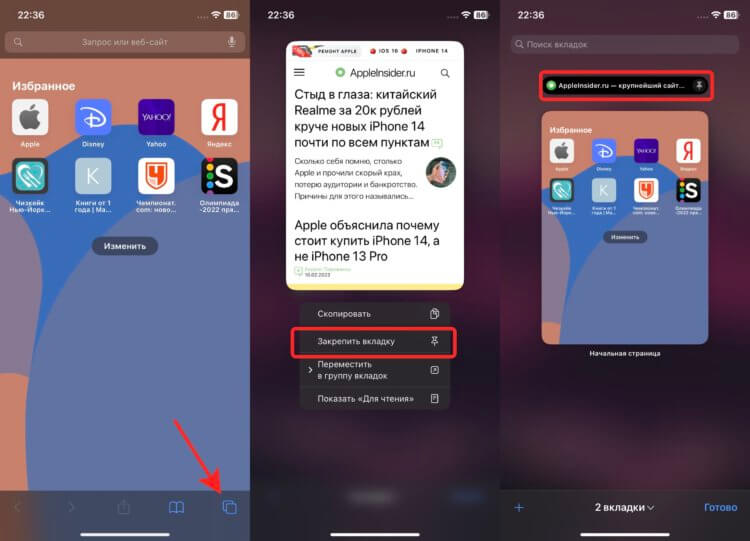
Закрепляйте вкладки, которые боитесь потерять, и они никогда не пропадут.
- Откройте браузер Сафари на Айфоне или Айпаде.
- Нажмите на панель вкладок в правом нижнем углу.
- Задержите палец на страничке, которую вы хотите защитить от закрытия.
- Нажмите “Закрепить вкладку”.
❗️ПОДПИСЫВАЙТЕСЬ НА НАШ ТЕЛЕГРАМ-КАНАЛ, ЧТОБЫ НЕ ПРОПУСТИТЬ САМЫЕ СВЕЖИЕ НОВОСТИ
Теперь, как бы вы не старались, закрыть ее получится только перед этим открепив тем же способом, что и закрепляли. Даже если вы попытаетесь закрыть все вкладки разом, закрепленных это не коснется.
Найти вкладку на Айфоне
Ну а если закрепленных или просто открытых вкладок слишком много, то найти нужную информацию во всем этом многообразии может быть очень сложно. Для этого Apple встроила в Сафари специальный поиск по вкладам. Достаточно ввести ключевое слово в строку поиска, и на экране останутся только странички, содержащие эту информацию:
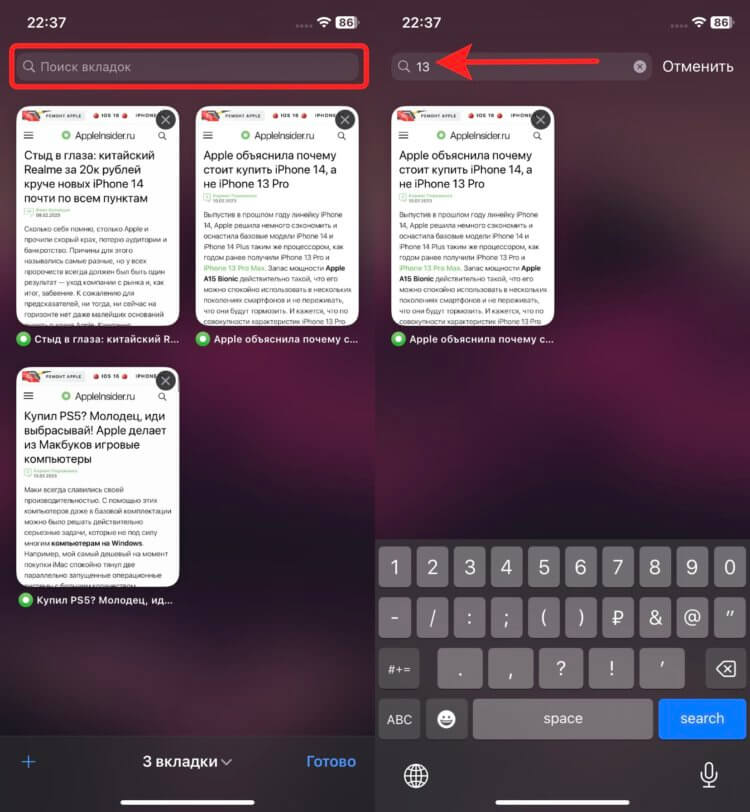
Сразу по двум символам была найдена нужная вкладка.
- Откройте Сафари на Айфоне или Айпаде.
- Нажмите на панель вкладок в правом нижнем углу.
- Потяните вниз для появления поисковой строки.
Теперь просто введите ту информацию, которую хотите найти, и ненужные вкладки будут скрыты. Обратите внимание, что поиск ведется даже по закрепленным вкладкам, что значительно упрощает работу с информацией.
Режим чтения на Айфоне
Некоторые сайты настолько переполнены различными рекламными баннерами, что читать тексты на них — сущая пытка. Для таких случаев Apple добавила режим чтения в Сафари. Правда, запускать его каждый раз вручную не всегда удобно. Но для конкретных сайтов можно настроить его автоматическое включение:
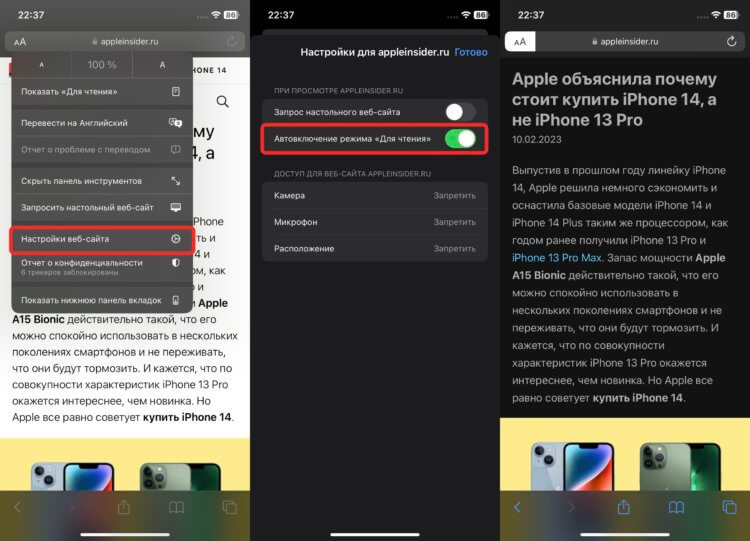
Достаточно просто открыть нужный сайт, и режим чтения запустится сам.
- Откройте Сафари и перейдите на интересующий вас сайт.
- В адресной строке нажмите на иконку “Аа”.
- Перейдите в “Настройки веб-сайта”.
- Активируйте “Автовключение режима чтения”.
❗️ПОДПИСЫВАЙСЯ НА ТЕЛЕГРАМ-КАНАЛ СУНДУК АЛИБАБЫ. РЕБЯТА ЗНАЮТ ТОЛК В КРУТЫХ ТОВАРАХ С АЛИЭКСПРЕСC
После этих настроек, как только вы будете попадать на выбранный сайт, режим чтения будет включаться автоматически, увеличивать шрифт и убирать все лишние рекламные объявления, оставляя только иллюстрации к конкретному тексту. Отключить автоматический режим чтения, кстати, можно тем же путем.
Как открыть частную вкладку
В последних обновлениях Сафари Apple немного усложнила открытие частных вкладок. Если раньше это была отдельная и хорошо заметная кнопка на панели вкладок, то теперь она спрятана немного вглубь самого браузера. Открыть частную вкладку можно следующими способами:

Можно задержать палец, а можно просто нажать.

Так частную вкладку можно открыть еще быстрее.

А можно открыть ее, даже не заходя в приложение.
❗️ПОДПИШИСЬ НА НАШ ПУЛЬС. БУДЕШЬ УЗНАВАТЬ ВСЕ НОВОЕ САМЫМ ПЕРВЫМ
Любым из этих способов можно быстро открыть частную вкладку и не оставлять никаких следов в интернете. Выберите любой, который удобен именно вам, и пользуйтесь на здоровье.
Как сделать начальную страницу в Сафари
А вы знали, что помимо внешнего вида операционной системы, в iOS можно менять и оформление Сафари. Вы можете настроить фон начальной страницы и выбрать ту информацию, которая на ней должна отображаться. Сделать это можно так:
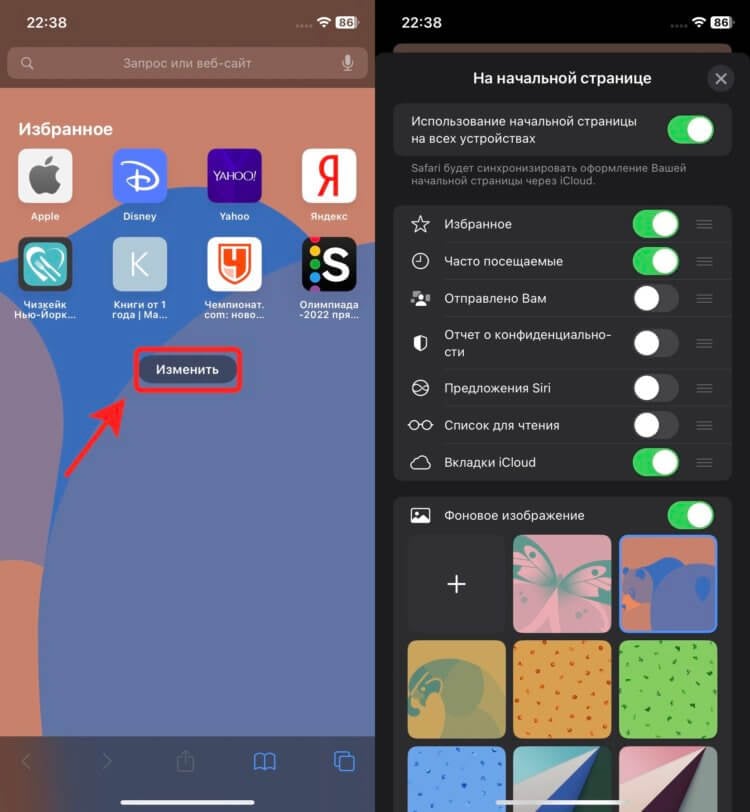
Я установил себе картинку на фон, и глаз радуется.
- Откройте Сафари и добавьте пустую страницу.
- Нажмите кнопку “Изменить”.
- При необходимости добавьте фоновое изображение и настройте, какую информацию показывать на стартовой странице.
Можно даже сделать оформление единым для всех ваших устройств. Достаточно просто активировать переключатель “Использование начальной страницы на всех устройствах”, и тогда внешний вид Сафари на iPhone, iPad и Mac будет одинаковым.
Как сделать Сафари как раньше
Еще в iOS 15 по умолчанию адресная строка Сафари переместилась сверху вниз. С одной стороны, теперь не надо тянуться вверх, а с другой — я настолько привык к ее расположению сверху, что переучиваться совсем неохота. Благо, что можно все вернуть на круги своя:
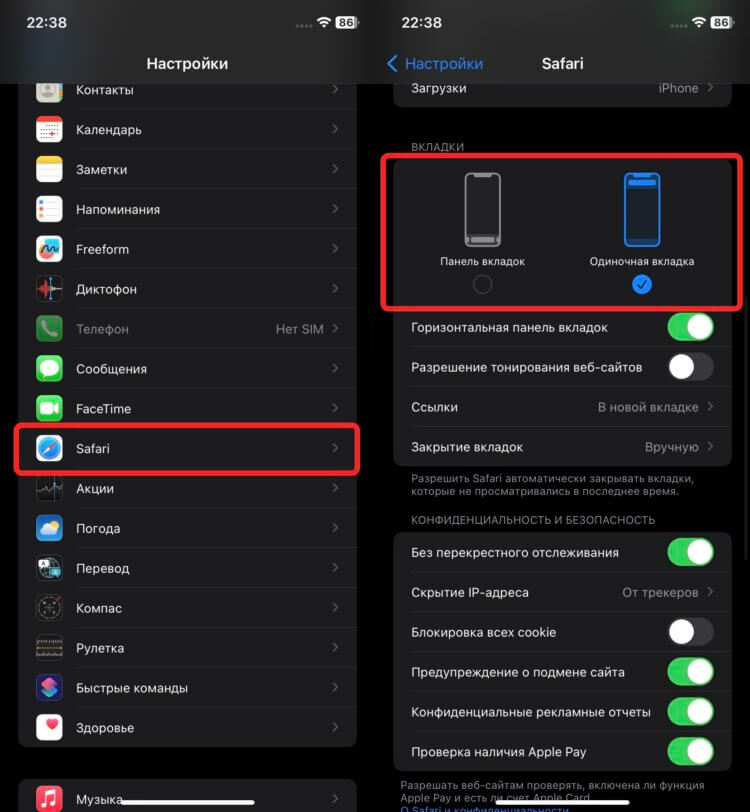
Хорошо, что добавили эту настройку, а то пришлось бы отказаться от Сафари.
- Откройте настройки на Айфоне.
- Перейдите в раздел Safari.
- В блоке “Вкладки” переключитесь на “Одиночная вкладка”.
Теперь адресная строка займет свое привычное место вверху, и вам не придется привыкать к этому очень сомнительному нововведению. А то первая моя реакция была, что у Apple получился какой-то Яндекс Браузер.
Как закрыть все вкладки на айфоне
Как закрыть вкладки на айфон: приложений и браузера
Одно из главных преимуществ всех современных смартфонов – возможность переключаться между несколькими включёнными приложениями без их полного закрытия. Благодаря тому, что переход к новой задаче останавливает старый процесс, происходит значительная экономия заряда батареи.\n
Однако бывают ситуации, когда одно или несколько фоновых приложений дают сбой. Чаще всего это воспроизведение тяжёлых видеофайлов, социальные сети, прочие ресурсы. В этом случае необходимо закрыть все открытые вкладки, перезапустить их. В этой статье мы рассмотрим способы быстрого закрытия приложений на устройствах c операционной системой iOS – Айфонах.
Зачем закрывать все вкладки
Большое количество открытых вкладок существенно потребляет энергию смартфона. Более того – два открытых приложения, конфликтующих между собой, могут привести к полному зависанию системы.
В отличие от Android-устройств всемирно известных компаний, смартфоны от Apple менее подвержены таким проблемам. Однако даже iOS иногда даёт сбой, и случится это может в самый неподходящий момент.
Закрыть вкладку на старых версиях IOS
Даже сейчас есть много пользователей, у которых остались старые девайсы от Apple. Рассмотрим инструкции для них.
Одну вкладку
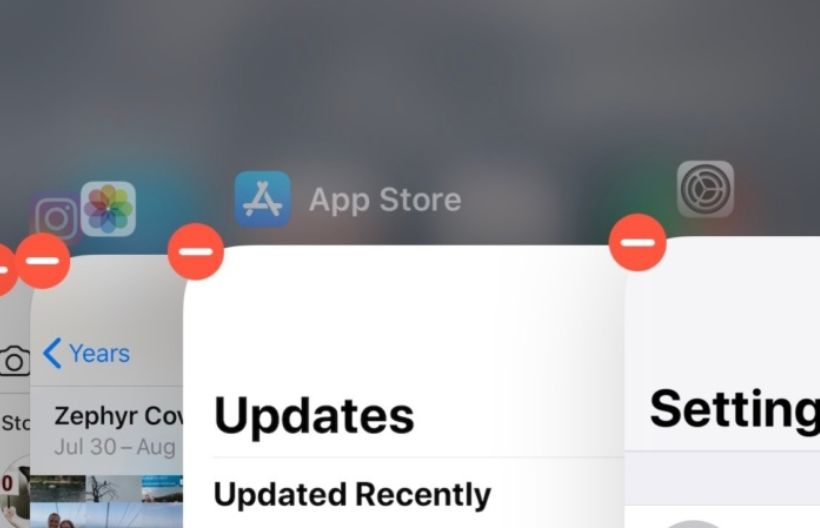
Операционная система iOS 6, представленная 12 июня 2012 года, привнесла большое количество нововведений, уже привычных для современных потребителей. Несмотря на это, процесс закрытия вкладок в этой операционной системе проходит немного по-другому.Дважды нажимаем на главную кнопку «Home». В нижней части экрана строчкой отобразятся все запущенные приложения.
- Свайпая вправо и влево, находим приложения, которые можно закрыть.
- Нажимаем на выбранное приложение, удерживаем его.
- После того, как иконки закончат подрагивать, возле каждой появится знак «-«.
- Нажимаем на него, удаляя ненужные приложения из списка запущенных.
Данная инструкция актуальна для девайсов на iOS 6 (её поддерживают iPhone 3GS, iPhone 4 и 4s, iPhone 5) и более ранних ОС.
На устройствах, поддерживающих iOS 7 и 8 (iPhone 4, 4s, 5, 5s, 5c; iPhone 6 и iPhone 6 Plus), процесс закрытия работающих приложений проходит по схожей схеме. Только вместе с иконками приложений на экране появлялся сам экран приложения. Закрыть его можно было, потянув пальцем вверх.
Для версий, актуальных на данный момент, инструкция ещё проще:
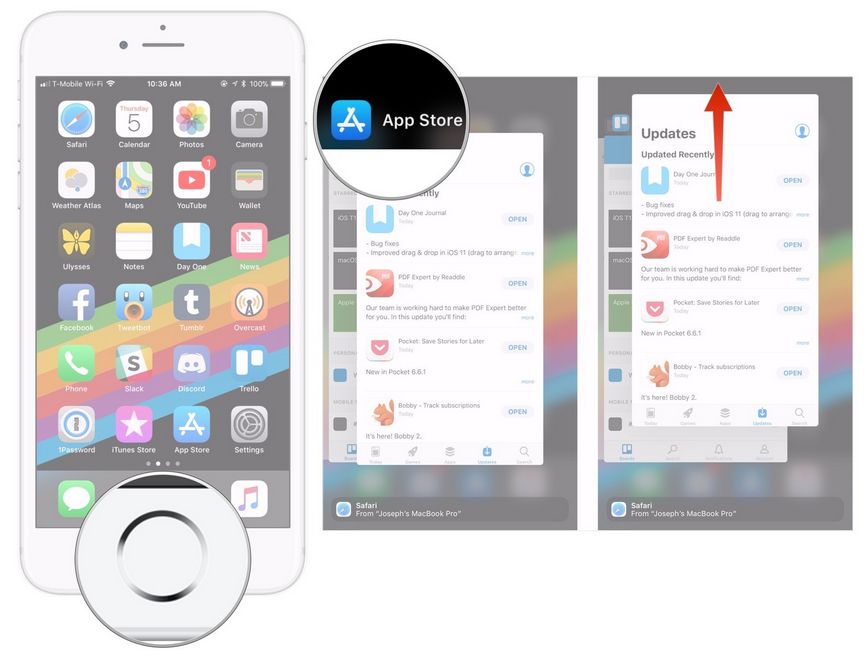
- 2 раза нажимаем на кнопку «Домой».
- Свайпаем вверх по тем карточкам приложений, которые хотим закрыть.
iPhone X
Если вы знакомы с данным устройством, то наверняка знаете об отсутствии у него каких-либо кнопок на лицевой стороне. Как же тогда закрыть ненужные вкладки?
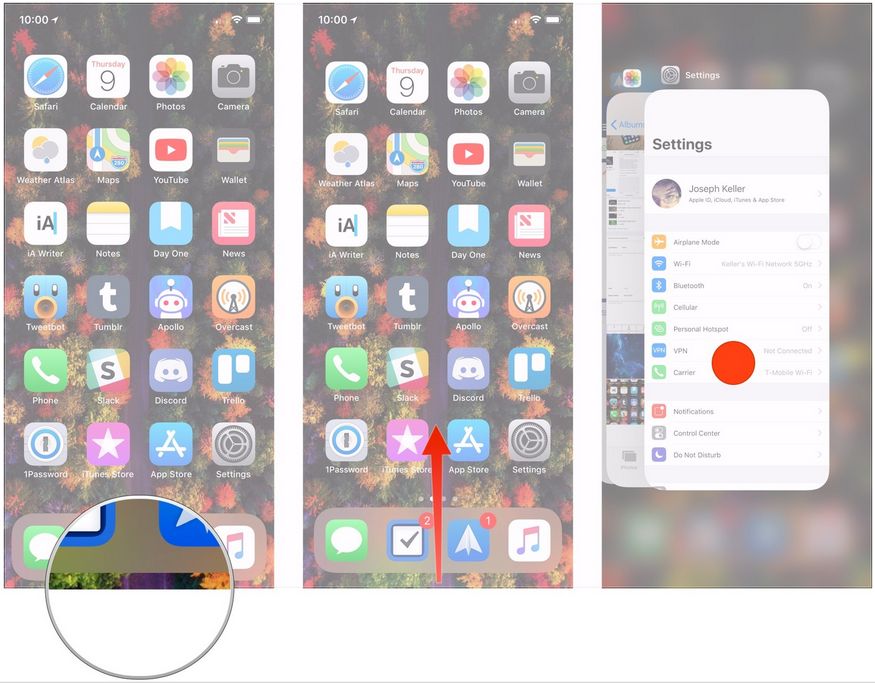
- Проводим пальцем от низа дисплея, задерживаем его в центре экрана.
- Держим любую вкладку из запущенных приложений до тех пор, пока cверху слева не отобразится значок удаления.
- Нажимаем на значок (для удаления всех вкладок) или смахиваем вкладки по очереди.
Универсальный способ
Самый действенный способ закрывать большое количество приложений – использовать для свайпа несколько пальцев.
- Переходим к списку открытых приложений.
- Зажимаем три карточки и тянем их наверх.
Как закрыть все вкладки в Safari
Браузер Safari удобен своим понятным интерфейсом с системой быстрого закрытия вкладок-сайтов.
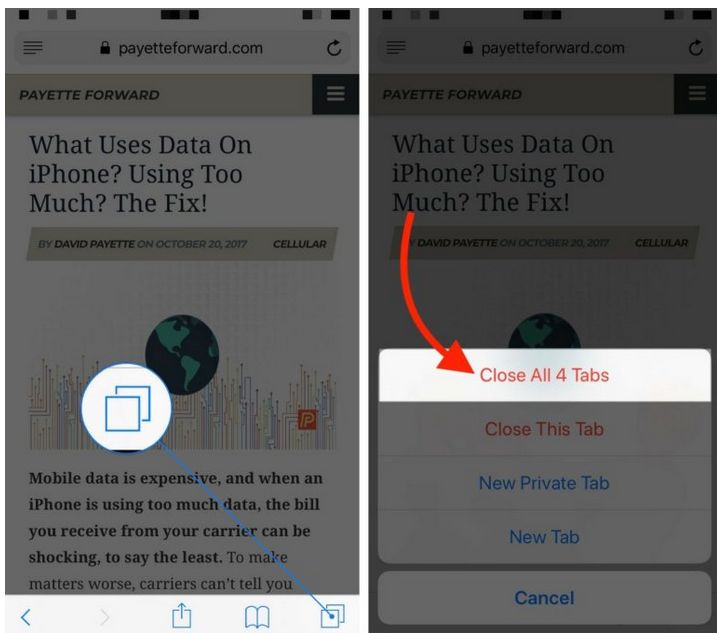
Для того, чтобы закрыть имеющиеся вкладки, нажимаем на значок в виде двух квадратов, наложенных один на другой, в правом нижнем углу экрана. Всплывёт меню, в котором можно выбрать пункт «Новая вкладка» или «Закрыть вкладки» с общим количеством открытых сайтов. Нажимаем на вторую кнопку.
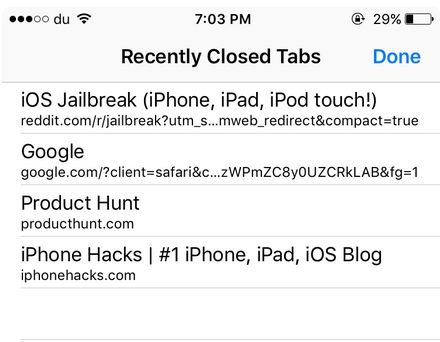
Как открыть закрытые вкладки в Safari на Айфоне
При случайном закрытии нужной вкладки в браузере можно воспользуемся следующей инструкцией:
- Нажимаем на значок вкладок в браузере (правый нижний угол).
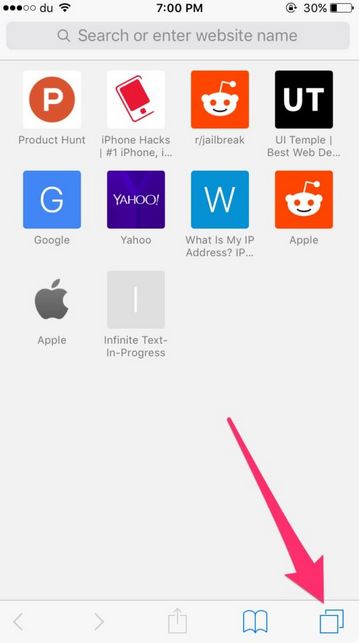
- Нажимаем и удерживаем «+».
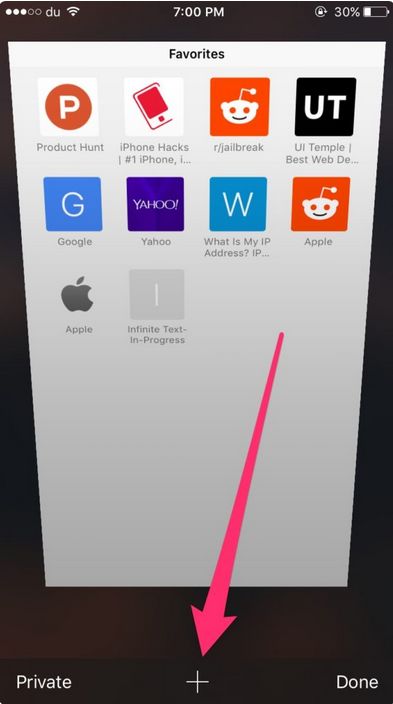
- В списке всех недавно закрытых вкладок ищем нужную и просто нажимаем на неё.
Что делать, если Сафари закрывает все вкладки
Сафари не может закрывать все вкладки – он может их просто не запоминать. Эту функцию можно выключить в настройках устройства.
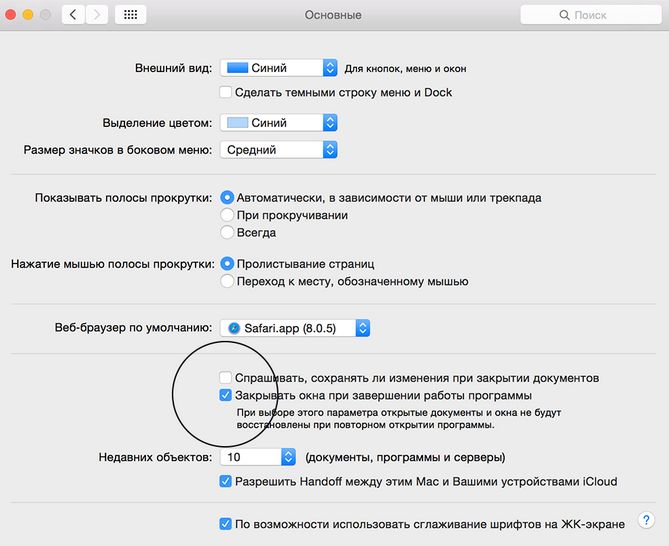
- Заходим в «Системные настройки», во вкладку «Общие».
- Снимаем галочку с пункта «Закрывать окна при завершении работы программы».
- Также в Сафари можно зайти в раздел «История» и принудительно открыть все окна из последнего сеанса.
Как на Айфоне посмотреть недавно закрытые вкладки
К сожалению, на Iphone нельзя восстановить уже закрытые вкладки приложений.
Для быстрой работы собственных устройств, компания Apple внедрила в iOS функцию автоматического удаления ненужных открытых вкладок. Однако разработчики оставили пользователям возможность самостоятельно выбирать, какие вкладки подлежат удалению, а какие могут и дальше занимать память устройства.
Как на Айфоне закрыть вкладки открытых приложений и программ
При первом же запуске на Айфоне приложение становится на паузу, когда пользователь переходит к другим задачам. Такой подход экономит заряд батареи. Некоторые из программ периодически дают сбой, работают нестабильно. «Тяжелые» медийные файлы, «Фейсбук», другие ресурсы.
Когда пользователь сталкивается с проблемой зависания, некорректной функциональности iPhone, лучше узнать, как закрыть вкладки на Айфоне, перезапустить их по-новому. Представим способы быстрого закрытия приложений.
Зачем закрывать вкладки
Применение сразу нескольких открытых вкладок значительно снижает заряд батареи смартфона, тратит время на их устранение. В идеале такие «замороженные» программы избавляют от нужды принудительного закрытия. Вот только на практике не существует адаптированных версий iOS, «устраивающих» все айфоны. Найдется хоть одна вкладка, способная «навредить». Она обязательно будет расходовать ресурс устройства, находясь в фоновом режиме. Если вовремя убрать такого «вредителя», мешающего работе, в целом больше проблем не возникнет.
Алгоритм закрытия
Если найти источник «торможения» быстро не удается, стоит закрыть все программы. Следуйте пошагово предложенной инструкции:
- Чтобы отобразить список работающих приложений, нажмите на кнопку «Домой» два раза.
- Выберите вкладку для закрытия.
- Проведите пальцем вверх по представленному списку приложений, чтобы «удалить» ненужные.
Выбираем приложение для закрытия и смахиваем вверх
Но не всегда есть возможность «убирать» именно таким способом. Чтобы завершить работу одной программы, не заходить в диспетчер приложений, следуйте правилам:
- Перейдите в приложение, готовящееся к закрытию.
- Удерживая кнопку питания, ждите появления кнопки «Выключить».
- Удерживайте «Домой», чтобы перейти на рабочий стол.
Два способа применяются в разных ситуациях, но направлены на один результат.
Заключение
Разработчики предусмотрели автоматическое удаление ненужных открытых вкладок, но для этого следует подождать и смириться с замедлением процессов в Айфоне. Часто пользователи предпочитают посмотреть и почистить контент вручную, что позволяет сэкономить время, а также сберечь нервы особо нетерпеливым пользователям. Для них и представлены способы закрытия «тормозящих» работу гаджета вкладок.
Закрытие вкладок в разных браузерах на iPhone
Если вы активно пользуетесь интернетом на своем iPhone с помощью стандартного или любого стороннего браузера, рано или поздно в нем накопится довольно много открытых вкладок, большинство из которых перестанут быть нужными. Далее расскажем, каким образом можно их закрыть.
Google Chrome
Если вы являетесь пользователем самого популярного веб-обозревателя в мире, для закрытия ненужных вкладок потребуется выполнить следующие действия:
-
Запустив приложение и открыв любой из сайтов или домашнюю страницу, нажмите по расположенной на нижней панели кнопке, отображающей количество открытых вкладок.
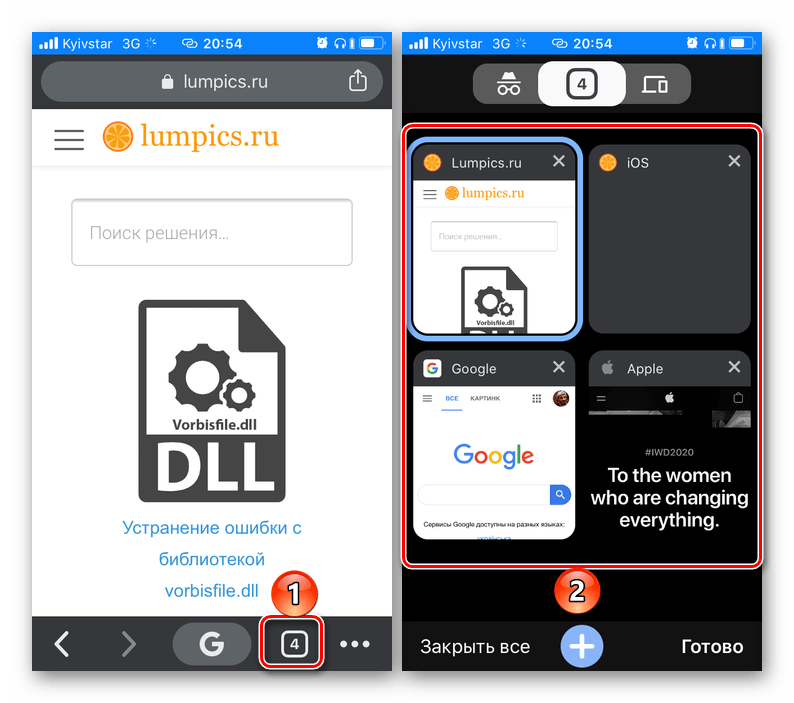
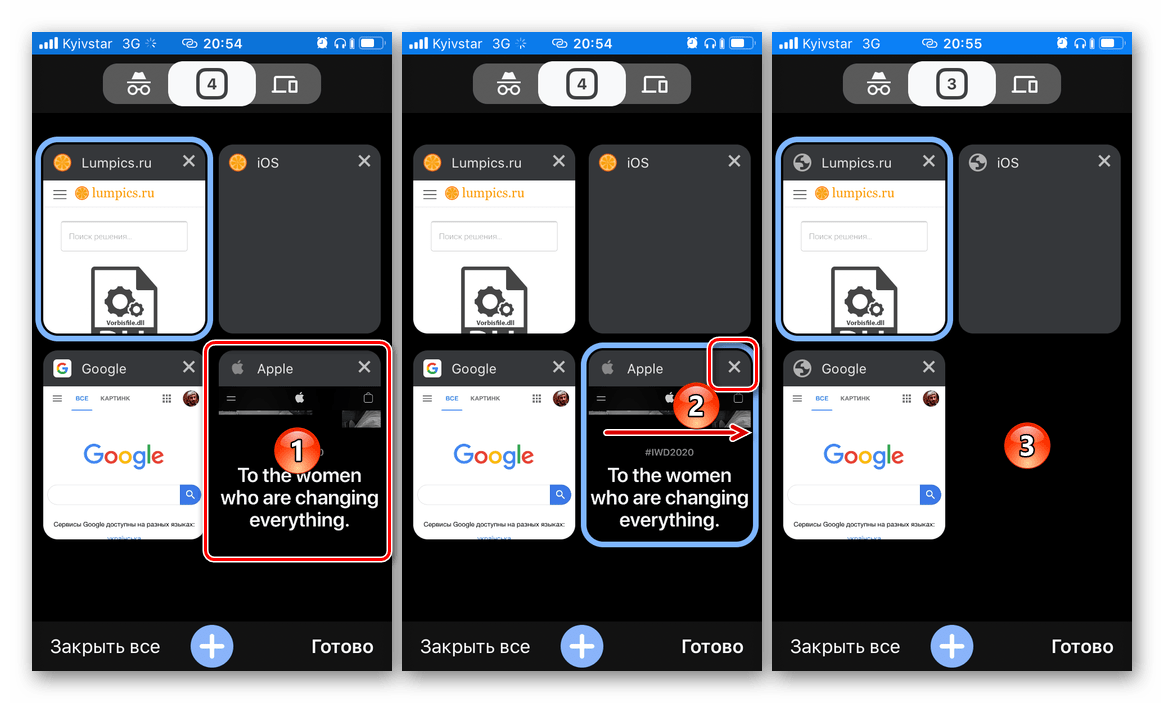
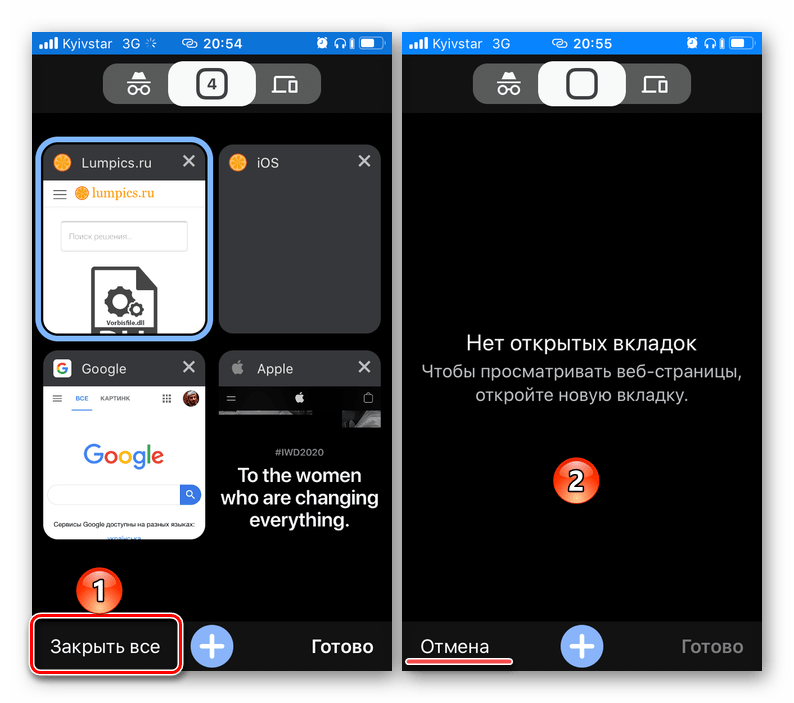

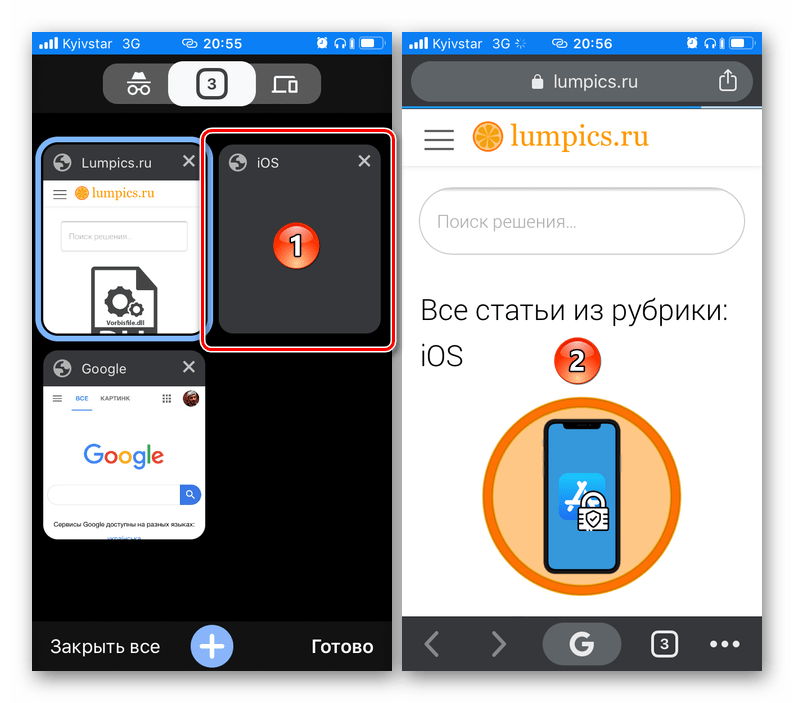
Избавившись от ненужных вкладок, вы можете вернуться к привычному просмотру веб-страниц в Google Chrome.
Mozilla Firefox
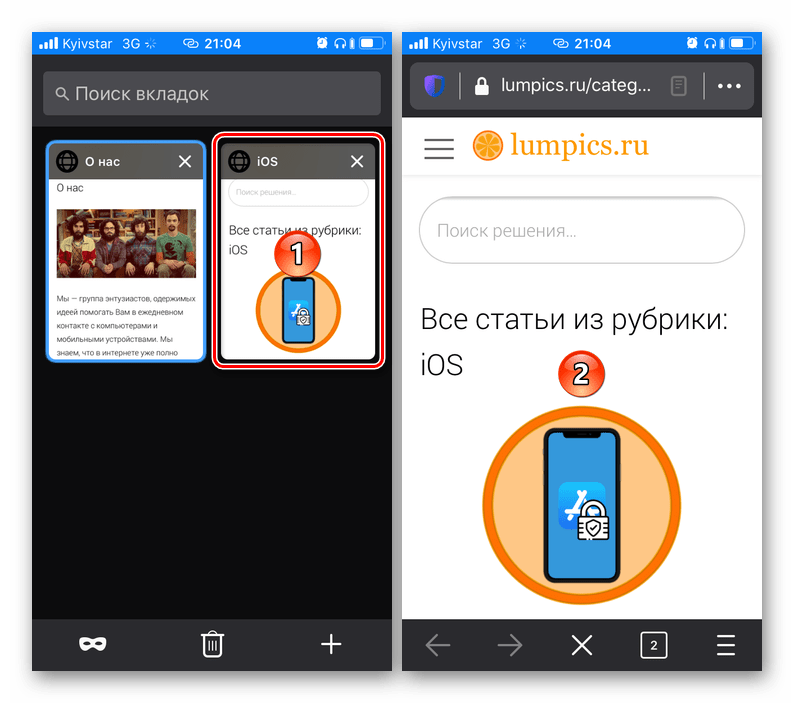
Если же вашим браузером по умолчанию является продукт Mozilla, для закрытия вкладок действовать следует по схожему с рассмотренным выше алгоритмом.
-
Откройте приложение и нажмите по кнопке, на которой отображается количество открытых вкладок.

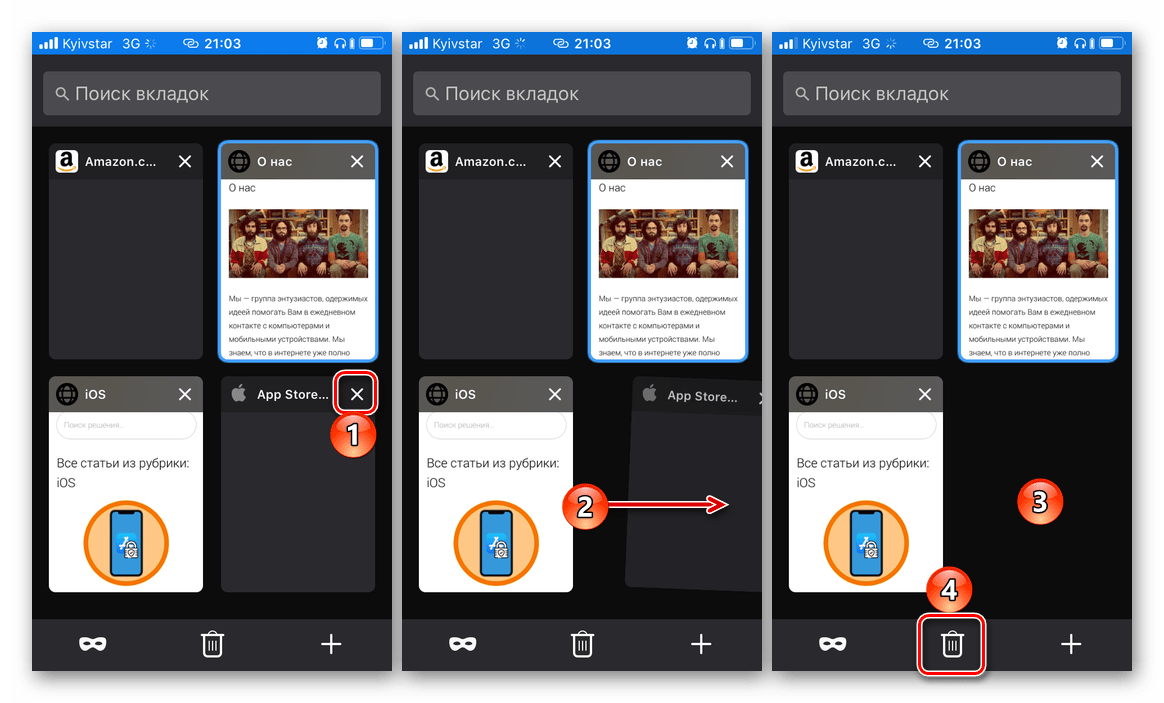
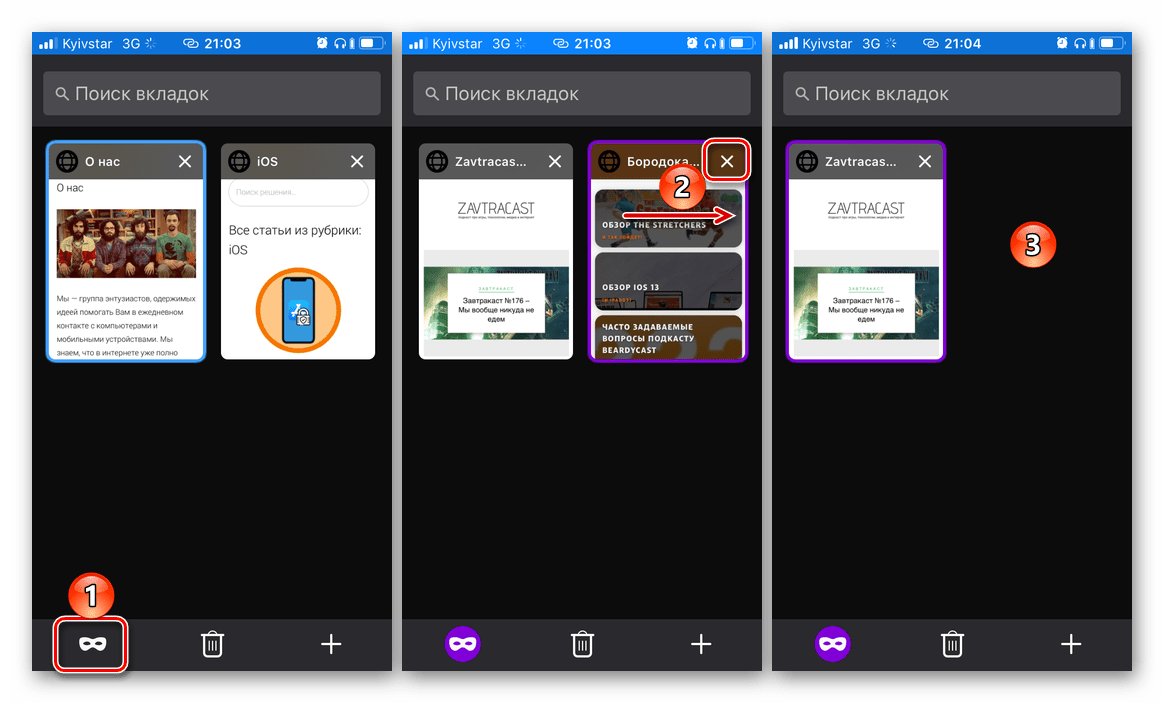
Закрыв лишние веб-страницы, вернитесь к обычному интерфейсу Mozilla Firefox.
Яндекс.Браузер
Для того чтобы избавиться от ненужных вкладок, ранее открытых в Яндекс.Браузере, придерживайтесь следующей инструкции:
-
Как и в рассмотренных выше случаях, нажмите на кнопку с числом запущенных вкладок, расположенную справа от адресной строки.
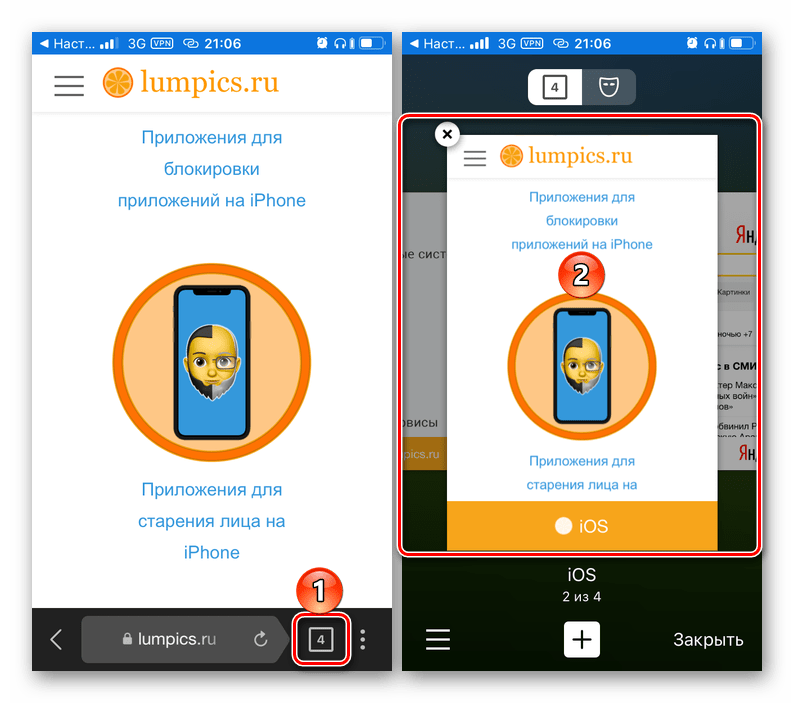
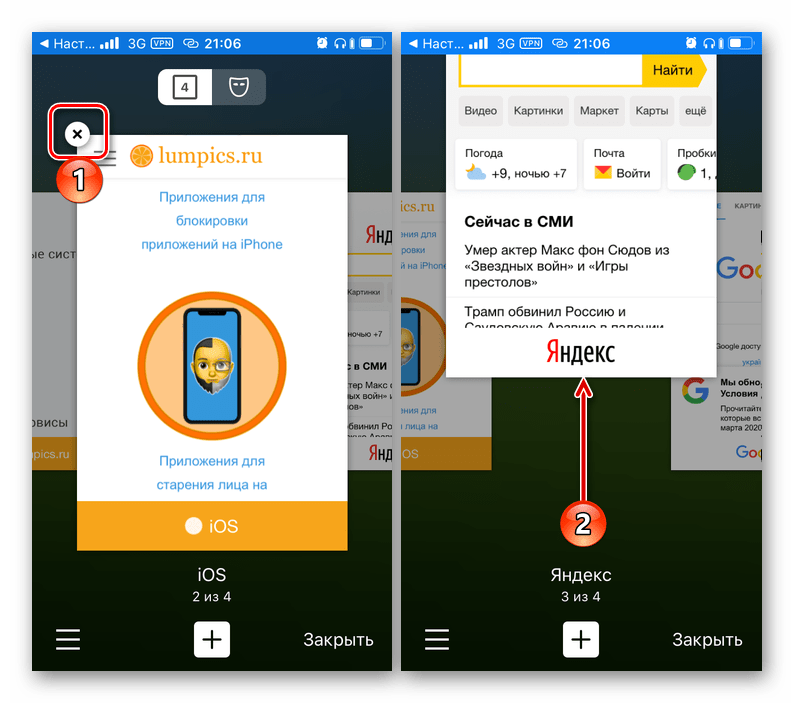
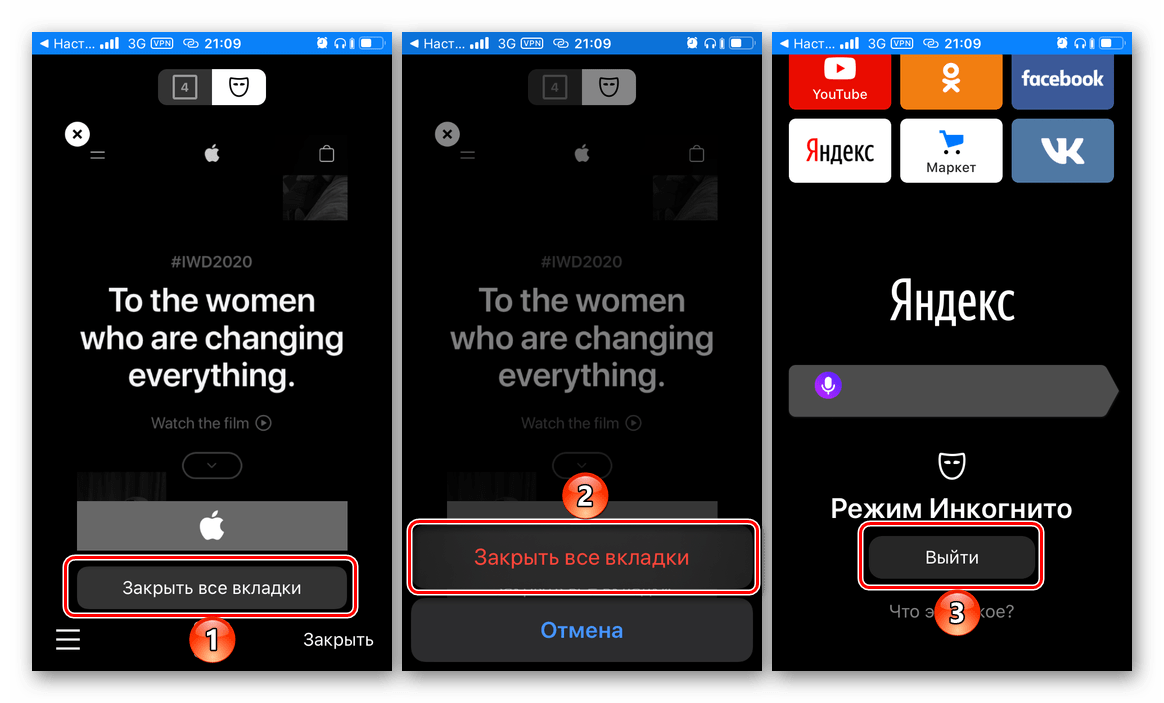
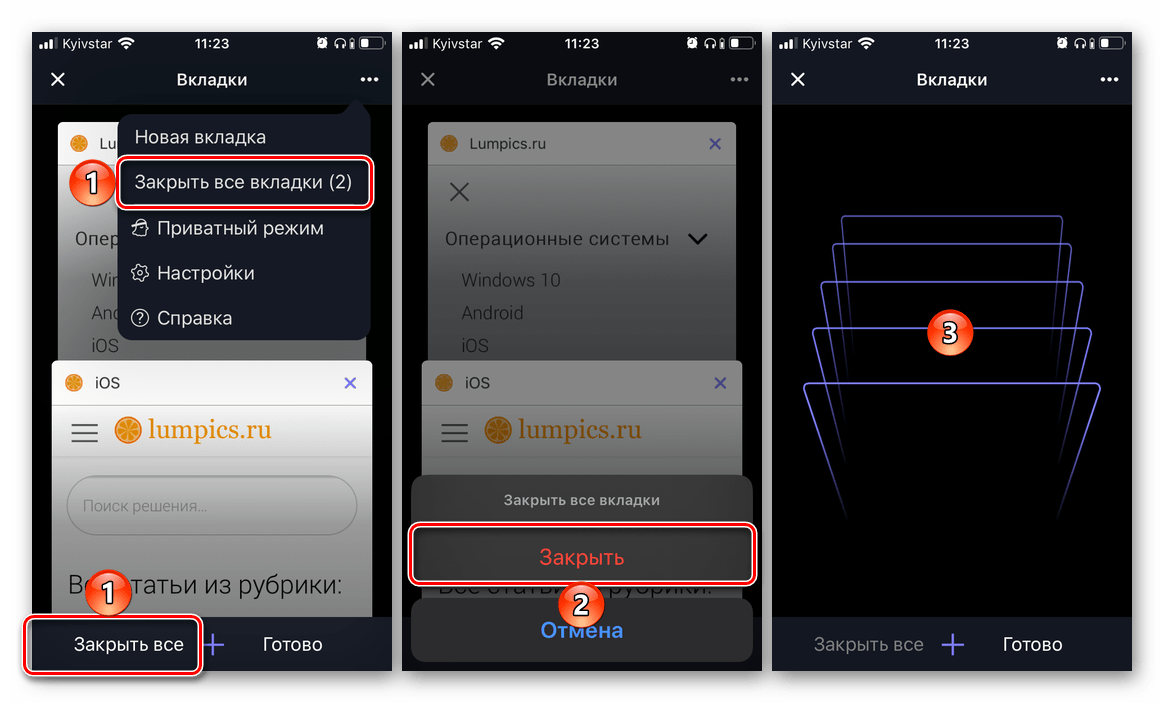
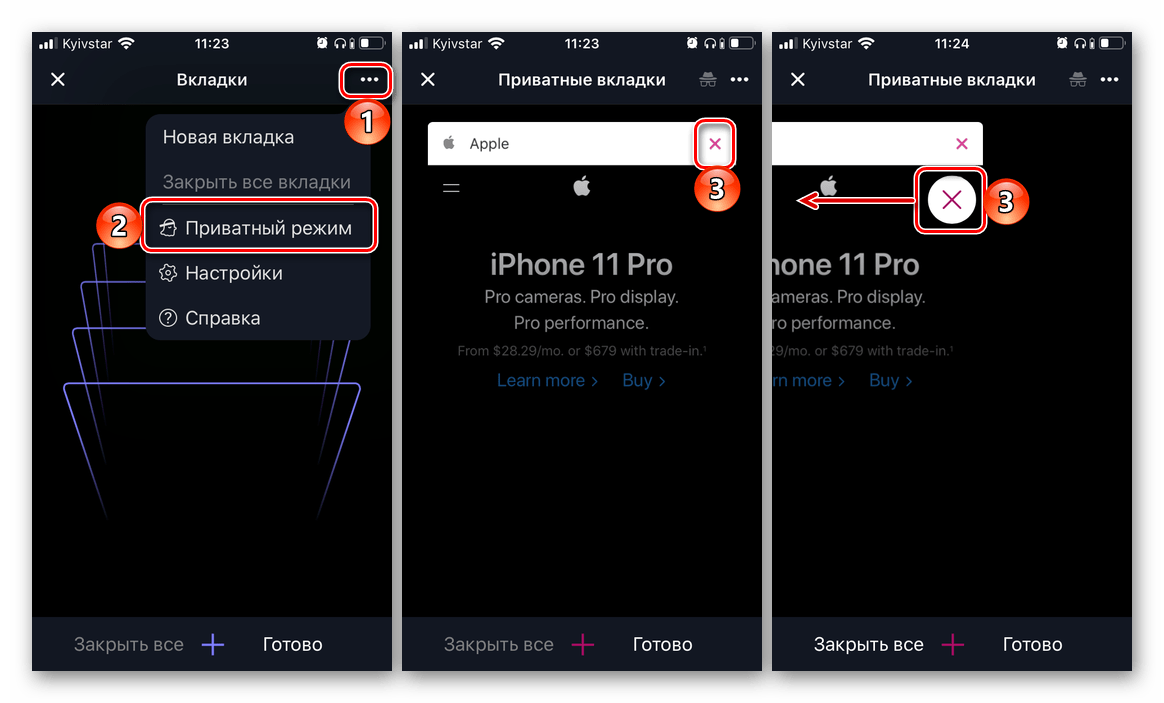
Если же требуется закрыть сразу все сайты, сначала закройте любой из них, а затем тапните по появившейся кнопке «Закрыть всё» и подтвердите свое намерение «Закрыть все вкладки».
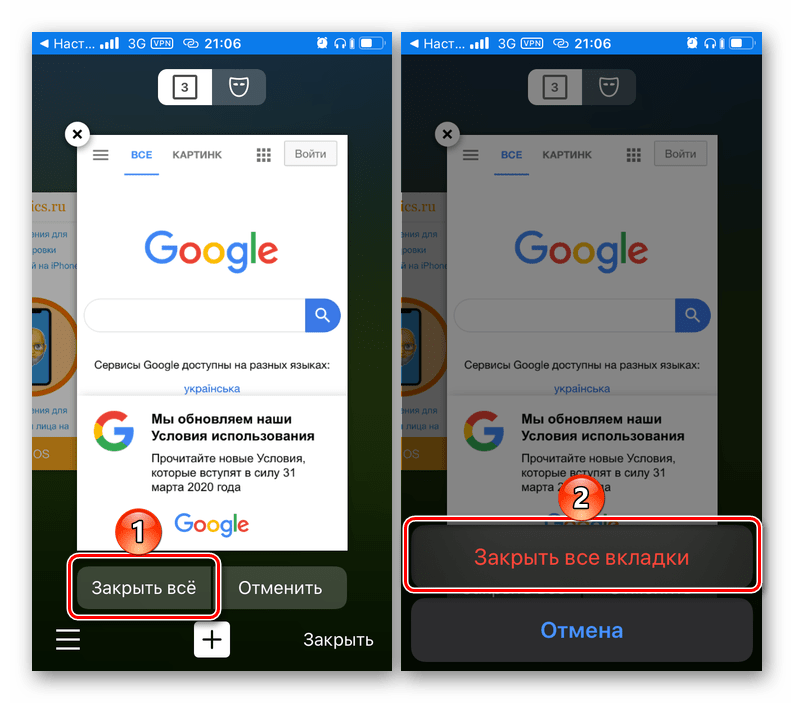
Обратите внимание! Случайное закрытие одной или сразу всех страниц всегда можно «Отменить».
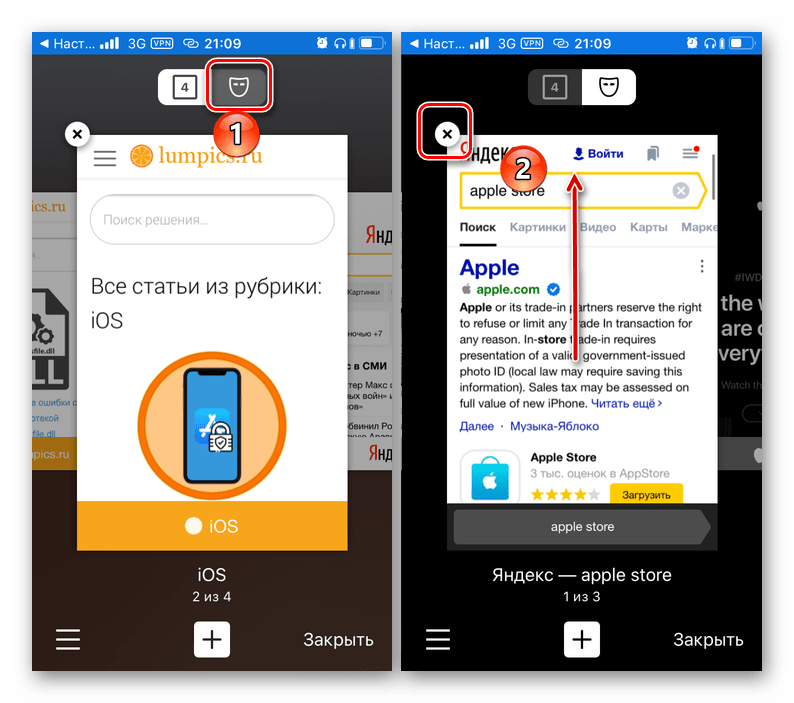
Как только вы избавитесь от одного сайта, появится возможность «Закрыть все вкладки», после чего можно будет «Выйти» из режима инкогнито и продолжить серфинг.
Opera
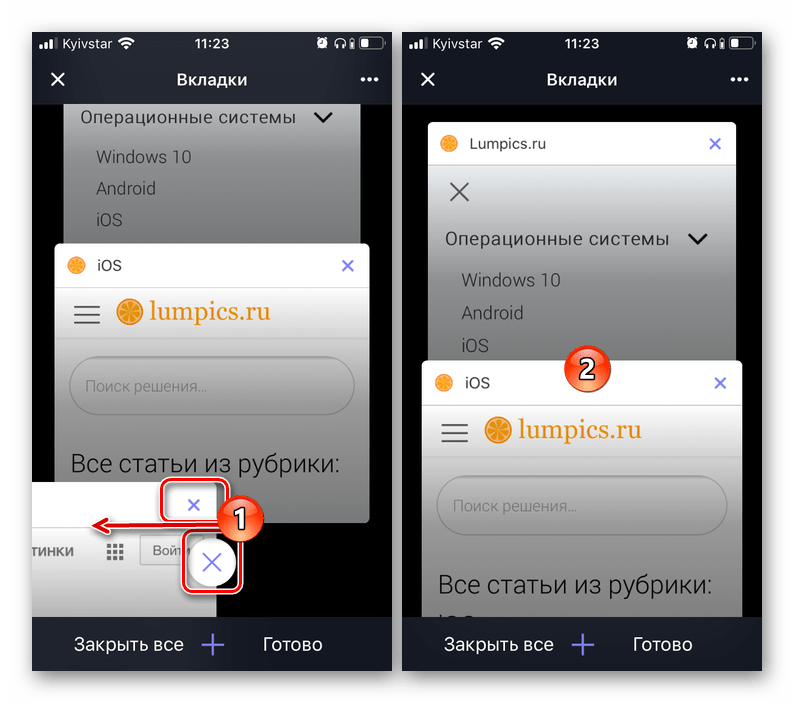
Процедура закрытия вкладок в некогда лидирующем мобильном браузере Opera, особенно если говорить о сразу всех элементах, несколько отличается от таковой в рассмотренных выше решениях.
-
Для начала нажмите на кнопку просмотра открытых страниц (количество таковых на ней не отображается), отмеченную на изображении ниже.


Safari
В завершение рассмотрим то, как закрыть вкладки на iPhone в фирменном браузере Safari, так как именно с его помощью большинство пользователей Apple-техники выходят в интернет.
-
Запустив веб-обозреватель, коснитесь крайней справа кнопки, расположенной на его нижней панели.
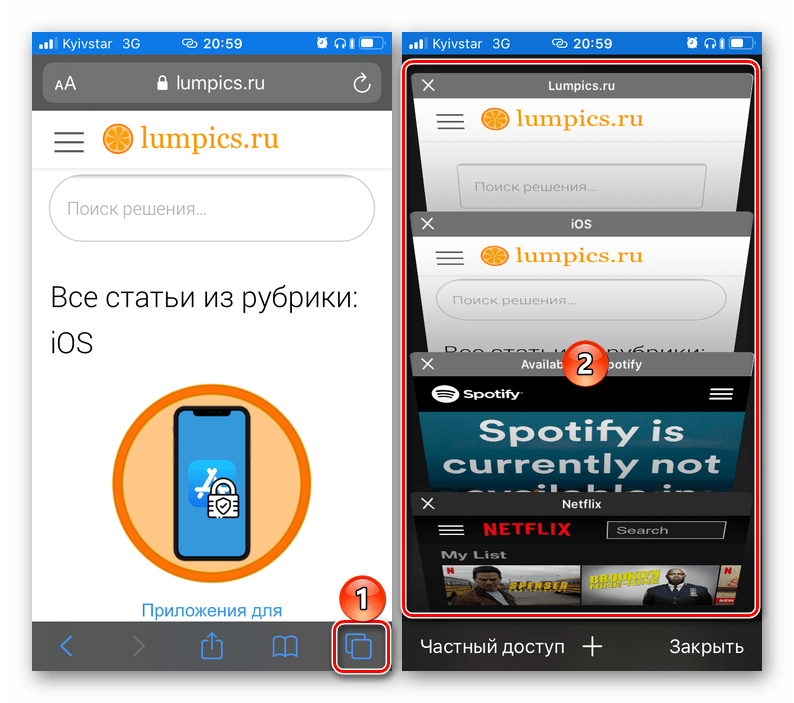
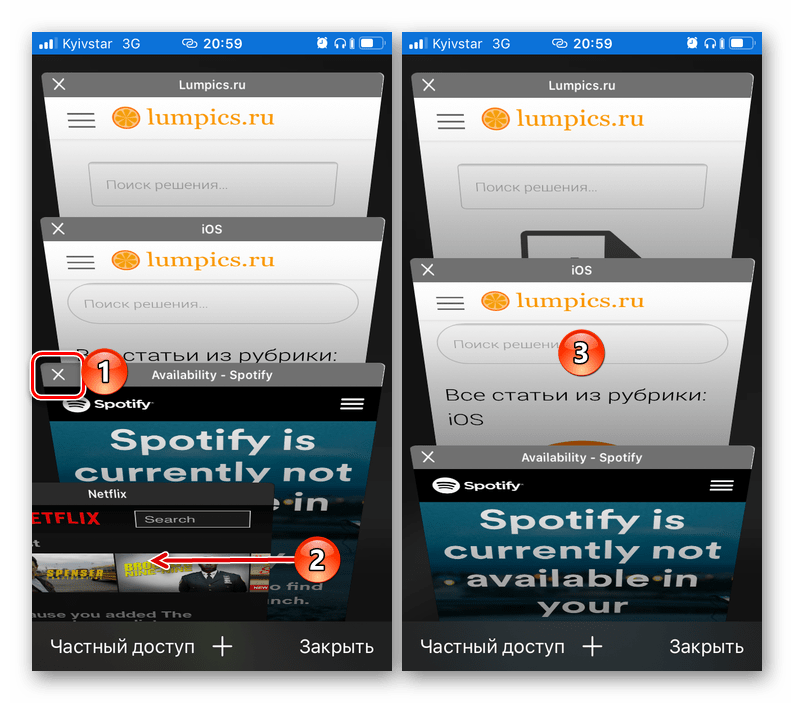
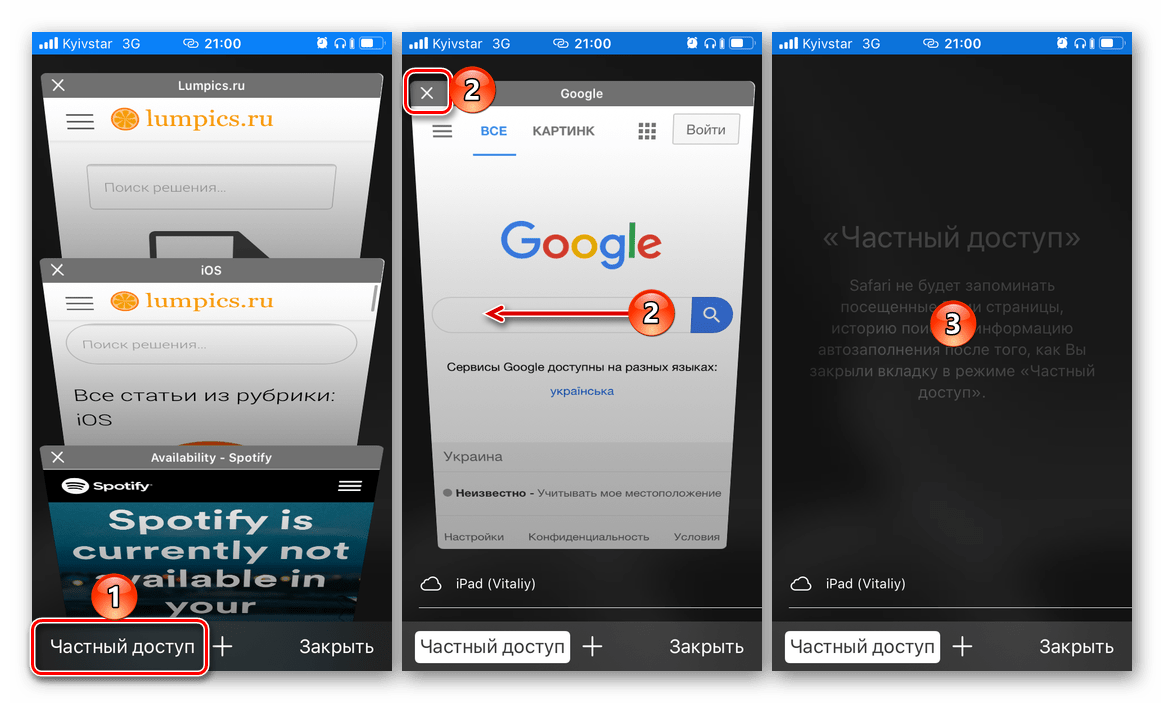
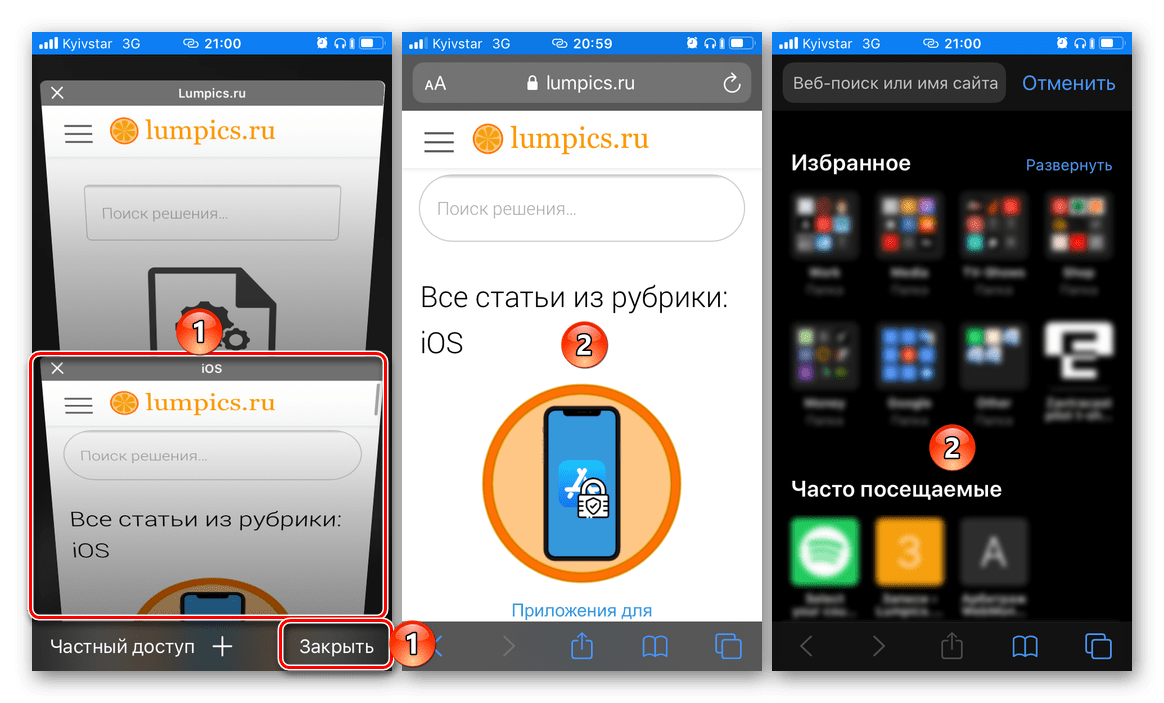
Как только вы закроете все ненужные вкладки, можно будет вернуться к привычному серфингу, коснувшись миниатюры открытого сайта или нажав «Закрыть», что приведет вас на домашнюю страницу веб-обозревателя.
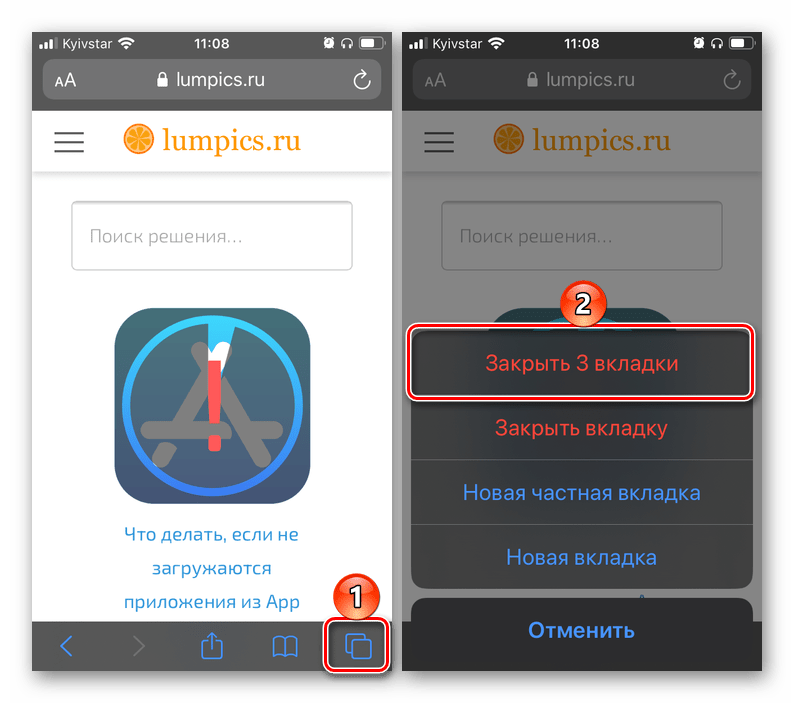
Закрыть все вкладки в Сафари еще более просто — зажмите расположенную в правом нижнем углу кнопку, открывающую доступ к просмотру открытых вкладок. В появившемся меню выберите пункт «Закрыть все вкладки».
Закрытие вкладок в большинстве популярных браузеров на iPhone выполняется по схожему алгоритму, разница заключается лишь во внешнем виде и названии элементов управления, решающих эту задачу.

Мы рады, что смогли помочь Вам в решении проблемы.
Помимо этой статьи, на сайте еще 12566 инструкций.
Добавьте сайт Lumpics.ru в закладки (CTRL+D) и мы точно еще пригодимся вам.
Отблагодарите автора, поделитесь статьей в социальных сетях.
Опишите, что у вас не получилось. Наши специалисты постараются ответить максимально быстро.
Как закрыть все вкладки в айфоне сразу. Как закрыть все открытые вкладки на айфоне
За весь период пользования приложением для доступа к сети, людьми добавляются адреса многих страниц и веб-ресурсов в избранное.
Но часто требуется удаление всех этих информационных единиц, чтобы наладить более правильную работу расширения или очистить его память.
Тем, кто пользуется инструментом сафари, будет интересно знать как закрыть все вкладки safari быстро и беспроблемно. Этот процесс очень простой и с принципом его выполнения следует ближе разобраться.
Как закрывать закладки внутри браузера правильно
Чтобы устранить ненужные страницы, желающим пользователям стоит применять конкретную инструкцию. Поскольку алгоритм таких действий будет очень лёгким, стоит рассмотреть его более подробно, изучив каждый пункт. Действия по нейтрализации лишних страниц должен производиться так:

В этих простых механизмах заключается весь процесс настройки дополнительного расширения, используемого для доступа к сети. После выполнения команд, которые указывались выше, нужно перезапустить гаджет, продолжить работу.
Удаление адресов сайтов – почему не удаётся выполнить
Если закрывать страницы не удаётся, ненужный контент не хочет удаляться из памяти устройства, человеку следует обратить внимание на такие моменты:
- нет ли обновлений для операционной системы или браузера, которые не были приняты;
- проверить программное обеспечение и мультимедийные файлы за посредничеством антивируса;
- посмотреть являются ли исправным прибор, который использовался для доступа к интернету;
- ещё раз убедиться, что все нововведения были выполнены правильно конкретным человеком.
Если с этими пунктами неисправностей и проблематических ситуаций не возникало, препятствовать нормальному функционированию программы могут другие, вредоносные приложения.
В крайнем случае, стоит проверить применяемый гаджет на предмет исправности. Для этого достаточно осуществить посещение одного из сервисных центров, где профессионалами будет производиться качественное техническое обслуживание.
Во время сезона праздничных покупок важно скрывать свои пути онлайн чтобы не испортить праздничный сюрприз. Если вы похожи на меня, то вы ходите по магазинам или по крайней мере просматриваете на телефоне потенциальные идеи для подарков. И если у вас есть дети, то они постоянно берут ваш телефон. Чтобы сохранить волшебство праздников, я предлагаю вам закрывать все открытые вкладки в браузерах.
Оставшаяся открытой вкладка в Сафари, Хроме или в приложении поиска Google, может раскрыть секреты Деда Мороза, если вы не просматриваете их в приватном режиме. Можно, конечно, с достаточным количеством свайпов и тапов закрыть все открытые вкладки одну за другой. Есть, однако, более быстрый способ закрыть всё сразу — если вы знаете, где искать.
Закрыть все вкладки в Сафари.
Закрыть все вкладки в Хроме.
Закрыть все вкладки в приложении Поиск Google.
Существует ещё один шаг, чтобы спрятать пути подготовки к празднику в поисковом приложении Google. При нажатии в строке поиска, чтобы ввести запрос, в нем будут перечислены последние запросы. Ниже этих подсказок есть опция «Посмотреть историю поиска». Нажмите на неё и после этого вы можете нажать, чтобы удалить всё из истории поиска, не оставляя следов поиска подарков.
Прошёл год и самое время продолжить начатое. Сегодня под микроскоп попал стандартный мобильный браузер Safari, который от iOS 1 до iOS 10 проделал колоссальный шаг вперёд.
Это не инструкция, а просто несколько неочевидных опций, которые разработчики заложили в браузер.
Посмотреть и удалённо закрыть вкладки на других ваших устройствах
Жмём кнопку в правом верхнем углу.
Внизу вы увидите вкладки, открытые на других ваших устройствах, привязанных к одному Apple ID. Любую из этих вкладок можно открыть, тапнув по ней, или наоборот закрыть:
- Свайп влево по строке и появляется кнопка «Закрыть».
- Жмём на эту кнопку.

Открытие новой вкладки вторым способом
Большинство людей открывают новую вкладку, нажав «+» на панели инструментов. Но можно открыть вкладку по другому. Жмём кнопку с квадратами в правом верхнем углу и держим палец, пока не появится всплывающее меню. В нём можно запустить «Новую вкладку».

«Но ведь это два клика вместо одного!» Я правильно прочитал ваши мысли? А теперь возьмите в руки iPhone или iPod Touch, откройте там Сафари и вы сразу поймёте, что там это удобный способ. А я долгое время открывал вкладки через кнопку с квадратами…

Аналогичным способом можно сразу «Закрыть все открытые вкладки». Кстати, в iOS 10 на iPhone я недавно закрыл несколько сот вкладок (если не ошибаюсь 700+) — телефон думал секунд 30-40. ��
История и закрытые вкладки
Нажмите на значок «+» и подержите палец. Откроется список с недавно закрытыми вкладками.

Это многие уже выучили. А знаете как посмотреть историю конкретной вкладки? Всё что в ней открывалось? Очень просто. Нажмите и подержите палец по кнопке «Назад».

Изменение порядка открытых страниц
Открытые страницы в Safari можно менять местами. На iPad нужно нажать на вкладку — подержать палец и перетащить влево или вправо. Аналогично работает и на iPhone/iPod, только страницы перемещаются вверх и вниз.

Наиболее извращённый способ закрывать вкладки на iPad
Долой простые способы. Теперь модно закрывать вкладку резким движением влево в окне управления в Safari. А ведь работает!
Браузеры есть практически на каждом электронном устройстве. Без этих приложений гаджеты не будут такими функциональными и полезными. Исследования показывают, что , предустановленный на продуктах Apple, считается самым удобным из всех приложений такого рода. Пользователи хвалят Safari за дизайн, функцию отложенного чтения и многозадачность на одной странице. В то же время при переходе на iOS 7 к программе пришлось изрядно привыкать, так как не все особенности очевидны сразу.
В iOS 7 стандартный браузер полностью преобразился: новый интерфейс, новый движок и возможности. Изменилась и система отображения вкладок, теперь она отдаленно напоминает функцию Cover Flow. Все открытые веб-страницы представлены в виде трехмерной карусели, которую можно пролистывать вверх или вниз. Помимо этого среди вкладок есть и хранящиеся в iCloud – те, что открыты на других устройствах.
Известно, что для того, чтобы закрыть вкладку Safari, нужно сделать свайп справа налево. Однако не все знают, что программа позволяет также легко избавиться сразу от всех вкладок.
Как быстро закрыть все вкладки Safari в iOS 7:
Шаг 1 : Запустите Safari с домашнего экрана iPhone и iPad.
Шаг 2 : Нажмите кнопку доступа к вкладкам в правом нижнем углу программы.
Шаг 3 : Кликните кнопку Частный доступ слева внизу.
Шаг 4 : Перед включением Частного доступа приложение предложит закрыть все существующие страницы.
Шаг 5 : Нажмите Да.

Функция Частный доступ предусматривает возможность посещать сайты в Интернете, не оставляя следов на устройстве в виде куков и записей истории просмотров. Если вы хотите просто закрыть все вкладки, нажмите еще раз кнопку Частный доступ, чтобы вернуться к обычному режиму веб-серфинга.
Браузеры есть практически на каждом электронном устройстве. Без этих приложений гаджеты не будут такими функциональными и полезными. Исследования показывают, что , предустановленный на продуктах Apple, считается самым удобным из всех приложений такого рода. Пользователи хвалят Safari за дизайн, функцию отложенного чтения и многозадачность на одной странице. В то же время при переходе на iOS 7 к программе пришлось изрядно привыкать, так как не все особенности очевидны сразу.
В iOS 7 стандартный браузер полностью преобразился: новый интерфейс, новый движок и возможности. Изменилась и система отображения вкладок, теперь она отдаленно напоминает функцию Cover Flow. Все открытые веб-страницы представлены в виде трехмерной карусели, которую можно пролистывать вверх или вниз. Помимо этого среди вкладок есть и хранящиеся в iCloud – те, что открыты на других устройствах.
Известно, что для того, чтобы закрыть вкладку Safari, нужно сделать свайп справа налево. Однако не все знают, что программа позволяет также легко избавиться сразу от всех вкладок.
Как быстро закрыть все вкладки Safari в iOS 7:
Шаг 1 : Запустите Safari с домашнего экрана iPhone и iPad.
Шаг 2 : Нажмите кнопку доступа к вкладкам в правом нижнем углу программы.
Шаг 3 : Кликните кнопку Частный доступ слева внизу.
Шаг 4 : Перед включением Частного доступа приложение предложит закрыть все существующие страницы.
Шаг 5 : Нажмите Да.
Функция Частный доступ предусматривает возможность посещать сайты в Интернете, не оставляя следов на устройстве в виде куков и записей истории просмотров. Если вы хотите просто закрыть все вкладки, нажмите еще раз кнопку Частный доступ, чтобы вернуться к обычному режиму веб-серфинга.
Похожие публикации:
- Как замазать часть фото на iphone
- Как зарядить айфон от айфона
- Как перенести фото с iphone на ipad
- Как поделиться историей в инстаграме в свою историю для айфон