
Как правильно чистить клавиатуру и экран вашего Mac
Не знаю, как у вас, а мой MacBook Pro сильно загрязняется за несколько дней. Я много печатаю на клавиатуре, и это не проходит бесследно, да и периодически все равно случайно дотрагиваюсь до экрана, от чего остаются следы. Не говоря о том, что макбук — настоящий магнит для пыли. Поэтому его периодически приходится чистить и протирать. Вот несколько советов из личного опыта о том, как очистить экран, клавиатуру и мышь Mac, чтобы сохранить их в хорошем состоянии хотя бы на пару дней.
Для каждой поверхности MacBook важно использовать разные средства для чистки
Чем можно чистить экран MacBook
Для экрана Mac Apple рекомендует дезинфицирующие салфетки компании Clorox, но подойдут и обычные салфетки с 75%-ным раствором изопропилового спирта — подходящие варианты можно найти на том же Али.
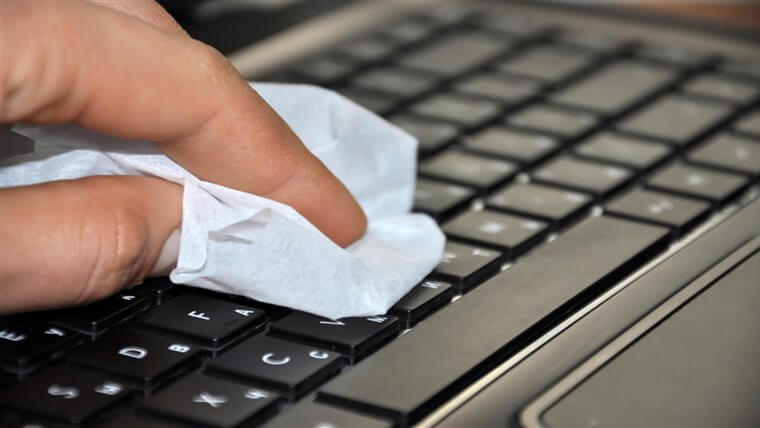
Такие салфетки уже пропитаны раствором, но как правило не сильно
Для очистки клавиатуры можно использовать те же салфетки и баллон со сжатым воздухом вроде такого. Баллон впоследствии пригодится для чистки объектива камеры, бритвы и даже мебели. Если не хотите сильно тратиться, можете взять резиновую грушу, которая выдувает воздух, я обычно обхожусь именно такой.
Как почистить MacBook
Очистка и дезинфекция ваших электронных устройств, будь то макбук или айфон — это не одно и то же, по крайней мере, в контексте микробов. Обычной салфеткой можно удалить грязь с клавиатуры, убрать отпечатки пальцев с экрана и привести устройство в товарный вид. Дезинфекция спиртовыми салфетками, напротив, убирает невидимые бактерии, которые могут вызвать различные заболевания.
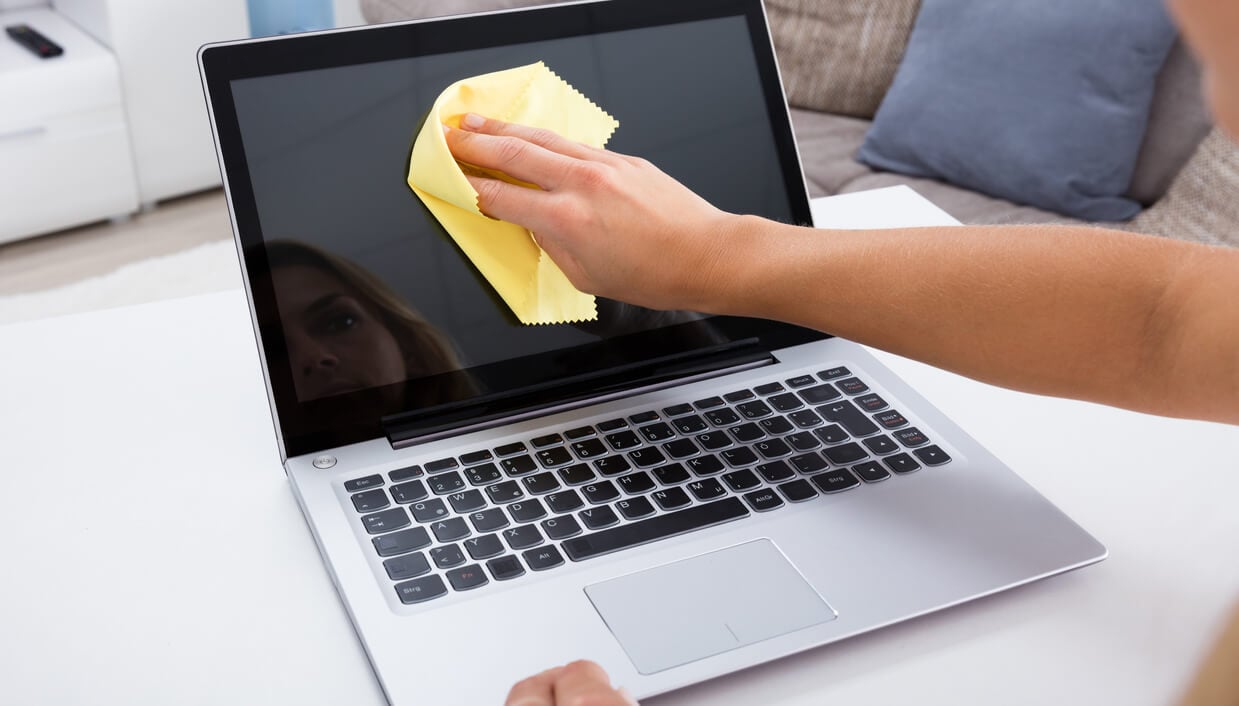
Убрать отпечатки с экрана можно просто мягкой тканью без ворса
Как почистить клавиатуру MacBook
Для повседневной чистки можно сдуть пыль, используя баллон или грушу с воздухом. О том, как правильно очистить клавиатуру воздухом, можно почитать в инструкции на сайте Apple.
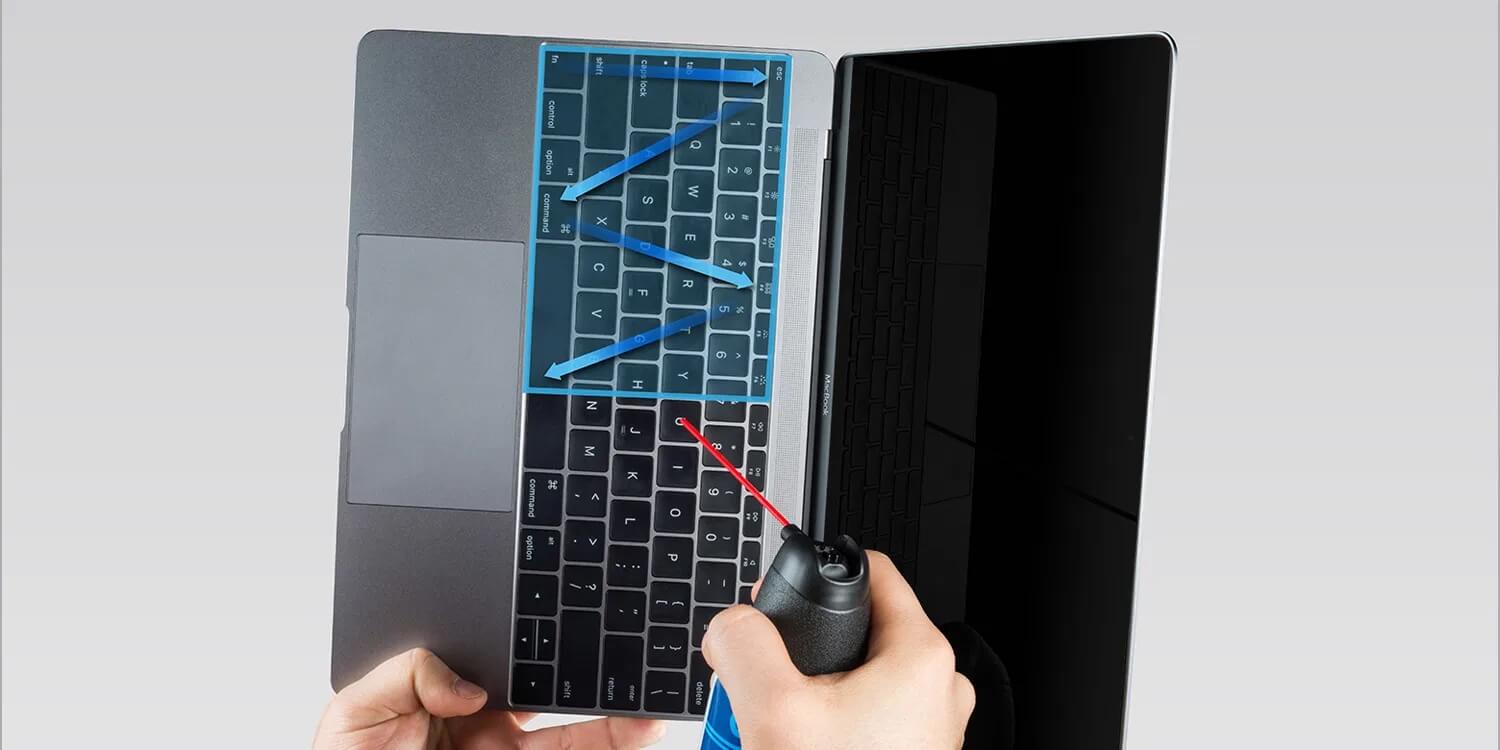
Воздух помогает убрать пыль и грязь из-под кнопок
Для еженедельной очистки используйте дезинфицирующие салфетки. Но здесь есть проблема: современные MacBook’ и постоянно реагируют на нажатия клавиатуры, причем даже в выключенном состоянии. Стоит нажать на любую кнопку, и компьютер сразу включится. Я справился с этим довольно просто — установил приложение KeyboardCleanTool от создателей BetterTouchTool, приложения для кастомизации Touch Bar. Все, что делает это приложение — блокирует клавиатуру, если нажать на кнопку в окне программы.
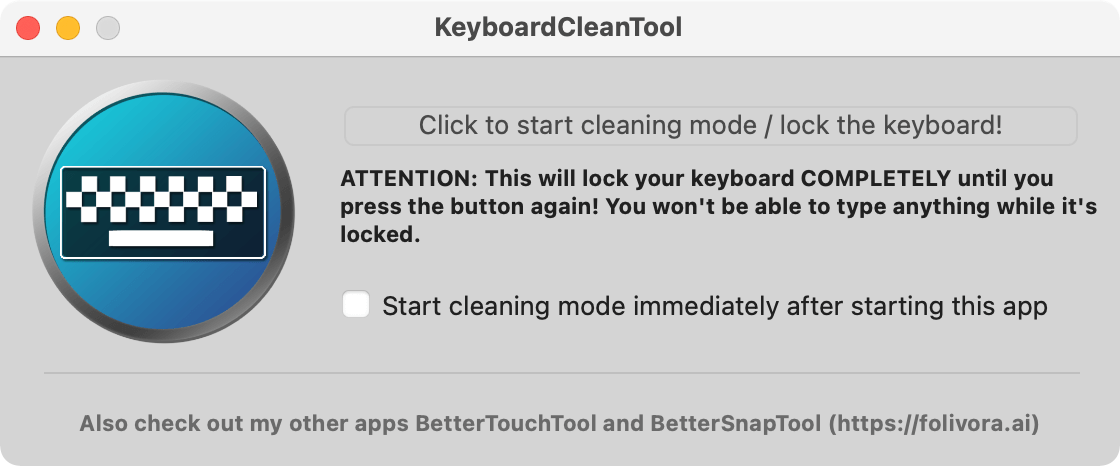
Можно настроить блокировку клавиатуры сразу после запуска приложения
После этого можете спокойно протереть клавиатуру, не боясь нажать на кнопки, протереть трекпад и Touch Bar, если он у вас есть. Главное — после протирки не закрывайте сразу крышку ноутбука, дайте несколько минут на высыхание.
Выделив всего несколько минут в неделю, вы сможете содержать свой компьютер в чистоте и дезинфицировать его, что в современных реалиях немаловажно.
Как почистить экран MacBook
Прежде чем чистить экран компьютера MacBook, MacBook Pro или MacBook Air, выключите его и отсоедините от него адаптер питания. Увлажните мягкую ткань без ворса и почистите ею экран компьютера. Apple утверждает, что для увлажнения можно использовать воду, но я сначала слегка протираю экран дезинфицирующими салфетками, а затем — мягкой тканью.
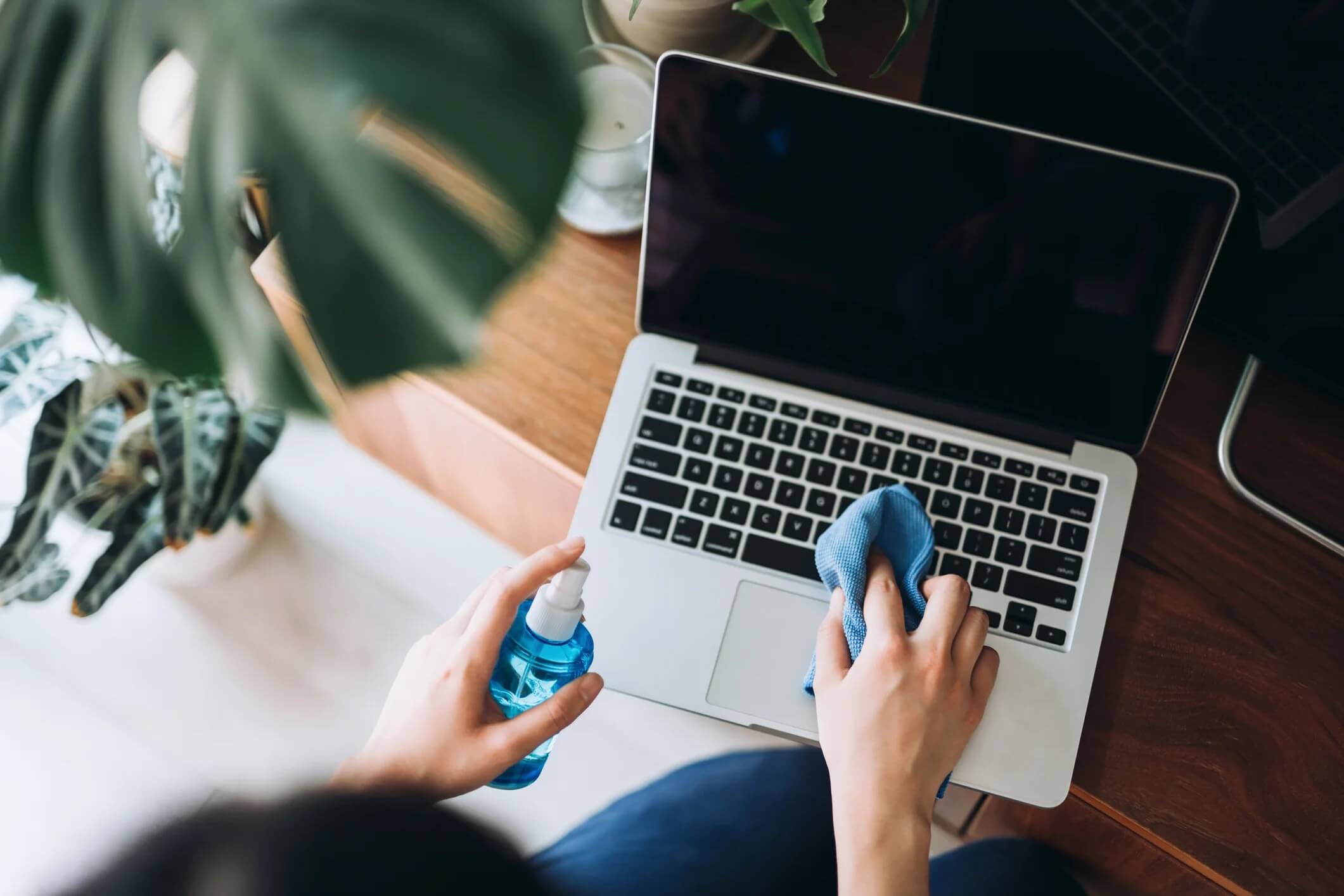
Можно увлажнять специальными средствами, но я бы не рискнул использовать их для экрана. Есть риск повредить олеофобное покрытие
Главное — делать это не слишком часто. Отпечатки пальцев с экрана запросто удаляются и обычной тканью для очков или микрофиброй.
Вот какие советы по чистке дополнительно дает сама Apple.
- Используйте только мягкую ткань без ворса. Не используйте жесткие ткани, полотенца, бумажные полотенца или подобные материалы.
- Не трите устройство слишком сильно, чтобы не повредить его.
В случае с iMac советы в целом те же самые. Главное, сначала выключите компьютер Mac и отсоедините от него шнур питания и все подключенные устройства. Для чистки поверхности компьютера используйте ту же мягкую увлажненную ткань без ворса. Чтобы очистить дисплей компьютера iMac, увлажните ткань для протирки из комплекта поставки (или другую чистую мягкую ткань без ворса) и протрите ею экран.
А как вы чистите клавиатуру и экран своего Mac? Может, у вас есть лайфхак или какой-то печальный опыт? Поделитесь в комментариях или в нашем чате в Telegram.
Как правильно и эффективно почистить клавиатуру MacBook

В закладки
Кнопки иногда залипают не только на новых MacBook, но и на старых. Обычно для очистки советуют разбирать клавиатуру, но на практике это приводит только к поломкам — Микк уже доказал это.
Мы расскажем, как без вандализма почистить клавиатуру парой проверенных способов, если кнопки на ней уже залипают или только собираются.
Пять минут раз в неделю и кнопки на моем MacBook Pro 2017 года работают как часы. Ваши будут не хуже.
Почему клавиши на MacBook периодически залипают
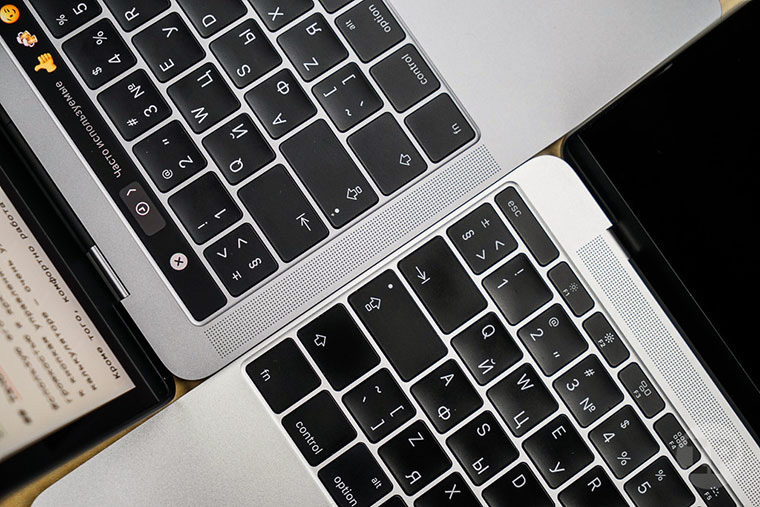
Клавиши начинают залипать только из-за того, что под них попадают инородные частицы. Других вариантов нет, и кнопки даже со сломанным механизмом так себя не ведут.
Если под кнопку что-то попало, это мешает ей нажиматься, и вам кажется, что она банально прилипла к основанию. Поэтому и говорят, что клавиша «залипла».
О проблеме начали активно писать в 2015 году. Мир увидел 12-дюймовый MacBook с клавиатурой типа «Бабочка». Новый механизм получился куда меньше в размерах, поэтому чистота для него оказалась критичней, чем для привычных «Ножниц».
В 2017 году «Бабочку» обновили до 2-го поколения, проблема стала проявляться реже, но осталась.
Тем не менее, в сервисах говорят, что к ним регулярно обращаются не только владельцы новых MacBook, но и старых. Почему?
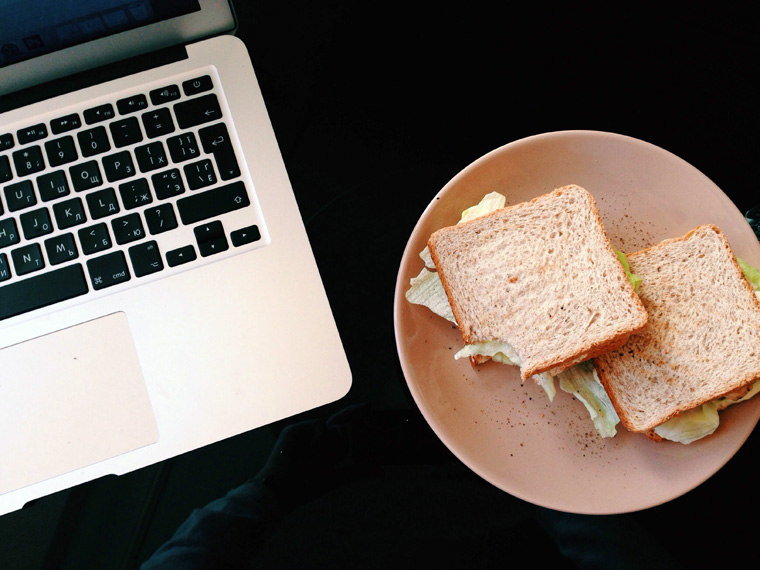
Остатки пищи и пыль. Да, это самые частые гости вашей клавиатуры, которые с удовольствием находят укромные места под клавишами и мешают им нажиматься.
Если едите возле MacBook, уже столкнулись или столкнетесь с этой проблемой в ближайшем будущем.
Если не едите возле MacBook, на него все равно падает пыль, поэтому от залипания все равно не скроетесь.
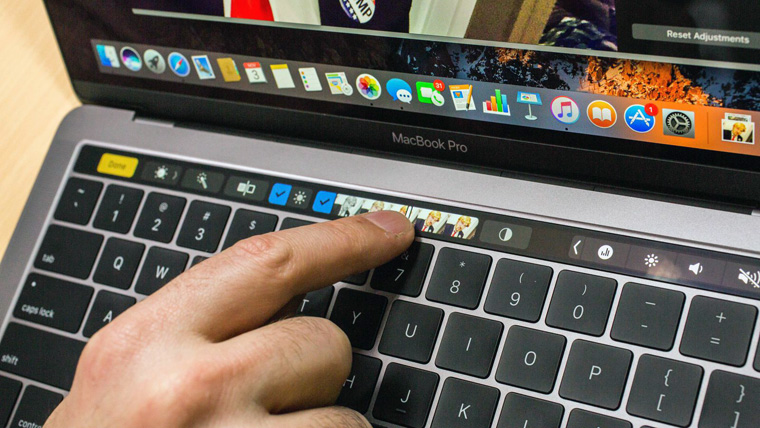
Кусочки кожи и пот. Микроскопические части вашего тела в меньшей степени, но также могут стать причиной залипания клавиш.
Чтобы минимизировать эффект, не забывайте соблюдать гигиену — просто чаще мойте руки с мылом.

Чай и вода с сахаром. Жидкости с сахаром критичны для клавиатуры. В данном случае избавиться от залипания полноценно не получится даже после чистки.
Еще до нового года я разлил чай с сахаром на клавиатуру своего MacBook — жидкости было минимум, ее быстро удалили в ближайшем сервисе, но спасти клавиатуру мне так и не удалось.
Единственным правильным решением оказалась замена клавиатуры. Это я и сделал.
Как Apple советует чистить клавиатуру ноутбуков
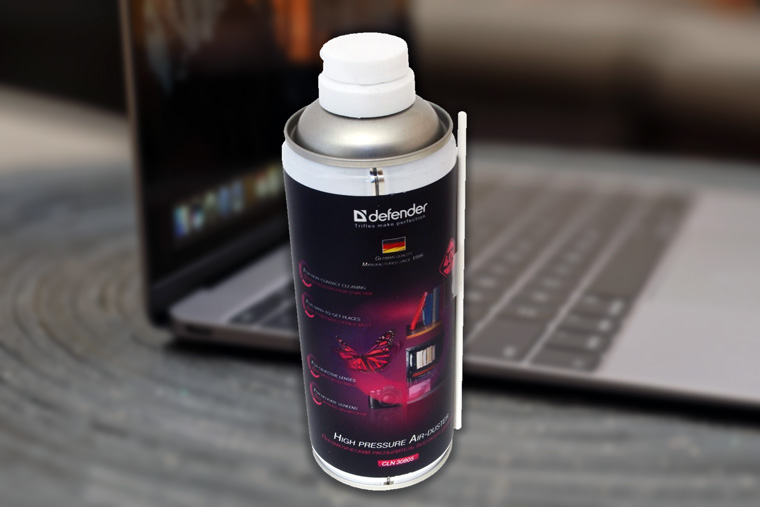
Официально Apple не признала проблему с залипанием клавиш MacBook. Да и делать это было бессмысленно, ведь этого можно избежать банальной аккуратностью.
Но большой поток критики в адрес компании заставил ее обновить «Бабочку», которая стала более практичной — это шаг навстречу пользователям.
А еще в прошлом года производитель выпустил гайд по очистке клавиатуры от грязи с помощью сжатого воздуха.
Да, в Apple предлагают просто выдуть остатки пищи и другие инородные предметы из-под клавиш специальным баллоном.
Кстати, такой без проблем найдете в любом магазине современной электроники или закажете через интернет. Цена вопроса — 200-400 руб.
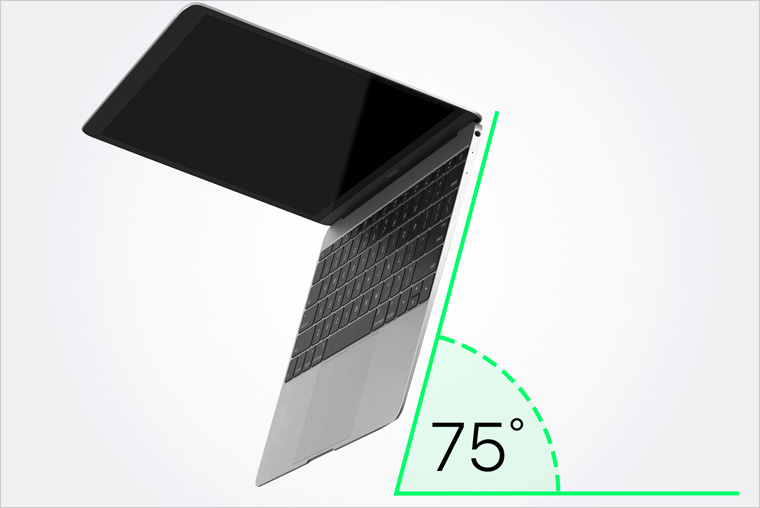
Шаг 1. Возьмите MacBook так, чтобы его клавиатура оказалась к вам под углом 75 градусов — не нужно ставить его вертикально.
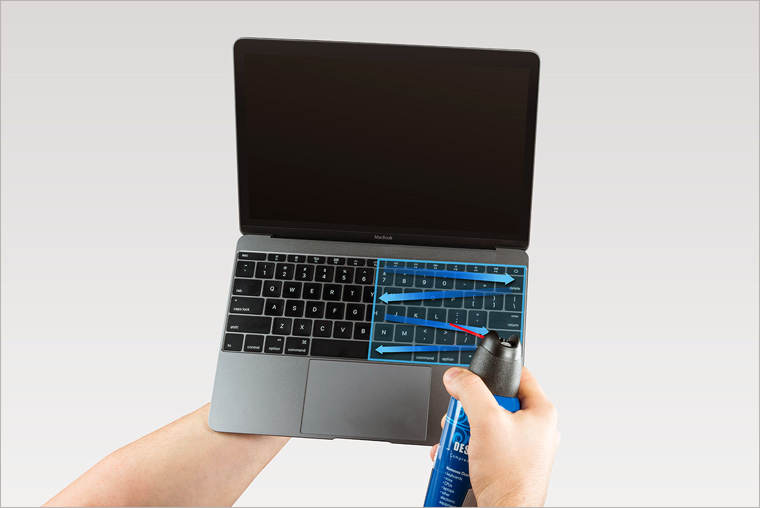
Шаг 2. Продуйте всю клавиатуру или только наиболее проблемные клавиши сначала слева направо, а потом справа налево.
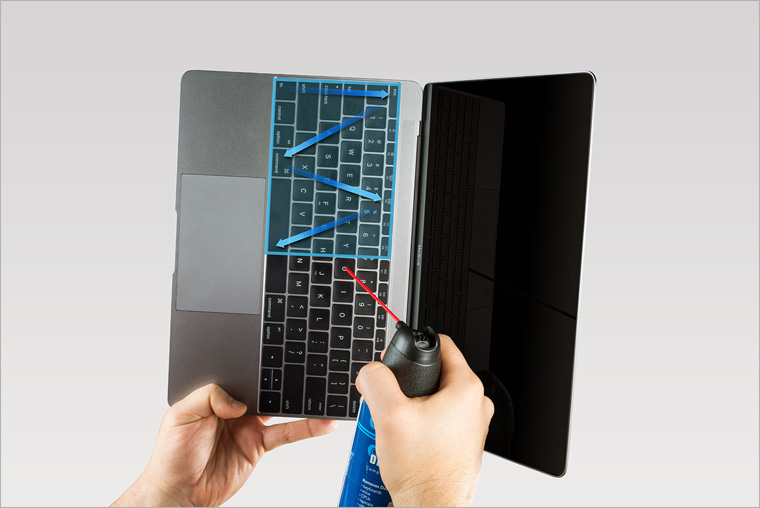
Шаг 3. Поставьте MacBook на правый бок и сделайте тоже самое.
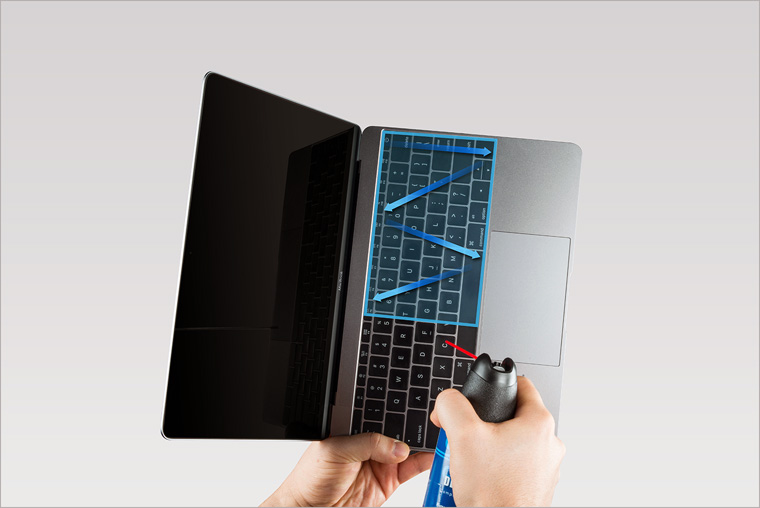
Шаг 4. Поставьте MacBook на левый бок и повторите процедуру.
Обратите внимание, при использовании баллона со сжатым воздухом, из него может выделяться небольшое количество жидкости. Она безвредна, просто сотрите ее с клавиатуры салфеткой.
Наш способ очистки клавиатуры MacBook из аптеки
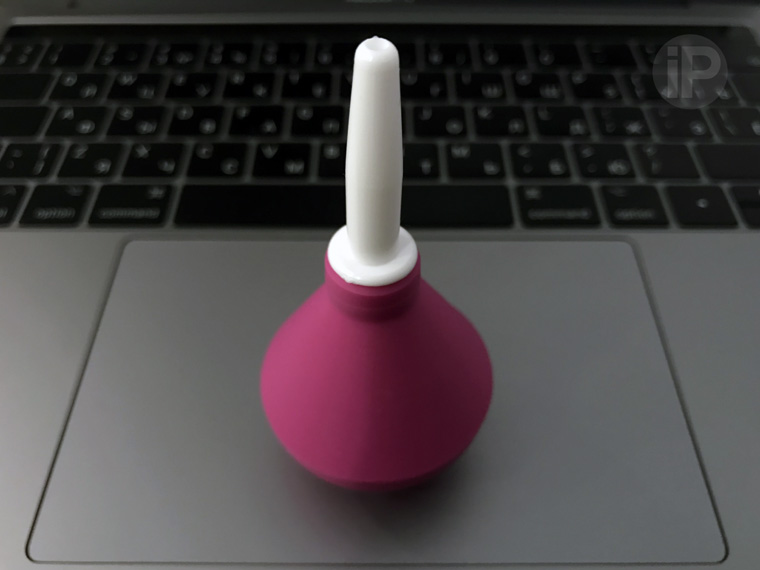
Чтобы продуть клавиатуру MacBook от грязи, можно использовать не только сжатый воздух. Вы можете просто подуть на кнопки ртом, но это не так эффективно.
Лучше используйте для продувки клизму-спринцовку типа «Груша» из ближайшей аптеки. Не смейтесь — способ вполне рабочий. Его на себе еще пару лет назад проверил Рома Юрьев.
Выдувайте из прибора воздух таким образом, чтобы он попадал под клавиши. Чем быстрее будете сжимать резиновую часть девайса, тем эффективнее пойдет процесс.
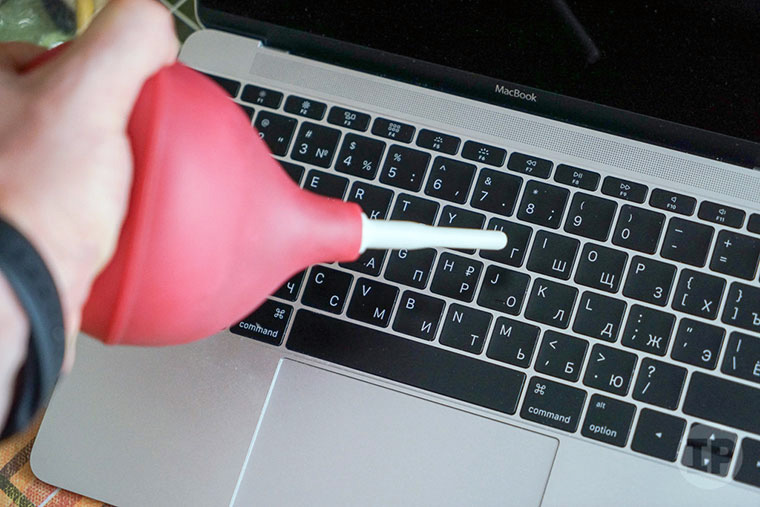
Какую спринцовку выбрать? Я взял самый маленький вариант с пластиковым наконечником для профилактики засоров, которую я провожу раз в неделю.
Если засор серьезный, лучше обратите внимание на вариант побольше. С помощью него будет проще создать мощную струю воздуха.
Как избежать проблем с залипанием клавы на 100%
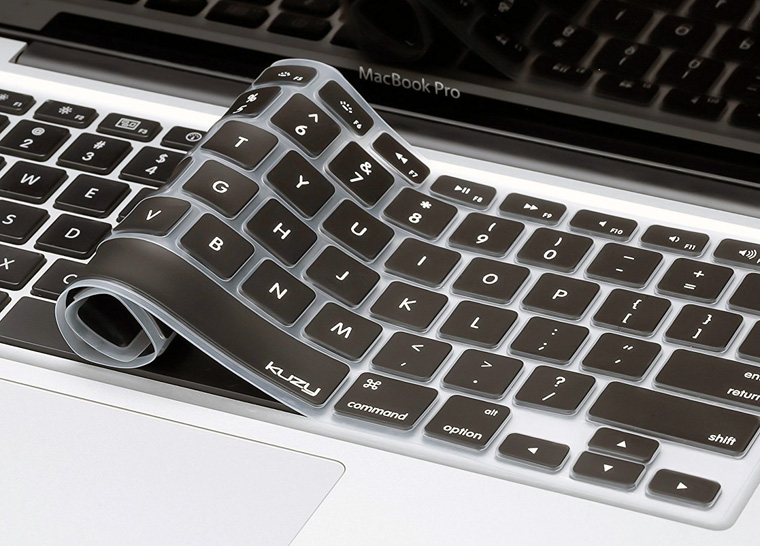
Чтобы защитить клавиатуру от попадания грязи и дальнейшего залипания, можете использовать специальные накладки, которых на любой вкус полно на AliExpress.
Но работать на MacBook с ними неудобно до ужаса. Не рекомендую этот вариант.
Лучше тщательно продувайте кнопки ноутбука от пыли спринцовкой или сжатым воздухом из баллона хотя бы раз в одну-две недели. Тогда вряд ли столкнетесь с залипанием.
А если не можете справиться с проблемой самостоятельно, идите в сервис. Не пробуйте разобрать клавиатуру — не повторяйте чужих ошибок.
Как правильно протереть клавиатуру макбука: пошаговая инструкция
Макбук – это одно из самых популярных устройств среди пользователей, которые постоянно работают с компьютером. Клавиатура макбука, как и любая другая, подвержена загрязнению с поверхностью клавиш, вставками и пылью. Пыль и грязь могут собираться между клавишами, ухудшая их функциональность и внешний вид.
Очистка клавиатуры макбука – это несложная задача, которую можно выполнить дома с минимальными средствами. Важно проводить очистку регулярно, чтобы избежать ограничений в работе клавиатуры и повреждения системы. В этой статье мы рассмотрим эффективные способы и дадим полезные советы, как вернуть вашей клавиатуре макбука прежний вид и функциональность.
Перед началом: перед очисткой клавиатуры макбука, не забудьте выключить его и отключить от сети. Защитите компьютер от случайного повреждения и избегайте коротких замыканий. Также рекомендуется снять аккумулятор и блок питания.
Почему важно очищать клавиатуру макбука
Одна из основных проблем, связанных с грязной клавиатурой, — это затрудненное нажатие клавиш. Пыль и грязь могут помешать нормальной работе механизма клавиш, блокируя их и приводя к необходимости повторного нажатия. Это может замедлить ввод данных и создать дополнительные неудобства при работе на компьютере.
Кроме того, грязь на клавиатуре макбука может стать причиной появления бактерий и микроорганизмов. Различные исследования показывают, что клавиатура компьютера может быть гораздо грязнее туалетной чаши, и на ней могут находиться миллионы бактерий. Контакт с этими микроорганизмами может привести к различным заболеваниям и инфекциям, поэтому очищение клавиатуры является профилактикой для сохранения вашего здоровья.
Важно помнить, что грязная клавиатура также может повлиять на эстетический внешний вид вашего макбука. Пятна, пыль и грязь делают клавиатуру некрасивой и показывают недбалость к уходу за устройством. Это особенно важно, если вы регулярно работаете с клиентами или презентуете свое устройство на общественных мероприятиях. Таким образом, регулярная очистка клавиатуры поможет поддерживать внешний вид вашего макбука в отличном состоянии.
Все эти причины подтверждают важность очищения клавиатуры макбука. Регулярное удаление грязи и мусора поможет сохранить не только функциональность устройства, но и его чистоту и эстетическое внешнее оформление. Использование эффективных способов и соблюдение соответствующих рекомендаций поможет вам поддерживать свою клавиатуру макбука в оптимальном состоянии на протяжении длительного времени.
Связь между чистотой клавиатуры и ее работой
Чистота клавиатуры имеет непосредственное влияние на ее работоспособность и долговечность. Под клавишами макбука скапливается огромное количество пыли, крошек и грязи, что приводит к засорению клавиш и перегреву клавиатуры.
Очистка клавиатуры позволяет предотвратить появление сбоев в работе, таких как залипание клавиш или их неправильное откликание. Более того, с чистой клавиатурой более удобно работать, так как клавиши легко нажимаются и быстро отпускаются.
Безусловно, правильное использование клавиатуры и аккуратность при ее эксплуатации также играют важную роль. Тем не менее, регулярная чистка клавиатуры поможет поддерживать высокую работоспособность и долговечность вашего макбука.
Следует отметить, что для очистки клавиатуры макбука следует использовать специальные средства и методы, чтобы избежать повреждения клавиш и клавиатуры в целом. Поэтому стоит обратиться к профессионалам или изучить рекомендации производителей, чтобы выбрать подходящий и безопасный способ очистки.
В итоге, регулярная и правильная очистка клавиатуры макбука поможет сохранить ее работоспособность и продлить срок службы устройства. Не забывайте об этом и проведите очистку, когда заметите, что клавиши начинают залипать или работать неправильно.
Как очистить клавиатуру макбука
Клавиатура макбука может быть довольно грязной из-за пыли, крошек и других загрязнений, которые накапливаются под клавишами. Поэтому регулярная и правильная очистка клавиатуры очень важна для поддержания ее работы и долговечности.
Вот несколько эффективных способов, как очистить клавиатуру макбука:
- Выключите макбук: Прежде чем очищать клавиатуру, убедитесь, что ваш макбук полностью выключен и не подключен к источнику питания.
- Используйте воздушный баллончик: Воздушный баллончик сжатого воздуха – один из лучших способов удалить пыль и другие мелкие частицы из-под клавиш. Опрыскайте воздушным баллончиком клавиатуру под углом, чтобы выдуть все загрязнения.
- Протрите клавиши микрофибровой салфеткой: После начальной очистки воздушным баллончиком, протрите клавиши и поверхность рабочей области клавиатуры микрофибровой салфеткой. Будьте аккуратны и не нажимайте слишком сильно на клавиши, чтобы не повредить их.
- Очистите клавиши ватной палочкой и изопропиловым спиртом: Если на клавишах остались какие-либо пятна или остатки грязи, примочите ватную палочку в изопропиловый спирт и аккуратно протрите проблемные места. Обратите внимание, что использование большого количества спирта может быть опасным для клавиш, поэтому использование небольшого количества спирта будет достаточным.
- Очистите пробелы между клавиш: Для очистки промежутков между клавишами вы можете использовать зубную щетку или маленькую кисточку. Нежно пройдитесь по промежуткам, чтобы удалить пыль и крошки.
- Не забудьте про тачпад: Наконец, не забудьте очистить тачпад вашего макбука. Для этого вы можете использовать микрофибровую салфетку, слегка смоченную водой или очистителем для стекла. Протрите тачпад, чтобы удалить пятна и загрязнения на его поверхности.
Теперь вы знаете, как очистить клавиатуру макбука эффективно и безопасно. Правильная очистка поможет улучшить работу клавиатуры и продлить ее срок службы. Проводите очистку регулярно, чтобы ваш макбук всегда выглядел и работал на высшем уровне.
Как почистить клавиатуру

Раньше я ленился чистить клавиатуру, но когда присмотрелся, сколько пыли и грязи она собирает, начал делать это регулярно.
Чтобы техника служила долго и исправно, ее нужно регулярно обслуживать. Как бы аккуратно вы ни пользовались клавиатурой, со временем в ней будут накапливаться пыль, мелкий мусор и другая грязь.
Я чищу клавиатуры своего домашнего ПК и рабочего ноутбука примерно раз в полгода и освоил несколько способов разной сложности. Рассказываю, как правильно почистить клавиатуру, чтобы она выглядела и работала как новая.
Вы узнаете
Все описанные ниже рекомендации несут информационный характер. Авторы Тинькофф Журнала не несут ответственности за исправность устройства.
Мы проверяем все советы из наших текстов, и вредных среди них точно нет. Но случайности и форс-мажоры никто не может предсказать. Любое техобслуживание сопряжено с риском что-нибудь сломать: задеть что-то не то, перепутать чистящее средство, приложить слишком много силы там, где не нужно.
Если у вас есть сомнения или опасения — обратитесь к специалистам. Мастерские по ремонту и обслуживанию электроники обычно не отказываются почистить исправную клавиатуру за небольшую плату.
Как часто нужно чистить клавиатуру
Любая клавиатура компьютера или ноутбука пачкается: на ней оседает пыль из воздуха, мы постоянно трогаем ее руками. В нее проваливаются волоски и мелкий мусор, летят брызги, когда мы чихаем или пьем газированные напитки. Независимо от аккуратности и чистоплотности владельца, чистить клавиатуру нужно регулярно.
И не только из эстетических соображений. Любая электроника не любит грязь: соринки могут попасть в механизм и мешать срабатыванию. Также есть риск, что кнопки начнут залипать или вовсе откажут.
Клавиатуру нужно чистить раз в год, если вы не едите за компьютером. Если едите — раз в три-шесть месяцев. Даже с самых чистых пальцев на кнопках оседает кожное сало, со временем на клавиатуре начнут размножаться бактерии, так что чистить хотя бы поверхность важно из гигиенических соображений.
Количество бактерий на квадратном дюйме разных бытовых предметов. Клавиатура и рабочий пропуск самые грязные, так как мы постоянно трогаем их руками, в том числе после еды. Источник: huffingtonpost.co
Что нужно для чистки клавиатуры
Клавиатура — устройство достаточно простое, но для должного ухода все равно нужно подготовить подходящее оборудование.
- Плоская синтетическая кисточка с длинным ворсом — чтобы «подметать» в труднодоступных местах.
- Влажные салфетки с изопропиловым спиртом — чтобы стирать грязь и налет, убивать бактерии.
- Тряпочка из микрофибры — чтобы протирать корпус и поверхность клавиш.
- Баллон со сжатым воздухом или пылесос с насадкой-щеткой — чтобы избавиться от пыли и мелкого мусора.
- Пластиковая карта — чтобы пропихивать влажную салфетку между рядами клавиш или поддевать кнопки.
- Пуллер для клавиш — чтобы быстро снимать кнопки и ничего сломать.
- Баллон с изопропиловым спиртом — мягкое чистящее средство для электроники, которое не вызовет коррозию и не растворит краску.
- Ватные палочки — для устойчивых загрязнений в труднодоступных местах.
- Старая зубная щетка — для самых устойчивых загрязнений.
- Маленькая крестовая отвертка — чтобы разобрать корпус клавиатуры.
- Тазик или большой пластиковый контейнер — чтобы собирать и отмывать кнопки.
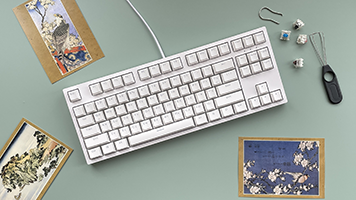
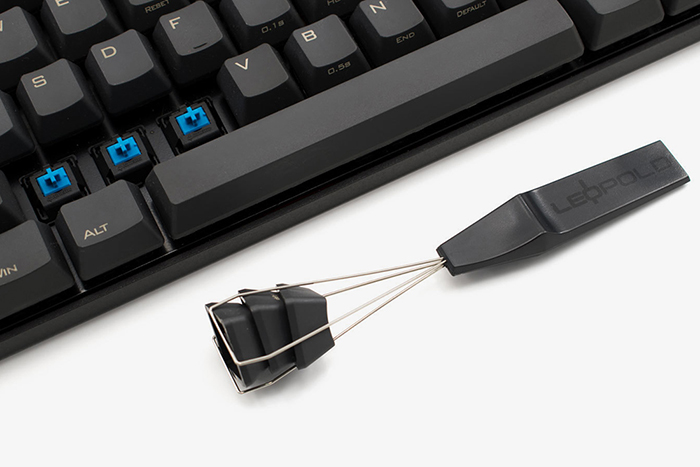
Пуллер — инструмент для быстрого и аккуратного снятия клавиш. Источник: geekboards.ru
Как почистить клавиатуру для ПК
Здесь я описываю процесс очистки отдельной клавиатуры для стационарного компьютера. Она обычно устроена иначе, чем у ноутбука, разобрать ее намного проще, а риск что-нибудь сломать — ниже. Процесс ухода за клавиатурой ноутбука я описываю ниже.
Есть три способа почистить клавиатуру, каждый сложнее предыдущего. Все они хороши в определенных ситуациях:
- Поверхностная чистка — для регулярного обслуживания «чистой» клавиатуры раз в несколько месяцев.
- Чистка с частичным разбором — для тех, кто не наводил порядок больше года.
- Техобслуживание с полным разбором — если клавиатура в очень запущенном состоянии или на нее что-то пролили.
УЧЕБНИК Т—Ж
Курс: как справляться со стрессом
Бесплатный курс поможет чувствовать себя лучше даже в трудные времена

Изучить программу
Простой способ. Поверхностная чистка самая быстрая, простая и безопасная. Внешние поверхности станут намного опрятнее, и получится удалить часть загрязнений из-под клавиш.
При поверхностной чистке основная часть мусора и пыли внутри клавиатуры останется на месте. Также есть риск загнать соринки глубже внутрь механизма, так что важно не перестараться с кисточкой и сжатым воздухом.
Вот что нужно сделать:
- Отключите клавиатуру от компьютера. Если она беспроводная — выключите питание.
- Переверните клавиатуру и потрясите, чтобы вытряхнуть крупные соринки и пыль.
- Возьмите клавиатуру в руки. Обдайте ее из баллона со сжатым воздухом. Направляйте баллон от себя, почти параллельно клавиатуре, чтобы пыль летела в сторону, а не забивалась внутрь. Или можно бережно пропылесосить клавиатуру с насадкой-щеткой. Так вы удалите большую часть пыли и мелкого мусора.
- Кисточкой с длинным мягким ворсом отряхните кнопки со всех сторон, чтобы удалить оставшуюся пыль.
- Возьмите салфетки с изопропиловым спиртом, протрите кнопки и другие внешние поверхности. Так вы удалите кожное сало от пальцев, брызги сока, и обеззаразите поверхность. Обычные влажные салфетки для рук могут оставить липкие разводы, поэтому использовать их не стоит.
- Возьмите новую салфетку, обмотайте ее вокруг чего-нибудь плоского вроде пластиковой карты. Проведите между рядами клавиш, чтобы очистить кнопки с боков и зацепить часть пыли под ними.
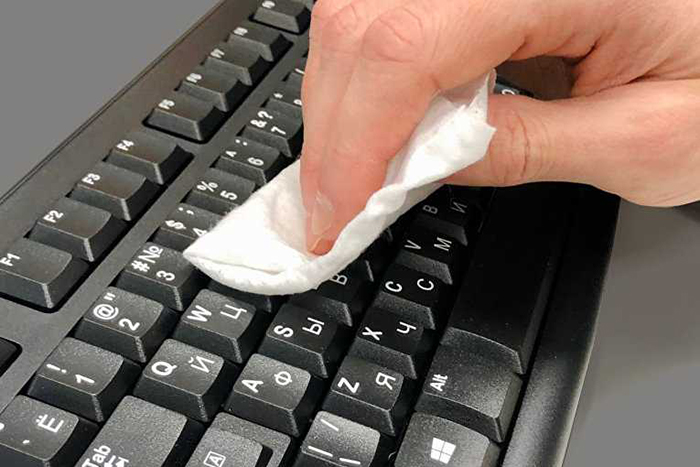
При любом обслуживании клавиатуры не забудьте отключить ее от компьютера. Источник: rospro76.ru
Чистка с частичной разборкой. Мы не будем разбирать корпус клавиатуры, но снимем колпачки клавиш и тщательно почистим пространство под ними. Это более затратно по времени и немного сложнее, но куда эффективнее. Так вы тщательнее удалите грязь и получите практически новую клавиатуру.
Этот способ подходит не для всех клавиатур. Если у вас тонкая модель, похожая на ноутбучную, разбирать ее может быть сложно и даже опасно для устройства. Лучше сначала поищите инструкцию для конкретной клавиатуры на «Ютубе» или на специализированном сайте.
Если вы пролили сок или другой сладкий напиток, этого метода может не хватить — жидкость затекает глубоко внутрь и со временем вызывает коррозию электроники.
Если вы убедились, что снимать кнопки безопасно, действуйте так:
- Сфотографируйте клавиатуру и удостоверьтесь, что все клавиши отчетливо видно. Либо найдите фото этой модели в интернете. Это нужно, чтобы не ошибиться при расстановке клавиш обратно в конце.
- Отключите питание клавиатуры и все провода, какие возможно.
- Пуллером снимите клавиши и сложите их в контейнер. Будьте осторожны с пробелом и длинными клавишами вроде шифта, важно не сломать дополнительные поддержки и стабилизаторы.
- При помощи баллона со сжатым воздухом удалите пыль и мелкий мусор. Держите баллон вертикально, клапаном вверх, а клавиатуру так, чтобы воздух сдувал грязь в сторону, а не загонял глубже внутрь. Также для этого подойдет пылесос с насадкой-щеткой.
- Распылите изопропиловый спирт из баллона, чтобы размочить грязь. Вытрите корпус и пространство под клавишами сухой тряпкой из микрофибры. Спирт не проводит электричество и быстро испаряется, поэтому не стоит бояться попадания его внутрь корпуса. Но заливать клавиатуру им тоже не стоит.
- Ватными палочками протрите грязь в местах, куда не дотянулась тряпка. При необходимости смочите их спиртом из баллона.
- Кнопки можно замочить в чистой воде, а потом протереть тряпочкой или старой зубной щеткой. Если загрязнений немного, хватит спиртовых салфеток.
- Убедитесь, что клавиши полностью просохли снаружи и внутри.
- Соберите клавиатуру и проверьте, все ли работает.
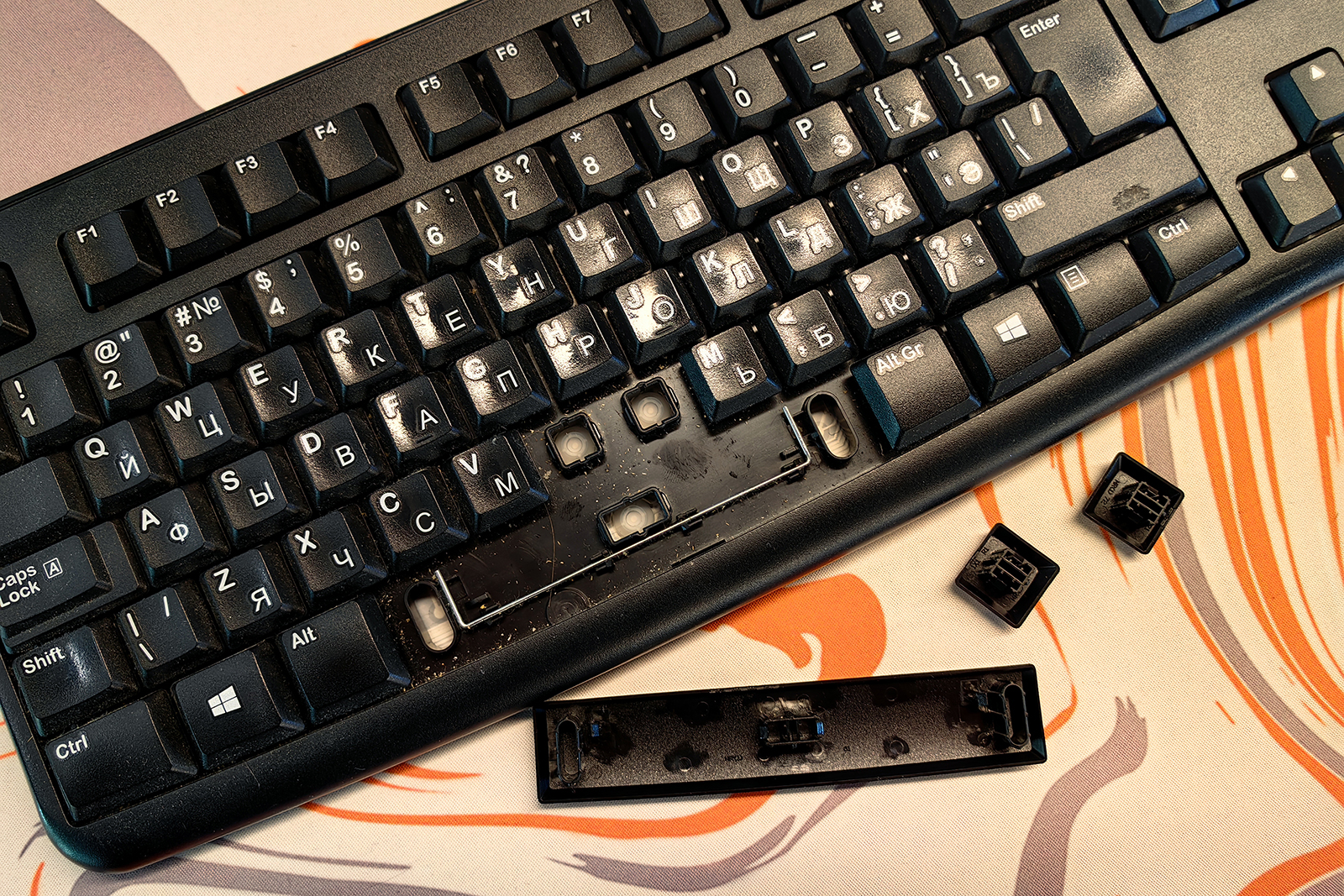
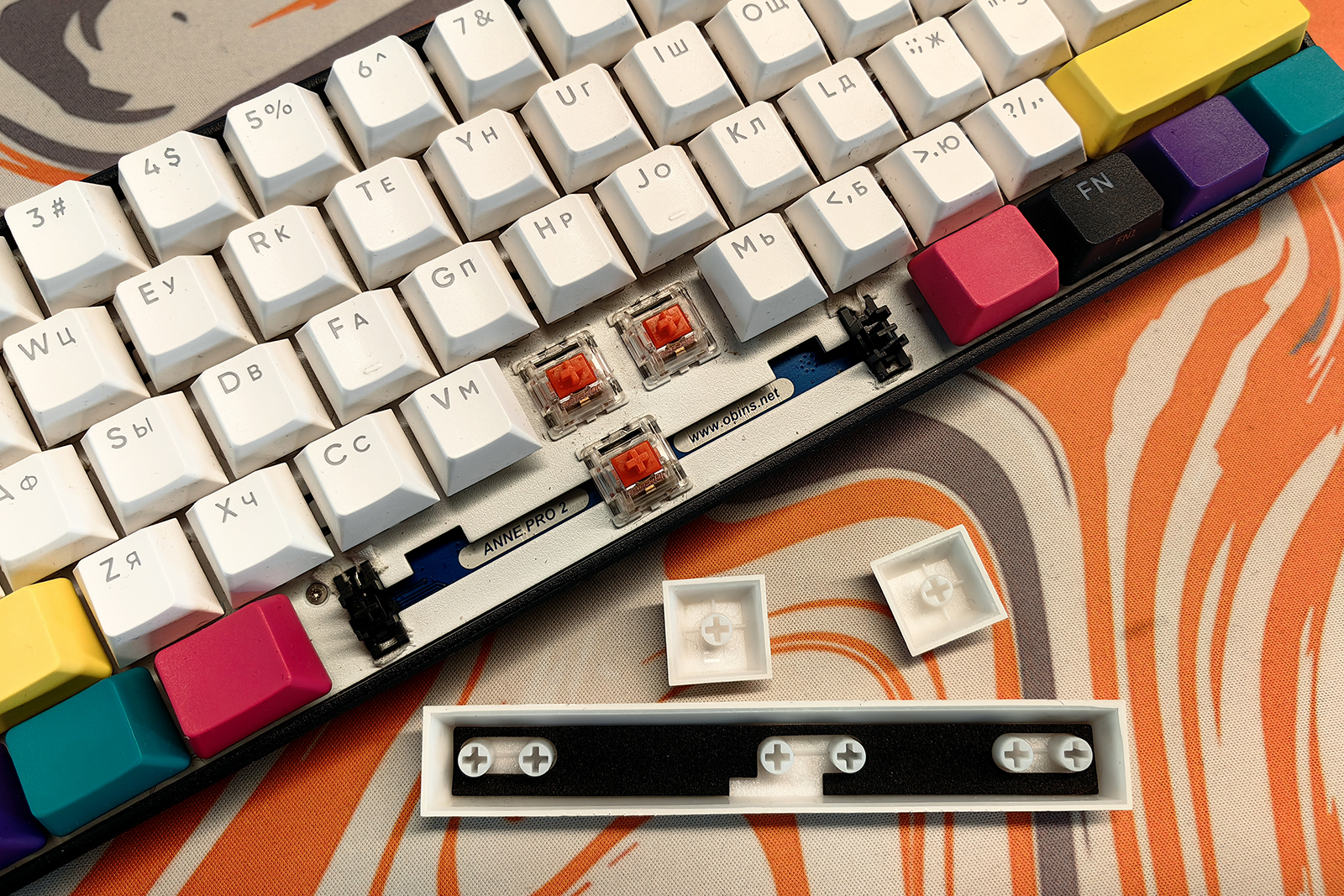
Некоторые блогеры и авторы рекомендуют использовать моющее средство при чистке кейкапов. Чаще всего это безопасно и облегчает чистку.
Но если использовать слишком едкое средство, можно повредить краску и материал клавиш. К тому же , если недоглядеть и установить на клавиатуру мокрую кнопку, вода может просочиться внутрь и повредить электронные компоненты.
Наглядный ролик с инструкцией по чистке механической клавиатуры. В нем клавиши промывают средством для мытья посуды — это безопасно, но мы советуем протирать каждую спиртовой салфеткой
Чистка с полным разбором. Этот самый долгий и ответственный способ, который подойдет не всем видам клавиатур, да и прибегать к нему нужно лишь в крайних случаях. Такая чистка нужна, если клавиатуру залили липким напитком или грязь скапливалась на ней десятилетиями — в остальных случаях лезть внутрь устройства нет смысла.
При вскрытии корпуса всегда есть риск что-нибудь сломать. Поэтому важно соблюдать максимальную осторожность. Если не уверены в своих силах — обратитесь к профессионалам или позовите на помощь более опытного друга.
Прежде чем начать, поищите на «Ютубе» обучающий ролик конкретно про вашу клавиатуру. Некоторые модели, например, от Apple, вообще невозможно разобрать без большого опыта и специального оборудования. Мы не знаем, чем вы пользуетесь, и можем дать лишь общие советы:
- Сфотографируйте клавиатуру и удостоверьтесь, что все клавиши видно отчетливо. Либо найдите фото клавиатуры в интернете. Это нужно, чтобы не ошибиться при сборке.
- Отключите клавиатуру от компьютера. Если она беспроводная — выключите питание.
- Снимите клавиши и соберите их в тазик или контейнер. Длинные клавиши вроде шифта и пробела нужно снимать осторожно и без перекосов, чтобы ничего не сломать.
- Пыль и мелкий мусор лучше всего удалить пылесосом с насадкой-щеткой. Или используйте баллон со сжатым воздухом, чтобы сдуть все лишнее.
- «Подметите» оставшуюся пыль кисточкой с длинным ворсом.
- Налет и грязь на корпусе и под клавишами лучше всего удалят спирт из баллона и сухая тряпка из микрофибры.
- Разберите корпус клавиатуры. Для этого сначала найдите все винты: они могут быть либо под клавишами, либо снизу. Иногда винты спрятаны под наклейками и резиновыми ножками.
- Обращайте внимание на длину винтов — если они разные, запомните или запишите, какие куда вкручивать. Слишком длинный винт в «коротком» отверстии может повредить внутренние компоненты или испортить вид корпуса.
- Отделите верхнюю часть корпуса от нижней. Если нужно прикладывать силу — проверьте, что открутили все винты. Осторожно, внутри их соединяют хрупкие провода и шлейфы. Их очень важно не повредить резкими движениями.
- Сфотографируйте, как подключены шлейфы и провода к плате. Аккуратно отсоедините их пластиковой картой и плоской отверткой.