
Как добавить людей в телеграмме из других каналов?
Итак, меня часто добавляют в новые созданные группы в телеграмме.
И людей туда добавляют сразу сотнями, а то и тысячами. Я понимаю, что их просто переносят из других групп.
Подскажите, пожалуйста сервис, бота, способ как так же перенести много людей на в свой телеграмм чат?
- Вопрос задан более трёх лет назад
- 21514 просмотров
1 комментарий
Простой 1 комментарий
Привет, парень! Не знаю занимаешься ли ты еще телеграмм каналами, но могу тебе посоветовать его услуги
https://t.me/Nemo_ti
Он неплохо делает инвайт живой аудитории в чат.
Решения вопроса 0
Ответы на вопрос 1
бот (TelegramBotApi) не может этого делать (запрещено архитектурой Телеграма). чтобы разослать приглашения на свой канал нужно работать с TelegramApi (не БотАпи!) а работая через телеграм АПИ — нужна регистрация в телеграме под конкретный номер телефона, далее — работа из под конкретного номера телефона предполагает, что ваш номер могут забанить за такой спам (что в общем-то и происходит в течении считанных минут). Но если все равно очень хочется, то выход один — номер телефона + ТелеграмАпи.
Как добавить людей в Telegram?
Если вы создали канал Telegram и хотите добавить людей в Telegram, вы можете использовать два разных способа сделать это.
В этой статье мы научим вас, как добавлять людей на канал Telegram.
Что вы прочитаете?
Введение о добавлении людей в канал Telegram
Как известно, каналы Telegram бывают двух разных типов. Первые — это наиболее распространенные общедоступные каналы, а вторые — частные.
Для лучшего понимания различий между этими двумя типами каналов Telegram оставайтесь с нами.
Но в этой статье мы собираемся обсудить, как добавлять людей в канал Telegram как публично, так и приватно. Если вам нужны дополнительные объяснения по любому из описанных разделов и шагов, вы можете связаться с нами в чате Telegram.

Метод добавления людей в публичный канал Telegram
Если вы планируете добавлять людей в свой публичный канал в Telegram, вы можете попробовать три разных способа. Первый способ — когда пользователь, которого вы хотите пригласить на канал, находится в вашем списке контактов. Для этого добавьте к участникам вашего общедоступного канала следующее:
Запустите программу Telegram.
Смотрите канал.
Коснитесь названия канала в верхней части экрана, чтобы отобразить меню информации о канале.
Коснитесь Участники.
Выберите опцию Добавить участника.
Выберите нужного пользователя из списка контактов.
Выберите опцию ОК, отображаемую во всплывающем окне.
Это добавит вашу целевую аудиторию в ваш общедоступный канал Telegram.

Другой метод добавления людей в общедоступный канал Telegram:
Запустите программу Telegram.
Смотрите канал.
Коснитесь названия канала в верхней части экрана, чтобы отобразить меню информации о канале.
Внизу раздела, отмеченного символом @, вы увидите фразу, которая начинается со слова (t.me/). Обратите внимание на фразу.
Набрав это в адресной строке браузера, любой пользователь может получить доступ к вашему общедоступному каналу.
Таким образом, использование ссылки приглашения на общедоступный канал Telegram, которая начинается с фразы (t.me/), является еще одним способом добавления людей в общедоступные каналы Telegram. Обратите внимание, что этот метод применим только к публичным каналам.
Третий способ добавления людей в Telegram
В-третьих, люди, которые хотят присоединиться к вашему каналу, должны искать конкретную фразу ссылки приглашения в Telegram.
Следуйте инструкциям, чтобы найти это собственное выражение:
Запустите программу Telegram.
Смотрите канал.
Коснитесь названия канала в верхней части экрана, чтобы отобразить меню информации о канале.
Фраза, которую вы видите рядом с символом @, на самом деле является вашей «эксклюзивной фразой для ссылки на публичный канал». Любой пользователь Telegram, который введет символ @, а затем фразу, получит доступ к вашему каналу.
Итак, вы знакомы с методами публичного добавления людей в Telegram. Теперь о частных каналах.

Как добавить людей в частный канал
Приглашение в приватный Telegram-канал можно сделать двумя способами. Первый метод точно такой же, как описанный выше для публичных каналов. Для этого необходимо выполнить следующие действия:
Запустите программу телеграммы.
Смотрите канал.
Коснитесь названия канала в верхней части экрана, чтобы отобразить меню информации о канале.
Коснитесь «Участники».
Выберите опцию Добавить участника.
Выберите нужного пользователя из списка контактов вашей учетной записи.
Выберите опцию ОК, отображаемую во всплывающем окне.
Но второй способ добавить людей в частный канал Telegram — использовать ссылку для приглашения. Чтобы получить доступ к этой ссылке, частный канал должен выполнить следующие действия:
Запустите программу телеграммы.
Смотрите канал.
Коснитесь названия канала в верхней части экрана, чтобы отобразить меню информации о канале.
Коснитесь «Участники».
Выберите опцию Пригласить ссылку.
Скопируйте пригласительную ссылку.
Отправьте эту ссылку всем, кому вы хотите подписаться на ваш частный канал.
Любой, кто коснется этой ссылки, сможет подписаться на ваш частный канал. Так что это будет второй способ добавить людей в частный канал Telegram.
Заключение
Как вы можете видеть в этой статье, мы научили вас Как добавлять людей в Telegram (частные и публичные). в конце концов, ты можешь купить участников Telegram от нас. Если вам нужна дополнительная информация по каждому из описанных разделов и шагов, вы можете связаться с нами через Telegram для получения более подробной консультации.
Как пригласить человека в группу в Телеграме — инструкция

Помощь
Автор Sergey На чтение 3 мин Просмотров 501
Как пригласить человека в группу в Телеграмме? Для этого можно использовать телефонную книгу, создать ссылку-приглашение или QR-код. Позвать друга может не только владелец чата, но и каждый участник. Разберем все способы приглашения людей в группу в Telegram.
Как добавить друга в группу в Телеграме
Добавить человека в группу в Телеграме можно разными способами:
- через телефонную книгу;
- с помощью специальной ссылки;
- по QR-коду.
Позвать друга в чат можно бесплатно. Он добавится в переписку моментально и сможет написать сообщение.
Добавление по номеру или никнейму
Первый вариант, как добавить человека в группу в Телеграме – воспользоваться телефонной книгой. Для этого придется сначала перейти в переписку, найти специальную кнопку, затем выделить человека.
Инструкция, как добавить человека в группу Телеграм через меню смартфона:
- Откройте мессенджер и перейдите в чат.
- Нажмите на карточку с названием.
- Выберите клавишу «Добавить участника».

- Откроется телефонная книга, выберите друзей и подтвердите действие с помощью галочки снизу.

Человек получит приглашение и сможет присоединиться к беседе.
Как добавить друга в беседу в Телеграме на Айфоне? Для этого подойдет инструкция выше. Нужно открыть дополнительное меню в чате и коснуться клавиши с плюсиком.
Ссылка-приглашение
Добавить участника в беседу в Телеграмме можно по специальной ссылке. Она доступна владельцу. Сформировать ее можно через специальное меню.
Пошаговая инструкция, как пригласить в переписку в Телеграмме с помощью ссылки-приглашения:
- Перейдите в беседу и нажмите на ее иконку сверху.
- В новом окне тапните по кнопке для добавления участника.
- Нажмите на кнопку для создания линка.
- Скопируйте приглашение, чтобы вставить его в другой чат или выберите кнопку «Поделиться».

- Собеседник получит линк и сможет перейти в переписку за несколько секунд.
В меню «Управление приглашениями» можно настроить сгорающую ссылку-приглашение. Для этого нужно тапнуть по клавише с плюсом, затем назначить ограничение по времени или количество вступлений.

Внимание. Управлять ссылками может только владелец или администратор.
QR-код
Есть еще один вариант, как добавить человека в группу в Телеграме – с помощью QR-кода. В этом случае собеседник сможет просканировать код и быстро присоединиться к переписке.
Как создать QR-приглашение в Telegram:
- Войдите в настройки переписки.
- Нажмите на клавишу для добавления участников.
- Выберите пункт «По ссылке».
- Тапните по трем точкам справа от линка.

- Нажмите на «Получить QR-код».

На экране появится код, его можно распечатать на визитке, баннере или опубликовать в своем блоге в интернете.
Как добавиться в группу в Телеграмме по QR:
- Найдите сервис для считывания кодов в смартфоне или скачайте сторонний сканер.

- Наведите камеру на QR.
- Выберите «Перейти на сайт».
- В новом окне щелкните по иконке мессенджера.

Внимание. Если в устройстве нет встроенного сканера, найти его бесплатно можно через магазин Apple или Google Play.
Человек может добавиться сам
Добавить человека в чат в Телеграмме можно и без участия администратора. Если есть ссылка для присоединения, нужно просто тапнуть по ней.
Также можно считать QR-код, появится приглашение. Если владелец чата не отменил или не удалил приглашение, присоединиться можно в любое время.

Сколько человек можно добавить в беседу в Телеграме
Как пригласить человека в группу в Телеграмме, теперь понятно. Есть несколько вариантов и все они доступны бесплатно.
Сколько друзей можно позвать в переписку? Если это групповой чат – до 200 000 человек, если канал – число не ограничивается.
Как добавить друзей в Телеграм и пригласить: все варианты
Читайте в статье, как добавить друга в Телеграмме по телефону, нику и имени. Мы также расскажем, как приглашать друзей в мессенджер, в группу и на канал.
Недорогое продвижение Телеграм:
Подписчики — живые на канал, в группу
Просмотры — на посты и видео
Друзья в Телеграм: как добавить в 3 клика на телефоне
Телеграм, как и любая социальная сеть, предполагает возможность находить людей и добавлять их в друзья. В этой статье мы расскажем, как добавить друга в Телеграмм на телефоне и компьютере всеми доступными способами.
Чтобы набрать много подписчиков в Telegram потребуется совсем немного усилий, а именно перейти по ссылке и выбрать приглянувшийся вариант по невысоким ценам.
Итак, начнём с инструкций для мобильных устройств.
Для начала загляните в свои контакты в мессенджере. Для этого:
- Откройте приложение;
- На айфоне нажмите на пункт «Контакты» внизу экрана;
- На андроиде нажмите на три полоски в левом верхнем углу и перейдите в соответствующий раздел.
Если в телефонной книге сохранён номер пользователя, на который он зарегистрировался в Telegram, то Вы увидите человека в друзьях. Точно так же Вы можете узнать его номер и сохранить его на телефоне, после чего пользователь появится в списке контактов в Telegram, так как мессенджер синхронизирует данные с Вашего телефона.
Если Вы просмотрели друзей в приложении и не обнаружили нужного пользователя, тогда попробуйте его найти через поиск по нику или имени. Для этого:
- Войдите в мессенджер. На айфоне нажмите на пункт «Чаты», на андроиде — на иконку лупы;
- В поисковую строку впишите usename или имя пользователя. В этом случае Вы должны точно знать один из данных параметров. Ник пишется на латинице, а имя, как правило, на русском;
- Из открывшегося списка выберите того человека, которого Вы ищите, и начните с ним чат. После этого беседа сохранится в Вашем диалоговом окне.
Третий способ.
Вы можете предположить, на какой номер телефона друг зарегистрировал свой аккаунт и попробовать найти его по мобильному. Для этого:
- Откройте приложение и в поисковую строку введите номер. Или зайдите в меню «Контакты»;
- Нажмите на крестик, чтобы добавить нового пользователя в друзья;
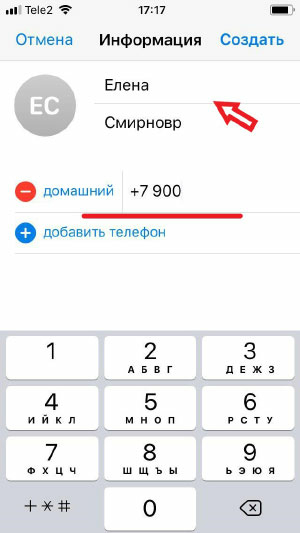
- Введите предполагаемый номер и запишите имя друга.
Если он авторизован по данному телефону, то Вы успешно сохраните изменения. Если же его там нет, тогда ничего не получится.
Заказать услуги раскрутки недорого можно ниже
100 Подписчиков для канала
открытого (Офферный микс)
Случайные мин.от 100 ед./ макс. до 10000 ед. Запуск от 12 до 24 час.. Средняя скорость Гарантии нет Быстрая техподдержка!
500 Подписчиков для канала
открытого (Офферный микс)
Случайные мин.от 100 ед./ макс. до 10000 ед. Запуск от 12 до 24 час.. Средняя скорость Гарантии нет Быстрая техподдержка!
1000 Подписчиков для канала
открытого (Офферный микс)
Случайные мин.от 100 ед./ макс. до 10000 ед. Запуск от 12 до 24 час.. Средняя скорость Гарантии нет Быстрая техподдержка!
10000 Подписчиков для канала
открытого (Офферный микс)
Случайные мин.от 100 ед./ макс. до 10000 ед. Запуск от 12 до 24 час.. Средняя скорость Гарантии нет Быстрая техподдержка!
-
emptylines
100 Подписчиков Живых
(Для открытых/закрытых групп)
Россия мин.от 100 ед./ макс.до 8000 ед. Запуск 10-120 мин. Высокая скорость Гарантия 30 дней Активность в виде просмотров постов
500 Подписчиков Живых
(Для открытых/закрытых групп)
Россия мин.от 100 ед./ макс.до 8000 ед. Запуск 10-120 мин. Высокая скорость Гарантия 30 дней Активность в виде просмотров постов
1000 Подписчиков Живых
(Для открытых/закрытых групп)
Россия мин.от 100 ед./ макс.до 8000 ед. Запуск 10-120 мин. Высокая скорость Гарантия 30 дней Активность в виде просмотров постов
5000 Подписчиков Живых
(Для открытых/закрытых групп)
Россия мин.от 100 ед./ макс.до 8000 ед. Запуск 10-120 мин. Высокая скорость Гарантия 30 дней Активность в виде просмотров постов
100 Подписчиков Живых
(Для открытого/закрытого канала/группы)
Американские мин. от 100 ед./ макс. до 3000 ед. Запуск 20-180 мин. Высокая скорость Гарантия 30 дней Активность в виде просмотров постов
500 Подписчиков Живых
(Для открытого/закрытого канала/группы)
Американские мин. от 100 ед./ макс. до 3000 ед. Запуск 20-180 мин. Высокая скорость Гарантия 30 дней Активность в виде просмотров постов
1000 Подписчиков Живых
(Для открытого/закрытого канала/группы)
Американские мин. от 100 ед./ макс. до 3000 ед. Запуск 20-180 мин. Высокая скорость Гарантия 30 дней Активность в виде просмотров постов
5000 Подписчиков Живых
(Для открытого/закрытого канала/группы)
Американские мин. от 100 ед./ макс. до 3000 ед. Запуск 20-180 мин. Высокая скорость Гарантия 30 дней Активность в виде просмотров постов
100 Подписчиков для канала
публичного/закрытого (Живые!)
РФ мин. от 100 ед./ макс. до 8000 ед. Запуск от 15 до 120 мин. Высокая скорость Гарантия 30 дней Активность в виде просмотров постов
500 Подписчиков для канала
публичного/закрытого (Живые!)
РФ мин. от 100 ед./ макс. до 8000 ед. Запуск от 15 до 120 мин. Высокая скорость Гарантия 30 дней Активность в виде просмотров постов
1000 Подписчиков для канала
публичного/закрытого (Живые!)
РФ мин. от 100 ед./ макс. до 8000 ед. Запуск от 15 до 120 мин. Высокая скорость Гарантия 30 дней Активность в виде просмотров постов
5000 Подписчиков для канала
публичного/закрытого (Живые!)
РФ мин. от 100 ед./ макс. до 8000 ед. Запуск от 15 до 120 мин. Высокая скорость Гарантия 30 дней Активность в виде просмотров постов
-
emptylines
-
emptylines
-
emptylines
-
emptylines
-
emptylines
1000 Просмотров 1 на пост
(Временная Акция!)
Низкое качество мин.1000 ед./ макс.1000 ед. Запуск 1-3 час. Низкая скорость Гарантии нет Оплата в пару кликов!
3000 Просмотров 1 на пост
(Временная Акция!)
Низкое качество мин.3000 ед./ макс.3000 ед. Запуск 1-3 час. Низкая скорость Гарантии нет Оплата в пару кликов!
5000 Просмотров 1 на пост
(Временная Акция!)
Низкое качество мин.5000 ед./ макс.5000 ед. Запуск 1-3 час. Низкая скорость Гарантии нет Оплата в пару кликов!
10000 Просмотров 1 на пост
(Временная Акция!)
Низкое качество мин.10000 ед./ макс.10000 ед. Запуск 1-3 час. Низкая скорость Гарантии нет Оплата в пару кликов!
-
emptylines
100 Просмотров
на пост (Боты)
Микс мин.100 ед./ макс.3000 ед. Запуск 3-6 час. Низкая скорость Гарантии нет Оплата в пару кликов!
500 Просмотров
на пост (Боты)
Микс мин.100 ед./ макс.3000 ед. Запуск 3-6 час. Низкая скорость Гарантии нет Оплата в пару кликов!
1000 Просмотров
на пост (Боты)
Микс мин.100 ед./ макс.3000 ед. Запуск 3-6 час. Низкая скорость Гарантии нет Оплата в пару кликов!
3000 Просмотров
на пост (Боты)
Микс мин.100 ед./ макс.3000 ед. Запуск 3-6 час. Низкая скорость Гарантии нет Оплата в пару кликов!
100 Просмотров
(на 1 пост, Стандарт)
Рандомные мин.100 ед./ макс.50000 ед. Запуск 0-1.5 час. Высокая скорость Стабильные Оплата в пару кликов!
300 Просмотров
(на 1 пост, Стандарт)
Рандомные мин.100 ед./ макс.50000 ед. Запуск 0-1.5 час. Высокая скорость Стабильные Оплата в пару кликов!
500 Просмотров
(на 1 пост, Стандарт)
Рандомные мин.100 ед./ макс.50000 ед. Запуск 0-1.5 час. Высокая скорость Стабильные Оплата в пару кликов!
1000 Просмотров
(на 1 пост, Стандарт)
Рандомные мин.100 ед./ макс.50000 ед. Запуск 0-1.5 час. Высокая скорость Стабильные Оплата в пару кликов!
-
emptylines
-
emptylines
-
emptylines
-
emptylines
-
emptylines
-
emptylines
Перечисленные выше способы помогут Вам быстро находить друзей в Телеграмм и добавлять их к себе. Главное — это хоть что-то знать о пользователе. https://prtut.ru — на сайте пртут можно раскрутить свой канал в Телеграм и продвинуть свои группы и профили в 10 соцсетях.
Как добавить друга в Telegram на компьютере: 4 метода
Выше мы рассказали о способах поиска пользователей на мобильных устройствах. В этом разделе статьи разберём, как добавить друга в Телеграмм на компьютере.
Сделать это можно также несколькими способами. Для начала убедитесь в том, нет ли его уже в списке Ваших друзей. Нажмите на три полоски в левом верхнем углу и перейдите в раздел «Контакты». Если Вы не обнаружили там нужного пользователя, тогда попробуйте его найти.
Поиск можно выполнить по никнейму или имени. Первый пишется на латинице через символ «@», второй на русском или латинице (в зависимости от того, как записал сам человек):
- Откройте приложение на Вашем компьютере;
- В поисковой строке наберите никнейм или имя пользователя, например: Елена Смирнова;

- Поиск покажет Вам всех людей, зарегистрированных под таким именем. Найдите Вашего друга среди них и нажмите на него;
- Вы попадёте в чат. Отправьте любое сообщение, и он будет сохранён в списке диалогов.
Второй способ добавить человека в друзья — найти его по ссылке, которую Вы можете получить от самого пользователя или на его страницах в социальных сетях, если он там её указал. Вам необходимо нажать на ссылку, после этого Вы сразу попадёте в чат с данным пользователем.
Третий способ — использовать цифры мобильного. Как добавить друга в Телеграмм по телефону:
- Введите в поисковую строку номер друга, на который предположительно он мог зарегистрировать свой профиль. Если поиск не даёт результатов, тогда попробуйте другой метод;
- Нажмите на три полоски в левом углу и перейдите в «Контакты»;
- Выберите «Добавить контакт»;
- Введите телефон и запишите имя пользователя. Если он авторизован под данным номером, тогда Вам удастся сохранить изменения. В противном случае Вы не сможете этого сделать и будете знать, что на указанный мобильный друг не регистрировался.
Ещё больше лайфхаков по использованию мессенджеров ищите на нашем SMM сайте Avi1.ru.
Как пригласить друга в Телеграм на канал и в группу
Как самостоятельно найти человека и добавить его в друзья, мы выяснили. Далее осталось рассмотреть, как пригласить друга в Телеграмм.
Вы можете отправить приглашение пользователю в двух случаях:
- Когда он там не зарегистрирован. Тогда Вы могли бы предложить ему присоединиться к числу «телеграмщиков»;
- Когда друг уже авторизован в мессенджере, можно приглашать его в группы, чаты и на каналы.
Давайте разбираться во всём по-порядку. Если Вашего друга ещё нет в Telegram, и Вы хотите его пригласить, тогда сделайте следующее:
- На айфоне откройте раздел «Контакты», на андроиде нажмите на три полоски, а затем вызовите соответствующее меню;
- Коснитесь кнопки «Пригласить»;
- Из списка контактов выберите одного или нескольких пользователей и нажмите «Пригласить в Telegram».
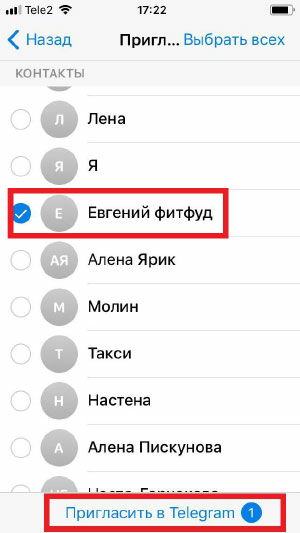
- Далее Вы сможете отредактировать текст послания и завершить отправку. Сообщение будет отослано и придёт другу в виде SMS.
Если человек уже зарегистрирован в мессенджере, то тогда вероятно Вам интересно, как его пригласить в группу или чат. Сделать это можно двумя способами: по ссылке или вручную.
По ссылке Вы приглашаете пользователей, как в свою собственную группу или канал, так и в ту, подписчиком которой являетесь. Для этого:
- Откройте приложение на телефоне или компьютере;
- Зайдите в раздел «Чаты» на айфоне. На андроиде и ПК Вы автоматически попадаете в это меню;
- Откройте чат группы или канала;
- На мобильном — коснитесь его аватарки сверху, на ПК — щёлкните по многоточию и затем на «Описание канала»;
- Нажмите на ссылку и скопируйте;
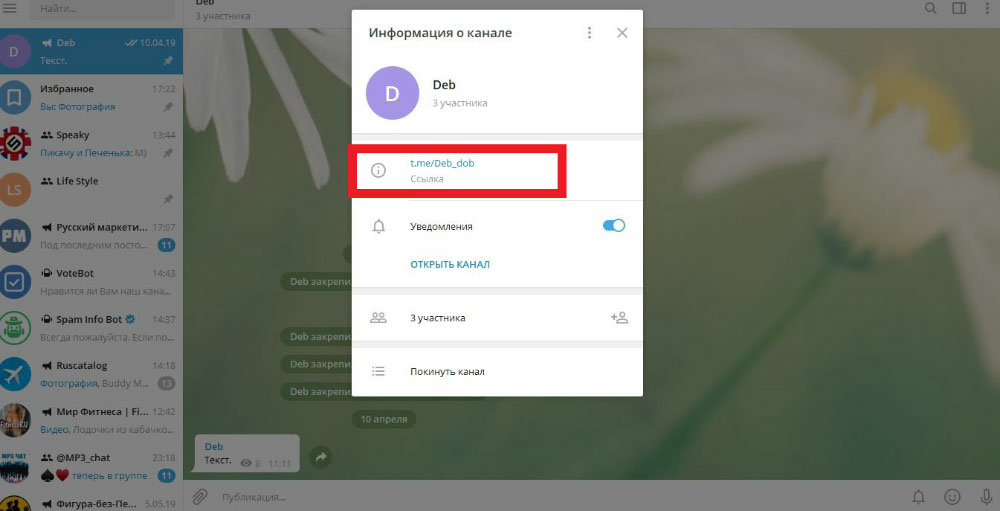
- Затем отправьте её другу в Telegram или в сообщениях в любых других социальных сетях.
Данный адрес создан автоматически мессенджером, но Вы можете сделать ссылку уникальной и придумать свою.
Вручную можно добавить пользователя только в группу или на канал, администратором которых Вы являетесь. Для этого:
- Откройте чат сообщества;
- На телефоне коснитесь его аватара, на ПК — многоточия и раздела «Описание канала / группы»;
- Затем выберите пункт «Добавить подписчиков» для канала или «Добавить участников» для группы.
- Нажмите на пользователя, которому будете отправлять ссылку.
Кстати, если у Вас свой собственный паблик, то Вам наверняка будет интересно узнать, как набрать подписчиков на канал.
Вот так просто и быстро это делается. Теперь Вы знаете, как пригласить друзей в Телеграм самостоятельно на любом гаджете.