
Добавление исключений для антивируса «Защитник Windows»
Если вы доверяете файлу, файлам указанного типа, содержимому папки или процессу, который антивирусная программа Windows Defender распознает как вредоносный, вы можете добавить его в список исключений, чтобы предотвратить создание оповещения или блокировку этой программы.
- Откройте программу Windows Defender Security Center, а затем выберите пункт Защита от вирусов и интернет-угроз → Параметры защиты от вирусов и интернет-угроз → Добавить или удалить исключения.
- В разделе Добавить в исключение выберите нужные файлы, папки, типы файлов или процесс. В исключения также будут добавлены все подпапки из папки.
Что такое исключения в Windows Security?
По умолчанию в Windows 10 антивирусная программа «Защитник Майкрософт» работает в фоновом режиме, сканируя файлы и процессы, которые вы открываете или скачиваете в поисках вредоносных программ.
Редкие случаи могут возникнуть, если у вас есть определенный файл или процесс, которые не нужно проверять в режиме реального времени. В этом случае вы можете добавить исключение для этого файла, типа файла, папки или процесса.
Внимание: Если исключить файл или процесс из антивирусной проверки, устройство или данные могут стать более уязвимыми. Прежде чем продолжить, вы должны быть уверены, что хотите сделать это.
Важно помнить о том, что исключения применяются только к сканированию в режиме реального времени с помощью антивирусной программы «Защитник Майкрософт». Любые сторонние антивирусные продукты или запланированные проверки с помощью антивирусной программы «Защитник Майкрософт» могут по-прежнему проверять эти файлы или процессы.
Добавление исключения
- Перейдите в параметры> обновления и безопасности > защиты от & вирусов.
- В области & защиты от вирусов выберите«Управление настройками».
- В области «Исключения»выберите «Добавить или удалить исключения».
- Выберите «Добавить исключение»
- Выберите один из четырех вариантов в зависимости от типа исключения, который вы пытаетесь добавить:
- Файл — исключает определенный файл
- Папка — исключает определенную папку (и все файлы в этой папке)
- Тип файла: исключает все файлы заданного типа, например . DOCX или . PDF.
- Process — исключает все файлы, открытые заданным процессом. Например, если test.exe процесс, все файлы, открытые test.exe процессе, будут исключены.
Удаление исключения
- Перейдите в параметры> обновления и безопасности > защиты от & вирусов.
- В области & защиты от вирусов выберите«Управление настройками».
- В области «Исключения»выберите «Добавить или удалить исключения».
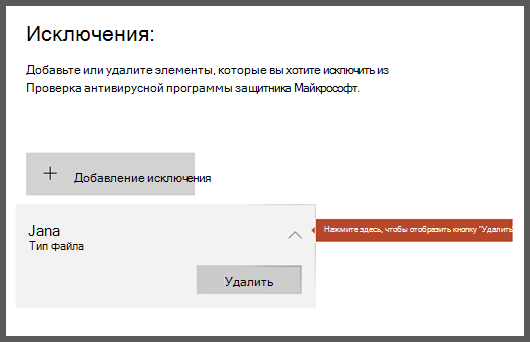
- Вы увидите список текущих исключений. Наведите указатель мыши на ту, которая вы хотите удалить, и щелкните стрелку в ее правой части, чтобы показать кнопку «Удалить».
- Выберите «Удалить».
Добавление исключения в систему «Безопасность Windows»
Если вы уверены в безопасности файла, типе файла, папке или процессе, которые система Безопасность Windows определила в качестве вредоносных, вы можете остановить отправку предупреждений или блокирование программы системой Безопасность Windows, добавив файл в список исключений.
Внимание: Выполняйте это только для тех файлов, в безопасности которых вы уверены. Добавление исключения для небезопасной программы может подвергнуть ваши системы и данные дополнительному риску.
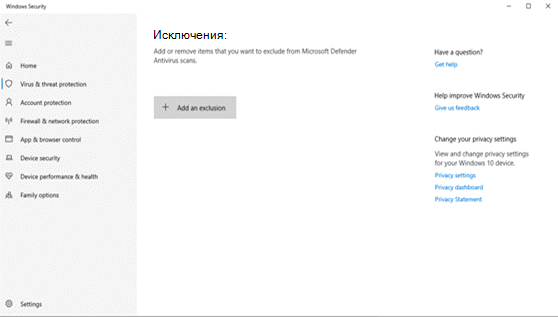
- Нажмите Пуск и откройте Параметры . В разделе Конфиденциальность и защита выберите Защита от вирусов и угроз.
- В разделе Параметры защиты от вирусов и угроз выберите Управление настройками, а затем в разделе Исключения нажмите Добавление или удаление исключений.

- Выберите Пуск >Параметры >Обновление и безопасность >Безопасность Windows >Защита от вирусов и угроз.
- В разделе Параметры защиты от вирусов и угроз выберите Управление настройками, а затем в разделе Исключения нажмите Добавление или удаление исключений.
Исключения, касающиеся веб-сайтов
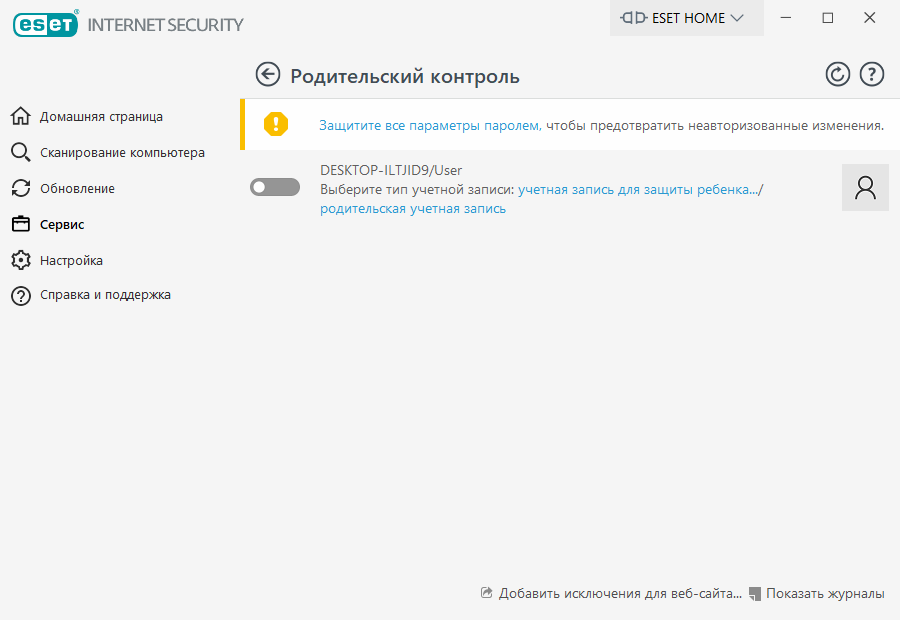
Чтобы добавить исключение для веб-сайта, последовательно выберите элементы Настройка > Средства безопасности > Родительский контроль , а затем щелкните элемент Добавить исключение для веб-сайта .
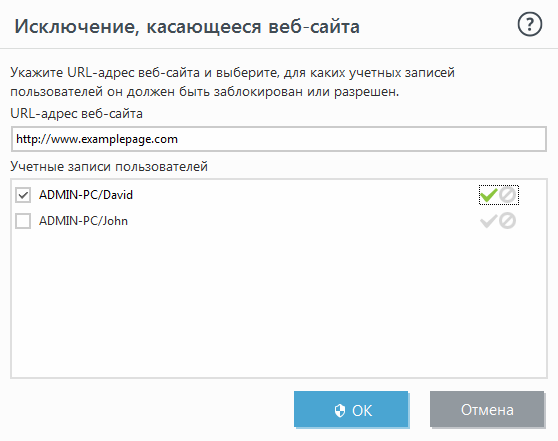
Введите URL-адрес в поле URL-адрес веб-сайта , выберите (разрешено) или (заблокировано) для каждой учетной записи пользователя, после чего нажмите кнопку ОК , чтобы добавить исключение в список.
Чтобы удалить URL-адрес из списка, последовательно щелкните элементы Настройка > Средства безопасности > Родительский контроль , затем щелкните элемент Заблокированные параметры и содержимое для нужной учетной записи, перейдите на вкладку Исключение , выберите исключение и нажмите кнопку Удалить .
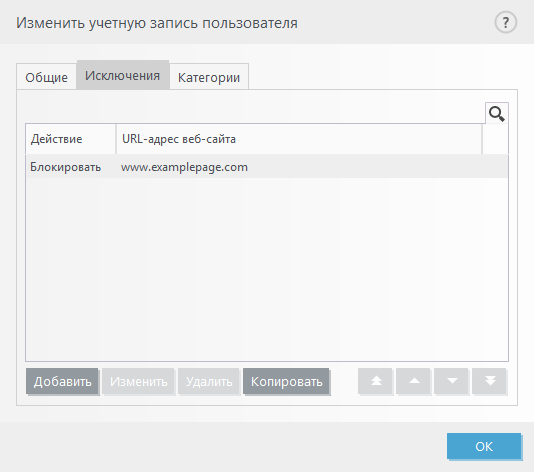
Во всех списках URL-адресов нельзя использовать специальные символы «*» (звездочка) и «?» (вопросительный знак). Например, вручную нужно вводить адреса веб-страниц с несколькими доменами верхнего уровня (examplepage.com examplepage.com , examplepage.sk examplepage.sk и т. д.). При добавлении домена в список все содержимое, расположенное в нем и во всех поддоменах (например, sub.examplepage.com sub.examplepage.com ), будет разрешено или заблокировано в зависимости от выбранного вами действия на основе URL-адреса.
Блокирование или разрешение конкретной веб-страницы может быть более точным, чем блокирование или разрешение категории веб-страниц. Следует быть особенно внимательным при изменении этих параметров и добавлении категории или веб-страницы в список.