
Как добавить сайт в избранное в Safari?

Как оптимизировать просмотр в Safari? Конечно, используя избранное! Сегодня мы научим вас, как добавить новый сайт в избранное, чтобы его было легко найти .
Добавление сайта в закладки в Safari
- Откройте Safari.

- Перейдите на страницу, которую хотите добавить в закладки

- Поместите курсор мыши в адресную строку. Слева от него должна появиться небольшая кнопка «+» . Нажмите здесь. Сайт автоматически добавляется в панель уведомлений.

Вы также можете использовать сочетание клавиш + D, чтобы быстро добавить сайт в избранное. При этом откроется окно с вопросом, в какой папке вы хотите сохранить сайт.
Популярные посты

Разыменование, удаление . Мы смотрим на право быть забытым
Интернет — это не что иное, как огромная база данных. Наши, ваши, данные ваших родственников . Если большинство из них хранится анонимно, может случиться так, что раздражающие данные из прошлого всплывут не в то время. Простая фотография, размещенная в социальной сети, или замечание, размещенное на сайте несколько лет назад, может оказаться в топе поисковой системы. Концепция права на забвение позволяет преодолеть такое разочарование, чтобы защитить…

Бюджет The-HiTech.net: сделайте себе фото менее чем за 600 €
Фотография, ранее предназначавшаяся только для профессионалов, в последние годы стала более доступной по цене. Некоторые модели, конечно, остаются доступными для профессионалов в области изображения (или любителей, желающих вложить в камеру более 4000 евро . ), но энтузиасты фотографии могут быть счастливы, увидев, что на рынке появляется все больше и больше. больше качественных устройств по более низкой цене.…

Результаты опроса: какой компьютер мечтают читатели The-HiTech.net?
На прошлой неделе мы запустили опрос, в котором вас попросили представить компьютер своей мечты. Более 6700 из вас проголосовали за понравившиеся компоненты! А теперь пора результатов.…

Покупка на Cdiscount: советы и практическая информация
Cdiscount, ключевой игрок французской онлайн-торговли, пользуется большой популярностью. Как это работает, политика отправки и возврата товаров, рейтинговая система для продавцов, выбор способов оплаты . Мы подводим итоги того, о чем следует помнить, прежде чем совершать покупку!…
Как добавить сайт в избранное в Сафари на Маке и Айфоне
Для быстрого доступа к понравившимся интернет-ресурсам во всех браузерах предусмотрено сохранение закладок. Наши эксперты рассказывают, как добавить сайт в «Избранное» обозревателя Safari.
Компьютеры Mac
На компьютере закладки веб-страниц добавляются в «Избранное» сразу в момент сохранения или при последующем редактировании.
Открыв сайт, который хотим сохранить, нажимаем на панели инструментов кнопку «Поделиться». В появившемся списке действий выбираем пункт «Добавить».
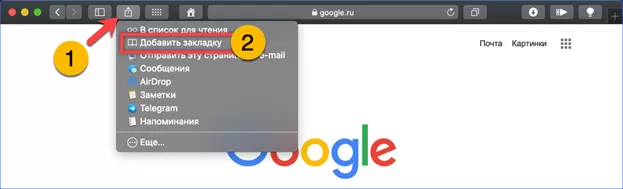
Указываем в диалоге сохранения имя и нажимаем кнопку, отмеченную на скриншоте двойкой. Цифрой «3» показано выпадающее меню, предназначенное для изменения директории хранения закладки.
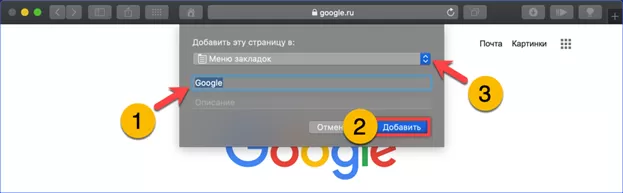
Окно выбора мест разворачивается поверх диалога сохранения. Здесь пользователь указывает конечную директорию выбрав ее среди системных или самостоятельно созданных.

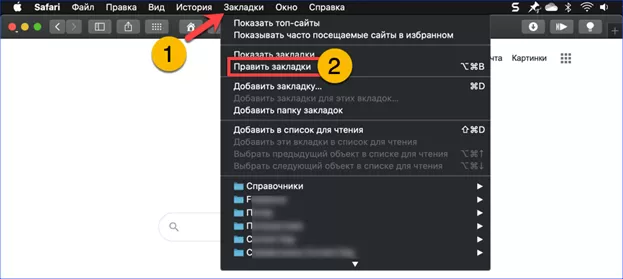
Для правки сохраненных ранее закладок обращаемся к разделам верхнего меню. Нажимаем пункт, указанный стрелкой разворачивая панель управления закладками. Выбираем строку «Править», отмеченную на скриншоте двойкой.
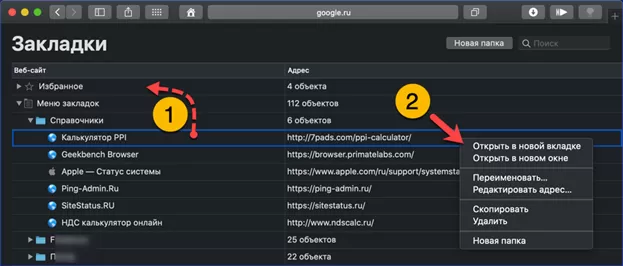
Поверх просматриваемой страницы появится область редактирования. В папку «Избранное» любой сайт можно отправить, перетянув мышкой. Щелчок правкой кнопкой разворачивает для каждой записи список доступных действий, обозначенный на снимке экрана двойкой.
iPhone
На iPhone работа с закладками организована аналогично, но с учетом особенностей тачскрина.
Открываем страницу, которую нужно добавить в закладки. Тапаем по иконке «Поделиться» указанной на скриншоте стрелкой.
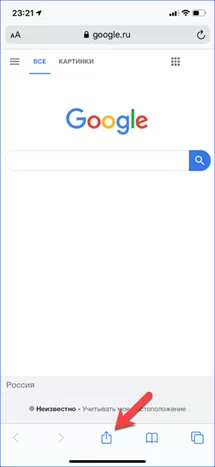
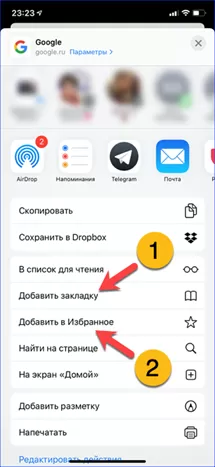
В нижней части экрана появится «шторка» с контактами и приложениями. Тянем ее вверх, вытаскивая во весь экран.

В открывшемся полностью списке действий стрелками указаны два пункта. Первый добавляет сайт в общий список, а второй – в папку «Избранное».
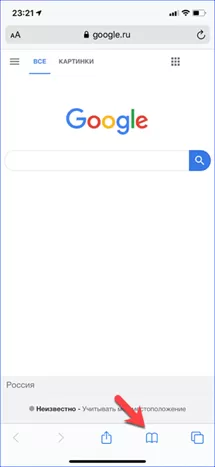
Для редактирования ранее созданных закладок запускаем Safari и нажимаем внизу экрана на иконку с изображением открытой книги.
Переключаемся на первую из трех вкладок, обозначенную единицей на снимке экрана. Делаем «длинный тап» по строке с сайтом, выбранным для перемещения.
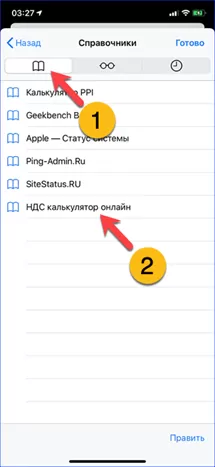
В верхний части экрана развернется область предварительного просмотра. В нижней – управляющее меню. Выбираем в нем строку «Изменить».

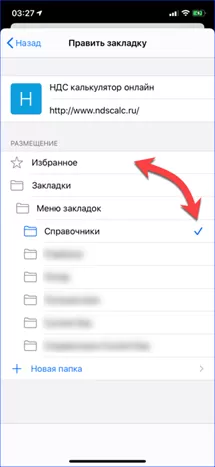
В области «Размещение» тапаем по папке в которою хотим переместить закладку. Напротив нее появляется синяя галочка, подтверждающая выбор.
В заключение
Наши эксперты привели пошаговые инструкции, описывающие порядок сохранения страниц в «Избранное» на смартфонах и компьютерах производства Apple.
Как в Safari добавить в избранное

Программы и web-сервисы
Использование закладок удобно для сохранения веб-сайтов, которые вы посещаете регулярно или хотите иметь возможность ссылаться на их в будущем. Браузер Сафари также предлагает функцию избранного, которая позволяет вам посещать ваши самые любимые веб-сайты одним касанием или щелчком мыши (используя ее как вкладку).
Ваши избранные будут отображаться при открытии Сафари, новой вкладки или нового окна. Вы можете изменить их порядок, удалять и добавлять новую вкладку в избранное Safari. Однако именно использование функции избранных закладок позволяет вам ежедневно использовать экономить время.
В это статье мы подробно расскажем о том, как сделать закладку в сафари на вашем Mac, iPhone или iPad. Если вы новичок в этой функции, мы здесь, чтобы помочь! Вот как добавить Избранное в Safari на iPhone, iPad и Mac.
Как добавить избранное в Сафари на iPhone и iPad
Добавить веб-сайт в Избранное на вашем устройстве iPhone под управлением iOS очень просто. Перейдите на нужный веб-сайт (вкладку на который нужно сделать), а затем выполните следующие действия.

- Нажмите кнопку «Поделиться» в нижней части экрана.
- Выберите «Добавить в избранное».
- На следующем экране вы можете изменить отображаемое имя сайта в избранном, если захотите. Затем нажмите «Сохранить».
Управление избранным в Сафари на iPhone
Чтобы управлять своими избранными вкладками на iPhone и iPad, откройте Сафари и нажмите кнопку закладки. Перейдите в папку «Избранное» и нажмите кнопку «Править».
Оттуда вы можете удалить или изменить порядок ваших закладок в избранном. Чтобы отредактировать конкретный сайт, коснитесь его, и вы сможете изменить его отображаемое имя или переместить в другую папку.
Тут же вы можете создать новую папку. С их помощью можно более удобно организовывать рабочее пространство. Для этого просто нажмите в левом нижнем углу кнопку «Новая папка».

Добавление избранного в Сафари на Mac
У вас есть несколько различных способов как сделать закладку на веб-сайт в избранное в Сафари на Маке. Используйте тот, который вам наиболее удобен.
Используйте кнопку «Добавить». Наведите курсор на левую часть адресной строки, пока не увидите «знак плюс в кружке». Нажмите и удерживайте эту кнопку. У вас появится выпадающее меню. В нем уже выберите пункт «Избранное».
Сделать через добавление в закладку. Щелкните на «знак стрелочки в квадрате» в правой верхней части страницы в браузере Safari. Далее нажмите кнопку «Добавить в закладку». Готово, вкладка появится на странице закладок.
Управление избранным в Сафари на Mac
Вы можете управлять своими избранными на Mac в папке «Избранное» на боковой панели в Safari браузере, панели инструментов «Избранное» или на самой странице «Избранное».
Перетащите, чтобы изменить порядок, щелкните правой кнопкой мыши или удерживайте элемент управления и нажмите, чтобы переименовать, удалить, изменить адрес или создать новую папку для избранного.

Планируете ли вы добавить некоторые любимые веб-сайты в Сафари на iOS или Mac? Дайте нам знать в комментариях ниже как у вас это получилось. Если у вас остались какие-либо вопросы, также задавайте их в комментариях.
Создание закладок для веб-страниц
Закладки позволяют без труда вернуться на избранные веб-страницы.
Чтобы создать закладку для веб-страницы:
- Перейдите к веб-странице, для которой Вы хотите создать закладку. Если Вы пользуетесь вкладками, можно открыть несколько страниц в разных вкладках и создать коллекцию закладок.
- Выберите «Закладки» > «Добавить закладку» или «Закладки» > «Добавить закладку для этих вкладок». (Если меню «Закладки» не отображается, нажмите клавишу Alt для отображения строки меню.)
- В появившемся диалоговом окне введите имя закладки или коллекции закладок.
- Укажите путь сохранения закладки или коллекции. Ее можно поместить на панель закладок, в меню закладок или в созданную ранее коллекцию.
- Нажмите кнопку добавления.
Чтобы быстро добавить закладку, нажмите кнопку добавления (значок «плюс») на панели инструментов или перетащите значок веб-страницы из поля адреса на панель закладок.
Для просмотра своих закладок нажмите значок с изображением открытой книги.