
Как поменять тему или фон в Яндекс Почте
Оригинальная тема в Яндекс Почте может быстро надоесть, особенно если часто сталкиваться с отправкой и получением сообщений. Хочется внести некоторое разнообразие, которое поможет лучше концентрироваться на работе и приятнее проводить время за почтовым клиентом. В этой статье мы рассмотрим несколько способов изменить тему в Яндекс Почте, которая сделает более интересным задний фон на сайте или в приложении.
Как поменять тему в Яндекс Почте на компьютере
Первым делом рассмотрим инструкцию для web-версии Яндекс Почты, чаще всего именно ее используют люди, которым приходится много работать с почтой. Есть два способа поменять тему.
Обратите внимание
Перед тем как приступать к изменению темы любым описанным ниже способом, необходимо предварительно создать аккаунт в Яндекс Почте и авторизовать в ней.
Способ 1
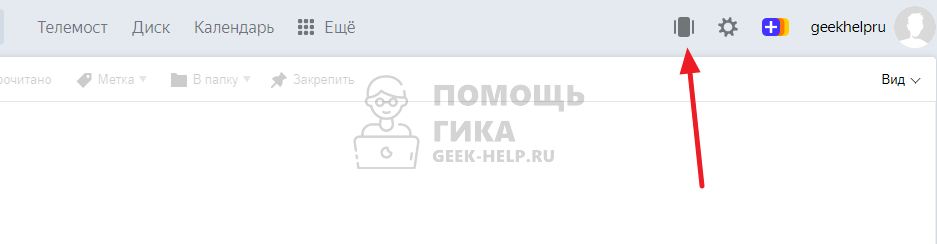
На основной странице Яндекс Почты нажмите в правом верхнем углу на значок для смены тем.
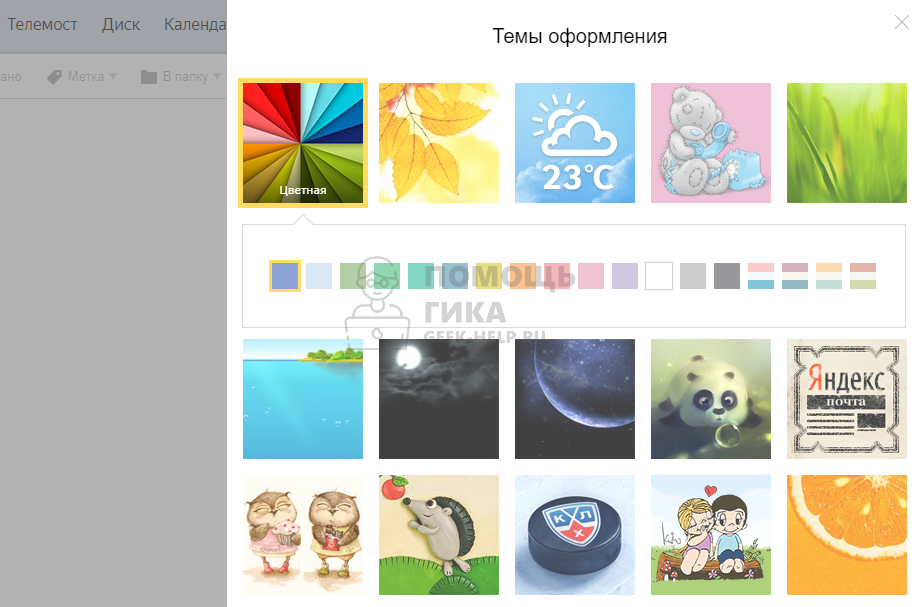
Справа откроется меню. Здесь можно выбрать различные темы оформления. Прокрутите вниз, чтобы увидеть все возможные варианты. Чтобы применить наиболее понравившуюся тему, нажмите на нее, она тут же будет установлена, и можно будет посмотреть ее в действии.
Обратите внимание
Некоторые темы могут иметь несколько вариантов оформления. Наиболее заметно это с темой “Цветная”. После ее выбора, появляется список возможных вариантов цветной темы. По сути, одна тема включает в себя несколько.
Способ 2
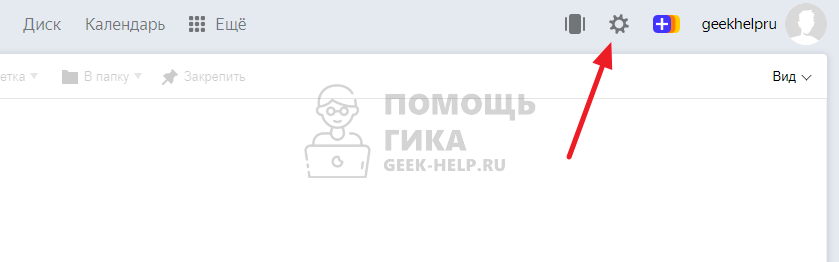
В правом верхнем углу нажмите на значок с шестеренкой.
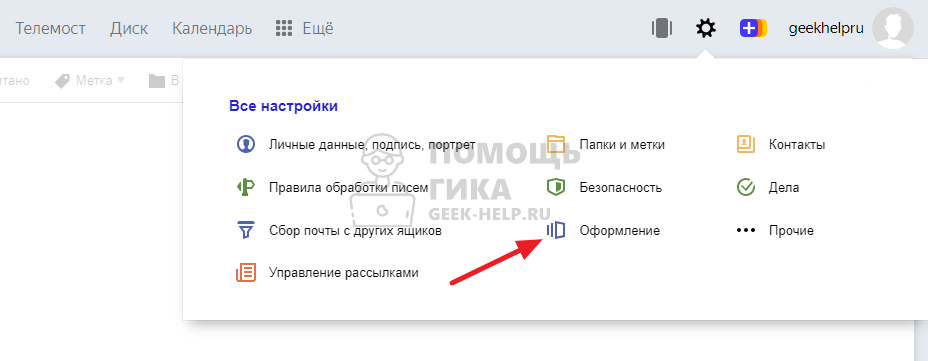
Откроются настройки, здесь нужно выбрать пункт “Оформление”.
Справа появится список доступных для установки тем — выберите наиболее понравившийся вариант.
Некоторые темы могут добавлять в интерфейс Яндекс Почты дополнительные элементы. Особенно это касается рекламных тем. После их установки в интерфейсе почты могут появиться нежелательные ссылки на рекламные страницы.
Как поменять тему в Яндекс Почте на телефоне
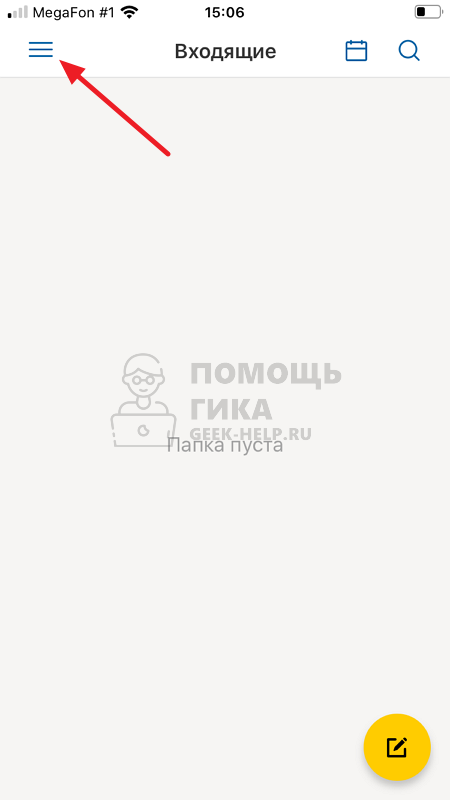
Теперь рассмотрим способы поменять тему с телефона. Здесь поменять тему можно в официальном мобильном приложении Яндекс Почта. Приложение доступно для бесплатной загрузки из App Store и Google Play. Запустите приложение и нажмите на три полоски в левом верхнем углу.
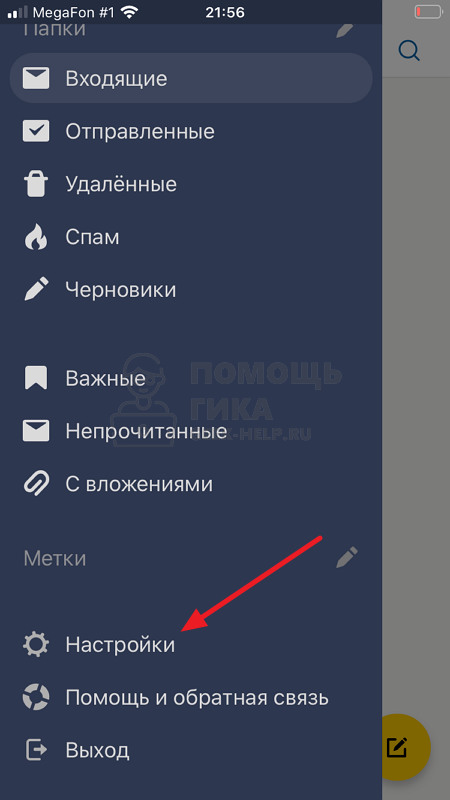
Далее пролистайте открывшееся меню вниз и нажмите на пункт “Настройки”.
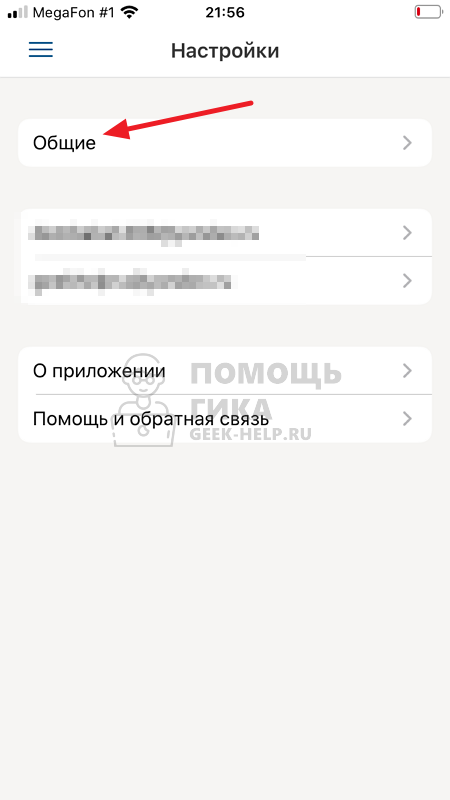
Здесь необходимо перейти в раздел “Общие”.
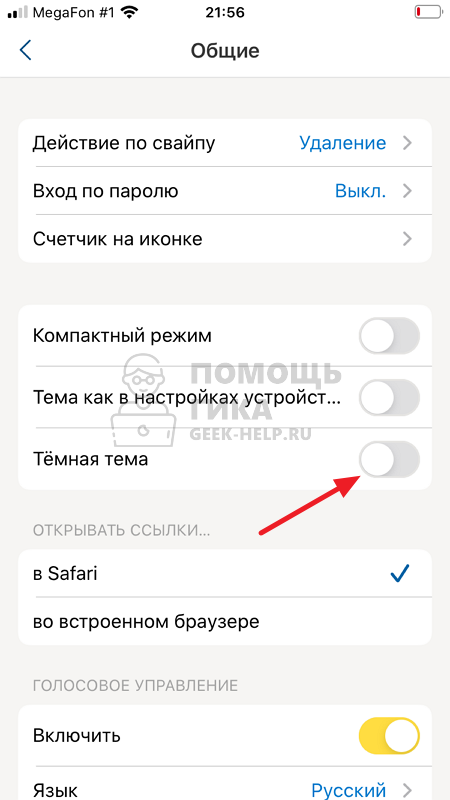
В отличие от версии для браузеров, в приложении Яндекс Почта можно выбрать только два типа тем — светлая и темная. Чтобы активировать темную тему, установите соответствующий переключатель.
Обратите внимание
У вас может отсутствовать переключатель на темную тему, если установлен активный переключатель “Тема как в настройках устройства”. При таком варианте тема будет автоматически выбираться, в зависимости от настроек устройства. Например, если ночью включается темная тема на самом телефоне, то темная тема будет и в приложении.
Как вернуть стандартную тему в Яндекс Почте
Для тех пользователей, которые изменили тему, а после не могут вернуть стандартную, мы тоже предлагаем краткую инструкцию. Чтобы вернуть в веб-версии Яндекс Почты стандартную тему, нажмите на список всех тем.
А далее выберите вариант “Цветная”.

И установите первый же вариант цветового решения — это и есть стандартная тема.
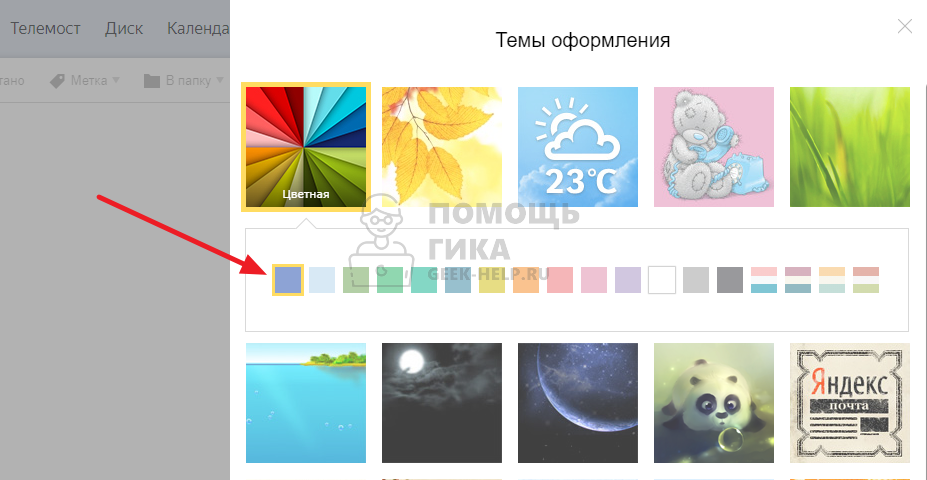
Важно заметить, что некоторые темы в Яндекс Почте меняют не только фоновую картинку, но и шрифты. Плюс к тому, они могут добавлять различные интересные элементы. Например, наш фаворит — тема “Газетная”, которая снизу под основным окном для отправки и чтения писем добавляет интересные факты.
Как изменить тему Яндекса и почты

Наша небольшая инструкция поможет вам поменять тему оформления Яндекс Почты и стартовой страницы крупнейшего поисковика, вдохнув свежие нотки в типовой дизайн.
Изменение темы для главной страницы поиска Яндекс
Даная инструкция больше не работает!
Откройте в браузере страницу установки темы Яндекс, выберите категорию, отметьте понравившуюся тему и нажмите «Сохранить«.

Если необходимо восстановить тему по умолчанию, перейдите в Yandex Themes и сбросьте ее нажав соответствующую кнопку.

Как изменить тему в Яндекс Почте
Зайдите в Яндекс Почту, нажмите значок «Шестеренки» и выберите «Оформление«.

Установите понравившуюся тему, щелкнув по ней.

После чего, ваш почтовый ящик станет выглядеть по-новому.

Рекомендуемый контент


Воспользовавшись данным руководством вы сможете включить темную тему в Яндекс.Браузере и работать в ночное время суток с минимальным напряжением для глаз.
Читать подробнее

Если вам наскучил стандартный внешний вид почтового сервиса Gmail, измените тему его интерфейса согласно своим предпочтениям, воспользовавшись нашим руководством.
Онлайн-сервисы
Читать подробнее

Используемая по умолчанию тема Firefox, принимает цвета от акцента, установленного в настройках вашей персонализации Windows. Однако в веб-браузере имеются и дополнительные темы, включая темную.
Читать подробнее

Регулярная смена пароля позволит избежать несанкционированного доступа к вашей учетной записи Yandex посторонним лицам и обезопасить личную информацию.
Защита и безопасность
Читать подробнее

Используя приложение Microsoft Outlook на своем устройстве под управлением Android, можно включить темную тему, это сделает интерфейс более приятным и экономичным к батарее. Наша небольшая инструкция покажет как включить новую
Как поменять тему в Яндекс Браузере: делаем веб-сёрфер ярче и привлекательней
Красота возможно и не спасёт мир, но точно сделает повседневную жизнь приятней. Мы все стремимся к эстетике: интересным фото, ярким картинам, привлекательной одежде, динамичным формам в архитектуре. Не остаются без внимания и экраны наших компьютеров. Сегодня мы расскажем, как поменять тему в Яндекс Браузере, чтобы его оформление радовало ваши глаза во время работы.
Как установить темы из Google Webstore
Yandex — это обозреватель web-страниц , в основу которого заложена база Chromium, как и в браузере Google Chrome. Следовательно, многие настройки в обоих приложениях модифицируются по одному алгоритму. Поэтому темы для Yandex можно загрузить через интернет-магазин Google. Для осуществления изменений нужно зайти в Google Webstore и выбрать раздел темы (можете воспользоваться ссылкой, поданной ниже).
Просматриваете множество вариантов из разных категорий, выберите ту, которая приходится вам по вкусу. Кликаем мышкой по соответствующей теме. Всплывает окно, которое состоит из четырех вкладок. Первая – «Обзор», где отображён скриншот страницы браузера с представленной темой. Таким образом вы ознакомитесь с примерным вариантом оформление web-обозревателя после установки. Вкладка «Подробности» содержит сведения о дате обновления темы, версии, размере и т. п. «Отзывы» будут полезны вам в качестве дополнительной информации от других пользователей. Последняя вкладка «Похожие» предоставляет ссылки на аналоги, выбранной вами темы.
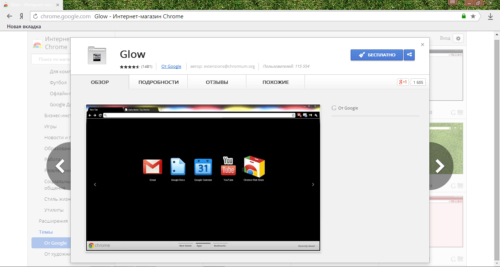
Вид диалогового окна темы с вкладками
Для установки нужно нажать на клавишу «Бесплатно». Она расположена в верхнем правом углу. Процесс загрузки занимает обычно от нескольких секунд до минуты. Скорость зависит от размера темы и качества работы интернет-соединения.
Основное количество тем, предлагаются разработчиками бесплатно. Платные вы можете не загружать. Обратите внимание на то, что особых изменений в браузере не произойдёт — сменится оформление лишь верхней строки. Если этот вариант вас не устраивает — пробуем следующий.
Оформляем Яндекс Браузер личными фотографиями и рисунками
Благодаря создателям последней версии обозревателя вы можете почти непрерывно миловаться фотографиями своих любимых родных, весёлых друзей, верной собаки и вредного кота, ну или же собой. Для этого нужно лишь использовать такое изображение в качестве темы. Для установки нужно выполнить следующую инструкцию.
- Запускаем Yandex, открываем в браузере новую вкладку.
- Кликаем на кнопку настроить экран.
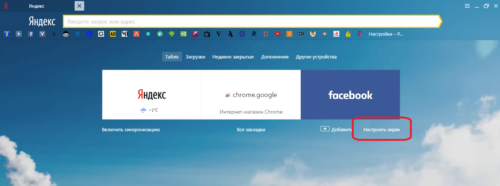
Кнопка «Настроить экран» расположена справа
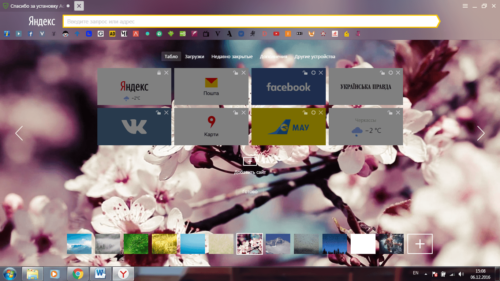
Галерея тем расположена внизу страницы
Изображение будет установлено после нажатия кнопки «Открыть»
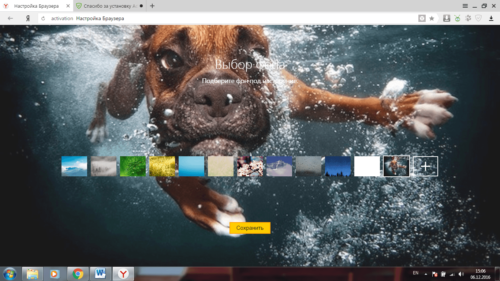
Для подтверждения нажмите кнопку «Сохранить»
Как поменять стандартный вид главной страницы
В представленном браузере для особо заядлых эстетов предусмотрена функция декорирования главной страницы. Принадлежите к этой категории? Тогда устанавливаем тему.
- Переходим на Yandex страницу: откройте новую вкладку и в верхнем левом углу кликните по букве «Я»
- На главной странице вверху справа нажимаете на окно «Настройки». Выбираете пункт «Поставить тему»
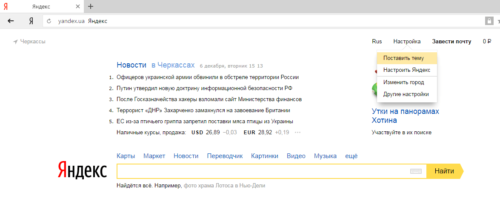
В настройках выбираем пункт «Поставить тему»
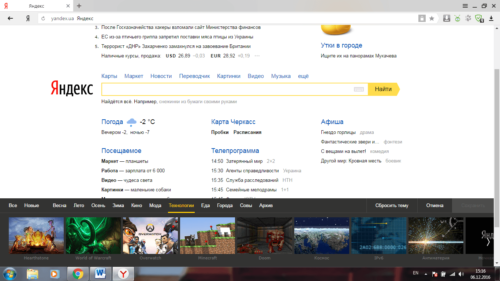
Справа есть кнопки «Сохранить» и «Сбросить тему»
С помощью этой ссылки вы можете ознакомиться с обучающим роликом об изменении тем в браузере.
Видео: персональные настройки Яндекс Браузера
Итак мы изменили стандартное и беспристрастное оформление обозревателя от Yandex на более привлекательное, разноцветное и эмоциональное. Продолжайте учиться «раскрашивать» свои устройства и пусть они делают вашу жизнь яркой и вдохновлённой!
- Автор: Мария Добрынина
- Распечатать
Как изменить тему в ЯндексБраузере: советы, инструкции, видеоуроки

Пользуясь «Яндекс.Браузером», вы можете изменить не только всевозможные настройки и параметры браузера, но и его внешний вид. В «Яндексе» есть главная страница, на которой находится табло с сайтами для быстрого доступа, список недавно закрытых вкладок, дополнительные настройки и параметры браузера, а также синхронизированные с вашей учётной записью устройства. По умолчанию задний фон этой страницы выглядит как медленно плывущие облака над заснеженной вершиной горы. Но если вы захотите, то сможете изменить его на любой другой.
Как изменить тему в «Яндекс.Браузере»
Чтобы изменить тему главной страницы браузера, необходимо выполнить следующие действия:
- Откройте в браузере новую вкладку и кликнете по кнопке «Настроить экран».

- Внизу страницы появится список доступных тем, выберите одну из них и дождитесь, пока она загрузится и установится. Некоторые темы анимированы, то есть будут немного двигаться.

- Если вам не нравится ни одна из предложенных картинок, вы можете выбрать свою или поставить белый фон, выбрав последнюю в списке тему.

- Когда вы определитесь с темой, нажмите кнопку «Готово».

Как установить собственную тему
Если ни одна из предложенных в стандартной галерее тем вам не понравилась, вы можете загрузить свою картинку:

- Нажмите кнопку «Настроить экран», находясь на главной странице браузера.
- Нажмите на значок в виде плюса, который находится в конце списка доступных тем.
- Выберите любую картинку, которая вам нравится, в качестве фона и завершите замену заставки, нажав кнопку «Готово».
Какими должны быть картинки
Самое главное требование, выдвигаемое для изображения, — высокое разрешение. Чем оно выше, тем чётче и качественнее будет рисунок. Особых ограничений у браузера нет, даже небольшую фотографию можно растянуть на весь экран, но её качество при этом значительно ухудшится. Чтобы картинка оставалась чёткой, яркой и привлекательной, необходимо брать изображения высокого разрешения (от 1600*900).
В качестве фона браузера можно использовать любые фотографии: как сделанные вами, так и скачанные из интернета. Лучше всего искать изображения в различных поисковых страницах: «Яндекс», «Гугл», «Рамблер» и других. При этом в «Инструментах» при поиске картинки неплохо было бы устанавливать желаемый размер (чаще всего звучит как «большой»).
Видео: как сменить тему в «Яндекс.Браузере»
Любой пользователь «Яндекс.Браузера» может сменить тему главной страницы или поставить своё изображение на фон, выбрав картинку из памяти компьютера. Единственное, за чем нужно следить, — разрешение картинки, чтобы не получилось так, что, растянувшись на весь экран, она стала размытой и нечёткой.
- Автор: Денис Долгополов
- Распечатать