
Как «клонировать» или объединить данные двух iPhone
В свое время я часто сталкивался с потребностью объединить данные на двух iPhone, когда один телефон был рабочим, а второй — личным. Стандартного решения как такового не было: нужно создавать резервную копию, потом форматировать один из смартфонов и восстанавливать его из бэкапа. Долго, сложно и не решает мою задачу.
Здесь на помощь пришло стороннее решение в виде приложения AnyTrans. Эта программа не только является полноценной заменой iTunes, но и обладает многими полезными функциями — например, бесплатной загрузкой видео с YouTube, о которой мы писали ранее. Теперь же я открыл для себя возможность не только объединить данные на двух iOS-устройствах, но и полностью клонировать одно из них.
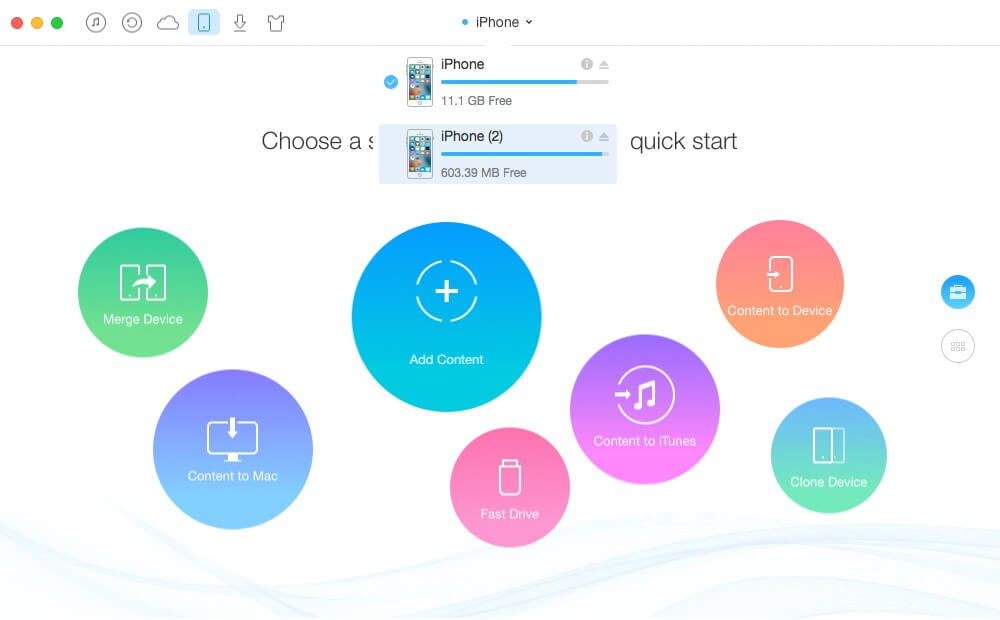
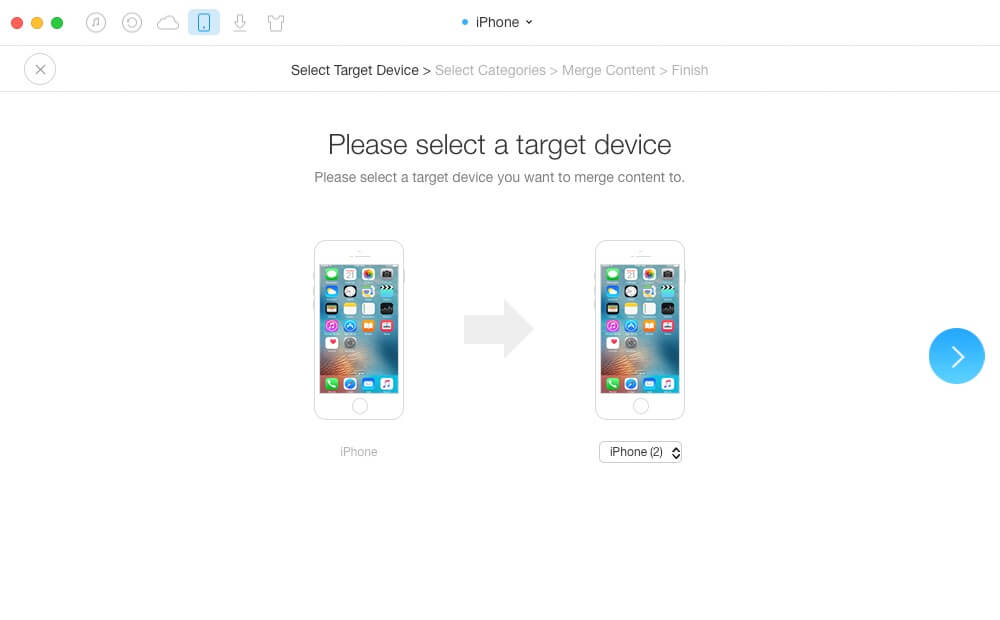
Меню для объединения данных называется Merge Device. Подключаем к компьютеру два iPhone и немного ждем, пока приложение проанализирует информацию на каждом из них. На следующем этапе выбираем, какие устройства объединять.
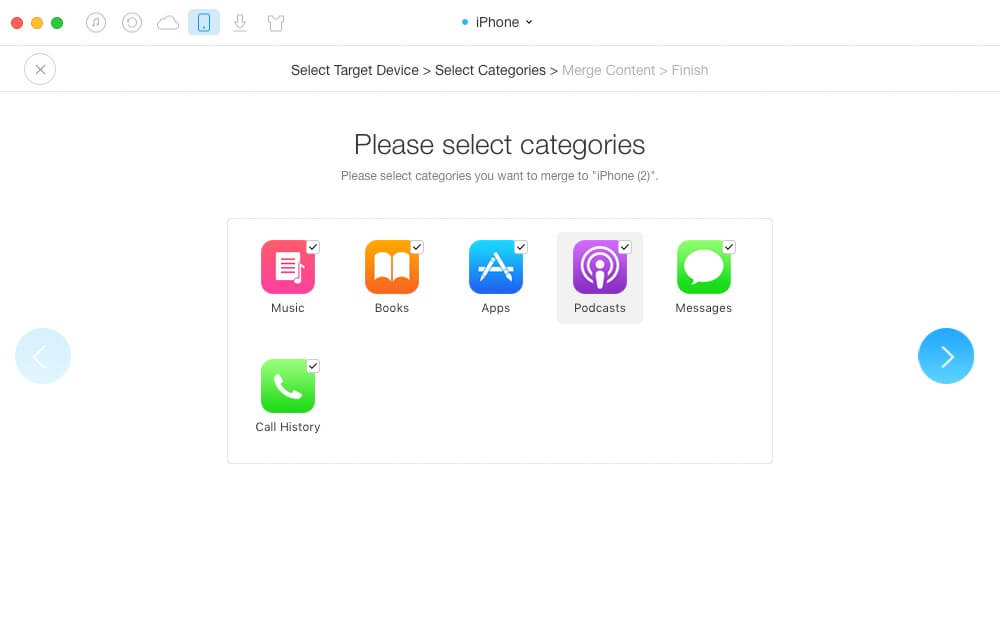
После этого помечаем категории для объединения данных.
Начнется процесс объединения, который займет от пары минут до часа — в зависимости от того, сколько информации вы хотите перенести. В результате получим один iPhone, где собрана информация сразу с двух смартфонов, при этом никакие данные не теряются.
При помощи AnyTrans можно не только объединить два устройства, но и клонировать одно из них на другое, с полной заменой информации на последнем. Можно, конечно, сначала сделать бэкап в iCloud или iTunes, потом сбрасывать второй телефон, восстанавливать из копии — это все время. Здесь же быстро, а работает по аналогии с объединением: выбираем устройства — категории — начинаем «клонирование».

В общем, в который раз убеждаюсь, что приложение полезное и многофункциональное, стоит потраченных денег. Впрочем, можно и бесплатной версией обойтись, правда будут доступны не все функции. Скачать можно как для Mac, так и для Windows по ссылке ниже.
Название: AnyTrans
Издатель/разработчик: iMobie Inc
Цена: Бесплатно
Встроенные покупки: Да
Совместимость: Windows, OS X
Ссылка: Установить
Как объединить две учетные записи apple id

Используйте эти шаги, чтобы настроить семейный доступ. Вы можете начать новую семейную группу и приглашать людей присоединиться, или вы можете присоединиться к чужой семейной группы.
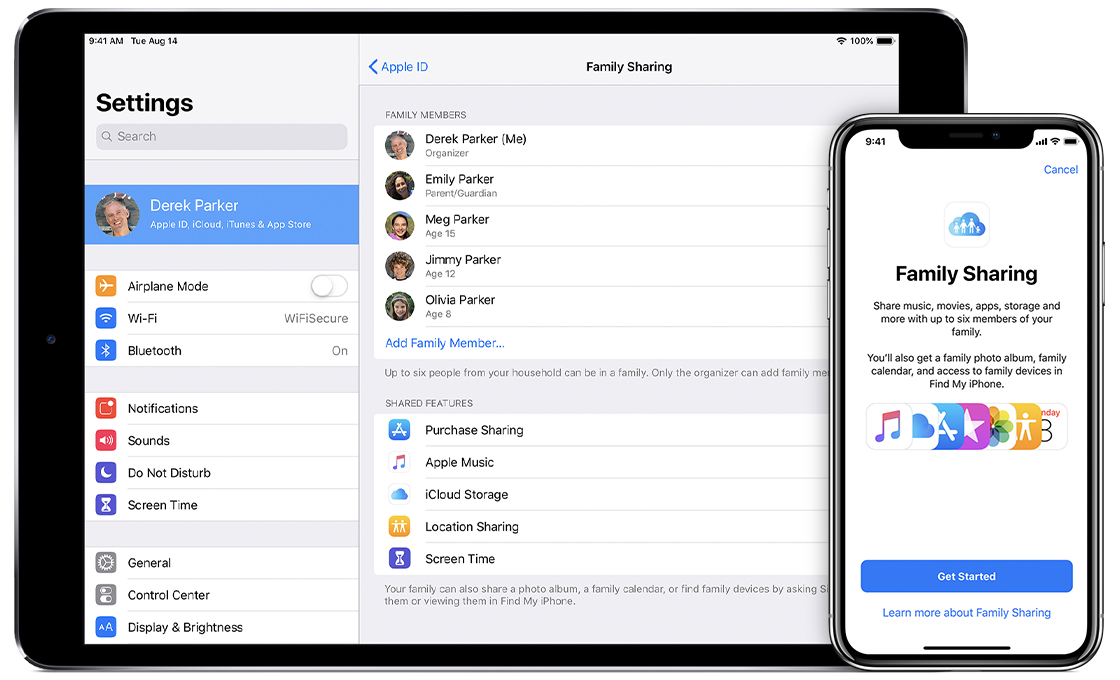
Семейный доступ позволяет легко Для до шести человек в вашей семье, чтобы поделиться с iTunes, компания Apple книг, а магазин приложений покупки, Яблоко, музыка, семейные подписки, Apple, Новости+ подписка, и в iCloud, для хранения плана, без общей учетной записи. Когда организатор семья оказывается на обмен покупки, вы можете оплатить покупки семьи с одной пластиковой карты, а разрешение на покупки ребенка прямо с устройства одного из родителей. Семейный доступ позволяет делиться фотографиями, календарь и многое другое, чтобы помочь держать всех на связи.
Начнем
Вы можете быть частью только одной семьи одновременно. Вот что вам нужно настроить «семейный доступ»:
- Идентификатор Apple войти в iCloud и iTunes
- для iPhone, iPad или iPod touch с iOS 8 и выше или Mac с OS X Йосемити и позже
Начало семейной группы
Один взрослый в семье—организатор—может семья настроить «семейный доступ» для группы от их iPhone, iPad и iPod touch или Mac. Если вы включите общий доступ к покупке, вам будет предложено подтвердить, что вы согласны платить за покупки, совершенные членами семьи, которых вы пригласили и что у вас есть действительный способ оплаты. Допустимые способы оплаты для создания семьи совместного использования включают в себя кредитные карты и дебетовые карты.*
На вашем iPhone, iPad или iPod касание:
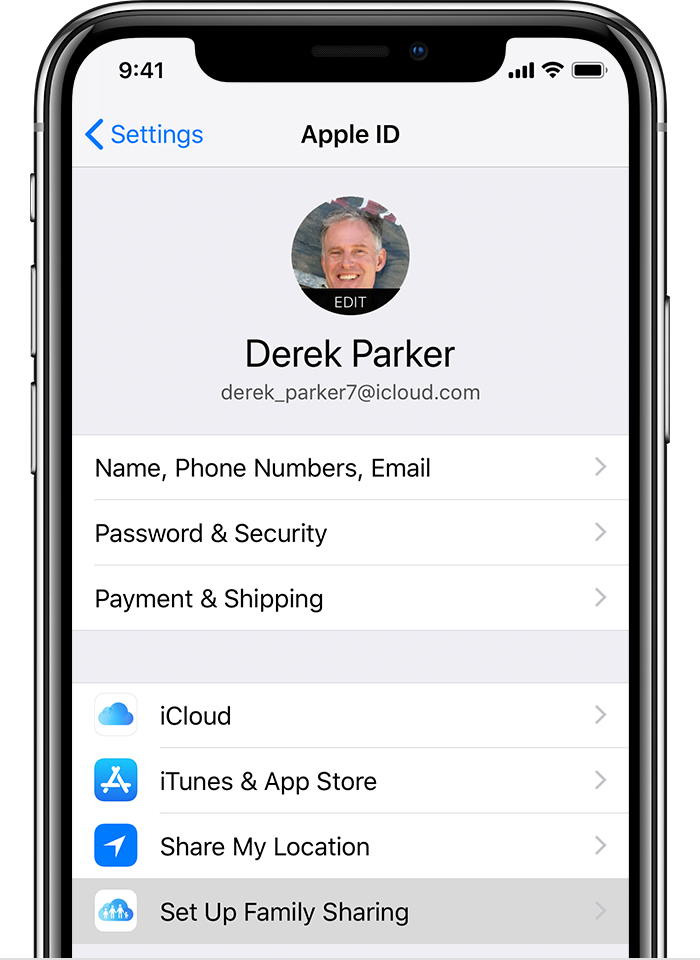
- Перейдите в раздел Настройки > [ваше имя]. Если вы используете iOS 10.2 или более ранней версии, перейдите к «Настройки» > iCloud.
- Коснитесь настроить семейный доступ, затем нажмите Начать. Следуйте инструкциям на экране, чтобы создать свою семью и пригласить членов вашей семьи.
- Если вы используете iOS 11 или позже, выбрать первый объект вы хотели бы поделиться с вашей семьей. Затем следуйте инструкциям, чтобы пригласить членов вашей семьи, используя iMessage.
На компьютере Mac:
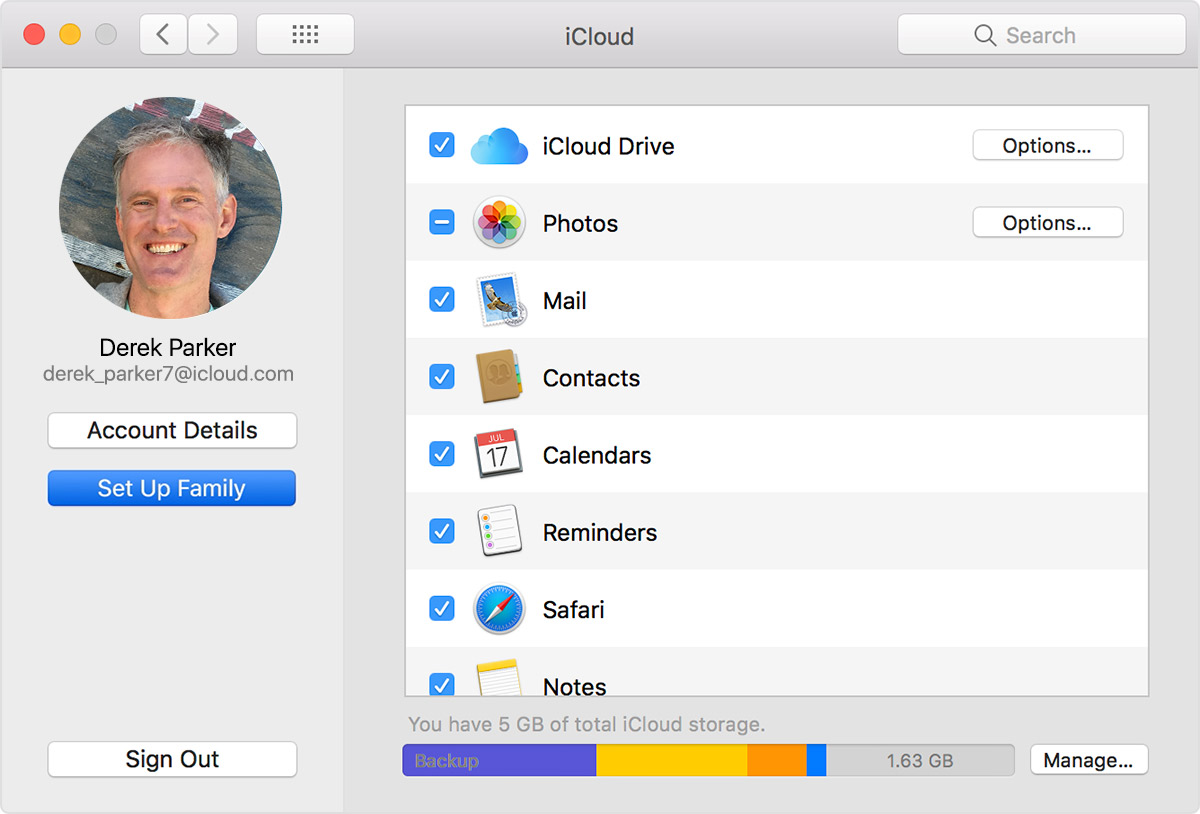
- Выберите меню «Apple» ( ) > «Системные настройки», затем нажмите iCloud.
- Нажмите Кнопку Настроить Семейный.
- Следуйте инструкциям на экране.
После настройки функции «Семейный доступ» вы можете пригласить членов вашей семьи, чтобы присоединиться.
Приглашать людей присоединиться к вашей семье
Как долго, как вы оба используете iOS 8 или OS Х Yosemite или новее, вы можете добавить тех, кто имеет свой идентификатор Apple для вашей семьи. Если у вас есть дети, используйте эти шаги , чтобы создать свой Apple ID и добавить их к вашей группе. Используйте следующие шаги, чтобы добавить кого-то, кто уже есть идентификатор Apple.
На вашем iPhone, iPad или iPod касание:
- Перейдите в Настройки > [ваше имя] > Семейный доступ. Если вы используете iOS 10.2 или более ранней версии, перейдите в меню Настройки > iCloud > «семья».
- Нажмите «Добавить Члена Семьи».
- Введите имя вашего родственника или адрес электронной почты и следуйте инструкциям на экране.
- Если вы используете iOS 11 или более поздней версии, выберите, хотите ли вы, чтобы отправить приглашение через сообщения или приглашать их в лицо. Затем следуйте инструкциям на экране.
На компьютере Mac:
- Выберите меню «Apple» ( ) > «Системные настройки», затем нажмите iCloud.
- Щелкните Управление Семьей.
- Нажмите кнопку +, а затем следуйте инструкциям на экране.
Если ваш родственник с вами, они могут ввести свой идентификатор Apple пароль на вашем устройстве, чтобы принять приглашение. Вы также можете отправить им приглашение, и они могут принимать от их устройства. Если у вас несколько идентификаторов Apple в iTunes, вы можете пригласить каждого из ваших аккаунтов в группы, так что вы можете поделиться покупками с других идентификаторов Apple со своей семьей.
Смотрите, если ваш член семьи принял приглашение
После отправки приглашения, вы можете проверить его состояние в соответствии с имени человека.
На вашем iPhone, iPad или iPod касание:
Перейдите в Настройки > [ваше имя] > Семейный доступ. Если вы используете iOS 10.2 или более ранней версии, перейдите в меню Настройки > iCloud > «семья».
На компьютере Mac:
Выберите меню «Apple» ( ) > «Системные настройки» > iCloud > и управлять семьей.
Затем выберите имя участника, чтобы увидеть статус приглашение. Если вам нужно повторно отправить приглашение, выберите отправить приглашение повторно.

Присоединитесь к семейной группе
Принять или отклонить приглашение присоединиться к семье прямо с вашего устройства. Вы получите приглашение, отправленное вам по электронной почте или в текстовом сообщении. Тогда вы можете ответить прямо из приглашения. Если вы скучаете по электронной почте или текстовое приглашение, без проблем. Вы можете отвечать в настройках устройства или системы предпочтений:
На вашем iPhone, iPad или iPod касание:
Перейдите в Настройки > [ваше имя] > приглашения. Если вы используете iOS 10.2 или более ранней версии, перейдите в меню Настройки > iCloud > «приглашения».
На компьютере Mac:
Выберите меню «Apple» ( ) > «Системные настройки» > iCloud > и управлять семьей.
Чтобы принять приглашение, следуйте инструкциям на экране. Когда вы присоединитесь к семейной группе, вам может быть предложено подтвердить информацию о вашем счете и отказаться в любой функции или услуги, которые ваша семья настроена.
Если вы не можете принять приглашение, увидеть, если кто-то еще присоединился к семье с вашим идентификатором Apple или обмена купленного контента с вашего идентификатора Apple. Помните, что вы можете присоединиться к одной семье за раз, а можно только переключиться на другую семью раз в год.
Начать совместную работу
После ваших членов семьи, чтобы присоединиться, функции «Семейный доступ» настроены на всех устройствах. Вот что вы можете сделать:
- Скачать право на музыку, фильмы, телепередачи, книги и приложения из iTunes, компания Apple книги, и магазин приложений.
- Вам Яблоко музыкальное семейные подписки, затем пригласить членов семьи, чтобы присоединиться.
- Поделиться семейными фотографиями и видео. Откройте приложение «Фотографии», нажать на вкладку «Альбомы», найти семью в общие альбомы, и добавить то, что вы хотите поделиться.
- Использовать семейный календарь. Откройте приложение календарь, чтобы просматривать, добавлять или изменять события и напоминания в семейный календарь.
- Общий объем хранилища iCloud план , чтобы дать каждому достаточно места для своих фото, видео, документы и многое другое.
- Найти свою семью приложение «Мои друзья». Выбрать время, чтобы поделиться своим местоположением с членами вашей семьи.
- Помогите найти устройства членов семьи с помощью программы «Найти iPhone».
- Управлять вашей учетной записи ребенка, включить функцию запроса на покупку, или использовать время с семьей поделиться. Дети до 13 ** должны объединить семьи группы совместного использования игровой центр.
Если вы не хотите делить семейный фотоальбом, календарь или напоминания, отказаться от них на вашем устройстве, или на iCloud.com.
Вам помочь
- Получить помощь, если вы не видите вашей семьи общая содержание. Поделиться приобретенный контент, нужно включить общий доступ к моим покупкам и использования магазина iTunes в той же стране или регионе , как члены вашей семьи.
- Узнайте, как покупки, работа с семьей.
- Узнать о семейном доступе.
Семейный доступ необходим персональный идентификатор Apple войти в iCloud и iTunes. Если в вашей семье есть купить обмен включен, музыку, фильмы, телешоу и книги можно загружать максимально на 10 устройств для каждой учетной записи; пять из них могут быть компьютерами. iOS 8 или OS X Йосемити или поздно должны создать или вступить в группу Семейного доступа. Не весь контент может быть общая. Содержание может быть скрыто членов семьи; скрытый контент недоступен для загрузки. Содержимое, полученное от членов семьи или приобретенного с помощью кодов погашения не подлежит попросить купить.
*Принимаемые формы оплаты зависят от страны или региона.
**Возраст варьируется в зависимости от страны или региона.
Возможно ли объединить два Apple ID?
Подскажите, пожалуйста, возможно ли объединить два Apple ID или перенести покупки с одного на другой?
- Вопрос задан более трёх лет назад
- 15319 просмотров
Комментировать
Решения вопроса 1
Отмечайте ответы на свои вопросы!
Apple IDs cannot be merged. You should use your preferred Apple ID from now on, but you can still access your purchased items such as music, movies, or software using your other Apple IDs.
If you are wondering how using multiple Apple IDs relate to iCloud, see Apple IDs and iCloud.
“Двойные” учетные записи Apple ID все же объединят

В закладки
Близится дата официального выхода iCloud и вместе с тем всплывают давние и почти забытые проблемы. Мигрировавшие с MobileMe на iCloud пользователи снова столкнулись с неудобствами от использования нескольких учетных записей Apple ID.
В свое время техподдержку iTunes засыпали гневными письмами с одним и тем же вопросом: “Как объединить несколько случайно созданных Apple ID?”. Недоразумение заключалось в следующем. Некоторые пользователи MobileMe случайно создали себе еще одну учетную запись с похожим именем для доступа в магазин приложений. Так как оба этих Apple ID между собой никак не связаны, стали возникать различные неприятности вроде повторных покупок уже приобретенного ранее приложения при регистрации из-под аккаунта-дубликата. Масла в огонь подливает недавно появившаяся функция автоматической загрузки приложений, зависящая от привязки устройства к конкретному Apple ID.

На тот момент официальная позиция компании была простой и незатейливой: объединить учетные записи нельзя никак. Но iCloud сулит незадачливым пользователям еще большие проблемы из-за разнесения целого набора новых сервисов по разным аккаунтам, и Apple сделала шаг на встречу. Один из таких пользователей обратился с проблемой напрямую к Тиму Куку и через некоторое время раздался звонок из Apple. Звонивший сотрудник компании сообщил, что инженеры на данный момент работают над решением по объединению Apple ID. И хотя решения нет до сих пор, можно рассчитывать на его появление ближе к релизу iCloud. [macrumors]
(Проголосуйте первым за статью!)
�� Хочешь ещё? Читай больше в Telegram
�� Ищешь ответ на вопрос? Приходи на Форум
Близится дата официального выхода iCloud и вместе с тем всплывают давние и почти забытые проблемы. Мигрировавшие с MobileMe на iCloud пользователи снова столкнулись с неудобствами от использования нескольких учетных записей Apple ID. В свое время техподдержку iTunes засыпали гневными письмами с одним и тем же вопросом: “Как объединить несколько случайно созданных Apple ID?”. Недоразумение заключалось.