
Как узнать, что знает Google о вас, и как отключить слежку Google на Xiaomi (Redmi)
Не секрет, что все корпорации, в том числе и Google, следят за своими пользователями, их щупальца проникают даже на телефоны Xiaomi (Redmi), потому что они работают на базе ОС Android и наша задача отключить слежку Google.
Пользоваться смартфоном без учётной записи Google почти невозможно, потому что каждый сервис на телефоне к нему привязан, вы не сможете установить приложения, сделать резервную копию или воспользоваться электронной почтой Gmail.
Поэтому каждый владелец Xiaomi в обязательном порядке имеет Google аккаунт, чем гиганты индустрии с успехом пользуются.
В этой заметке я покажу как узнать, что о вас знает Google, где хранятся эти настройки и, самое главное, как отключить шпионскую функцию Google на Xiaomi за действиями пользователя.
Где хранятся данные, которые получил Google во время слежки
Откройте браузер на Xiaomi и перейдите по ссылке adssettings.google.com. Вы увидите список тех тем, которые определила для вас Google, пока следила за вашими действиями в сети интернет.
Нажав на любой из присвоенных вам интересов возможно его удалить из базы данных, чтобы на его основании вам не подбирали и не показывали рекламу. 
Но мало удалить, надо отключить дальнейшую слежку, иначе уже через пару дней этот список вновь начнёт заполняться. Поэтому для начала отключите галочку «Персонализация рекламы включена». 
После чего пролистайте в самый низ страницы, где увидите «Ваши данные и реклама». 
Найдите строку «Выбирайте, какую информацию Google может использовать для персонализации рекламы» и нажмите её. 
Пролистайте открывшееся окно вниз, пока не увидите строку «Перейти к настройкам рекламных предпочтений». 
Как отключить слежку Google на Xiaomi
Мы подбираемся к сердцу гидры, вы видите те элементы, по которым Google следит за вами, это история поиска, местоположения и просмотров роликов на YouTube. Нажав на каждый из пунктов, вы перейдете в меню, где возможно отключить отслеживание, после чего вернитесь в исходное меню. 


Листайте страницу вниз, пока не увидите строку «Мои действия». 
Зайдя в неё, вы увидите огромный список истории ваших путешествий по интернету, о которых знает Google. Удивительно, правда? Рядом со строкой поиска нажмите на иконку «три точки» и в выпадающем меню выберите «Удалить действия за определённый период». 
И далее удалите всю историю, которая храниться на серверах Google. 
Если вы уже отключили персонализацию рекламы, теперь Google не будет за вами следить и подсовывать рекламу основываясь на ваших интересах.
Релевантная информация:
- Как восстановить доступ к аккаунту Google: полный гайд
- Google следит за нами, отключаем слежку на Xiaomi (Redmi)
- Как отключить сервисы Google и голосовой ассистент на телефоне Xiaomi (Redmi)
- Как отключить стандартные приложения на Xiaomi (Redmi), автонообновления, рекомендации, замок приложений и стоит ли это делать
- Google Lens: что это такое и как им пользоваться на Xiaomi (Redmi)
Как проверить телефон на прослушку и слежку
Смартфон представляет из себя устройство, которое может многое рассказать о своем владельце: что он ищет в интернете, какие фильмы смотрит и с кем общается. Подавляющее большинство пользователей думает, будто вся конфиденциальная информация остается внутри гаджета и не передается в руки злоумышленников. Но так ли это на самом деле, или за нами все-таки кто-то следит? Чтобы ответить на вопрос, предлагаю каждому из вас лично проверить телефон на прослушку и слежку, а я расскажу, что для этого нужно.

С помощью этих нехитрых манипуляций вы будете чувствовать себя в полной безопасности
Признаки прослушки и слежки
Понять, что кому-то захотелось следить за телефоном Андроид, можно по косвенным признакам, которые выражаются в странных метаморфозах, происходящих с устройством:
- смартфон живет своей жизнью, порой самостоятельно запуская приложения;
- телефон быстро разряжается, не доживая до конца дня, его корпус сильно нагревается, а при выполнении даже базовых задач возникают подлагивания;
- приходят странные SMS-сообщения с набором непонятных символов;
- во время разговора по телефону или в режиме ожидания из динамика доносятся сомнительные звуки;
- память смартфона забита хламом, который невозможно удалить.
Еще раз отмечу, что это лишь косвенные признаки, не позволяющие с уверенностью сказать, следят ли за телефоном. Однако вы можете выполнить несколько простых действий, подтвердив или опровергнув свои догадки.
Как проверить телефон на прослушку
Прежде всего разберемся, как проверить Андроид на прослушку, если во время разговора по телефону вы слышите странные звуки или просто заподозрили, будто за вами кто-то следит. Для этого нужно воспользоваться номеронабирателем и поочередно ввести несколько команд, нажимая после ввода каждой кнопку вызова:
Эти команды позволяют идентифицировать переадресацию вызова, которая зачастую становится главным признаком прослушки. Если окажется, что входящие или исходящие звонки направляются на другой номер, есть повод задуматься.
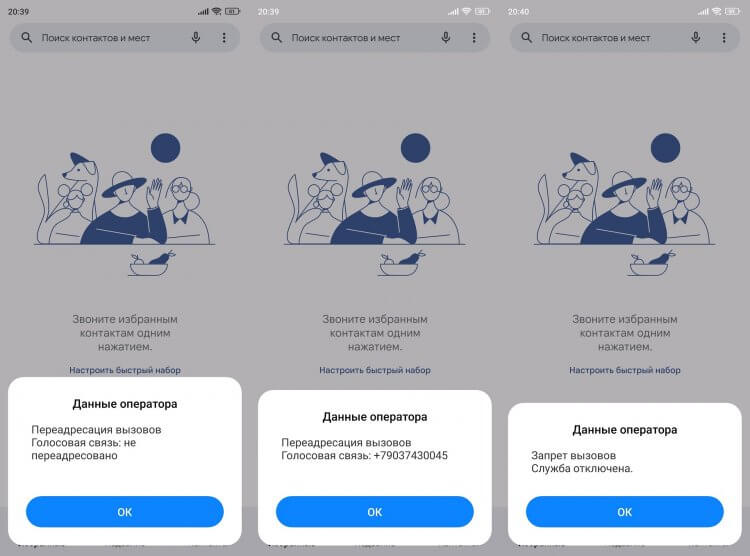
Иногда переадресация ведет на голосовую почту, что вполне нормально
⚡ Подпишись на Androidinsider в Дзене, где мы публикуем эксклюзивные материалы
Впрочем, если вы обнаружите переадресацию, сначала нужно пробить номер телефона. Возможно, это просто служба голосовой почты. Убедившись, что номер никак не связан со стандартными сервисами оператора, принудительно выключите переадресацию:
- Откройте настройки телефона.
- Перейдите в раздел «Приложения», а затем — «Системные приложения».
- Выберите «Вызовы» или «Телефон».
- Откройте вкладку «Переадресация».
- Отключите все лишние номера.
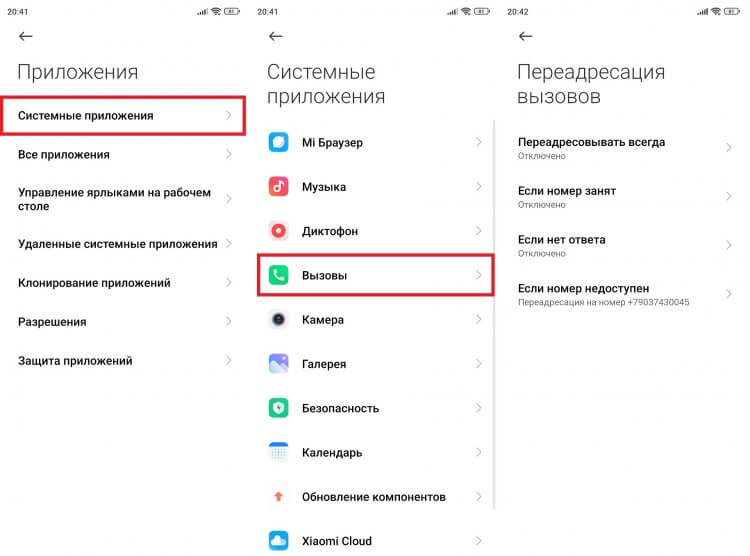
В любой момент переадресацию можно отключить
Не факт, что деактивация этой функции поможет устранить внешнее наблюдение. Однако так вы по крайней мере разберетесь с одним из основных признаков слежки за телефоном. И на всякий случай установите защищенный мессенджер для безопасного общения с другими людьми.
❗ Поделись своим мнением или задай вопрос в нашем телеграм-чате
Как проверить телефон на слежку
Быстрая разрядка и нагрев корпуса одновременно могут являться свидетельством плохой оптимизации и слежки за телефоном. Не исключено, что на устройстве есть шпионское приложение, которое записывает ваши действия, поэтому в первую очередь нужно:
- Открыть настройки телефона.
- Перейти в раздел «Приложения».
- Проверить все программы из списка и удалить лишние.
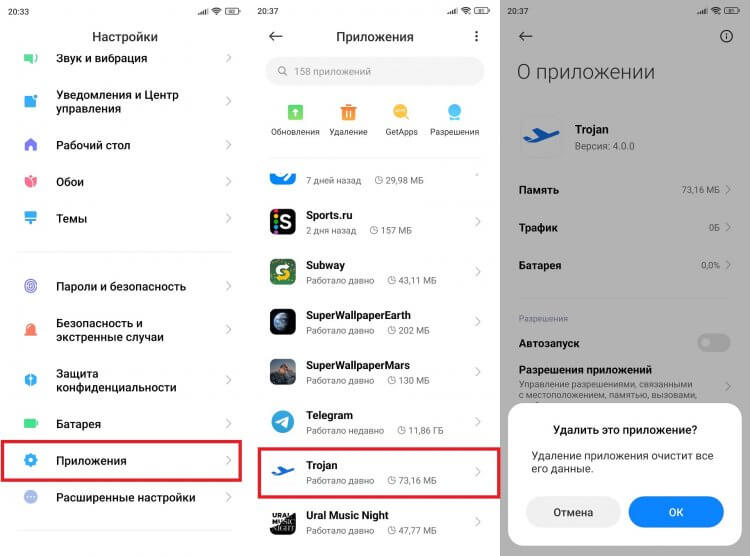
Удалите все подозрительные приложения, чтобы избежать слежки
Приложения для слежки часто маскируются под самый обычный софт. Поэтому вам придется потратить немало времени, проверив каждую программу по отдельности. Но можно пойти более простым путем, установив Anti Spy Scanner & Spyware:
- Запустите программу.
- Нажмите кнопку «Запускать», а затем — «Сканировать».
- Выберите полный тип сканирования и дождитесь завершения проверки.
- По окончании проверки нажмите кнопку «Исправить все» для устранения выявленных проблем.
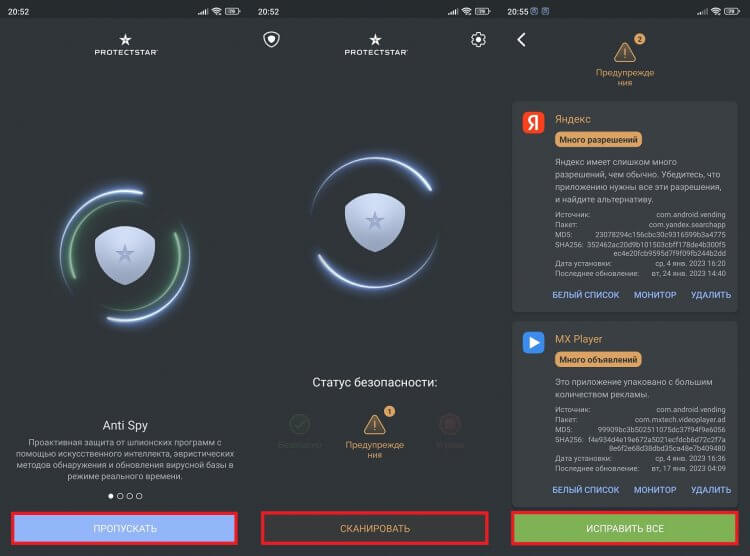
Эта программа предназначена для поиска и удаления шпионского софта
Это приложение дает предупреждения о странном поведении отдельных программ, а также выявляет непосредственные угрозы. В первом случаем удается обойтись изменением настроек, а во втором придется удалить подозрительное приложение или файл.
Как отключить слежку на телефоне
Так или иначе за нашими действиями следят все приложения, которым мы даем разрешения на доступ к информации о себе. Чтобы проверить их наличие, сделайте несколько простых шагов:
- Откройте настройки смартфона.
- Перейдите в раздел «Приложения», а затем — «Разрешения».
- Изучите список выданных разрешений и отзовите лишние.
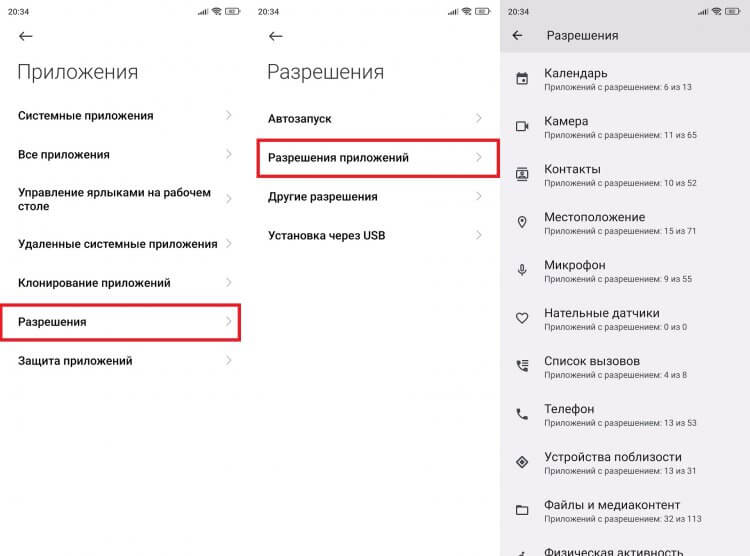
В целях безопасности стоит отозвать разрешения, которые затрагивают вашу конфиденциальность
�� Загляни в телеграм-канал Сундук Али-Бабы, где мы собрали лучшие товары с АлиЭкспресс
В первую очередь необходимо отозвать разрешения на доступ к камере, местоположению и микрофону. Именно они позволяют вредоносному ПО, которое маскируется под обычное приложение, следить за вами. Если вы все равно чувствуете неуверенность, подозревая, что антивирус не смог распознать угрозу, а отзыв разрешений не помогает, выполните сброс смартфона до заводских настроек. Так вы удалите все данные, включая шпионский софт.
Система безопасности Андроид
Если вы пользуетесь смартфоном на базе Android 12 и выше, то можете не переживать о том, что кто-то подглядывает за вами в камеру или записывает все звуки через микрофон. В этой версии операционной системы появилась наглядная идентификация, позволяющая проверить телефон на шпионские программы. Как только системе становится известно, что работает микрофон или камера, в левом верхнем углу появляется зеленый значок.
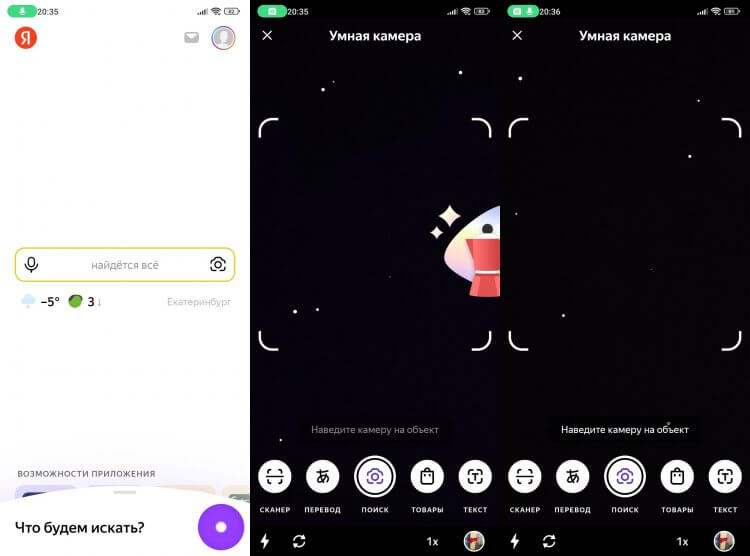
Android оповещает пользователя, когда работают камера и микрофон
⚡ Подпишись на Androidinsider в Пульс Mail.ru, чтобы получать новости из мира Андроид первым
Если такие иконки или зеленая точка отображаются постоянно, вам нужно отозвать разрешения у приложений или ограничить их работу в фоне. А при первой же попытке программы вернуть права на доступ к камере или микрофону вы будете об оповещены.

Теги
- Безопасность Android
- Новичкам в Android
Роскомнадзор закупил смартфоны Apple, Xiaomi, Huawei, OPPO и Samsung для тестирования защиты от слежки

В закладки
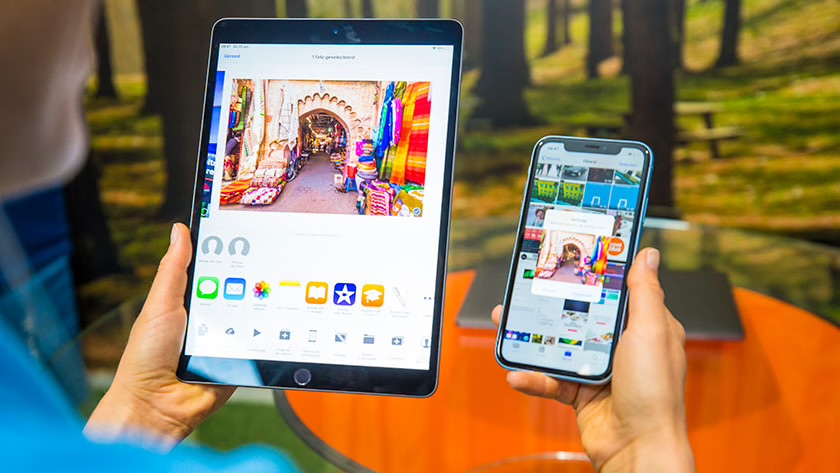
Главный радиочастотный центр (ГРЧЦ, принадлежит Роскомнадзору) закупил 54 мобильных устройства зарубежных производителей на 2,3 млн рублей.
Среди них 16 iPhone 11, iPhone 12, iPhone 13 и iPhone 14, четыре iPhone без указания модели и четыре iPad. Также ГРЧЦ рассчитывает получить 21 смартфон других производителей: Xiaomi, Huawei, Samsung, Vivo и Oppo.
Закупка оборудования осуществляется в целях исследования используемых протоколов в рамках обеспечения устойчивого, безопасного и целостного функционирования на территории РФ сети интернет.
На вопрос, будет ли на гаджетах изучаться возможность потенциального одностороннего отключения каких-либо функций вендором, представитель ФГУП ответил, что это «будут комплексные исследования».
Опрошенные эксперты считают, что, возможно, ГРЧЦ «подготовит техническую экспертизу, на основании которой будет сформирован законодательный запрет на использование Apple в определенных отраслях и рекомендации для остального населения». [Коммерсантъ]
(12 голосов, общий рейтинг: 4.50 из 5)
�� Хочешь ещё? Читай больше в Telegram
�� Ищешь ответ на вопрос? Приходи на Форум
Главный радиочастотный центр (ГРЧЦ, принадлежит Роскомнадзору) закупил 54 мобильных устройства зарубежных производителей на 2,3 млн рублей. Среди них 16 iPhone 11, iPhone 12, iPhone 13 и iPhone 14, четыре iPhone без указания модели и четыре iPad. Также ГРЧЦ рассчитывает получить 21 смартфон других производителей: Xiaomi, Huawei, Samsung, Vivo и Oppo. Закупка оборудования осуществляется в целях.
Артём Баусов
Главный по новостям, кликбейту и опечаткам. Люблю электротехнику и занимаюсь огненной магией. Telegram: @TemaBausov
Услуга
Вы сможете получить адрес по SMS и посмотреть это место на нашей карте. Определить местоположение абонентов можно и на сайте locator.beeline.ru, а для пользователей смартфонов мы разработали специальное приложение, упрощающее поиск.
Вы можете использовать сервис «Локатор», чтобы:
— Определить местонахождение ваших детей, родных и друзей (после того как с их номера придёт согласие на наблюдение — это подтверждение требуется только один раз).
— Определить своё местоположение.
Сколько это стоит?
Бесплатный период для новых пользователей
Абонентская плата на предоплатной системе расчётов
Стоимость приложения «Локатор»
Интернет-трафик при просмотре местоположения абонента на карте
Интернет-трафик при использовании приложения
Любое SMS (кроме слов билайн, beeline) на номер 5166
USSD-команды на номер *566#
Интернет-трафик при установке приложения
Звонок на номер 0783
Запрос местоположения абонента
Поиск ближайших объектов
Как это работает?
| Чтобы добавить абонентов в свой список искомых (в том числе отредактировать его) и определить их местоположение, можете использовать любой удобный для вас способ (SMS, USSD, сайт или приложение). Список ваших искомых абонентов синхронизируется со всеми интерфейсами сервиса автоматически. | |
| SMS На кнопочном телефоне для поиска абонентов вы можете использовать SMS-меню сервиса, отправляя запросы на номер 5166. Смотрите подробную инструкцию. |
|
| USSD Для поиска абонентов вы можете использовать и USSD-меню сервиса, набрав команду *566#. |
|
| Сайт |
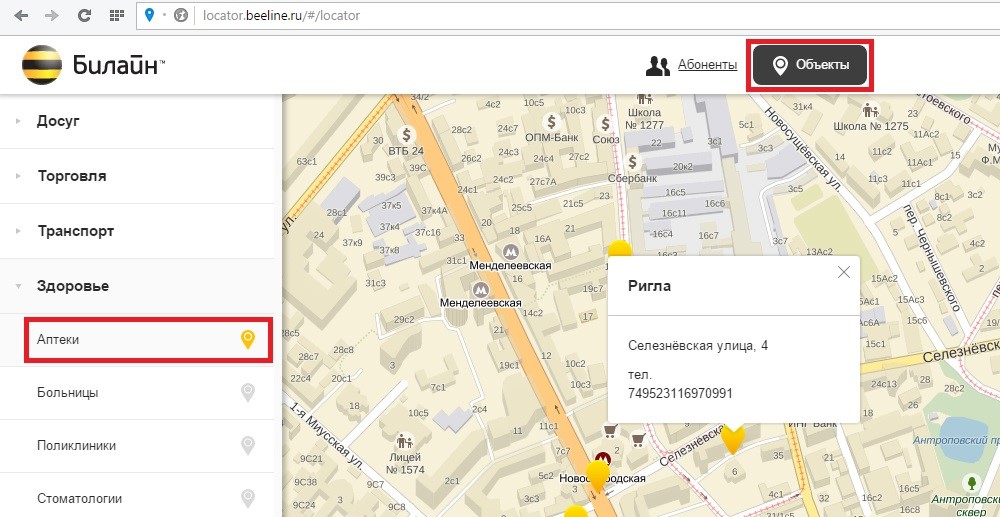
На сайте locator.beeline.ru вы можете определять местоположение абонентов, используя компьютер или ноутбук. В меню «Наблюдаю» раздела «Абоненты» доступен список искомых абонентов, который можно легко редактировать. Чтобы определить местоположение, просто нажмите кнопку поиска абонента. В меню «Наблюдают» вы можете посмотреть список абонентов, которым доступно определение вашего местоположения.
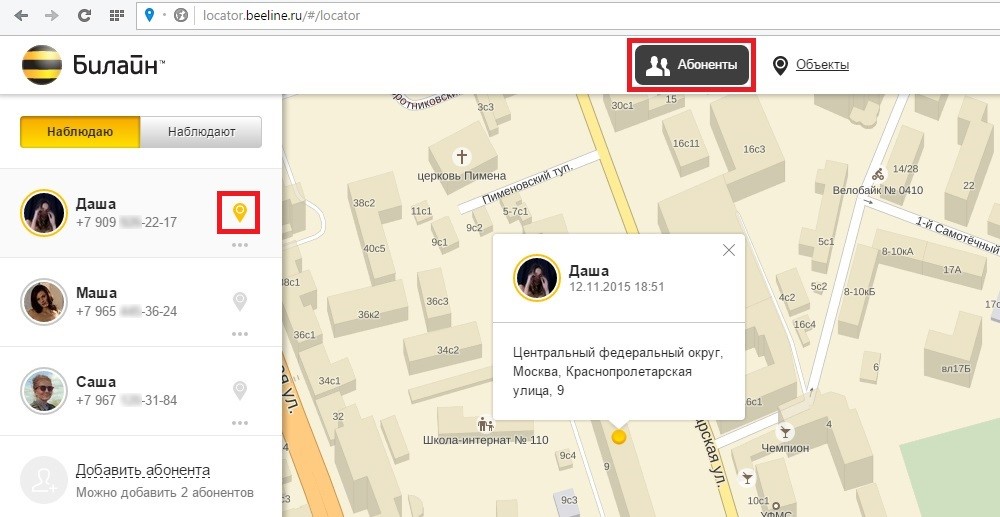
Раздел «Объекты» вы можете использовать для поиска различных мест и объектов рядом с вами: магазинов, ресторанов и множества других организаций.
- — задавать области и получать оповещение о входе/выходе из них;
- — определять местоположение абонентов;
- — редактировать список искомых;
- — редактировать профиль искомых абонентов;
- — посмотреть список абонентов, которым доступно определение вашего местоположения
- — два режима: «Локатор» для родителя и «Жучок» для ребенка.
При использовании режима «Жучок» ребенок может отправить текущую геолокацию родителям. В это время родитель, использующий режим «Локатор», может просматривать геолокацию ребенка и историю его перемещений.
Подключение и управление услугой
Отключить услугу, отправив SMS с текстом «Откл» на номер
Поиск абонентов возможен при использовании:
— SMS-меню сервиса, отправляя запросы на номер 5166;
— USSD-меню сервиса, набрав команду *566
Условия предоставления
| 1. Сервис «Локатор» доступен только абонентам билайна. | |
| 2. Новым пользователям предоставляется бесплатный период использования сервиса — 1 день. | |
| 3. Бесплатный период предоставляется абоненту только в момент первой активации услуги. Если после окончания бесплатного периода пользователь отключает услугу, а затем активирует её повторно, то бесплатный период такому пользователю не предоставляется и тарификация «Локатора» начнётся с момента повторной его активации. | |
| 4. Вы можете определять местоположение других людей, только если у них включено (или находится в режиме ожидания) мобильное устройство. Если у человека оно выключено, то определить его местоположение с помощью услуги не получится. | |
| 5. Определение местоположения не зависит от модели устройства искомого абонента, координаты определяются по данным сотовой сети оператора. | |
| 6. Местоположение определяется с максимально возможной точностью. В некоторых случаях возможна погрешность — от 250 метров до нескольких километров. | |
| 7. В сервисе доступно определение местоположения абонентов билайна, «МегаФона» (неограниченное количество раз) и МТС (до двухсот раз в месяц). | |
| 8. Услуга работает, только если абонент, которого вы хотите найти, находится в России, в зоне покрытия мобильной сети билайна, «МегаФона» или МТС (в зависимости от того, услугами какого оператора пользуется абонент). | |
| 9. Вы можете определять местоположение до 5 человек включительно. | |
| 10. Определять местоположение абонента возможно не чаще чем каждые 5 минут. | |
| 11. Приложения «Локатор» доступны только абонентам билайна и работают по услуге «Локатор». | |
| 12. Приложения «Локатор» корректно работают на смартфонах и планшетах под управлением операционной системы Android 4.0 и выше и iOS 8.0 и выше. | |
| 13. Для корректной работы приложений «Локатор» необходим интернет, в устройстве должна быть включена функция определения местоположения. | |
| 14. Без подключённого сервиса «Локатор» в приложении возможно определение одного абонента не более пяти раз в сутки. | |
| 15. Пользуясь услугой, вы принимаете условия предоставления услуги «Локатор». |