
Google следит за нами. Как отключить слежку на смартфонах Android
За вами следят. Поисковый гигант Google постоянно собирает и аккумулирует огромное количество информации миллионов пользователей своих сервисов по всему миру для правильной работы своих алгоритмов, прежде всего для релевантности, подаваемой рекламы. Сохранность данной информации на серверах компании, как показали последние события, находится под большим вопросом. В этой статье мы постараемся разобрать несколько простых советов, которые помогут ограничить сведения, получаемые компанией от вас.
Прежде всего стоит сделать оговорку о том, что полностью ограничить передачу информации нельзя по техническим причинам – она нужна для корректной работы большинства приложений компании. Например, если отключить доступ к микрофону, то станет невозможно записывать аудиосообщения или совершать аудиозвонки в мессенджере, отключение доступа к текущему местоположению осложнит работу навигаторов.
По словам специалистов, чтобы уменьшить информацию, передаваемую вами в Google, следует зайти в мастер настройки аккаунта и отключить персонализированный поиск, очистить историю поиска приложений и веб-страниц, а также запретить отслеживание исходящего интернет трафика. При использовании мобильной версии браузера Chrome можно будет дополнительно настроить конфиденциальность и безопасность, отключив практически все функции, стоящие по умолчанию.
Помимо советов технического характера не стоит забывать об «информационной гигиене», посещение сайтов сомнительного содержания могут запустить алгоритм рекламы на продвижение вам продукции нелицеприятного характера. Для просмотра чувствительной или спорной информации, можно воспользоваться окном «Инкогонито», которое есть практически в любом браузере.
При выборе приложений стоит отдавать предпочтение проверенным издателям с мировым именем, так как в случае утечки информации о клиентах они будут нести соответствующие репетиционные издержки, следовательно, они подходят к вопросам сохранности персональных данных куда более ответственно. Также стоит насторожиться если не связанное с общением в сети приложение просит у вас разрешение на доступ к контактам или звонкам, вполне возможно, что приложение используется для незаконного сбора информации.
Для изменения настроек приватности переходим в настройки аккаунта Google в настройках телефона. В разделе «Данные и персонализация» можно будет изменить следующие положения, включенные по умолчанию:
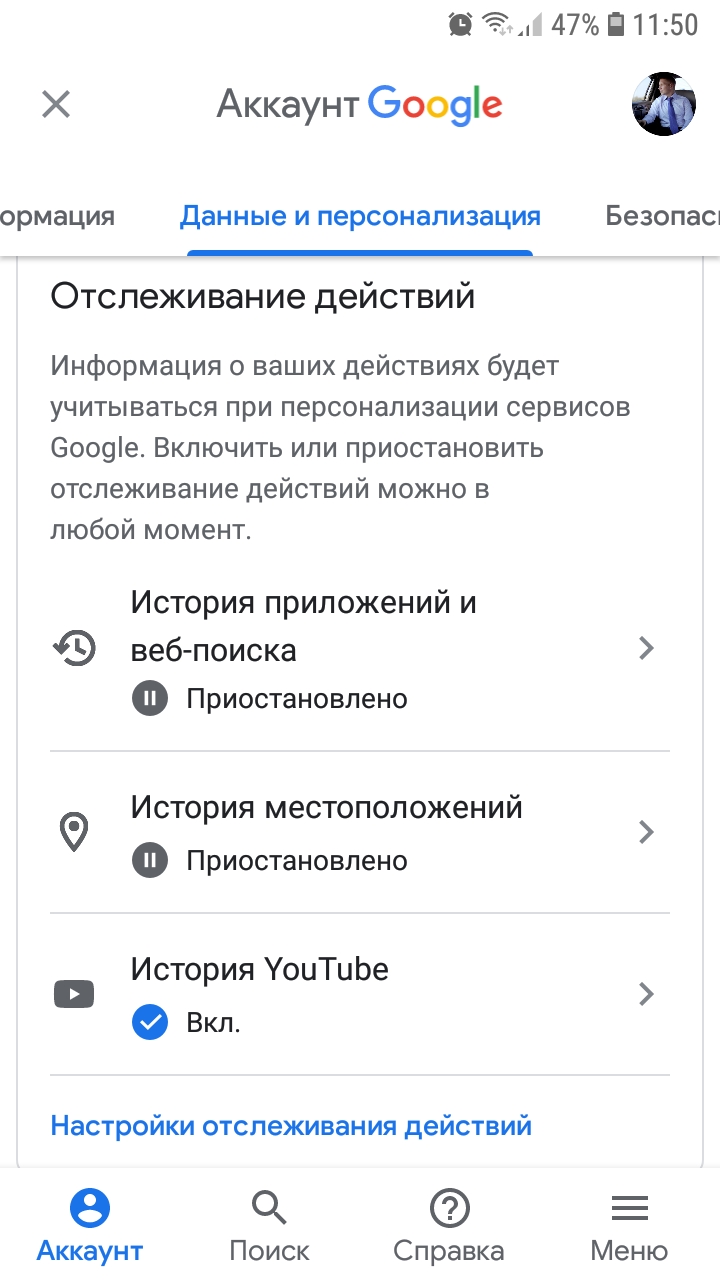
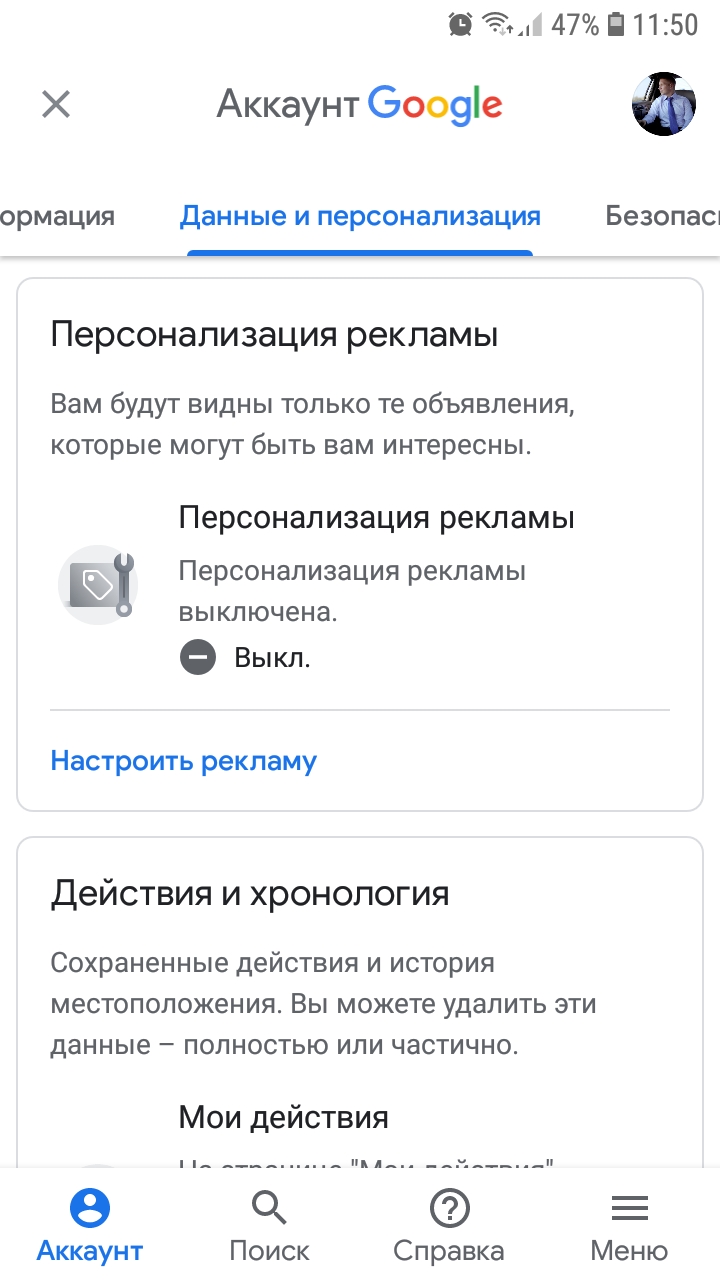
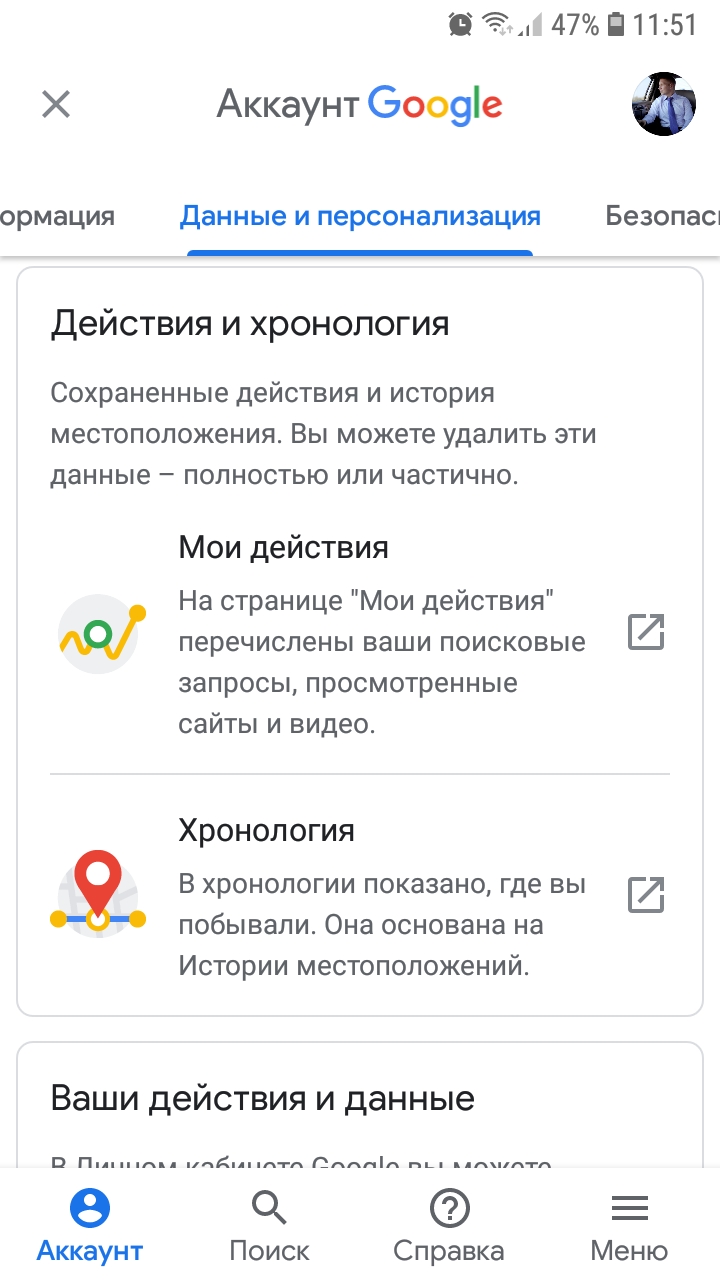
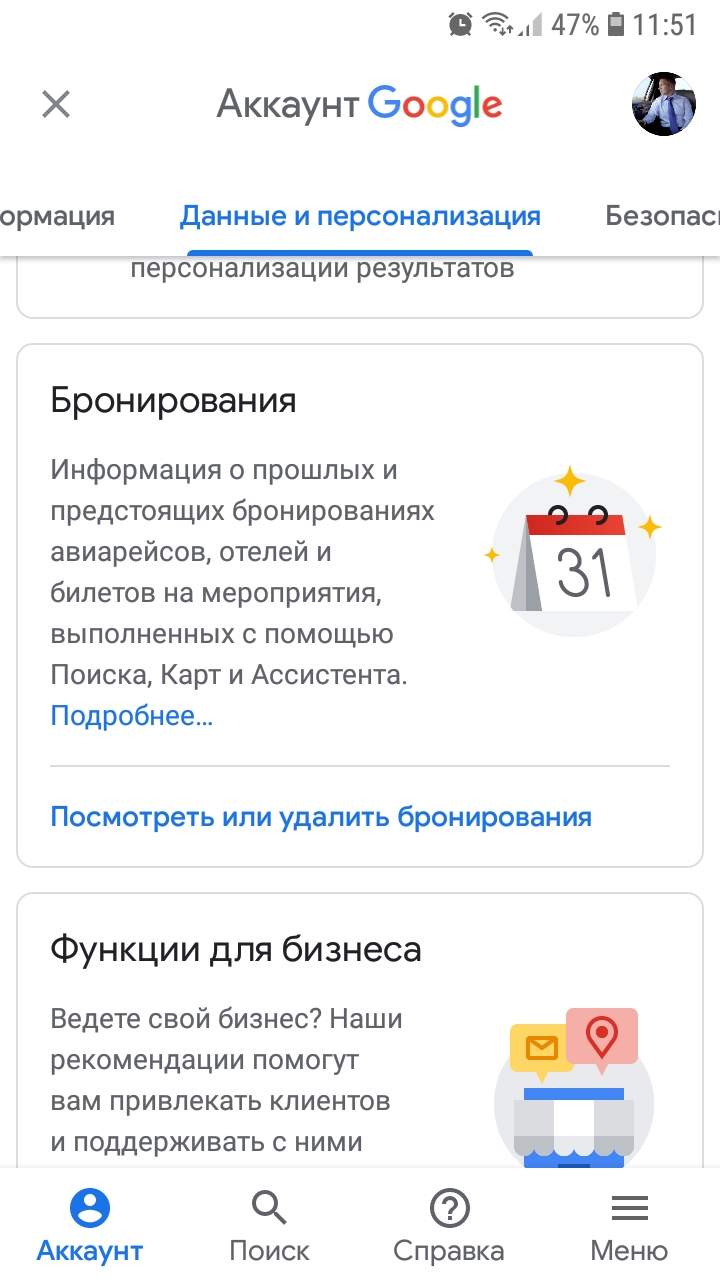
Параметры мобильной версии Google Chrome предлагают более широкие возможности настроек приватности и конфиденциальности, а также очистку истории бразера:
Найден способ отключить слежку Google
Сервисы Google крайне часто обвиняют в том, что они следят практически за каждым пользователем. А учитывая, что ими пропитан практически любой Android-смартфон, “масштаб трагедии” начинает по-настоящему впечатлять. Но, к счастью всех нас, экспертами был найден способ отключить слежку Google.
Так, если верить заявлению главы Центра цифровой экспертизы Роскачества Антона Куканова, настройки Google-аккаунта вполне позволяют урезать массив данных, собираемых поисковым гигантом, несмотря на его заинтересованность в обратном. Специалист отдельно отметил тот факт, что в мобильной версии браузера Chrome также имеются свои настройки приватности, которыми стоит заняться отдельно.
”Необходимо перейти в настройки приватности, которые есть в учетной записи Google. Там можно деактивировать персонализированный поиск, запретить отслеживание исходящего трафика, а также очистить историю поиска и приложений”, — посоветовал Куканов.
Отключение сервиса слежки и сканирования в Google Chrome

На днях эксперты в области безопасности сообщили, что браузер Chrome имеет привычку скрытно сканировать файлы на компьютерах под управлением систем Windows. В связи с этим многие пользователи наверняка задумались о том, как отключить подобные возможности своего браузера. Мы подготовили небольшую инструкцию, описывающую необходимые для этого шаги.
- Введение
- Chrome Software Reporter Tool
- Блокируем Software Reporter Tool
- Выводы
Введение
Начнем с предыстории. В начале этого месяца эксперт в области кибербезопасности Келли Шортридж, работающая в SecurityScorecard, обратила внимание на то, что ее браузер Chrome сканирует файлы в каталоге «Документы». В доказательство своих выводов Шортридж предоставила скриншот, на котором отражен лог утилиты для мониторинга процессов Process Monitor, и который демонстрирует, что процесс chrome.exe пытается получить доступ к файлам.
Рисунок 1. Лог утилиты Process Monitor

Это привело к тому, что многие эксперты, да и обычные пользователи, задались вопросом — насколько далеко может зайти корпорация Google в таких «фичах» своего браузера.
Chrome Software Reporter Tool
Если вы будете отслеживать процессы на вашем компьютере под управлением Windows, на котором при этом запущен браузер Chrome, вы рано или поздно заметите процесс Software Reporter Tool. Этот исполняемый файл software_reporter_tool.exe представляет собой инструмент, поставляемый Google с браузером Chrome.
Software Reporter Tool является частью другого инструмента Chrome Cleanup Tool, который предназначен для удаления программ, вызывающих проблемы с Chrome. Среди таких программ, по словам Google, могут быть вредоносные или нежелательные, которые как-либо мешают пользоваться браузером.
Рисунок 2. Файл software_reporter_tool.exe и его месторасположение на компьютере
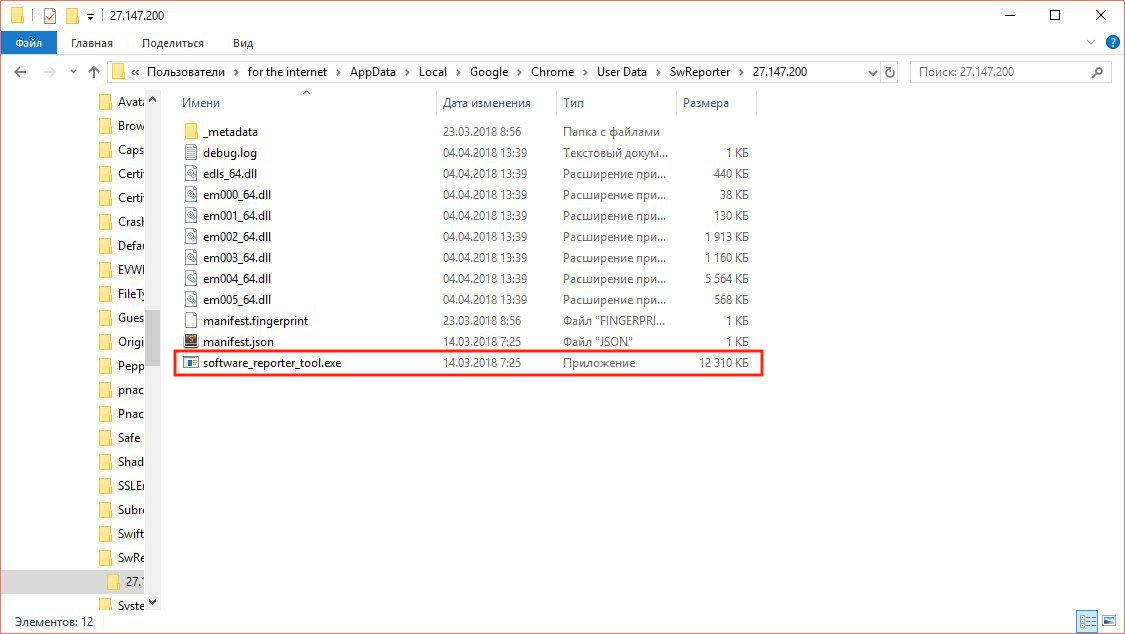
Таким образом, задача Software Reporter Tool — сканировать систему и докладывать о результатах сканирования Google. А Chrome использует результаты такого сканирования для выявления нежелательных программ, после чего спрашивает пользователя, удалить ли эти программы, ссылаясь на то, что они мешают нормально пользоваться браузером.
У пользователей могут возникнуть две проблемы с подобными возможностями Chrome:
- Эти сканирования могут привести к высокой загрузке системы. Некоторые уже жаловались, что добрых 30% ресурсов процессора (в некоторых случаях даже больше) уходят на этот процесс. Учитывая, что вся процедура может занимать до 20 минут, это может создать серьезную проблему для пользователей, параллельно работающих с тяжелыми программами.
- Инструмент информирует Google о результатах проверки, что некоторым может не понравится из банальных соображений конфиденциальности.
Разработчики Google утверждают, что Software Reporter Tool сканирует только те папки, которые относятся непосредственно к Chrome, однако масштаб его действий пользователям не раскрывается ни под каким предлогом.
Вы можете найти файл, принадлежащий этому инструменту по пути:
C:\Users\ИМЯ ПОЛЬЗОВАТЕЛЯ\AppData\Local\Google\Chrome\User Data\SwReporter\ВЕРСИЯ\software_reporter_tool.exe
Версия меняется регулярно, на момент написания инструкции она была 27.147.200.
Блокируем Software Reporter Tool
Перед тем как начать, все же напоминаем и предупреждаем вас — блокирование этой программы помешает браузеру удалить проблемные программы и сообщить об этом Google. Для удаления нежелательных программ вы можете использовать антивирусные решения сторонних производителей.
Теперь к делу. Что первое приходит вам на ум для решения этой задачи? Правильно, удалить содержимое директории, либо переименовать файл software_reporter_tool.exe. Решит ли это проблему? Да, но ровно до следующего обновления Chrome, которое вернет вам весь этот функционал в полном объеме.
Наиболее рациональным вариантом будет удаление разрешений с таким расчетом, чтобы ни один пользователь не мог получить доступ к директории или запустить инструмент Software Reporter Tool.
Для этого выполняем следующие шаги:
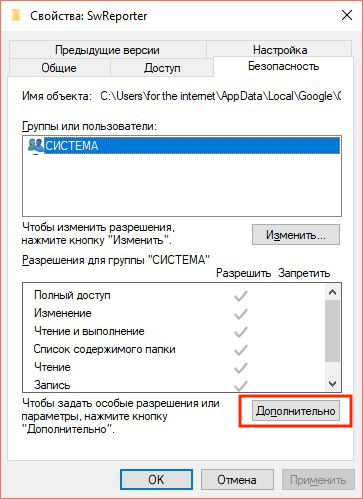
Правой кнопкой мыши нажимаем на папке SwReporter, выбираем «Свойства». Переходим на вкладку «Безопасность».
Рисунок 3. Свойства папки SwReporter
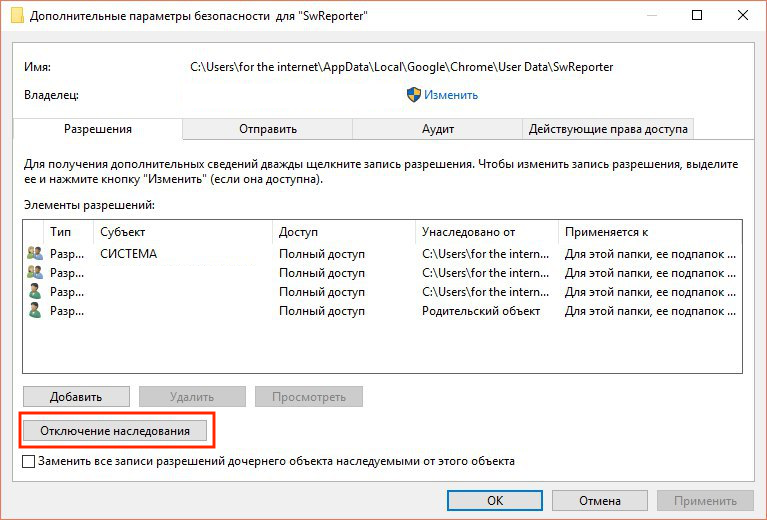
Нажимаем «Дополнительно», затем «Отключение наследования».
Рисунок 4. Окно «Дополнительно»
Выбираем «Удалить все унаследованные разрешения из этого объекта».
Рисунок 5. Удаляем все унаследованные разрешения из этого объекта
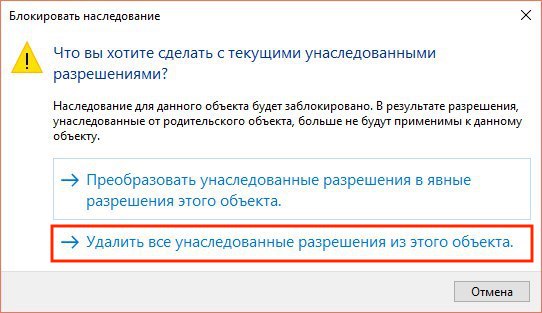
Применяем все внесенные изменения, подтверждаем действие в диалоговом окне. Затем два раза нажимаем «ok» в окнах.
Ни один пользователь или группа пользователей больше не должны иметь доступ к Software Reporter Tool. Преимущество этого метода заключается в том, что инструмент больше не сможет запуститься и обновления браузера этого не исправят.
Выводы
В принципе, вам вряд ли понадобится Software Reporter Tool, если вы не сталкиваетесь на регулярной основе с программами, мешающими работе Chrome. А вот его недостатки (высокая загрузка процессора, угроза конфиденциальности) могут вполне стать вескими причинами для того, чтобы применить нашу инструкцию по блокированию этого инструмента.
Как отключить слежку в гугл хром
Будь в курсе последних новостей из мира гаджетов и технологий
iGuides для смартфонов Apple

В Google Chrome появилась опция, которая взбесит вас. Вот как её отключить

Олег Воронин — 7 сентября 2023, 09:50

Компания Google начала внедрять новую политику слежки за пользователем в браузер Chrome. Об этом пишет ZDNet.
Согласно источнику, речь идет о собственной программе Google под названием «Повышенная конфиденциальность рекламы». Компания уходит от традиционного использования cookie-файлов для отслеживания действий пользователя и внедряет собственный стандарт сбора данных.
Подписаться на iGuides в Telegram, чтобы узнать обо всем первым.
Хотя название говорит о приватности, сама опция, по сути, дает веб-сайтам возможность собирать историю ваших посещений в Chrome и показывать рекламу на её основании. О том, что фича пришла в ваш браузер, можно узнать по необычному диалоговому окну после его очередного обновления.
Если упростить, то Google «примазалась» к вашим данным с помощью новой системы слежки — то есть теперь она дала сама себе право собирать, анализировать и продавать данные о ваших действиях в сети.
Google пишет «Вы можете внести изменения в настройки Chrome», при этом новая программа сбора данных остается включенной при нажатии единственной кнопки «Понятно». Компания явно рассчитывает на то, что большинство пользователей не захотят погружаться в тему и лазить в настройках.

Отключить новую политику сбора информации Chrome всё же можно:
- Откройте «Настройки» → «Конфиденциальность и безопасность»
- Выберите «Конфиденциальность в рекламе»
- Выключите все три параметра на этой странице.
После отключения сайты всё равно смогут следить за вами, но лишь с помощью «старых-добрых» методов, например, cookie. Сам Chrome при этом ничего не получит.
Гаджеты Google и многое другое вы можете купить у наших друзей из Big Geek. Скидка по промокоду iGuides