
Как отсортировать текст в Word по алфавиту
Microsoft Word — это инструмент, который мы используем каждый день на нашем компьютере.. Поэтому важно знать всевозможные уловки, облегчающие их использование. Есть много уловок и функций, которые мы не знаем в редакторе документов, например, функция сортировки текста по алфавиту. Это функция, несомненно, интересная для многих.
Хотя вполне вероятно, что для многих не известная функция в Word. Поэтому ниже мы покажем вам, как использовать его в редакторе документов. Потому что для тех, кто пользуется ею регулярно, эта функция может представлять большой интерес для более эффективного ее использования.
Функция сортировки текста по алфавиту это то, что зарезервировано, когда мы используем списки в документе. Итак, если у нас есть список, для которого мы использовали маркеры, мы можем использовать эту функцию, чтобы упорядочить имена или слова указанного списка в алфавитном порядке. Это может помочь во многих случаях, особенно когда у нас есть слишком длинный список в редакторе документов. Это сэкономит нам много работы.

Теме статьи:
Как изменить язык в Microsoft Word
Сортировка списков в Word по алфавиту
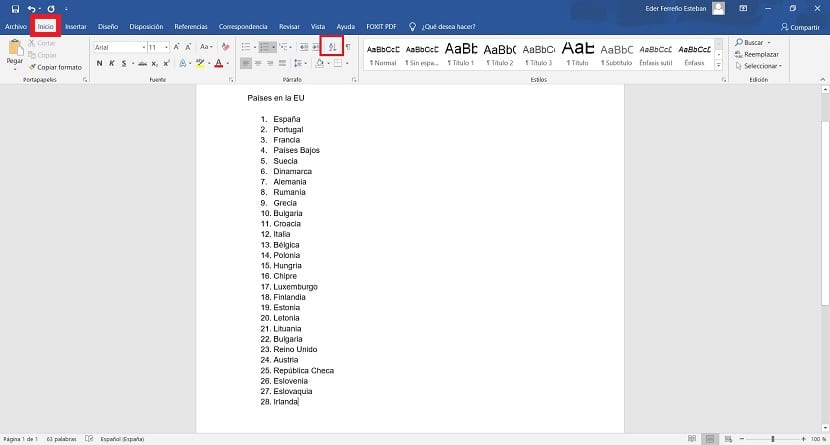
Поэтому первым делом мы должны В Microsoft Word есть список, содержащий всевозможные слова или содержание. Когда мы составили список, который уже составлен, мы хотим организовать эти слова в алфавитном порядке. Чтобы это было возможно, в редакторе документов мы находим опцию, которая упрощает их сортировку. Так что у нас не займет много времени это сделать.
Когда мы создали список и хотим его упорядочить, мы переходим в меню «Пуск» в Word, расположенное в верхней части экрана. Здесь нам нужно найти конкретный значок, который поможет нам отсортировать список по алфавиту. Около значок с буквами AZ и стрелкой вниз, который мы найдем в верхней части экрана. Это значок, по которому мы должны щелкнуть в этом случае. Поскольку именно он позволит нам упорядочить рассматриваемый список.
Найдя этот значок, щелкните по нему. На экране откроется новое окно., где нам будет предоставлена возможность настроить способ, которым мы хотим упорядочить указанный список. В нем несколько способов, поэтому мы выбираем тот, который кажется наиболее удобным в этом плане. Мы можем выбирать между методом и порядком (по возрастанию или по убыванию). Итак, когда мы все выбрали, нам просто нужно нажать кнопку «Принять». Этот список будет упорядочен так, как мы хотели в этом документе Word. Таким образом, автоматически этот список будет отображаться в том порядке, в котором мы хотим.

Теме статьи:
Как перейти из PDF в Word
Итак, мы уже использовали функцию в документе. Независимо от того, насколько длинные или короткие списки в Word, мы всегда сможем использовать в нем эту функцию. Несомненно, если список очень длинный, это будет хорошим подспорьем, так как с помощью пары щелчков мышью у нас будет идеально упорядоченный список, без необходимости что-то для этого делать. Поэтому в этих случаях он представлен как функция, представляющая большой интерес для пользователей в редакторе документов.
Это удобный, простой и быстрый трюк, что нас интересует во многих случаях, когда мы пользуемся редактором. Поэтому не стесняйтесь использовать его в своей учетной записи в Word, так как этот способ упорядочивания списков в нем стоит сэкономить время. Если вы не знали, как это можно сделать, наверняка этот нехитрый трюк вам в данном случае будет интересен. Вы когда-нибудь пользовались этой функцией?
Содержание статьи соответствует нашим принципам редакционная этика. Чтобы сообщить об ошибке, нажмите здесь.
Полный путь к статье: Новости Windows » Общие » Руководства и советы » Как отсортировать текст в Word по алфавиту
Будьте первым, чтобы комментировать
Как упорядочить список по алфавиту в программе Microsoft Word
В создании этой статьи участвовала наша опытная команда редакторов и исследователей, которые проверили ее на точность и полноту.
Команда контент-менеджеров wikiHow тщательно следит за работой редакторов, чтобы гарантировать соответствие каждой статьи нашим высоким стандартам качества.
Количество просмотров этой статьи: 84 969.
В этой статье:
Научиться сортировать список в алфавитном порядке в Microsoft Word легко и полезно. Особенно, если вы часто имеете дело с директориями и списками. Мы расскажем вам все, что нужно знать о сортировке списков по алфавиту.
Метод 1 из 2:
Метод 1: В программе Word 2007/2010/2013

Откройте файл, с которым будете работать. Можно просто скопировать и вставить список слов, с которыми вы будете работать. Чтобы расположить их в алфавитном порядке, нужно ввести все слова в форме списка – каждое с новой строки.

Выберите текст, который необходимо упорядочить. Если список – единственная часть документа, тогда ничего выделять не нужно. Если вы хотите расположить в алфавитном порядке список, который является частью большего документа, выделите ту часть, которую нужно отсортировать.

Перейдите во вкладку Главная. В колонке Абзац нажмите кнопку Сортировка (А,Я и стрелочка). Откроется окно сортировки текста. [1] X Источник информации

- Если вы хотите сортировать каждое второе слово, например, в формате ПЕРВЫЙ, ПОСЛЕДНИЙ, нажмите кнопку Параметры. В поле Разделитель полей выберите Другой. Введите пустой пробел. Нажмите ОК. В главном меню выберите сортировку по Словам 2. Нажмите ОК для сортировки списка. [2] X Источник информации
Как отсортировать по алфавиту в word
Здравствуйте. Возник вопрос по сортировке в word по алфавиту, где используется 2 языка.
Вроде задача тривиальна, однако, word «кнопками» по такой схеме не работает. Задача: отсортировать список, который представляет собой наименования на 2-х языках в алфавитном порядке от А-Я, потом от A-Z.
Пример списка, который нужен
А
Б
В
Г
Д
A
B
C
D
Автоматически word (через кнопку сортировки) для таких списков мне делает сначала англоязычную сортировку, а только потом русскоязычную (т.е. A-Z и только потом А-Я), нужно наоборот, сначала русская (А-Я), потом английская (A-Z).
Я так понимаю, что без VBA тут не сделать, назначить сортировку сначала русских наименований, потом английских, однако, не силен в VBA в плане реализации, как такое можно сделать.
P.S. Я бы сделал и вручную, отдельно сортировку русских наименований, потом отдельно английских и просто переставить местами, однако, у меня стоят перекрестные ссылки на этот список (список литературы делал через ссылки на абзацы в нумерованном списке), не хочу, чтобы они слетели, а при сортировке они не слетают и нумерация сохраняется
Может кто помочь объяснить, как это делается?
Спасибо.
| Hamsterbacke_007 |
| Посмотреть профиль |
| Найти ещё сообщения от Hamsterbacke_007 |
Форумчанин
Регистрация: 17.06.2012
Сообщений: 943
русские названия начинать с цифры невидимой
тогда сортируется 0а 0б 0в a b c
теоретически цифра 1-я возможна малая или непечатаемая
Как пользоваться сортировкой в Word
Из этой статье вы узнаете, как сортировать список или таблицу по алфавиту, по числу или по дате. Как делать сортировку в порядке возрастания и в порядке убывания.
Как отсортировать список по алфавиту в Word
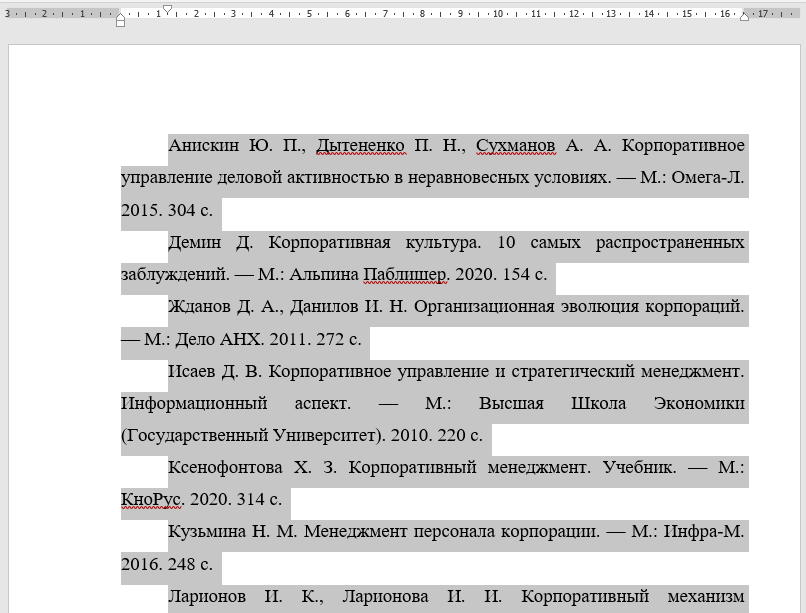
В качестве примера возьмём список источников для научной работы.
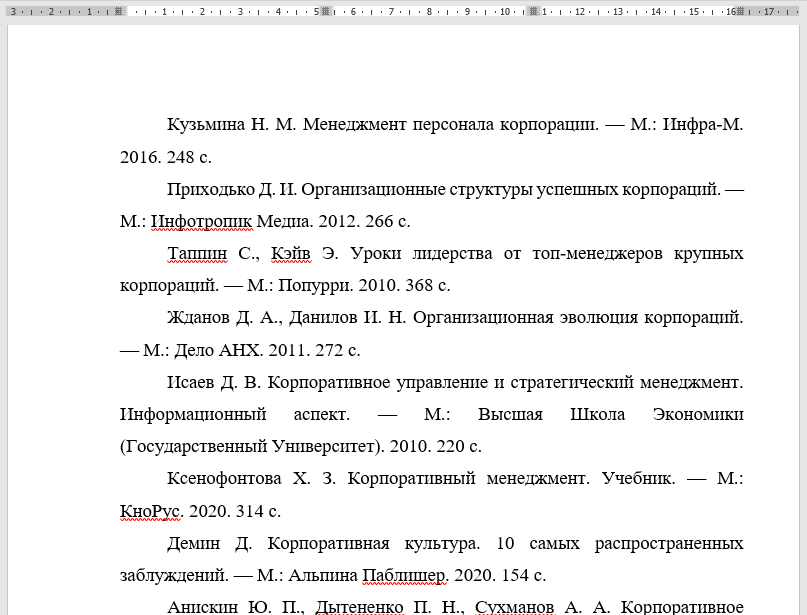
Чтобы книги и статьи шли в алфавитном порядке не нужно делать это вручную.
Начните с того, что выделите весь список, для этого проведите курсором с нажатой левой клавишей мыши.

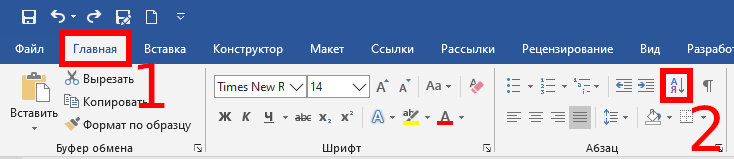
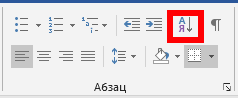
Теперь на вкладке «Главная» в группе «Абзац» нажмите кнопку «Сортировка».
Откроется окно с параметрами сортировки.
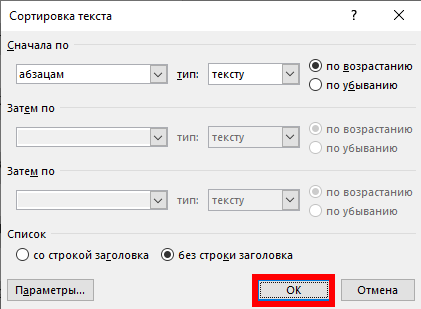
Если вы хотите отсортировать список в алфавитном порядке, то просто нажмите кнопку «ОК».
После завершения сортировки будет получен список в алфавитном порядке.
Как отсортировать записи таблицы в Word
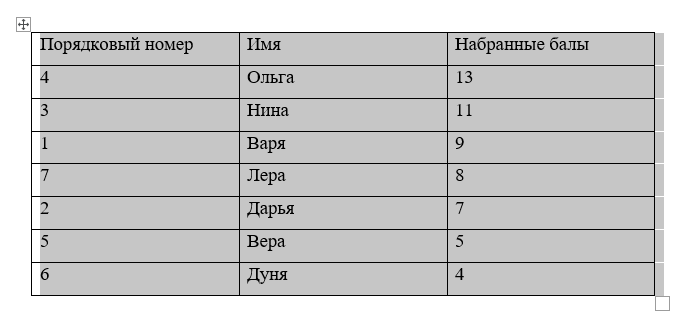
В качестве примера возьмём следующую таблицу.
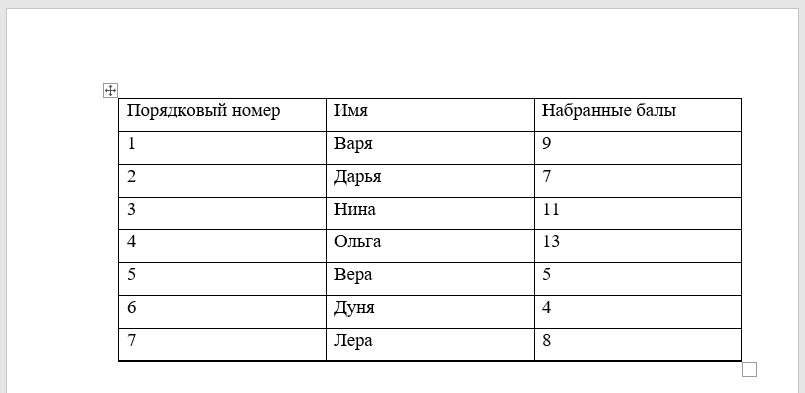
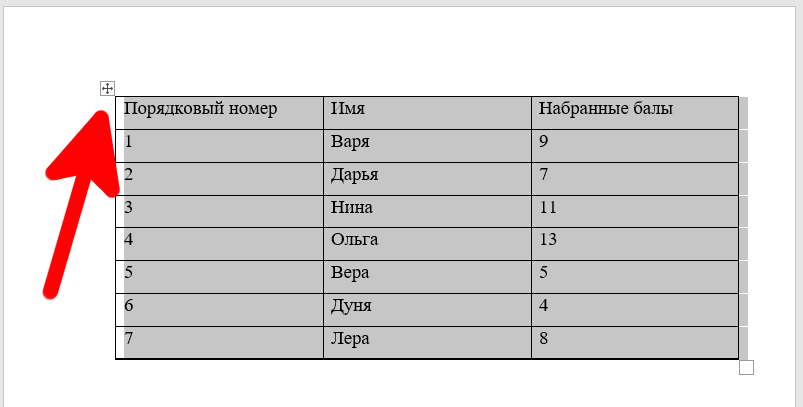
Предположим, нам нужно сделать сортировку по одному из столбцов. Например, мы хотим отсортировать записи по «Набранным баллам». Для этого выделяем таблицу — это можно сделать проведя на ней курсор с зажатой левой клавишей мыши. Либо нажав на квадратик со знакомо плюс в верхней левой части таблицы.
Теперь на вкладке «Главная» в группе «Абзац» нажмите кнопку «Сортировка».
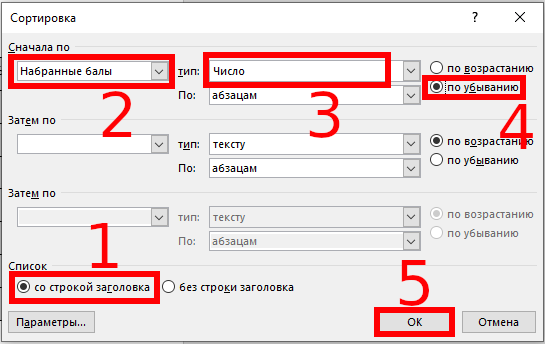
Если вы делаете сортировку в таблице, то обязательно поставьте галочку «со строкой заголовка».
Затем в списке «Сначала по» выберите столбец, по которому хотите выполнить сортировку.
Выберите «тип» сортировки (текст, число или дата).
Чтобы первыми шли наибольшие значения, поставьте переключатель на «по убыванию».
Когда всё готово, нажмите кнопку «ОК».
Теперь вся таблица будет отсортирована по указанному столбцу.
Как сортировать с учётом регистра
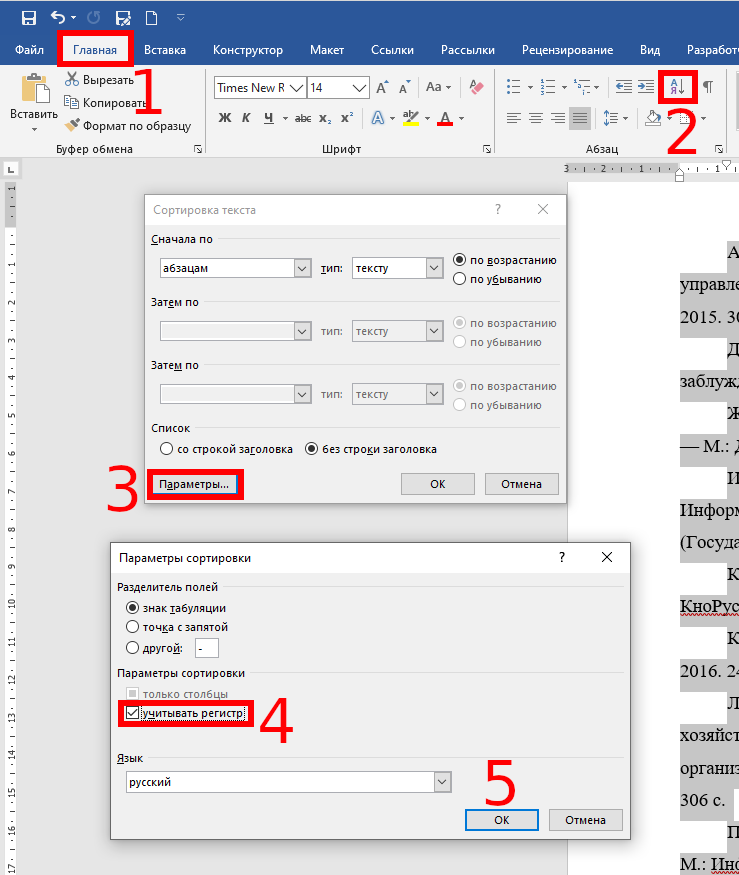
Выберите данные, которые вы хотите отсортировать.
На вкладке «Главная» в группе «Абзац» нажмите кнопку «Сортировка».
В открывшемся окне «Сортировка текста» нажмите кнопку «Параметры».
В открывшемся окне «Параметры сортировки» поставьте галочку «учитывать регистр».
Как сортировать данные разделённые табуляцией, точкой с запятой или другим символом
Взгляните на этот набор данных.
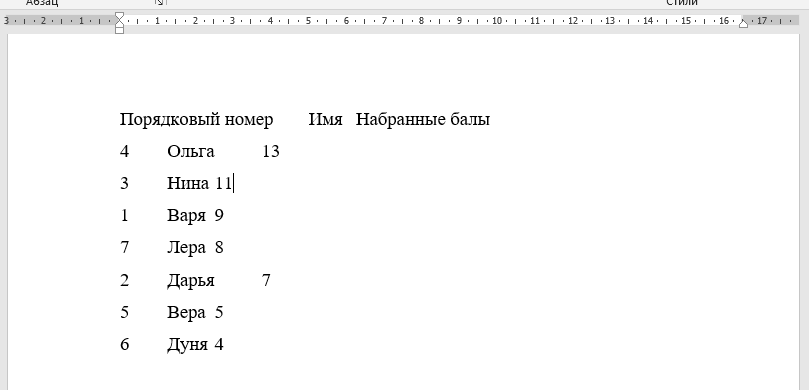
В нём данные разделены знаком табуляции.
Предположим, мы хотим отсортировать их по второму столбцу (имя).
Выберите данные, которые вы хотите отсортировать.
На вкладке «Главная» в группе «Абзац» нажмите кнопку «Сортировка».
В открывшемся окне «Сортировка текста» нажмите переключатель «со строкой заголовка». Затем в поле «Сначала по» выберите нужный столбец. Установите порядок сортировки. Затем нажмите кнопку «Параметры».
В открывшемся окне «Параметры сортировки» выберите разделитель полей.
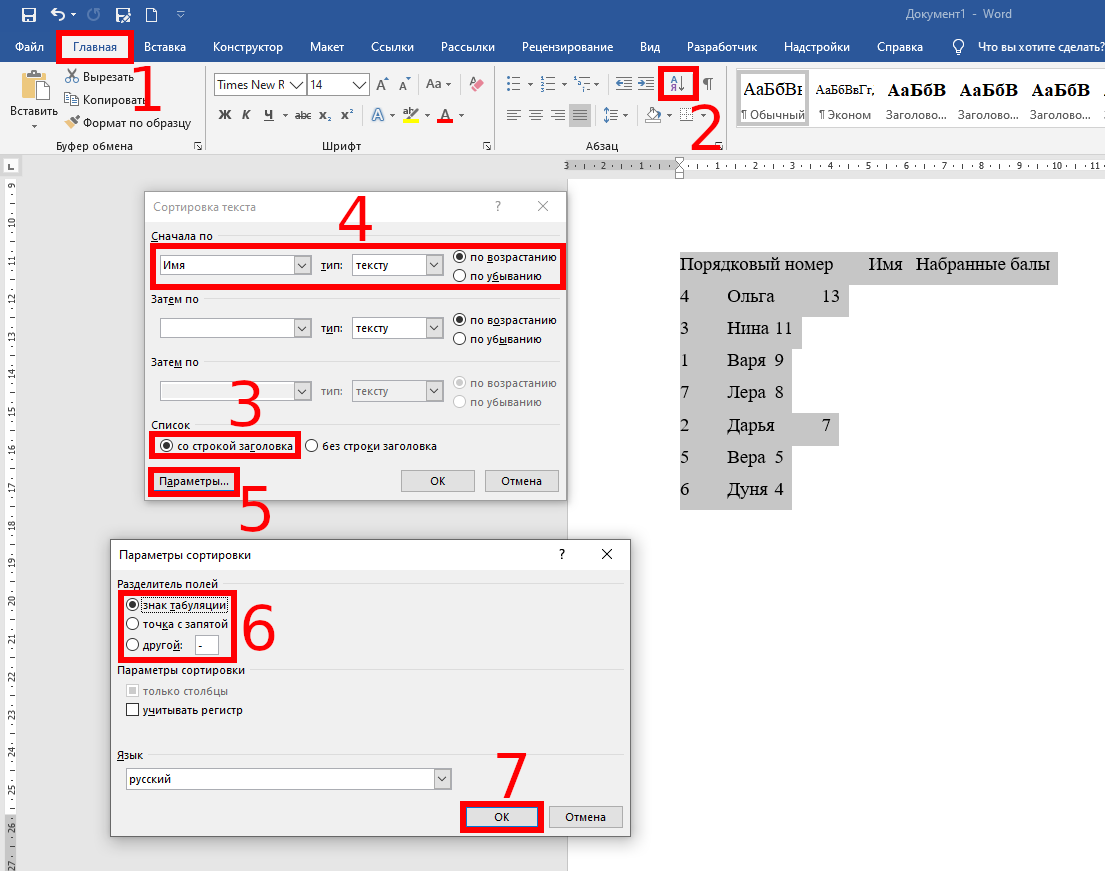
В результате данные будут отсортированы по именам девушек.