
Как установить macOS на внешний USB-накопитель
если выставлен Ваша macOS вышла из строя или потерпеть неудачу вдруг, внезапно Загрузочные копии диска бесценны, поскольку являются неотъемлемой частью любого система резервного копирования Хорошо, даю тебе варианты найди ошибки и исправь их Когда они происходят, особенно душевное спокойствие, когда вы знаете, что у вас есть волшебное решение для большинства ошибок, которые могут отвлечь ваше мышление и даже позволить вам продолжить работу с аналогичной копией ваших личных файлов и различных рабочих файлов. Хотя загрузочные копии лучше всего делать с внутренних твердотельных накопителей и жестких дисков, их также можно создавать с помощью USB-накопителей. Будь то внешние жесткие диски или внешние твердотельные накопители, вы всегда можете использовать USB-накопитель Подходит для установки macOS.
Что вам понадобится
Для начала вам понадобятся две вещи. Во-первых, вам понадобится внешнее запоминающее устройство объемом не менее 16 ГБ — хотя чем больше, тем лучше, особенно если вы планируете хранить в этой системе много приложений и файлов. Опять же, это может быть любой тип внешнего запоминающего устройства — USB-накопитель, жесткий диск USB (HDD или SSD) или даже SD-карта.
Во-вторых, вам понадобится копия установщика macOS. Вы можете скачать установщик macOS В App Store, выполнив поиск по запросу «MacOS. Обязательно нажмите «Загрузить» и позвольте ему завершить загрузку на жесткий диск вашего Mac.
Вот шаги, которые необходимо сделать, чтобы использовать совместимый USB-накопитель для установки macOS.
Установите macOS на USB-накопитель
1. Отформатируйте USB-накопитель в формате APFS или JHFS +. Выберите карту разделов GUID или GPT в качестве таблицы разделов.
Чтобы внешнее устройство могло работать в качестве загрузочного диска, оно должно быть отформатировано как Mac OS Extended и использовать карту разделов GUID или GPT. Чтобы проверить, какой формат используется на вашем диске (и изменить его), вам необходимо запустить Дисковую утилиту Mac. Эту дисковую утилиту можно найти в папке «Приложения»> «Утилиты» или выполнив поиск с помощью Spotlight.
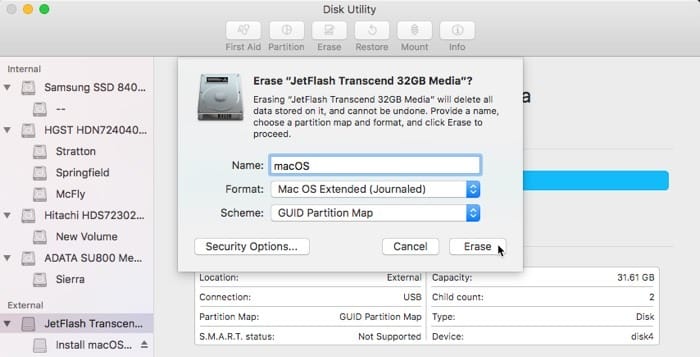
Предупреждение: Прежде чем продолжить, вы должны знать, что формат явно сотрет все на вашем устройстве. Если есть что-то, что вы хотите сохранить, обязательно сначала сделайте резервную копию!
2. Загрузите версию macOS, которую хотите установить. Если у вас нет особых причин для установки более старой версии macOS, вы можете загрузить последнюю Apple устанавливает программное обеспечение. Найдите установщик под названием «Combo Update», который содержит полный установщик. Для этого не требуется предустановленная версия macOS.
3. Откройте скачанный установщик.
4. Нажмите «Показать все диски», чтобы при необходимости открыть USB-накопитель.
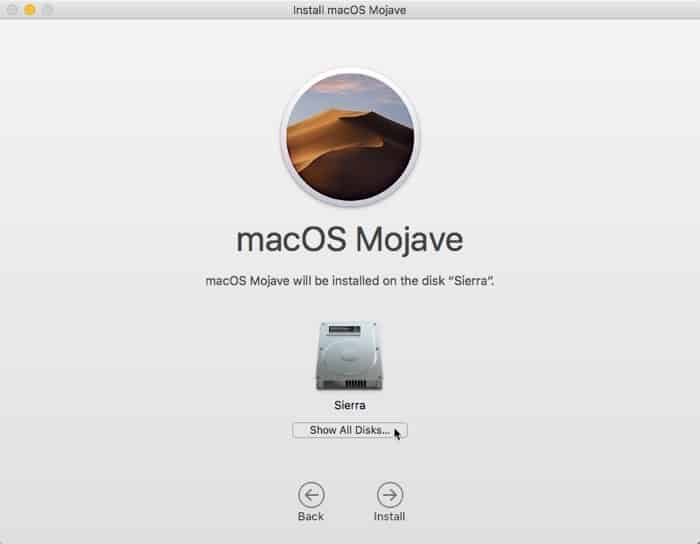
5. Выберите свой USB-накопитель в параметрах установщика.
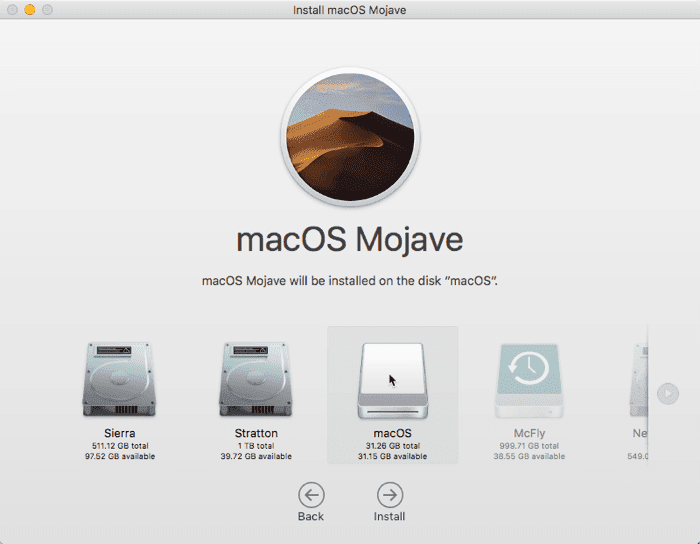
6. Введите пароль администратора и следуйте инструкциям, чтобы завершить установку на USB-накопитель.
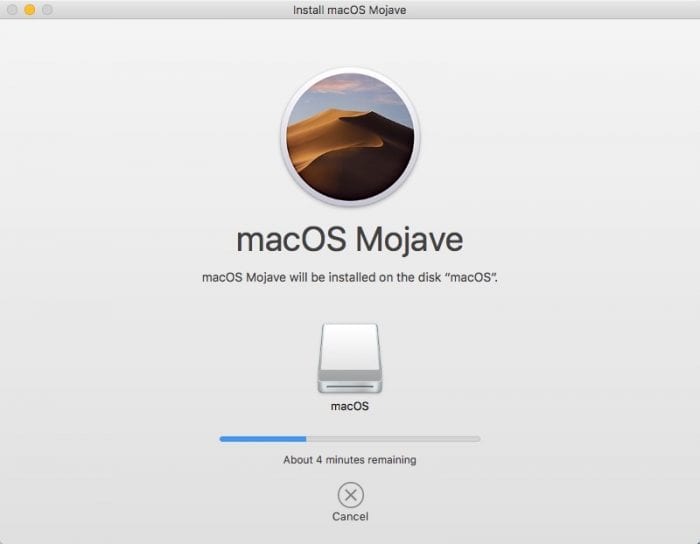
7. При появлении запроса перезагрузите Mac.
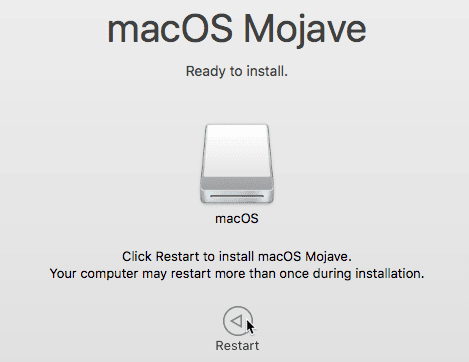
Ваш Mac должен по умолчанию загружаться с USB-накопителя, чтобы продолжить установку. В противном случае нажмите и удерживайте клавишу. Опция Чтобы войти в диспетчер автозагрузки, затем выберите USB-накопитель. Это гарантирует, что установщик сможет продолжить работу правильно.
После перезагрузки Mac потребуется около 15 минут, а затем он автоматически загрузится с нового устройства.
Затем вам нужно будет выполнить обычную настройку macOS, включая включение Siri, настройку часового пояса и добавление учетной записи.
Клонируйте свой жесткий диск на USB-накопитель
Если у вас есть USB-накопитель, достаточно большой для хранения данных на загрузочном диске по умолчанию, вы можете создать прямую копию загрузочного диска. Если вы используете соответствующее программное обеспечение, этот диск также будет загрузочным. вы можете использовать Супер-пупер или же Carbon Copy Cloner Создает загрузочные копии виртуального загрузочного диска. В этом примере будет использоваться Carbon Copy Cloner (CCC) для создания копии виртуального жесткого диска.
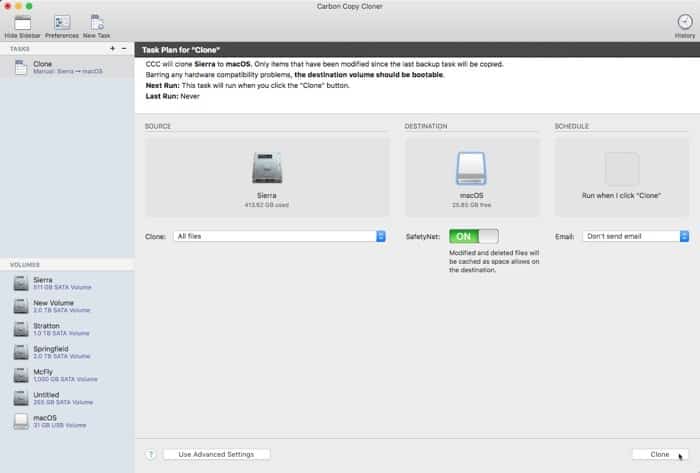
1. Выберите загрузочный диск в качестве источника для клонирования.
2. Установите USB-накопитель в качестве цели процесса клонирования.
3. Щелкните «Клонировать», чтобы начать процесс клонирования. Содержимое USB-накопителя будет перезаписано и заменено копией загрузочного накопителя.
Загрузиться с USB-накопителя
После установки macOS на USB-накопитель или клонирования жесткого диска на USB-накопитель вам необходимо перезагрузить компьютер и загрузиться с клонированного накопителя, чтобы использовать его. Вы можете загружаться с загрузочного USB-устройства для macOS так же, как загрузку с внутреннего SSD: между двумя системами нет операционной или логической разницы. Но загрузка с USB-накопителя происходит медленнее, чем с внутреннего SSD-накопителя.
Установите загрузочный USB-накопитель в качестве загрузочного диска для следующей загрузки в “Меню Apple -> Системные настройки -> Загрузочный дискЗатем нажмите «Перезагрузить», чтобы перезагрузить Mac. Ваш Mac перезагрузится с USB-накопителя вместо загрузочного диска по умолчанию.
В качестве альтернативы вы также можете использовать Startup Manager Чтобы выбрать загрузочный диск при запуске macOS.
1. Перезагрузите Mac и удерживайте клавишу Опция Для входа в диалог выбора загрузки.
2. С помощью клавиш со стрелками на клавиатуре выберите USB-накопитель из списка загрузочных устройств.
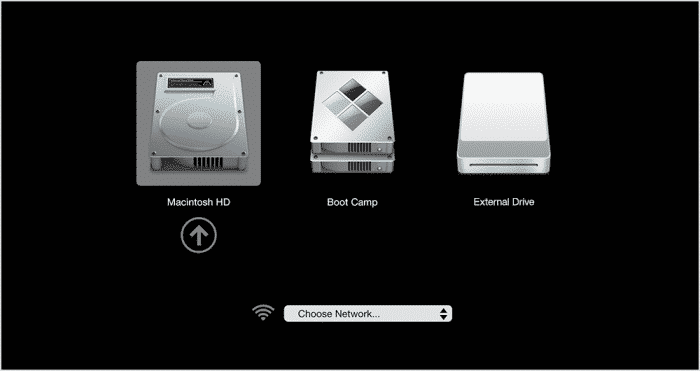
3. USB-накопитель начнет загружаться.
Не удивляйтесь тому, насколько он медленный — операционная система USB-накопителя будет загружаться намного дольше, чем твердотельный накопитель PCIe, установленный на современных компьютерах Mac.
Теперь вы можете загружать операционную систему как обычно, и вы можете использовать этот USB-накопитель для загрузки MacOS, если виртуальный диск выйдет из строя во время загрузки. Вы также можете безопасно выполнять дисковые операции на загрузочном диске с USB-накопителя.
تغليف
Вот и все. Весь процесс должен занять менее часа, и после его завершения у вас будетустановлена macOS Нетронутая на внешнем устройстве, которую можно использовать в экстренных случаях или просто для развлечения.
Кроме того, у вас должна быть возможность запустить портативную установку macOS на любом совместимом Mac, что означает, что вы можете скачать Рабочий стол Mac Ваш обычай, куда бы вы ни пошли.
Как установить macOS на внешний SSD, чтобы ускорить старый Mac (iMac, Mac mini и т.д.)
Многие пользователи устаревших моделей моноблоков iMac (Mac mini и т.д.) со временем отмечают значительное замедление работы системы, которое наблюдается даже при работе со штатными приложениями. Наиболее простое и бюджетное решение проблемы — перенос macOS со штатного винчестера на внешний SSD-накопитель.
Видео:
Насколько Mac станет быстрее?
Наиболее заметное увеличение времени обработки даже простых задач отмечается после перехода пользователей на новые версии ОС, при этом даже запуск macOS Mojave или macOS Catalina может занимать несколько минут, а очистка компьютера от цифрового мусора лишь немного улучшает ситуацию.
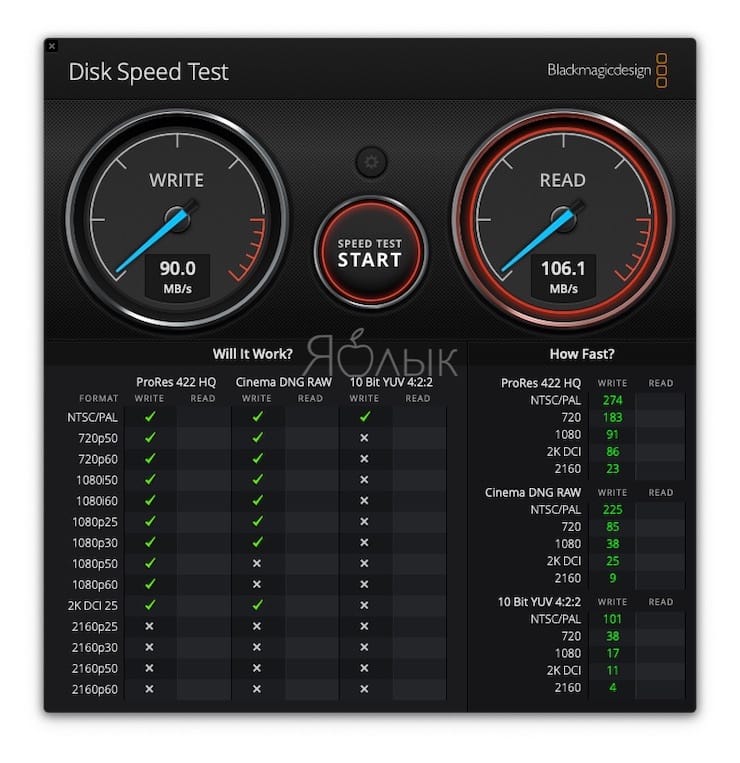
При грубом измерении скорости (измеряли по этой инструкции) родного HDD на iMac 2013 года с установленной macOS Mojave, получаем:
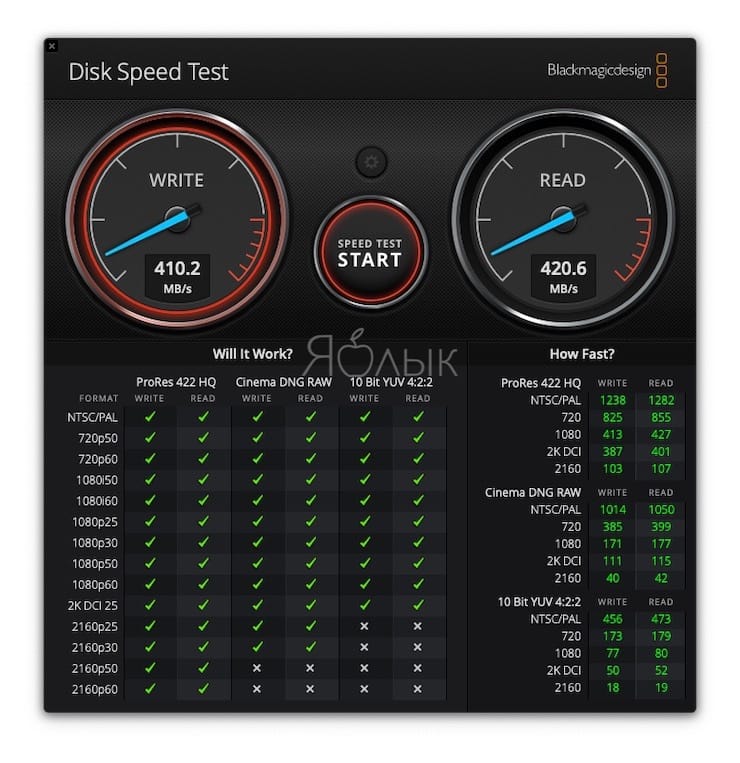
А вот, какую скорость выдал тот же компьютер после установки macOS Catalina на внешний SSD – в 4 раза быстрее:
Нет, это недорого, компьютер не нужно разбирать и нести в сервисный центр
Если говорить о полной замене встроенного HDD на SSD, то многие сервисные центры (не сертифицированные) предоставляют подобные услуги, но при этом стоимость работ и самого накопителя существенно снижает эффективность метода — едва ли имеет смысл тратить десятки тысяч рублей на реанимацию старого компьютера. Вскрывать корпус устройства и производить замену самостоятельно мы также не рекомендуем по очевидным причинам.
А значит остается наиболее приемлемый с экономической и практической точек зрения вариант:
добавление внешнего SSD, который будет работать в качестве системного накопителя, а штатный HDD при этом будет превращен в файловое хранилище.
Таким образом, задача условно делится на три простых этапа:
1. Создание резервной копии старого HDD (необязательно). Можно обойтись и без этой процедуры, установив и настроив на внешнем SSD чистую систему, а так как доступ к старому HDD с чистой macOS, установленной на SSD, сохраняется, то данные с HDD можно легко скопировать на новый внешний диск.
2. Установка последней версии macOS на подключенный через USB-порт SSD-накопитель.
3. Перенос данных с HDD на SSD (необязательно).
Для этого понадобится лишь сам SSD-диск и немного свободного времени. При выборе SSD-накопителя следует иметь в виду, что USB-подключение ограничит скорость работы примерно до 400 МБ/сек, а значит приобретать для подобной цели диск с характеристиками скорости чтения / записи, например, 900 МБ/сек и более не имеет смысла. Напомним, что примерная скорость чтения / записи рассматриваемого штатного HDD-накопителя iMac 2013 года выпуска составляет порядка 100 МБ/сек.
Где купить хороший внешний SSD?
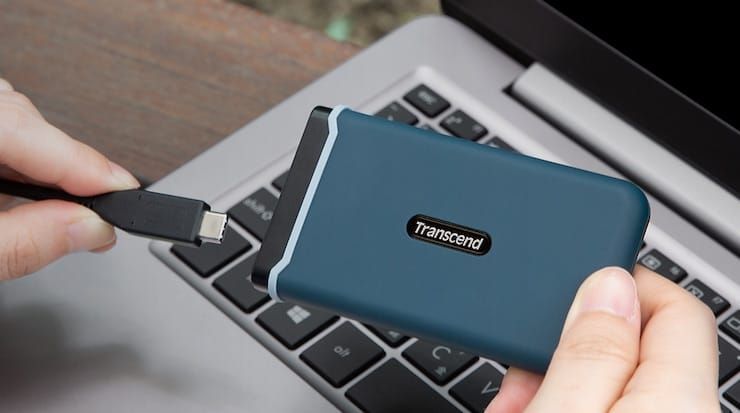
Вот несколько популярных вариантов:
- Купить внешний SSD накопитель SanDisk (250 ГБ, 500 ГБ, 1 ТБ, 2 ТБ) с бесплатной доставкой
- Большой выбор SSD-накопителей от надежных производителей с бесплатной доставкой.
Как установить macOS на внешний SSD
1. Подключите внешний SDD к Mac при помощи USB-кабеля.
2. Перезагрузите Mac.
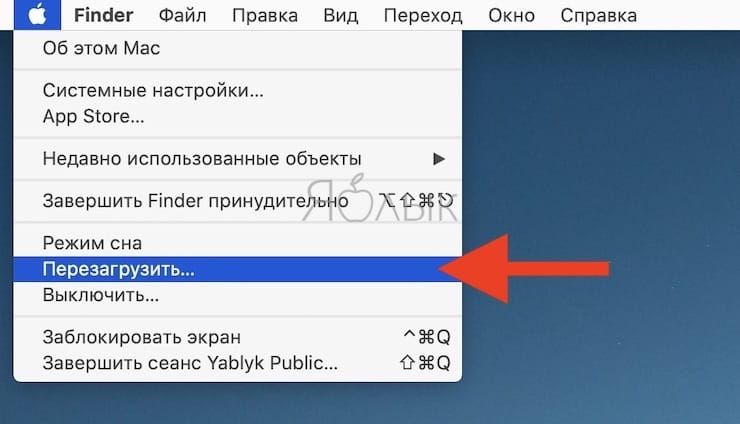
3. При включении Mac (в самом начале загрузки) нажмите и удерживайте сочетание клавиш ⌘Cmd + R на клавиатуре.
4. Mac должен загрузиться в Режиме восстановления (загрузка длится дольше обычного). Если же компьютер загрузился в обычном режиме, повторите п. 2 и п. 3 снова.
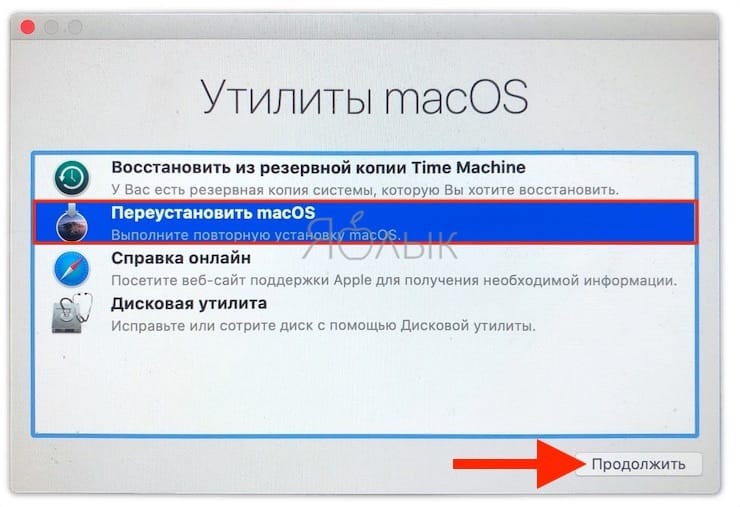
5. В появившемся меню выберите пункт Переустановить macOS и нажмите Продолжить.
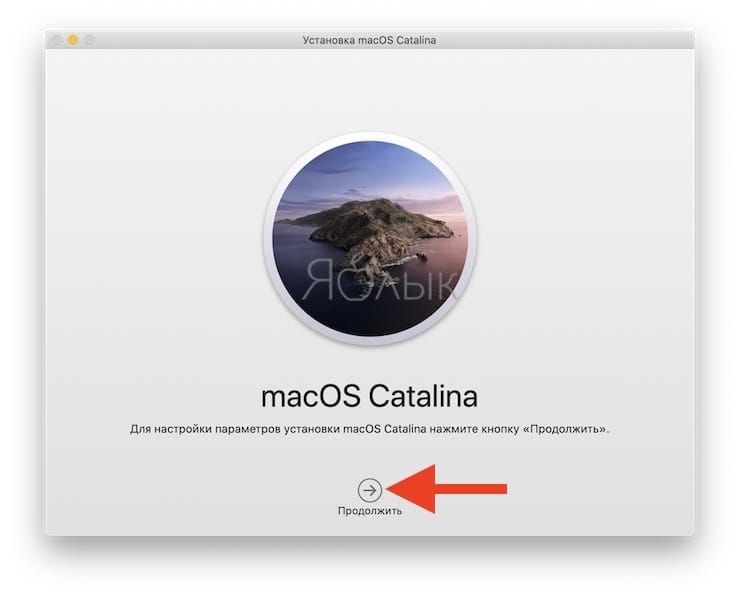
6. Нажмите еще раз Продолжить.
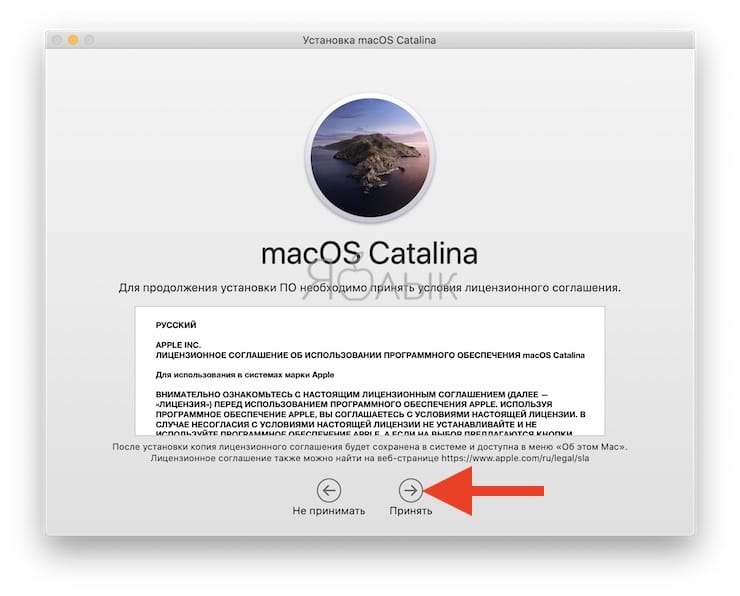
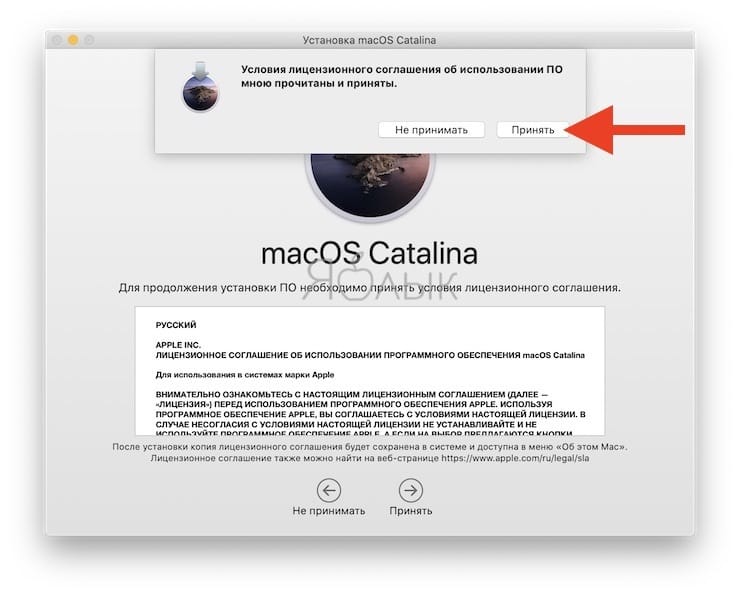
7. Примите лицензионное соглашение нажатием кнопки Принять.
8. Нажмите кнопку «Показать все диски».
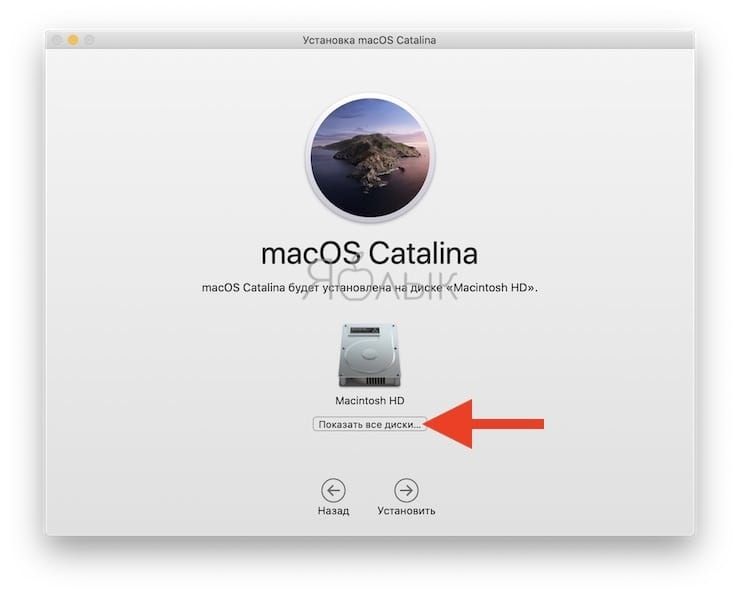
9. Выберите подключенный SSD-накопитель. Обычно он обозначается значком желтого цвета.
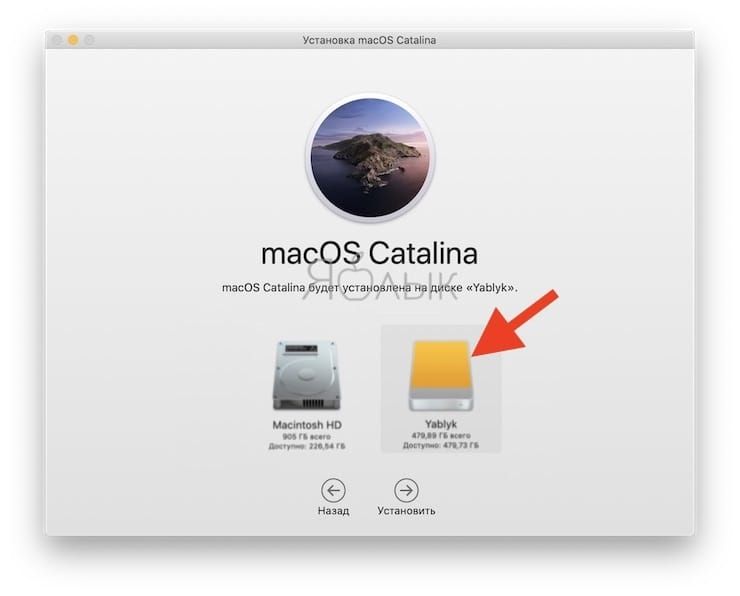
В случае, если подключенный SSD неактивен.
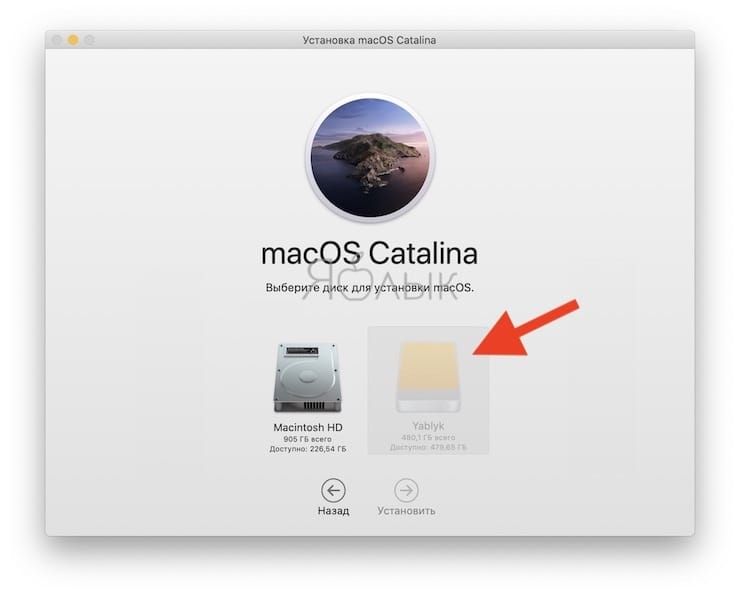
а система при этом указывает на ошибку:
Этот диск не использует схему таблицы разделов GUID (GPT).
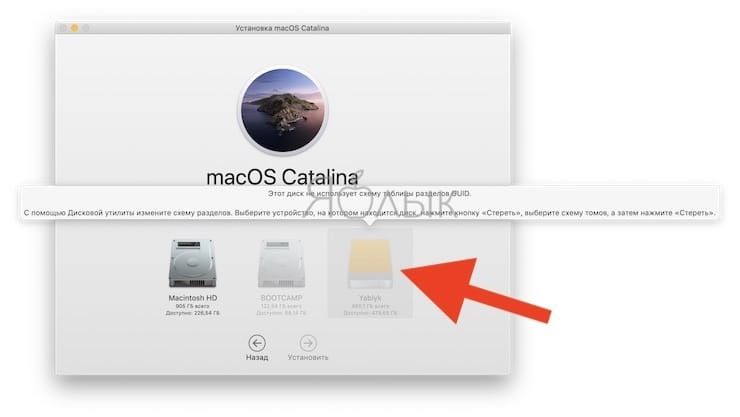
В большинстве случаев это происходит с новыми SSD-дисками, которые не используют схему таблицы разделов GUID (GPT), требуемую для установки macOS.
Для того чтобы подготовить внешний накопитель SSD к установке macOS (установка схемы таблицы разделов GUID и файловой системы APFS) ознакомьтесь с нашей подробной инструкцией.
10. После подготовки диска повторите вышеописанные пункты.
11. Нажмите кнопку Установить. Начнется процесс установки macOS.
Как загружаться в macOS с внешнего SSD?
Для загрузки macOS, установленной на внешний SSD существует два способа.
1. Выбор при каждой загрузке.
В процессе загрузки компьютера Mac (после включение или перезагрузки) нажмите и удерживайте клавишу ⌥Option (Alt) на клавиатуре. На появившемся экране загрузки выберите внешний SSD (обычно он обозначается значком желтого цвета).
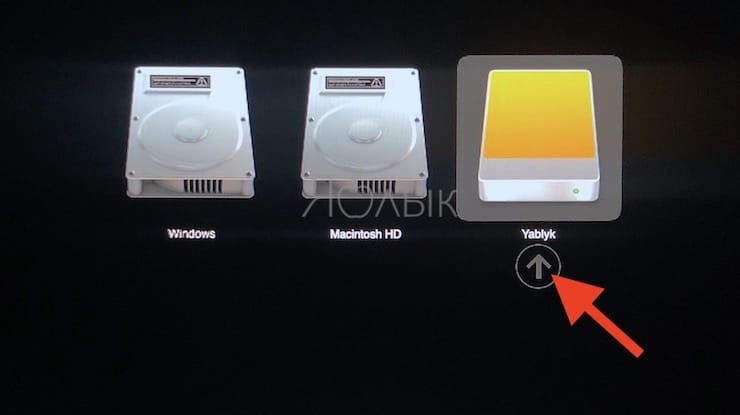
2. Автоматическая загрузка по умолчанию.
Для того чтобы всякий раз осуществлять автоматическую загрузки системы с внешнего SSD, откройте Системные настройки и перейдите в раздел Загрузочный диск.
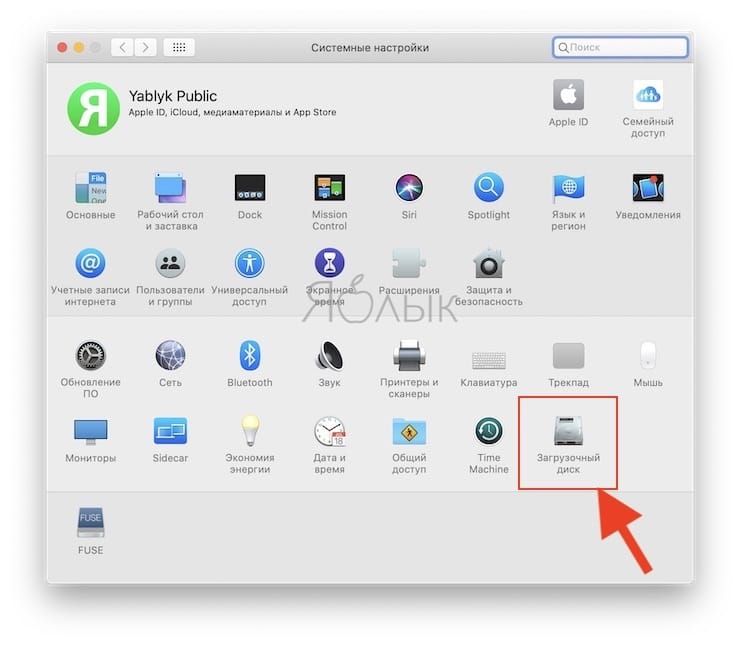
Нажмите на значок замка в левом нижнем углу окна и введите пароль администратора для получения доступа к настройкам.
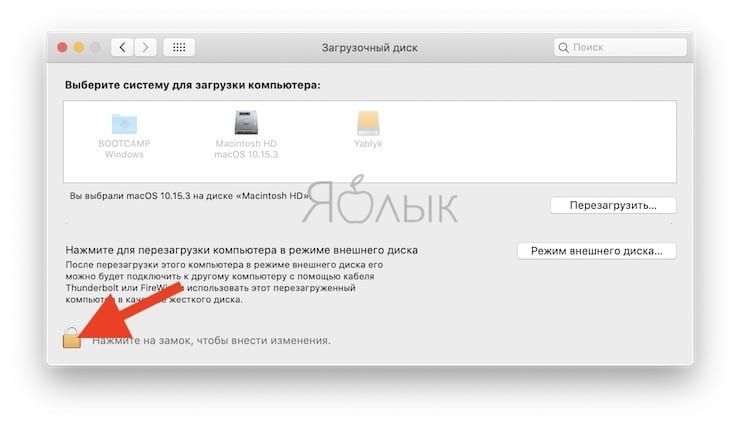
Нажмите Снять защиту.
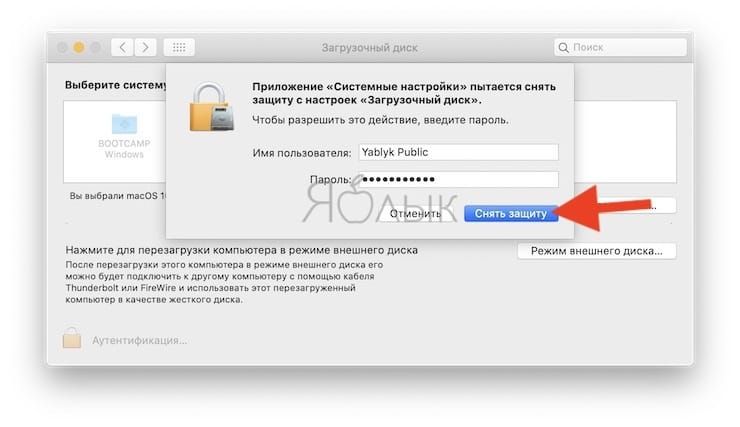
Сделайте активным для загрузки (выделите) внешний SSD и нажмите кнопку Перезагрузить.
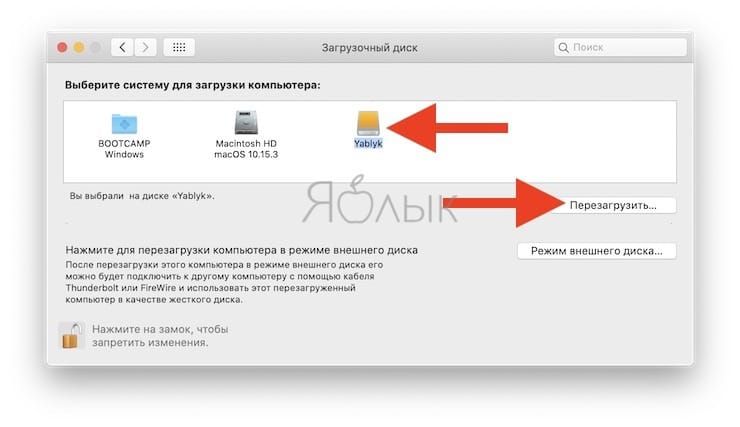
После выполнения этих действий система всегда будет загружаться с внешнего SSD.
Заключение
В результате имеем 4-кратное увеличение скорости работы накопителя, которое дает существенный буст производительности, ускорение запуска системы и приложений. При этом можно тезисно выделить преимущества и недостатки такого метода:
Преимущества
Скоростной режим. Как уже говорилось выше, использование SSD вместо HDD (при подключении к USB) увеличит скорость чтения / записи до 4 раз.
Экономичность. Процедура добавления внешнего SSD обойдется намного дешевле полноценной замены HDD внутри корпуса, который при этом не отправляется на свалку, а превращается в файловое хранилище;
Обратимость. В любой момент можно вернуться в систему на HDD;
Простота. Для подключения внешнего SSD и установки на него macOS не нужно быть продвинутым пользователем и вскрывать компьютер — подробная инструкция выше позволит проделать все операции даже абсолютному новичку.
Недостатки
Размещение. Единственным недостатком может являться необходимость безопасно разместить внешний SSD на столе или корпусе компьютера, для чего можно воспользоваться специальными чехлами-протекторами.
- Как сделать клавишу Caps Lock на macOS действительно полезной.
- Как скрывать файлы и папки на Mac (macOS) от посторонних: 3 способа.
- «Горячие клавиши» для macOS, которые должен знать каждый.
Как установить macOS на внешний диск
Если вы беспокоитесь об обновлении своего Mac до macOS Catalina (возможно, из-за несовместимого программного обеспечения), или если вы тестируете бета-версию macOS Big Sur и не хотите рисковать испортить свою систему, вам не нужно Установите обновление на свой Mac – вы можете установить его на внешний жесткий диск.
Установка операционной системы Mac на внешний диск – это самый безопасный способ познакомиться с новой ОС без каких-либо изменений на вашем Mac. Это оставит вашу текущую конфигурацию без изменений и позволит вам поиграть с Каталиной или попробовать бета-версию macOS Big Sur.
В этом уроке мы объясняем, как запускать macOS с внешнего диска.
Программы для Windows, мобильные приложения, игры — ВСЁ БЕСПЛАТНО, в нашем закрытом телеграмм канале — Подписывайтесь:)
Что вам нужно
Вы можете использовать быстрый диск, если можете – стоит инвестировать в USB C или Thunderbolt 3, так как это обеспечит самое быстрое соединение. Если нет, по крайней мере, убедитесь, что вы выбрали флэш-накопитель.
Для этого диска потребуется как минимум 12 ГБ свободного места, но рекомендуется больше, фактически, когда мы начали запуск бета-версии Mojave на 32-ГБ флешке, мы обнаружили, что этого было недостаточно, когда мы начали использовать iCloud Desktop и другие функции, которые означали, что наши данные начали загружается. К счастью, вы можете получить USB-флешку довольно дешево, например Флэш-накопитель SanDisk 128 ГБ, который мы получили на Amazon за 15,89 фунтов стерлингов.
Если вы хотите использовать внешнюю установку так, как будто вы запускаете ее на своем Mac, мы предлагаем вам приобрести самый большой USB C / Thunderbolt 3, который вы можете себе позволить.
Чтобы получить совет по покупке, посмотрите наше руководство по лучшим внешним дискам для Mac.

Шаг 1: Подготовьтесь к установке
Следуйте этим инструкциям для подготовки внешнего диска:
- Подключите внешний жесткий диск к вашему Mac.
- Запустите Дисковую утилиту (нажмите Cmd + пробел и начните вводить Дисковую утилиту).
- Перед этим следующим шагом – если вы работаете в High Sierra или более поздней версии, вам нужно будет щелкнуть раскрывающийся список «Вид» под кнопками «Закрыть». Выберите Показать все устройства из вариантов. Теперь вы увидите корневой диск в дополнение к внешнему тому под ним.

- Выберите внешний диск на боковой панели (следующий шаг не будет работать, если вы выберете только громкость – на приведенном выше снимке экрана вам нужно будет выбрать SanDisk, а не NO NAME).
- Нажмите «Стереть» (необходимо стереть диск, чтобы правильно отформатировать его).
- Дайте вашему диску имя, такое как «MacOS Big Sur» или «USB».
- Выберите Mac OS Extended (в журнале) в качестве формата.
- Выберите GUID Partition Map в качестве схемы.

- Нажмите на Стереть.
- Подождите, пока Дисковая утилита создаст раздел и настроит диск (это может занять несколько минут).
- Затем нажмите Готово.
Теперь вы увидите, что ваше внешнее хранилище было переименовано с выбранным вами именем, и оно будет готово для установки на нем macOS, но сначала нужно сделать что-то еще.
Шаг 2: Получить установочные файлы MacOS
Этот шаг будет зависеть от того, хотите ли вы запустить бета-версию macOS, полную версию macOS или даже более старую Mac OS X.
Вот как получить установщик macOS Catalina:
- Чтобы загрузить установщик MacOS Catalina, нажмите на эту ссылку, чтобы перейти на страницу Catalina в Mac App Store.
- Нажмите Get, чтобы скачать установщик.
- Обновление программного обеспечения выполнит поиск, а затем, если вы уже используете Catalina, попросит вас подтвердить, что вы действительно хотите загрузить macOS Catalina.
- Нажмите на Скачать.
Помните, что вы просто хотите загрузить программное обеспечение, не установите его на этом этапе.
Если вам нужна полная версия старой версии macOS, мы объясним, как получить установочные файлы для macOS здесь.
Если вам нужна бета-версия macOS, у нас есть полное руководство по получению бета-версии macOS здесь.
Шаг 3: Установите macOS на внешний диск
Теперь установите бета-версию или альтернативную версию операционной системы Mac на свой внешний диск.

- Откройте окно поиска, перейдите в Приложения и найдите установщик Catalina (или любую версию macOS, которую вы хотите запустить).
- Нажмите на установщик.
- В первом окне, чтобы настроить установку MacOS Catalina (или что-то еще), нажмите Продолжить.
- Согласитесь с лицензионным соглашением на программное обеспечение.
- Следующий, и это важнонажмите на Показать все диски. Не нажимайте Home, так как вы не хотите устанавливать его на свой основной диск.
- Нажмите на внешний диск.
- Нажмите Установить.
Подождите, пока версия macOS установится на диск. Этот процесс может занять некоторое время – если он скажет вам, что он займет 10 минут, он лжет.
Примечание. Это не будет работать, если вы неправильно настроили внешний диск как раздел GUID, как описано выше.
Шаг 4: Запустите macOS на внешнем диске
Существует два способа запуска версии macOS с внешнего диска.
- Откройте Системные настройки> Загрузочный диск.
- Выберите внешний диск, который вы хотите использовать для запуска Mac, и нажмите «Перезагрузить».
- Удерживайте Option / Alt во время запуска.
- Выберите диск, который вы хотите использовать для запуска Mac.
Дополнительные советы по установке macOS или Mac OS X читайте в разделе Как обновить операционную систему Mac и Как установить старые версии OS X на Mac.
Программы для Windows, мобильные приложения, игры — ВСЁ БЕСПЛАТНО, в нашем закрытом телеграмм канале — Подписывайтесь:)
Установка macOS на SSD
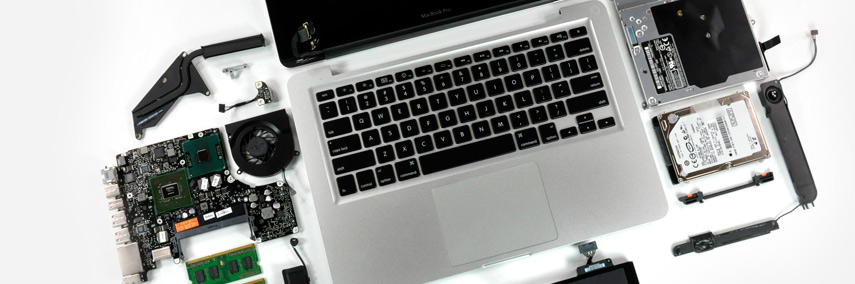
В современных условиях работы отзывчивость операционной системы опирается не столько на вычислительную мощность компьютера, сколько на скорость доступа и обработки большого количества данных. В этих условиях стандартный накопитель может стать настоящим бутылочным горлышком, замедляя работу macOS, особенно если речь идет о медленном жестком диске. К счастью, решение этой проблемы требует минимальных затрат и самых базовых знаний со стороны владельца MacBook.
Сомневаетесь, что получится? Обращайтесь в наш сервисный для установки Mac OS X
Нужен ремонт macbook — звоните, мы поможем!
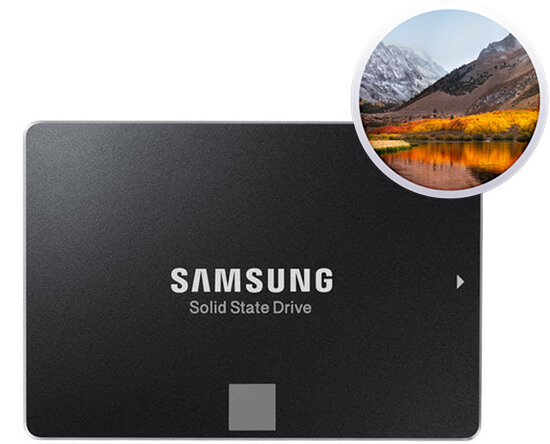
Преимущества установки macOS на SSD
Установка твердотельного накопителя на место штатного жесткого диска является настоящей панацеей для пользователей классических MacBook 2008-2012 года, поскольку более быстрый накопитель не только ускоряет общую отзывчивость системы, но также позволяет компенсировать недостаток оперативной памяти. Так, при выгрузке данных из RAM во временный раздел диска, при необходимости снова считать эти данные (например, во время переключения рабочего стола) компьютер перестает “заикаться”, как это часто бывает при работе с HDD.
Кроме того, установка твердотельного накопителя вместо жесткого диска позволит использовать штатный HDD для настройки Fusion Drive, что не только увеличит скорость работы, но также позволит сохранить высокую емкость накопителя.
Обратите внимание, что для нормальной работы системы потребуется настройка функции TRIM. Активация этой команды позволит избежать падения производительности и значительно увеличит ресурс SSD-накопителя, так что не забудьте активировать TRIM по окончании работы.
Важно: установка SSD требует особых инструментов и навыков для успешного выполнения.
Если Вы не уверены в своих силах или хотите сэкономить время, мы настоятельно рекомендуем обратиться за помощью к специалистам сервисного центра; мы всегда поможем с выбором и предоставим все необходимое — начиная с совместимых накопителей и заканчивая услугами по установке — чтобы Вы могли получить самый лучший результат без лишних рисков.
Установка Мак Ос на новый жесткий диск. Перенос системы на SSD
Благодаря набору предустановленных утилит Вы без труда сможете перенести свои данные на новый диск или установить “чистую” версию macOS при первом же запуске с нового накопителя. В любом случае для замены диска Вам потребуется набор инструментов и подготовленное рабочее место.
Подготовка и выполнение работы
Помимо совместимого SSD-накопителя (или mSATA/M.2-SATA с соответствующим переходником) Вам потребуется ряд дополнительных инструментов:
- Отвертка PH0 для классической или Pentalobe P5 для Retina-модели MacBook Pro;
- Отвертка Torx T6;
- Переходная корзина OptiBay (если Вы хотите установить накопитель вместо дисковода);
- Переходник SATA-USB или внешний накопитель (для восстановления системы, если необходимо).
Обратите внимание, что для успешного переноса системы на SSD данные на жестком диске должны занимать столько свободного места, сколько позволит емкость Вашего нового SSD или внешнего USB-накопителя.
Для начала следует создать резервную копию системы на внешнем жестком диске. Пропустите этот шаг, если Вы используете Optibay или переходник SATA-USB; в этом случае копирование данных с MacBook и перенос системы на SSD диск происходит на этапе первичной настройки системы.
“Клонировать” macOS на внешний диск можно при помощи предустановленного приложения Time Machine. При первом запуске система предложит выбрать диск, после чего Вам достаточно следовать простой инструкции. Как только копия будет создана, можно приступить к установке SSD.
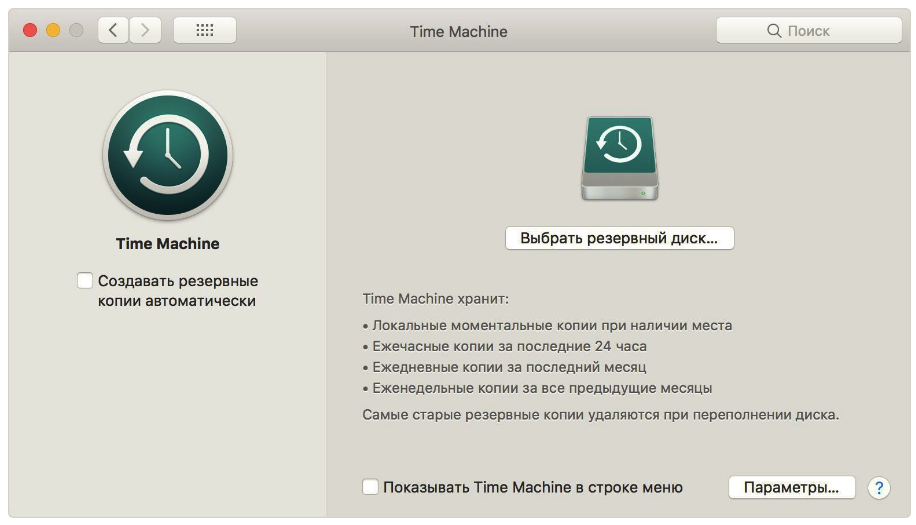
Обратите внимание, что, если Time Machine не видит внешний жесткий диск, следует отформатировать накопитель в одну из поддерживаемых файловых систем. Подробнее об этом Вы можете прочитать в отдельной статье на нашем сайте.
Замена жесткого диска
В отличие от большинства других ноутбуков, MacBook очень прост в неквалифицированном обслуживании: чтобы получить доступ к большинству внутренних компонентов, достаточно открутить десять винтов на задней части корпуса и снять крышку. Перед выполнением работы желательно отключить шлейф аккумулятора.
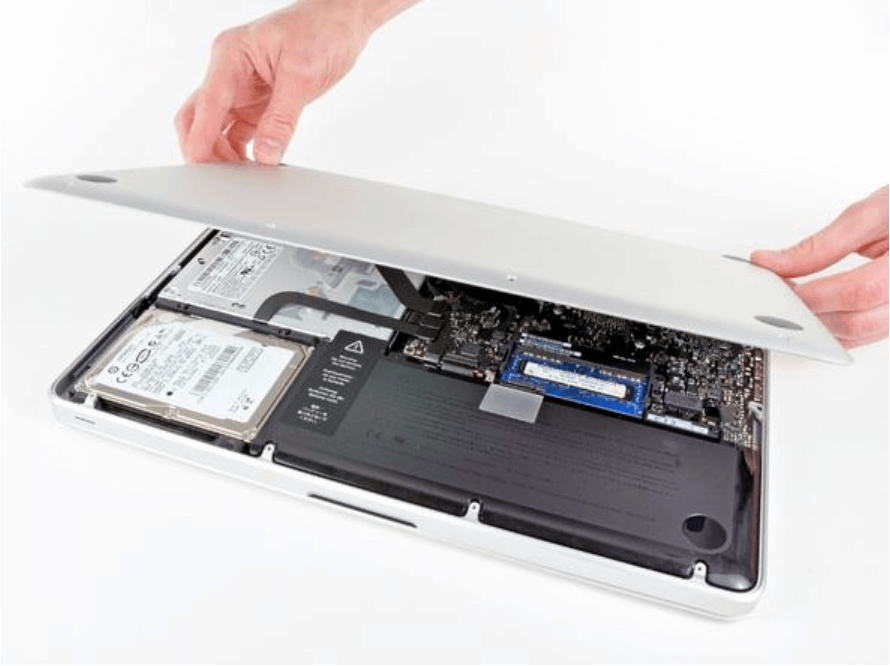
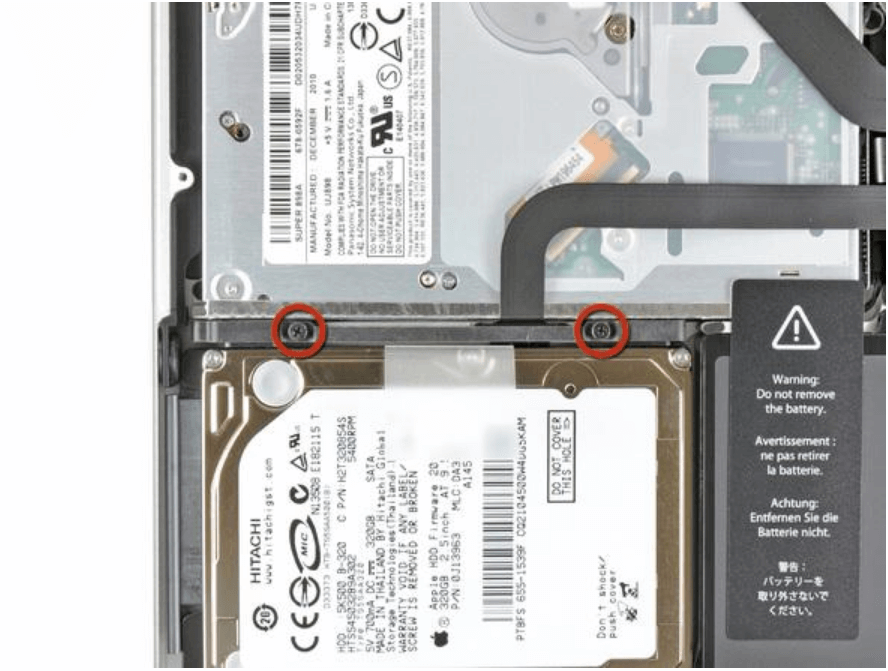
После этого следует открутить винты с фиксирующей скобы накопителя. Как только Вы это сделаете, диск можно будет извлечь, потянув за прозрачный язычок. Этот шаг следует выполнить независимо от того, планируете ли Вы пользоваться переходной корзиной или нет.
Жесткий диск фиксируется в корпусе при помощи четырех винтов. Следует открутить их и установить на новый SSD-накопитель.
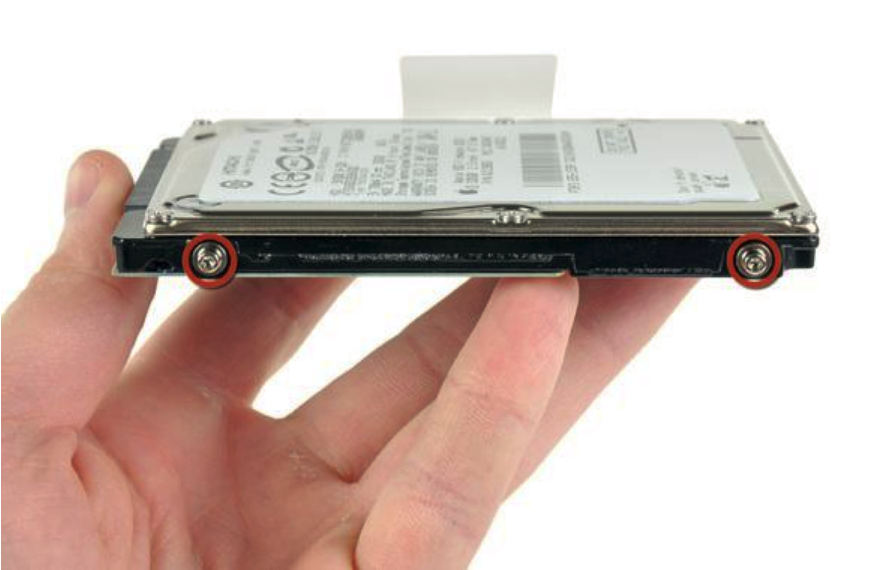
Теперь жесткий диск можно будет использовать в качестве второго или внешнего хранилища, если у Вас есть соответствующий переходник. Обратите внимание, что для установки SSD следует использовать именно разъем жесткого диска, поскольку SATA-канал оптического привода (в случае Optibay) имеет ограниченную пропускную способность. Ее тем не менее будет более чем достаточно, чтобы работать с HDD при помощи переходной корзины.
Восстановление системы
После того, как работа будет закончена, следует выполнить установку операционной системы на новый диск. Сделать это можно в пару кликов прямо из интерфейса macOS.
Прежде всего следует отформатировать жесткий диск. Для этого необходимо загрузить систему в режиме восстановления (Command+R в момент загрузки) и открыть Дисковую утилиту.
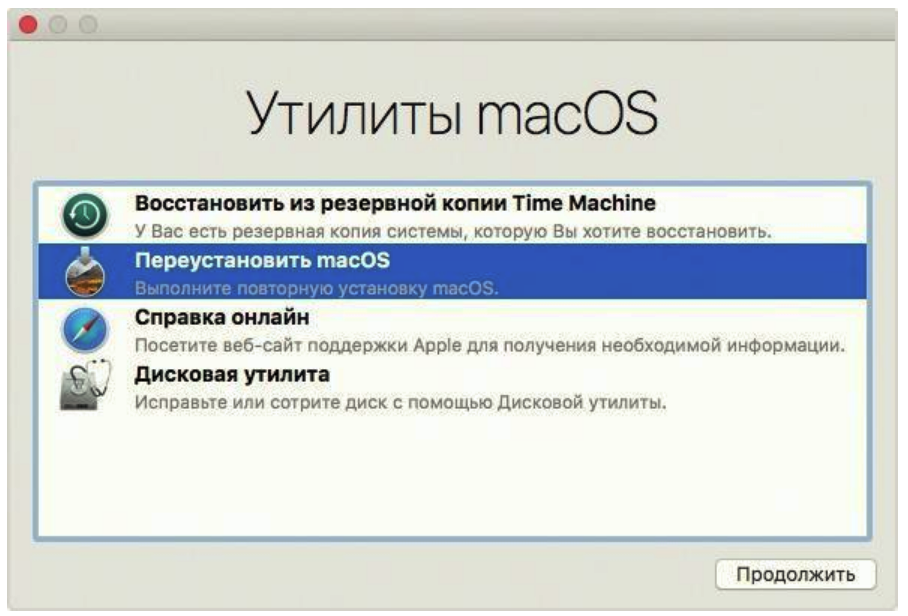
Выберите том SSD-диска и нажмите на клавишу “стереть”. После этого появится возможность восстановить операционную систему или установить macOS с нуля.
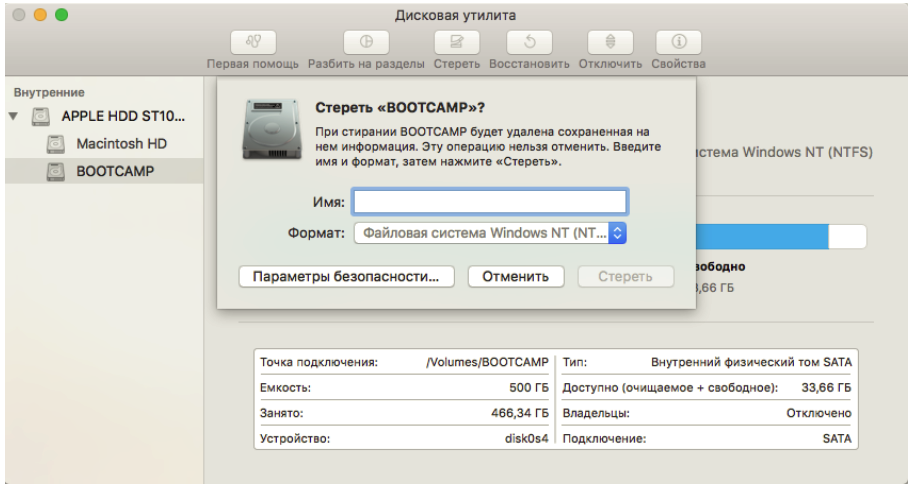
В зависимости от модели компьютера интерфейс Дисковой утилиты может незначительно отличаться
Восстановление со старого жесткого диска
Как только Вы подключили старый жесткий диск при помощи переходника или Optibay, появится возможность “клонировать” систему на новый накопитель. Для этого необходимо выбрать том SSD-диска и нажать на клавишу “Восстановить”.
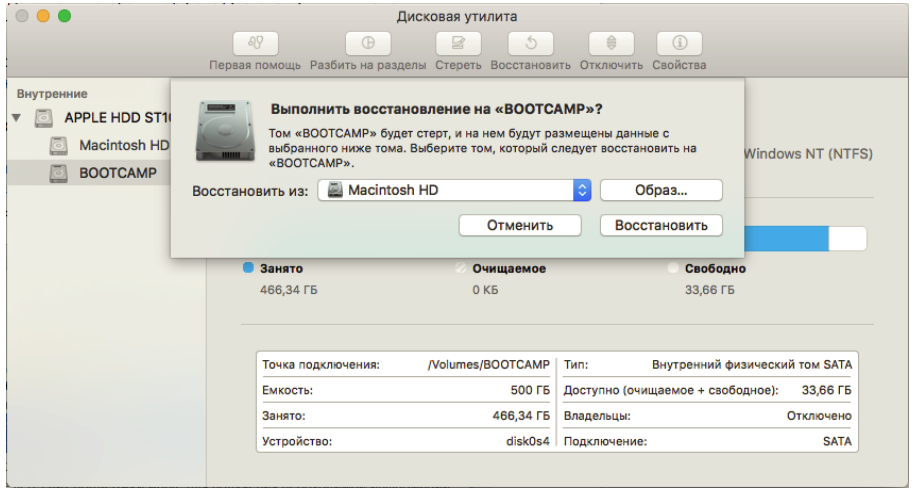
Выберите старый жесткий диск в качестве источника и следуйте инструкциям программы.
Восстановление с внешнего диска при помощи Time Machine
Если вы сделали резервную копию на внешний накопитель при помощи штатной утилиты Time Machine, достаточно запустить компьютер в режиме восстановления (сочетание Command+R) и выбрать пункт “Восстановление из резервной копии”.
Установка macOS с нуля
Если Вы хотите восстановить заводскую версию macOS, достаточно зажать сочетание клавиш Command+Option+R в момент запуска системы и следовать инструкциям установщика (потребуется интернет-соединение). Обратите внимание, что на компьютерах с операционной системой 10.12 Sierra это сочетание позволяет сразу установить последнюю версию macOS.
Если Ваш MacBook не поддерживает восстановление системы из интернета, следует воспользоваться диском или флешкой восстановления из комплекта поставки.
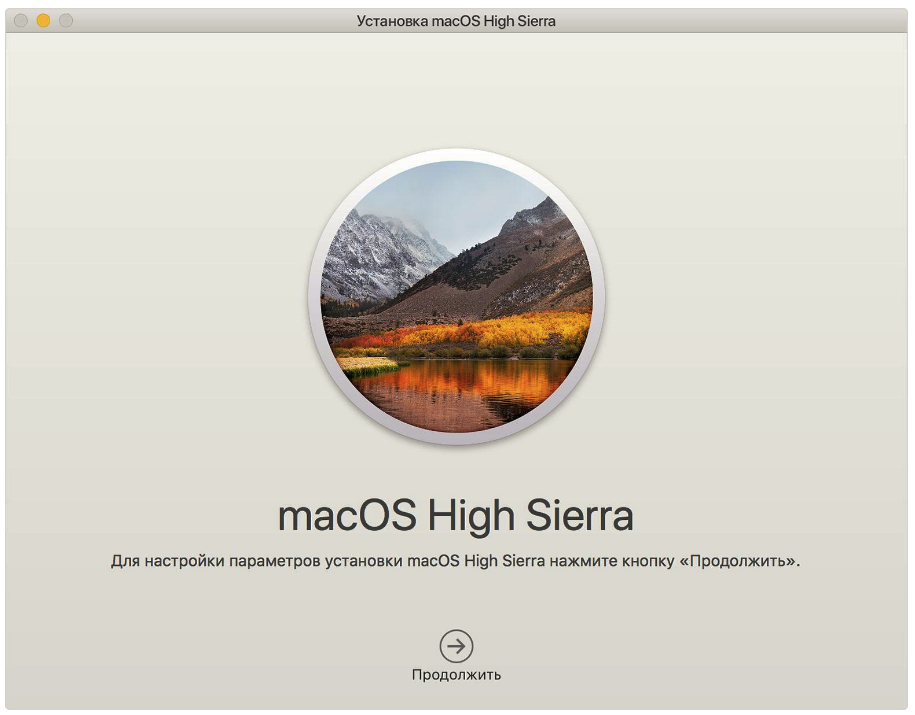
Вы также можете выполнить установку из режима восстановления. В таком случае система автоматически загрузит ту версию macOS на SSD, которая была установлена на компьютере раньше.
Как только система будет установлена и Вы закончите первичную настройку, процесс переноса будет завершен. Не считая времени копирования и установки macOS (может занимать от 30 минут до нескольких часов), эта работа отнимет у Вас не более 20-40 минут.
Возникли проблемы при установке mac OS ? Звоните 8 (499) 110 51 00 — мы подробно проконсультируем и отремонтируем Ваш Mac!
Стоимость услуг на установку MacOS на новый SSD
Уточняйте актуальные цены у оператора по телефону или в чате
| Работы | Стоимость | Срок | Гарантия | |
|---|---|---|---|---|
| Диагностика MacBook и iMac — Бесплатно! | 0 руб. | 20 минут | Подробнее | |
| Установка, настройка, обновление и перенос macOS X | 1500 руб. | 30 минут | 90 дней | Подробнее |
| Установка SSD в MacBook Pro | от 4400 руб. | 20 минут | 90 дней | Подробнее |
| Установка SSD на MacBook Pro | от 7600 руб. | 20 минут | 90 дней | Подробнее |
| Установка SSD на Macbook Pro Retina | от 13900 руб. | 20 минут | 90 дней | Подробнее |
| Почтовый клиент Spark | Подробнее | |||
| Как установить Windows на MacBook | Подробнее | |||
| Как на MacBook поменять: язык, пользователя, пароль | Подробнее | |||
| Как сделать скриншот на MacBook | Подробнее | |||
| Как обновить MacBook | Подробнее | |||
| Как очистить MacBook | Подробнее | |||
| Как подключить MacBook к телевизору | Подробнее | |||
| Как добавить принтер на MacBook | Подробнее | |||
| Как добавить принтер на MacBook. | Подробнее | |||
| Safari не работает после обновления High Sierra | Подробнее | |||
| Как установить macOS 10.14 Mojave | 30 минут | 90 дней | Подробнее | |
| NTFS под Mac. Как приспособить жесткий диск windows под Mac OS | 30 минут | 90 дней | Подробнее | |
| Что лучше Mac OS или Windows | 40 минут | 100 дней | Подробнее | |
| Как сделать скриншот и запись экрана на макбуке | 40 минут | 100 дней | Подробнее | |
| Сочетание клавиш в MacBook | Подробнее | |||
| Лечение черного экрана MacOS | Подробнее | |||
| Как отключить автоматическое обновление macOS | Подробнее | |||
| Как устранить зависания Mac после установки OS X 10.11.4 | Подробнее | |||
| Flash Player на Mac | Подробнее | |||
| Как изменить цвет папок и вернуть объемный Dock в OS X 10.10 и 10.11 | Подробнее |
Аренда и подмена
Предлагаем услугу аренды Macbook и iMac. Предоставляем аппарат на подмену на время ремонта.
Курьерская служба
Сохраним ваше время и силы, курьер заберёт на ремонт и доставит восстановленное устройство.
Гарантия до 12 месяцев
Уверены в качестве выполняемого ремонта и используемых комплектующих.
Компонентный и модульный ремонт
Выполняем компонентный ремонт, что дешевле. Также можем заменить целиком модуль.
Инженеры с большим опытом
У нас все прозрачно и честно
Спросите любого:
КОМАНДА MACPLUS
Советы экспертов: Как правильно выбрать сервис?
Никогда раньше не обращались за ремонтом электроники?
Не знаете с чего начать? В первую очередь — не переживать! Признаки хорошего и качественного сервиса видны сразу. Мы подготовили инструкцию для тех, кто ищет мастерскую или сервисный центр по ремонту Apple

Настоящие, честные и прозрачные цены на сайте

Реальные сроки и гарантия — это уважение к вам

Репутация профессионалов Apple и опыт в несколько лет

Читать чеклист по выбору сервиса Apple
Где отремонтировать Macbook, iMac и iPhone
Чек лист по выбору надежного
сервисного центра по ремонту техники Apple
Справедливые, не завышенные и не заниженные. На сайте Сервиса должны быть цены. Обязательно! без «звездочек», понятно и подробно, где это технически возможно — максимально точные, итоговые.
При наличии запчастей до 85% процентов сложных ремонтов можно завершить за 1-2 дня. На модульный ремонт нужно намного меньше времени. На сайте указана примерная продолжительность любого ремонта.
Гарантия и ответственность
Гарантию должны давать на любой ремонт. На сайте и в документах все описано. Гарантия это уверенность в своих силах и уважение к вам. Гарантия в 3-6 месяцев — это хорошо и достаточно. Она нужна для проверки качества и скрытых дефектов, которые нельзя обнаружить сразу. Видите честные и реальные сроки (не 3 года), вы можете быть уверены, что вам помогут.
Половина успеха в ремонте Apple — это качество и надежность запчастей, поэтому хороший сервис работает с поставщиками на прямую, всегда есть несколько надежных каналов и свой склад с проверенными запчастями актуальных моделей, чтобы вам не пришлось тратить лишнее время.
Бесплатная диагностика
Это очень важно и уже стало правилом хорошего тона для сервисного центра. Диагностика — самая сложная и важная часть ремонта, но вы не должны платить за нее ни копейки, даже если вы не ремонтируете устройство по ее итогам.
Ремонт в сервисе и доставка
Хороший сервис ценит ваше время, поэтому предлагает бесплатную доставку. И по этой же причине ремонт выполняется только в мастерской сервисного центра: правильно и по технологии можно сделать только на подготовленном месте.
Удобный график
Если Сервис работает для вас, а не для себя, то он открыт всегда! абсолютно. График должен быть удобным, чтобы успеть до и после работы. Хороший сервис работает и в выходные, и в праздники. Мы ждем вас и работаем над вашими устройствами каждый день: 9:00 — 21:00
Репутация профессионалов складывается из нескольких пунктов
Возраст и опыт компании
Надежный и опытный сервис знают давно.
Если компания на рынке уже много лет, и она успела зарекомендовать себя как эксперта, к ней обращаются, о ней пишут, ее рекомендуют. Мы знаем о чем говорим, так как 98% поступающих устройств в СЦ восстанавливется.
Нам доверяют и передают сложные случаи другие сервисные центры.
Сколько мастеров по направлениям
Если вас всегда ждет несколько инженеров по каждому виду техники, можете быть уверены:
1. очереди не будет (или она будет минимальной) — вашим устройством займутся сразу.
2. вы отдаете в ремонт Macbook эксперту именно в области ремонтов Mac. Он знает все секреты этих устройств
Техническая грамотность
Если вы задаете вопрос, специалист должен на него ответить максимально точно.
Чтобы вы представляли, что именно вам нужно.
Проблему постараются решить. В большинстве случаев по описанию можно понять, что случилось и как устранить неисправность.
Открытость сервиса — это залог взаимного доверия и сотрудничества
Социальные сети
Если для вас стараются организовать удобный сервис, вы обязательно найдете компанию в VK, на Facebook, Instagram, и конечно, на канале Youtube. Здесь всегда можно задать вопрос в неформальной обстановке, посмотреть на жизнь сервиса изнутри, оценить примеры ремонтов, пообщаться со специалистами вживую. Это удобно, и сейчас без социальных сетей просто никак нельзя 🙂
Лица компании
Опытные эксперты и инженеры Apple — это супергерои, но они не носят маски. На сайте и в социальных сетях вы всегда можете посмотреть, к кому вы идете, увидеть фото и узнать немного об инженерах и менеджерах сервиса. Можете написать каждому из них, предложить или уточнить что-то у того, с кем уже общались.
По отзывам можно понять многое, если к ним правильно относиться. Общая оценка сервиса должна быть положительная и высокая. Но рейтинг не может быть максимальным. Отзывы могут быть и положительными и отрицательными, главное, что на них отвечают, общаются, принимают решения, помогают, то есть — относятся по-человечески.