
Как установить Mac OS на PC или ноутбук: инструкция
Компьютеры от компании Apple являются весомыми конкурентами для всех остальных платформ. Но в отличии от PC под управлением операционной системы Windows, данные девайсы стоят в несколько раз дороже. Из-за этого немногие пользователи могут позволить себе технику Apple. Однако любой, при должном желании и наличии подробной инструкции, сможет установить Мак OS на свой персональный компьютер и попользоваться оригинальной ОС от «яблочной» компании. Далее вас ждет пошаговое руководство о том, как установить Mac OS на PC, какие подводные камни могут встретиться на пути установки и какое дополнительное программное обеспечение понадобится для этого.
Хакинтош или CustoMac
Еще несколько лет назад пользователи операционной системы Виндовс и не могли себе позволить установку Мак ОС. На сегодняшний день каждый пользователь может не только протестировать, но и полноценно использовать ОС от Эпл на своем устройстве. Подобные PC принято называть Хакинтош. Вы устанавливаете программное обеспечение от Apple на компьютер от другого производителя. Многих, конечно, будет волновать правовой аспект в данной ситуации. Установить Mac OS на компьютер – насколько это законно? Компания Apple постоянно судится с создателями подобных кастомных компьютеров, однако не предпринимает никаких серьезных мер против них.
Далее в статье пойдет речь именно о полной установке. То есть вы сможете пользоваться заветной ОС на PC без использования Виндовс. Также на нашем сайте вы можете найти инструкцию по установке mac OS с помощью виртуальной машины. Давайте начнем подготовку с аппаратных требований для Хакинтоша, без соблюдения которых у вас не получится установить Mac OS на ноутбук или персональный компьютер.
Системные требования

Главное правило при подборе конфигурации: чем больше ваша система будет похожа на конфигурацию оригинального Макбука или iMac, тем меньше проблем вы получите при и после инсталляции. Это правило абсолютно верно, поскольку различия ОС кроются в поддержке разных интерфейсов и так далее. Разберемся, какая конфигурация подойдет, чтобы установить mac os x на ПК:
- 2-ядерный процессор (минимум) от компании Intel;
- отдельный внутренний накопитель с поддержкой AHCI;
- минимум 2Гб оперативной памяти.
Чтобы исключить различные подозрения и опасения о том, что установка данной операционной системы на обычный PC приведет к каким-либо неисправностям железа и так далее, стоит сказать, что процедура вполне безобидная и простая. Чтобы поставить мак ос sierra на windows пк или ноутбук, вам потребуются следующие составляющие:
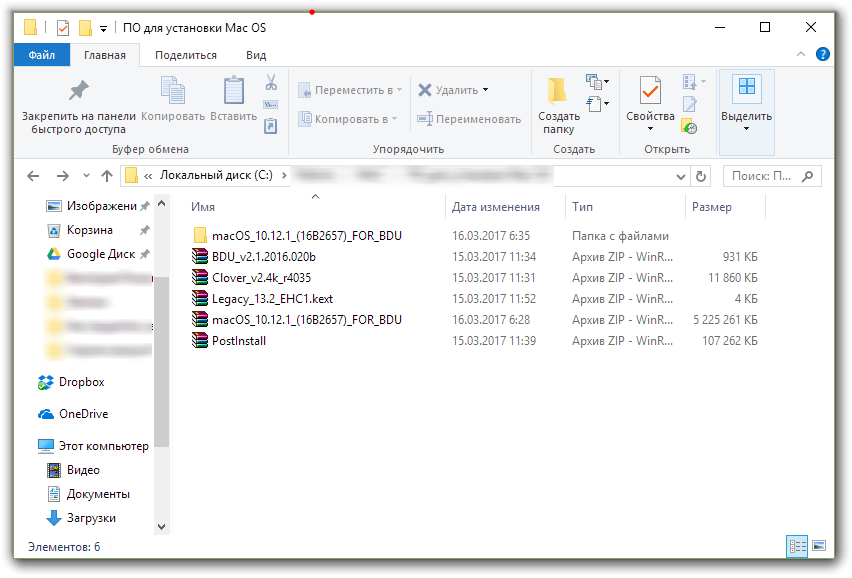
- сам персональный компьютер, подходящий по характеристикам;
- дистрибутив операционной системы Мак OS;
- загрузочная флешка;
- программа Unibeast.
Поскольку описание подходящего персонального компьютера представлено выше, необходимо переходить к дистрибутиву операционной системы для установки на PC.
Где взять Мак OS?
На выбор у вас есть два варианта получения дистрибутива для установки операционной системы:

- скачивание взломанного установщика с необходимой сборкой;
- загрузка официального инсталлятора через App Store.
Первым вариантом придется воспользоваться тем, кто хочет поставить данную ОС на PC с процессором AMD. В таком случае желательно скачать модифицированный дистрибутив (Snow Leopard) и устанавливать его.
Все остальные могут воспользоваться оригинальным инсталлятором. Однако его нельзя заполучить бесплатно. Вам понадобится либо аккаунт Apple ID с купленной операционной системой, либо сам Макбук. Можно попросить ноутбук на время, если у вас нет собственного. Чтобы установить mac os x на windows pc, загрузите образ ОС по следующей инструкции:
- зайдите в App Store и авторизуйтесь с помощью Apple ID;
- зайдите на страницу с ОС и нажмите кнопку «Загрузить»;
- дождитесь окончания скачивания;
- дистрибутив будет сохранен в папке «Программы».
Теперь необходимо создать загрузочный носитель, с которого будет производиться установка чистой OS. Самый простой и доступный вариант – обычная флешка.
Создание загрузочной флешки
Перед тем, как установить mac os x на пк, займемся созданием загрузочного носителя:
Вариант если есть MacBook
- подключите флешку к Макбуку. Ее объем должен быть не менее 16Гб;
- откройте дисковую утилиту. Для этого зайдите в папку Программы и перейдите в раздел Утилиты;
- далее перейдите во вкладку Стереть;
- чтобы установить mac os на windows 10, вам понадобится отформатировать флешку в формате OS X Extended.
Теперь перейдем к работе с утилитой BootDisk, которая понадобится нам при работе в Windows:
- Вставляем нашу флешку в компьютер и нажимаем Format Disk

- После завершения форматирования у флешка разобьется на 2 раздела

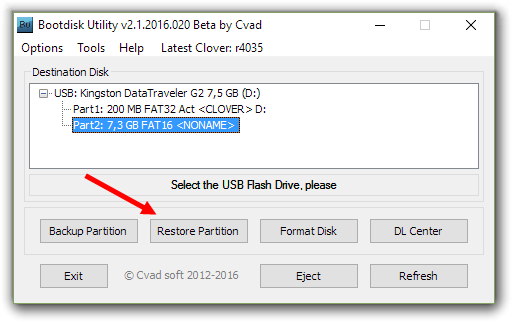
- Нажимаем Restore Partition
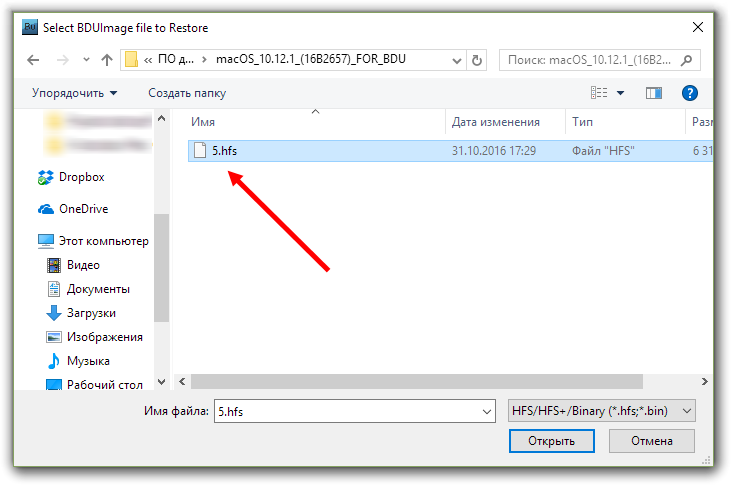
- Выбираем образ системы в формате .hfs

- Ждем окончания создания загрузочного носителя
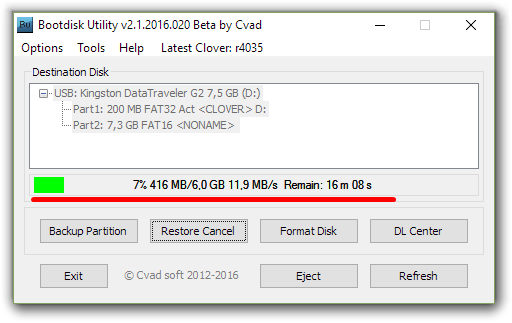
Весь процесс не займет более 10 минут. После этого скачайте на флешку программу MultiBeast, которая пригодится в дальнейшем, чтобы установить os x на ноутбук или PC.
Подготовка PC
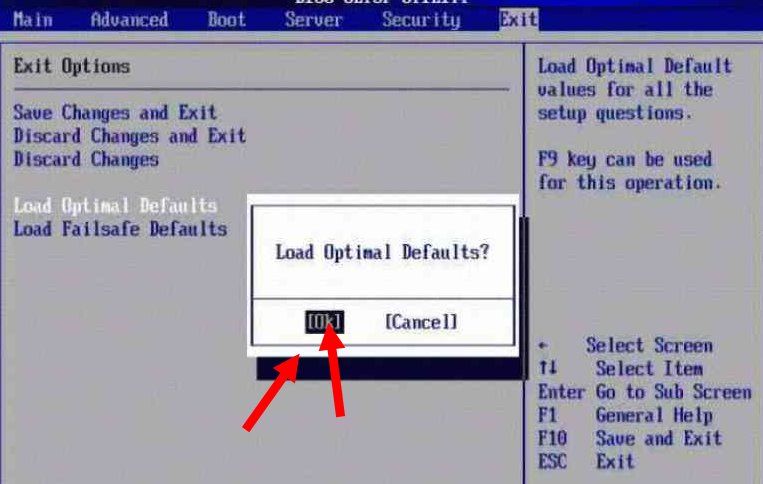
Теперь нужно произвести настройки BIOS. Установите режим работы жесткого диска AHCI, а режим работы BIOS – Optimized Defaults. После этого перезагрузите компьютер.
Как установить mac os sierra на windows pc: процесс инсталляции
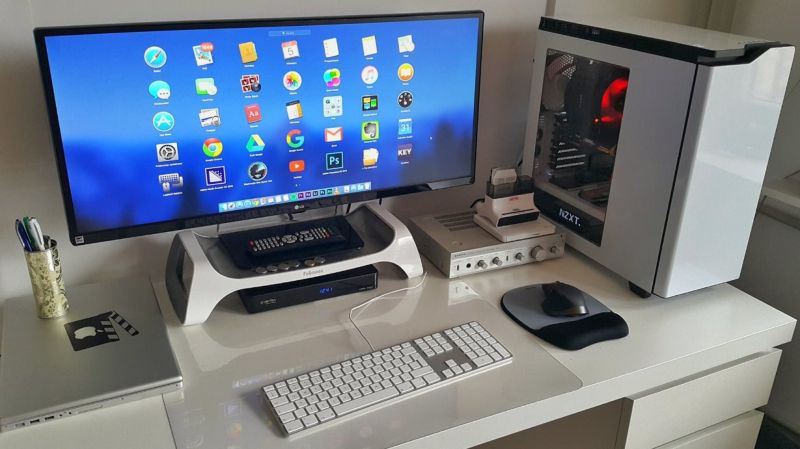
Подключите флешку к компьютеру через порт USB 2.0 и загрузитесь с нее при включении устройства. На экране появится Clover Boot. Выберите пункт Boot Mac OS X from USB. Далее выполняйте описанные действия:
- выберите язык будущей системы;
- отключите отправку диагностики в Apple. Помните, что данный способ неофициален,
- поэтому разработчики могут «не оценить» вашу самодеятельность;
- сотрите всю информацию с жесткого диска через дисковую утилиту. Рекомендуется использовать отдельный носитель, чтобы не удалять Windows (на случай, если установка не удастся);
- выберите раздел, в который хотите инсталлировать OS;
- дождитесь окончания процесса и перезагрузите компьютер.
Как установить mac os x вместо Windows на ноутбук или PC: пост-инсталляция
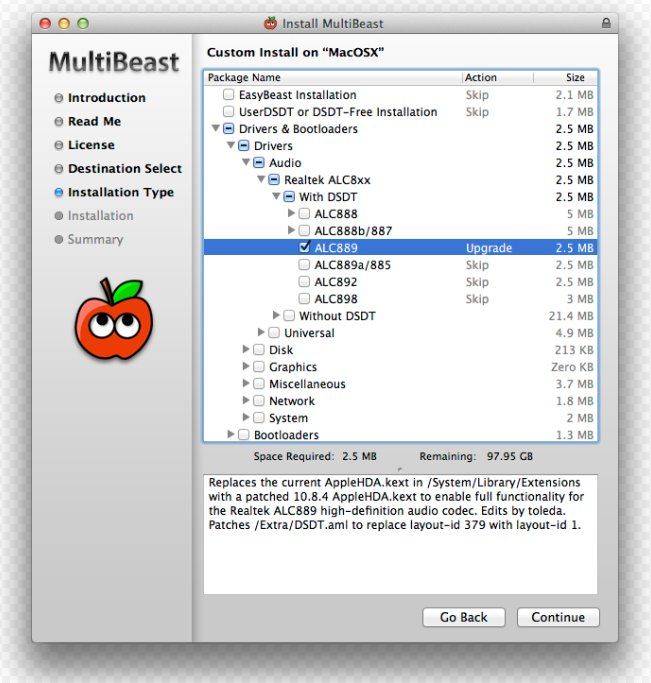
При включении компьютера снова зайдите в меню автозагрузки и выберите флешку. Завершите установку системы и инсталлируйте MultiBeast. В меню программы нажмите кнопку Quiсk Start. Далее выберите параметры звука и сетевой карты. Чтобы сохранить профиль ваших настроек, кликните по кнопке Save. В завершении нажмите кнопку Build и Install. Теперь перезагрузите компьютер.
Готово! Вы получили рабочую Mac OS на PC.
Пошаговая установка mac os на asus
Многих пользователей MAC система привлекает своей функциональностью и простотой, но немногие имеют средства в достаточном количестве, чтобы приобретать ноутбуки Apple, а кто-то и вовсе предпочитает сознательно брать другое «железо».
В любом случае, установка mac os на asus — дело не такое уж сложное и весьма распространенное.
Для того, чтобы сделать так называемый «хакинтош», нам понадобятся:
— непосредственно ноутбук асус;
— флешка с записью выбранной версии системы.
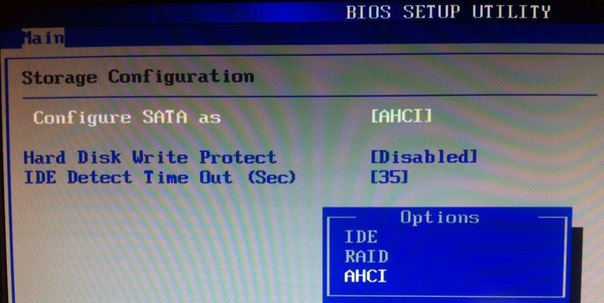
Перед работой зайдите в режим БИОС и переключите SATA на AHCI.
Все настраиваемые параметры в БИОС выглядят так:
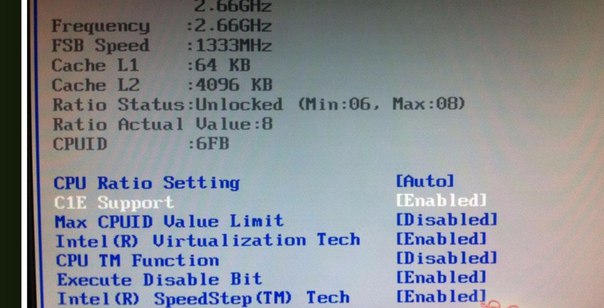
После того, как настройки в БИОС установлены, просто загружаем систему с предварительно подготовленной флешки.
ОБРАТИТЕ ВНИМАНИЕ: перед установкой скопируйте необходимые вам данные с жесткого диска, так как в процессе установки данные будут полностью уничтожены!
Установка обычно занимает не более получаса, естественно, со всеми требованиями системы мы соглашаемся.
Самостоятельная установка mac os на asus
Процесс создания так называемого «хакинтоша» достаточно трудоёмкий – в частности, затратит он ваши нервы во множестве. Для того, чтобы установка mac os на asus осуществилась успешно, следует чётко придерживаться намеченного плана. Основной алгоритм установки включает в себя обычную ЮСБ-флешку, на которой и содержится МАК-овская операционка, так что оптический привод вам не понадобится.
Итак, нам нужны:
• образ системы, скачанный из Mac App Store;
• UniBeast и MultiBeast обеспечение;
• сама флешка ёмкостью минимум 8 гб;
• компьютер для запуска.
После скачки программ и подготовки мы приступаем к процессу установки.
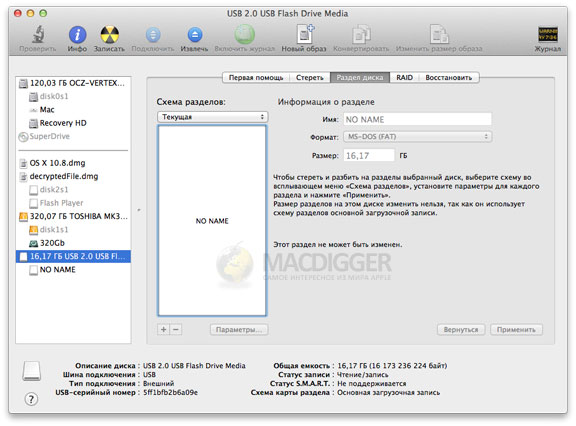
1. Загрузочный накопитель мы как раз и будем создавать с помощью бесплатных Multi и UniBeast. Для этого переходим Программы-Утилиты-Дисковая утилита. Далее кликните на значок флешки в меню сбоку.
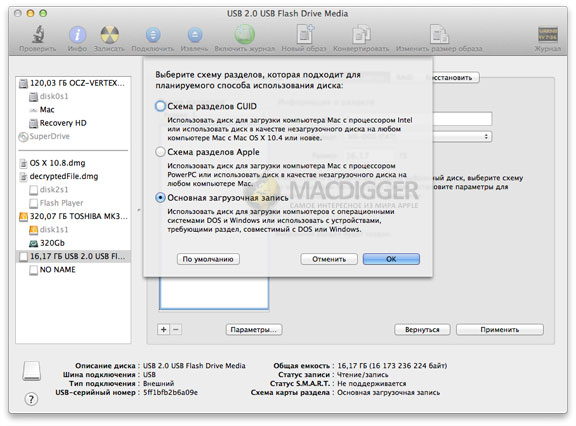
2. Раздел диска-Текущая-Раздел.1. Далее щёлкаем по кнопке Параметры, переключаемся на Основная загрузочная запись и снова щёлкаем Ок.
3. Меняем название на USB, выбираем Extended (журнальный) формат. Кнопка Раздел диска подтвердит требования.
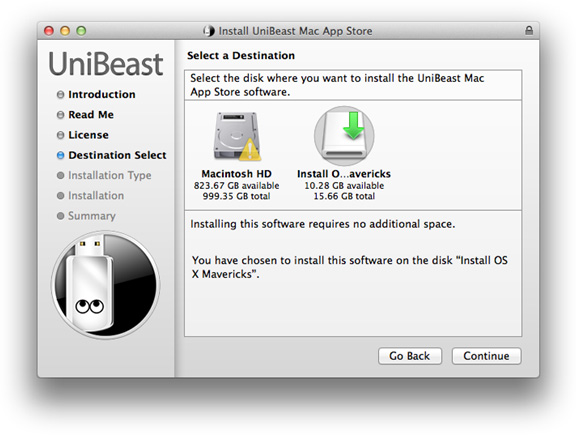
4. Запускаем UniBeast, пропускаем первые пару экранов, нажимаем Принять.
5. На Размещении для Места установки выберите флешку.
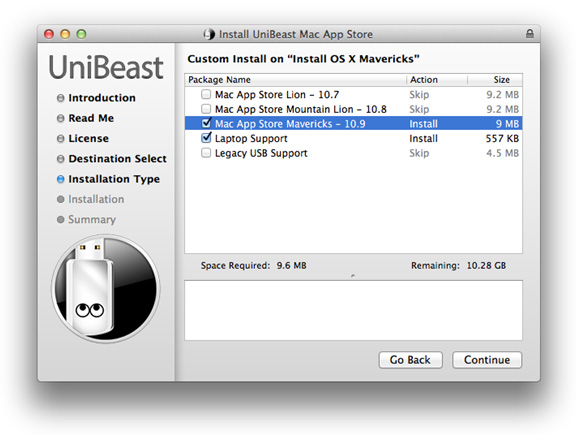
6. Поставьте галочку на Mac App Store Mavericks – 10.9. Поставьте галочку на Laptop Support, так как используете ноутбук.
7. Вводим пароль и начинаем установку. Длится она обычно не более 15 минут.
8. Вынимаем флешку, ставим её в ноутбук и запускаем процесс установки.
9. Форматируем HDD в нужный нам формат. Для этого заходим Утилиты-Дисковая утилита-выбираем свой диск-Текущая-Раздел 1. Далее нажимаем Параметры и отмечаем Схема разделов GUID. Называем диск и выбираем тот же журнальный формат.
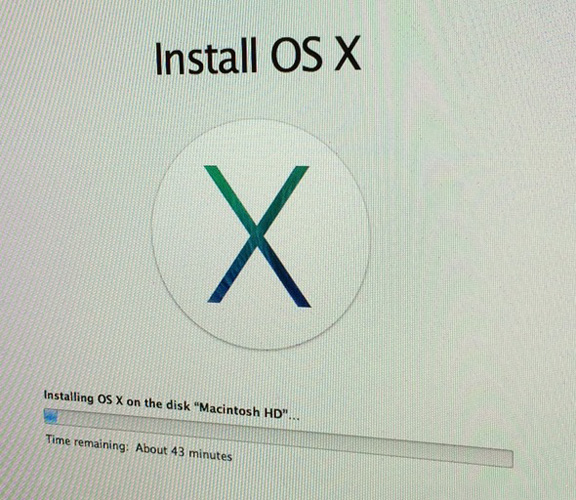
10. Возвращаемся к установщику, командуем загрузиться на только что названный диск и ждём.
11. Перезагружаем компьютер с помощью флешки.
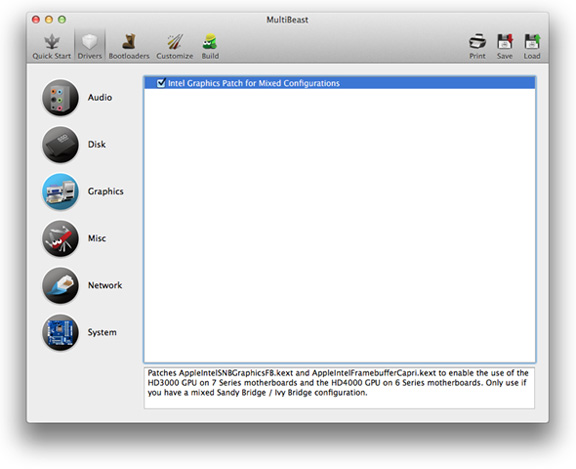
12. Запускаем MultiBeast, подбираем драйвера, клацаем Build, а потом Install. Завершаем установку. Готово. Вуаля! Вы и ваш MacAcer восхитительны! 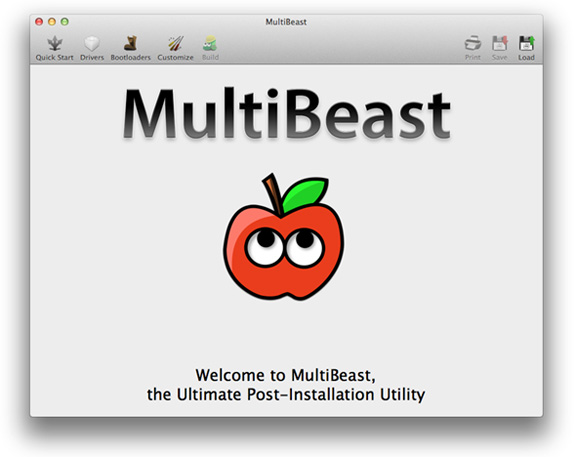
Как установить mac os на ноутбук asus

Введение
В ноутбуке ASUS G73JH имеется два жестких диска. В данном руководстве предполагается, что на первом жестком диске установлена ОС Windows 7 (по умолчанию так и должно быть). А второй жесткий диск будет использоваться для установки на него Retail-версии Mac OS X 10.7.3 Lion. Все данные на втором жестком диске будут потеряны! Поэтому все нужные файлы необходимо предварительно переместить со второго диска например на первый.
1 Создание совместимой с Mac OS X файловой системы на отдельном жестком диске с помощью загрузочного DVD — Mac OS X 10.7.3 Install DVD (для РС-Хакинтош)
1.1 Скачать Mac OS X 10.7.3 Install DVD (для РС-Хакинтош). Записать загруженный Mac OS X Install.iso на диск например, с помощью программы UltraISO.
1.2 Зайти в BIOS и поставить загрузку с DVD.
1.3 Загрузиться с записанного диска и выбрать пункт Mac OS X Install.
1.4 Дойти до этапа выбора языка, выбрать русский язык и остановиться.
1.5 Перейти в меню Утилиты -> Дисковая утилита (Disk Utility).
1.6 Выбрать второй жесткий диск на который будет устанавливаться Mac OS X 10.7.3 Lion.
1.7 Перейти на вкладку Стереть (Erase).
1.8 Выбрать формат Mac OS Extended (Journaled).
1.9 Ввести имя на выбор (в нашем случае — Mac OS X 10.7.3 Lion)
1.10 Нажать Стереть (Erase).
Внимание! После этой операции все данные на выбранном на шаге 1.6 накопителе будут удалены.
2 Подготовка загрузочного установочного дистрибутива Mac OS X 10.7.3 Lion (для Macintosh) на 8 GB флэшке
2.1 Скачать OS X 10.7.3 Lion (загрузочный). Записывать загруженный файл OS X Lion 10.7.3.dmg на диск НЕ НУЖНО.
2.2 Скачать и установить Mediafour MacDrive 8.0.5.31.
2.3 После установки MacDrive’а в проводнике Windows 7 должен появиться диск Mac OS X 10.7.3 Lion (именно это имя вводилось на шаге 1.9).
2.4 Скопировать в корень этого диска загруженный файл OS X Lion 10.7.3.dmg.
2.5 Снова загрузиться с записанного на шаге 1.1 диска и выбрать пункт Mac OS X Install. Дойти до этапа выбора языка, выбрать русский язык и остановиться.
2.6 Перейти в меню Утилиты -> Терминал. .
2.7 Ввести команду: hdiutil attach / Volumes / Mac\ OS\ X\ 10.7.3\ Lion / OS\ X\ Lion\ 10.7.3.dmg
После этого произойдет подключение .dmg образа.
2.8 Ввести команду: hdiutil attach / Volumes / Mac\ OS\ X\ Install\ ESD / BaseSystem.dmg
2.9 Закрыть Терминал. Открыть дисковую утилиту. Выбрать флэшку. И аналогично шагам 1.7-10 стереть ее. Формат должен быть также Mac OS Extended (Journaled) и имя тоже на выбор например, Lion PenDrive.
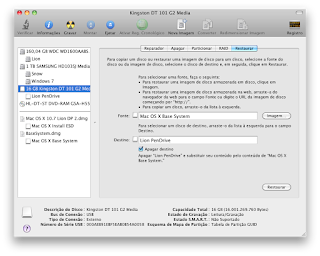
2.10 Далее в дисковой утилите выбрать флэшку. Перейти на вкладку Восстановить (Restore). Перетащить Mac OS X Base System на Source, а USB drive partition на Destination. Должно получиться примерно как на этом рисунке.
2.11 Нажать кнопку Restore.
2.12 Нужно добавить на флешку недостающие файлы. Скопировать из корня, подключенного образа OS X Lion 10.7.3.dmg, папку Packages на флэшку в /System/Installation/, с заменой ярлыка на эту папку. Это можно сделать следующим образом. Открыть Терминал. Дать команды:
cd / Volumes / Mac\ OS\ X\ Base\ System\ 1 / System / Installation
rm Packages
mkdir Packages
cp -R / Volumes / Mac\ OS\ X\ Install\ ESD / Packages / Volumes / Mac\ OS\ X\ Base\ System\ 1 / System / Installation
2.13 Также надо скопировать mach_kernel из подключенного образа в корень флэшки:
cp -R / Volumes / Mac\ OS\ X\ Install\ ESD / mach_kernel / Volumes / Mac\ OS\ X\ Base\ System\ 1 /
2.14 Удалить kernelcache из /System/Library/Caches/com.apple.kext.caches/Startup/ из флэшки:
rm -R / Volumes / Mac\ OS\ X\ Base\ System\ 1 / System / Library / Caches / com.apple.kext.caches / Startup
3 Установка Mac Os X 10.7.3 Lion версии Retail
3.1 Перегрузить, в загрузчике (т.е. нужно загрузиться с диска записанного в шаге 1.1) выбрать, созданную флэшку (флэшка должна быть подключена к ноутбуку) с именем «Mac OS X Base System», набрать ключи npci=0x2000 -v -f и запустить установку.
3.2 Установить ОС.
3.3 После установки произойдет перезагрузка. Нужно опять загрузиться с диска записанного в шаге 1.1 только выбрать в начале пункт Mac OS X 10.7.3 Lion. Должна загрузиться установленная система.
3.4.1 Появится сообщение, что не найдена клавиатура.
3.4.2 Снова загрузиться с записанного на шаге 1.1 диска и выбрать пункт Mac OS X Install. Дойти до этапа выбора языка, выбрать русский язык и остановиться.
Dev & Type
Разработка и проектирование программного обеспечения.
Установка Mac OS X 10.7.3 Lion на ноутбук ASUS G73JH

Введение
В ноутбуке ASUS G73JH имеется два жестких диска. В данном руководстве предполагается, что на первом жестком диске установлена ОС Windows 7 (по умолчанию так и должно быть). А второй жесткий диск будет использоваться для установки на него Retail-версии Mac OS X 10.7.3 Lion. Все данные на втором жестком диске будут потеряны! Поэтому все нужные файлы необходимо предварительно переместить со второго диска например на первый.
1 Создание совместимой с Mac OS X файловой системы на отдельном жестком диске с помощью загрузочного DVD — Mac OS X 10.7.3 Install DVD (для РС-Хакинтош)
1.1 Скачать Mac OS X 10.7.3 Install DVD (для РС-Хакинтош). Записать загруженный Mac OS X Install.iso на диск например, с помощью программы UltraISO.
1.2 Зайти в BIOS и поставить загрузку с DVD.
1.3 Загрузиться с записанного диска и выбрать пункт Mac OS X Install.
1.4 Дойти до этапа выбора языка, выбрать русский язык и остановиться.
1.5 Перейти в меню Утилиты -> Дисковая утилита (Disk Utility).
1.6 Выбрать второй жесткий диск на который будет устанавливаться Mac OS X 10.7.3 Lion.
1.7 Перейти на вкладку Стереть (Erase).
1.8 Выбрать формат Mac OS Extended (Journaled).
1.9 Ввести имя на выбор (в нашем случае — Mac OS X 10.7.3 Lion)
1.10 Нажать Стереть (Erase).
Внимание! После этой операции все данные на выбранном на шаге 1.6 накопителе будут удалены.
2 Подготовка загрузочного установочного дистрибутива Mac OS X 10.7.3 Lion (для Macintosh) на 8 GB флэшке
2.1 Скачать OS X 10.7.3 Lion (загрузочный). Записывать загруженный файл OS X Lion 10.7.3.dmg на диск НЕ НУЖНО.
2.2 Скачать и установить Mediafour MacDrive 8.0.5.31.
2.3 После установки MacDrive’а в проводнике Windows 7 должен появиться диск Mac OS X 10.7.3 Lion (именно это имя вводилось на шаге 1.9).
2.4 Скопировать в корень этого диска загруженный файл OS X Lion 10.7.3.dmg.
2.5 Снова загрузиться с записанного на шаге 1.1 диска и выбрать пункт Mac OS X Install. Дойти до этапа выбора языка, выбрать русский язык и остановиться.
2.6 Перейти в меню Утилиты -> Терминал. .
2.7 Ввести команду: hdiutil attach / Volumes / Mac\ OS\ X\ 10.7.3\ Lion / OS\ X\ Lion\ 10.7.3.dmg
После этого произойдет подключение .dmg образа.
2.8 Ввести команду: hdiutil attach / Volumes / Mac\ OS\ X\ Install\ ESD / BaseSystem.dmg
2.9 Закрыть Терминал. Открыть дисковую утилиту. Выбрать флэшку. И аналогично шагам 1.7-10 стереть ее. Формат должен быть также Mac OS Extended (Journaled) и имя тоже на выбор например, Lion PenDrive.
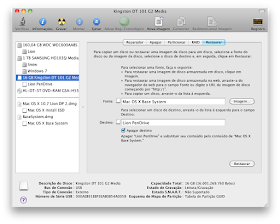
2.10 Далее в дисковой утилите выбрать флэшку. Перейти на вкладку Восстановить (Restore). Перетащить Mac OS X Base System на Source, а USB drive partition на Destination. Должно получиться примерно как на этом рисунке.
2.11 Нажать кнопку Restore.
2.12 Нужно добавить на флешку недостающие файлы. Скопировать из корня, подключенного образа OS X Lion 10.7.3.dmg, папку Packages на флэшку в /System/Installation/, с заменой ярлыка на эту папку. Это можно сделать следующим образом. Открыть Терминал. Дать команды:
cd / Volumes / Mac\ OS\ X\ Base\ System\ 1 / System / Installation
rm Packages
mkdir Packages
cp -R / Volumes / Mac\ OS\ X\ Install\ ESD / Packages / Volumes / Mac\ OS\ X\ Base\ System\ 1 / System / Installation
2.13 Также надо скопировать mach_kernel из подключенного образа в корень флэшки:
cp -R / Volumes / Mac\ OS\ X\ Install\ ESD / mach_kernel / Volumes / Mac\ OS\ X\ Base\ System\ 1 /
2.14 Удалить kernelcache из /System/Library/Caches/com.apple.kext.caches/Startup/ из флэшки:
rm -R / Volumes / Mac\ OS\ X\ Base\ System\ 1 / System / Library / Caches / com.apple.kext.caches / Startup
3 Установка Mac Os X 10.7.3 Lion версии Retail
3.1 Перегрузить, в загрузчике (т.е. нужно загрузиться с диска записанного в шаге 1.1) выбрать, созданную флэшку (флэшка должна быть подключена к ноутбуку) с именем «Mac OS X Base System», набрать ключи npci=0x2000 -v -f и запустить установку.
3.2 Установить ОС.
3.3 После установки произойдет перезагрузка. Нужно опять загрузиться с диска записанного в шаге 1.1 только выбрать в начале пункт Mac OS X 10.7.3 Lion. Должна загрузиться установленная система.
3.4.1 Появится сообщение, что не найдена клавиатура.
3.4.2 Снова загрузиться с записанного на шаге 1.1 диска и выбрать пункт Mac OS X Install. Дойти до этапа выбора языка, выбрать русский язык и остановиться.
Установить Mac OS на ноутбук ASUS N73SV

Доброго времени суток, требуется помощь знающих людей.
Хочу поставить на свой ноут Mac OS, но никак не могу разобраться как это сделать. Столько статей прочитал в инете, что в голове уже все перемешалось, а толку никакого. Прошу помощи в поисках KEXTов для ноута и инструкцию по установке и настройки всего этого хозяйства.
Характеристики ноутбука ASUS N73SV (X7BS)
Процессор: Intel Core i7 2000 МГц Sandy Bridge (2630QM)
Шина: 6 Mb L2 (L3) Cache
Оперативная память: 4096 Мб DDR3-1333МГц
Экран: 17.3″ LED Зеркальный (Glare)
Разрешение: (1600×900) WXGA++
Видеокарта: nVidia GeForce GT 540M, 2048+1632 Мб, Доп. карта: Intel HD Graphics 3000, 64+1632 Мб
Звуковая карта: Audio by Bang & Olufsen ICEpower (SonicMaster)
Жесткий диск: 750 Гб (5400 rpm), HDD
Оптический привод: DVD±RW (DL)
Связь: lan 10/100/1000
Беспроводная связь: Bluetooth 2.1 + EDR, WiFi (802.11a/b/g)
Порты: 4xUSB(3.0/2.0), Kensington security, Line out (S/PDIF support), HDMI, Mic-in, VGA
Слоты расширения: Card Reader (SD/MMC/MS/Pro)
Дополнительные устройства: Camera (2.0), Express Gate
Устройства ввода: Кл-ра Windows, Сенсорный планшет Touch Pad
Партнам: 90N1RS118W52IKRD93AU
Артикул: 80937
Пошаговая установка mac os на asus
Многих пользователей MAC система привлекает своей функциональностью и простотой, но немногие имеют средства в достаточном количестве, чтобы приобретать ноутбуки Apple, а кто-то и вовсе предпочитает сознательно брать другое «железо».
В любом случае, установка mac os на asus — дело не такое уж сложное и весьма распространенное.
Для того, чтобы сделать так называемый «хакинтош», нам понадобятся:
— непосредственно ноутбук асус;
— флешка с записью выбранной версии системы.
Перед работой зайдите в режим БИОС и переключите SATA на AHCI.
Все настраиваемые параметры в БИОС выглядят так:
После того, как настройки в БИОС установлены, просто загружаем систему с предварительно подготовленной флешки.
ОБРАТИТЕ ВНИМАНИЕ: перед установкой скопируйте необходимые вам данные с жесткого диска, так как в процессе установки данные будут полностью уничтожены!
Установка обычно занимает не более получаса, естественно, со всеми требованиями системы мы соглашаемся.
Как установить хакинтош на ноутбук с Windows. Это не больно

В закладки
Хакинтош (или OSx86) – это проект, связанный с запуском операционной системы macOS на персональных компьютерах с микропроцессорами архитектуры x86.
Подобное направление зародилось в 2005 году, когда Apple официально заявила о полном переходе с платформы PowerPC на x86. По сути с того времени маки на уровне железа перестали отличаться от большинства Windows-компьютеров.
Целые сообщества хакеров трудятся над адаптацией и оптимизацией собственных сборок macOS, которые можно устанавливать на подходящие по компонентам компьютеры.
Изначально перечень поддерживаемого железа был довольно скудный, но со временем Apple начала использовать различные компоненты, включая их поддержку в систему, а разработчики научились запускать популярные модули при помощи так называемых кекстов (аналог драйвера).
Каким был хакинтош на этапе зарождения
Около десяти лет назад я и сам плотно интересовался данной темой, пробовал и экспериментировал с установкой macOS на старый домашний системник.
Приходилось делать точечный апгрейд, записывать разные сборки на двухслойные DVD-диски и часами подбирать кексты под установленные компоненты ПК.
Впечатление осталось двоякое. С одной стороны операционная система Apple казалась глотком свежего воздуха после непрерывной работы с Windows. Легкий и приятный интерфейс, приложение в виде одного файла без необходимости установки, отсутствие системного реестра и, как следствие, вредоносных вирусов.
С другой – для комфортной работы приходилось несколько дней подряд перебирать одну сборку системы за другой, регулярно экспериментировать и бороться с возникающими проблемами.
На тот момент мое железо так и не позволило добиться стабильной работы macOS. Мне посчастливилось увидеть настоящий Mac и то, как работала операционная система на моем системнике, не выдерживало никакой критики.
Что изменилось сегодня
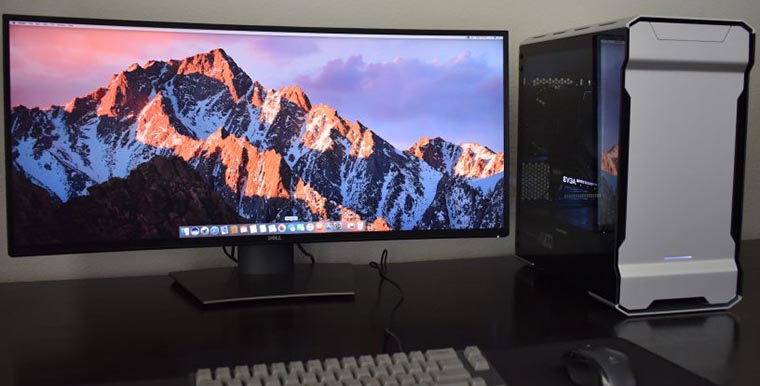
Сейчас, когда у меня на руках неплохой ноутбук с подходящей начинкой, я снова решил вернуться к теме хакинтоша. Перед этим я более пяти лет работал на MacBook Pro и Mac mini, хорошо изучил macOS и уже знаю, как в идеале должна работать система.
Сегодня собрать системный блок для хакинтоша вообще не проблема. Есть десятки подходящих компонентов на каждую позицию, можно даже подобрать идеально подходящие комплектующие, которые использует Apple в Mac mini, iMac и Mac Pro.
Энтузиасты со всего мира давно собирают настольные компьютеры под хакинтош и получают большую производительность за стоимость Mac или аналогичный по показателям компьютер в несколько раз дешевле.
Немного иначе дела обстоят с ноутбуками.
Зачем хакинтош на ноутбуке

Пользователей, которые пытаются запустить macOS на ноутбуках, можно условно разделить на две группы.
Одни нуждаются в операционной системе Apple для разработки. Писать приложения для macOS или iOS из-под Windows невозможно, а работа на виртуальной машине имеет множество ограничений.
Другие просто хотят получить ноутбук с macOS для работы дешевле, чем MacBook.
Первые менее ограничены в выборе модели, ведь с легкостью переживут неработоспособность одного или нескольких компонентов. Например, проблемы с работой веб-камеры или картридера будут не сильно волновать пишущего приложения для iOS программиста.
Вторые для комфортной работы должны тщательно выбирать ноутбук, на котором получится завести все железо без исключения.
Третьего варианта здесь не дано. Ни о какой серьезной работе с графикой или монтаже виде на ноутбуке с хакинтошем речи идти не может. Нормально запустить дискретную видеокарту пока невозможно.
Все существующие варианты имеют слишком много нюансов и недостатков. Хакинтош для графики или видео – только стационарный.
В остальном можно получить годные аналоги MacBook/MacBook Air/MacBook Pro 13″.
На что обращать внимание

Если выбираете ноутбук для беспроблемного запуска macOS, специалисты рекомендуют остановиться на ASUS Vivobook X-серии или ACER Swift 3.
Обе модели практически идеально подходят для установки хакинтоша, можно гибко подобрать параметры под свои нужды. Судите сами: вот такой ноутбук можно получить за 67 тысяч.
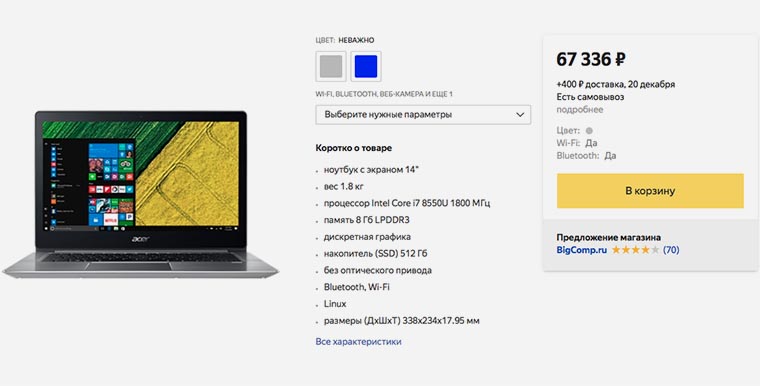
Он будет явно выигрывать у базовой 13-дюймовой прошки за 90 тысяч и даже составит конкуренцию самой заряженной 13-дюймовой модели за 140 тысяч рублей.
При этом у пользователя будет полный набор портов и не будет спорной сенсорной панели. А еще не забывайте про дискретную графику, которая отлично будет работать под Windows, например, для игр или монтажа видео.
Если же выбирать модель для разработки, и быть готовым к тому, что некоторые компоненты «не заведутся», то можно брать хоть стильный ультрабук, хоть мощную игровую машину.
По сути важно лишь наличие подходящего процессора, все остальное – решаемо (почти).
Что может не запуститься

Видеокарта
О дискретной графике я уже говорил выше. Лучше не рассчитывать на неё при работе с хакинтошем. Либо сразу выбрать модель только с интегрированной графикой, либо полностью отключить дискретную карту для macOS.
Третий вариант сулит долгие часы танцев с бубном и довольно призрачные перспективы.
Wi-Fi и Bluetooth
Данный модуль находится в зоне риска. С большой долей вероятности придется либо покупать внешний USB блок, либо менять внутреннюю плату.
Сделать это несложно, подходящие модули продаются на том же AliExpress и меняются за 10-15 минут. При этом после установки такого блока почти всегда получится запустить все погромные фишки вроде Handoff, Continuity и т.п.
Картридер
Приемник карт памяти заменить довольно проблематично, а шансы запустить родной примерно 50/50. Если это – одно из главных требований, лучше сразу подбирать модель с подходящим на 100% блоком.
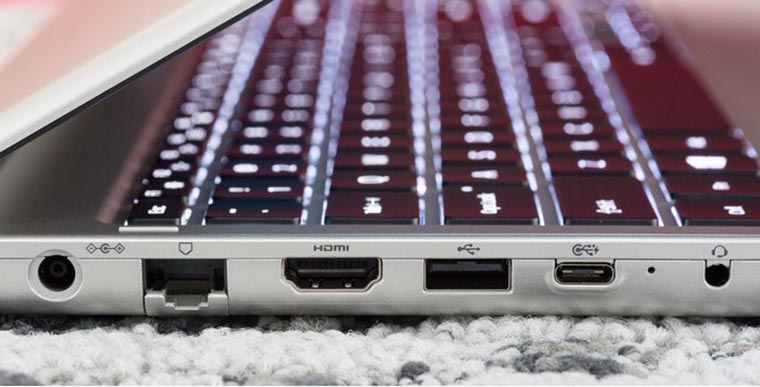
Type-C и HDMI
Еще одно место для потенциального возникновения проблем. Модули могут иметь специфическую схему подключения, что сделает невозможным их работу в macOS.
Например, изображение по HDMI на ноутбуках с дискретной графикой может выводиться именно через мощную карту, а та в свою очередь может не запуститься в хакинтоше.
Тачпад
Разумеется, даже на самых подходящих для хакинтоша ноутбуках не получится добиться той четкости и плавности работы тачпада, как на MacBook. Тачпад будет либо просто работать, либо откажется запускаться вообще.
В любом случае следует быть готовым к том, что придется управляться с Magic Mouse или Apple Trackpad.
Веб-камера
Проблемы здесь возникают довольно редко, но бывает, что способ подключения не позволяет модулю работать в macOS.
Я, например, столкнулся с такой проблемой: камера в macOS перестала работать после замены Wi-Fi модуля. Оказалось, что новый блок для беспроводной передачи данных имеет пару дополнительных контактов и при загрузке перехватывает часть сигнала, не позволяя запуститься камере.
Решение банальное – аккуратно заклеить скотчем лишние контакты.
Еще раз повторюсь, что описанные в этом разделе проблемы можно обойти, если грамотно подойти к выбору устройства конкретно под хакинтош.
Что будет работать

Все остальное будет работать без проблем.
Запускается клавиатура (даже с цифровым блоком), кнопки четко отрабатывают регулировку яркости и громкости. Можно даже запустить подсветку и её плавную регулировку функциональными кнопками.
На моем ASUS в Windows с фирменными драйверами есть всего 4 градации подсветки клавиш, а в хакинтоше свечение можно изменить в пределах 10 позиций.
Система умеет корректно засыпать и просыпаться, достоверно отображать заряд батареи (на некоторых моделях с этим бывают проблемы).
Дисплей, процессор и накопитель работают великолекпно. На последнем требуется включить TRIM.
Из программных фишек заводится iCloud, iMessage, FaceTime, Handoff. C небольшими перебоями работает AirDrop (но кто реально им пользуется?). Разумеется, нет проблем загрузкой приложений из Mac App Store и обменом данных программ через облако.
Даже системные апдейты можно устанавливать без проблем. Рекомендуется не спешить лишь с обновлениями безопасности. Лучше пару дней после выхода подождать реакции на тематических форумах.
Главное, чего я боялся по своему прошлому опыту – низкая производительность системы. Оказывается, все это далеко в прошлом.
Сейчас мой ASUS отлично выдает себя за MacBook, в повседневных задачах разницы с оригинальным ноутбуком Apple не видно вообще. Единственным серьезным недостатком можно считать отсутсвие великолепного яблочного тачпада.
Как установить хакинтош на обычный ноутбук
Главная сложность, отпугивающая многих от установки хакинтоша – необходимость долго штудировать сайты и форумы, разбираться с образами и кекстами.
Сам процесс установки выглядит примерно следующим образом:
1. Нам потребуется чистая флешка на 8 Гб или более, загрузчик Clover, ну и сам образ операционной системы (придется поискать самостоятельно).
2. Когда macOS будет развернута на флешку, начнется первый самый сложный процесс. Нужно добиться запуска системы на нашем железе. Для этого придется постоянно подбрасывать патчи и фиксы в загрузчик.
Все необходимое можно найти в одном из самых крупных хакинтош-сообществ osx86project или на GitHub.
3. Когда соберем необходимый минимум файлов для нашего ноутбука, произойдет обычная установка macOS.
4. После установки останется лишь добавить в систему кексты для оборудования и периферии.
Сейчас найти хорошего мастера по установке хакинтоша довольно просто. Сам за несколько дней отыскал человека, который за адекватную цену помог с установкой.
Опытные профессионалы даже порекомендуют конкретные модели ноутбуков или компонентов компьютера перед покупкой либо апгрейдом.
Если решите воспользоваться услугами мастера, все будет гораздо проще:
- нужно будет лишь предоставить специалисту отчет о компонентах компьютера, чтобы он подготовил установочный образ;
- потом сделаем загрузочную флешку по его инструкции;
- в режиме видеозвонка произведем базовую установку;
- финальную настройку и отладку мастер завершит самостоятельно через TeamViewer.
На все может уйти от 3 до 5 часов времени, не придется даже выходить из дома.
В дальнейшем подобные специалисты с радостью консультируют по поводу возникающих ошибок или ключевых обновлений системы.
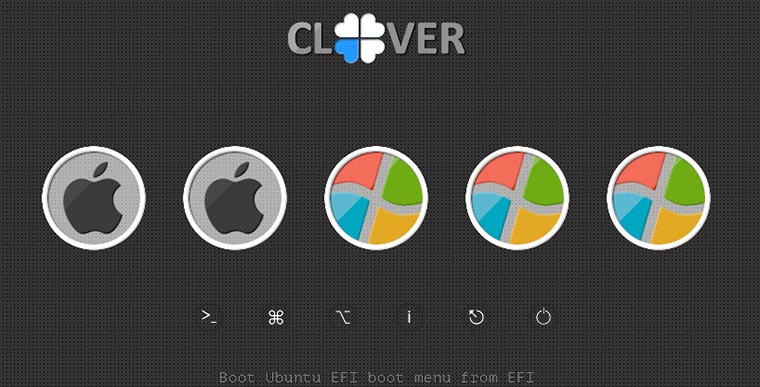
А еще помогут установить загрузчик для выбора операционной системы при старте компьютера.
Это сильно экономит время и силы, позволяя получить на выходе компьютер с двумя ОС: macOS для повседневных задач и Windows для игр, работы с дискретной графикой и специфическими приложениями.
Позже обязательно поделюсь более длительным опытом эксплуатации хакинтоша и возникающими в процессе работы проблемами.