
Как установить пароль на телефон Samsung
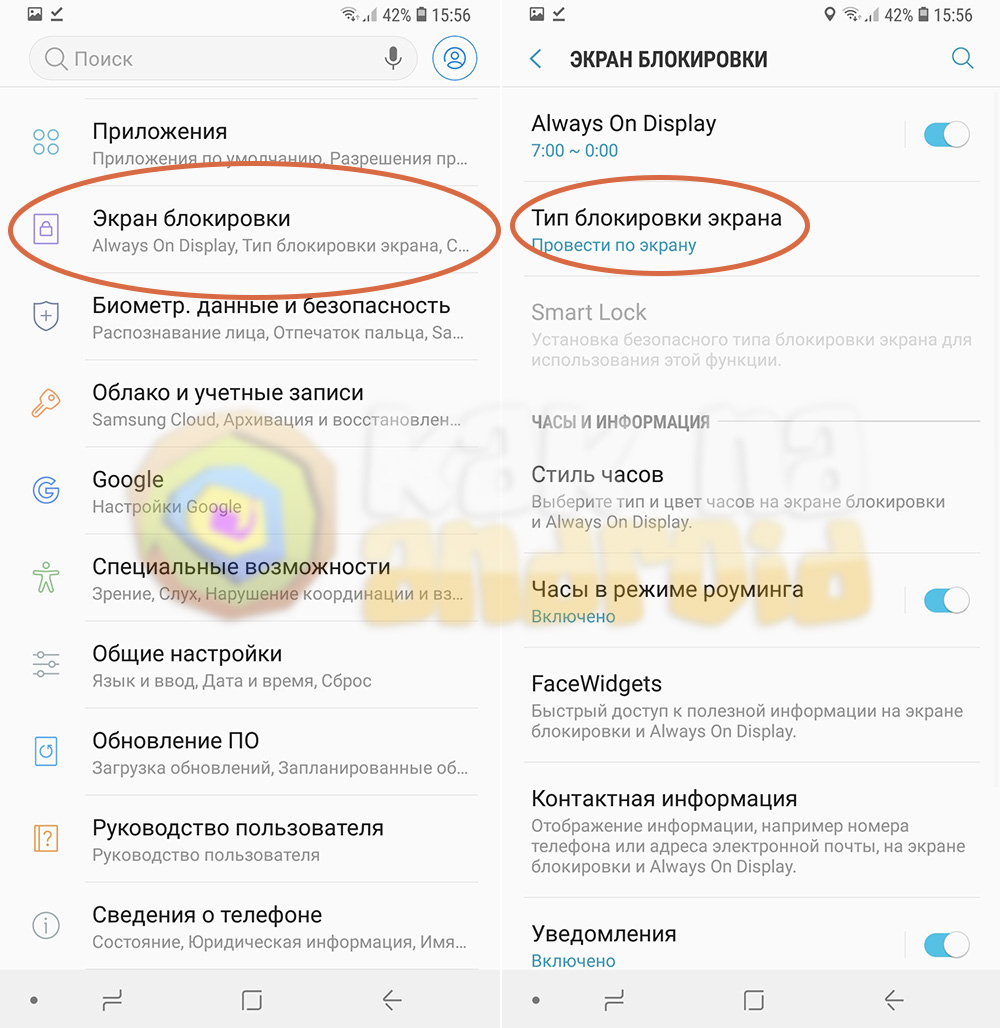
2. Находим раздел «Экран блокировки» и заходим в него.
3. В самом верху данного раздела, находится нужный нам пункт «Тип блокировки экрана».

По умолчанию он имеет значение «Провести по экрану», жмём на него.
4. На открывшейся странице, мы можем выбрать один из трёх вариантов:
- Рисунок (графический ключ) имеет среднюю надёжность защиты.
- PIN-код состоит только из цифр, умеренно-высокий уровень безопасности.
- Пароль состоит из цифр и букв, самая высокая степень защиты.

Я выберу пароль, вы на своё усмотрение.
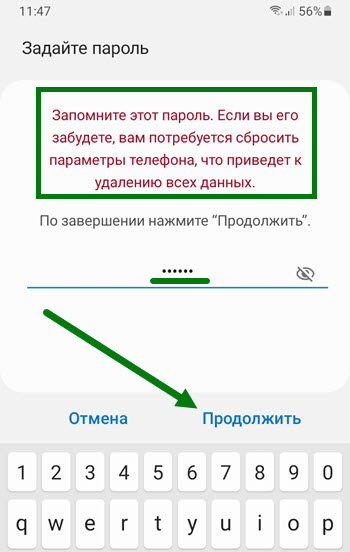
5. Задаём секретный код, после жмём на кнопку «Продолжить».
Внимание обязательно запишите или сохраните пароль любым другим способом, иначе вы рискуете потерять доступ к смартфону.
На Ютубе ролики с заголовком что делать если забыл пароль, набирают миллионы просмотров, не окажитесь в числе этих зрителей.
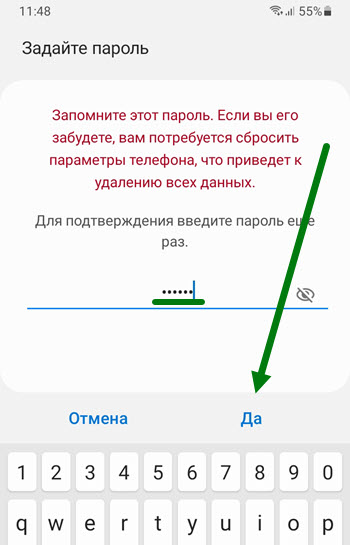
6. Повторно указываем код, после жмём на кнопку «Да».

7. Перед нами открылось окно, в котором указанно что смартфон можно будет разблокировать удалённо, полностью читаем содержимое, ознакамливаемся с политикой конфиденциальности, после жмём на кнопку «Принять».
8. Теперь необходимо совершить последние настройки, указав что нужно выводить на экран блокировки.

После жмём на кнопку «Готово».
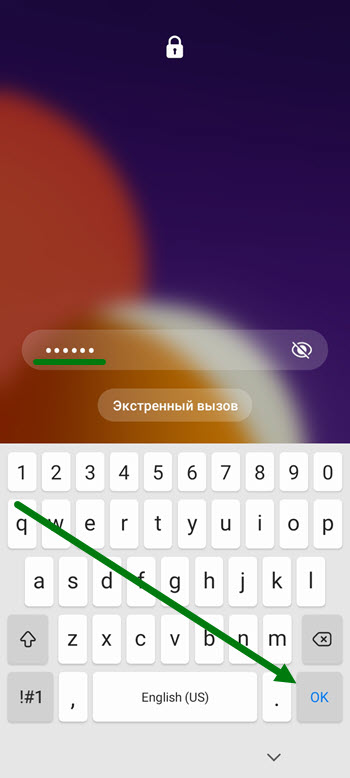
9. Для открытия экрана, вводим ранее заданный пароль, после нажимаем «ОК».
Поздравляю, наш смартфон надёжно защищён. Для того чтобы открывать его гораздо быстрее, рекомендую внести биометрические данные:
Как поставить пароль на телефон самсунг
Купив смартфон, первое, что нужно сделать – обезопасить содержимое от несанкционированного доступа посторонними людьми. Как же поставить пароль на Самсунг, сделав из мобильного устройства надежное хранилище личных данных?
Инструкция
Открываем настройки смартфона и в разделе “Экран блокировки” выбираем пункт “Тип блокировки экрана”.
Далее отобразится список возможных вариантов блокировки смартфонов Samsung: рисунок (графический ключ), PIN-код и пароль.
Рисунок
Рисунок (он же – графический ключ) – наиболее слабый способ блокировки, так как люди использующие его, как правило, устанавливают довольно простой (часто используемый) рисунок и тем самым дают возможность злоумышленникам быстро получить доступ к содержимому устройства. Также графический ключ проще всего подсмотреть и запомнить.
PIN-код
Более сложный способ блокировки, который состоит из цифр и для его подбора потребуется гораздо больше времени, однако подглядеть и запомнить не намного сложнее, чем графический ключ.
Пароль
Наиболее надежный способ блокировки мобильного устройства, так как состоит из цифр, а значит более сложен для запоминания и подбора злоумышленником.
Выбрав в качестве способа блокировки пароль, необходимо запомнить его и ни в коем случае не забывать, так как восстановить забытый пароль не получится, а для доступа в смартфон потребуется сбросить настройки, что приведет к удалению всех данных.
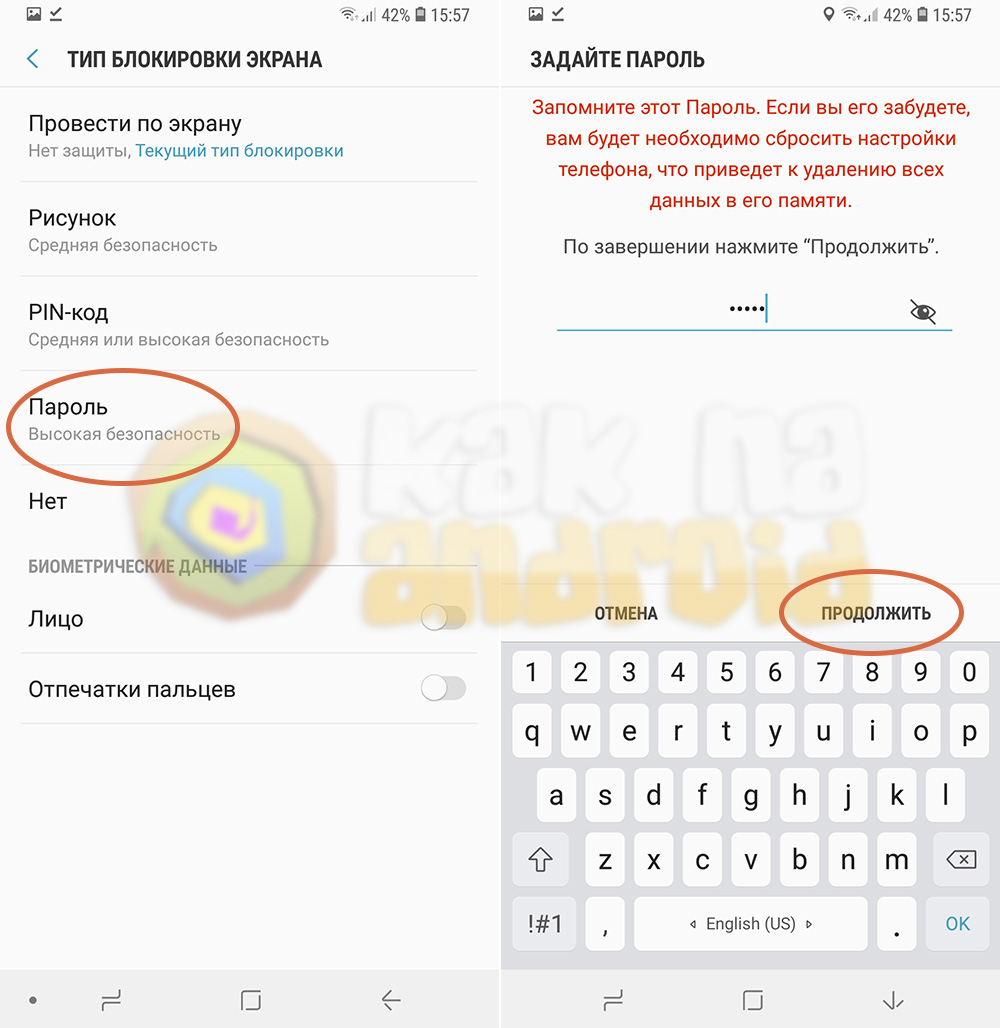
Вводим придуманный пароль и нажимаем “Продолжить”, после этого повторно вводим тот же пароль и нажимаем на кнопку “Да”.
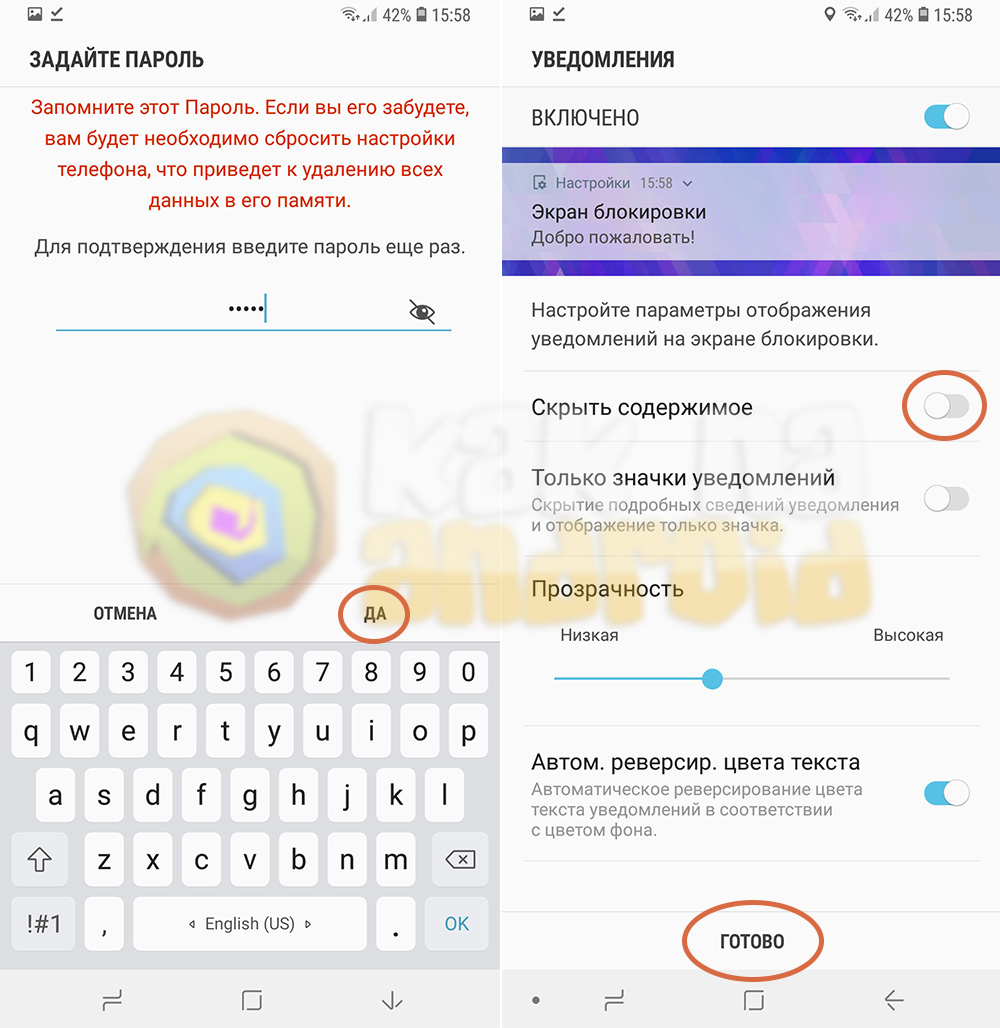
Всё что осталось – настроить окно блокировки (например, можно скрыть содержимое уведомлений или вовсе убрать их) и нажать на кнопку “Готово”.
Теперь при каждом включении смартфона, а также при выходе мобильного устройства из спящего режима, будет появляться окно ввода пароля. При этом, забытый пароль блокировки восстановить не получится.
Установка пароля (пин-кода или графического ключа) – это самый базовый способ блокировки смартфона без которого не удастся настроить более современные технологии, среди который сканер отпечатков пальцев и рабзлокировка устройства по лицу.
Вам помогло? Оцените статью:
/rating_on.png) (2 гол., 5,00)
(2 гол., 5,00)
Как установить пароль на приложение. Три простых способа
Современные смартфоны предлагают множество способов защиты: от графического ключа до Face ID. Однако если вы отдаете разблокированный телефон кому-то из друзей или родственников, то они получают доступ ко всей информации. В этом случае стоит озаботиться дополнительной защитой. Есть как минимум три способа скрыть приватные данные.
Блокировка приложений средствами операционной системы
Для Android. Самый надежный и простой способ — воспользоваться инструментами, которые уже реализованы в операционной системе смартфона. Это позволит выбрать приложения, которые будут требовать подтверждения при их открытии. Можно настроить как обычный пароль, так и разблокировку по лицу или отпечатку пальца.
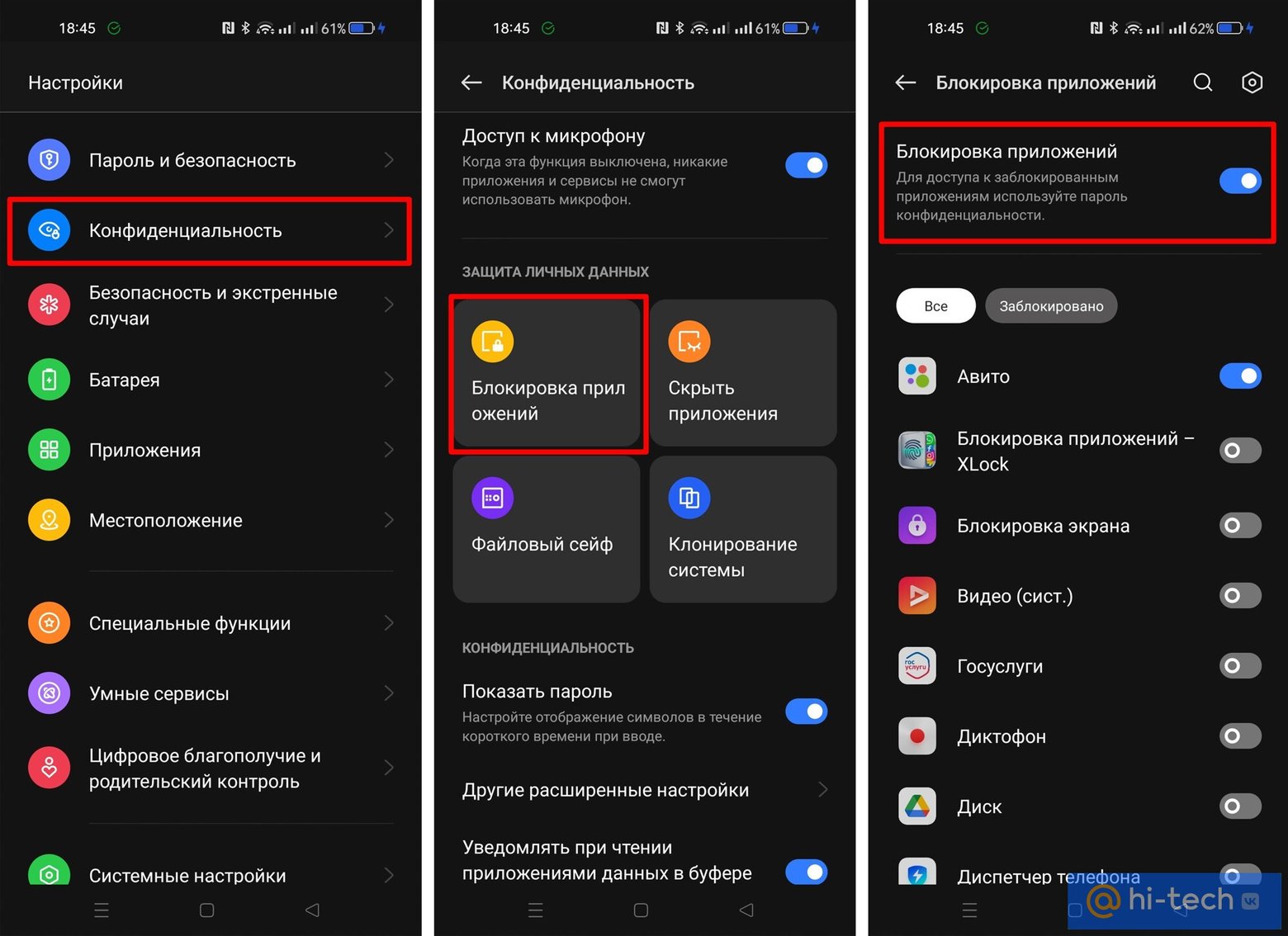
Каждый производитель может называть эту функцию по-разному: защита, блокировка приложений, защищенная папка. Подобный функционал есть у многих крупных производителей:
- на realme (оболочка realme UI 3.0 на базе Android 12) нужно зайти в настройки, далее «Конфиденциальность» и «Блокировка приложений»:
- на Samsung можно настроить защищенную папку. Перейдите в настройки, далее выберите «Биометрия и безопасность» и «Папка Knox»:
- на Xiaomi нужно зайти в настройки, далее открыть пункт «Приложения» и «Защита приложений».
Учтите, что на вашем устройстве такой функции может не оказаться, даже если другие смартфоны этого же производителя поддерживают блокировку приложений. Например, на младших моделях Samsung типа M12 и А12 защищенной папки нет (как, например, нет и Samsung Pay). Но это не страшно. Есть еще два способа, которые могут вам подойти.
Для iPhone. На устройствах Apple для ограничения доступа к приложению можно использовать функцию «Экранное время». Это, конечно, не самый удобный вариант, но на крайний случай сгодится.
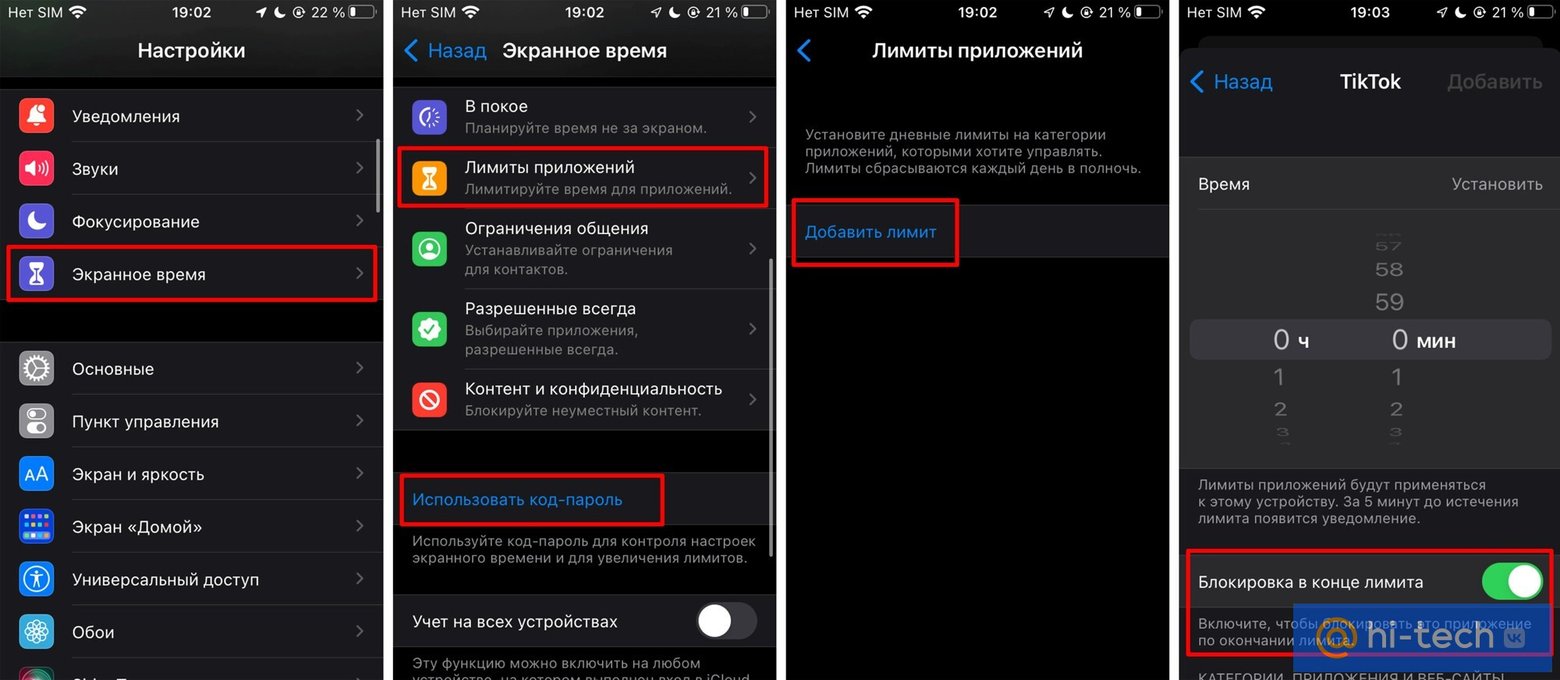
Перейдите в настройки и выберите «Экранное время». Далее нажмите «Использовать код-пароль» и задайте желаемый код доступа. Ввод пароля для Apple ID можно пропустить (просто нажмите «Отмена» и затем «Пропустить»). Теперь перейдите в «Лимиты приложений» и нажмите «Добавить лимит». Выберите нужные приложения и задайте минимальное время (например, 1 минуту), по истечении которого приложение блокируется. Не забудьте переключить ползунок «Блокировка в конце лимита».
Настройки приложения
Для Android и iOS. Некоторые приложения по умолчанию используют дополнительные меры безопасности: распознавание лица, вход по отпечатку пальца, ввод графического ключа или пароля. Так работают приложения банков или любые другие, которые содержат конфиденциальную информацию, например, «Госуслуги».
Однако это умеют и другие приложения. Так, возможность входа по паролю есть в мессенджерах Telegram (а еще там есть секретное меню и много других фишек, о которых вы могли не знать) и WhatsApp. Также дополнительную защиту можно включить и в приложении Dropbox. Обязательно проверьте настройки нужного приложения, вдруг и у него есть такая опция.
Установка пароля в самом приложении может быть особенно полезна на девайсах с iOS. В отличие от Android, устройства Apple не поддерживают полноценную блокировку приложений на уровне операционной системы.
Приложение-блокировщик
Для Android. Если на вашем смартфоне есть встроенные инструменты защиты приложений, то нет особого смысла пользоваться блокировщиками. Подобные приложения могут показывать рекламу, предлагать избыточный функционал и требовать оплаты.
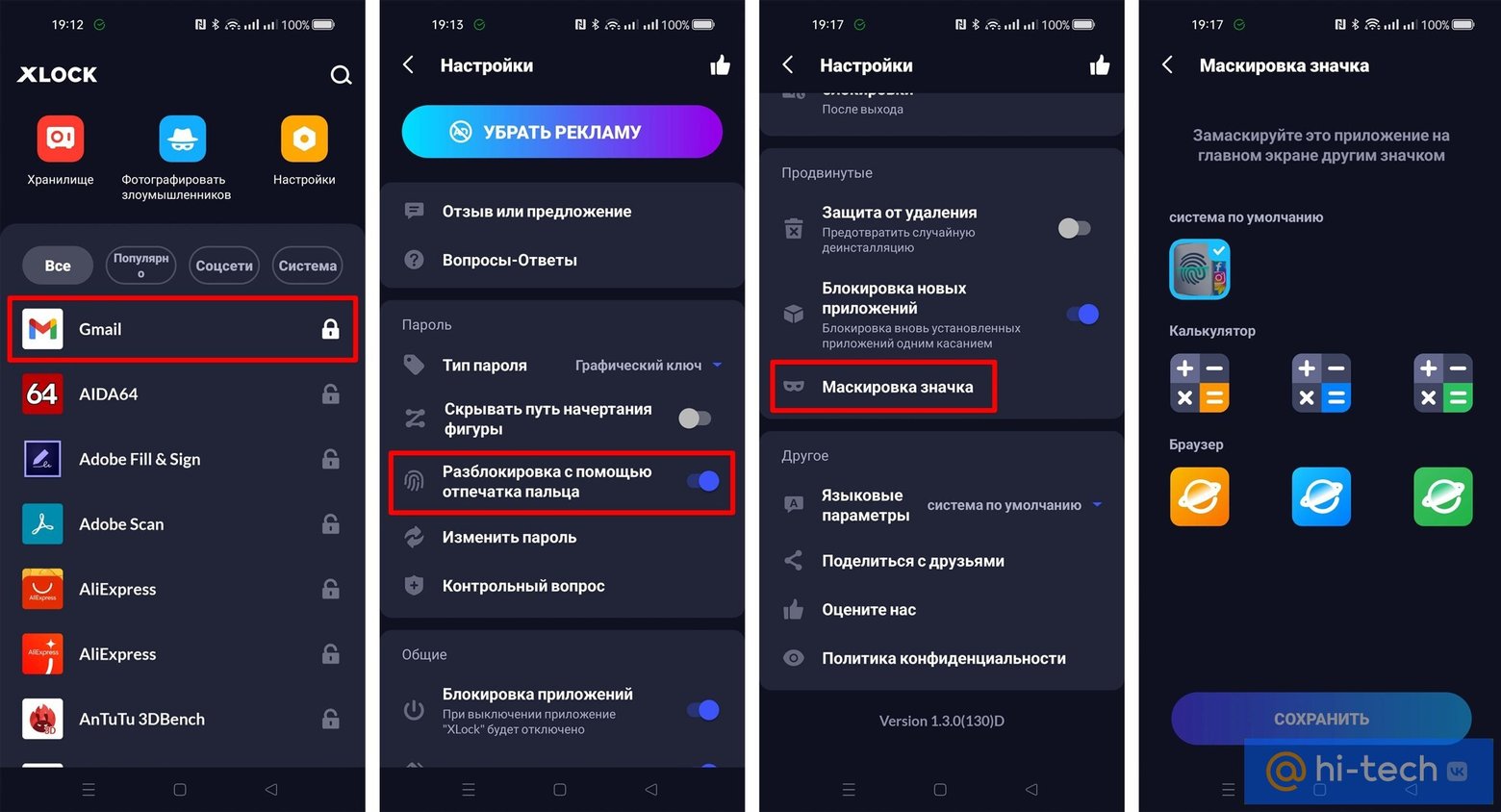
Работают такие блокировщики тоже не идеально. Например, у популярного приложения с незамысловатым названием «Блокировка приложений — Xlock» есть значительные недостатки. Так, если открыть защищенное приложение, то на очень короткое время (менее секунды) содержимое окна все же можно увидеть. Кроме того, секреты можно подсмотреть и через «Недавние приложения». А в отзывах часто пишут и о полной неработоспособности приложения. Хотя в нашем случае сбоев не было.
Кроме того, подобные приложения-блокировщики часто запрашивают доступ к файлам, камере, звонкам, что может быть небезопасно. Если других альтернатив нет, то лучше пользоваться популярными приложениями с большим количеством положительных отзывов. Впрочем, у той же «Блокировки приложений» от InShot Inc. в разделе «Безопасность данных» не указано ничего. Но есть приложения и от именитых разработчиков вроде Norton App Lock, где описанию безопасности данных уделено гораздо больше внимания.
Если смартфоном пользуются дети
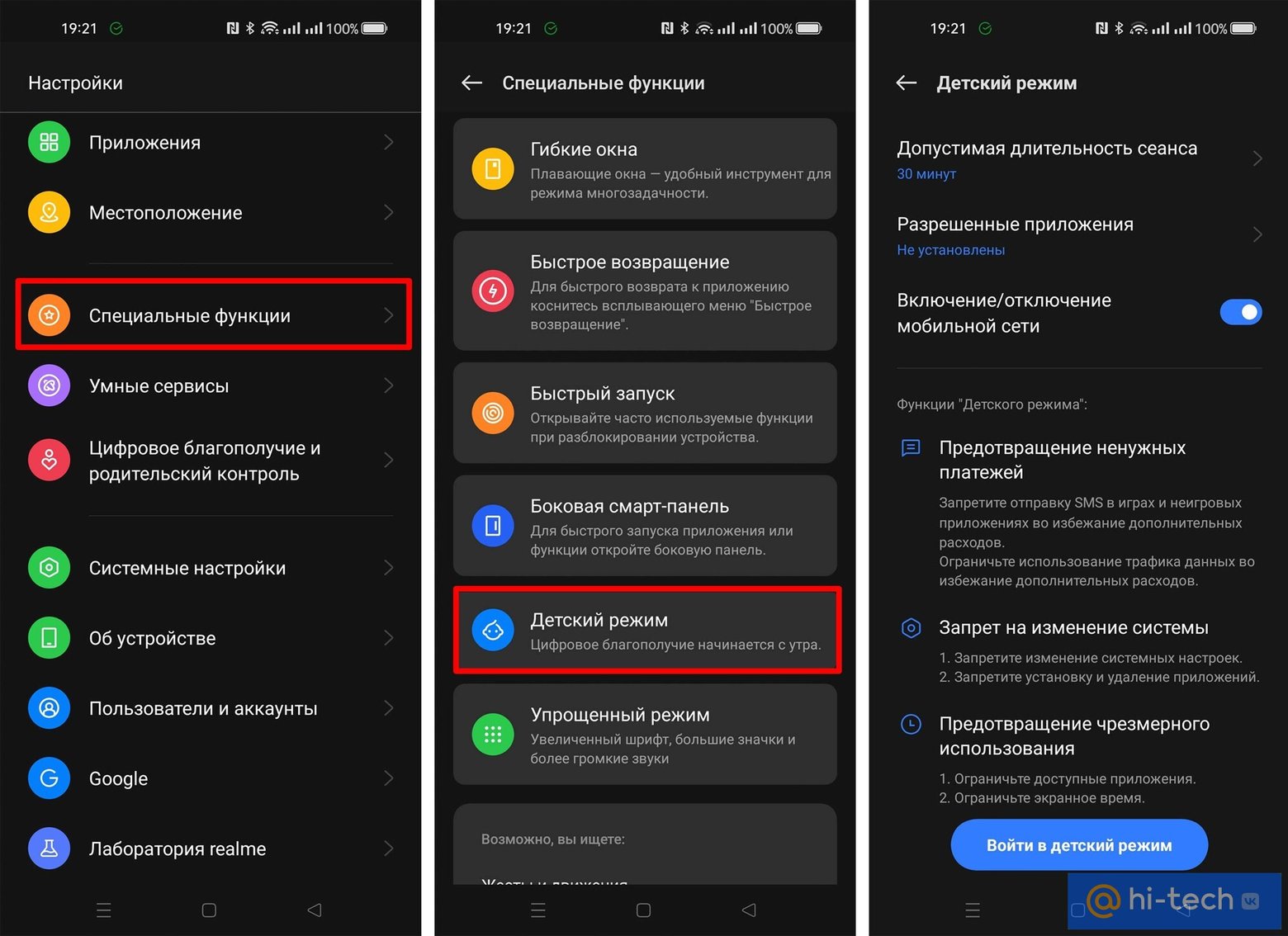
Детский режим (для Android). Если вы даете телефон только ребенку, то необязательно ставить пароли на все приложения. Гораздо проще воспользоваться детским режимом (не путайте с Family Link от Google). В этом режиме можно задать ограничения по времени использования гаджета, выбрать разрешенные приложения, заблокировать мобильный интернет. Детский режим есть, например, на устройствах Huawei, TCL, realme, Oppo, Samsung.
Блокировка в приложении (для Android). Так эта функция называется у Google. У производителей смартфонов, например, у realme — «Закрепление экрана». Чтобы активировать эту функцию, нужно зайти в настройки и выбрать пункт «Пароль и безопасность», затем «Безопасность системы» и «Закрепление экрана». После этого можно закреплять приложения через «Недавние приложения».
Гид-доступ (для iOS). Владельцы iPhone могут воспользоваться функцией «Гид-доступ», которая, как и закрепление экрана, позволяет работать только с одним приложением. Чтобы выйти на главный экран и запустить другое приложение, придется вводить пароль.
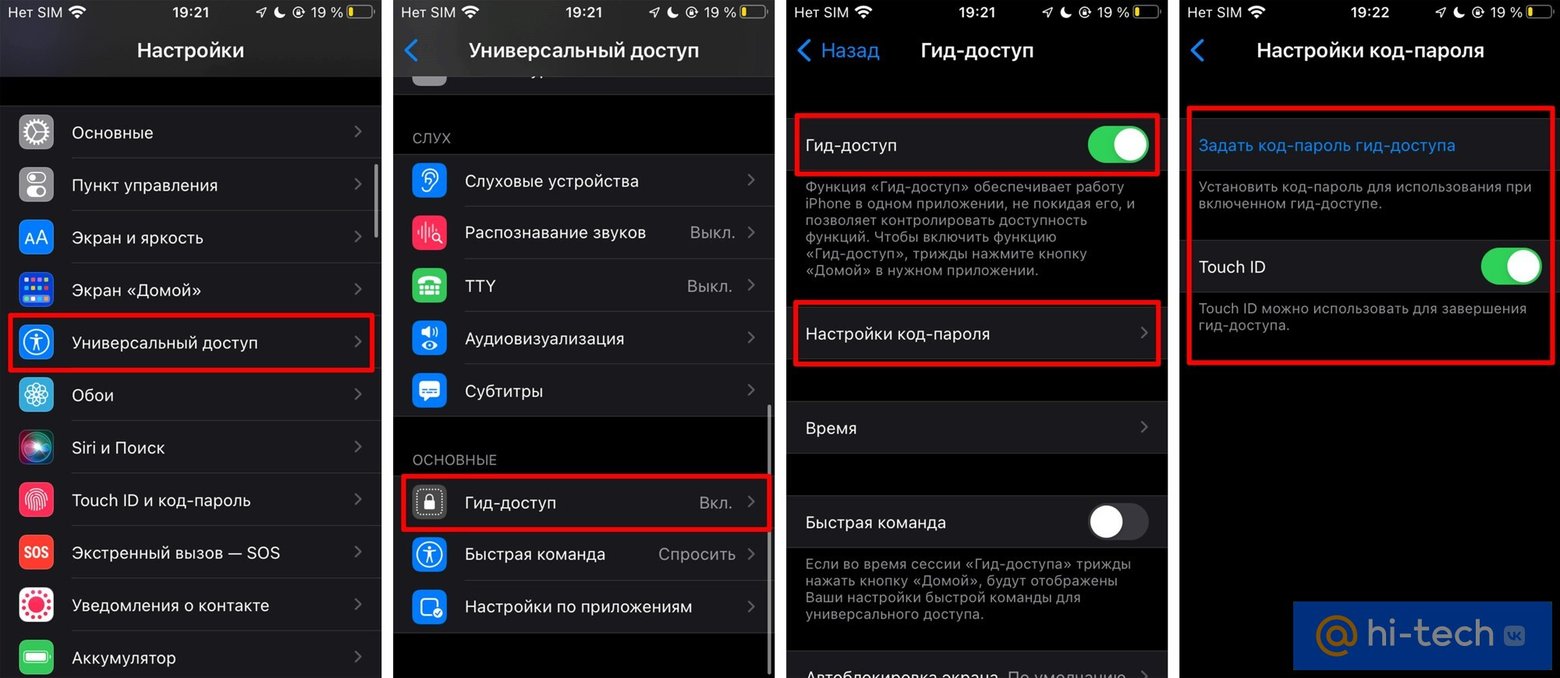
Зайдите в настройки и найдите пункт «Универсальный доступ», далее пролистайте вниз и выберите пункт «Гид-доступ». Активируйте его. Теперь нужно зайти в приложение и трижды нажать боковую кнопку или кнопку Home, чтобы открыть меню и начать гид-доступ.
Это тоже интересно
- Как установить пароль на браузер
- 3 способа установить пароль на папку в Windows 10
Как поставить пароль на приложение / У каждого приложения свой пароль Самсунг

#dokinfo #докинфо Если вы хотите защитить приложения на телефоне паролем, то сделать это просто. При этом на каждое приложение можно поставить свой пароль, пин код или графический ключ. Защита всех приложений и личных данных. Подпишись на канал и узнай много интересного. наш Канал «dok info» www.youtube.com/channel/UCXAQXMPPoxsZxliJPu_d__w Другие полезные видео: Как определять спам звонки / Блокировка немых звонков https://youtu.be/Yc0jg73-99Q Как прокачать клавиатуру / Печатай быстрее, новые кнопки и специальные символы https://youtu.be/DsPLRxZCtqw Скрой свой номер телефона когда хочешь при звонке https://youtu.be/GNnIHo8-lNY Телефон озвучивает кто звонит / Как включить чтобы телефон называл имя звонящего https://youtu.be/52eWHVJHCFM Как слушать музыку с выключенным экраном / Ютуб музыка и видео в фоновом режиме https://youtu.be/6PQCQoGy6Y4 Как поставить ПИН код на СИМ карту Защита данных https://youtu.be/wR8XVZI2tvs Как Включить Always On Display / Часы, дата, зарядка Всегда на экране https://youtu.be/w4cmr2BErWs Зеркальное селфи iPhone Включение и Выключение https://youtu.be/5XKeMOQ8bNY Как узнать размер фото и видео на iPhone без приложений / Новые легкие способы 2021 https://youtu.be/iywKdOJqMaY Я уменьшил телефон / Режим работы одной рукой https://youtu.be/X6zFy6LKHnA Как снимать видео с выключенным экраном iPhone https://youtu.be/rlez09JkuoE Как Выключить Voice Over iPhone говорящий телефон https://youtu.be/p1dvZ27RJnA Как вытащить сломанный штекер в домашних условиях https://youtu.be/RIrez2WhGKo Новая фишка YouTube при горизонтальном просмотре https://youtu.be/buVufUaUzgw Как обновить Play Market на Андроид https://youtu.be/qpRcFfpPSMw Вспышка на звонок айфон https://youtu.be/Ftzwh3FnBZ4 Открытие шторки уведомлений из любой точки экрана https://youtu.be/BnpPAdjQw4I Приложение не удаляется / При чем тут администратор? https://youtu.be/u8xreQ39WWU Касание и Тряска Включение экрана и Выключение https://youtu.be/DsfZmaZ7S6c Заряжаем телефон от кроны / Лайфхак работает https://youtu.be/pn0wQPz1rlA Фишки Айфон и Андроид клавиатуры https://youtu.be/hf7dvv3JKzk Яндекс перевод видео на русский с английского https://youtu.be/vJ3HQOvrj8g Как включить быструю зарядку на телефоне https://youtu.be/_Ud-49Ouw24 Создать свой QR код https://youtu.be/nxnVWaoN8aA Контакты с сим карты в телефон и аккаунт и обратно https://youtu.be/a9dl9TttIt0 На ноутбуке вместо букв печатаются цифры Решение https://youtu.be/3GWPW0mREKg Ноутбук к телевизору HDMI VGA Не перепутай https://youtu.be/uCh8L1zoswg Как скрыть кнопки навигации на телефоне https://youtu.be/oBASuA_Mesc Как сохранить текст с картинки без набора вручную https://youtu.be/Qq1NOlDIYzE Как изменить приложение по умолчанию Андроид https://youtu.be/h5uboz5-Ht0 Как прочитать замазанный текст на скриншоте https://youtu.be/CLfrWfN9wUk Как проверить тачскрин Андроид https://youtu.be/oTVaf8Lvydc Фишка с иконками iPhone и Android https://youtu.be/IND8jFlogdk Как разблокировать Самсунг Андроид 11 https://youtu.be/0ew2CiGxQUo Регистрация Tik Tok Без номера телефона https://youtu.be/InG8_Bh5mdY Похоже вы не можете пользоваться Tik Tok https://youtu.be/Cho-s8nJE30 Как разделить экран на 2 части Андроид https://youtu.be/rIAaDVhFrjM Не скачиваются приложения с Плей Маркета/Подождите. https://youtu.be/2jpCuxuTY5U Как Выключить и Включить Айфон без кнопки https://youtu.be/HfG6aCxj2po Как изменить размер иконок на Android https://youtu.be/A4cthiLMwxo Как сделать черно белый экран Андроид и Айфон https://youtu.be/leiSHPVBCKA Создать Гугл аккаунт без номера телефона https://youtu.be/gZ0twX3FG8s Как включить темный Ютуб YouTube https://youtu.be/r6dRqSMMMmQ Как выключить Самсунг если просит пароль https://youtu.be/tjYAITFyDys Включить Выключить Параметры разработчика https://youtu.be/E3SExHSqe7Q Самсунг завис. Как перезагрузить https://youtu.be/6RsrNxm9cNU Как поменять местами кнопки на телефоне https://youtu.be/R71_09NTeUo Корзина в телефоне. Восстанови удаленные фото и видео https://youtu.be/3LLK_iLv1qo Как включить проценты зарядки в телефоне https://youtu.be/UzcJ3Q_GC4E Как включить Самсунг без кнопки включения https://youtu.be/9KoYElxCltU Вспышка на звонок Самсунг https://youtu.be/9vYzQdvwWb4 Как отключить вибрацию на клавиатуре телефона https://youtu.be/RS9fs8_8U6o Как убрать вырез камеры Samsung Xiaomi iPhone https://youtu.be/rMxxNI0oxeI Как отключить Родительский контроль на телефоне https://youtu.be/rJYPPqy-7go Play Маркет не работает Не принимает аккаунт https://youtu.be/fTZErER8azk Как узнать пароль Wi-Fi на Андроид https://youtu.be/lYlcO0aUMs0 Не удалось войти в аккаунт Ошибка https://youtu.be/1Tvk-CGq7_E Как отключить TalkBack и Voice Assistant https://youtu.be/_b0iACleXpo Как выйти из Самсунг аккаунта без пароля https://youtu.be/alC2CRAdSzg FASTBOOT. Как выйти. Телефон не включается. https://youtu.be/cOqxX2LJ7rM Наш основной канал (Ремонт телефонов, Сброс настроек, Гугл аккаунт) https://www.youtube.com/channel/UCswZXDoJq15i7GLlK-3uObw
Показать больше
Войдите , чтобы оставлять комментарии.