
Как поставить пароль на телефон Хонор и обезопасить себя
Как поставить пароль на телефоне Хонор? Войдите в настройки, жмите на пункт Биометрические данные и пароли / Безопасность и конфиденциальность, после чего выберите и задайте подходящий вариант. Ниже рассмотрим, как установить обычную цифровую комбинацию, каким способом задать графический код или задать отпечаток пальца.
Как поставить пароль на телефон
Существует несколько способов, как установить пароль на телефон Хонор 7а, 10, 8 а, 9 с, 9х, 30i, 20 Лайт, 8 с, 8х, 8 s и других. В зависимости от предпочтений владельцы могут поставить графический ключ, обычную цифровую комбинацию или отпечаток пальца. Ниже рассмотрим, как это сделать правильно на примере смартфона Хонор 20 с версией Андроид 10. В более старых моделях названия разделов может отличаться, но общий подход не меняется.
Обычный
Большинство владельцев смартфона предпочитает поставить пароль на Хонор в виде числовой комбинации. Такой вариант проще всего запомнить, из-за чего в дальнейшем не возникает трудностей с восстановлением.
Алгоритм действий имеет следующий вид:
- Войдите в Настройки.
- Найдите раздел Безопасность и …
- Перейдите в раздел включения кода.
- Выберите подходящий вариант: пароль, персональный ПИН-код, 4-значиный ПИН-код.
- Задайте интересующую комбинацию.
- Подтвердите действие.
Кстати, в этом же разделе Вы сможете и поменять пароль, чтобы защитить устройство.
Чтобы поставить пароль на Хонор 7 а или другом смартфоне с более старой версией Андроид и EMUE, попробуйте войти в раздел Безопасность и конфиденциальность. Как вариант, введите необходимый запрос в поиске настроечного раздела телефона.
Графический
При желании можно сделать пароль на Хоноре в виде графического рисунка. Такой вариант отличается большим удобством, ведь его проще запомнить. Для выполнения работы сделайте следующие шаги:
- Выполните с первого по третий пункт инструкции.
- Выберите из списка вариант с графическим ключом.
- Задайте интересующий рисунок и сохраните изменения.

При желании можно поставить пароль на Honor 7 a, после чего зафиксировать графический ключ в отдельном документе (чтобы не забыть). При утере доступа может потребоваться полный сброс, а это чревато потерей личной информации.
Отпечаток пальца
В многих телефонах Хонор предусмотрена возможность, позволяющая задать отпечаток пальца, по которому можно входить и получать доступ к информации на мобильном устройстве. Отметим, что инструкция, как сделать пароль на телефоне Хонор, остается актуальной (ее можно использовать параллельно). При желании можно установить дополнительную защиту в виде отпечатков пальцев. Для этого сделайте следующее:
- Зайдите в Настройки.
- Войдите в раздел Безопасность и …
- Отыщите раздел Отпечаток пальца и войдите в него.
- Укажите код разблокировки экрана, если он ранее был установлен.
- Установите, какие права будут доступны после разблокировки с помощью отпечатка. Здесь возможны разные варианты: разблокировка, доступ в личное / к заблокированным приложениям.
- Жмите на кнопку Новый отпечаток пальца.
- Следуйте инструкции на экране.
Для надежности можно поставить отпечатки для разных пальцев. Это помогает в случае, если телефон из-за загрязнения или по другим причинам не распознает рисунок. Допускается установка до пяти ID, а при желании можно и вовсе добавить данные другого человека. Зная, как установить пароль и отпечаток пальца на Хонор, вы обеспечивает двустороннюю защиту. Устройство надежно защищено при включении, а также будет закрыт доступ к программам или папкам.
Как установить пароль на приложение
В телефонах Хонор предусмотрена опция, позволяющая поставить пароль на любое из приложений. Для этого не нужно устанавливать дополнительных программ. Алгоритм действий такой:
- Зайдите в раздел Настройки.
- Перейдите в категорию Безопасность.
- Найдите пункт Блокировка приложений и зайдите в него.
- Жмите на кнопку Включить.
- Выберите вариант для входа — пароль экрана блокировки или ПИН-код.
- Установите использование сканирования отпечатка пальца или распознавания лица для получения доступа.
- Переместите тумблер для приложений, которые вы хотите заблокировать.
- Сохраните настройки.
Зная, как поставить пароль на телефон Хонор 7а и других моделей, вы сможете защитить приложение или галерею от посещения посторонними людьми. Для удобства можно использовать разблокировку по лицу или отпечатку. В таком случае удается ускорить доступ к программе. А если очень хочется, можно банально скрыть приложение с глаз.
Как сделать пароль на папку
Сложней обстоит ситуация, когда необходимо поставить секретную комбинацию на определенную папку. Причина состоит в отсутствии встроенных возможностей и необходимости установки дополнительных приложений. Как вариант, можно поствить программу AppLock.

Алгоритм действий такой:
- Установите программу в телефон Хонор по указанному выше URL.
- Войдите в программу и задайте секретную комбинацию.
- Зайдите в хранилище и выберите папки / документы, которые нужно скрыть.
При желании можно использовать и другие программы для телефона Хонор, позволяющие поставить код на папку:
- File Hide Expert-Hide Pictures. Позволяет спрятать любе файлы и поставить на них цифровой ключ.
- Блокирование папки. Приложение отличается простым интерфейсом, возможностью выбора режима защиты, быстрой и точной работой.

Можно выбрать и другие программы, доступные для бесплатного скачивания в Плей Маркет.
Как поставить безопасный пароль
Перед тем как поставить пароль на телефон Хонор 9 и других моделей, определитесь с подходящим набором символов. При выборе комбинации старайтесь не ставить одинаковые цифры, к примеру, «0000» или «1111», год рождения или иные комбинации, которые легко взломать. Придумайте какой-то особый код, который будет известен только вам. К примеру, это может быть ПИН-код банковской карты, любимые числа и т. д. Для надежности эти цифры желательно записать в отдельном документе, чтобы в любой момент вспомнить информацию. Это касается и графического ключа, которые можно забыть.
Зная, как поставить пароль на телефон Хонор, вы сможете защитить смартфон от посторонних или установить ключ безопасности для определенного приложения или папки. В комментариях расскажите, какие способы вы используете для защиты смартфона.
Как установить пароль на телефон Huawei и Honor: настройка, смена
Как поставить пароль на телефон Хонор и Хуавей – вопрос, ответ на который должен знать каждый владелец смартфона. В данном случае нужно забыть о неудобном вводе кода при каждой разблокировке экрана и поставить на первое место – безопасность. Более того, без пароля на дисплее вы не сможете воспользоваться Google Pay, ведь приложение будет требовать защитить устройство от потери или кражи. Рассмотрим данный вопрос более подробно.

Как установить пароль на смартфонах Хуавей и Хонор
Инструкция по установке пароля будет следующей:
- Заходим в параметры.
- Открываем раздел «Безопасность и конфиденциальность».
- Находим пункт «Настройка пароля разблокировки экрана».
- Выбираем – PIN.
- Далее придумываем шестизначный код, и подтверждаем его повторным вводом.
- Когда процедура по созданию ПИНа будет завершена, система предложит пользователю настроить отпечаток пальца.
Не обязательно использовать строго PIN-код. В Android можно выбрать один из следующих доступных вариантов:
- Графический ключ. Он представляет собой фигуру, соединенную точками. Не обязательно придумывать сложную фигуру, иначе вы рискуете забыть ее.
- Пароль. Это пин-код, рассмотренный выше.
- Face ID. Такая функция подразумевает сканирование лица через фронтальную камеру.
- Отпечаток пальца. Считается наиболее удобным способом быстро разблокировать экран телефона. Можно добавить несколько пальцев, например, 2-3, чтобы пользоваться функцией и другой рукой тоже.
Не важно какой из вариантов окажется для вас предпочтительней. Главное установить защиту, что обезопасит пользовательскую информацию от посторонних. Особенно, это необходимо сделать тем, кто пользуется банковскими приложениями или электронными кошельками в смартфоне.
Ставим пароль на папку
Опции, которая позволяет установить пароль на определенную папку, в системе Андроид не предусмотрено. Хотя это не значит, что вы не можете реализовать эту возможность. В Google Play вы найдете множество приложений, позволяющих закрыть доступ к конкретным приложениям или файлам в телефоне.
Телефон Хонор и Хуавей не видит наушники: причины и что делать?
Мы бы рекомендовали скачивать программу – AppLock. Почему? Одна из главных причин – удобный и интуитивно понятный интерфейс, а также широкий функционал. Как им пользоваться?
- Первым делом установите утилиту с маркета.
- Нажимаем кнопку «Открыть».
- Открывается страница, где приложение сразу просит придумать графический ключ.
- Придумываем любой и подтверждаем выбор.
- В главном меню вы увидите весь список доступных опций. Но, так как нам нужно скрыть и защитить файлы, то кликаем на пункт «Хранилище».
- Выбираем раздел, например, фотографии или файлы.
- Откроется страница, где программа предложит выбрать определенные документы для перемещения в хранилище.
- Для перемещения нажмите на изображение замка на нижней панели. Если вы хотите выбрать сразу все документы, то кликните по галочкам внизу.
Как вы уже поняли, выбранные файлы будут перемещены в это приложение. То есть, чтобы получить к ним доступ, необходимо открыть AppLock, ввести графический ключ и перейти в хранилище.
Как сменить пароль на телефоне Huawei и Honor
Как поменять пароль на телефоне Хуавей и Хонор:
- Открываем настройки.
- Снова переходим во вкладку «Безопасность и конфиденциальность».
- Выбираем раздел «Изменение пароля блокировки экрана».
- Перед изменением кода потребуется указать старый, тем самым подтвердив личность.
В этом же разделе можно вовсе выключить защиту и больше не вводить код, но в таком случае незваные гости смогут легко проникнуть в ваш телефон.
Анатолий Богданов (Написано статей: 81)
Куратор сайта и редактор-эксперт. Отслеживает работу каждого сотрудника. Проверяет каждую статью перед выпуском. Помимо этого, является редактором-экспертом и отвечает на комментарии пользователей. Просмотреть все записи автора →
Honor 10. Настройка пароля разблокировки экрана
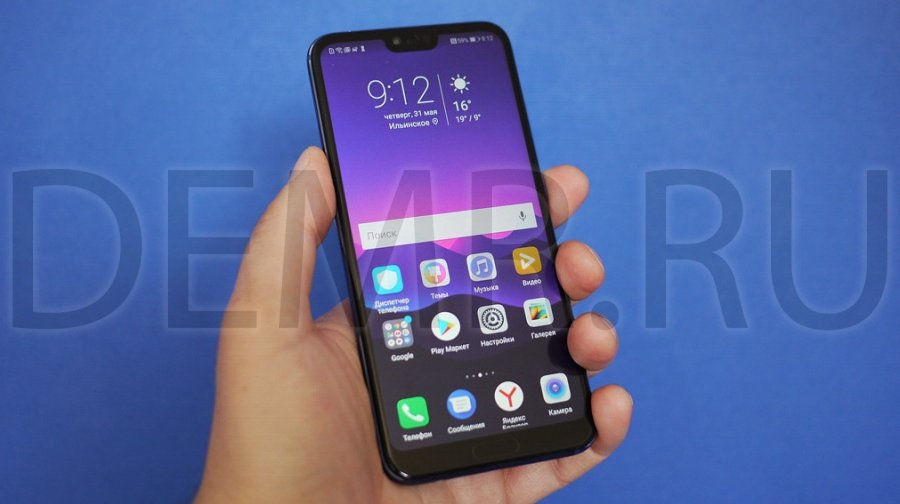
На Вашем устройстве хранится большой объем конфиденциальных данных, включая личные фото, контакты, банковские приложения (например, Alipay). Настройте пароль разблокировки экрана, чтобы защитить Ваши данные. Пароль разблокировки экрана защитит Ваши данные при потере устройства или попытке несанкционированного доступа.

Настройка пароля разблокировки экрана: Откройте приложение Настройки, выберите Безопасность и конфиденциальность > Пароль экрана блокировки, выберите тип пароля разблокировки экрана.
✓ Настройка PIN-кода: PIN-код — это последовательность цифр. Ввод PIN-кода — простой и быстрый способ разблокировки устройства. В качестве PIN-кода рекомендуется использовать длинную последовательность случайных цифр. Выберите Настройка пароля разблокировки экрана, следуя инструкциям, настройте PIN-код. Или нажмите Изменение способа разблокировки и задайте 4- значный PIN-код или Персональный PIN-код.
✓ Настройка графического ключа: Чтобы разблокировать устройство, потребуется начертить заданный графический ключ. Рекомендуется, чтобы графический ключ содержал пересекающиеся линии. Выберите Настройка пароля разблокировки экрана > Изменение способа разблокировки > Графический ключ и дважды начертите один и тот же графический ключ. Графический ключ должен соединять минимум 4 точки.
✓ Настройка пароля: Пароль, содержащий буквы, цифры и специальные символы, — более надежный способ защиты, чем PIN-код или графический ключ. Для обеспечения дополнительной защиты рекомендуется использовать пароль, состоящий из 8 и более символов, содержащий буквы, цифры и специальные символы. Запомните Ваш пароль. Вы не сможете использовать устройство, если забудете его. Выберите Настройка пароля разблокировки экрана > Изменение способа разблокировки > Пароль, следуя инструкциям, настройте пароль.
✓ Разблокировка устройства с помощью умного браслета: Если Ваше устройство поддерживает разблокировку с помощью умного браслета, экран Вашего устройства будет активироваться, когда умный браслет будет находиться на расстоянии менее 80 см от Вашего устройства. Проведение по экрану Вашего Рабочий экран 13 устройства мгновенно разблокирует его. Нажмите Умная разблокировка, следуя инструкциям на экране, завершите настройку.
✓ Разблокировка устройства сканированием отпечатка пальца: Если Ваше устройство поддерживает разблокировку сканированием отпечатка пальца, рекомендуется использовать этот способ. Сканирование отпечатка пальца — быстрый и безопасный способ разблокировки. Настроив пароль разблокировки экрана, в появившемся диалоговом окне нажмите Регистрация. Следуя инструкциям на экране, зарегистрируйте отпечаток пальца.
✓ Не рекомендуется отключать пароль разблокировки экрана: Пароль разблокировки экрана предотвращает несанкцированный доступ к Вашему устройству. Для обеспечения защиты данных не выбирайте Выключение пароля разблокировки экрана в качестве способа разблокировки экрана.
✓ Регулярный ввод пароля: Если Вы не вводили пароль разблокировки экрана в течение 3 дней, система попросит Вас ввести его для разблокировки устройства. Это необходимо, чтобы Вы не забыли пароль.
Читайте также
Как установить и поменять пароль на Huawei и Honor


Настройки
На чтение 1 мин Опубликовано 26.11.2019 Обновлено 24.01.2022
У каждого современного смартфона есть встроенная возможность защитить личные данные паролем (PIN-кодом). В этой краткой инструкции мы расскажем как установить и поменять пароль на смартфонах Huawei и Honor.
Устанавливаем пароль на Huawei и Honor
Для установки пароля на Huawei (Honor) делаем следующее:
- Открываем «Настройки» смартфона.
- Переходим в «Безопасность и конфиденциальность».

- Вводим 6-значный PIN код и повторяем его второй раз для подтверждения.

- Готово. После установки пароля система предложит вам настроить отпечаток пальца. Если он вам не нужен — можете отказаться нажав «Отмена».

Как поменять пароль на Huawei и Honor или удалить его?
Если пароль вам больше не нужен или вы захотели его поменять, делаем следующее:

- По аналогии с установкой PIN кода переходим в Настройки >Безопасность и конфиденциальность.
- Здесь выбираем «Изменение пароля блокировки экрана» или «Выключение пароля блокировки экрана» в зависимости от того, что вам нужно.
- В обоих случаях вам потребуется сперва ввести старый пароль и готово. В случае изменения вы просто введете новое значение, в случае удаления пароль будет снят полностью.