Тут мы уже всё знаем. Создаём новый сценарий: добавляем файл, даём ему имя, пишем PHP-тег, подключаем шапку, контент и подвал с помощью require . Каждый require пишем с новой строки, в конце ставим ; . Проверяем в мини-браузере, что страница собралась в нужном виде. Готово!
Файл для страницы товара уже создан, он называется product.php .
В языке PHP команды, точки с запятыми, адреса файла в скобках пишутся именно так, потому что так велит синтаксис. Синтаксис — слова и правила написания этих слов. С помощью него компьютер нас понимает. У каждого языка программирования свой синтаксис.
Кстати, иногда закрывающий PHP-тег можно опустить. Попробуем написать код без него и проверим, что ничего не сломалось. В следующих заданиях мы встретимся с ситуацией, когда без закрывающего тега не обойтись.
Перейти к заданию
вашей квартире
Разнообразные товары для дома с доставкой по всей планете
Мсеюлида
лампа напольная
Рмаериби
диван трёхместный
Блетуб
люстра потолочная
выделяет нас среди конкурентов?
Интернет-магазин товаров для дома
Каталог
Доставка
Контакты
Мсеюлида
лампа напольная
Рмаериби
диван трёхместный
Блетуб
люстра потолочная
Ннулм
рабочий стол
Асусмер
подвесная кровать
Тре
набор мебели
Как сделать корзину
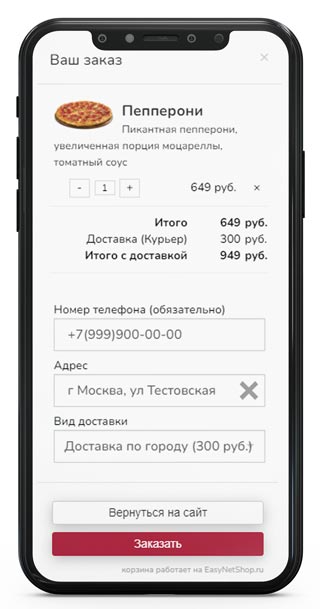
После установки кода на вашем сайте появится корзина:
Всё необходимое для продаж
Онлайн-оплата
Сформирует покупателю ссылку для онлайн-оплаты на итоговую сумму заказа
Скидки и промо-коды
Рассчитает покупателю размер скидки от суммы заказа или по промо-коду
Варианты доставки
Предоставит покупателю возможность выбора варианта доставки
Уведомление в Telegram
Отправит сообщение о заказе в ваш личный чат телеграм или в вашу рабочую группу.
Статусы заказов
Покажет покупателю историю его покупок и текущий статус каждого из его заказов.
Поддержка сервиса
Поможет в установке и настройке индивидуального дизайна
Присоединяйтесь к нам в Telegram @EasyNetShop_support
Пример работы Пеперони — 649 руб. В корзину
Как установить корзину
Подключение к сайту
Добавление товара
Создание страницы (формы) заказа
Подключение онлайн-оплаты
Корзина на JS
В настоящее время функциональность и удобство интерфейса стали ключевыми элементами успешного ведения бизнеса в интернете. Не стала исключением и область электронной коммерции, где одним из основных инструментов эффективной работы с клиентами является корзина для оформления заказа. Интернет-магазины и лендинги, реализующие этот элемент, предоставляют пользователю возможность собирать заказа и управлять выбранными товарам, тем самым упрощая процесс покупки.
Создание корзины для оформления заказа не просто актуально, но и необходимо для современного сайта. В основе такой корзины лежат технологий HTML, CSS и JS, благодаря которой реализуется процесс добавления товаров, а также их визуализации.
Подключение к сайту
Установка готового скрипта корзины — это эффективный и оперативный способ добавления к вашему сайту всего необходимого функционала, включая кнопки добавления товара, выпадающие окна с подробной информацией, таблицу с выбранными товарами, отображение итоговой цены и размера скидки.
После добавления скриптов и стилей на странице сайта автоматически начнется процесс загрузки корзины и появится кнопка «Корзина». Эта кнопка располагается фиксировано в окне браузера (ее положение не меняется при прокрутке). При нажатии на нее появляется окно с деталями заказа.
При необходимости можно заменить стандартную кнопку на собственный элемент и разместить его в любом месте HTML кода страницы. Для этого создайте (или выберите) на странице сайта тот элемент, который будет выполнять роль кнопки перехода к заказу и укажите у него id=»easynetshop-cart» .
Добавление товаров
Всё управление товарами происходит в личном кабинете. Там настраивается название товара, цена, максимальное количество, сопутствующие товары и скидки. При создании товара в разделе «Торговые предложения» будет сгенерирован код для вставки на страницу сайта кнопки Купить. Данную кнопку нужно будет разместить на странице в нужном месте (рядом с товаром, который она добавляет) и при нажатии пользователем на такой элемент будет происходить добавление товара в корзину. Также есть возможность работать с товарами без использования каталога в личном кабинете. Для этого можно активировать фукнцию «Произвольный товар» и указывать все параметры товара прямо в коде кнопки
Создание страницы (формы) заказа
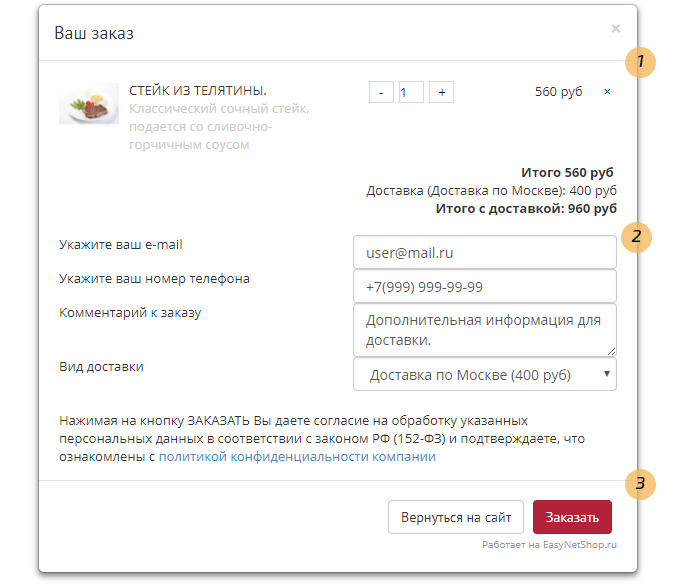
При создании корзины на основе готового скрипта от сервиса Простой магазин отдельной страницы на сайте не формируется. Вместо этого содержимое заказа для покупателя выводится на любой из существующий страниц через выпадающее окно. В нём присутствуют 3 основных блока: содержание заказа [1], поля для заполнения покупателем [2] и активные элементы для управления заказом [3]. Все элементы этой формы заказа могут быть настроены под требования дизайна интернет-магазина, например, через определение CSS-стилей можно установить цвет кнопки отправления заказа:
Для установки стилей этой кнопки при наведении или выделении можно добавить:
Подключение онлайн-оплаты к корзине
При успешном оформлении заказа корзина может сформировать для покупателя ссылку на платженый сервис, который будет принимать платежи. В такой платежной ссылке будет автоматически передан номер заказа и сумма к оплате. Покупателю останется только указать реквизиты карты и завершить процедуру. Пример подключения платежного сервиса (на примере сервиса Тинькофф Касса):
Установить на странице сайта виджет платежной системы:
 Спасибо! Вы успешно оформили заказ № на сумму руб.
Информация о деталях заказа направлена на вашу почту:
Добавление ссылки на оплату через интернет-эквайринг в Сбере Подключение эквайринга Сбера для приема платежей
Подключение платежных систем к сайту. Оплата на сайте Установка кнопок перехода на онлайн-оплату в любой платежной системе после оформления заказа
Корзина на JS
Основной JS функционал корзины уже размещен в файле подключения и доступен для скачивания (установки) в личном кабинете. Однако, его можно добавлять собственными функциями, создавая интрент-магазин под любые товары и услуги. Ниже перечислены наиболее интересные решения от наших пользователей, которые были созданы с помощью JavaScript на основе существующей корзины.
Добавление расчета доставки СДЭК в корзину Скрипт предназначен для добавления в состав заказа позиции «Доставка СДЭКа» с предварительным расчетом стоимости таковой доставки через подключение виджета выбора ПВЗ от компании СДЭК.
Добавление маски для ввода номера телефона в форму заказа Скрипт для добавления маски ввода номера телефона позволяет избежать ошибок при заполнении формы заказа. Несколько вариантов использования сторонних решений в привязке к форме заказа.
Установка минимальной суммы заказа Настраиваем корзину для оповещения покупателей о минимальной стоимости заказа
Cверстать карточку товара
Примерный макет на FigmaПодскажите как сверстать карточку товара например с фото в левой части и описанием с права от карточки а так же разместить кнопку под описанием? Как правильно разместить img картинку в div? Спасибо заранее! 1: Примерный макет на Figma https://www.figma.com/file/CUqMIR69tBhKRd8xqe8Sc7/Untitled?node-id=0%3A1
На ютубе да и в интернете в целом очень много туториалов по вёрстке магазинов и корзин. Карточки товара напиханы везде
28 апр 2022 в 22:10
Смотрел много роликов но не нашел то что мне нужно, моетр не то смотрел. Моя загвоздка в том что фото не вставляется правильно в div /контайнер. Изображение выглядит криво, даже с overflow: hidden ;
29 апр 2022 в 10:31
2 ответа 2
Сортировка: Сброс на вариант по умолчанию
Не понятно чего Вы именно хотите сделать. Возможно это то, что Вам и нужно. Но хотелось бы конечно, чтобы Вы более детально описали, что Вам требуется.
Lorem ipsum dolor sit amet, consectetur adipiscing elit. Nullam in massa nunc. Nullam tincidunt est eget sagittis cursus. Nunc auctor magna a augue rhoncus, nec facilisis nisl hendrerit.
Отслеживать
ответ дан 29 апр 2022 в 3:07
77 5 5 бронзовых знаков
Добавил макет из Figma, И звиняюсь если задал вопрос не совсем точно описав задачу)))
29 апр 2022 в 10:33
Вам нужно почитать и разобраться с двумя главными системами расстановки элементов: Flexbox и Grid Layout. Там нет ничего сложного, но тогда станет намного проще верстать.
Нужно смотреть на конкретный макет и его задачи и требования. Вот абстрактный пример с гридами:
Lorem ipsum dolor sit amet, consectetur adipiscing elit. Sed id facilisis lectus, at varius libero. Nullam finibus neque eget nisi tempor tristique.
Создание страницы товара с интерактивными цветами с помощью HTML, CSS3 и jQuery
В этом уроке мы собираемся создать страницу товара для сайта с использованием HTML, CSS3 и jQuery. Вы можете использовать ее, чтобы показать товары на сайте вашего интернет-магазина.
В уроке, мы будем использовать шрифты Google, Roboto если точно. Убедитесь, что шрифт подключен, прежде чем начинать.
HTML
Первым шагом, мы создадим HTML структуру. Вот то, что нам нужно:
Две колонки
Изображения наушников (**слева**)
Описание и конфигурации наушников (**справа**)
В правой колонке будет больше элементов (**кнопки, радиокнопки, ссылки**)
Окей, давайте обернем всё классом `.container`.
Вот наша разметка:
The preferred choice of a vast range of acclaimed DJs. Punchy, bass-focused sound and high isolation. Sturdy headband and on-ear cushions suitable for live performance
Coiled
How to configurate your headphones
Теперь, давайте перейдем к следующему шагу и настроим внешний вид.
Обратите внимание, что классу `.container` задано свойство `display: flex` для выравнивания колонок.
Теперь, давайте добавим некоторую ширину колонкам и свойство `position: relative` для класса `.left-column`, потому что мы будем использовать свойство `position: absolute` для абсолютного позиционирования изображений.
Здорово! Теперь добавим стили для первой колонки с классом `.left-column`. В этой колонке у нас есть три изображения, трех наушников с разным цветом. Прописываем изображениям свойство `opacity: 0`, также изображениям нужно добавить класс `.active` и прописать свойство `opacity: 1`, нам понадобится это позже, когда мы будем работать с jQuery.
Теперь, нам нужно настроить стили цветовых конфигураций товара.
Здесь у нас есть три радиокнопки, давайте оформим их, чтобы они выглядели красиво. Каждая радиокнопка будет иметь цвет, который соответствует цвету наушников. Мы будем использовать `: checked` для добавления отмеченной иконки,`: checked` — это замечательное псевдосостояние, которое предоставляет CSS.
Отлично! Теперь, давайте зададим стили классу `.cable-configuration`, раздела конфигураций. Здесь у нас есть три кнопки и ссылка. Давайте настроим стили состояний и сделаем их красивыми.
Последнее, что мы должны сделать, это настроить смену изображения, когда мы нажимаем на цвет, так чтобы при изменении цвета радиокнопки, он соответствовал цвету наушников. Здесь используется jQuery, поэтому убедитесь, вы включили его в проект. Мы будем использовать атрибуты данных для работы с ним.
Обратите внимание, что мы добавляем класс `.active`. Как я упоминал ранее, каждый раз при нажатии на соответствующий цвет.
Посмотреть демо и скачать страницу товара веб-сайта
Потрясающе! Мы закончили! Не стесняйтесь использовать исходники в своих проектах. Взгляните на демонстрацию и сообщите нам, что вы об этом думаете в комментариях.