
Как сделать нумерацию в Word со второй страницы без титульного листа
Microsoft Word — это популярное программное обеспечение для создания и редактирования текстовых документов. Одна из распространенных задач при работе с Word — настройка нумерации страниц. Часто бывает необходимостью начать нумерацию только со второй страницы, чтобы исключить титульный лист.
Настройка нумерации страниц Word без титульного листа довольно проста и займет всего несколько минут. Во-первых, нужно открыть документ, для которого необходимо изменить нумерацию страниц. Затем перейдите на первую страницу, где не должно быть номера страницы.
Далее, выберите вкладку «Вставка» в верхнем меню Word, а затем нажмите на кнопку «Секции». Появится всплывающее окно «Секции» с различными параметрами. В этом окне нужно поставить галочку напротив опции «Начать с новой страницы». Это позволит начать нумерацию страниц только с следующей страницы документа.
После того, как установлены нужные параметры, можно закрыть всплывающее окно «Секции». Теперь нумерация страниц начнется с первой страницы, на которой расположен текст, исключая титульный лист. Если вам нужно настроить другие параметры нумерации или добавить особый вид оформления номеров страниц, вы можете воспользоваться дополнительными инструментами Word.
Настройка нумерации страниц Word без титульного листа
Если вам необходимо настроить нумерацию страниц в документе Word таким образом, чтобы титульный лист не был учтен в нумерации, следуйте следующим шагам:
Шаг 1. Откройте документ Word и убедитесь, что вы находитесь на титульном листе.
Шаг 2. В меню «Вставка» выберите «Страницы».
Шаг 3. Переключитесь на вкладку «Макет».
Шаг 4. В разделе «Разделы» установите курсор между концом титульного листа и началом следующей страницы.
Шаг 5. В меню «Вставка» выберите «Номера страниц».
Шаг 6. В появившемся диалоговом окне отметьте опцию «Начать нумерацию с» и введите число, с которого вы хотите начать нумерацию.
Шаг 7. Нажмите «ОК» для применения изменений.
Теперь ваша нумерация страниц будет начинаться с указанного вами числа, при этом титульный лист не будет учитываться. Вы можете проверить результат, пролистав документ.
Обратите внимание: если у вас есть содержание перед титульным листом, убедитесь, что вы учли его при установке курсора для настройки нумерации страниц. В противном случае, нумерация может начаться с неправильной страницы.
Подготовка документа
Прежде чем приступить к настройке нумерации страниц без титульного листа в Word, необходимо обеспечить основу для документа. В этом разделе мы рассмотрим несколько важных шагов, которые помогут вам правильно подготовить документ.
1. Заголовок документа: В начале документа следует указать заголовок, который будет отображаться в верхней части каждой страницы. Обычно это название документа или тема, которую он охватывает.
2. Оформление текста: Следует убедиться, что текст документа оформлен однородно и последовательно. Рекомендуется использовать один и тот же шрифт, размер шрифта и стиль для всего текста, за исключением заголовков и выделенных фрагментов.
3. Разделы и заголовки: Для удобства навигации по документу рекомендуется организовать его содержание с помощью разделов и заголовков. Выделите каждый раздел с помощью соответствующего заголовка, чтобы читатели могли легко найти нужные им секции.
4. Разметка страниц: Следует разметить каждую страницу документа с помощью верхнего и нижнего колонтитулов. В верхнем колонтитуле обычно размещается заголовок документа, а в нижнем — номер страницы. Такой подход позволит нам настроить нумерацию страниц без титульного листа корректно.
После того как документ будет правильно подготовлен, мы можем перейти к настройке нумерации страниц без титульного листа в Word.
Удаление нумерации с титульного листа
Чтобы удалить нумерацию с титульного листа в Word, можно воспользоваться функцией разделения документа на разные секции. Такой подход позволяет применить различные настройки форматирования и нумерации к каждой из секций.
Для начала выделяем все содержимое титульного листа, включая заголовки, подзаголовки и другие элементы. Затем нажимаем Правую кнопку мыши и выбираем Свойства абзаца. В открывшемся окне переходим на вкладку Отступы и разметка страницы.
Перед нами отображается группа настроек, связанных с разделами. Отмечаем флажок Этот раздел следующего основного документа. Эта настройка позволит установить разделение после титульного листа, а также изменить настройки нумерации.
После применения указанных настроек документ разделится на две секции: титульный лист и все остальное содержимое. Теперь можно настроить нумерацию только для второй секции и тем самым исключить титульный лист из общей нумерации документа. Для этого нажимаем Вкладку «Вставка», затем выбираем Номера страниц и устанавливаем нужный стиль и формат нумерации.
Теперь номера страниц будут отобразиться только на второй секции документа, и титульный лист будет оставаться без нумерации.
Это была инструкция о том, как удалить нумерацию с титульного листа в Word с помощью настроек разделения документа на секции и индивидуальной настройки нумерации страниц. Следуя этим шагам, вы сможете легко создать профессионально оформленный документ без нумерации на титульном листе.
Настройка нумерации страниц
В Word можно настроить нумерацию страниц таким образом, чтобы номера не отображались на титульном листе документа. Для этого требуется использовать разделение документа на различные секции и настроить нумерацию страниц в каждой из них.
Для начала, выберите в документе ту часть, где не нужна нумерация страниц, например, титульный лист. Затем, на панели инструментов, перейдите во вкладку «Разметка страницы». В группе «Разделы» нажмите на кнопку «Разрыв раздела»

После этого весь документ будет разделен на две секции: первая, содержащая титульный лист, и вторая, где будет происходить основное оформление документа.
Перейдите на первую страницу второй секции, где необходимо начать нумерацию страниц. Перейдите во вкладку «Вставка» на панели инструментов и выберите «Номера страниц». В открывшемся меню выберите «Номер страницы» и задайте требуемый формат номера.

Таким образом, нумерация страниц будет начинаться с выбранной вами страницы и не будет применяться на титульном листе, так как он находится в предыдущей секции.
Повторите этот процесс для других секций, если нужно настроить различные виды нумерации страниц.
После настройки нумерации страниц сохраните изменения в документе, чтобы они остались активными.
Теперь вы знаете, как настроить нумерацию страниц Word без титульного листа. Следуйте этим простым шагам, чтобы документ имел корректную нумерацию и соответствовал вашим требованиям.
Проверка настроек нумерации
После того как вы настроили нумерацию страниц без титульного листа в программе Microsoft Word, важно проверить, что настройки работают корректно. Для этого можно выполнить следующие действия.
1. Откройте документ, в котором вы настроили нумерацию страниц. Убедитесь, что вы находитесь на первой странице, которая не должна иметь номера страницы.
2. Проверьте нумерацию страниц. Пролистайте документ и обратите внимание на номера страниц. Номера страниц должны начинаться с первой страницы после титульного листа и должны быть последовательными.
3. Убедитесь, что титульный лист не имеет номера страницы. Проверьте, что на титульном листе нет номера страницы. Возможно, вам придется отключить автоматическую нумерацию для этой страницы.
4. Проверьте страницы с различными разделами документа. Если ваш документ содержит разделы, такие как введение, основная часть, заключение и т. д., убедитесь, что нумерация страниц продолжается корректно во всех этих разделах. Например, первая страница основной части должна иметь номер 1.
Проверка настроек нумерации страниц позволит вам убедиться, что ваш документ выглядит профессионально и организованно. Если вы заметили проблемы с нумерацией страниц, вернитесь к настройкам и внесите необходимые изменения.
Как пронумеровать страницы в Ворде без титульного листа: 3 способа

Начинающие пользователи не всегда знают, как пронумеровать страницы в Ворде без титульного листа. Им поможет наша инструкция.


Почти все пользователи ПК так или иначе оформляют документы в редакторе Word или сталкиваются с этой программой во время учебы или работы. И многие из них используют такую функцию, как нумерация листов, благодаря которой закрепляется порядок расположения и сохранность текста.
Мы собрали самые популярные методики нумерации страниц, совместимые со всеми современными версиями редактора Word — от 2007 до 2022.

Пока вы читаете эту новость, мы готовим еще более интересные. Подписывайтесь на наши каналы, чтобы не пропустить!
1 Как обозначить страницы с удалением номера
Проще всего добиться нужного результата, пронумеровав сначала все страницы документа и потом убрав цифру с титульной. Методика предполагает выполнение следующих действий:
- Открываем вкладку «Вставка».
- Ищем раздел колонтитулов.
- Кликаем по «Номеру страницы».

- Выбираем способ размещения номеров. Он должен соответствовать требованиям для этого документа. ГОСТы чаще всего предусматривают нумерацию сразу под текстом или над ним.
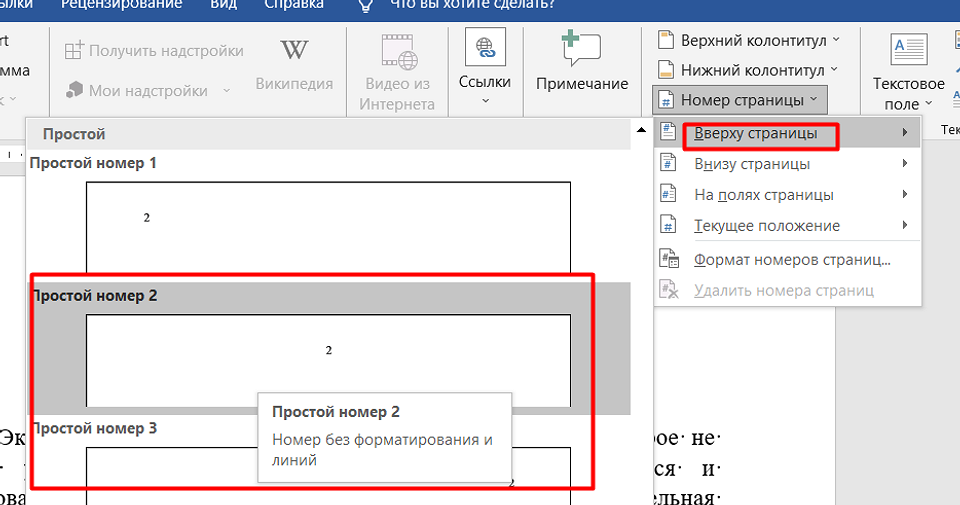
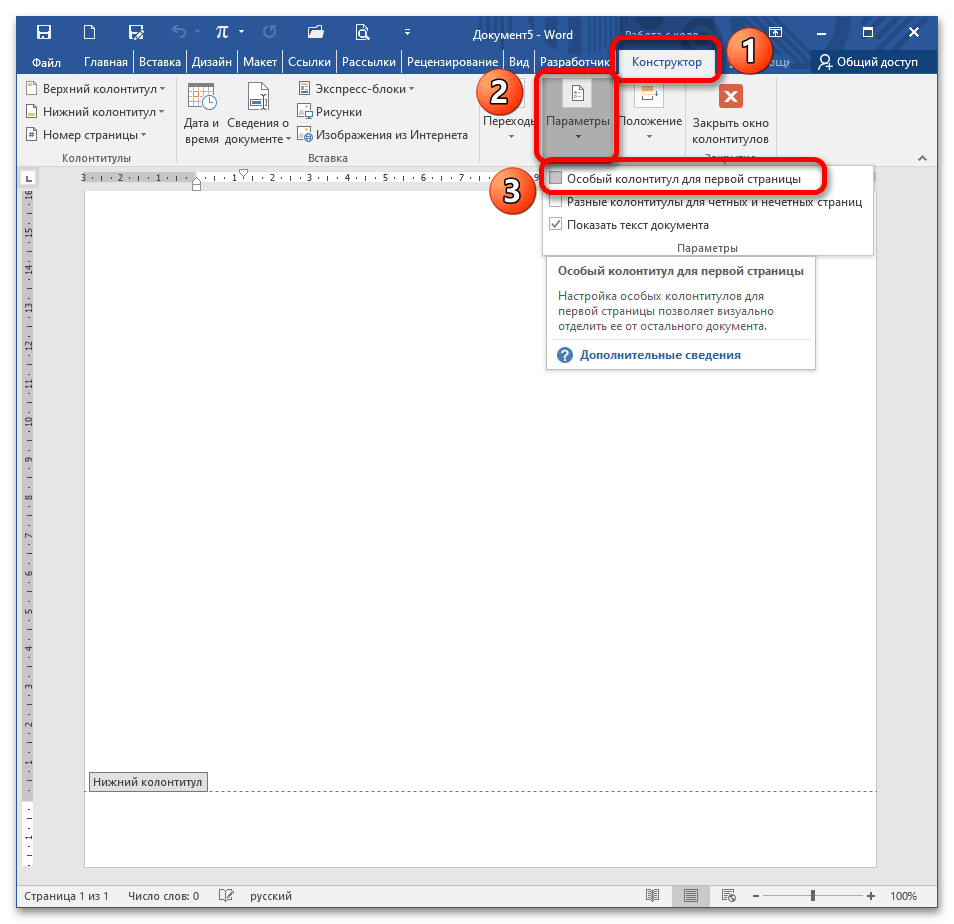
- После автоматического перехода к меню колонтитулов отмечаем галочкой пункт, который отдельно выделяет этот блок для первого листа.

- При необходимости настраиваем положение номера по вертикали.
- Выходим из меню колонтитулов — нажимаем на крестик в конце панели.

- Если по умолчанию на первой странице появилась не единица, а, например, «2», меняем настройки, перейдя в меню формата номеров и поставив «1» напротив надписи «начать с».

Если пользователь собирается не просто не нумеровать титульный лист в Ворде, но и сделать так, чтобы нумерация начиналась со второго листа, следует повторить последний пункт той же инструкции. Только вместо «1» нужно поставить «0». После нажатия «ОК» титульный лист будет не пронумерованным — и первой будет считаться не эта страница, а следующая.
2 Как пронумеровать страницы с помощью меню разметки
Если необходимо пронумеровать листы без титульного уже после того, как в документе были расставлены номера страниц, можно обойтись и без конструктора колонтитулов. Для удаления цифры «1» с первой страницы просто используйте меню разметки, которое в последних версиях редактора называется «Макет». От пользователя требуется выполнить такие действия:
- Переходим к вкладке «Разметка» (или «Макет»).
- Нажимаем в меню «Параметры страницы» небольшую кнопку в нижнем правом углу. Хотя вместо этого можно просто дважды кликнуть по свободному месту на «линейке».
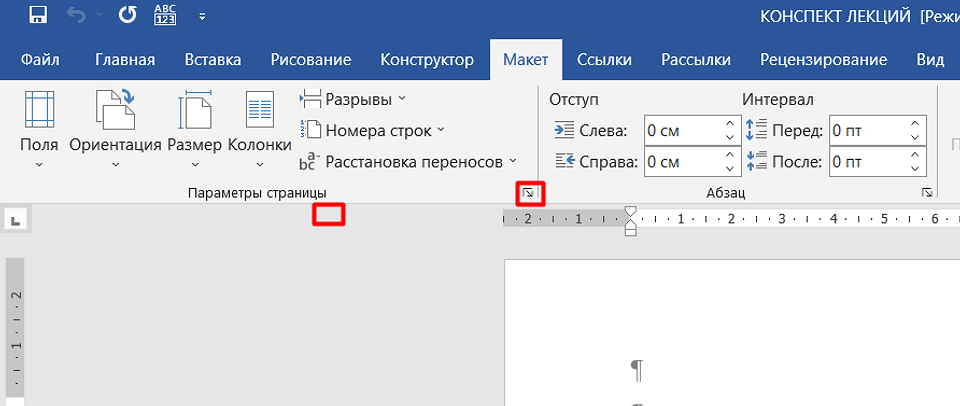
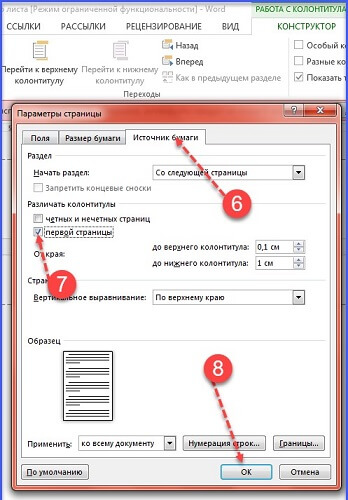
- В открывшемся на экране блоке настроек переходим к вкладке «Источник бумаги».
- Ищем блок с настройками колонтитулов и выбираем пункт, который позволяет выделить их для первой и других страниц.
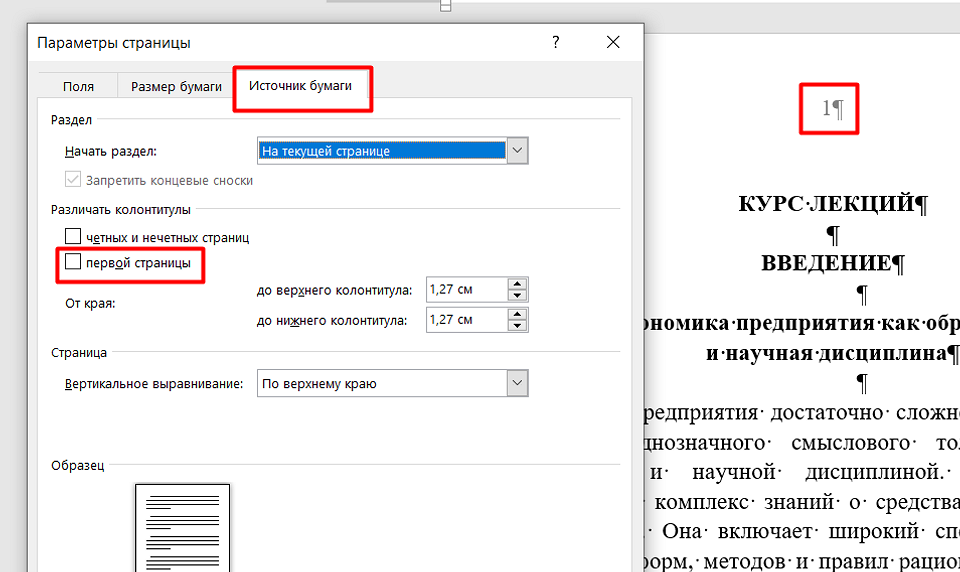
- Нажимаем «ОК», чтобы удалить номер только с титульного листа. После этого на первой странице исчезнет цифра «1», а остальные останутся пронумерованными, начиная с двойки.
Если надо изменить вертикальное положение номера, это тоже можно сделать с помощью окна параметров. А если нумерация нужна не с титульного листа, а со второго, выполняются такие же действия, как и для первого способа.
3 Как пронумеровать страницы через колонтитул
При необходимости выполнить нумерацию страниц в Ворде без титульного листа можно и еще одним способом, который ненамного, но все же отличается от двух других. Для его использования пользователь должен выполнить такие действия:
- Кликаем по области, расположенной над текстом или под ним. То есть там, где находится верхний или нижний колонтитул. Это позволит сразу перейти к конструктору, из которого можно нумеровать страницы и настраивать их нумерацию.
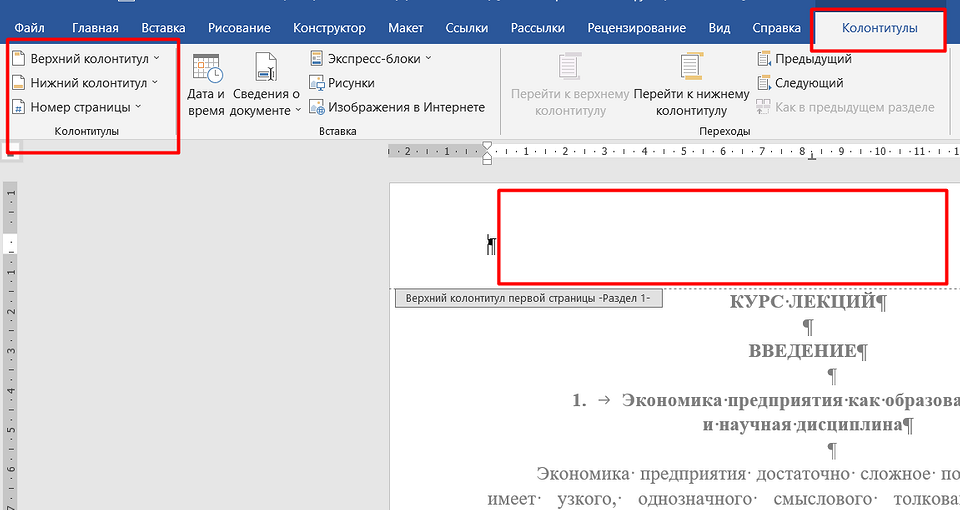
- Выбираем подходящий способ нумерации страниц — расположение и формат. Для этого выполняются те же действия, что и при использовании первой методики.

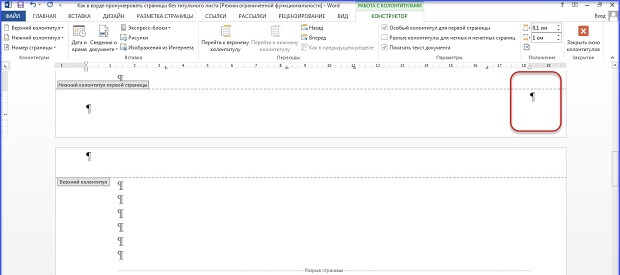
- Ставим галочку напротив пункта, выделяющего колонтитул первой страницы среди остальных.
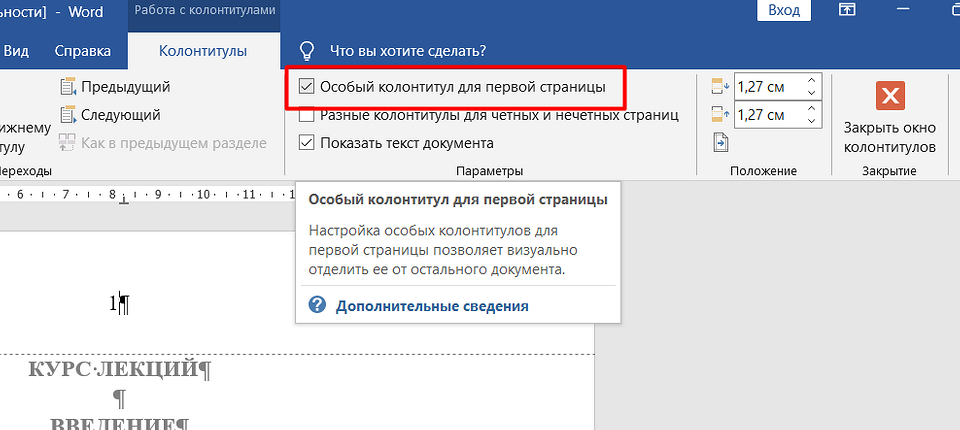
- Кликаем по той области, где расположен колонтитул первого листа и удаляем его. Чтобы убрать цифру «1», можно использовать кнопки клавиатуры Delete или Backspace.

- Закрываем окно колонтитула, кликая в любом другом месте страницы — на полях или на тексте.
- Проверяем, получилось ли сделать нумерацию только со второй страницы. Если все действия были выполнены правильно, колонтитул с номером исчезнет только с титульного листа.
Этот способ нумерации без титульной страницы в Ворде хорошо подходит при расположении номеров только над или под основным текстом. Если данные должны находиться на полях, использовать меню колонтитулов не получится. Нужные кнопки будут неактивными, и нельзя будет даже перейти в меню нумерации.
Читайте также:
- История Яндекс Браузера на телефоне: как посмотреть и почистить
- Как не потерять информацию в ПК или ноутбуке, если что-то пойдет не так
Нумерация страниц без титульного листа в Word
При написании научной работы рекомендуется начать ее оформление без титульного листа. «Лицо» реферата/курсовой/дипломной оформляется в одном документе, сам текст – в другом. Это связано с тем, что у научной работы стандартизированное оформление, которое не применимо к титульному листу.
Способ 1: Начать со второй страницы
- Откройте документ в MS Word, перейдите во вкладку «Вставка» – «Номер страницы» – «Внизу страницы». Для серьезных работ (курсовая/дипломная работа) номера страниц располагаются внизу по центру, допускается расположение внизу справа. При оформлении школьных исследований возможно отклонение от стандарта, этот момент уточняют у педагога. В среднеспециальных и высших учебных заведениях строго придерживаются нормативов и требований. Подробнее: Параметры страницы по ГОСТу в Word
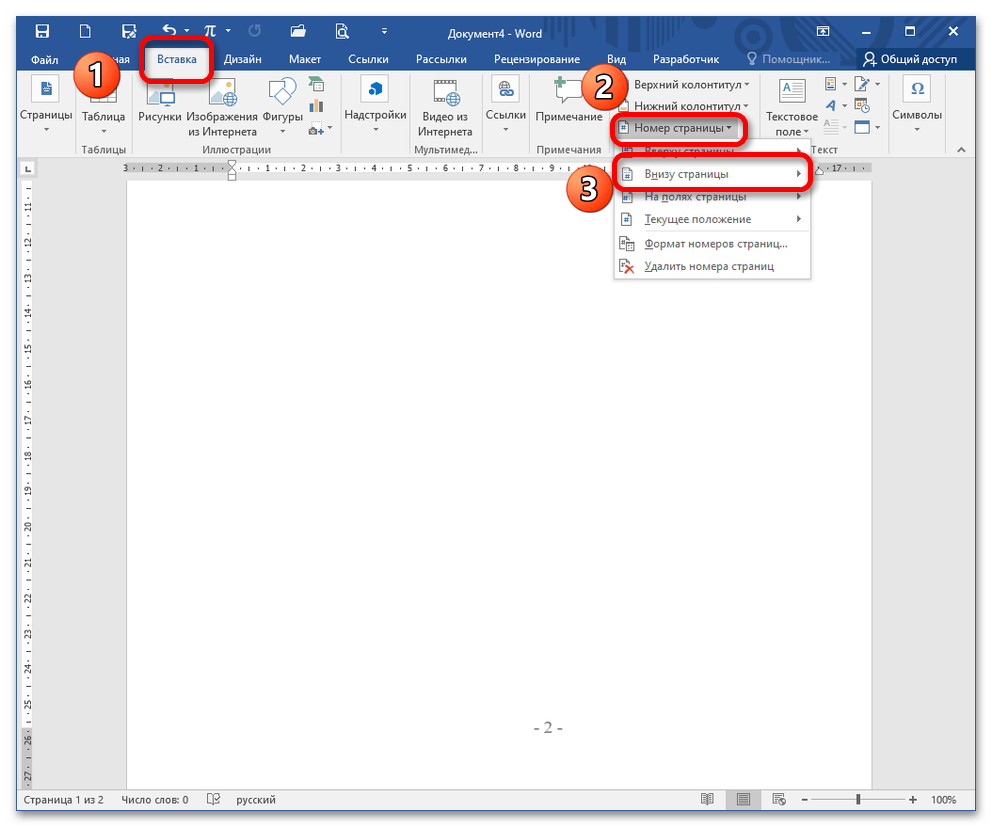
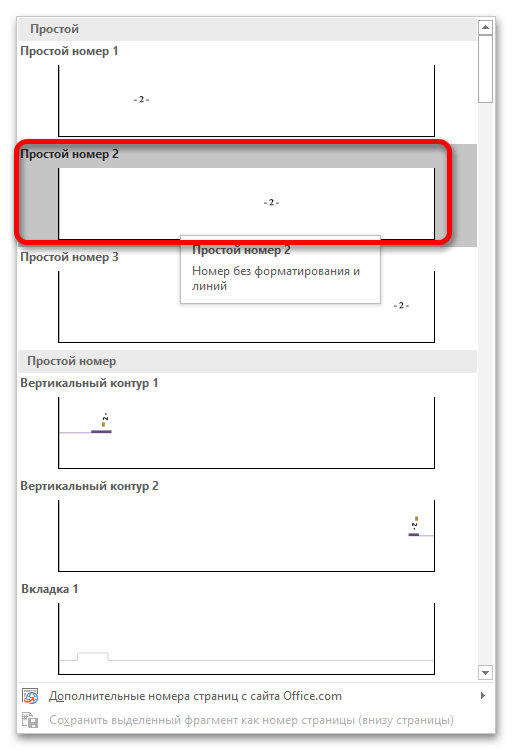
- Из расширенного списка выберите тот формат, который больше подходит. Как только вы кликнете на тип расположения страницы, все листы в документе пронумеруются.
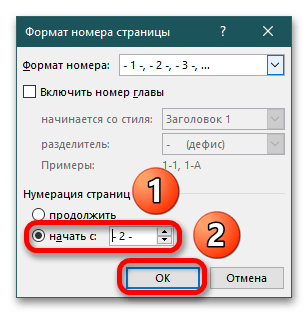
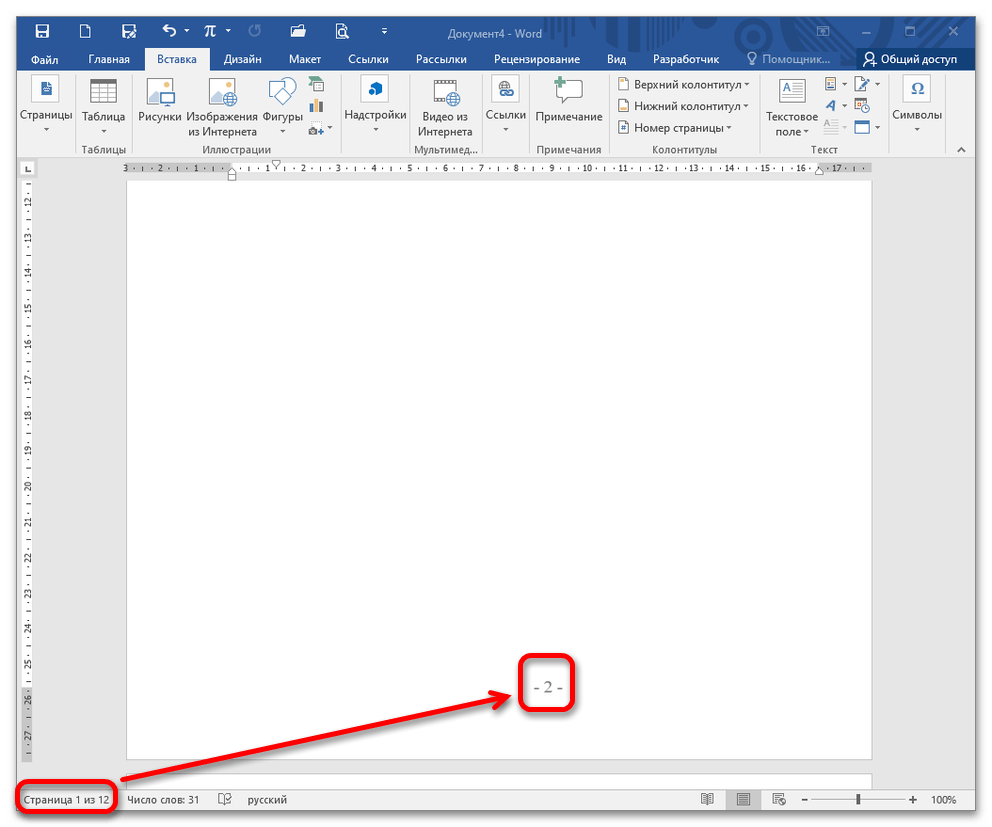
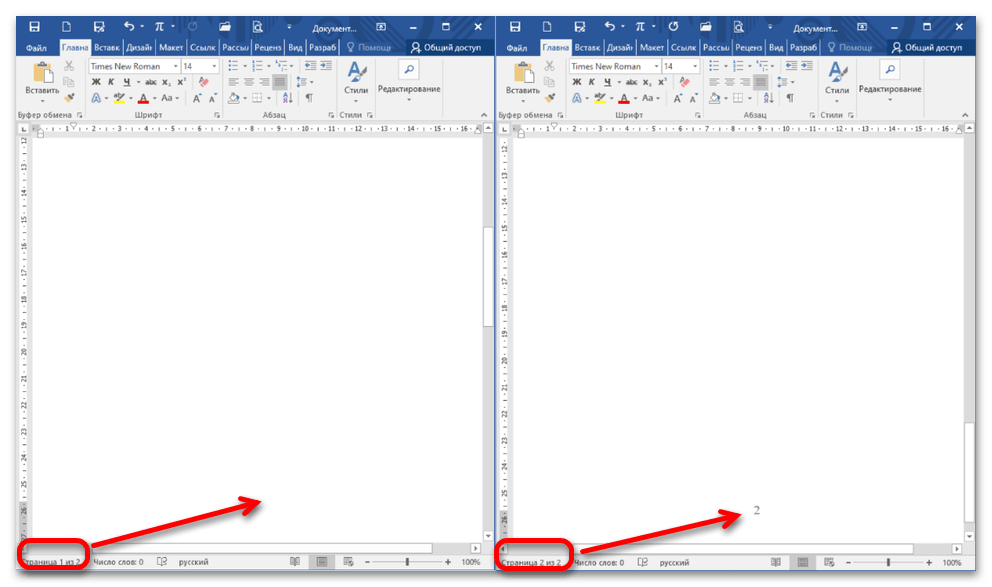
- По умолчанию нумерация начинается с числа «1», но так как титульный лист вынесен в отдельный документ, она должна начинаться с «2» для корректного отображения в оглавлении. Для этого пройдите в меню «Вставка» – «Номер страницы» и кликните на пункт «Формат номеров страниц». Когда появится диалоговое окно, установите переключатель «Начать с» и укажите число «2».
- При проверке очевидно, что первая страница из общего числа нумеруется, как «2».
Способ 2: Особый колонтитул для первой страницы
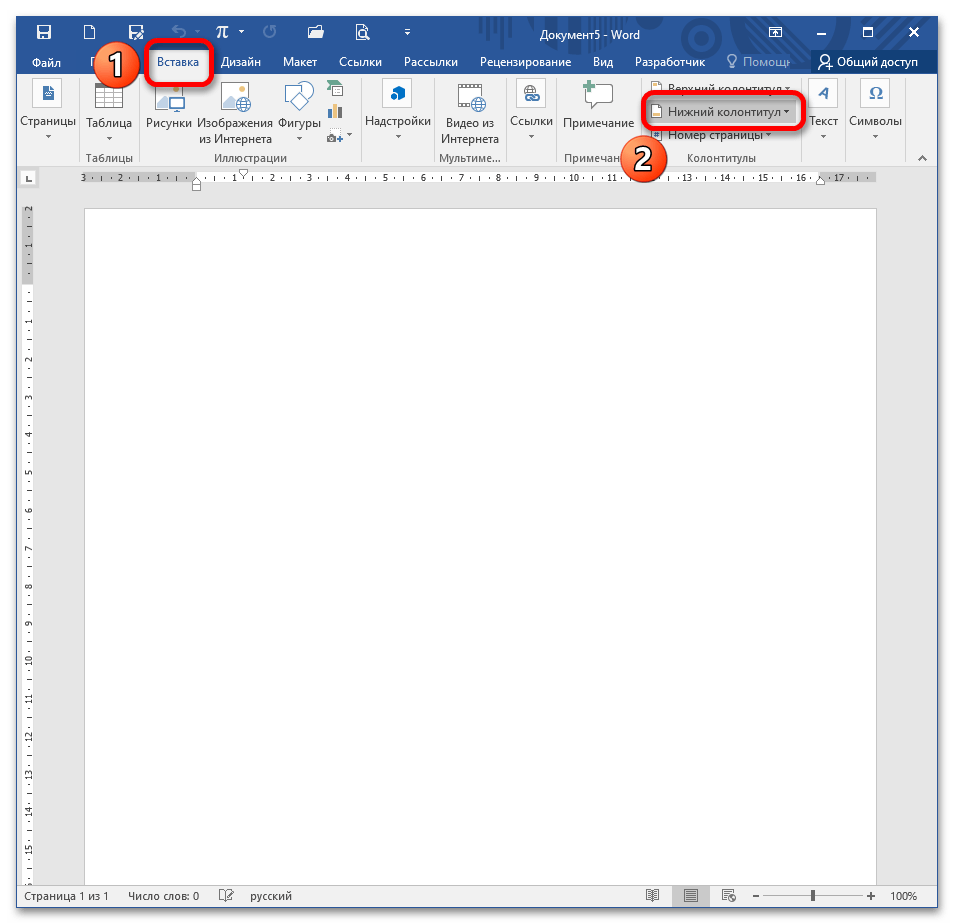
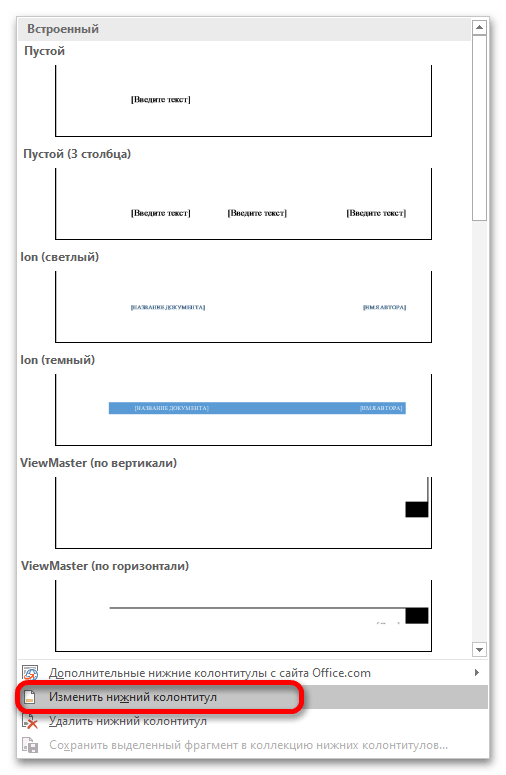
- Если же вы решили оформить работу целиком в одном документе, тогда воспользуйтесь командой в меню «Вставка» – «Нижний колонтитул».. Подробнее: Как пронумеровать страницы в Microsoft Word
 Читайте также: Как сделать автоматическое содержание в Microsoft Word
Как в Ворде «Word» пронумеровать страницы без титульного листа
Курсовые, рефераты, дипломные и другие виды работ, предусматривающие наличие титульного листа, обязательно подаются с пронумерованными страницы. Основное требование — не указывать номер на главной, но учитывать ее в нумерации. Эту процедуру удобнее всего делать в Microsoft Word. И если в офисе 2003 отменить номер на «титулке» документа можно было в окне «Вставка», то в последующих версиях приложения эта операция несколько усложнилась. Разберемся, что нужно сделать, чтобы в Ворде пронумеровать страниц, но с учетом последнего при подсчете без титульного листа.
Оформление листов в текстовом документе Microsoft Word
- Открыть оформляемый файл в приложении Microsoft Word;
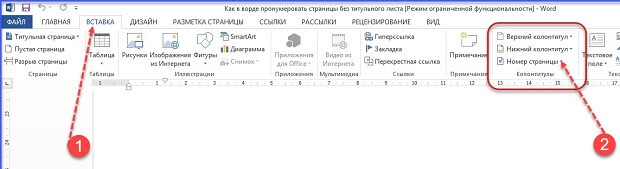
- в верхнем горизонтальном меню перейти во «Вставка»;
- найти блок «Колонтитулы» (третий от правой границы окна);

-
Кликнуть правой кнопкой мышки на линейке;
Важно! Если в открытом документе Вёрд сверху страниц нет линейки, ее легко отобразить. Надо зайти в блок «Вид» на горизонтальной панели. В закладке «Показ» поставить отметку напротив пункта меню «Линейка».
- Вернуться в документе на заглавную страничку;
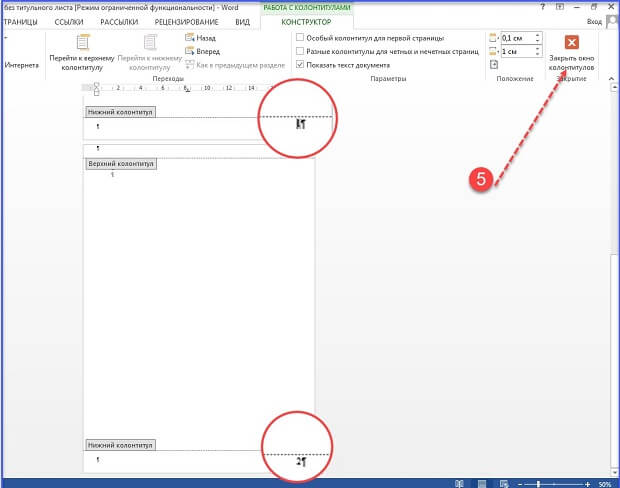
- двойным щелчком мыши по цифре внизу листа войти в область (она из серой должна превратиться в насыщенно черную);
- удалить единицу;
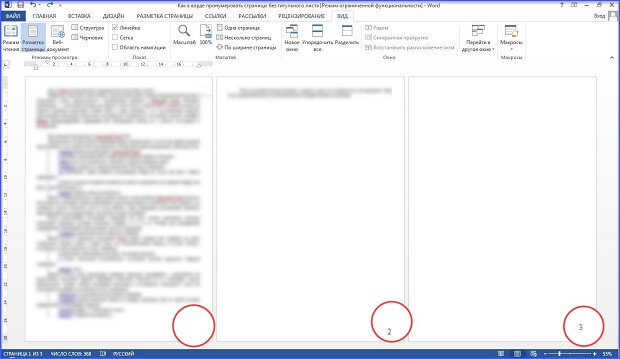
Редактирование нумерации без изменения титульной страницы
- Зайти в блок «Вставка»;
- выбрать «Нижний колонтитул» (нажать на стрелочку рядом с меню) во вкладке «Колонтитулы»;
Важно! Если цифра стояла сверху листа или на полях, тогда выбираем «Верхний …» и т.д.