
WeChat для компьютера
Мессенджер WeChat часто рекомендуется тем, кто ищет альтернативу WhatsApp или Viber. Приложение простое, удобное и распространяется совершенно бесплатно. Среди плюсов программы необходимо отметить то, что она может устанавливаться на различные платформы. Версия Вичат для компьютера предназначена для настольных ПК и ноутбуков. Ее можно скачать с официального сайта разработчиков, после чего следовать подсказкам системы.
Загрузить WeChat для компьютера
WeChat для Windows

WeChat для Mac OS
После установки необходимо зайти в приложение. Сделать это можно только с помощью QR кода. Для этого необходимо в телефоне на вкладке «Обнаружение» выбрать «Отсканировать QR-код» и поднести его для сканирования к коду, который будет отображаться после запуска приложения на компьютере:
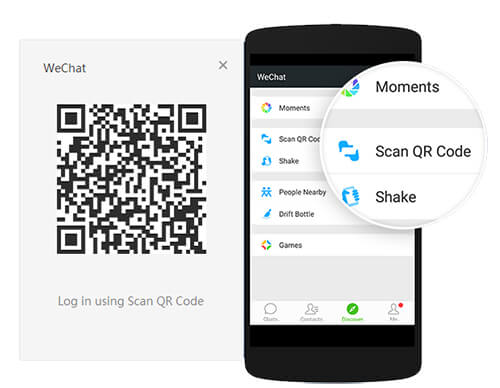
После чего, необходимо подтвердить вход на ПК на мобильном телефоне и приложение готово к работе.
У WeChat для ПК есть два не достатка:
- в интерфейсе нет русского языка;
- каждый раз при запуске приложения на компьютере, необходимо подтверждать вход на мобильном телефоне.
Что бы избавиться от этих двух недостатков и пользоваться ВиЧатом на компьютере, можно пойти немного другим путем. В этом нам поможет эмулятор ОС Андроид.
Установка WeChat в BlueStacks
Для того чтобы начать инсталляцию WeChat на компьютер понадобится эмулятор BlueStacks, активный номер телефона и аккаунт в gmail.
BlueStacks представляет собой программу, с помощью которой на компьютере может работать практически любое приложение Android. Эмулятор можно скачать на сайте http://андроид-эмулятор.рф. На этом же сайте можно найти и другие эмуляторы, но Блюстакс считается самым распространенным.
После скачивания необходимо начать инсталляцию, кликнув на установочном файле и следуя подсказкам системы.
Перед тем, как скачать WeChat на компьютер, следует завести аккаунт в Google, если его еще не было, или использовать уже имеющиеся данные. Они необходимы для доступа к магазину приложений Google Play. Далее выполняем следующие действия:
- Запускаем BlueStacks;
- Открываем вкладку «Приложения».
- Вводим логин и пароль к Google-аккаунту.
- В поисковой строке вписываем Wechat.
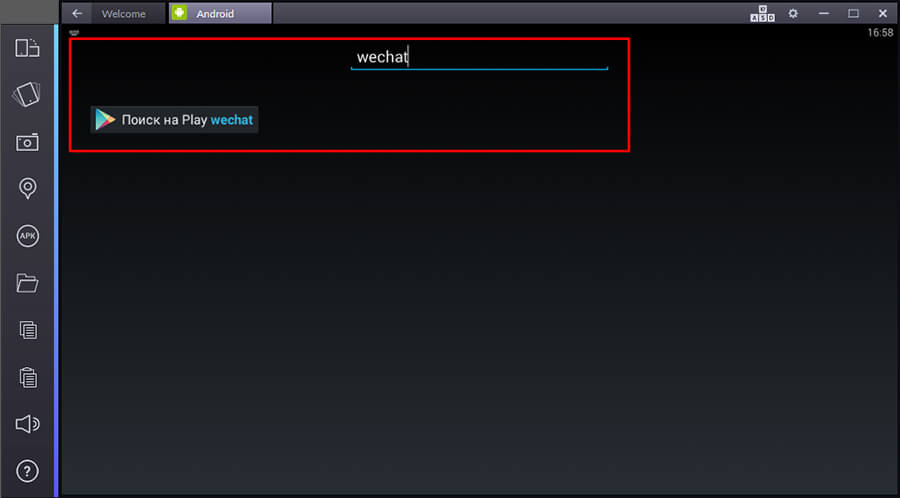
- Нажимаем кнопку «Установить» рядом с названием приложения.
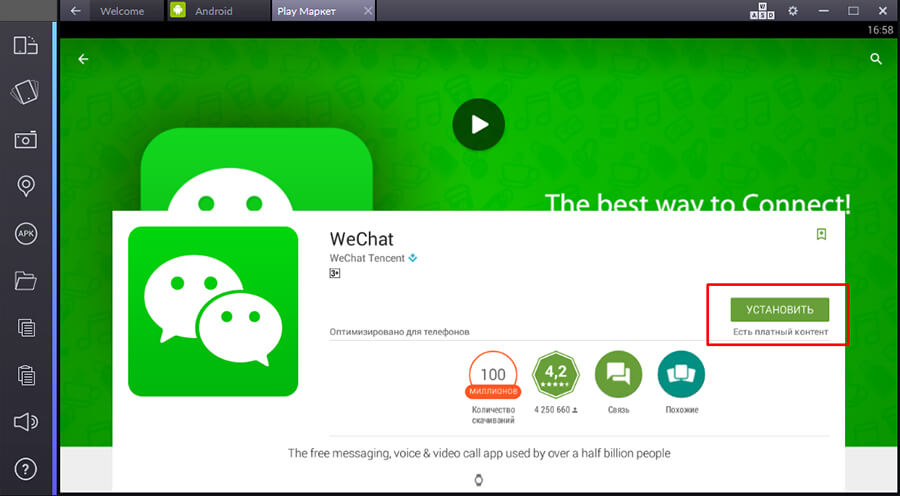
- После завершения скачивания необходимо кликнуть «Открыть».
Все перечисленные действия нужно выполнять непосредственно в BlueStacks. Для ввода данных используется основная клавиатура компьютера.
Далее можно либо зарегистрировать новый аккаунт в WeChat либо зайти уже под имеющимся. В первом случае необходимо нажать кнопку «Регистрация». Приложение попросит ввести данные о стране проживания и непосредственно номер, к которому привязывается аккаунт. Через несколько секунд на него придет код подтверждения. Его вводят в специальное поле, чем завершают регистрацию.
Следующие шаги, которые нужно сделать в мессенджере, заключаются в заполнении сведений о себе, установке фото профиля и т. д. В BlueStacks есть эмуляция фотоаппарата. Работать в Wechat, установленном на компьютере, можно будет мышкой. Она поможет набирать текстовые сообщения на виртуальной клавиатуре. В версии для настольного компьютера можно совершать видеозвонки, но необходимо убедиться в том, что внешняя камера подключена и работает.
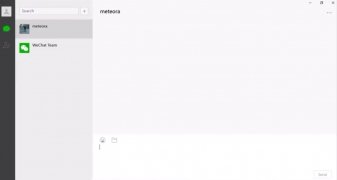
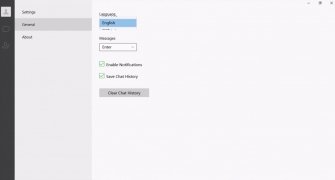
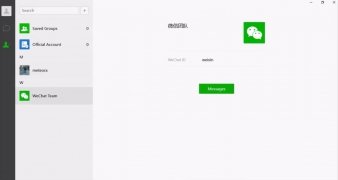
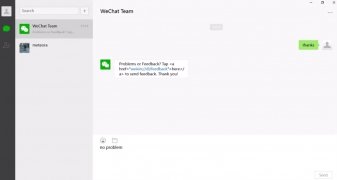
Популярное китайское приложение для обмена сообщениями в версии для Windows
19 Октябрь года 2023
Вероятно, вы уже знаете, что WhatsApp это не единственный способ отправки сообщений вашим контактам: Facebook Messenger, Telegram, Kik, Allo и Duo от Google. а также WeChat. Это одно из самых популярных приложений для мгновенного обмена сообщениями в Азии, особенно в Китае.
Оно поставляется вместе с несколькими версиями для разных операционных систем: iOS, Android, macOS, Windows Phone, web и, очевидно, ПК с Windows. С помощью этой настольной версии мы сможем отправлять и получать сообщения на нашем компьютере. Для этой цели нам нужно установить приложение на наш телефон, так как мы можем войти в систему, только посредством сканирования QR-кода.
Настольный клиент приложения для обмена сообщениями со всеми основными функциями связи.
Все обычные функции любого приложения обмена сообщениями
Благодаря этому настольному клиенту для общения через чат, мы сможем получить доступ ко всем обычным функциям и возможностям этого вида приложения:
- Приложение работает в фоновом режиме. Вы отправите сообщения, когда вам это нужно, и получите сообщения, если вы подключены.
- Отправлять сообщения конкретному контакту или группам.
- Прикрепление мультимедийных файлов.
- Воспроизведение голосовых заметок с мобильных устройств.
- Поделитесь со своими контактами любым файлом, сохраненным на жестком диске вашего ПК, независимо от его размера или формата.
- Делайте скриншоты и быстро обменивайтесь ими с любыми вашими контактами.
- Упоминать контактов в групповых беседах, чтобы привлечь их внимание.
- Удалить любое сообщение, отправленное по ошибке, прежде чем они будут прочитаны.
- Бесплатные видеозвонки в формате HD.
- Хранить историю сообщений локально.
Ссылочное приложение в Китае
Viber, Telegram, Kakao Talk, WhatsApp, Facebook Messenger, BlackBerry Messenger. конкуренция жестока, но WeChat является доминирующим приложением в Китае. Оно постепенно включило новые функции, которые были добавлены к тем, которые считаются стандартами для такого рода приложений. И поскольку устройства со временем усовершенствуются, его разработчики также внедрили функции, использующие протокол VoIP, поэтому мы можем совершать бесплатные телефонные звонки через сеть передачи данных (хотя мы рекомендуем вам подключиться к сети Wi-Fi).
Чтобы завершить процесс регистрации, вам нужно указать свой номер телефона, поэтому, если вы являетесь пользователем Android, вы должны скачать APK или соответствующую версию для iOS на iPhone.
Требования и дополнительная информация:
- Тексты установщика написаны на китайском языке.
- Требуется предварительная установка приложения на вашем смартфоне, и вход в систему путем сканирования QR-кода.
Elies Guzmán
Получив специальности в области истории, а затем документации, я накопил более чем десятилетний опыт тестирования и написания приложений: обзоров, руководств, статей, новостей, трюков. бесчисленное множество, особенно для Android.
- Языки ПО
Как установить wechat на компьютер
Softobase.com рекомендует InstallPack, с его помощью вы сможете быстро установить программы на компьютер, подробнее на сайте.
С WeChat также скачивают
Общение Добавлено
Браузеры Добавлено
Симуляторы, Спортивные Добавлено
360 Total Security
Антивирусы Добавлено
Описание
WeChat имеет ряд особенных функций – позволяет совершать голосовые и видеозвонки, умеет находить юзеров, которые находятся рядом, просматривать их профили и «расшаривать» собственные фотографии. Возможность оценки фото и поиска рядом находящихся пользователей позволяют назвать WeChat полноценной социальной сетью. Поддерживается авторизация через Facebook или другую соцсеть — Tencent, популярную в азиатских странах. Официальная версия приложения для Windows позволяет обмениваться исключительно сообщениями и файлами.
Особенности:
- обмен сообщениями и вложениями;
- поиск новых пользователей;
- онлайн-обновление с мобильными версиями приложения.
Принцип работы:
перед началом работы на ПК нужно обязательно зарегистрироваться на мобильном гаджете с GMS-модулем. Процедура регистрация на телефоне аналогична WhatsApp или Viber с той лишь разницей, что можно подтянуть данные из Tencent или Facebook. Подтверждение номера телефона также является обязательной процедурой.
После первой авторизации можно скачивать и запускать программу на компьютере. Момент логина в WeChat хотелось бы описать подробнее – он достаточно нестандартен. После запуска программы на мониторе отображается QR-код. Для регистрации необходимо войти в интерфейс приложения на мобильном девайсе, выбрать пункт меню «Обнаружение QR» в разделе «Обслуживание» и навести камеру на QR-код, отображаемый на экране компьютера. И только тогда можно подтвердить регистрацию десктопной программы и пользоваться всеми ее функциями.
Неприятной неожиданностью станет несколько урезанный функционал WeChat в Windows-версии – можно полноценно пользоваться мессенджером, но нет доступа к звонкам и социальной составляющей – просмотру и «расшариванию» фотографий.
Плюсы:
- полноценная поддержка функции мессенджера;
- современный интерфейс.
Минусы:
- урезанный функционал по сравнению с портативными версиями;
- нет перевода на русский язык;
- нестандартная безальтернативная процедура авторизации.
WeChat для Windows позволяет обмениваться сообщениями, не вставая из-за компьютера. Десктопная версия программы облегчит общение с другими пользователями приложения и выступит отличной альтернативой ICQ.
Аналоги:
Viber Desktop – скачать программу для обмена видеозвонками, картинками и сообщениями;
ICQ – приложение для мгновенного обмена сообщениями между собственными пользователями, а также юзерами популярных соцсетей.
Как войти в WeChat на ПК или Mac
В создании этой статьи участвовала наша опытная команда редакторов и исследователей, которые проверили ее на точность и полноту.
Команда контент-менеджеров wikiHow тщательно следит за работой редакторов, чтобы гарантировать соответствие каждой статьи нашим высоким стандартам качества.
Количество просмотров этой статьи: 32 613.
В этой статье:
Из данной статьи вы узнаете, как пользоваться приложением для браузера «WeChat». Держите свой мобильный телефон под рукой, так как вам нужно будет войти в аккаунт.
Метод 1 из 3:
С помощью веб-браузера

Запустите WeChat на мобильном устройстве, чтобы в него можно было войти на компьютере, не загружая отдельное приложение. Если вы еще не вошли в свой аккаунт на телефоне или планшете, сделайте это.

Нажмите + в левом верхнем углу приложения.

Нажмите Отсканировать QR-код , чтобы запустить сканер кода.

Пройдите по этому адресу: https://web.wechat.com. Воспользуйтесь любым браузером, вроде Safari или Chrome. После этого на экране появится большой QR-код.

Мобильным устройством отсканируйте QR-код на экране. Как только сканер мобильного приложения захватит код, на экране компьютера появится фото вашего профиля.

- Пока вы находитесь в своем аккаунте на компьютере, мобильные уведомления будут отключены.
- Чтобы выйти из аккаунта на компьютере, нажмите на ☰ вверху левого столбца, а затем выберите опцию «Выйти».
Метод 2 из 3:
Работа с WeChat на Windows

Введите http://www.wechat.com/ru в адресную строку браузера. Этот метод поможет вам скачать приложение WeChat на компьютер Windows. Держите телефон Android, iPhone или iPad под рукой.
- Не нажимайте на первую иконку Windows (без экрана компьютера), поскольку так вы перейдете на страницу загрузки для мобильных устройств Windows.

Нажмите на Download (Загрузить). Это зеленая кнопка в левой части экрана.

Выберите папку и нажмите Сохранить , чтобы скачать установочный файл WeChat.

Запустите установочный файл приложения. Когда загрузка завершится, внизу окна браузера появится ссылка на установочный файл. Если это так, нажмите на нее. В противном случае откройте папку с сохраненным файлом (обычно это папка «Загрузки»), а затем дважды щелкните по установочному файлу, чтобы запустить его.

Нажмите Да , чтобы разрешить установку WeChat.

Нажмите на Install WeChat (Установить WeChat). WeChat установится на компьютер. Когда установка будет завершена, вы увидите сообщение с подтверждением установки и зеленую кнопку «Run» (Запустить).

Нажмите на кнопку Run . На экране появится QR-код и сообщение «Log in using Scan QR Code» (Войдите, отсканировав QR-код).

Запустите WeChat на мобильном устройстве. Для этого можно использовать любой телефон или планшет с установленным приложением WeChat. Прежде чем продолжить, убедитесь, что вы вошли в свой аккаунт WeChat на этом устройстве.

Нажмите + в правом верхнем углу приложения.

Нажмите Отсканировать QR-код . После этого запустится сканер кода.

Мобильным устройством отсканируйте QR-код на экране. Как только сканер мобильного приложения захватит код, на экране компьютера появится фото вашего профиля.

- Пока вы находитесь в своем аккаунте на компьютере, мобильные уведомления будут отключены.
- Чтобы войти в WeChat в будущем, просто нажмите на WeChat в меню Windows.
- Чтобы выйти из аккаунта на компьютере, нажмите на ☰ вверху левого столбца, а затем выберите опцию «Выйти».