
RENOTES
Несколько способов завершить работу приложения в MacOS
Нажав на красный крестик в левом углу окна программы в MacOS, вы не останавливаете его работу. Это может быть непривычно пользователям других ОС. Закрывать приложения не обязательно, но иногда хочется почистить Dock от лишних открытых программ.
Есть несколько способов закрыть программу в MacOS:
1. Из строки меню
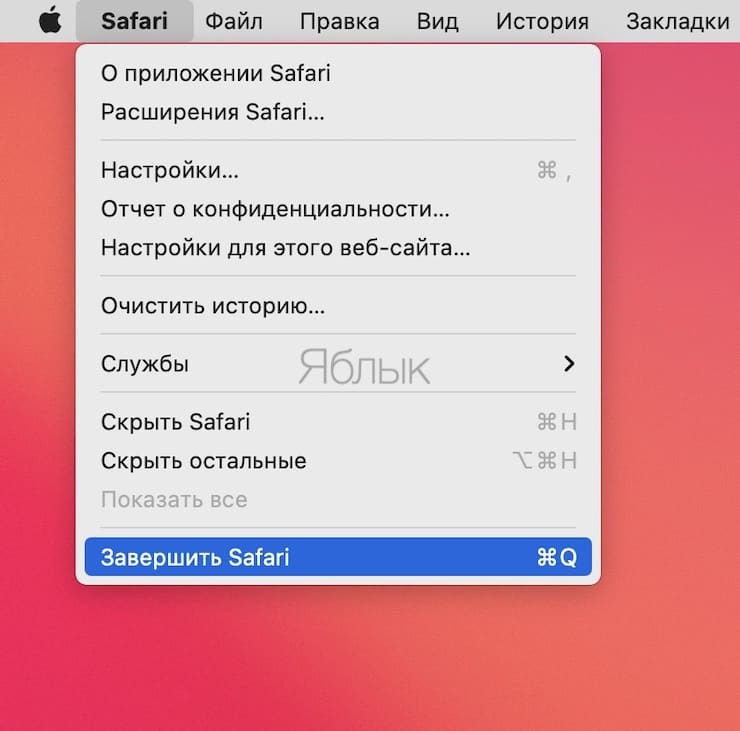
Самый понятный для любого пользователя способ — нажать на его имя в строке меню, а затем нажать Завершить.

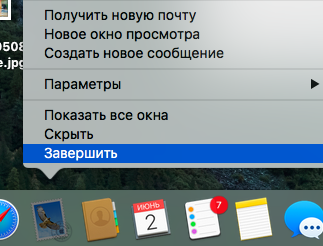
2. Из Dock
Найти иконку приложения в Dock, нажать на ней правой клавишей и нажать Завершить.
3. Комбинацией клавиш
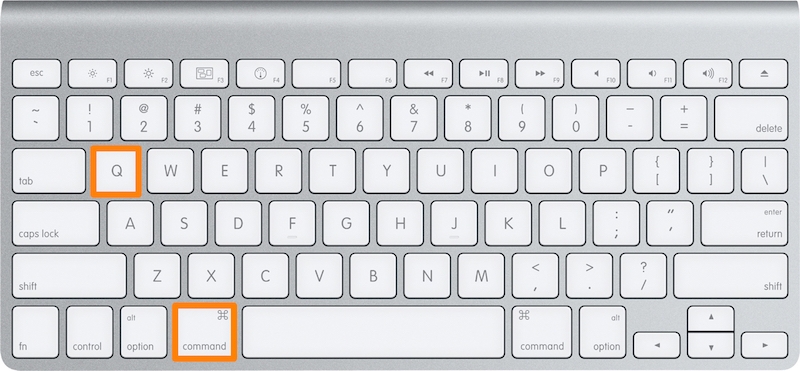
Самый простой способ завершить приложение — это нажать комбинацию клавиш Command ⌘ + Q на клавиатуре.
4. Из приложения Мониторинг системы
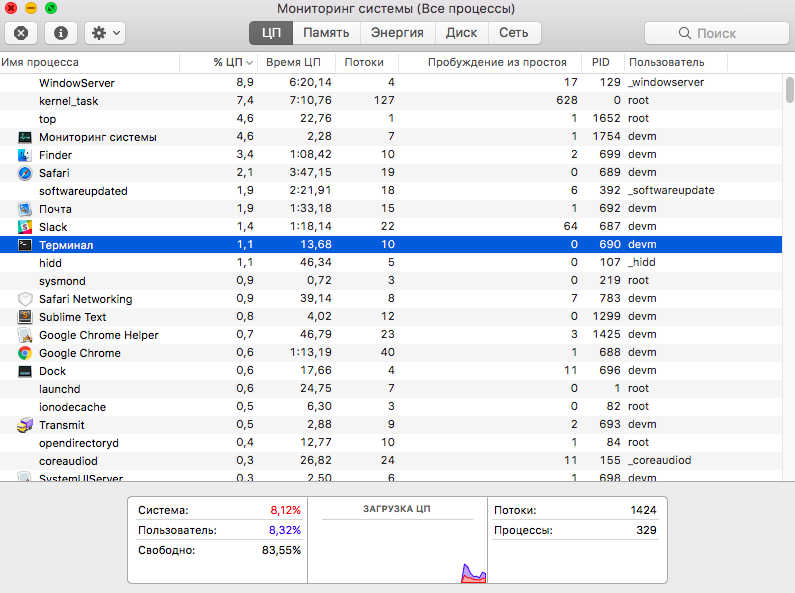
В программах в папке Другие вы можете найти Мониторинг системы. Через эту утилиту можно завершить зависший процесс, выделив его и нажав на серый крестик в левом верхнем углу.
-
Теги:
- macosapplemacbookosxзакрытьпрограммазавершитьприложениеdockгорячие-клавишимониторинг-системы
Завершение приложений на Mac

Если Вы редко используете приложение, можно завершить его по окончании работы, особенно если оно потребляет много энергии.
- Чтобы завершить приложение, выберите «Название приложения» > «Завершить приложение» в строке меню. Например, выберите меню «Просмотр» > «Завершить Просмотр» (или нажмите сочетание клавиш Command‑Q).

Учтите, что, нажимая кнопку «Закрыть» в левом верхнем углу окна приложения, Вы закрываете окно приложения, однако само приложение остается открытым (маленькая точка под значком приложения в Dock означает, что приложение открыто).
Совет. Если при завершении приложения в нем открыты какие-либо окна, эти окна отобразятся при следующем открытии приложения. Чтобы закрывать окна приложений и не отображать их при следующем открытии приложений, выберите меню Apple


> «Системные настройки», в боковом меню нажмите «Рабочий стол и Dock» (возможно, потребуется прокрутить вниз), справа откройте «Окна», затем включите параметр «Закрывать окна при завершении приложения».
Как полностью закрывать приложения на macOS?
Пользователи, которые только начинают знакомиться с Mac, сталкиваются с непонятным для них явлением. Играет роль привычка – в Windows нажатие на крестик в углу активного окна приводит к его закрытию, тогда как в Mac программа вроде бы закрывается, но при этом ее наименование все равно отображается в строке меню.

А ведь по соседству с крестиком на окне имеется еще и кнопка «свернуть программу» в виде черточки. Какой смысл в том, чтобы две кнопки привязывать к одному, по сути, действию?
На самом деле со временем поведение кнопки «крестик» окажется еще более непонятным. Некоторые программы при нажатии на нее все-таки закроются, как это изначально и кажется логичным. Как же работает эта функция?
Как полностью закрыть приложение на Mac
При нажатии на крестик приложение полностью не завершается, а лишь закрывается активное окно программы.
Если у вашего приложения есть только одно активное окно – это могут быть, к примеру, «Калькулятор» или «Системные настройки», то нажатие на крестик завершит работу самой программы.
А вот если у приложения могут иметься несколько окон (к примеру, Safari, Почта, Заметки), то нажатие крестика приведет к закрытию лишь активного окна, но не самой программы.
Справедливости ради, хочется отметить, что на практике не все так понятно. Многие сторонние приложения игнорируют этот принцип, например, мессенджеры Telegram, WhatsApp, Viber и др., имеющие лишь одно рабочее окно, не закрываются при нажатии на красную кнопку (крестик).
Если вам трудно привыкнуть к такому поведению кнопки, то для полного закрытия приложений на Mac воспользуйтесь одним из предложенных способов:
1. С помощью комбинации клавиш ⌘Cmd + Q можно завершить работу любого активного приложения.
2. В строке меню активного приложения доступен соответствующий пункт.
3. Вызвав контекстное меню иконки в Док-панели тоже можно завершить программу.
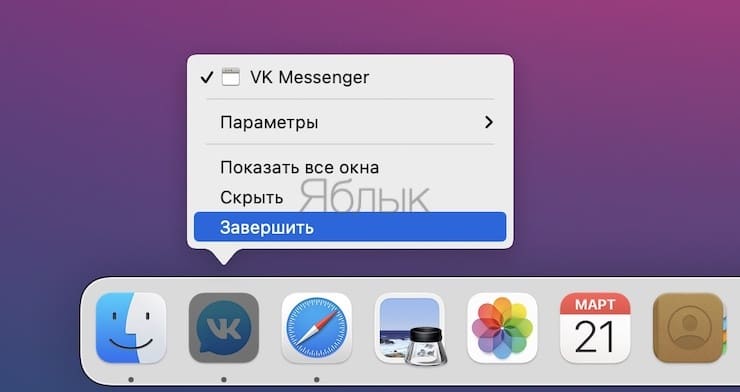
Есть и другие способы, но уже не настолько удобные: использовать «Терминал» или «Мониторинг системы». Также можно с помощью Automator настроить закрытие всех ненужных приложений нажатием всего на одну кнопку.
�� Смотрите также:
- Как скопировать полный путь к файлу или папке на macOS: 6 способов.
- Как отключить или включить звук во вкладках Safari на Mac (macOS).
- Как синхронизировать закладки Safari между Mac, iPhone и iPad.
�� Мы в Telegram и YouTube, подписывайтесь!
Что делать, если программа в Mac OS перестала отвечать и как ее принудительно завершить

Mac OS не Windows! Но иногда и эта операционная система дает сбои. Бывает так, что Вы спокойно себе работаете с какой-нибудь программой и в определенный момент она перестает реагировать на ваши команды, а указатель мышки превращается во «вращающийся курсор ожидания», «радужное колесо», «вращающееся колесо смерти» или «юла» — все это разные названия одной и той же пиктограммы. При нажатии на кнопку Закрыть ⓧ ничего не происходит, программа все также ни на что не реагирует и продолжает находиться в оперативной памяти Mac. Ни к чему не приводит и нажатие сочетаний клавиш ⌘Cmd + Q . Что же делать, если программа перестала отвечать? Об этом Вы сможете узнать прочитав данную статью.
Существует несколько способов принудительного завершения программы.
Способ №1
Используем сочетания клавиш ⌘ + ⌥ + ⇧ + Esc
Если программа перестала отвечать на ваши запросы — нажмите и удерживаете несколько секунд клавиши ⌘Cmd + ⌥Option (Alt) + ⇧Shift + Escape . После чего она принудительно закроется и выгрузиться из памяти ОЗУ
Способ №2
Принудительное завершение программы из панели Dock
Наведите курсор мышки на иконку повисшей программы в Dock, нажмите и удерживайте на клавиатуре клавишу ⌥Option (Alt) и кликните мышкой, после чего программа автоматически будет завершена без подтверждений
Способ №3
Принудительное завершение программы из меню
Войдите в меню Apple. Для этого нажмите на значок , который находится в строке меню с левой стороны. После этого удерживая на клавиатуре ⇧Shift выберите команду Завершить «название программы» принудительно

Способ №4
Используем программное окно «Принудительное завершение программ»
Данная программа является аналогом вкладки «Программы» из «Диспетчера задач» в Windows. Чтобы ее вызвать нажмите на клавиатуре сочетания клавиш ⌘Cmd + ⌥Option (Alt) + Escape , после чего выберите повисшую программу и нажмите Завершить

Способ №5
Используем программу «Мониторинг системы»
Программа является полным аналогом Windows-программы «Диспетчер задач». Для того, чтобы ей воспользоваться, перейдите в папку Программы → Утилиты и выберите Мониторинг системы или воспользуйтесь Поиском Spotlight нажав на клавиатуре Ctrl + Пробел . В открывшемся окне выберите нужную программу и нажмите на кнопку X (Завершить процесс). На экране появиться предупредительное окно с кнопками, вам нужно нажать Завершить принудительно

Способ №6
Используем программу «Терминал»
Самый последний метод для закрытия зависшей программы — это использование программы Terminal . Для начала откройте программу, она находиться в папке Программы → Утилиты или введите ее название в Поиске Spotlight . Далее введите команду:
killall -9 название процесса
Например, чтобы закрыть программу Disk Order, нужно в Терминале набрать: killall -9 «Disk Order»
Выберите наиболее подходящий способ для вас.
Оставляйте свои комментарии, а также добавляйте статью себе в закладки. Вступайте в наши группы в социальных сетях, где Вы найдете еще много полезной информации

Самые полезные горячие клавиши в Mac OS X
Список наиболее полезных сочетаний клавиш

Как установить Windows на компьютеры Mac
Пошаговая инструкция по установке