
Как закрыть приложения на iPhone 12
В этой статье объясняется, как закрывать приложения на iPhone 12. Она также развеивает заблуждение о том, что закрытие приложений экономит заряд батареи.
Как закрыть приложения на iPhone 12
Закрытие приложений иногда также называется выходом из приложений, принудительным закрытием приложений или принудительным закрытием приложений.
Чтобы закрыть приложения на iPhone 12, выполните следующие действия:
1. На любом экране iPhone 12 (домашний экран или в приложении) проведите пальцем вверх от нижней части экрана. Вы можете провести пальцем до самого верха, но для срабатывания этого действия достаточно и 25% пути вверх.
2. Это действие показывает все приложения, которые работают на вашем iPhone 12 в настоящее время.
3. Проведите пальцем влево или вправо, чтобы увидеть все приложения открытые в данный момент.
4. Когда вы найдете то приложение, из которого хотите выйти, проведите по нему вверх и за верхнюю часть экрана приложения. Когда они исчезают с экрана, приложение закрывается.

Заметка: Вы можете закрыть два или три приложения одновременно. Просто проведите по ним сразу несколькими пальцами.
5. Три — это максимальное количество приложений, которые вы можете закрыть одновременно на iPhone 12. Нет встроенного способа удалить все приложения сразу.
Когда вам следует закрывать приложения на iPhone
Когда вы не используете приложение на iPhone, оно уходит в фоновый режим и зависает. Это означает, что приложение использует относительно мало времени автономной работы и, вероятно, не использует никаких данных. В большинстве случаев замороженное приложение такое же, как и закрытое. Основное отличие заключается в том, что замороженное приложение перезапускается быстрее, чем приложение, закрытое при запуске.
ЗАКРОЙТЕ ПРИЛОЖЕНИЯ, КОТОРОЕ НЕ РАБОТАЕТЕ
И это единственный случай, когда вам нужно закрыть или выйти из приложений на iPhone, — это когда приложение не работает. В этом случае выход и перезапуск приложения часто могут решить временную ошибку, так же как и перезапуск вашего iPhone.
Заметка: Некоторые приложения могут попросить систему дать ей определенное количество времени для завершения задачи или продолжения работы, потому что в этом вся цель приложения (например, музыкальные, картографические и коммуникационные приложения).
КАК НАСЧЕТ ВЫХОДА ИЗ ПРИЛОЖЕНИЙ ДЛЯ ЭКОНОМИИ ЗАРЯДА БАТАРЕИ?
Многие люди считают, что фоновые приложения расходуют заряд батареи. Это не правда. Фактически, выход из приложений, которые зависают в фоновом режиме, не только не помогает сэкономить заряд батареи, но и может сократить время ее работы.
Итак, если приложение не работает, можно оставить его замороженным в фоновом режиме до тех пор, пока оно вам не понадобится снова. Советую также прочесть тему «Как создать папку и группировать приложения на iPhone».
Как закрыть приложения на iPhone 12

Обычно вам не нужно закрывать приложения на iPhone 12 или iPhone 12 mini. Когда вы отключаетесь, они остаются в подвешенном состоянии, используя мало ресурсов. Но если приложение iOS работает со сбоями, его легко принудительно закрыть. Вот как.
Закрывать только неисправные приложения
Как упоминалось выше, обычно вам не нужно закрывать приложения для iPhone вручную. Операционная система Apple iOS автоматически обрабатывает системные ресурсы. Таким образом, хотя вы можете захотеть закрывать приостановленные приложения на регулярной основе, это может замедлить работу вашего iPhone и потенциально сократить срок службы батареи.
Программы для Windows, мобильные приложения, игры — ВСЁ БЕСПЛАТНО, в нашем закрытом телеграмм канале — Подписывайтесь:)
Тем не менее, бывают случаи, когда вам может потребоваться принудительно закрыть неисправное приложение или полностью перезапустить его для устранения неполадок. В этом случае можно принудительно перезапускать приложения время от времени.
Как принудительно закрыть приложение на iPhone 12
Чтобы закрыть приложение на iPhone 12, сначала нужно открыть переключатель приложений. Для этого проведите пальцем вверх от нижнего края экрана до середины. Когда вы туда доберетесь, сделайте паузу и поднимите палец.

Сначала это немного сложно, но если вы сделаете это успешно, вы увидите миниатюры, которые представляют приложения, открытые (или приостановленные) на вашем iPhone.
Пролистайте приложения влево или вправо, пока не найдете миниатюру приложения, которое хотите закрыть. Чтобы закрыть его, быстро проведите пальцем по миниатюре вверх.

Миниатюра исчезнет, и приложение полностью закроется. Не стесняйтесь повторять этот жест вверх для любых других приложений, которые вы хотите закрыть.
Если у вас по-прежнему возникают проблемы, попробуйте перезагрузить iPhone 12, выполнить обновление системы или обновить само приложение. Удачи!
Программы для Windows, мобильные приложения, игры — ВСЁ БЕСПЛАТНО, в нашем закрытом телеграмм канале — Подписывайтесь:)
Как закрыть приложения на iPhone 12
Если вы перешли на iPhone 12 mini, iPhone 12, iPhone 12 Pro, и iPhone 12 Pro Max если модель iPhone старше iPhone X, возможно, вы не знаете, как закрывать приложения на телефоне. Это руководство покажет вам, как это сделать.
Если у вас ранее был iPhone 8, iPhone 7 или более старая модель iPhone, вы привыкли закрывать приложения с помощью кнопки «Домой» на устройстве.
Серия iPhone 12 от Apple, как и серия iPhone 11, iPhone XR и iPhone X компании, не имеет кнопки «Домой», что означает, что вам нужно использовать жесты, чтобы закрыть различные приложения. Хотя поначалу это может показаться неудобным и / или сложным, вам понадобится всего несколько дней, чтобы привыкнуть. В этом руководстве мы поможем вам в этом.
Вот как закрыть приложения на iPhone 12 mini, iPhone 12, iPhone 12 Pro и iPhone 12 Pro Max.

Как закрыть приложения на iPhone 12
Чтобы закрыть приложения на iPhone 12 серии, вам необходимо запустить функцию переключения приложений iOS 14 на вашем устройстве. Вот как это сделать.
- Находясь на главном экране или в приложении, потяните вверх от нижней части экрана iPhone 12 и удерживайте в течение секунды, а затем отпустите, как только вы увидите переключатель приложений и карточки приложений.
- В переключателе приложений вы можете прокручивать приложения, открытые на вашем iPhone 12, смахивая влево и вправо.
- Если вы хотите закрыть приложение, вам просто нужно смахнуть вверх от карточки приложения.
Закрытие приложений может не увеличить время автономной работы вашего iPhone 12, но это полезно, если вам нужно перезапустить одно или несколько приложений. Это также может улучшить производительность вашего iPhone 12, если вы используете обновление фона iOS 14.
Когда фоновое обновление активно, приложения будут работать в фоновом режиме, что может отрицательно сказаться на производительности вашего устройства, если им не управлять должным образом.
Похожие записи
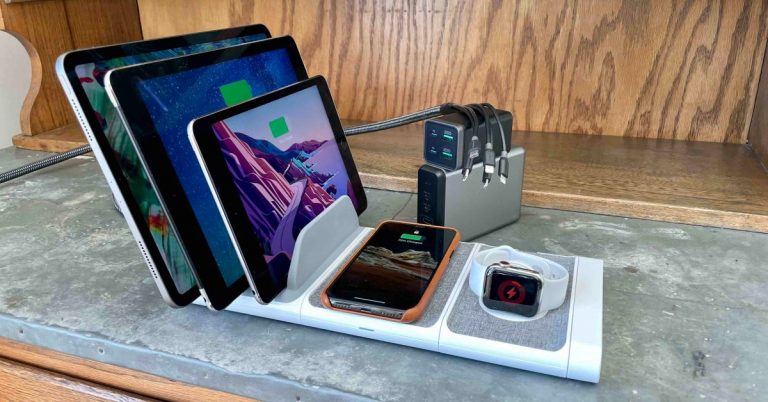
Лучшие зарядные устройства для нескольких устройств для семей с iPhone, iPad и т. Д.
Независимо от того, является ли поиск зарядного устройства в вашем доме постоянной проблемой, вы хотите создать центральный концентратор для устройств своей семьи или просто хотите приручить крысиное гнездо из проводов и кабелей, следите за одним из лучших мульти-устройств зарядные устройства для семей, когда дело доходит до iPhone, iPad, MacBook и других устройств. Независимо от того,…
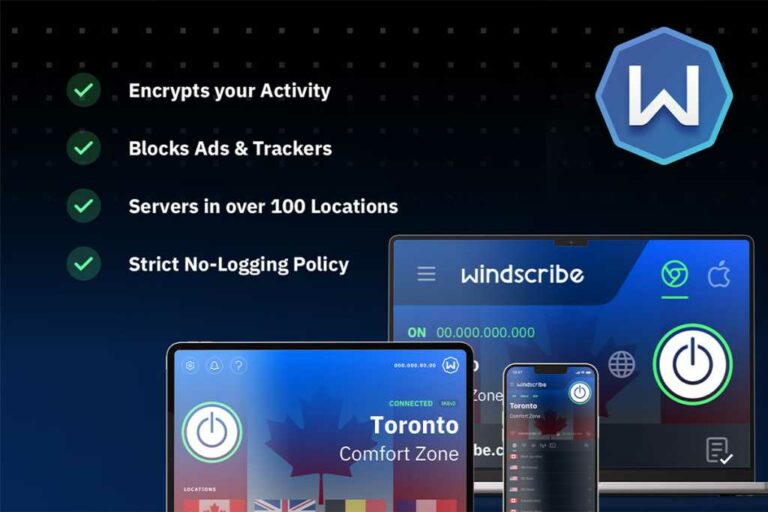
Получите цену Черной пятницы сегодня на этот VPN с самым высоким рейтингом
Возможно, это еще не День Благодарения, но вы захотите поблагодарить немного раньше, если вы боролись с конфиденциальностью в Интернете или навязчивой онлайн-рекламой. У одного из самых надежных VPN-сервисов теперь есть план Pro, который удваивает лучшие функции его бесплатной версии, и он только что поступил в продажу по ценам Черной пятницы. Вы правильно прочитали. Большинство из…
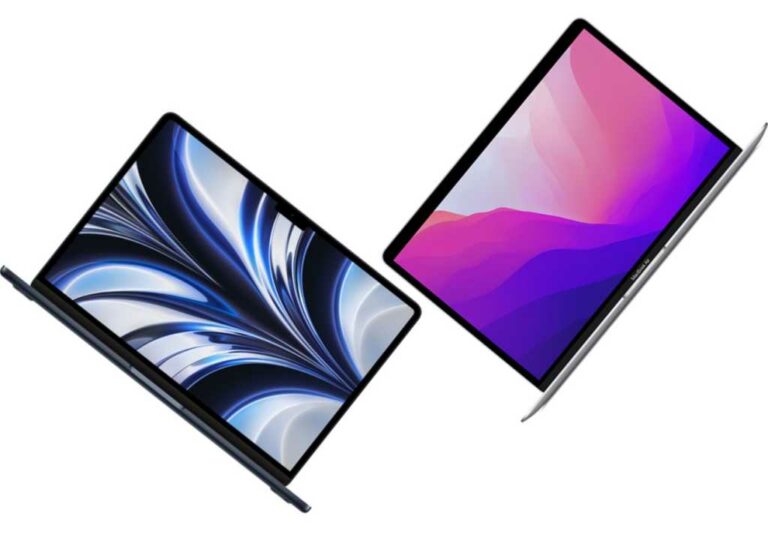
MacBook Air M2 против MacBook Air M1
На подходе новый MacBook Air, полностью переработанный не только внутри, но и впервые за многие годы снаружи. MacBook Air 2022 года имеет лучший чип, больший дисплей и совершенно новый дизайн. Но если вы посмотрите в Apple Store, вы заметите, что вы все еще можете купить предшественника. Стоит ли тратить больше на новую модель? Мы смотрим,…
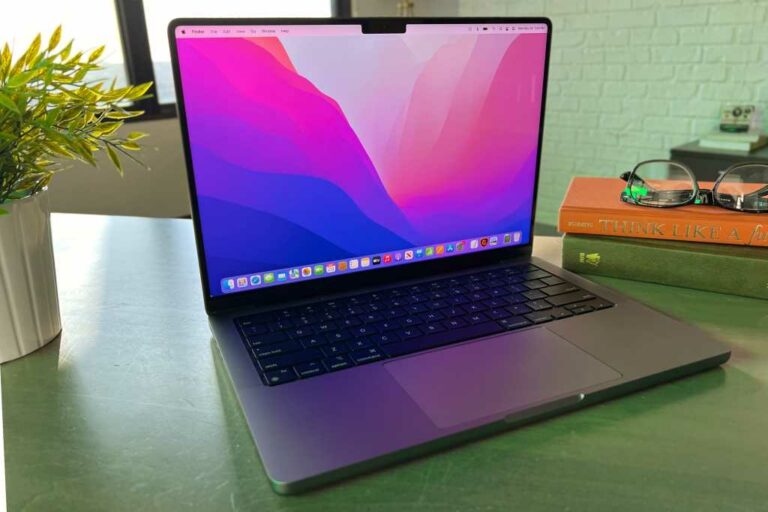
Рекордно низкая распродажа скинула 300 долларов на 14-дюймовый и 16-дюймовый MacBook Pro.
MacBook Air может быть новейшим горячим ноутбуком на рынке, но если вам нужна мощность, 14-дюймовый и 16-дюймовый MacBook Pro лучше во всех отношениях. И сегодня они дешевле, чем когда-либо: Amazon продает 14-дюймовый MacBook Pro (1 ТБ) и 16-дюймовый MacBook Pro (512 ГБ) за 2199 долларов, экономия 300 долларов каждый и самая низкая цена, которую мы…
Как обновить SSD в Mac Pro
15 июня 2020 года Apple сообщила, что выпускает новый комплект SSD для Mac Pro, который позволит клиентам обновить внутреннее хранилище с исходной заводской конфигурации. Мы взглянули на процесс, которому владельцы Mac Pro должны будут подумать, чтобы выполнить обновление. Этапы аналогичны установке ОЗУ, за исключением того, что пользователям также необходимо удалить микропрограмму на микросхеме T2 и…
Несчастные случаи в Apple Maps: как сообщать об инцидентах и многое другое
В Apple Maps были внесены некоторые удобные улучшения в iOS 14.5, которые включают в себя отчеты об авариях, опасностях и проверках скорости, расширенный обмен информацией о времени прибытия, а также обновленные руководства. Читайте дальше, чтобы узнать, как сообщать о происшествиях в Apple Maps и многое другое. Такие приложения, как Google Maps и Waze, уже несколько…
Как закрыть приложения на iPhone 12
Знать, как закрыть приложения на iPhone 12, особенно важно, когда приложение зависает или перестает отвечать. Если приложение перестает работать правильно, его закрытие и перезапуск часто решают проблему, и, более того, этот процесс занимает всего несколько секунд.
Вы можете подумать, что когда вы выходите из приложения на iPhone 12, оно закрывается, но на самом деле это не так. В большинстве случаев выход из приложения переводит его в приостановленное состояние. Эта функция iOS удобна, но когда приложение не отвечает, вы хотите полностью выключить его, а не просто поместить его в спящий режим.
У закрытия приложений есть и другие преимущества: наличие большого количества приложений, работающих в фоновом режиме, может повлиять на производительность вашего устройства и, что еще хуже, может серьезно разрядить батарею. Это, безусловно, хорошая идея – убедиться, что у вас не заморожены десятки приложений одновременно.
Если вы не знаете, как полностью закрыть приложения на iPhone 12, то вы попали в нужное место. Ниже мы обрисовали в общих чертах шаги, которые необходимо выполнить, и, что самое главное, они даже не потребуют от вас навигации по громоздким меню настроек.