
Макбук эйр не обновляется
Когда ваш Макбук эйр не обновляется, то необходимо воспользоваться возможностями AppStore. Именно через этот ресурс обновляются все программы и операционная система. Для того, чтобы проверить, есть ли необходимые обновления для мака, нужно зайти на AppStore, нажать на панели инструментов на раздел “Обновления” и выбрав нужное произвести загрузку и установку интересующего вас программного продукта.
Если по каким-то причинам нужного обновления нет, то можно попытаться поставить все имеющиеся обновления, представленные в списке, а затем проверить, не появились ли там еще обновления. К примеру, чтобы обновить прошивку и safari, необходимо обновить всю операционную систему, элементами которой они являются. Если программа до этого загружалась не из AppStore, то найти ее обновление можно на официальном сайте непосредственного разработчика. Если речь идет о загрузке обновлений для Lion или Snow Leopard, то найти их можно путем активации в меню функционала “Обновление ПО”. Кроме того, часто макбук невозможно обновить по причине недостатка оперативной памяти или места на диске. Доверив гаджет нам, вы сможете уже в самое ближайшее время получить на руки полностью отлаженный и безупречно функционирующий ноутбук.
Читайте так же
Macbook Air не работает камера
Веб-камера, которой оснащен макбук эйр, как правило, выходит из строя крайне редко. Связано это с тем, что устройство хорошо защищено. Однако случа
Нужна профессиональная профилактика MacBook Air
Довольно часто наши мастера сталкиваются с поломками макбуков, первопричиной которых оказался банальный перегрев. Поэтому мы еще раз хотим напомнит
—> Поменять устройство —> —> —> —> —> Вызвать курьера —> —>
Важная информация
Уважаемые посетители сайта!
Просим Вас внимательно относиться к выбору сервис-центра! Читайте отзывы. В Санкт-Петербурге работает много фирм-однодневок. Заманивают людей низкой ценой (обычно 590-800 руб.), после того как забирают в ремонт айфон, начинают придумывать несуществующие поломки и завышают цену в 30-40 раз.
Будьте бдительны, изучайте отзывы
—> Поменять устройство —> —>
Сеть сервисных центров по ремонту техники Apple в Санкт-Петербурге
Почему не обновляется ios на mac
Будь в курсе последних новостей из мира гаджетов и технологий
iGuides для смартфонов Apple

Какие iPhone, iPad и Mac больше не получат обновлений ОС? Прочтите полный список, прежде чем купить девайс

Олег Воронин — 10 июня 2022, 11:00

После окончания WWDC 2022 стало ясно — в этом году Apple отправит в историю еще ряд своих девайсов, некоторые из которых до сих пор очень популярны. Мы решили составить полный список «яблочных» устройств, которые перестанут обновляться этой осенью — он пригодится, скажем, при покупке iPhone или Mac на «вторичке».

- iPhone 6S
- iPhone 6S Plus
- iPhone 7
- iPhone 7 Plus
- iPhone SE (2016).

- iPad Air 2
- iPad mini 4
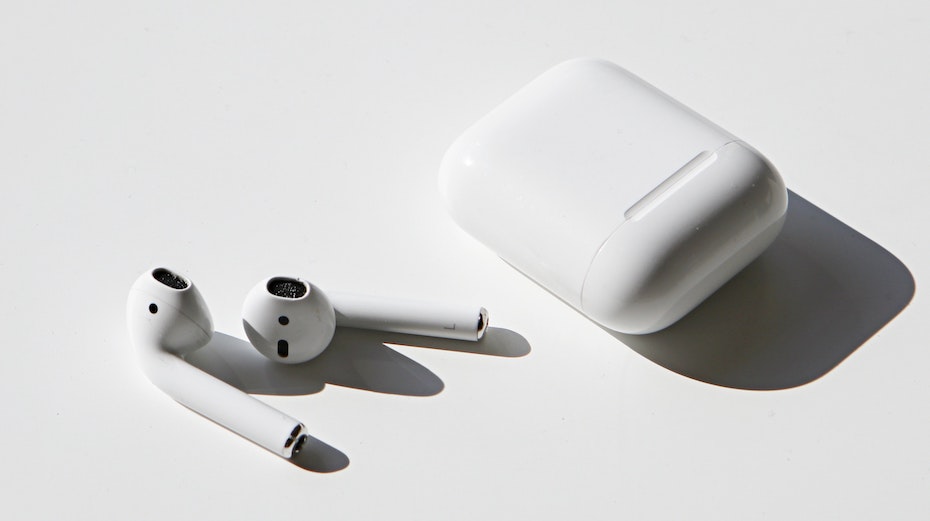
Свежих исключений не произошло: обновления ПО всё так же получает весь модельный ряд AirPods, кроме первого поколения, «отвалившегося» от поддержки уже довольно давно.

- iMac 2015-2016
- MacBook 12 (2016)
- MacBook Air (2015-2017)
- MacBook Pro (2015-2016)
- Mac mini (2014)
- Mac Pro (2013).
Apple Watch
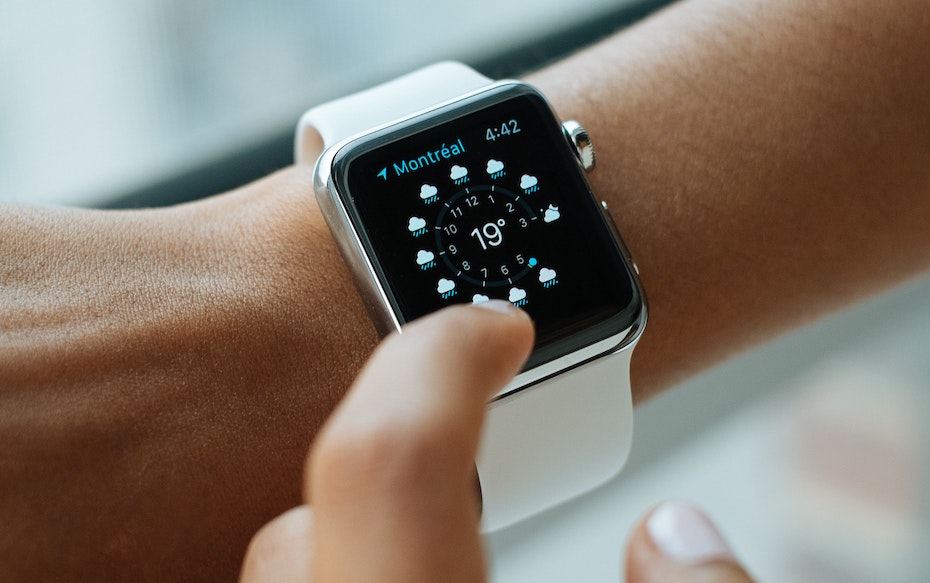
- Apple Watch Series 3.
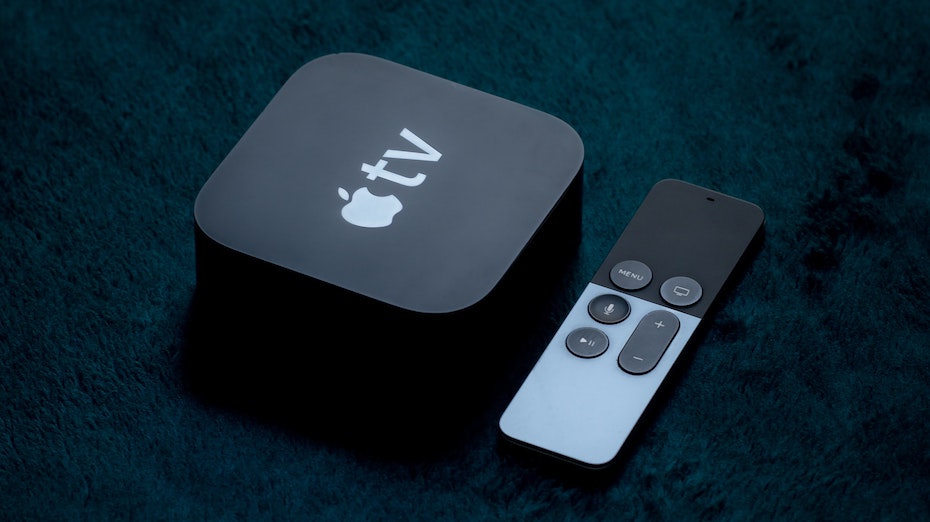
Здесь всё просто: никаких «дропов» не случилось. Все приставки, которые получили tvOS 15 в прошлом году, смогут обновиться до tvOS 16. То есть, актуальными остаются Apple TV (4th), Apple TV HD и все модели Apple TV 4K.
One more thing
Отметим, что отсутствие обновлений совсем не означает, что устройство не стоит покупать или от него надо как можно скорее избавляться. После того, как апдейты перестали поступать, iPhone, iPad останутся полноценными еще минимум пару лет, а Mac продолжит функционировать без особых изменений года 4-5. Обновления лишают девайс свежих исправлений ошибок и патчей безопасности, хотя и последние Apple нередко выкатывает даже для очень старых девайсов. Поэтому стоит здраво оценивать понравившееся устройство: если за него не просят завышенную цену и программной поддержки оно лишилось менее года назад, то, возможно, есть смысл рассмотреть его к покупке.
А новый iPhone и многое другое вы можете купить у наших друзей из Big Geek. Скидка по промокоду iGuides
Не можете обновить свой Mac? Вот 10 причин, почему
Рекомендуется регулярно обновлять Mac, чтобы пользоваться последними исправлениями безопасности, улучшенной производительностью и новыми функциями. Однако может случиться так, что вы не можете успешно обновить свой Mac без видимой причины. Вот наиболее вероятные причины этой проблемы и способы их устранения.
Вы также можете ознакомиться с нашими статьями о том, что делать, если обновление программного обеспечения застряло при загрузке или установке на Mac, и о том, как обновить macOS из Терминала, если что-то не так с Apple Store.

1. Ваш Mac требует перезагрузки
Как бы то ни было, перезагрузка компьютера – это один из советов, который решает большинство компьютерных проблем на Mac или любой другой платформе.
Программы для Windows, мобильные приложения, игры — ВСЁ БЕСПЛАТНО, в нашем закрытом телеграмм канале — Подписывайтесь:)
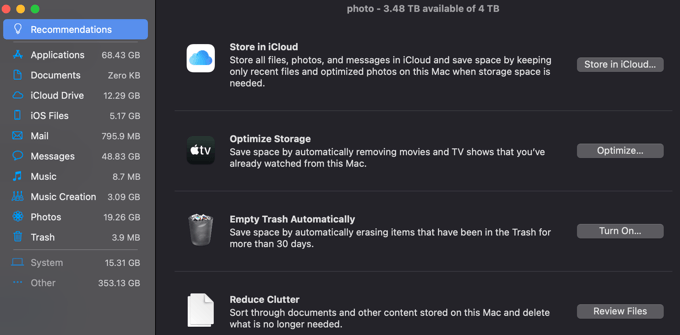
2. У вас нет места
Для загрузки и установки некоторых обновлений macOS требуется довольно много места на жестком диске. Это особенно верно для MacBook с объемом встроенной памяти всего 128 ГБ. Решение состоит в том, чтобы освободить место в вашей системе:
- Перемещайте большие файлы на внешний диск или в облако.
- Удалите приложения, которые вы больше не используете или редко используете.
- Очистите корзину и удалите временные файлы.
Если вы хотите узнать, как освободить место на вашем Mac, прочтите статью «Как БЫСТРО освободить место на вашем компьютере Mac OS X».
3. У вас нестабильное подключение к Интернету.
Неоднократный сбой при обновлении macOS может быть вызван нестабильностью и частым прерыванием подключения к Интернету. Хотя существует слишком много возможных причин низкой производительности Интернета, чтобы перечислить их в этой статье, 8 простых способов устранения неполадок сетевого подключения – отличное место для начала поиска причины.
Устранение проблемы с Интернетом также может решить проблему с обновлением.
4. Серверы Apple перегружены
Возможно, ваш Mac не обновляется, потому что у Apple недостаточно серверной мощности, чтобы помочь вам в данный момент, возможно, после того, как станет доступно новое популярное обновление. Например, во время крупного обновления до следующей версии macOS.
Вы можете быстро проверить, не работают ли серверы Apple, посетив Статус системы Apple страница.
5. Ваш Mac не поддерживает последнюю версию macOS.
Apple – одна из лучших компаний, когда речь идет о долгосрочной поддержке программного обеспечения для своего оборудования, но в конечном итоге ваш Mac станет слишком старым для работы с последней версией macOS.

Если вы не можете обновить свой Mac, проверьте, новая версия macOS совместима с вашим Модель Mac. Это проблема, только если вы пытаетесь вручную установить новую версию macOS, поскольку Apple не предложит вам обновление, несовместимое с вашим Mac.
6. Ваше обновление зависло по какой-то причине
Иногда обновление macOS постоянно зависает и не выдает сообщения об ошибке. Почему это происходит и как вы можете исправить эту проблему, заслуживает отдельной статьи. К счастью, у нас есть как раз статья для вас – Как исправить зависание при установке обновления программного обеспечения Mac.
7. Проблема в самом приложении для обновления программного обеспечения.
В некоторых случаях приложение обновления, встроенное в macOS, имеет проблемы. Система обновлений Apple интегрируется в магазин приложений Mac; следовательно, обновления могут завершиться неудачно, если магазин не работает.
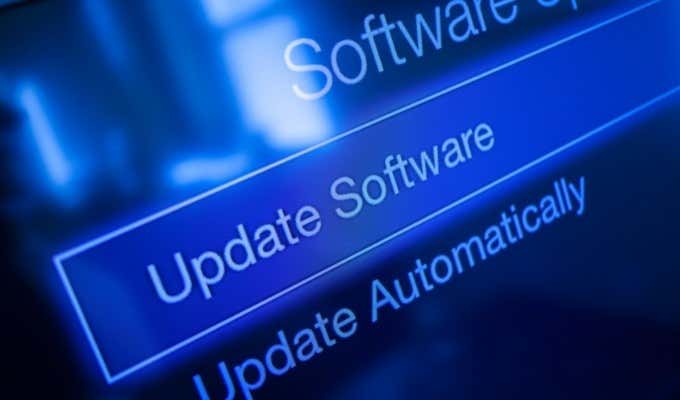
Один из способов обойти это – загрузить обновления с веб-сайта Apple. обновить страницу загрузки вручную. Наиболее популярны так называемые «комбо-обновления», в которых накапливается большое количество обновлений. Установка этих обновлений сродни переустановке macOS, но они обновят только системные файлы и не затронут вашу личную информацию. Это должно исправить систему автообновления.
8. Стороннее программное обеспечение или системные настройки мешают обновлению.
Иногда ваши обновления могут не завершаться или запускаться из-за вмешательства со стороны системных настроек или сторонних приложений.
Обычно самый быстрый способ решить эту проблему – запустить Mac в Безопасный режим а затем примените обновления. Безопасный режим запускается в стабильной среде, что должно решить многие проблемы, которые могут помешать обновлению.
9. Проблемы с диском.
Мы уже рассматривали дисковое пространство как одну из потенциальных проблем, но есть много вещей, которые могут пойти не так с вашим системным диском. Рекомендуется регулярно проверять диск на наличие ошибок, особенно когда обновления не загружаются, не устанавливаются или не работают правильно.
Вы можете использовать Дисковую утилиту Apple для запуска Первая медицинская помощь, но вы также можете ознакомиться с нашим обзором Clean My Mac X, чтобы узнать о сторонних возможностях.
10. Вы слишком торопитесь
Пользователи часто недооценивают время установки обновлений. Прежде чем предположить, что обновление не удалось или зависло, подождите некоторое время. Оставьте обновления на ночь, и если они не будут завершены к утру, это хороший знак, что они действительно потерпели неудачу.
Переустановите macOS
Если ни один из приведенных выше советов не помог вам установить последнюю версию macOS на ваш Mac, вы также можете попробовать ядерный вариант. Восстановление macOS – это встроенная функция на всех компьютерах Mac, позволяющая переустановить macOS из системы или из Интернета.
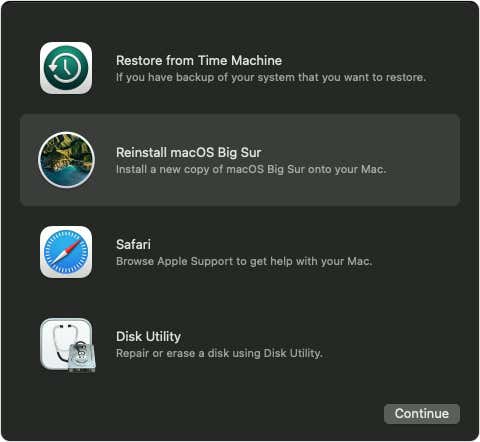
Чтобы добраться до него, вы выключите свой Mac, а затем нажмите кнопку питания, чтобы включить его. Сразу нажмите и удерживайте клавиши Command + R. Вы также можете нажать и удерживать Option + Command + R (установит последнюю версию macOS, совместимую с вашей системой) или Shift + Option + Command + R (установит версию macOS, поставляемую с вашей системой).
Если у вас новый Mac с Apple Silicon (M1 и т. Д.), Вам нужно нажать кнопку питания и просто удерживать ее даже после включения системы. Через некоторое время вы увидите окно параметров запуска.
Обновление вашего Mac
Хотя обновлять Mac – это хорошая идея, иногда обновления вызывают больше проблем, чем решают! Надеюсь, эта статья приблизила вас к пониманию того, почему вы не можете обновить свой Mac и что вы можете сделать, чтобы это исправить.
Программы для Windows, мобильные приложения, игры — ВСЁ БЕСПЛАТНО, в нашем закрытом телеграмм канале — Подписывайтесь:)
Проблемы при обновлении на macOS Catalina
Новая операционная система macOS Catalina 10.15, которая официально вышла в октябре 2019 года уже получила немало положительных отзывов. В сравнении с предыдущей версией Mojave, операционка получила ряд улучшений. Тем не менее, обновление на Catalina происходит не всегда гладко. В этой статье мы рассмотрим самые распространенные проблемы при обновлении, а также дадим советы по их решению. Если вы столкнетесь с трудностями при установке Mac OS, вы можете обратится в наш сервисный центр для решения подобных неполадок. от 2000 рублей Запишитесь на ремонт
Какие модели Mac поддерживают macOS Catalina?
- 12-дюймовый MacBook;
- MacBook Air 2012 и моложе;
- MacBook Pro 2012 и моложе;
- Mac mini 2012 и моложе;
- iMac 2012 и моложе;
- iMac Pro;
- Mac Pro 2013 и моложе.
Почему macOS Catalina не обновляется, не работают некоторые программы?
Мы приведем несколько самых распространенных случаев, при которых система отказывается обновляться, или же обновление проходит некорректно.
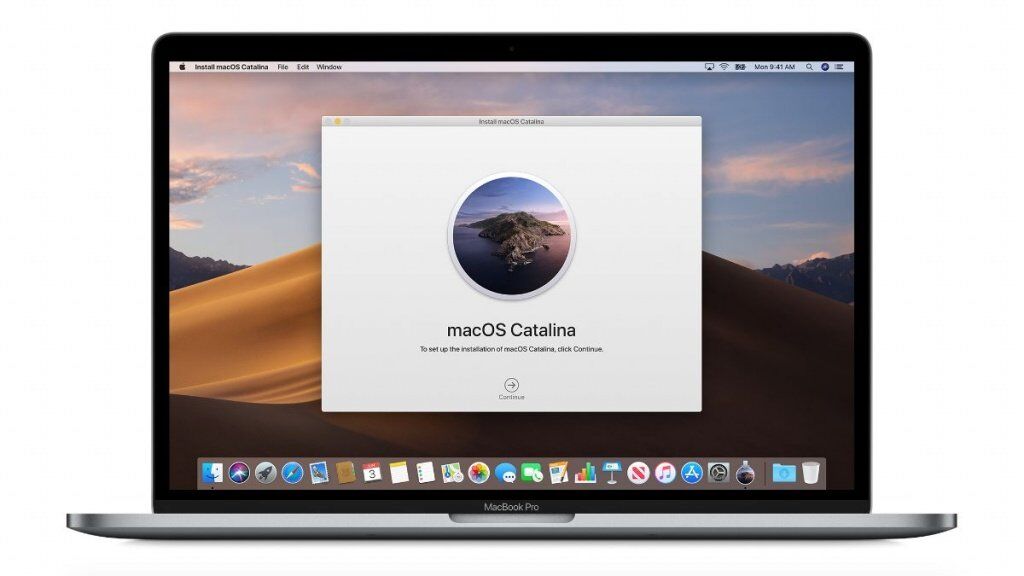
Невозможно обновить macOS Catalina
Проблема, при которой вы попросту не можете запустить процесс обновления. Причин может быть несколько, но одна из самых распространенных — если предыдущая версия macOS работала на файловой системе HFS+. Напомним, что перед установкой High Sierra и Mojave существовала возможность выбора файловой системы. Новая macOS Catalina работает только на APFS. Решить данную проблему можно только копированием ваших данных, установкой новой чистой системы с внешнего диска и миграцией данных обратно. Процедура достаточно сложная для неопытных пользователей, поэтому предлагаем профессиональную помощь в нашем сервисе Apple Pro.
Обновление на macOS Catalina не проходит
Неполадка характеризуется зависанием процесса обновления, различными системными уведомлениями о невозможности дальнейшего обновления. Иногда это связано все с той же предыдущей файловой системой HFS+, или файловым шифрованием FileVault. В данном случае, без соответствующего опыта исправить проблему невозможно. Просто выключите свой Мак продолжительным нажатием на кнопку питания и обратитесь к нам для диагностики и решения.
Отказ от 32-битных программ
До последней версии 10.15 система поддерживала работу с 32-битными программами и приложениями, новая же Catalina работает только с 64-битными. Поэтому некоторые ваши программы после обновления не смогут запуститься. Желательно заранее проверить совместимость вашего ПО перед обновлением. Если проблема все же проявилась — необходимо обновление программ до последней версии (если существует 64-битная). Эту услугу вы также можете заказать в нашем сервисном центре.
Профессиональная помощь по обновлению macOS Catalina и программ
Обратитесь в наш сервис Apple Pro в Москве для качественного обновления Mac на macOS Catalina. Профессионально решим любые проблемы, при необходимости переустановим систему с сохранением ваших данных, обновим программы. Ждем вас!