
Не обновляется Айфон. Что делать
Пожалуй, нет ничего более постоянного, чем обновления Apple. Компания не только выпускает примерно равное количество апдейтов для каждой операционной системы, но и обновляет даже уже откровенно не новые устройства. По сути, это хорошо, ведь так пользователи могут быть уверены, что они получают аппарат, который будет служить им долгие годы. Но иногда это оборачивается против Apple, потому что установка уже вышедшего апдейта становится невозможна по тем или иным причинам. Разберёмся, что это за причины такие и как их обойти.
Не обновляется iPhone? Причин может быть много, но все они решаемы
Основная причина, по которой не устанавливается обновление, — это нехватка памяти. Дело в том, что для правильной установки обновлению – особенно, если это обновление второго и тем более первого порядка – требуется примерно в 2-3 раза больше места, чем его вес. Так что апдейту весом 500 МБ может потребоваться около гигабайта свободного пространства, и вам, как пользователю, необходимо его этим пространством обеспечить.
Почему не обновляется iPhone
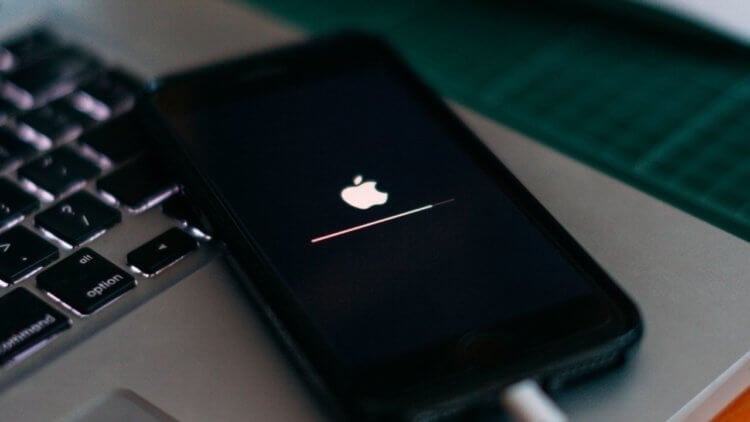
Не обновляется iPhone? Попробуйте обновить его через iTunes
Несмотря на то что недостаток памяти – это основная причина проблем с установкой обновлений iOS, встречаются и другие:
- Отсутствие соединения с сетью;
- Низкая скорость соединения;
- Высокая нагрузка на сервера Apple;
- Низкий уровень заряда батареи;
- Проблемный установочный файл.
Решить все эти проблемы можно по-разному. Если дело в недостатке хранилища, нужно попробовать удалить все лишние данные. Перейдите в «Настройки» — «Основные» — «Хранилище» и проверьте, что занимает больше всего пространства. Если это кэш приложений, можете попробовать почистить его. А, если «Другое», то лучше всего будет выполнить сброс iPhone до заводских настроек, а потом восстановить резервную копию. Эти данные удалятся сами собой, а место освободится.
С соединением тоже всё плюс-минус просто. Если Айфон пишет нет интернета, попробуйте подключиться к сети Wi-Fi и скачать обновление с её помощью. Обычно скорости маршрутизаторов бывает достаточно, чтобы быстро и беспроблемно загрузить новую версию операционной системы. Если проблем со скоростью вашей сети Wi-Fi нет, но на экране iPhone написано, что идёт подсчёт оставшегося времени, либо загрузка не идёт вообще, попробуйте отложить обновление на потом. Возможно, в данный момент сервера Apple испытывают повышенную нагрузку, и это влияет на скорость.
Как удалить обновление iOS
Если обновление iOS загрузилось, но не устанавливается – а может быть и такое, — нужно попробовать удалить его и скачать повторно. Иногда случается, что обновление либо скачалось не полностью, либо изначально содержало какую-то ошибку.
- Для этого перейдите в «Настройки» — «Основные» — «Хранилище»;
- Найдите обновление в списке файлов, нагружающих память;
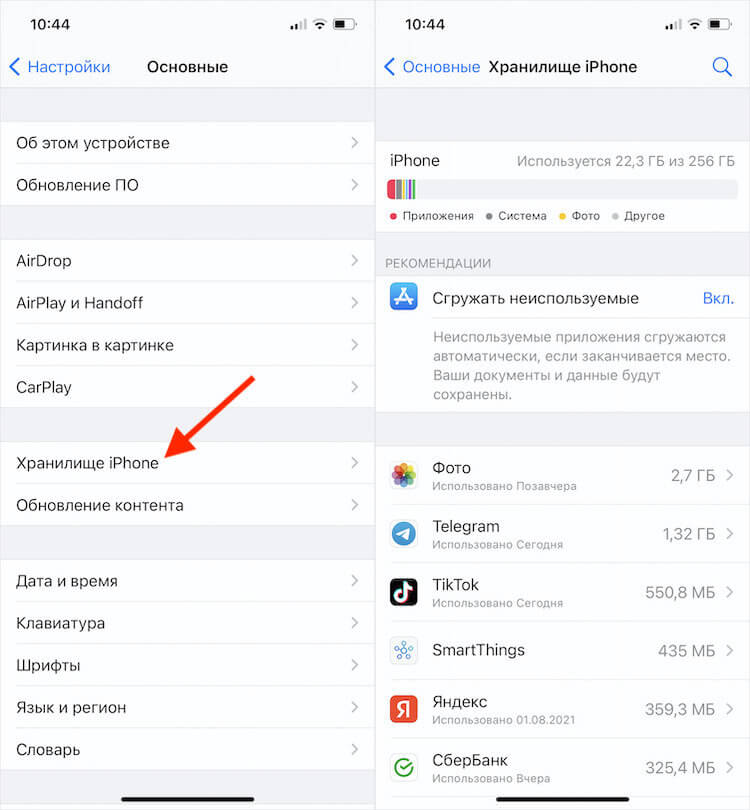
Если обновление загружено, оно будет располагаться в одном списке с установленными приложениями
- Выберите его и нажмите «Удалить обновление»;
- После этого перейдите в «Обновление ПО» и скачайте апдейт заново.
Как установить обновление iOS через iTunes
Впрочем, есть один универсальный способ решения вообще всех проблем, который позволяет установить обновление iOS без Wi-Fi. Он заключается в использовании утилиты iTunes:
- Подключите iPhone к компьютеру по проводу;
- Запустите iTunes и нажмите кнопку «Обновить»;
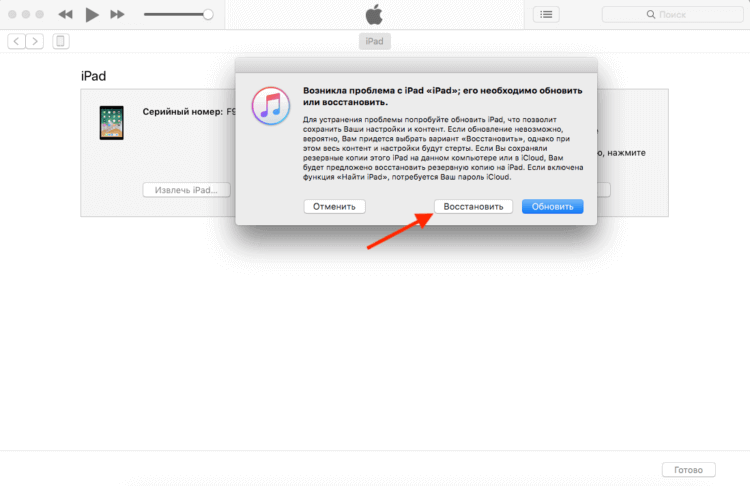
Если iPhone или iPad завис на логотипе яблока, нажмите «Восстановить», а, если проблем нет, то просто «Обновить»
- Скачайте обновление и подтвердите установку;
- Дождитесь завершения обновления и отключите iPhone от компьютера.
Если скорость загрузки обновления через iTunes тоже очень низка, вы можете скачать установочный файл с сайта IPSW. Там размещаются безопасные образы обновлений, так что не переживайте – проблем с ними не будет.
Несмотря на то что сегодня уже никто не устанавливает обновления через iTunes, по факту это единственное спасение в ситуации, когда загрузка обновления по воздуху или установка напрямую с устройства невозможны. Дело в том, что благодаря iTunes обновление скачивается на компьютер и использует его память и мощности для установки. В результате неважно, каким свободным пространством вы располагаете – обновление завершится в любом случае.
Не обновляются Apple Watch. Что делать
Принцип обновления старых Apple Watch 3 очень схож с iPhone. Другое дело, что к iTunes их уже не подключишь. Поэтому единственный способ обновить их – сбросить все данные. Причём это официальный совет, который даёт Apple пользователям, столкнувшимся с проблемами при обновлении:
- Разорвите пару iPhone со своими Apple Watch;
- Откатите Apple Watch до заводских настроек;
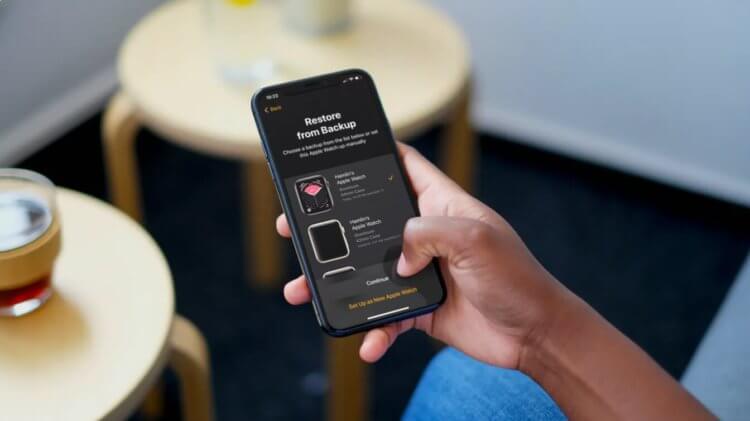
Не забудьте восстановить резервную копию Apple Watch после обновления
- Привяжите Apple Watch к iPhone заново;
- Установите апдейт и восстановите резервную копию.
Несмотря на то что Apple предложила такой способ обновления для Apple Watch Series 3, которые сегодня поставляются на рынок с объёмом памяти 8 ГБ, так можно обновлять вообще любые модели смарт-часов, если вам не хватает свободного пространства. Просто повторите действия из представленной выше инструкции и завершите процесс установки новой версии watchOS.
iPhone не обновляется — почему
В статье мы расскажем о причинах почему не обновляется iPhone по воздуху или через iTunes до новых версий iOS, а так же подскажем что делать в подобных ситуациях.
Без обновления программного обеспечения не обходится ни одно устройство, кроме гаджетов, которые уже в силу возраста перестали поддерживаться производителем.
Поэтому, если iPhone не хочет обновляться, то это повод задуматься о его состоянии. Проблемы могут возникать как при использовании iTunes, так и при беспроводном обновлении через Wi-Fi по воздуху. В любом случае, методы исправления ошибки будут одинаковыми.
Свои вопросы вы можете задать по телефонам
+7(911)004-07-70
Наша мастерская оказывает следующие услуги
 |
 |
 |
 |
|
| Ремонт iPhone | Ремонт iPad | Ремонт MacBook | Ремонт iPod | Ремонт iMac |
Проверка поддержки версии
Первым делом убедитесь, что та версия операционной системы, которую вы хотите поставить, поддерживает работу с вашим телефоном. Например, iOS 10 не встанет на iPhone 4 и предыдущие модели вроде iPhone 3G. То же относится к iPad первого поколения.
Если у вас iPhone 4, то можете не пытаться поставить последнюю версию iOS, она просто не установится. Если же устройство относительно новое (модель появилась уже после iPhone 4), то придется искать причину неполадки в другом месте.
Удаление профиля
В некоторых случаях обновлению мешает созданный в настройках профиль конфигурации. После его удаления новая версия iOS ставится без проблем:
- Откройте приложение «Настройки».
- Перейдите в раздел «Основные».
- Найдите пункт «Профиль».

Внутри пункта «Профиль» внизу есть кнопка «Удаление». Нажмите на неё, чтобы стереть данные из настроек, после чего перезагрузите устройство и попробуйте снова обновиться через Wi-Fi или iTunes.
Рекомендации по обновлению
Если смартфон поддерживает новую версию iOS, никакого профиля в настройках нет, или вы его уже удалили, но обновление всё равно не запускается или завершается ошибкой, то попробуйте применить следующие рекомендации:
- Откажитесь от обновления через Wi-Fi и подключите телефон к компьютеру для установки новой версии через iTunes.
- Убедитесь, что вы используете последнюю версию iTunes. Скачивайте программу с официального сайта Apple.
- Проверьте уровень заряда батареи, он должен быть более 50%. Если телефон нужно зарядить, то при обновлении заряжайте его от розетки.
- Удостоверьтесь, что интернет-соединение работает стабильно. Операционная система весит достаточно много, поэтому для загрузки обновления нужна хорошая скорость интернета.
- Попробуйте заменить кабель, использовать другой порт USB, подключить устройство к другому компьютеру.
Иногда сбой в обновлении возникает из-за высокой нагрузки на серверы Apple. Подождите немного и попробуйте снова обновиться. Если у вас на компьютере уже есть загруженный файл с новой версией iOS, то установите его вручную:
-
- Запустите iTunes.
- Перейдите на страницу подключенного смартфона.

- Зажмите клавишу Shift и щелкните «Обновить» (на Mac нужно зажимать Alt).
- В окне проводника выберите файл обновления.
Если никакие манипуляции с устройством не помогают устранить ошибку при обновлении, то обратитесь в сервисный центр.
Почему на iPhone не устанавливается iOS 17
С выходом стабильной версии новой операционной системы, пользователи получили уведомления о возможности обновить прошивку. Как это обычно бывает, все ринулись загружать iOS и обновлять устройства. Однако в итоге многие пользователи столкнулись с проблемами. Процесс останавливался на этапе загрузки или смартфон вообще не находил обновление, несмотря на наличие уведомления.

У некоторых пользователей возникли проблемы с обновлением iOS
Айфон не видит наличие обновления
Когда пользователю приходит оповещение о выходе новой прошивки, он переходит в раздел настроек “Обновление ПО”, но там пишется, что на устройстве уже установлена последняя актуальная версия. Это небольшой баг, который легко обойти:
- просто перезагрузите смартфон и попробуйте снова найти прошивку;
- отключите Wi-Fi и включите мобильный интернет, после чего зайдите в раздел “Обновление ПО” и включите поиск обновления. Когда система найдет новую прошивку, переключитесь снова на Wi-Fi и обновите устройство.
Надо сказать, что иногда пользователям помогает включение VPN перед поиском прошивки. Только желательно выбирать в качестве локации США.

Иногда прошивка быстрее и стабильнее скачивается через мобильный интернет
Не удается скачать прошивку
Пользователям часто не удается скачать прошивку в первые сутки после ее выхода. Это обычная ситуация, которая происходит уже долгое время. Единственное решение данной проблемы — немного подождать, когда нагрузка на сервера уменьшится. Иногда пользователям помогает переключение на мобильный интернет. По какой-то причине в этом случае загрузка происходит быстрее, несмотря на то, что скорость Wi-Fi соединения может быть гораздо выше.
iPhone не может установить прошивку
Как правило, проблемы с установкой прошивки связаны только с одной причиной — не хватает памяти на устройстве. Как решить проблемы, вы наверняка знаете и сами — нужно удалить лишнюю информацию, например, перенести ее на компьютер или в облако.
Также перед установкой желательно перезагрузить смартфон. Это позволит устранить мелкие проблемы с текущей операционной системой, которые могут повлиять на установку новой прошивки. Но подобные ситуации случаются редко. Если же проблему с установкой iOS не удалось решить по каким-либо программным или аппаратным неисправностям, обращайтесь в СЦ iFix, Наши инженеры помогут решить любую проблему с вашим iPhone.
Читайте также:

21 июня 2016
При длительном использовании айфона могут возникать различные неисправности микрофона. Зачастую проблемы появляются вследствие механического воздействия на смартфон или же в случае соприкосновения .

30 июля 2021
Новое обновление должно быть установлено на все Apple Watch. Как сообщается, оно содержит важное исправление безопасности. Согласно официальной информации Apple, в текущей версии была уязвимость. Она .

14 апреля 2018
Обычно, новый брендовый девайс или же iPhone после официального восстановления компанией Apple активируется быстро, без возникновения трудностей. Проблемы при активации, как правило, возникают .
Не удается обновить iPhone — как быть и что делать?
Всем привет! Совсем недавно я столкнулся с такой проблемой — мой iPhone категорически отказывался обновляться на новую версию прошивки, как через iTunes так и через iCloud. Просто выводил надпись — «Сбой установки обновления ПО. Произошла ошибка при загрузке iOS». Хотя по факту обновление было не только доступно, но и уже скачано на устройство. Загадка? Еще какая! Но «отгадка» была успешно мною найдена и сейчас у меня iPhone работает под управлением новейшей мобильной оси.
И, естественно, я не мог не поделиться данной радостью и написал подробную инструкцию о том, как успешно решить проблемы связанные с установкой новых версий прошивки на Apple-устройствах. Ух, как загнул!:) Поехали же!
Первым делом, на что стоит обратить внимание — поддерживает ли Ваш девайс ту версию программного обеспечения, которую Вы стремитесь установить. Например, iOS 14 (а также её модификации) можно «поставить» на:
- iPad mini 4-го поколения, iPad Air 2-го поколения, iPad 5-го поколения, iPad Pro и более «старшие» модели.
- iPhone 6S и все последующие устройства в линейке смартфонов компании Apple.
- iPod touch 7-го поколения.
Проверили? Ваша техника подходит под данный список? Если ответ положительный, то тогда поступаем следующим образом.
В главном меню переходим в настройки — основные — профиль (в самом конце списка).
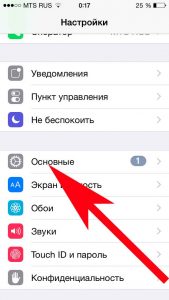
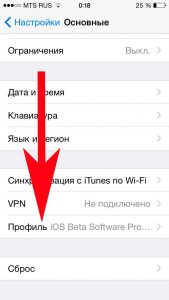
Смело удаляем все, что там есть.
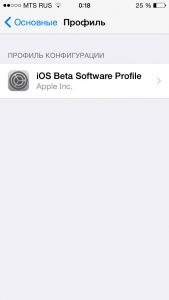
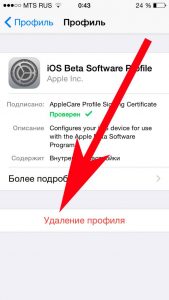
Перезагружаем телефон или планшет.
Мне, кстати, помог именно данный способ, обновлению почему-то мешал — «iOS beta Software Profile». Видимо потому, что я часто устанавливаю тестовые прошивки и получаю доступ к новым функциям раньше всех:) Тоже хотите? Читайте — как устанавливать беты-версии iOS.
После его удаления, все прошло «как по маслу» и заняло достаточно небольшое количество времени (порядка 20 минут).
В любом случае, вот еще несколько моментов, которые могут помешать установке нового ПО и на них имеет смысл обратить самое пристальное внимание:
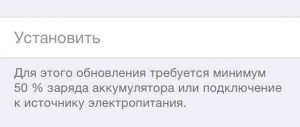
- Проверьте уровень заряда, должен быть более 50 % или же просто подключен к сетевому з/у (Важно! Рекомендуется использовать зарядку именно от розетки!).
- Вполне может случится так, что сервера компании Apple перегружены — такое часто бывает в дни презентаций и выхода новых версий iOS. Как проверить их состояние на данный момент — читайте здесь. В данном случае остается только подождать, как правило не много (от 1-го часа до суток).
- Банальная вещь — проверьте нормально ли функционирует интернет, при плохом соединении процесс обновления может продолжаться достаточно долго.
- В случае, когда непосредственно с устройства выполнить обновление не получается, то для данной операции можно и нужно использовать iTunes. Убедитесь что версия программы самая новая (как сделать?). Практически всегда, при подключении iPhone или iPad к компьютеру, iTunes сам предложит установить новую версию ПО. Если этого не происходит, то будем устанавливать обновление принудительно. Для этого используем эту инструкцию по восстановлению программного обеспечения (Внимание! Создайте резервную копию, дабы не потерять все данные).
- Смена USB-порта, Lighting-кабеля, точки доступа Wi-Fi, компьютера в конце концов — также может помочь устранению проблем.
Как видите, ничего сложного нет — все советы достаточно простые и легко выполнимы в «домашних условиях». Но, в тоже время, их выполнение практически на 100% поможет поставить на ваш iPhone свеженькую версию программного обеспечения. А значит, надо действовать!
Дополнение! Обновлению через Wi-Fi может мешать неработающий сканер отпечатка пальца. На Вашем устройстве по каким-либо причинам не функционирует дактилоскопический сенсор? Установка новой версии прошивки возможна только через iTunes. И еще один момент — если вы столкнулись с ошибкой «Не удается проверить обновление iOS», то вам подойдет вот эта инструкция. Ух, вроде бы ничего не забыл:)
После всех проделанных манипуляций айфон по-прежнему не хочет обновляться или возникают непонятные ошибки? Пишите в комментарии — будем разбираться вместе!
P.S. Ставьте «лайки», нажимайте на кнопки социальных сетей и тогда «Successful Update» (успешное обновление) гарантировано!:)