
Что делать, если вылетают приложения на Android TV
Телевизор со Smart TV устроен таким образом, что очень напоминает смартфон: также есть оперативная память, жесткий диск, операционная система, магазин приложений и обновления. К сожалению, иногда система дает сбой: приложения зависают, выкидывают пользователя или светится черный фон. При этом, так происходит на постоянной основе или приложение перестает работать внезапно — буквально после следующего включения телевизора. Согласитесь, неприятно, когда собираешься отдохнуть или посмотреть долгожданный матч? Об этом и поговорим: разберемся, почему вылетают приложения на Android TV и как с этим бороться.
Разбираемся, почему зависают приложения на телевизоре с Android TV
❗️ ПОДПИШИСЬ НА НАШ ЯНДЕКС.ДЗЕН, ЧТОБЫ ПОЛУЧАТЬ ТОЛЬКО СВЕЖАЙШИЕ НОВОСТИ ИЗ МИРА СМАРТФОНОВ КАЖДЫЙ ДЕНЬ ❗️
Не работает приложение на телевизоре
Один из читателей нашего Телеграм-чата на днях пожаловался, что у него на телевизоре перестали загружаться приложения: при попытке открыть, тебя сразу же выкидывает из него. При этом работал только клиент одного из телеканалов. Есть несколько решений, что делать в такой ситуации.
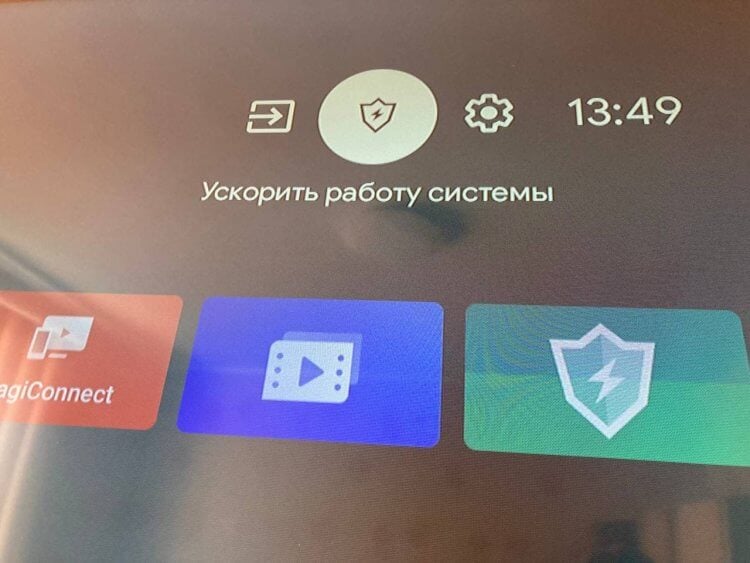
Иногда обычные приложения не запускаются на телевизоре. В чем дело?
- Перезагрузить телевизор. Перезагрузку лучше делать не системно через Настройки, а физически. Выключаете телевизор с пульта, после чего отключаете его на 2-3 минуты из розетки и запускаете.
- Закрыть приложение на Андроид ТВ. Нажмите «Настройки», выберите «Приложения», затем нужное из списка.
- Если предыдущий пункт не помог, то закройте другие запущенные приложения из списка.
- Удалите обновления. В открытом пункте «Приложения» выберите нужное и нажмите «Удалить обновления» — будет возвращена исходная версия программы. Мне это помогло, когда не запускался Google Play.
Это наиболее простые способы разобраться с проблемой. Если не помогло, двигаемся дальше.
Вылетает приложение на Андроид ТВ
Телевизор на Андроид ТВ умеет работать в режиме ожидания. То есть, при отключении с пульта, он сохраняет открытые приложения в фоне и при запуске возобновляет их работу. С одной стороны, это удобно — не нужно заново открывать нужное видео на YouTube или страницу на Кинопоиске. С другой стороны, это всегда чревато подтормаживанием Android TV. Что можно сделать?
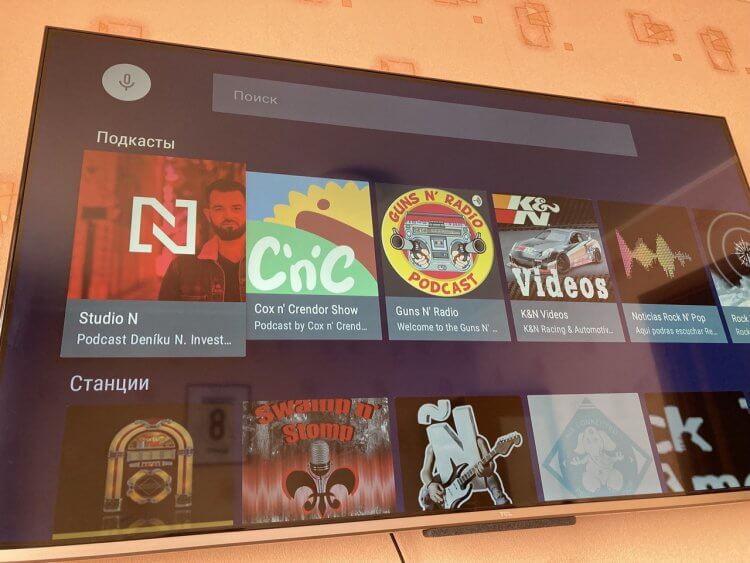
Часто из приложений выкидывает прямо при использовании
- В настройках устройства отключите «Быстрый старт» — телевизор будет запускаться медленнее, но приложения будут работать корректнее. Не нужно будет ждать, пока они «настоятся».
- Проверьте подключение Wi-Fi. Например, мой телевизор расположен через несколько стен от роутера, в результате чего при запуске часто появляется уведомление о том, что Wi-Fi не подключен. Если есть возможность, просто подключите интернет с помощью кабеля.
- Отключите местоположение в настройках. Многие приложения запрашивают геолокацию, в результате чего тратится много ресурсов.
- Отключите Гугл Ассистент. Голосовой помощник также активируется при запуске телевизора, а из-за внезапного нажатия на кнопку активации система может начать притормаживать даже на топовых телевизорах. Распознавание голоса лучше отключать физически — с кнопки на задней панели телевизора.
- Очистите кэш приложения. Это актуально для запущенных приложений, которые не закрывали несколько дней подряд.
Суперские товары по низким ценам вы всегда сможете найти в Телеграм-канале «Сундук Али-Бабы».
Зависает телевизор Смарт ТВ
К сожалению, многие бюджетные модели телевизоров не имеют достаточно ресурсов для стабильной работы системы. Такие устройства предназначены исключительно для просмотра ТВ-каналов, а Smart TV будто бы идет впридачу. Обидно, но такие модели покупать точно не стоит — недавно мы разбирали, какой телевизор лучше выбрать и на какие характеристики обратить внимание. Тем не менее, выход есть.
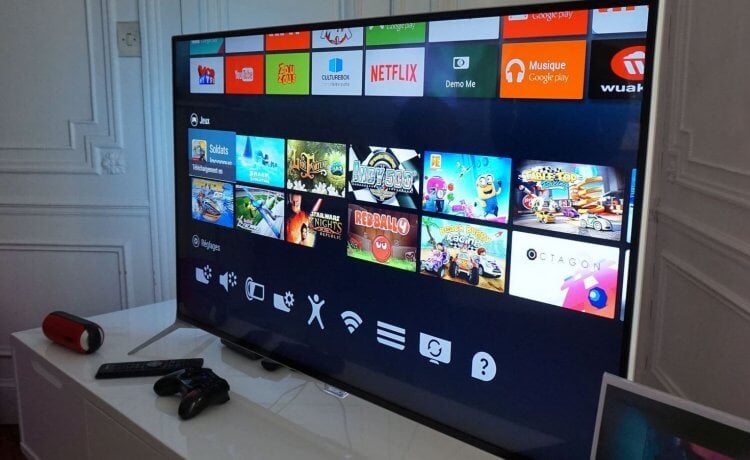
Перегруженный главный экран Android TV — основная причина подвисаний
- Очистите главный экран от лишних приложений. Чем меньше предложений будет от YouTube и других сервисов на главном экране, тем лучше: они постоянно обновляются и тратят немало ресурсов.
- Отключите заставку. Эта функция быстрее включает спящий режим на Android TV, в результате чего устройство дольше «приходит в себя» после сна.
- Выберите режим изображения. Актуально для телевизоров с «уплавнялкой»: функция активно работает с картинкой и расходует много ресурсов. Да и от такого изображения глаза устают.
- Сделайте сброс настроек. Если приложения на телевизоре не открываются, значит, пора откатиться к заводским параметрам, чтобы улучшить работу системы.
Если вашему телевизору уже много лет, он тормозит, попробуйте использовать ТВ-приставку: Xiaomi Mi TV Stick работает даже со старыми устройствами и отлично оптимизирован для всех необходимых приложений. В результате этого, вы удачно обновите телевизор вместо того, чтобы покупать новый.
Мы всегда на связи в нашем Телеграм-чате! Присоединяйтесь!
Как видите, на рынке нет практически ни одного телевизора со Smart TV, при работе с которым не возникали бы лаги. Можно ли найти что-то более приемлемое? Попробуйте Google TV вместо Android TV: в нашей статье рассказали, чем отличаются платформы и могут ли такие телевизоры обойтись дешевле.

Теги
- Android TV
- Google Play
- Обновления Android
Ошибка приложение остановлено или приложение остановилось на Android
Одна из проблем, с которой можно столкнуться при использовании Android телефона или планшета — сообщение о том, что какое-то приложение остановлено или «К сожалению, приложение остановилось» (также возможен вариант Unfortunately, the process has stopped). Ошибка может проявить себя на самых разных версиях Android, на телефонах Samsung, Sony Xperia, LG, Lenovo, Huawei и других.
В этой инструкции — подробно о различных способах исправить ошибку «Приложение остановлено» на Android в зависимости от ситуации и того, какое именно приложение сообщило об ошибке.
Примечание: пути в настройках и скриншоты приведены для «чистого» Android, на Samsung Galaxy или на другом устройстве с измененным по сравнению со стандартным лаунчером, пути могут слегка отличаться, но всегда находятся примерно там же.
Как исправить ошибки «Приложение остановлено» на Android
Иногда ошибка «Приложение остановлено» или «Приложение остановилось» может возникать не во время запуска конкретного «необязательного» приложения (например, Фото, Камера, ВК) — в таком сценарии решение обычно сравнительно простое.
Более сложный вариант ошибки — появление ошибки при загрузке или разблокировке телефона (ошибка приложения com.android.systemui и Google или «Приложение графический интерфейс системы остановилось» на телефонах LG), вызове приложения «телефон» (com.android.phone) или камера, ошибке приложения «Настройки» com.android.settings (что не дает зайти в настройки для очистки кэша), а также при запуске Google Play Маркет или обновлении приложений.
Самый простой способ исправления
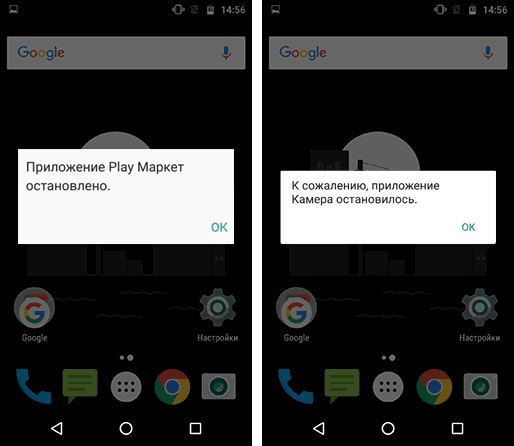
В первом случае (появление ошибки при запуске определенного приложения с сообщением имени этого приложения), при условии, что ранее это же приложение работало нормально, возможный путь исправления будет следующим:
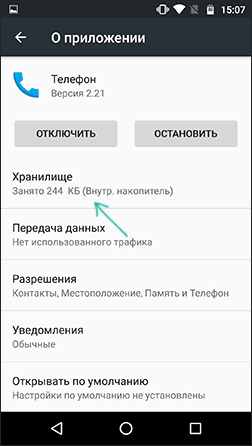
- Зайдите в Настройки — Приложения, найдите в списке проблемное приложение и нажмите по нему. Например, было остановлено приложение Телефон.
- Нажмите по пункту «Хранилище» (пункт может отсутствовать, тогда вы сразу увидите кнопки из п.3).
- Нажмите «Очистить кэш», а затем — «Очистить данные» (или «Управление местом», а затем — очистить данные).
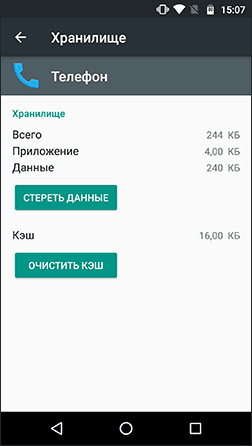
После очистки кэша и данных проверьте, стало ли работать приложение.
Если нет, то дополнительно можно попробовать вернуть предыдущую версию приложения, но только для тех приложений, которые были предустановлены на вашем Android устройстве (Google Play Маркет, Фото, Телефон и другие), для этого:
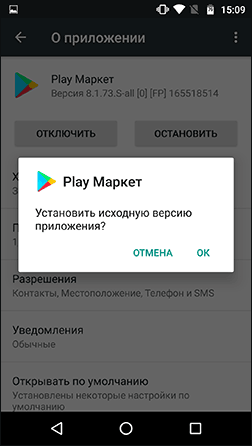
- Там же в настройках, выбрав приложение, нажмите «Отключить».
- Вас предупредят о возможных проблемах при отключении приложения, нажмите «Отключить приложение».
- Следующее окно предложит «Установить исходную версию приложения», нажмите Ок.
- После отключения приложения и удаления его обновлений вы снова попадете на экран с параметрами приложения: нажмите «Включить».
После того, как приложение будет включено, проверьте, появляется ли вновь сообщение о том, что оно было остановлено при запуске: если ошибка была исправлена, рекомендую некоторое время (неделю-другую, до выхода новых обновлений) не обновлять его.
Для сторонних приложений, для которых возврат предыдущей версии таким способом не работает, можно попробовать также переустановку: т.е. удалить приложение, а потом скачать его из Play Маркет и установить заново.
Как исправить ошибки системных приложений com.android.systemui, com.android.settings, com.android.phone, Google Play Маркет и Services и других
Если простая очистка кэша и данных приложения вызвавшего ошибку не помогли, а речь идет о каком-то системном приложении, то дополнительно попробуйте очистить кэш и данные следующих приложений (так как они взаимосвязаны и проблемы в одном могут вызывать проблемы в другом):
- Загрузки (может влиять на работу Google Play).
- Настройки (com.android.settings, может вызывать ошибки com.android.systemui).
- Сервисы Google Play, Google Services Framework
- Google (связано с com.android.systemui).
Если текст ошибки сообщает о том, что остановилось приложение Google, com.android.systemui (графический интерфейс системы) или com.android.settings, может оказаться, что вы не можете зайти в настройки для очистки кэша, удаления обновлений и других действий.
Дополнительная информация
В ситуации, когда ни один из предложенных вариантов не помог исправить ошибку «Приложение остановлено» на вашем Android устройстве, обратите внимание на следующие пункты, которые могут оказаться полезными:
- Если ошибка не проявляет себя в безопасном режиме, то с большой вероятностью дело в каком-то стороннем приложении (или его недавних обновлениях). Чаще всего это приложения так или иначе связанные с защитой устройства (антивирусы) или оформлением Android. Попробуйте удалить такие приложения.
- Ошибка «Приложение com.android.systemui остановлено» может появляться на старых устройствах после переключения с виртуальной машины Dalvik на среду выполнения ART в случае, если на устройстве есть приложения, не поддерживающие работу в ART.
- В случае, если сообщается о том, что остановилось приложение «Клавиатура», LG Keyboard или аналогичное, можно попробовать установить другую клавиатуру по умолчанию, например, Gboard, загрузив ее с Play Маркет, то же касается и других приложений, для которых возможна замена (например, вместо приложения Google можно попробовать установить сторонний лаунчер).
- Для приложений, автоматически синхронизирующихся с Google (Фото, Контакты и другие) может помочь отключение и повторное включение синхронизации, либо удаление учетной записи Google и повторное её добавление (в настройках аккаунтов на Android устройстве).
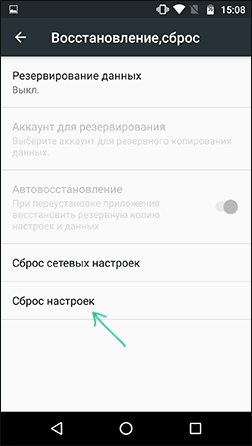
- Если ничто другое не помогает, можно, предварительно сохранив важные данные с устройства, выполнить его сброс на заводские настройки: это можно сделать в «Настройки» — «Восстановление, сброс» — «Сброс настроек» или, если настройки не открываются, с помощью сочетания клавиш на выключенном телефоне (узнать конкретное сочетание клавиш можно, поискав в интернете по фразе «модель_вашего_телефона хард ресет»).
Ну и наконец, если исправить ошибку не удается никакими способами, попробуйте описать в комментариях, что именно вызывает ошибку, указать модель телефона или планшета, а также, если знаете, после чего возникла проблема — возможно, мне или кому-то из читателей удастся дать полезный совет.
А вдруг и это будет интересно:
- Лучшие бесплатные программы для Windows
- Отправка конфиденциальных писем в Gmail
- Как убрать всплывающие окна «Войдите в приложение с аккаунтом Google» на сайтах
- Как сделать, чтобы уведомления не включали экран на Android
- ERR UNKNOWN URL SCHEME — что означает и как исправить?
- Устройство перестало отвечать или было отключено при копировании данных iPhone и Android — как исправить?
- Windows 11
- Windows 10
- Android
- Загрузочная флешка
- Лечение вирусов
- Восстановление данных
- Установка с флешки
- Настройка роутера
- Всё про Windows
- В контакте
- Одноклассники
-
Адель 13.02.2022 в 10:06
Как исправить ошибку Android при которой вылетают приложения. Март 2021 год


23 марта 2021 года на Android смартфонах по всему миру стали вылетать некоторые приложения. У нас, например, вылетало более пяти приложений, среди которых Сбербанк Онлайн, Юла и AliExpress. Оказалось, проблема в обновлении одного из компонентов системы Google, а конкретно компонента WebView. Google сообщили, что уже работают над проблемой, которая приводит к сбоям программ.
Проблема проявляется не у всех, но если вы всё же столкнулись с ней, то вам требуется проделать следующие действия. Нужно зайти в «Настройки», далее перейти во вкладку «Все приложения», нажать на три точки в правом верхнем углу и провалиться во вкладку системные процессы. Найти в списке Android System WebView и опять нажать на три точки в правом верхнем углу, а затем на вывалившуюся единственную вкладку «Удалить обновления». Проблема должна решиться моментально и без перезагрузки смартфона. Нам по крайней мере этот метод помог.
Lg l 50 останавливаются все процессы
Мы Вам помогли? Помогите своим друзьям и нам!(?) Поделитесь ответом:
Похожие вопросы
Нужен ли антивирус для Android?
Современные автомагнитолы на Android
Все об Adobe flash player для Android
Для чего нужен Unlock Root
ROOT для любого телефона — это просто!
ТОП 5 приложений шпионской камеры для Android
ТОП 10 лучших веб-браузеров для Android
Обзор torrent-клиентов для Android
ТОП 7 лучших хоррор-игр для Android
ТОП 10 лучших аудио-плееров для Android
© 2010—2023 Android-Help.ru | Размещение рекламы | Контактная информация
При использовании любых материалов с сайта обязательно указание https://android-help.ru в качестве источника.
Все авторские и исключительные права в рамках проекта защищены в соответствии с положениями 4 части Гражданского Кодекса Российской Федерации.