
Возможности меню «Пуск»
В меню «Пуск» можно найти приложения, параметры, файлы и пр. Просто нажмите кнопку « Пуск» на панели задач. Затем создайте его, закрепив приложения и программы.
Примечание: Учащиеся, Windows 11 SE могут увидеть в меню «Пуск» другой выбор приложений. Приложения управляются ИТ-Администратор. Подробнее
Начало работы
Чтобы закрепить избранные приложения в меню «Пуск», выберите и удерживайте (или щелкните правой кнопкой мыши) приложение, которое вы хотите закрепить. Затем выберите » Закрепить на начальном экране» .
Чтобы сгруппировать приложения по папкам, просто перетащите приложение поверх другого с помощью мыши или сенсорного ввода или выделите приложение с помощью клавиатуры и используйте сочетание клавиш CTRL+SHIFT+или ВПРАВО> клавиши.
Ваши приложения и программы всегда под рукой
Откройте часто используемое приложение из закрепленного или рекомендуемого раздела меню «Пуск». Вы можете перейти ко всем приложениям и прокрутить список приложений вниз, чтобы просмотреть все приложения и программы в алфавитном порядке, от A до Xbox.
Удобное выключение
Заблокируйте или выйдите из компьютера, переключитесь на другую учетную запись или измените изображение своей учетной записи, выбрав свой рисунок (или значок «Учетные записи», если вы еще не добавили личное изображение) в левом нижнем углу меню «Пуск».
Когда вы будете готовы к переходу на некоторое время, нажмите кнопку питания в правом нижнем углу меню «Пуск», чтобы полностью перезапустить компьютер, перезапустить или завершить работу.
Чтобы внести другие изменения в вид меню «Пуск», нажмите кнопку «Пуск«, а затем выберите параметры > персонализации > «Пуск». Затем можно изменить приложения и папки в меню «Пуск» или назначить больше или меньше места закрепленным и рекомендуемным разделам.
Совет: Вы также можете получить доступ к параметрам запуска, удерживая и выбрав (или щелкнув правой кнопкой мыши) в меню «Пуск» и выбрав параметры «Пуск».
В меню «Пуск» можно найти приложения, параметры, файлы и пр. Просто нажмите кнопку « Пуск» на панели задач.
Начало работы
Создайте меню «Пуск», закрепляя приложения и программы или перемещая и перегруппировыв плитки. Если вам нужно больше места, измените размер меню «Пуск».
Ваши приложения и программы всегда под рукой
Открывайте проводник, параметры и другие приложения, которые часто используете, в левой части меню «Пуск». Прокрутите вниз список приложений, чтобы увидеть все приложения и программы в алфавитном порядке — от A до Xbox.
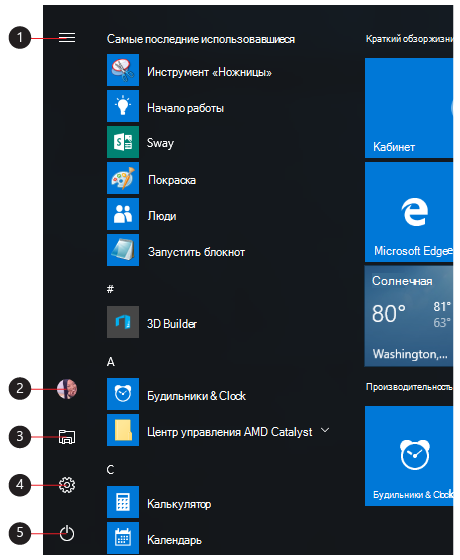
- Меню (разворачивается для отображения названий для всех элементов меню)
- «Учетная запись»
- Проводник
- Параметры
- Питание
Удобное выключение
Блокируйте компьютер или выходите из системы, переключайтесь на другую учетную запись или изменяйте свой аватар, выбрав свое изображение (или значок «Учетные записи», если вы не добавили личное фото) слева в меню «Пуск».
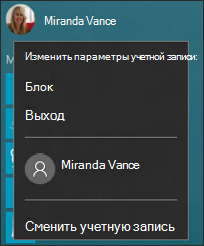
Если вам необходимо отойти от компьютера на некоторое время, нажмите кнопку «Выключение» внизу меню «Пуск». Она позволяет перевести компьютер в режим сна, перезапустить его или полностью выключить.
Чтобы внести другие изменения в вид меню «Пуск», нажмите кнопку «Пуск«, а затем выберите параметры > Персонализация > Начните изменять приложения и папки, отображаемые в меню «Пуск».
Изменение размера меню «Пуск»


Изучите преимущества подписки, просмотрите учебные курсы, узнайте, как защитить свое устройство и т. д.




В сообществах можно задавать вопросы и отвечать на них, отправлять отзывы и консультироваться с экспертами разных профилей.
Как настроить меню Пуск в Windows 10
Windows 10 возвращает нам меню Пуск, но в несколько непривычном виде. Новое меню имеет две секции: классическое для Windows 7 меню Пуск с левой стороны и живые плитки стартового экрана Windows 8 – справа.
Впечатляет? Ознакомьтесь с некоторыми советами по их настройке.
Переключение между меню Пуск и Стартовым экраном
По умолчанию Windows 10 устанавливается на ПК уже с меню Пуск. Чтобы переключаться на Стартовый экран откройте Пуск меню, нажав на логотип Windows на панели задач, а затем кликните на значок Экран Пуск/Expand Start (четыре стрелочки, направленные наружу) в правом верхнем углу. Чтобы переключиться назад – откройте Стартовый экран и кликните на значок Восстановить меню Пуск/Restore Start menu (четыре стрелочки, направленные вовнутрь) в правом верхнем углу. Windows 10 запоминает ваш выбор и будет самостоятельно загружать меню Пуск или Стартовый экран со следующей загрузки.
Изменение цвета Пуск меню, панели задач и границ окон
Чтобы изменить цвета меню Пуск, Стартового экрана, панели задач и границ окон в Windows 10 кликните правой кнопкой мыши на Рабочий стол и выберите Персонализация (Personalize), чтобы открыть меню панели управления (Control Panel Personalization menu). Кликните на значок Цвет (Color icon) внизу окна, после чего выпадет меню из 16 вариантов цвета: автоматический, соответствующий цвету меню Пуск на вашем рабочем столе, и 15 других предустановленных вариантов. Для каждого цвета можно настроить интенсивность. В том случае, если вам не нравится ни один из предложенных вариантов, кликните на Показать палитру цветов/Show color mixer чтобы выбрать оттенок, насыщенность и яркость по своему усмотрению.
Закрепление и открепление плиток
Закрепить плитку с приложением можно через меню Пуск. Кликните по приложению правой кнопкой мыши, затем – Закрепить в меню Пуск (Pin to Start). Чтобы открепить плитку от меню Пуск кликните правой кнопкой мыши по плитке, а затем – Открепить от меню Пуск (Unpin from Start). Возможно, в будущем появится возможность перетаскивать приложения из меню Пуск непосредственно в секцию живых плиток. На данный момент это невозможно. Также, нельзя закреплять различные вебсайты и файлы в меню Пуск путём их перетаскивания, хотя окно Закрепить в меню Пуск (Pin to Start menu) всплывает, если вы перетаскиваете вебсайт или файл на кнопку Пуск/логотип Windows (Start button/Windows logo).
Изменение размера живых плиток, перемещение плиток
Изменение живых плиток в Windows 10 практически идентично этому же процессу в Windows 8. Для этого нужно кликнуть по плитке правой кнопкой мыши и навести курсор на Изменить размер (Resize), через некоторое время появится меню размера. В зависимости от ваших пожеланий можно выбрать маленькую, среднюю, широкую или большую плитку. Переместить плитку можно, кликнув по ней, и удерживая перетащить в другую часть меню Пуск.
Редактирование раздела плиток
Как и в Windows 8, в Windows 10 можно распределить живые плитки по разным категориям. Чтобы создать новую категорию кликните по плитке, захватите её и перетащите в нижнюю часть меню Пуск, после этого появится чёрная строка, под которой надо оставить плитку – и она окажется в своём собственном маленьком разделе. Кликните по области над плиткой (там, где была чёрная строка), и появится белая подсветка поля. Начните вводить в это поле название раздела. Чтобы переименовать раздел кликните на название категории, чтобы выделить её, а затем начните печатать новое наименование.
Закрепление элемента в левой части меню Пуск
Вы не можете настроить левую часть меню Пуск в существующей сборке (в предыдущих версиях ознакомительной технической версии Windows 10 вы могли закрепить отдельные элементы в левой части меню Пуск, перетащив их на кнопку Пуск/ логотип Windows). Левая сторона меню Пуск отображает Места/Places (Проводник файлов/File Explorer, Документы/Documents, Настройки/Settings) и список недавно используемых программ, которые можно переместить или видоизменить. Если перейти по правой кнопке мыши на панели задач во вкладку Свойства/Properties, а затем в меню Пуск, где серым цветом отображается окно Customize, можно настроить внешний вид левой части меню Пуск.
После того, как вам удалось разобраться с базовыми настройками меню Пуск, хочется продвигаться в освоении Windows 10 дальше. Новая версия знаменитой ОС насчитывает не так уж много «подводных камней», которые могут стать препятствием для её комфортного использования. Но, в качестве десерта, предлагаем небольшой практикум.
Меню Настройки Windows 10: вкладка Устройства
Итак: откройте новое меню Настройки Windows 10/Windows 10 Settings menu, зайдя в меню Пуск, а затем нажав Настройки/Settings над разделом Места/Places. Там вы увидите значок Устройства / Devices. Он ведёт в меню Устройства/ Devices menu, которое более удобно, чем раздел Устройства в Windows 8.1 (Настройки charm > Настройки ПК > ПК и устройства > Устройства/ Settings charm > PC settings > PC and devices > Devices), но бесспорно менее удобно, чем Диспетчер Устройств/ Device Manager, открыть который вы можете, введя Диспетчер Устройств/ Device Manager в строке поиска Windows 10.
Меню Устройства/Devices menu сочетает в себе раздел Устройства из Windows 8.1 с несколькими настройками, относящимися к мыши, тачпаду и клавиатуре. Устройства/Devices разделены на 5 подразделов: Bluetooth, Подключённые устройства (Connected devices), Мышь и тачпад, Печать и Автозапуск (AutoPlay).
Bluetooth – наверное, один из самых полезных разделов меню Устройства/ Devices menu. Здесь вы можете найти Bluetooth-устройства и подключиться к ним, кликнув на Подключить/Pair. Здесь также находится раздел Соответствующие настройки/ Related settings, в котором имеется ссылка на дополнительные настройки Bluetooth/ Advanced Bluetooth settings. Нажатие на эту ссылку приведёт непосредственно в основное меню Bluetooth (которое вы можете увидеть, если, пропустив новое меню Настройки, перейдёте прямо в Панель управления). Тут можно добавлять и удалять СОМ-порты и просматривать свойства любого Bluetooth-устройства, подключённого к ПК в данный момент.
Подключённые устройства/Connected devices – конечно, не настолько полезный раздел, как Bluetooth. В нём видно список устройств, физически подключённых к ПК: мышь, клавиатуру, колонки, микрофоны, мониторы и принтеры. Вы можете добавить устройство, нажав Добавить устройство/Add a device. Удалить устройство, также, несложно: Удалить устройство/Remove device. К сожалению, это всё, что можно сделать с этим экраном. Для устранения неполадок устройства, просмотра его свойств, любой возни, связанной с драйверами – вам придётся заходить в Панель управления.
Мышь и тачпад/Mouse & touchpad даёт возможность настроить несколько параметров мыши и тачпада. Например: выбор основной кнопки мыши и прокрутку по строкам или по экрану. Если вы хотите настроить дополнительные параметры мыши (двойной клик или скорость перемещения указателя), вам снова понадобится Панель управления.
Печать/Typing – раздел обманчиво обозначен, как настройка клавиатуры, физической или сенсорной. Но тут есть только 2 переключателя для автозамены и «подчёркивание слов с орфографическими ошибками».
Автозапуск/AutoPlay позволяет включить и выключить Автозапуск/AutoPlay (функция автозапуска автоматически загружает приложения, в зависимости от того, какой съёмный носитель или медиа-устройство было подключено), а также, даёт возможность выбрать Автозапуск/AutoPlay по умолчанию для съёмных дисков и карт памяти. Вы можете выбрать тип автозапуска: автоматическое воспризведение мультимедиа, открыть папку для просмотра файлов, не предпринимать никаких действий или предложить выбрать нужное действие вручную.
Теперь вы знаете про все основные возможности Меню Устройства/Devices menu и можете смело оптимизировать свое «общение» с новой Windows 10.
Как настроить меню Пуск в Windows 10
Привычное меню «Пуск» практически не менялось на протяжении выпуска всех версий популярной операционной системы. Однако в «десятке» разработчики решили его немного изменить. Поэтому даже опытные пользователи иногда путаются. Расскажем, как быстро настроить рабочее пространство под себя.
Базовая настройка меню «Пуск» Windows 10
Часто при использовании ОС возникают сложности с запутанным расположением ключевых элементов:
Для большего удобства их стоит расположить на свое усмотрение.
Настройка инструментов
В Windows 10 меню «пуск» расположено там же, где и всегда – в левом нижнем углу. Чтобы к нему перейти, нужно щелкнуть мышью в этой области или ввести комбинацию клавиш «Win+X». Вы увидите стандартные плитки. Щелкая по ним правой кнопкой мыши, вы отрегулируете размер, открепите или удалите элемент.
А раздел «Персонализация» поможет выбрать, где будут располагаться отдельные группы плиток. Персональные иконки можно перетаскивать на панель напрямую, через их контекстное меню (пункт «Закрепить») или добавлять из раздела «Все приложения».
Объединение живых плиток в разделы упорядочит и систематизирует процесс работы. Для создания новой категории щелкните по иконке, перенесите ее в самый низ панели и поместите под появившейся черной строкой. После чего выберите область над плиткой и введите там название категории. Теперь туда можно добавлять другие приложения.
Визуальное оформление
Менять размер самого меню очень просто. Нужно «взять» его за край и растягивать, как любое окно. Вкладка «Цвет» в разделе «Персонализация» предназначена для изменения цветовой палитры всех окон. Там есть 16 готовых схем и опция создания собственного оттенка.
Быстрый переход к стартовому экрану
Чтобы перейти в режим стартового экрана, щелкните на «Пуск» Windows 10. В открывшемся поле справа вы заметите значок с 4 направленными наружу стрелками. Нажав на него, вы поменяете режим. Чтобы вернуться обратно к стандартному управлению, аналогично ищите в правом углу 4 стрелки, что смотрят внутрь. При каждой загрузке ОС запускается тот режим, который вы выбирали последним.
Рабочая панель
Слева в этой области находятся такие пункты:
● список последних программ.
Настраивать ее нельзя, но можно изменить внешний вид в «Свойствах» (ищите серое окно).
Контроль за устройствами
Подогнав под себя базовые элементы, переходите к следующему этапу. Управлять компонентами ПК в десятой версии совсем не сложно. Зайдите в категорию «Устройства» (раздел «Настройки» над пунктом «Места») или введите в поиске «Диспетчер устройств». Там отображаются все компоненты и их конфигурация по умолчанию.
Там есть такие подразделы:
Тут отображаются доступные подключения, добавляются новые и меняются параметры соединения.
2. Подключенные устройства
Здесь собраны все компоненты, подключенные к компьютеру физически: мышка, клавиатура, микрофон, колонки и так далее.
3. Мышь и тачпад
Конфигурация прокрутки страниц.
Параметры ввода и автозамены слов.
Автоматический запуск съемных носителей. Включает автовоспроизведение медиа-файлов с диска или флешки и открытие папок для просмотра.
В этих разделах собраны только некоторые параметры подключенных устройств. Чтобы получить доступ к развернутым настройкам, необходимо перейти в Панель управления.
Разобраться с базой Windows 10 не трудно. Во многом благодаря тому, что она схожа с восьмым поколением ОС и сохранила принцип работы предыдущих версий. А минимальные отличия быстро входят в привычку.