
Инструкция как распечатать книгу на принтере
Обычно документ на печатающее устройство переносят на 1 сторону листа, после чего аппарат считает свое дело сделанным. Некоторые модели имеют специальную функцию – печать с двух сторон. Но, во-первых, не все принтеры на такое способны, во-вторых, не все пользователи умеют правильно задавать нужный режим.
О чём пойдет речь:
- Распечатка в виде книги
- Способ первый – за счет печатающего устройства
- Способ второй – работа с программой Ворд
- Способ третий: распечатка документа в PDF
Распечатка в виде книги
Если документ по стандартам всегда помещается на 1 странице или разделен на страницы, то в простом текстовом файле таких разделений нет. Если он имеет большой объем, распечатка оказывается не совсем таким простым делом, как казалось. Дело в том, что если заранее не сделать разбивку по страницам, текст будет переноситься со страницы на страницу как попало, теряя слова и знаки препинания.
Распечатка в виде книги
Чтобы распечатать книгу на принтере с двух сторон, требуется следующие:
- струйный аппарат с верхней подачей листа – в такой модели печатать всегда проще и быстрее, чем в любом другом варианте, что связано с конструкцией аппарата;
- бумагу нужно выбирать хорошей плотности – 60. 80 нежелательно, так как она довольно толстая и книга, соответственно, тоже будет слишком толстой. Однако не всякий принтер может работать с такими листами, так что необходимо убедиться в способности аппарата выполнять эту задачу.
В детской книге, или просто в интересной взрослой довольно часто встречаются и картинки. Распечатать их не сложнее чем текст, поскольку печатающее устройство разницу между набором букв и деталей рисунка не видит.
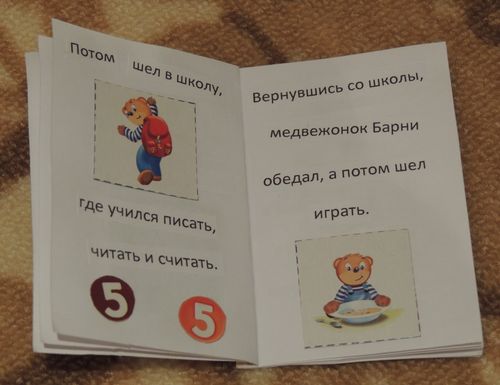
Детская книжка распечатанная на принтере
Готовую распечатку в таком виде можно переплести и получить полноценную детскую книжку. Кроме того, при определенных возможностях аппарата. Можно сделать и не совсем привычные варианты – например, как брошюру, или как мини, что прекрасно заменяет обычные в путешествиях пакет-бук.
Способ первый – за счет печатающего устройства
Воспользовавшись возможностями самого аппарата, можно распечатать книгу на принтере в Ворде.
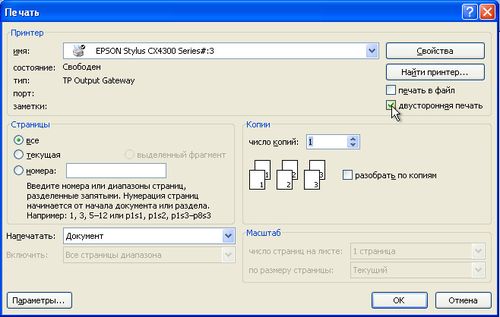
Для этого нужно лишь сделать правильные настройки.
- В меню «Файл» находят «Печать» и заходят в свойства принтера.
- Выбирают режим печати 2 страниц на 1 листе слева направо. Соответственно, 1 и 2 страницы будут распечатаны на листе бумаги с одной и с другой стороны.
- Нужно вписать последовательность страниц для двух сторон бумаги через запятую.
Учитывается еще один момент, если в документе Ворд количество страниц кратно 4, то у печатающего устройства вопросов не возникает. Если нет, то необходимо определить, какие развороты будут пустыми и на таких участках выставить разрыв страницы.
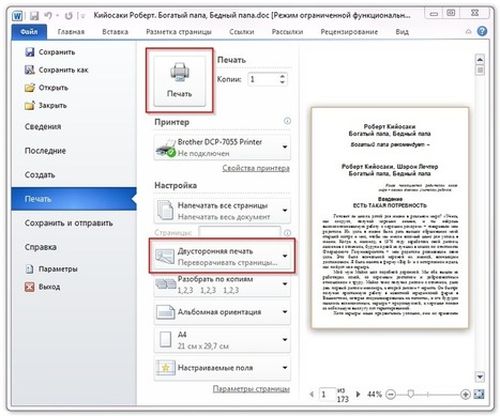
Распечатка книги на принтере в Ворде
Затем детскую книгу отправляют на печать. Если аппарат обладает функцией распечатки с обеих сторон, то оператору остается только принимать листы и складывать по порядку. Если нет, то нужно лист заправлять в лоток дважды. Правильно их не переворачивать, чтобы текст с другой стороны листа не оказался перевернутым. На фото – работа с печатающим устройством.
Способ второй – работа с программой Ворд
Настройки можно выполнить в самом Ворде. Сделать это не сложнее, хотя, справедливости ради, драйверы эту задачу выполняют более правильно и гарантируют сохранение шрифта.
- Через «Файл» заходят в «Печать» и выбирают «Количество страниц».
- Выбирают 2 страницы и выставляют номера страниц – 1 и 4.
- Когда страница отпечатана, вновь заходят в «Количество страниц» и выбирают 2, указав номера 2,3.
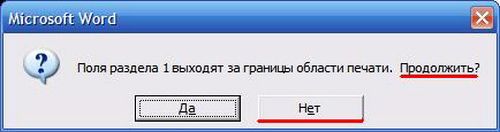
Печатать лучше не более 80 страниц, то есть, тексты-мини, поскольку в противном случае даже самая интересная брошюра оказывается чересчур толстой.
В более современных версиях распечатать на принтере в виде книги как мини, так и объемный текст, раза проще, особенно если печатающее устройство оснащено функцией двусторонней печати. Требуется лишь зайти в меню «Печать» и указать «двухсторонняя печать», а параметр страницы указать как «все».
Способ третий: распечатка документа в PDF
Документ такого рода – по сути, одна целая картинка. Однако в отличие от текстового файла, картинки разделены на страницы, так что на самом деле распечатать книгу в PDF проще.
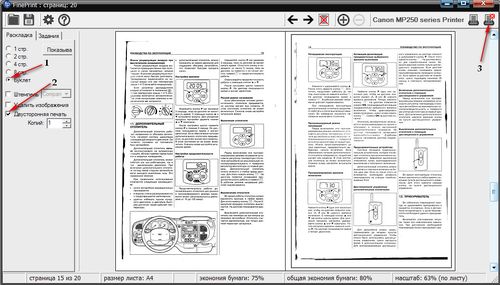
Распечатка документа в PDF
Для того чтобы распечатать документ PDF, требуется выполнить следующие настройки.
- В главном меню программы выбирают «Печать».
- На вкладке «Настройка размера и обработка страниц» находят раздел «Брошюра».
- Дальнейшие действия зависит от того, обладает ли аппарат возможностью печати с обеих сторон листа. Если да, то в настройках самого принтера указывают «двухсторонняя» обычным способом и запускают документ.
- Если нет, то в свойствах брошюры находят «Диапазон брошюры» и выбирают вариант «Только лицевая сторона». Затем в аппарат закладывают нужное количество бумаги и запускают в работу. При этом печатаются только лицевые стороны документа PDF – нечетные страницы. Когда работа будет окончена, листы следует заложить обратно в принтер, а в настройках документа указать «Только тыльные стороны». После чего аппарат печатает четные страницы.
- В тех же «Свойствах» нужно указать ориентацию – книжная.

Автор статьи: Антон Золотов
Поделись полезной ссылкой:
Как печатать с двух сторон листа на принтере
В печатающей технике может быть технология дуплекса, которая бывает двух типов.
- Автоматическая. В настройках задаётся постраничная раскладка и возможность двустороннего распечатывания. Сначала наносится текст с одной стороны, затем ролики передают бумагу в другой отсек, где данные распечатываются на другую сторону, затем листок выходит наружу. Аналогично распечатываются все оставшиеся листы документа.
- Полуавтоматическая. Режим может быть встроенным или программным. Но всегда нужно ручное вмешательство – правильно переворачивать и вставлять листы.
В аппаратах без дуплекса настраивать вывод данных на бумажный носитель и переворачивать бумагу приходится только вручную.
В MS Word
- Запускаете текстовый редактор и открываете необходимый файл.
- Одновременно нажимаете комбинацию клавиш Ctrl+P.
- В строке «Имя» выбираете модель аппарата, через который планируете распечатать документ.
- Для двусторонней печати ставите галочку возле «Двусторонняя».
- При необходимости вносите дополнительные настройки и кликаете на «Ок».
Если принтер не умеет печатать текст с двух сторон одновременно, в Word можно установить функцию «Печать вручную на обеих сторонах». Пользователю нужно предварительно распечатать одну страницу и понять принцип переворачивания листа для вывода информации на вторую сторону. После включения опции сначала распечатываются нечётные, а затем чётные. В результате получается книжный формат отпечатанных листов. Более подробно процесс описан ниже по тексту.
Печать документа PDF
- Открываете pdf-файл через Adobe Reader DC, Adobe Acrobat DC или любую другую программу, способную запустить файл с таким расширением.
- Заходите в раздел «Файл».
- Находите подраздел, отвечающий за печать.
- В первой строке выбираете принтер, через который планируете распечатывать документ.
- Кликаете на «Дополнительные параметры».
- В строке «Нечётные или чётные страницы» кликаете на «Только нечётные».
- Начинаете распечатывать.
- Когда закончится распечатка непарных, переверните стопку и в уже знакомых параметрах выберите «Только чётные», распечатайте.
В некоторых программах для работы с pdf-документами есть функция дуплексного принта. Функцию можно использовать, если техникой предусмотрена такая возможность.
Ручная печать на принтере без дуплекса
Чтобы сделать двустороннюю печать на принтере без режима дуплекса, в программе прописываются номера страниц. Для печати нечётных проставляются номера 1, 3, 5, 7 и т. д. Далее распечатанные листы вставляются в принтер другой стороной и указываются номера 2, 4, 6, 8 и т. д.
Настройка печати на разных моделях
Принтеры HP
- Открываете файл.
- Жмёте Ctrl+P.
- Кликаете на «Свойства».
- Включаете опцию «Layout», в ней выбираете Print On Both Sides.
- Указываете формат страницы или то, как на ней нужно отображать информацию. Если выберете опцию Binding side, данные будут выводиться в книжном расположении. Binding on top – опция выводит текст на обратной стороне листа в обратном направлении, по принципу отрывного календаря.
- Выбрав формат, отправляете документ на печать.
Принтеры Canon
Настроить печать можно через панель управления Canon My Printer. В софте задаётся толщина бумаги, формат листов и расстояние для отступа от краёв.
После базовой настройки открываете документ, выбираете функцию распечатки. Устанавливаете необходимые параметры.
В некоторых моделях печатающих устройств фирмы Canon есть функция автоматического двустороннего вывода изображения на носитель. Для активации функции в настройках ставится галочка возле опции «Дуплекс».
Принтеры Kyocera
- Заходите в свойства аппарата.
- Для печати сразу на обе стороны бумаги выбираете Manual Duplex Printing.
- Указываете сторону, с которой будет находиться переплёт.
- Распечатываете текст на одной стороне.
- Переворачиваете листок вниз напечатанной стороной.
- Продолжаете вывод с другой стороны.
Как класть бумагу
Каждая модель имеет свою схему закладки бумаги А4. После печати первой стороны нужно правильно перевернуть лист. Для надёжности лучше сделать на листе отметку карандашом, пропустить страницу через принтер и посмотреть, где окажется отметка. От неё же будет зависеть переворачивание и укладывание бумаги в лоток. Если маячок находится вверху, стопку в поддоне нужно перевернуть, сменив расположение верхних и нижних краёв. Когда маячок внизу, переворачивать не надо.
Как настроить автоматизацию пакетной печати PDF-файлов
Формат PDF, разработанный компанией Adobe, стал стандартом для различных компаний по всему миру благодаря своей универсальности и способности сохранять все элементы документа без искажений при конвертации или отправке по сети Интернет. PDF-файлы используются многими компаниями для документооборота, будь то оформление договоров или выставление счетов. Поэтому пакетная печать PDF-файлов является одной из самых востребованных функций Print Conductor среди наших пользователей.
Продвинутые настройки для печати PDF-файлов
При печати документов в PDF с помощью Print Conductor обычно не нужно менять никакие настройки – программа сама напечатает экземпляры вашего документа в соответствии с размером листа бумаги. Однако в каких-то случаях нужно напечатать определенные страницы документа, не выводить на печать аннотации к документу, задать сортировку экземпляров постранично или подокументно или напечатать PDF-файлы, защищенные паролем.
Чтобы автоматизировать пакетную печать PDF без необходимости открывать каждый файл, воспользуйтесь Print Conductor.
Нажмите кнопку Настройки на главной панели программы.
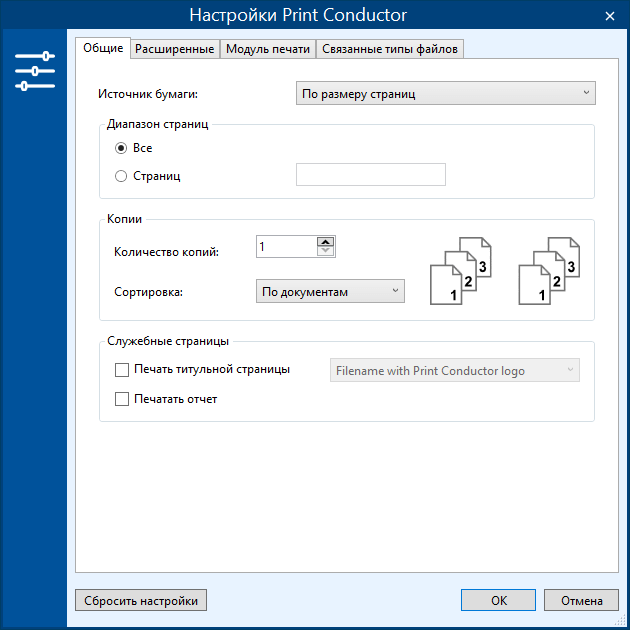
Здесь можно выбрать лоток принтера, диапазон страниц, которые нужно напечатать (значения вводятся через запятую и без пробелов, например, 1,2,5,6-15), печать титульной страницы, разделяющую документы или отпечатанные копии. Во вкладке Расширенные можно настроить:
- Количество копий документа
- Pежим двусторонней печати
- Ориентацию и автоповорот страниц
- Сортировку страниц/документов
- Цветовой режим
- Ввод паролей для защищенных паролем документов
- Размер бумаги
- источник бумаги
- Масштабирование страниц
- Другие функции и параметры
Специально для формата PDF также доступна печать аннотаций к PDF-файлам (Draw annotations) и другие параметры: наложение цветов (Overprint) для PDF с графикой и предварительная сортировка внутри портфолио PDF (Portfolio files pre-sorting).
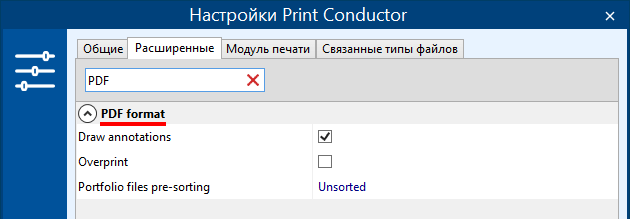
Эти настройки находятся в подразделе Формат PDF (PDF format). Чтобы быстро найти этот раздел, можно начать набирать «PDF» в строке поиска.
Двусторонняя печать PDF
Вы можете задать настроить ручную или автоматическую двустороннюю печать PDF на принтере (если ваш принтер поддерживает эту функцию). Печать на обеих сторон листа позволит сэкономить бумагу и упростит чтение многостраничного документа с листа.
Узнайте больше о печати в режиме двусторонней печати в Print Conductor в нашей статье Printing PDF – The Ultimate Guide (на английском).
Чтобы быстро распечатать множество файлов в режиме duplex (дуплекс) с помощью Print Conductor, воспользуйтесь любым из способов, описанных ниже.
Способ 1
- Выберите нужный принтер;
- Добавьте нужные файлы в Список Документов;
- Задайте двустороннюю печать в Свойствах принтера (Printer Preferences). Нажмите на соответствующую кнопку и включите функцию двусторонней печати в настройках принтера. Для этого нужно найти опцию «Печать на обеих сторонах листа («Printing on both sides»), «Двусторонняя печать» («Two-sided (duplex) printing») или настройку с похожим названием (зависит от модели);
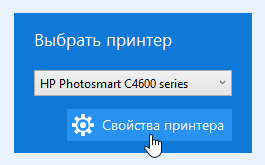
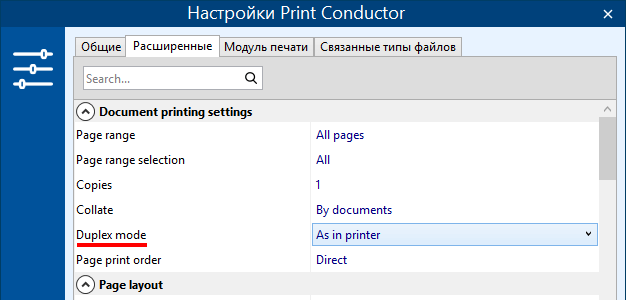
- Установите значение As in printer (Как задано в принтере) напротив настройки Duplex (Двусторонняя печать) во вкладке Расширенные:
- Нажмите OK и запустите пакетную печать, нажав на кнопку Старт печати.
Способ 2
- Выберите нужный принтер;
- Добавьте нужные файлы в Список Документов;
- Откройте Настройки Print Conductor;
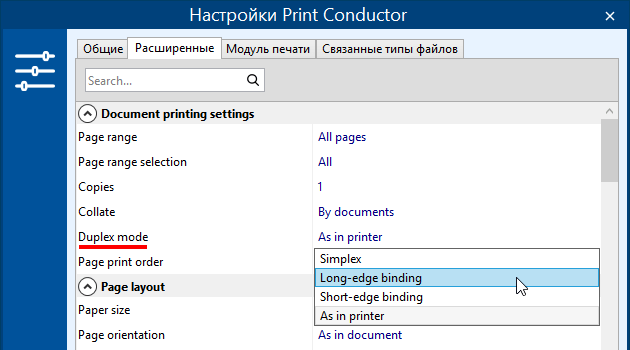
- Выберите Duplex mode > Long edge binding или Short edge binding напротив настройки Duplex (Двусторонняя печать) в Расширенных настройках:
Односторонняя печать
Long-edge binding (Переплет по длинному краю)
Двусторонняя печать по длинной стороне листа. Документ будет напоминать книжку, которую можно листать слева направо при портретной ориентации страниц. Эта опция аналогична «Flip on long edge» в других программах.
Short-edge binding (Переплет по короткому краю)
Двусторонняя печать по короткой стороне листа. Документ будет напоминать блокнот с пружинами сверху при портретной ориентации страниц. Эта опция аналогична «Flip on short edge» в других программах.
As in printer (Как задано в принтере)
Так, как задано в настройках принтера. Данная опция подходит для Способа 1.
Способ 3
Если вам нужно применить режим двусторонней печати только к некоторым файлам в списке, следуйте шагам ниже.
- Выберите нужный принтер;
- Добавьте нужные файлы в Список Документов;
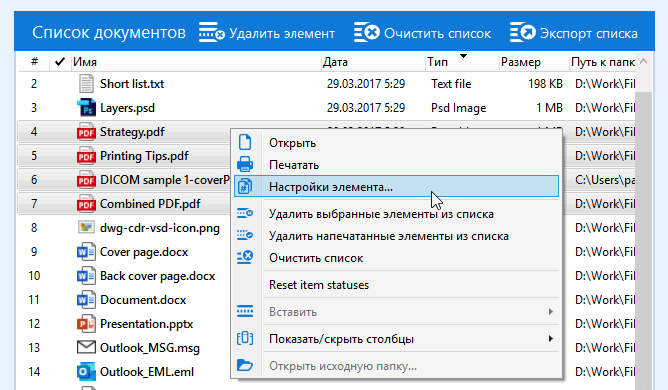
- Выделите мышью или с помощью клавиши Ctrl только нужные файлы и выберите Настройки элемента.
- Выберите Двусторонняя печать > Переплет по длинному краю или Переплет по короткому краю:
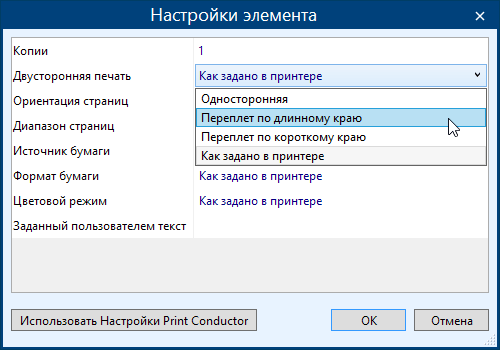
Таким образом, печать с обеих сторон листа будет применена только к выбранным файлам. - Нажмите OK и запустите пакетную печать, нажав на кнопку Старт печати.
Информация ниже актуальна только для Print Conductor 6.3 или более ранней версии, а также 2Printer 5.5. Если вы используете последнюю версию Print Conductor, вы можете настроить эти параметры в интерфейсе программы.
Настроить пакетную печать PDF можно и с помощью редактора INI-файла – нажав комбинацию клавиш Ctrl + Alt + i в главном окне программы. Рассмотрим некоторые значения, которые в нем можно поменять, и на что они влияют.
Отключить аннотации при печати документов PDF
Внутри этого редактора, как и в расширенных настройках, можно отключить печать аннотаций для PDF, установив значение Pdf_PrintAnnotations на 0. (Pdf_PrintAnnotations=0).
Показать количество страниц PDF-документа
Можно также включить отображение количества страниц ваших документов. Для этого найдите значение SrcPageCount и установите его значение на 1. Перезапустите Print Conductor, и теперь в списке документов будет отображаться столбец с количеством страниц для всех вновь добавленных документов.
Напечатать PDF-документы, защищенные паролем
Для массовой печати PDF-файлов, защищенных паролем, добавьте строку SrcPwd=»password value» в конце секции General (перед строчкой App). Вместо «password value» напишите пароль от документа.
Ускорить печать PDF-файлов
Если вам нужно ускорить печать PDF-файлов, это можно сделать при помощи общедоступного функционала API Adobe Acrobat. Добавьте строку SetExt_1=»pdf»,»acrobat»,»int» в конце секции General. Перезапустите программу и напечатайте ваши файлы — скорость печати станет выше. Чтобы эта функция сработала, на вашем ПК должен быть установлен и активирован Adobe Acrobat Professional или Standard, тогда Print Conductor сможет использовать API Adobe Acrobat при печати.
2Printer — инструмент для автоматизации печати PDF-файлов через интерфейс командной строки
Утилита 2Printer схожа с Print Conductor по своим функциям, но ее операции задаются в интерфейсе командной строки. 2Printer используют, в основном, IT-специалисты и разработчики ПО при создании скриптов для автоматизации документооборота или для внедрения в код самостоятельно созданных приложений в качестве компонента для печати документов или изображений.
У 2Printer есть INI-файл с такими же строчками с изменяемыми значениями, как и у Print Conductor. Чтобы его открыть, установите программу, запустите командную строку и введите:
2Printer.exe -ini
Основные значения для INI-файла 2Printer и Print Conductor
Pict_Mode определяет масштабирование страницы на листе бумаги. По умолчанию это значение установлено на 0, и программа задает оптимальный размер страницы (режим «best fit»). Поменяйте это значение на 1, и тогда страница будет увеличена или уменьшена строго под размер листа (режим «fit to page»). Установите значение на 2, и страницы будут печататься в изначальном размере, «как есть» (режим «print as is») — используйте эту функцию, например, чтобы печатать маленькие визитки или буклеты.
Pict_AutoRotate определяет автоповорот страницы. По умолчанию это значение установлено на 1, и программа автоматически разворачивает страницы относительно листа бумаги наилучшим образом. Поменяйте это значение на 0, чтобы отключить эту функцию.
Pdf_PrintAnnotations определяет печать аннотаций к PDF-документу. По умолчанию значение установлено на 1, и программа печатает аннотации к документу, если они есть. Поменяйте это значение на 0, чтобы отключить эту функцию.
PrintPageCount определяет, будут ли пронумерованы страницы напечатанного документа или нет. По умолчанию значение установлено на 0, и программа не нумерует страницы самостоятельно. Поменяйте это значение на 1, чтобы включить нумерацию страниц.
DpiRasterization определяет разрешение выходного документа и влияет на качество напечатанных векторных изображений после растеризации. По умолчанию значение установлено на 300 точек на дюйм. Поменяйте это значение на произвольное в диапазоне 300-1200 (например, DpiRasterization=600).
Duplex определяет режим двусторонней печати. По умолчанию значение установлено на 0, и программа печатает только на одной стороне листа. Возможные значения:
-1 — режим двусторонней или односторонней печати задан настройками принтера, на котором вы печатаете;
1 — задан режим односторонней печати;
2 — задан режим вертикальной двусторонней печати;
3 — задан режим горизонтальной двусторонней печати.
PrintAsImage определяет, конвертируются ли PDF-файлы в изображения перед самой печатью или нет. По умолчанию значение установлено на 0, и программа не конвертирует файл в картинку перед печатью. Поменяйте это значение на 1, чтобы включить эту функцию. Включение этой функции помогает при печати «проблемных» PDF-файлов.
UniqueList определяет уникальность файлов, добавляемых в список документов на печать. По умолчанию значение установлено на 1, и программа добавляет файлы только с уникальными названиями в список на печать (чтобы избежать повторов). Поменяйте это значение на 0, чтобы добавлять одинаковые файлы в список и печатать их несколько раз.
Excel_WorksheetsRange определяет диапазон печатаемых листов таблицы Excel (XLS или XLSX). По умолчанию значение установлено на all, и программа печатает все листы (кроме пустых). Поменяйте это значение на default, чтобы программа печатала последний актуальный лист (только тот, который был открыт при сохранении таблицы).
В редакторе INI-файла довольно много других изменяемых значений. Пожалуйста, напишите нам, и мы поможем настроить программу именно для ваших задач.
- Главная
- Обзор программы
- Возможности
- Поддерживаемые форматы файлов
- История версий
Как сделать двустороннюю печать на принтере дома
Чтобы узнать, есть ли у принтера функция автоматической печати с двух сторон, необходимо:
- Перейти в меню «Файл».
- Выбрать команду «Печать».
- В открывшемся окне справа вверху должна быть опция «Двусторонняя печать».
Если опция доступна, для выполнения двусторонней печати достаточно проставить флажок.
Двусторонняя печать
Мы можем выполнить двустороннюю печать быстро и качественноЕсли функция печать не поддерживается
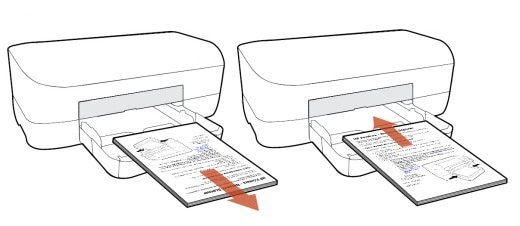
Если автоматическая двусторонняя печать не поддерживается устройством, можно использовать функцию ручной двусторонней печати или печатать отдельно четные и нечетные листы.
Самый простой вариант выполнить двустороннюю печать – напечатать нужные страницы с одной стороны листа, затем перевернуть их в лотке принтера.
- Перейти в меню «Файл».
- Выбрать команду «Печать».
- Войти в раздел «Параметры».
- В открывшемся окне выбрать «Двусторонняя печать вручную».
Для печати с обеих сторон листа можно распечатать вначале четные страницы, затем перевернуть и сложить их в лоток для бумаги. Для этого нужно выполнить такие же действия, как описано выше, но в открывшемся диалогом окне выбрать « Печатать только нечетные страницы». После печати необходимо выбрать «Печатать только четные страницы», после чего нажать «Печать». Четные страницы документа будут отправлены на печать.
Стоимость двусторонней печати в «Копировальня»
Цены предоставлены в прайсе на странице печать документов, для точного расчета свяжитесь с менеджером или заполните форму ниже.