
Начертить шестерни в AutoCAD
Вы можете опубликовать сообщение сейчас, а зарегистрироваться позже. Если у вас есть аккаунт, войдите в него для написания от своего имени.
Сейчас на странице 0 пользователей
Нет пользователей, просматривающих эту страницу.
Похожие публикации
Всем читающим привет!) Решил вот для общего так сказать, развития и удобства создания объемных моделей изучить сию программку. На форуме что то тем про нее совсем нет. Есть здесь люди которые пользуется ей? Назрел у меня вопрос один, на который гугл че то ответ даже дать не могёт) Кто имеет в ней познания прошу написать)
- Язык
- Политика конфиденциальности
- Обратная связь
- Уровень репутации: 0
Шестеренки в автокаде 3д
как можно наиболее правильно сделать 2д контур?? мне не приходит ничего на ум кроме как нарисовать один зуб и сделать массив полярный.
#4 Ответ от sirwalrus 14 декабря 2010г. 12:48:24
Re: Шестеренки в автокаде 3д
уточню, что у меня есть точные размеры и все никак у меня не удается по ним построить нужную шестереночку:(
#5 Ответ от zah 14 декабря 2010г. 13:55:01
Re: Шестеренки в автокаде 3д
Каков вопрос таков ответ!
я к 3d моделированию мало имею отношения, и помоему самый очевидный дал ответ.
выложи параметры своей шестеренки, а то что у тебя там что-то не сходится самому додумывать?
больше конкретики!
С чего начинается 3D моделирование в Автокаде?
3d моделирование в Автокаде нашло применение в таких сферах, как строительство и архитектура, машиностроение, геология и геодезия, сети инженерно-технического обеспечения и различные виды дизайна.
В AutoCAD 3D построение нельзя начать «с нуля». Нужно иметь общее представление о работе 2D инструментов, понимать логику работы программы. Если раньше вы не использовали Автокад, то начните с бесплатного обучающего курса «Создание проекта от идеи до печати».
В Автокад 3D моделирование лучше осваивать сразу с практического примера. Поэтому следующим этапом будет изучение 3d инструментов и создание объемной модели. В этом вам поможет базовый бесплатный видеокурс «3D моделирование в AutoCAD для новичков», который состоит из 11 подробных и последовательных уроков.
3D рабочее пространство в Автокаде
3D моделирование в Автокад начинается со смены рабочего пространства и выбора подходящего вида, изометрии.
По умолчанию в последних версиях программы стоит рабочее пространство «2D рисование и аннотации», которое не подходит для трехмерного моделирования. Его следует изменить на 3D-моделирование. Про смену рабочего пространства более подробно можете прочитать в статье «Рабочее пространство AutoCAD — как им правильно управлять?».
Чтобы сменить рабочее пространство, нужно нажать на шестеренку либо в верхнем левом углу программы, либо в правом нижнем углу, как показано на рис.
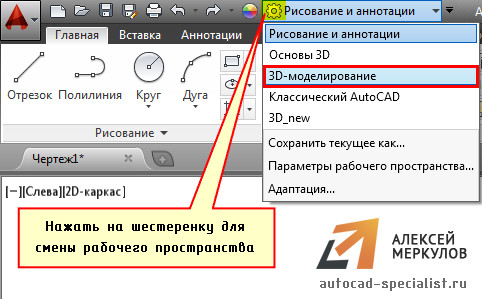
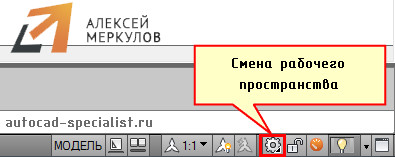
После смены рабочего пространства на ленте-палитре появляются вкладки, панели и команды для работы с 3D объектами. Графическое пространство остается неизменным. Как видно, отсутствует ось Z. На самом деле ось Z есть. Просто она направлена как бы от нас и проецируется в точку, поэтому мы ее не видим.
Самый быстрый способ «попасть» в трехмерное пространство – это зажать Shift + колесико мыши. Активизируется команда 3D ОРБИТА, которая позволяет перемещаться вокруг объектов, не изменяя их местоположение.
Такой подход не самый правильный, но наглядный, быстрый и достаточно удобный. Также изменить ориентацию осей можно, выбрав в левом верхнем углу рабочего пространства один из видов изометрий.
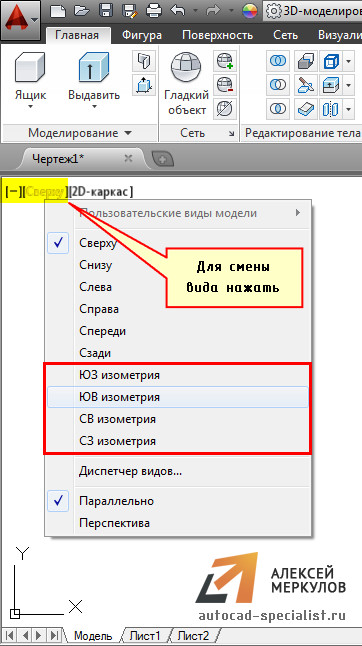
Видовой куб – альтернативный вариант навигации в трехмерном пространстве. Нажимая на его ребра, грани или углы, вы переключаетесь между стандартными и изометрическими видами модели.
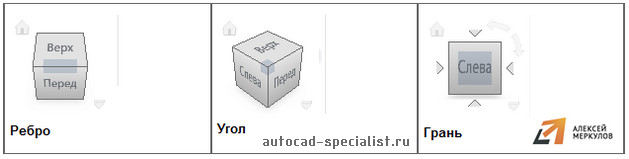
Еще один вариант — это перейти на вкладку «Вид», выбрать панель «Виды». В выпадающем списке можно выбрать стандартные виды графического пространства.
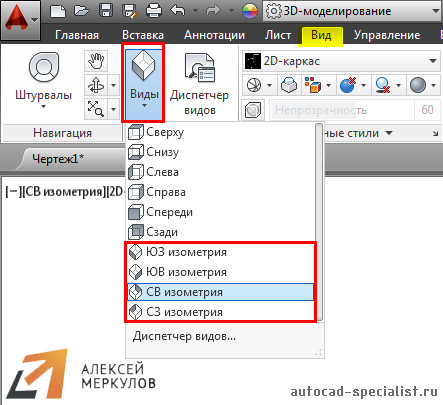
Теперь можно приступать непосредственно к моделированию.
Освойте профессию проектировщика
Научитесь быстрому черчению, освоите прикладное 3D, автоматизируете создание ведомостей и спецификаций.
Чертежи зубчатых колес, шестерен, валов
Чертежи представлены в различных форматах в т.ч. Компас 3D и AutoCad.
Если интересует — как начертить или оформить чертеж? Предлагаем посетить раздел сайта —
| Примеры чертежей |
Изготовим на заказ
Your browser does not support the video tag.
Червячные колеса
Предлагаем изготовление шестерен и зубчатых колес червячных из бронзы, латуни, чугуна. А так же червяков к ним.
Your browser does not support the video tag.
Валы и шестерни
Выполняем изготовление шестерен, валов и зубчатых колес цилиндрических, конических с прямым и косым зубом по чертежам и образцам.
Your browser does not support the video tag.
Зубчатые передачи
Изготовим шестерни на заказ для зубчатых передач: планетарные, шевронные, цепные, червячные.
Your browser does not support the video tag.
Шестерни и рейки
Оказываем услуги по изготовлению шестерен и реек по чертежам заказчика. С модулем от 0,5мм. из стали 45, 40Х, 18ХГТ, с закалкой.
За годы работы мы доказали свой профессионализм, выполняя качественно шестерни на заказ различной сложности. Таким образом завоевали доверие компаний:
Наши услуги
Изготовление деталей
изготовление шестерен, зубчатых колес, валов, вал-шестерен, зубчатых реек, звездочек, зубчатых муфт и обойм.
Механическая обработка
выполняем на заказ токарные работы, расточные, фрезерные, зубодолбежные, зубофрезерные, шлифовальные работы. Нарезка зубьев, шлицев и пазов.
Условия работы
Принимаем заказы на изготовление деталей по чертежам и образцам заказчика в Украине. Цена или стоимость изготовления рассчитывается индивидуально в течение 1-2 рабочих дней с момента заказа. Наличный и безналичный расчет. Отличные цены! Доставка по Украине и за рубеж.
Если Вы не нашли где заказать шестерни, обращайтесь и мы изготовим Вам необходимые детали высокого качества по оптимальной цене.
Контакты компании
ТМ «Шестеренка»
Украина, г. Днепр,
ул. Академика Белелюбского, 58.