
Как добавить иконку чата из WhatsApp на рабочий стол на Android
Несмотря на все недостатки WhatsApp, он является самым популярным мессенджером во всем мире. Его совокупная аудитория пользователей давно перевалила за миллиард человек, многие из которых пользуются WhatsApp в качестве основного способа связи с родными, близкими и коллегами по работе. А чтобы пользователям было проще искать знакомых, разработчики придумали автоматически добавлять в список контактов пользователей из вашей адресной книги, что зачастую приводит к появлению множества неиспользуемых чатов, найти в которых нужный становится нетривиальной задачей. Но у нас есть решение.
В WhatsApp для Android предусмотрена возможность вынести на рабочий стол смартфона любые чаты. Они имеют форму приложений, встраиваясь в общую сетку и нисколько не выбиваясь из общей стилистики. А чтобы вам было проще отличать их друг от друга, в качестве пиктограммы используется фотография собеседника, совместный чат с которым вы выносите на рабочий стол.
Как запускать чат в WhatsApp с рабочего стола
- Чтобы вынести чат на рабочий стол, запустите приложение WhatsApp на своем Android-смартфоне;
- Найдите в списке чатов нужный и выделите его, приложив к нему палец и задержав его на полторы-две секунды;
- Нажмите на клавишу контекстного меню (три вертикальных точки) в правом верхнем углу;
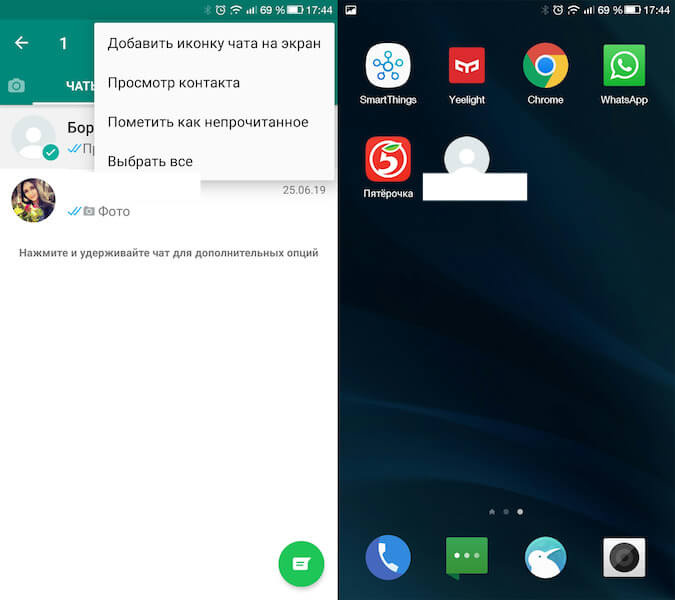
При необходимости повторить эту процедуру можно с неограниченным числом чатов. В этом случае у вас появится возможность запускать часты, не переходя в приложение WhatsApp.
Подпишись на наш канал в Яндекс.Дзен. Не пожалеешь.
Интересное по теме:
- WhatsApp получил одну из платных функций YouTube
- Как прочитать удаленные сообщения в WhatsApp
- Как ответить на сообщение в WhatsApp, чтобы никто не заметил, что вы онлайн

Теги
- Новичкам в Android
- Операционная система Android
- Приложения для Андроид
Справка и руководство пользователя
Когда после установки вы нажмете кнопку «Главный», вам будет предложено выбрать средство запуска по умолчанию из всех доступных. Убедитесь, что выбрали вариант «Использовать по умолчанию» или «Всегда». Если это меню не появляется, нужно сделать это вручную – нажмите кнопку «Меню», перейдите в «Настройки системы» > «Приложения» > «Приложения по умолчанию» > «Главный экран» и выберите «BIG Launcher».
Как я могу вернуться к своему старому средству запуска?
Вы можете сбросить настройки средства запуска по умолчанию в разделе «Настройки». Если это не срабатывает, нажмите кнопку «Меню», перейдите в «Настройки системы» > «Приложения» > «Приложения по умолчанию» > «Главный экран».
Когда-то я купил BIG Launcher, а теперь у меня есть только бесплатная версия. Как восстановить мою лицензию?
Отправьте нам свой номер заказа (из квитанции, полученной по электронной почте при покупке) и адрес электронной почты, использованный при покупке, и мы поможем вам бесплатно восстановить лицензию для всех приложений BIG Apps Suite.
Почему BIG Launcher разделили на 3 отдельных приложения?
9 марта 2019 года вступила в силу новая Политика разрешений, которая распространяется на все приложения Google Play Store. С тех пор BIG Launcher (как средство запуска) больше не могло получать доступ к SMS и телефонным звонкам, поскольку получать эти разрешения можно только тем приложениям, для которых они являются основным функционалом, а не средствам запуска. Для соблюдения данной политики соответствующие функции были удалены из приложения BIG Launcher и перемещены в отдельные приложения — BIG Phone и BIG SMS. Вам нужно скачать и установить их отдельно.
Как настроить несколько экранов в BIG Launcher?
Настроить несколько экранов можно в меню «Настройки». Вы должны привязать свои новые экраны к существующим кнопкам, в противном случае вы не сможете получить к ним доступ. Можно также включить функцию проведения пальцем для перехода между экранами в меню «Настройки». Пожалуйста, ознакомьтесь с руководством пользователя для получения более подробной информации.
Как удалить сообщение/контакт/вызов из журнала регистрации?
Из соображений безопасности удаление отключено по умолчанию. Вы можете включить удаление определенных элементов в соответствующих разделах меню «Настройки». Пожалуйста, ознакомьтесь с руководством пользователя для получения более подробной информации.
При входящем вызове нет звука звонка.
Перейдите в меню «Настройки» > «Телефон» и включите функцию «Исправление: нет звука рингтона». Если это не помогает, напишите нам по адресу contact@biglauncher.com.
SMS-сообщения вообще не принимаются.
Перейдите в меню «Настройки» > «Сообщения» и включите функцию «Исправление: альтернативный способ получения SMS». Если это не помогает, напишите нам по адресу contact@biglauncher.com.
Как включить мигание кнопки для других приложений, таких как Whatsapp, Gmail, Facebook Messenger и др.?
При включении этой функции, если какое-либо стороннее приложение создает уведомление, а одной из кнопок BIG Launcher назначен быстрый вызов данного приложения, она будет мигать, пока вы не запустите это приложение. Чтобы включить эту функцию, перейдите в меню «Настройки» > «Функции экранов» и включите «Мигающая кнопка, когда приложение показывает уведомление». На следующем экране включите «Доступ к уведомлениям» для BIG Launcher.
Как настроить или отключить звук уведомления о входящем SMS?
Перейдите в меню «Системные настройки» > «Приложения». Найдите приложение «BIG SMS для пожилых», выберите его и на следующем экране выберите «Уведомления».
Как настроить будильник?
Прикоснитесь к часам или дате на главном экране. Если установлен какой-либо будильник, рядом с часами отображается значок колокольчика. Вы можете назначить другое приложение будильника в редакторе кнопок BIG Launcher.
Каковы ограничения бесплатных версий BIG Apps Suite?
Ограничения бесплатной версии BIG Launcher
— вы можете настраивать только правую колонку кнопок
— разрешено только 5 дополнительных экранов
— невозможна защита конфигурации и настроек паролем
— время от времени появляется экран с напоминанием о необходимости покупки полной версииОграничения бесплатной версии BIG Phone
— в журнале вызовов отображаются только 5 последних элементов
— во время телефонного вызова отключена клавиатураОграничения бесплатной версии BIG SMS
— отображаются только 5 последних цепочек сообщений
— после отправки 20 SMS к каждому SMS добавляется ссылка на biglauncher.com

Джош, 27: “Я устал пробовать все эти стартовые программы, они все одинаковые. BIG Launcher — это нечто совсем другое. И очень эффективное!”.

Джон, 49: «50% людей старше 40 лет страдают от дальнозоркости, и они нуждаются в очках для чтения. BIG Launcher является отличным и простым решением для этой проблемы”.
- Главная
- Справка и руководство пользователя
- Темы и значки
- Предоставление нескольких лицензий
- Контакты
90+ Эстетика бежевый WhatsApp Иконки приложений — Скачать все пакеты иконок
Изучите и загрузите 90+ эстетические бежевый WhatsApp значки приложений для iPhone/iPad и Android! Эстетические значки приложений для бежевый WhatsApp доступны как бесплатно, так и платно, в различных цветах и стилях. Проверьте это на WidgetClub и загрузите тему значка приложения и настройте внешний вид вашего домашнего экрана!
Начните с загрузки приложения, чтобы настроить главный экран!
Чтобы стилизовать свой смартфон, вам нужно приложение! С помощью приложения WidgetClub вы можете легко настроить стильные обои, значки и виджеты.
WhatsApp не может автоматически создавать альбомы в приложении Галерея
Изображения или мультимедийные сообщения были получены в приложении WhatsApp, но альбом WhatsApp не создается в приложении Галерея.
Как правило, WhatsApp автоматически создает специальный альбом в приложении Галерея для сохранения изображений, полученных в WhatsApp.
Решение
1. Предоставьте приложению WhatsApp доступ к памяти.
Выберите Настройки > Приложения > Приложения > WhatsApp > Права > Память > Разрешить.
2. Проверьте, скрыт ли альбом приложения WhatsApp.
Откройте приложение Галерея, нажмите значок Еще в правом верхнем углу, нажмите Скрытые элементы и проверьте, скрыт ли альбом приложения WhatsApp. Если альбом скрыт, нажмите Показать.

3. Включите функцию видимости медиафайлов приложения WhatsApp.
Откройте приложение WhatsApp, откройте меню Еще в правом верхнем углу, перейдите в раздел Настройки > Чаты и включите Видимость медиа.

Если приложение WhatsApp не создает альбом после выполнения вышеописанных операций, удалите файл .nomedia из папки приложения WhatsApp в приложении Файлы.
1. Перейдите в раздел Файлы > Я > Настройки, выберите опцию Отображение скрытых файлов и Отображение скрытых медиафайлов. (Обе опции могут быть выключены после завершения операции).
2. Вернитесь на главный экран приложения Файлы, перейдите в раздел Поиск > Телефон > WhatsApp > Медиа > Изображения WhatsApp, найдите файл .nomedia и удалите его. Перезагрузите телефон и проверьте наличие альбома WhatsApp в приложении Галерея.

Файлы с расширением .nomedia являются скрытыми файлами. Расширение указывает на то, что в папке нет мультимедийных данных, поэтому при сканировании или индексировании файлы в этой конкретной папке будут пропускаться мультимедийными приложениями, такими как Галерея. Все мультимедийные файлы в этой папке скрыты.