
Установка Microsoft SQL Server 2019, правильная инструкция
Добрый день! Уважаемые читатели и гости одного из крупнейших IT блогов в России Pytilistnik.org. В прошлый раз мы с вами научились использовать утилиту robocopy для синхронизации файловых шар, это было интересно. В сегодняшней публикации я бы хотел подробно остановиться на установке и базовой настройке Microsoft SQL Server 2019 в Windows Server 2019. Уверен, что многие уже потихоньку начинают на нее переходить.
Что такое SQL Server 2019
SQL Server — это система управления реляционными базами данных, или RDBMS, разработанная и продаваемая Microsoft.
Подобно другому программному обеспечению СУБД, SQL Server построен на основе SQL, стандартного языка программирования для взаимодействия с реляционными базами данных. Сервер SQL связан с Transact-SQL или T-SQL, реализацией SQL от Microsoft, которая добавляет набор проприетарных программных конструкций.
SQL Server работает исключительно в среде Windows более 20 лет. В 2016 году Microsoft сделала его доступным для Linux. SQL Server 2017 стал общедоступным в октябре 2016 года и работал как в Windows, так и в Linux. 2019 версия также поддерживает Linux и Docker.
Архитектура SQL Server
SQL Server состоит из двух основных компонентов:
Database Engine
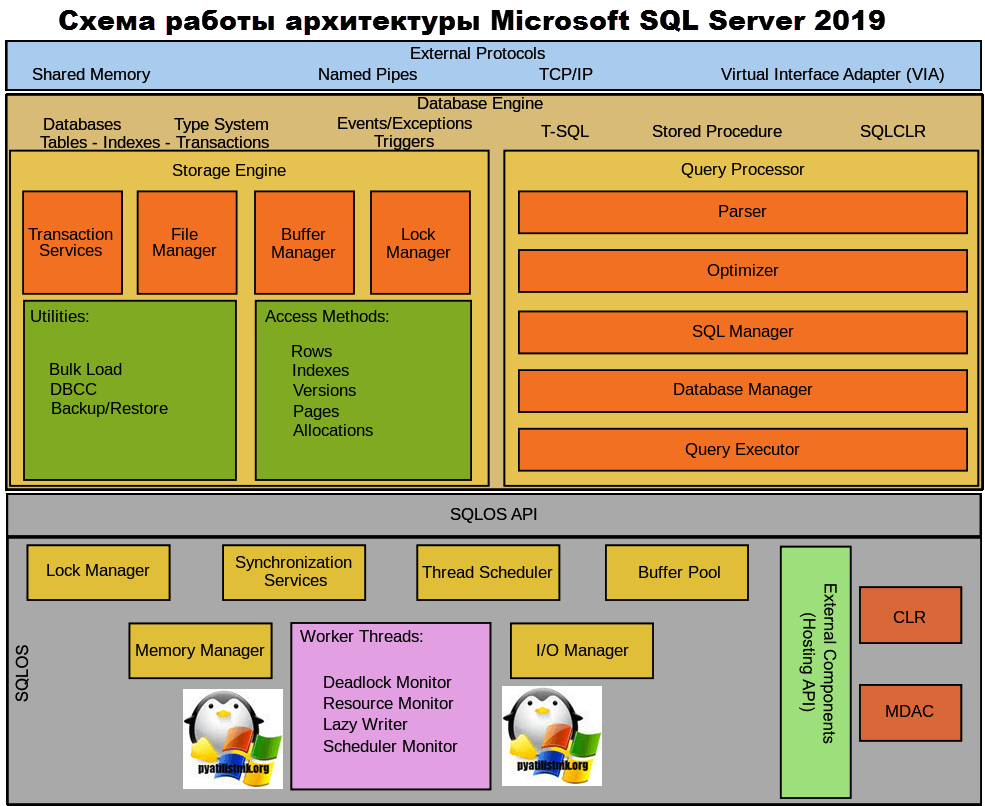
Основным компонентом SQL Server является компонент Database Engine. Компонент Database Engine состоит из реляционного механизма, который обрабатывает запросы, и механизма хранения, который управляет файлами базы данных, страницами, индексами и т. д. Объекты базы данных, такие как хранимые процедуры, представления и триггеры, также создаются и выполняются компонентом Database Engine.
Реляционный движок (Relational Engine)
Движок хранения (Storage Engine)
Механизм хранения отвечает за хранение и извлечение данных из систем хранения, таких как диски и SAN.
SQLOS
Под реляционным механизмом и хранилищем понимается операционная система SQL Server или SQLOS. SQLOS предоставляет множество сервисов операционной системы, таких как управление памятью и вводом-выводом. Другие услуги включают в себя обработку исключений и услуги синхронизации.
Саму архитектуру работы SQL сервера можно проиллюстрировать в виде такой диаграммы.
Редакции MS SQL Server 2019
В отличии от 2016 версии в MS SQL 2019 уже пять редакций
- Enterprise — Премиум-версия SQL Server Enterprise Edition предлагает комплексные возможности центра обработки данных высокого класса с невероятно быстрой производительностью, неограниченной виртуализацией и сквозной бизнес-аналитикой, обеспечивая высокий уровень обслуживания для критически важных рабочих нагрузок и доступ конечных пользователей к данным. Если сказать простым языком, то MS SQL 2019 Enterprise — это самый полный и навороченный выпуск, где есть все возможные функции на текущий момент, в нем нет ограничений по ресурсам, но нужно понимать, что он самый дорогой. На практике его используют в основном крупный бизнес, типа Сбербанка и ему подобных.
- Standard — SQL Server Standard Edition предоставляет базовые БД для управления данными и бизнес-аналитикой департаментов и небольших организаций для запуска своих приложений и поддерживает общие инструменты разработки для локальных и облачных сред, обеспечивая эффективное управление базами данных с минимальными ИТ-ресурсами. Тут вы максимум сможете использовать 128 ГБ ОЗУ на экземпляр SQL Server Database Engine. Вы не сможете использовать функционал группы доступности AlwaysOn. Нужно понимать, что редакция SQL Server 2019 Standard Edition подойдет для малого и среднего бизнеса.
- Web — Web-выпуск SQL Server — это вариант с низкой стоимостью для веб-хостеров и веб-VAP, который обеспечивает возможности масштабируемости, доступности и управления для небольших и крупных веб-ресурсов. По факту это подрезанный по ресурсам Standard
- Developer — Редакция SQL Server 2019 Developer позволяет разработчикам создавать любые приложения поверх SQL Server. Он включает в себя все функциональные возможности редакции Enterprise, но лицензирован для использования в качестве системы разработки и тестирования, а не в качестве рабочего сервера. SQL Server Developer — идеальный выбор для людей, которые создают и тестируют приложения. Короче если вы разработчик, то это БЕСПЛАТНО.
- Express — Express Edition — это бесплатная база данных начального уровня, которая идеально подходит для изучения и создания настольных и небольших серверных приложений. Это лучший выбор для независимых поставщиков программного обеспечения, разработчиков и любителей, создающих клиентские приложения. Если вам нужны более продвинутые функции базы данных, SQL Server Express можно легко обновить до других более поздних версий SQL Server. SQL Server Express LocalDB — это облегченная версия Express, которая обладает всеми функциями программирования, работает в пользовательском режиме и имеет быструю установку с нулевой конфигурацией и кратким списком предварительных условий. Максимальный размер базы 10 ГБ
Подробнее на сайте Microsoft — https://docs.microsoft.com/ru-ru/sql/sql-server/editions-and-components-of-sql-server-version-15
Лицензирование SQL Server 2019
Давайте теперь разберемся с лицензированием SQL Server 2019. SQL Server 2019 предлагает клиентам различные лицензии, варианты соответствуют предполагаемой нагрузке БД в проектах клиентов. Есть две основные модели лицензирования которые применяются к SQL Server:
- Модель PER CORE: лицензирует MSSQL по ядрам сервера, дает клиентам более упрощенное лицензирование, не заставляя их вычислять количество пользователей (CAL), на каком оборудовании работает БД, все сводится к количеству ядер. Для лицензирования физического сервера — при запуске SQL Server
все физические ядра на сервере должны быть лицензированы. В соответствии с моделью лицензирования Per Core каждый сервер работающий под управлением программного обеспечения SQL Server 2019 или любого из его компонентов (например, службы Reporting Services или Integration Services) должен быть лицензирован. В отличие от модели лицензирования Server + CAL, модель Per Core обеспечивает доступ для неограниченного числа пользователей или устройств для подключения изнутри или снаружи брандмауэра организации. С моделью Per Core не нужно приобретать дополнительные клиентские лицензии (CAL) для доступа к программному обеспечению SQL Server.
Для каждого физического процессора на сервере требуется минимум четыре основных лицензии. Чтобы определить и приобрести необходимое количество основных лицензий, клиенты должны:
- Подсчитайте общее количество физических ядер на сервере.
- Приобретите соответствующее количество основных лицензий, необходимых для сервера. Основные лицензии продаются в пакетах по две, это нужно учитывать чтобы определить фактическое количество
позиции (лицензионные SKU) на заказ.
Модель лицензирования на ядро подходит, когда:
- Развернут SQL Server 2019 Enterprise Edition (включая использование хранилища параллельных данных SQL Server) или SQL Server 2019 Web Edition.
- Внедрение централизованных развертываний, охватывающих большое количество прямых и/или косвенных пользователей/устройств.
- Общие затраты на лицензирование программного обеспечения SQL Server 2019 Standard Edition ниже, чем при использовании режима лицензирования Server + CAL
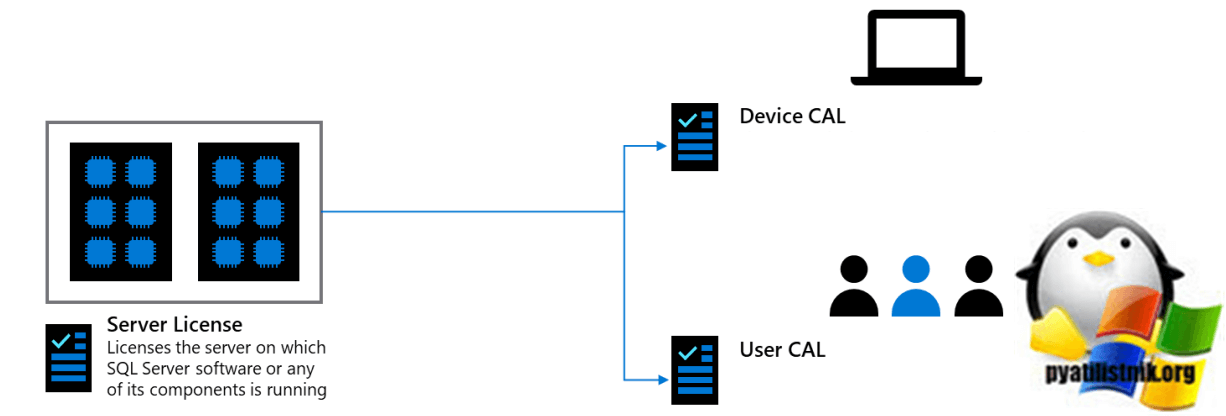
- Модель Server+CAL licensing — сервере лицензирования RDSПри лицензировании программного обеспечения SQL Server 2019 Standard Edition по модели Server + CAL, вам необходимо приобрести серверную лицензию для каждого сервера и клиентскую лицензию (CAL) для каждого устройства (Device CAL) и/или пользователя (User CAL), обращающихся к SQL Server или любому из его компонентов. CAL не является программным обеспечением; это выдача лицензии пользователю и устройству, аналогично, как на .
Более подробные нюансы по лицензированию SQL Server 2019 в виртуальных средах смотрите по ссылке — https://www.microsoft.com/en-us/sql-server/sql-server-2019-pricing
Стоимость SQL Server 2019
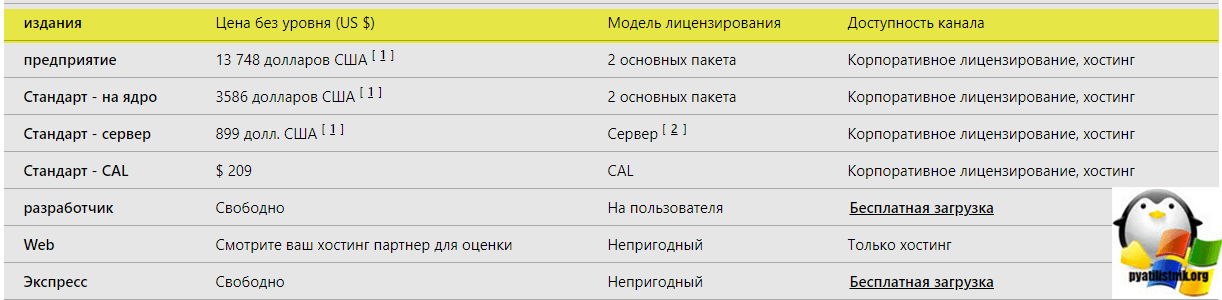
Вот сводная таблица с ценами, можете посмотреть, что SQL Server 2019 Enterprise стоит как машина, аж почти 14 000 долларов.
Для покупки и продления подписок на лицензии SQL

Требования к установке SQL Server 2019
- Операционная система Windows 10 TH1 1507 или более поздней версии или Windows Server 2016 или более поздней версии
- Минимальный объем оперативной памяти, необходимый для установки компонента Сервер DQS в Data Quality Services (DQS), составляет 2 ГБ
- Быстродействие процессора — Минимум: процессор x64 с тактовой частотой 1,4 ГГц
- Для SQL Server требуется как минимум 6 ГБ свободного места на диске.
- Нельзя устанавливать MS SQL Server 2019 на диски со сжатием, сетевые диски и диски, доступные только для чтения.
- Нельзя монтировать дистрибутив через удалённый рабочий стол, вам нужно скачать его на сервер перед началом установки.
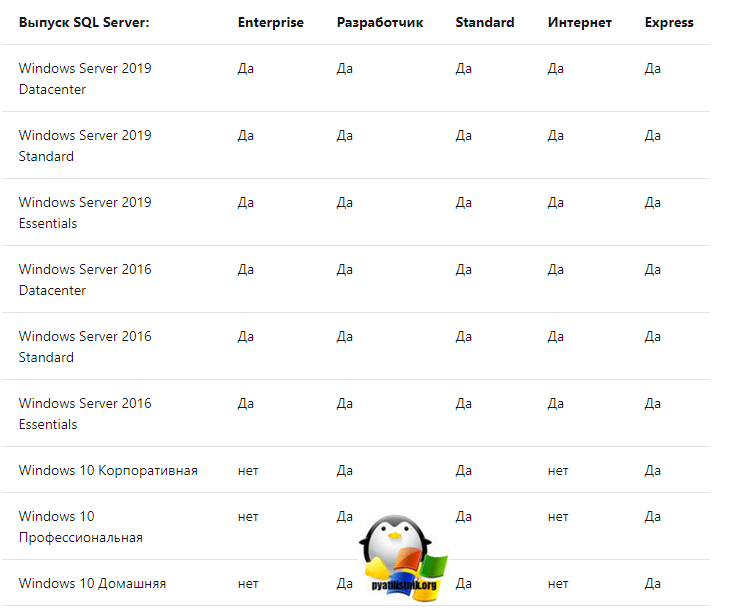
Вот матрица поддерживаемых операционных систем для установки разных редакций SQL Server 2019.
Более подробно про требования вы можете посмотреть по ссылке — https://docs.microsoft.com/ru-ru/sql/sql-server/install/hardware-and-software-requirements-for-installing-sql-server-ver15?view=sql-server-ver15
Где скачать MS SQL Server 2019
Обязательно соблюдайте правило, что язык установки SQL соответствует языку операционной системы
Для загрузки дистрибутива SQL Server 2019 Evaluations со 180 дневным пробным периодом с функционалом Enterprise вы должны перейти по ссылке:
https://www.microsoft.com/ru-ru/evalcenter/evaluate-sql-server-2019 (Английская версия)
https://www.microsoft.com/ru-ru/evalcenter/evaluate-sql-server-2019 (Русская версия)
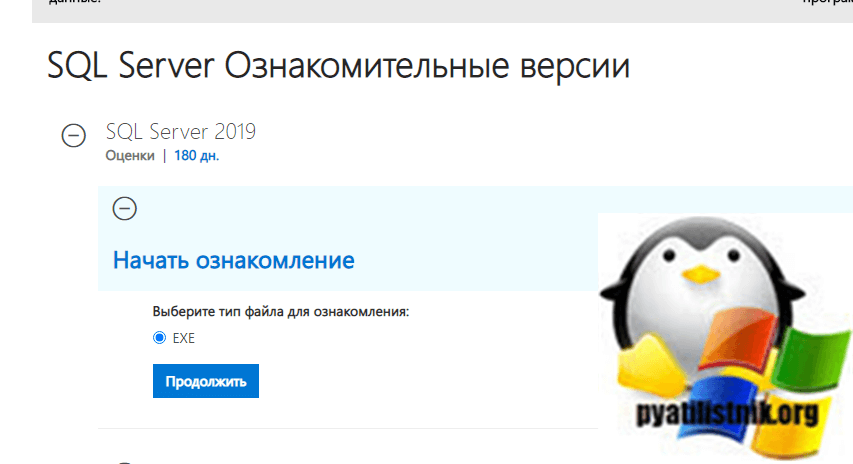
Скачиваем тонкий exe клиент.
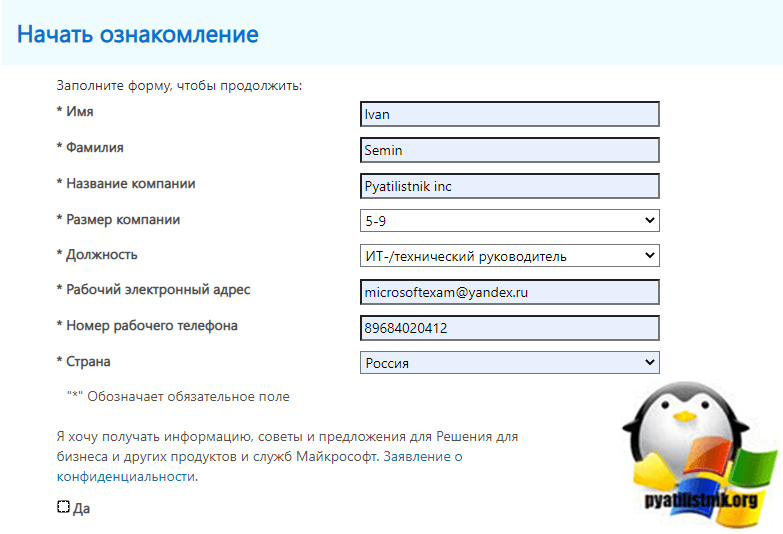
Заполняем поля помеченные звездочками, после чего загружаем клиента для выкачки основного дистрибутива.
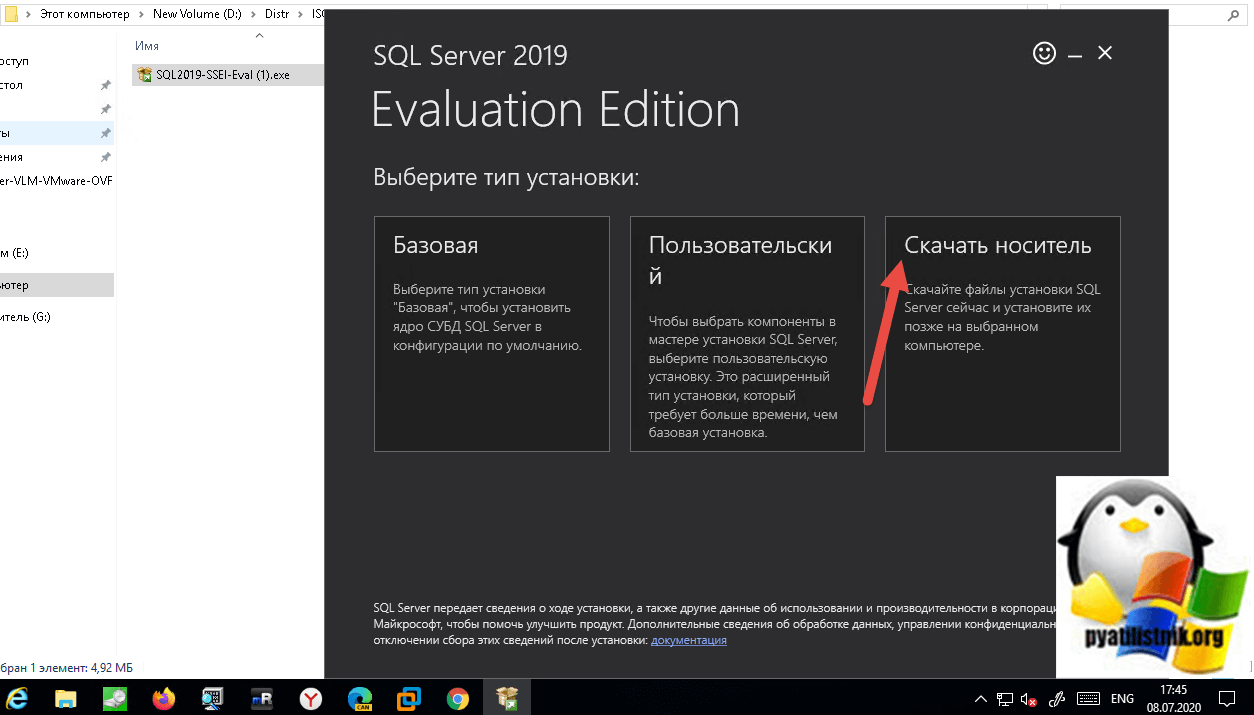
Запустите тонкого клиента SQL2019-SSEI-Eval.exe. У вас появится форма загрузки SQL Server 2019 Evaluation Edition. В меню выберите пункт «Скачать носитель«.
Укажите папку для хранения установочных файлов, которые будет загружен установщиком, затем нажмите кнопку «Скачать». На выбор будет два варианта, это EXE файл или ISO.
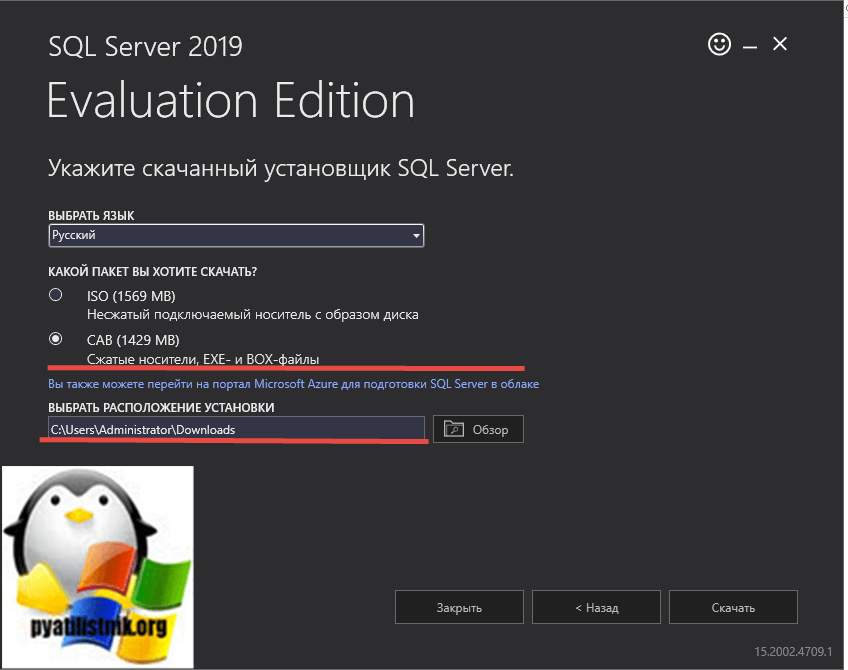
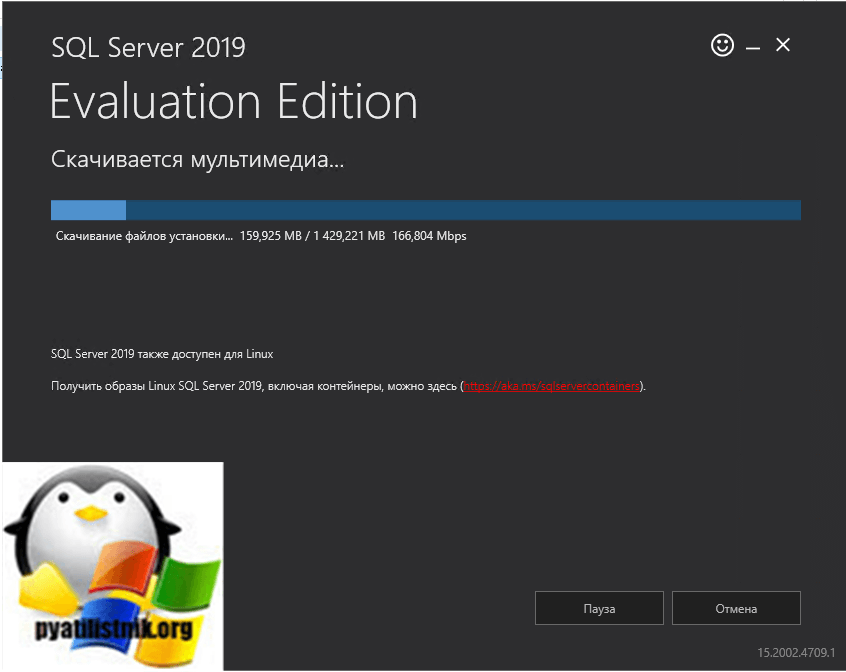
Начнется процесс загрузки дистрибутива по указанному расположению.
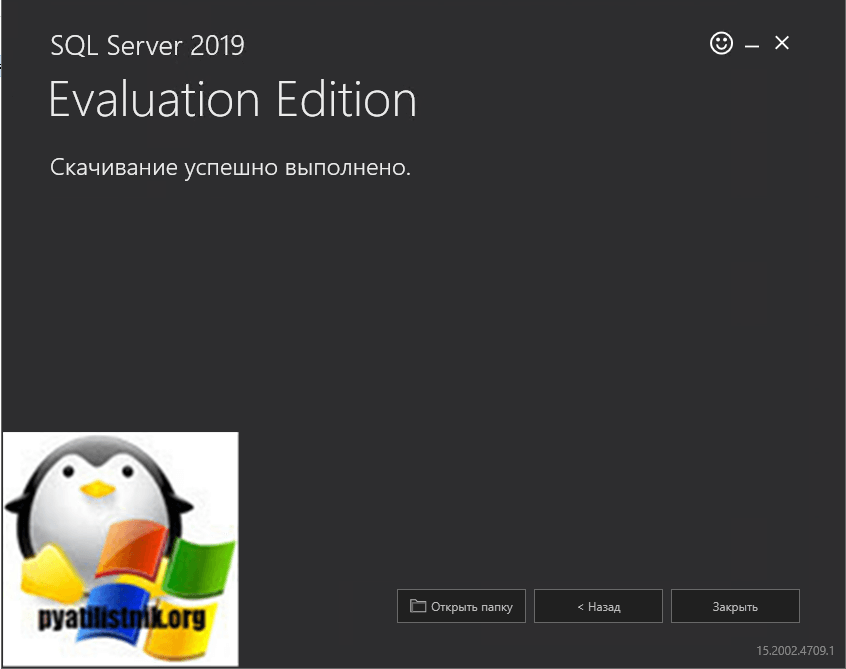
Как видим, все успешно загрузилось.
Установка MS SQL Server 2019
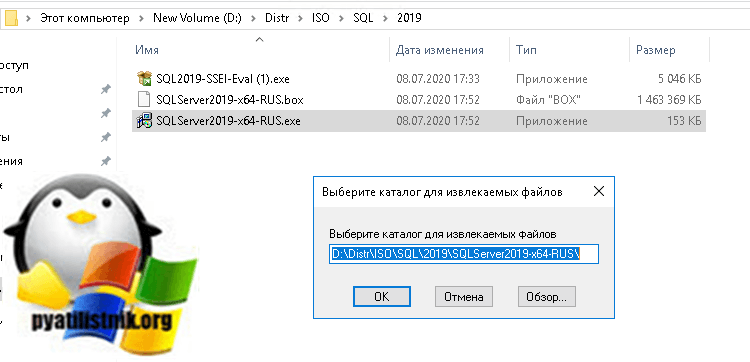
Теперь давайте распакуем наш дистрибутив, для этого просто запустите скачанный EXE файл. Вас попросят указать место куда нужно все выгрузить.
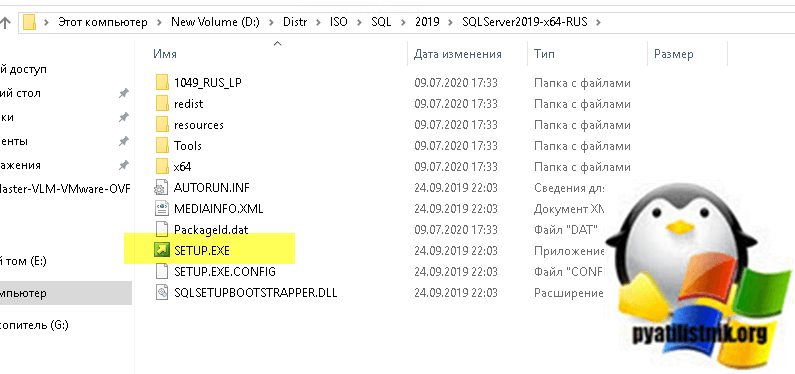
В результате вы получите вот такую структуру файлов, запускаем SETUP.EXE.
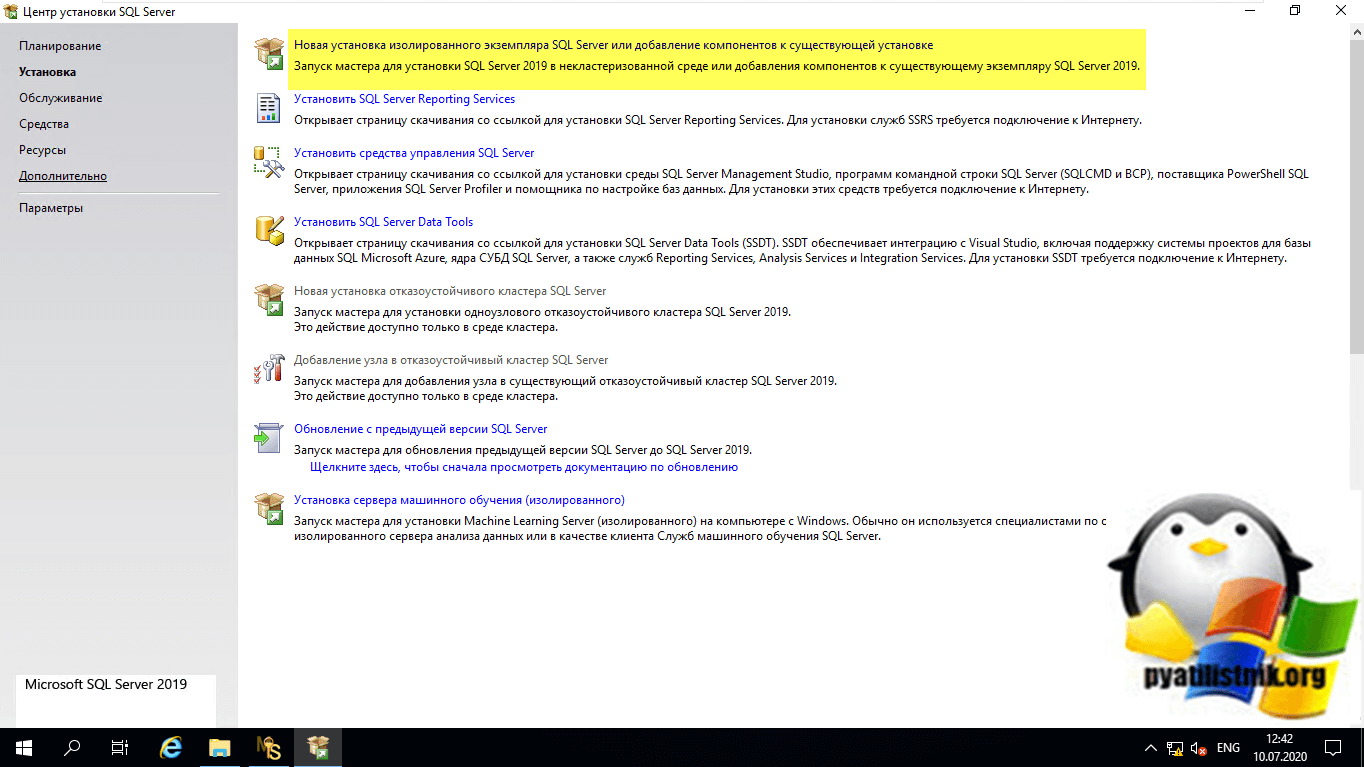
Переходим в раздел «Установка (installation)» и выбираем пункт «Новая установка изолированного экземпляра SQL Server или добавление компонентов к существующей установке (New SQL Server stand-alone installation or add features to an existing installation)».
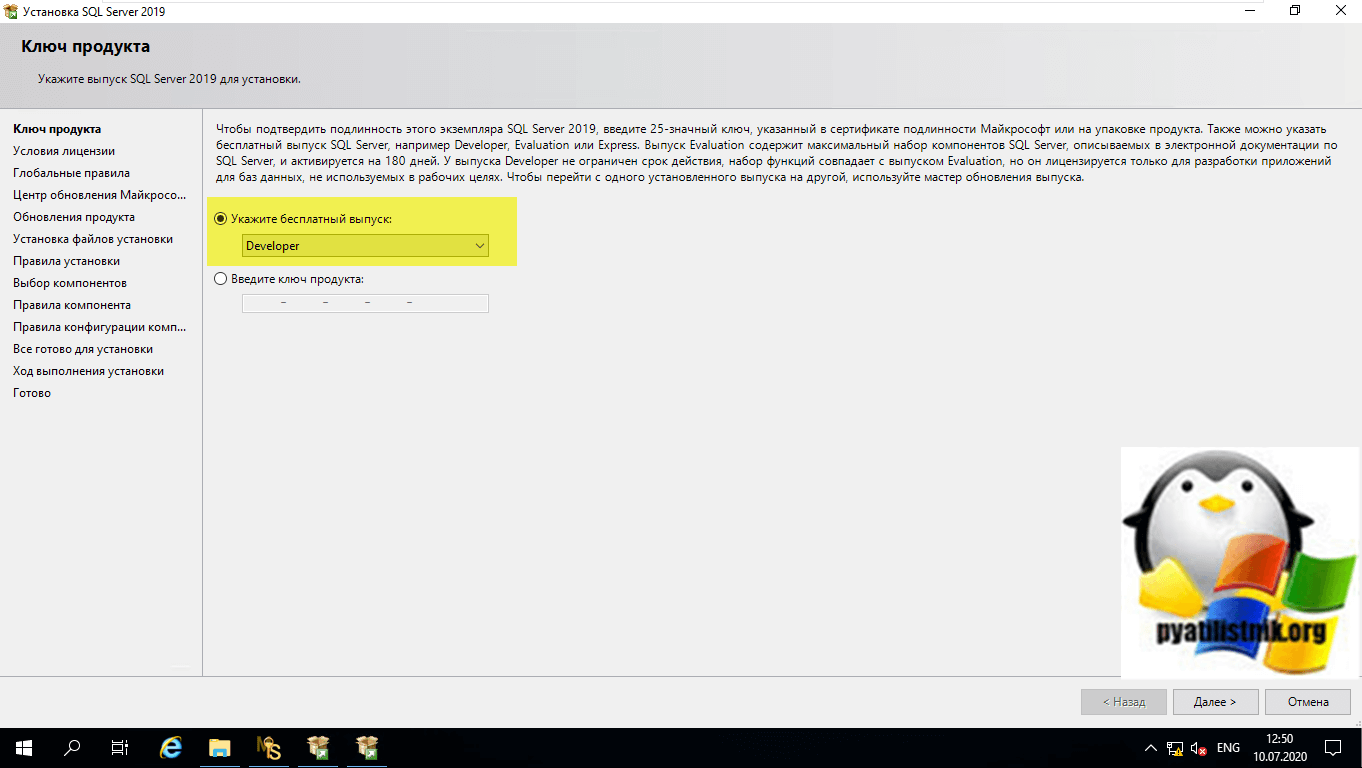
Следующим шагом вам необходимо указать, какую редакцию SQL 2019 вы будите устанавливать, я выбрал «Developer«. Если у вас «Standard» или «Enterprise», то необходимо будет указать ключ лицензии.
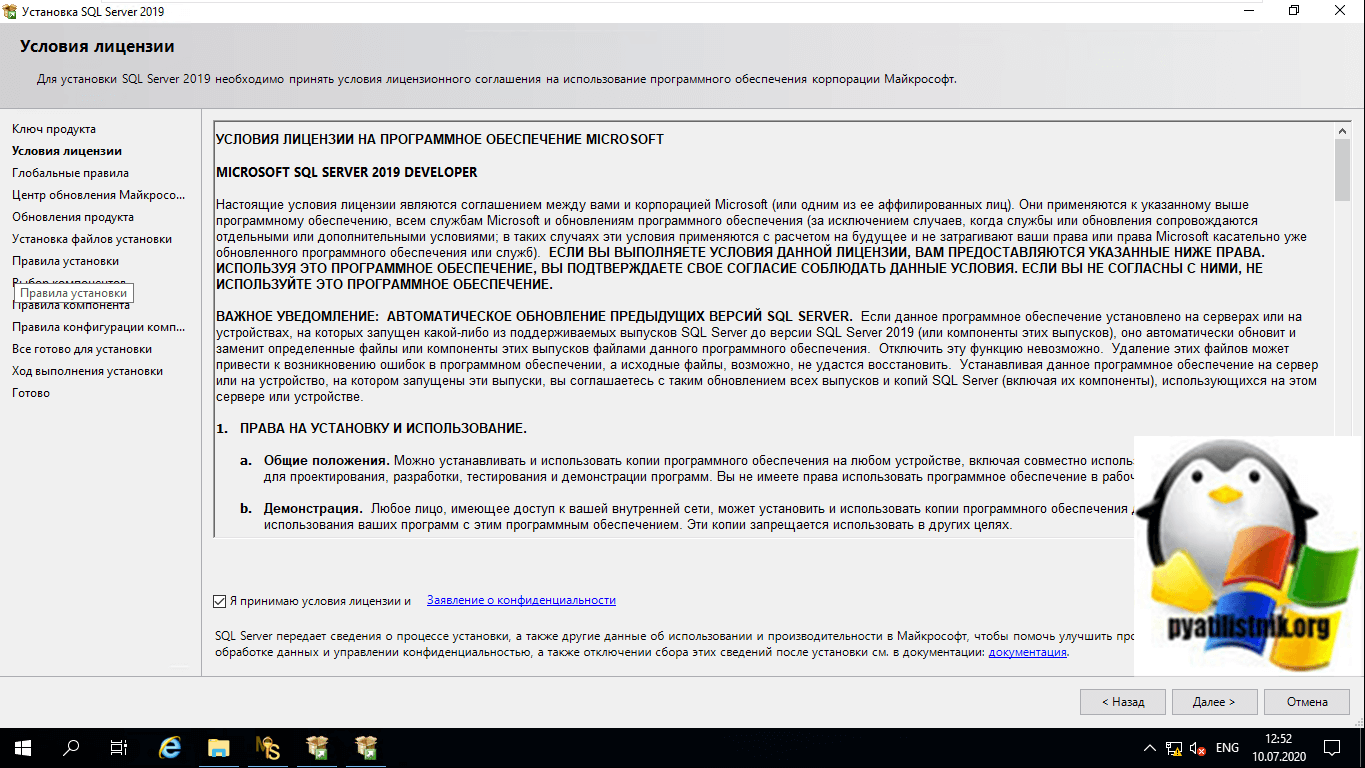
Читаем и принимаем лицензионное соглашение, после чего нажимаем далее.
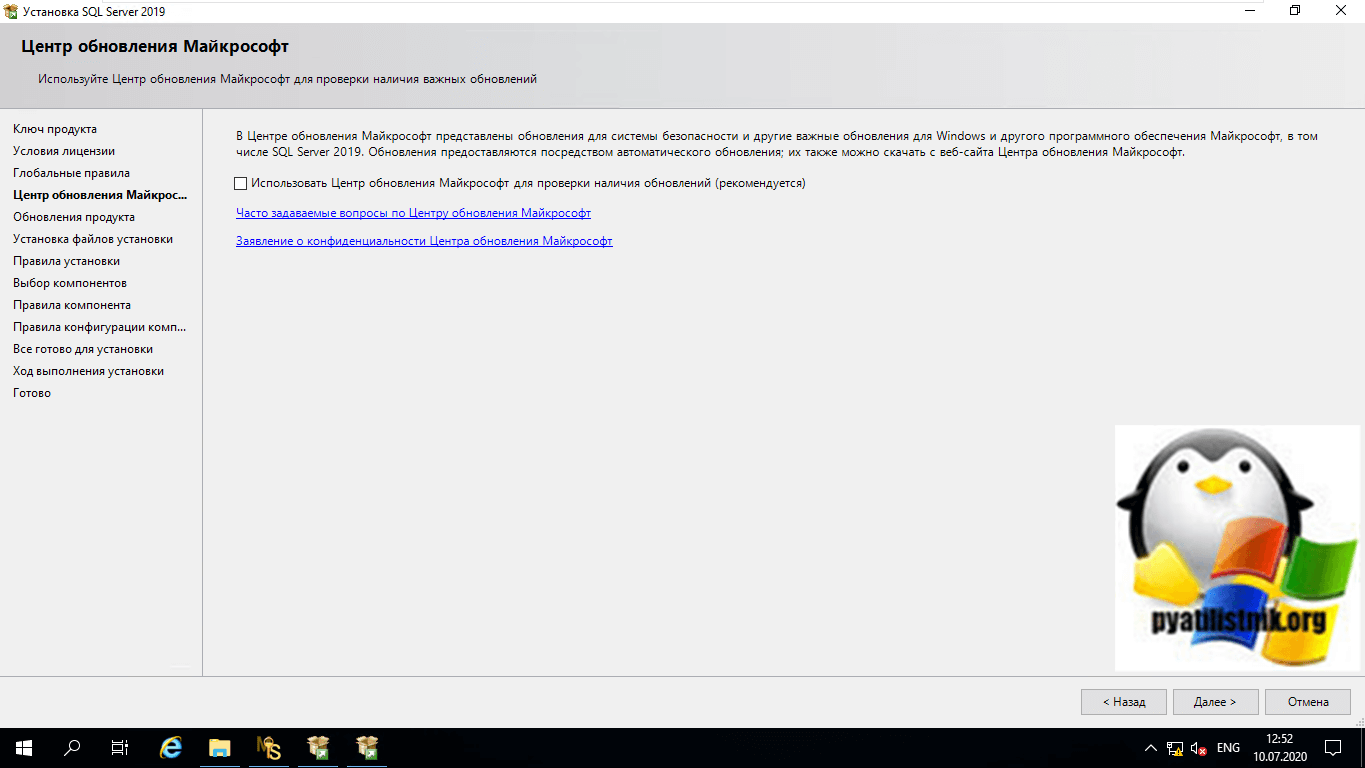
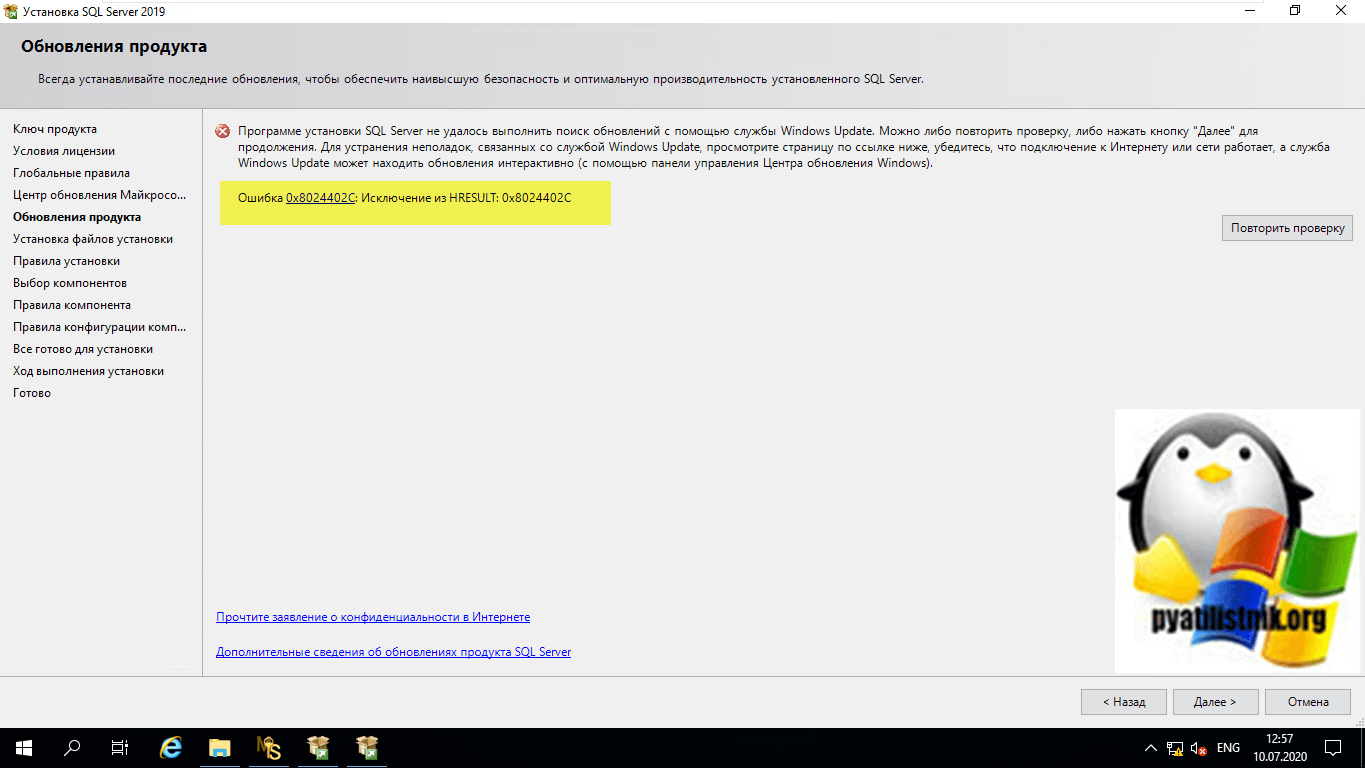
Следующий шаг предложит вам проверить и установить обновления для вашей системы, я пропущу данный пункт, так как у меня все свежее.
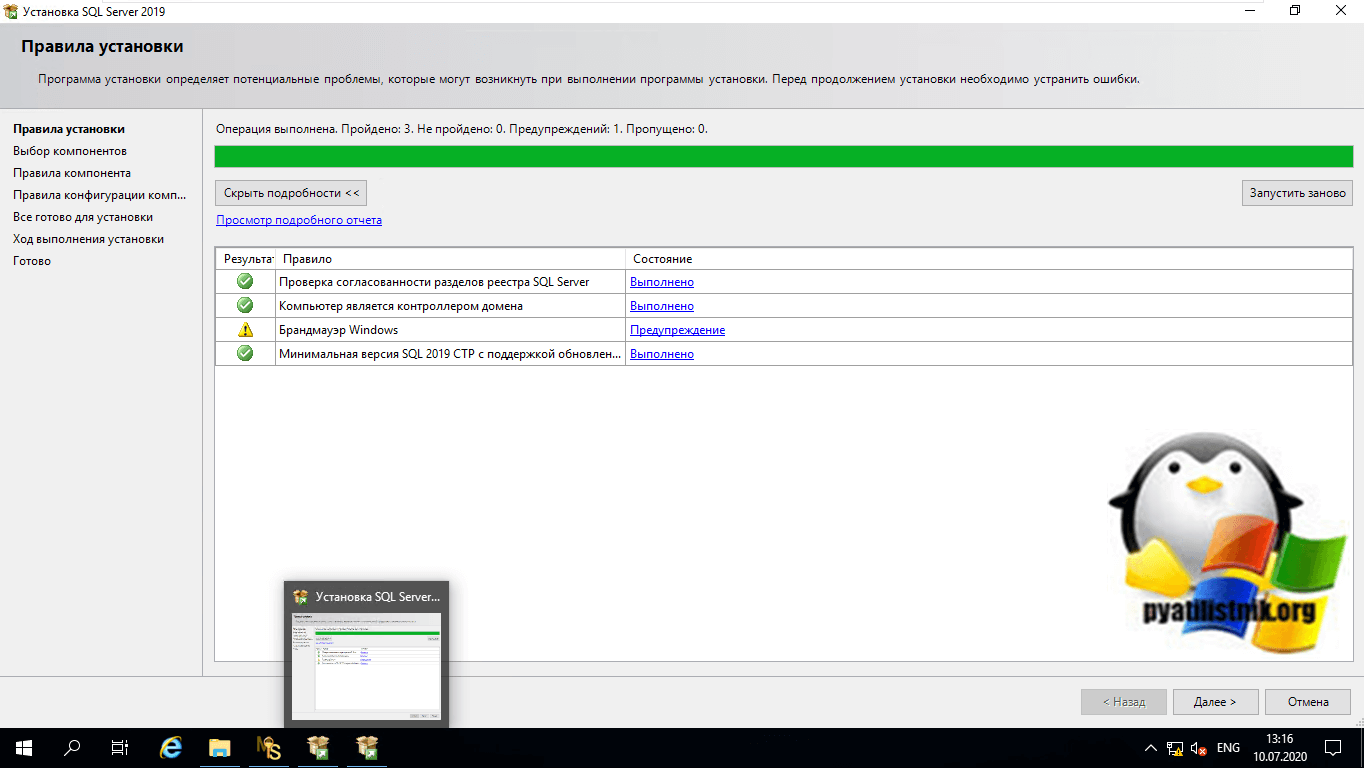
Установка проверяет наличие предварительных условий перед установкой. Если ошибки не найдены, нажмите кнопку «Далее».
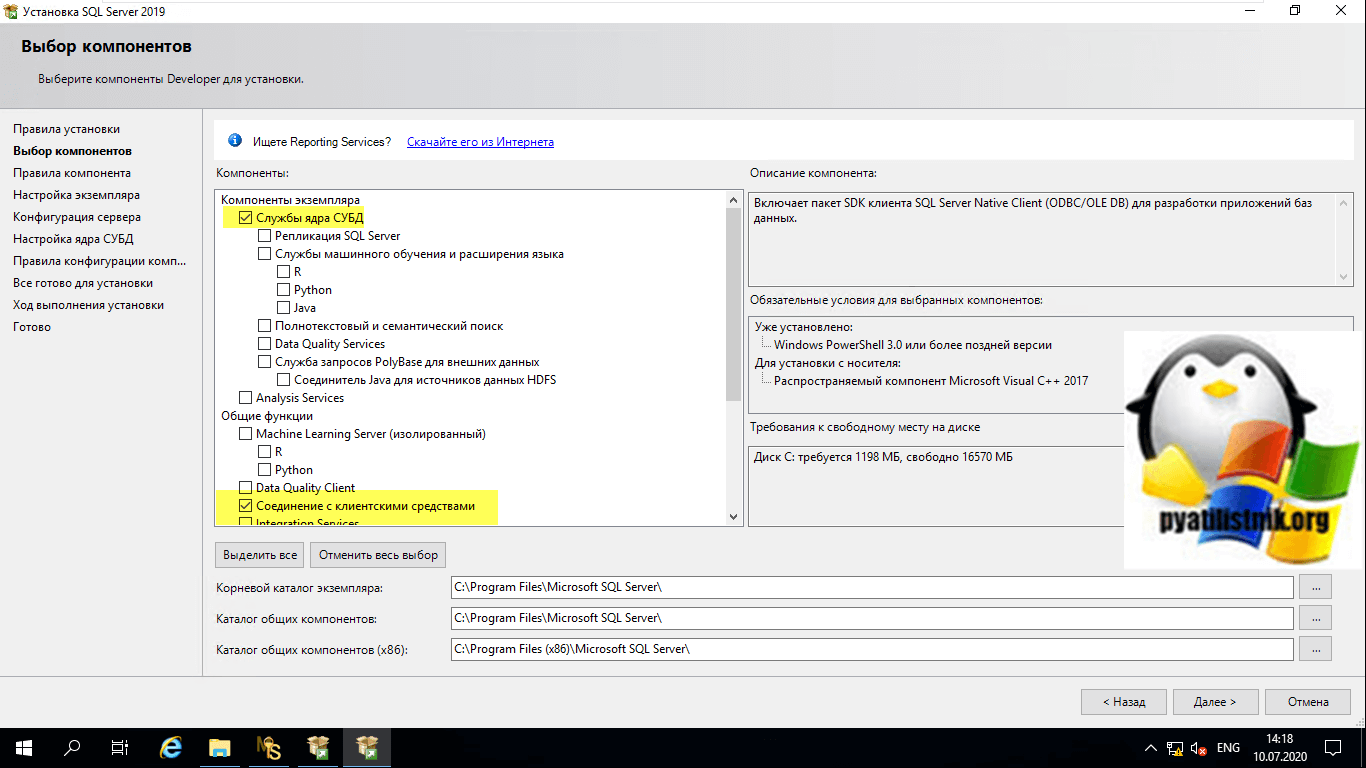
Выберите функции, которые вы хотите установить. На данный момент вам просто нужны службы ядра СУБД (Database Engine) и соединение с клиентскими средствами, просто установите флажок и нажмите кнопку «Далее», чтобы продолжить. Ниже я опишу все компоненты MS SQL 2019.
Компоненты SQL Server 2019 и их назначение
При установке вам предлагают установить различные компоненты SQL Server. Пройдемся по ним подробнее, посмотрим какие нужно ставить в различных ситуациях:
- Службы Ядра СУБД (Database Engine Services) — как и писал выше, это основное ядро без него ничего работать не будет
- Репликация SQL Server (SQL Server Replication) — Служба репликации, чтобы делать копии БД в режиме реального времени, используется в AlwaysOn
- Службы машинного обучения и расширения языка (Machine Learning Services and Language Extensions) — Данный компонент позволяет выполнять на SQL Server R/Python/Java
- Полнотекстовый и симантический поиск (Full-Text and Semantic Extractions for Search) — Очень полезный функционал по файлам хранящимся в БД, например формата docx. В случае семантического поиска по документам, вам также понадобиться FILESTREAM
- Data Quality Services — это решение на основе знаний, которое обеспечивает автоматизированные и интерактивные способы управления целостностью и качеством источников данных. DQS позволяет обнаруживать знания о данных, строить наборы знаний и управлять ими. Затем эти знания вы можете использовать для выполнения очистки, сопоставления и профилирования данных. Также вы можете использовать облачные службы поставщиков эталонных данных в проекте качества данных DQS.
- Служба запросов PolyBase для внешних данных (PolyBase Query Service For External Data) — компонент позволяет получать данные с других вешних источников, например база Oracle или HDFS технологией
- Analysis Services – Создание бизнес-отчетов (BI) и работы с OLAP
Общие функции SQL Server 2019
Нужно помнить, что функции распространяются на весь сервер, а не на отдельный инстанс
- Machine Learning Server (Изолированный) — SQL Server поддерживает установку изолированного сервера R Server или Machine Learning Server, который работает независимо от SQL Server.
- Data Quality Client – Это изолированный DQS
- Соединение клиентскими средствами (Client Tools Connectivity) — Набор библиотек ODBC, OLE DB
- Integration Services — Это SSIS (Службы интеграции). Данная технология полезна при автоматизации импорта данных. Мастер Scale Out и «Рабочая роль Scale Out (Worker)» позволяют масштабировать ваш SSIS.
- Обратная совместимость клиентских средств (Client Tools Backwards Compatibility) — Для совместимости со старыми продуктами.
- Пакет SDK клиентских средств — это пакет для разработчиков
- Контроллер распределенного воспроизведения (Distributed Replay Controller/Client) — нужны для моделирования нагрузки и для различного рода тестирования производительности.
- Пакет SDK средств связи клиента SQL(SQL Client Connectivity SDK) — так же для разработчиков ODBC/OLE DB
- Master Data Services — Используется для анализа, валидации, интеграции и коррекции данных.
Настройка именования экземпляра SQL Server
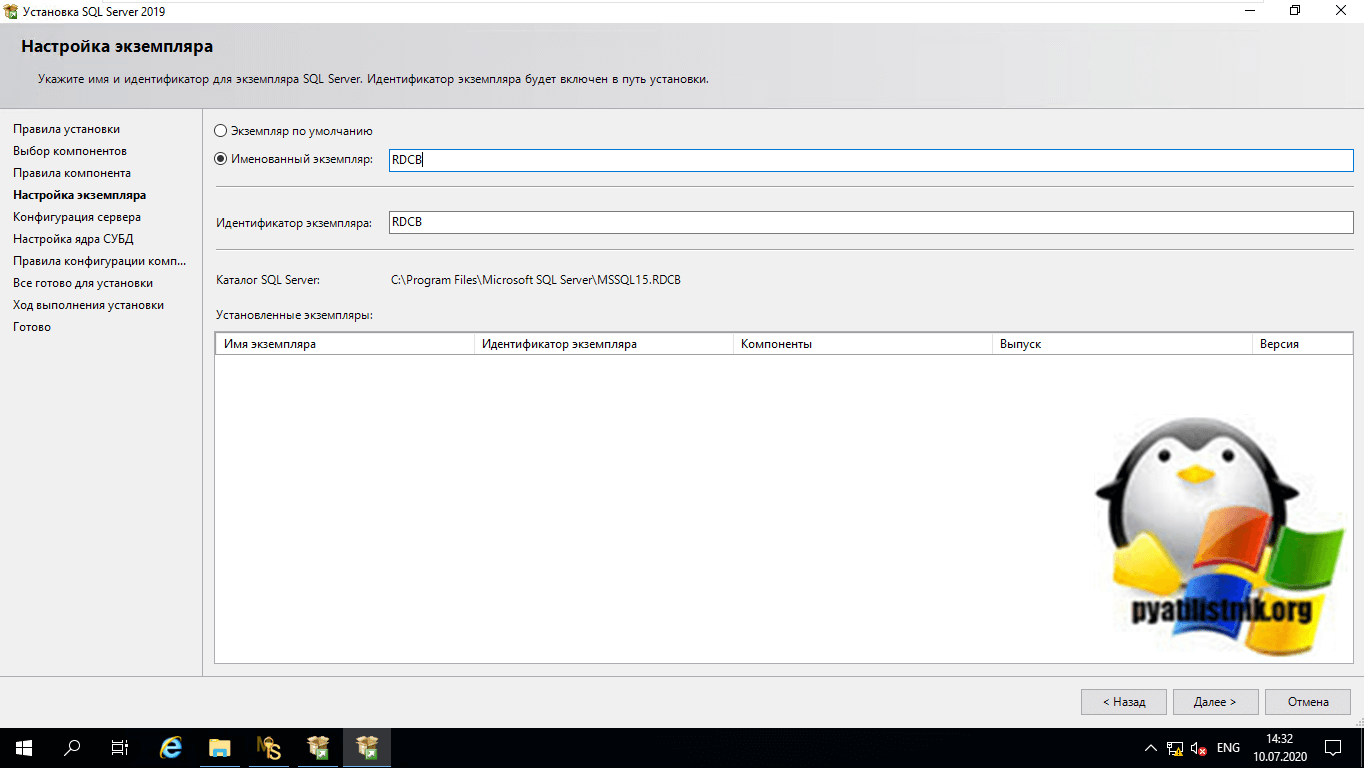
На данном шаге у вас есть возможность изменить стандартное имя экземпляра MSSQLSERVER на нужное вам. Для этого выберите соответствующую строку и введите нужное вам имя, в моем примере, это будет RDCB. Я рекомендую делать у идентификатора экземпляра такое же имя, чтобы не было путаницы.
Настройка параметров запуска служб SQL Server 2019
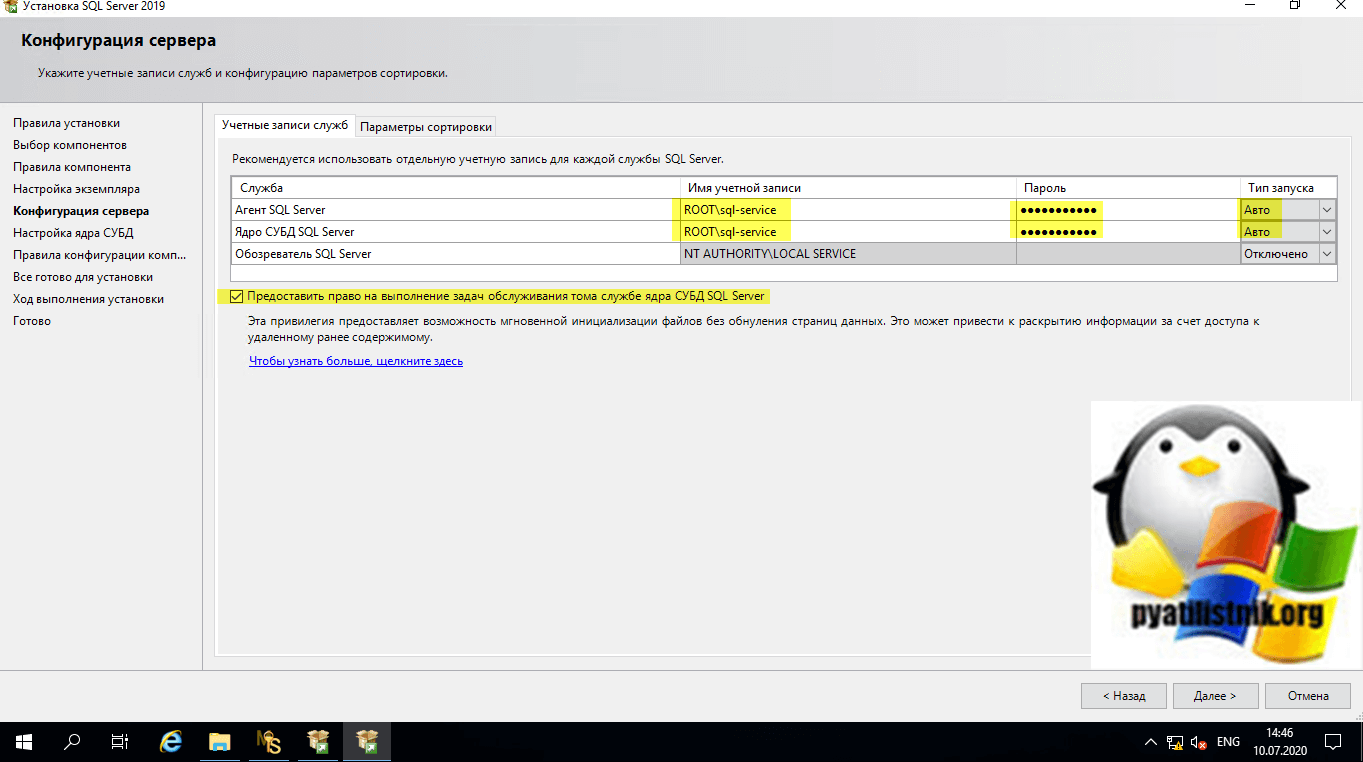
После того, как вы выбрали нужные компоненты, вам необходимо настроить от имени каких учетных записей будет происходить их работа. Я настоятельно рекомендую, как минимум создать отдельную учетную запись в домене для запуска агента SQL и ядра. Напоминаю, что в Windows есть технология управляемых служебных записей (Managed Service Accounts – MSA), с ее помощью можно еще более безопасно все настроить. Выставите тип запуска агента и ядра на автоматический.
Еще активируйте галку «Предоставить право на выполнении обслуживания тома службе ядра СУБД SQL Server — эта привилегия предоставляет возможность инициализации файлов без обнуления страниц данных. Это может привести к раскрытию информации за счет доступа к удаленному ранее содержимому.» Если по простому, то галка Grand Perform Volume Maintenance Task privilege to SQL Server Database Engine Service, это полезная штука для оптимизации производительности. Настройка влияет на файл данных. Когда файл автоматически вырастает, то новый кусок заполняется нулями, в этот момент SQL может тормозить. Instant File Initialization (IFI) позволяет отключить это зануление. Какие данные не будут перезаписываться ghb:
- Создании базы данных;
- Добавлении данных в файлы данных или лог файлы;
- Увеличении размера существующих файлов (включая операции авто увеличения);
- Восстановлении базы данных/файловой группы.
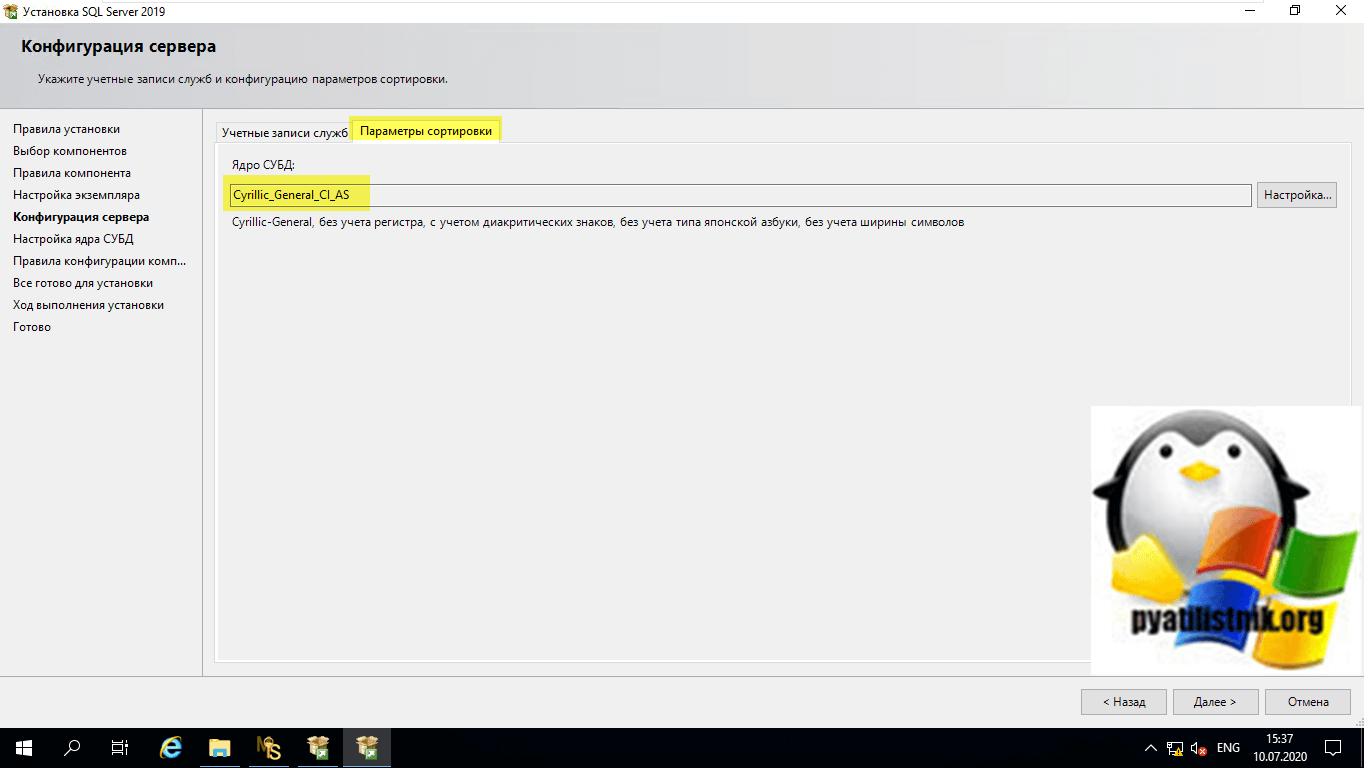
Очень важно на этапе установки выбрать правильную кодировку. Хочу отметить, что это необходимо сделать отталкиваясь от того ПО для которого требуется SQL Server. Кодировка будет установлена для страниц, char/varchar и т.д. Хочу отметить, что если вы ошиблись на этапе установки с выбором Collation, то потом поменять можно.
Если у вас данные будут исключительно на английском, то выберите SQL_Latin1_General_CP1_CI_AS, в моем случае сервер локализован под русский язык, так что я оставлю все как по умолчанию Cyrillic_General_CI_AS.
Настройка ядра СУБД в SQL Server
Укажите режим безопасности ядра базы данных. Сначала выберите «Смешанный режим». Затем введите пароль для учетной записи системного администратора ( sa) на SQL Server. Затем повторно введите тот же пароль, чтобы подтвердить его. После этого нажмите кнопку «Добавить текущего пользователя», чтобы и у него были права администратора.
Напомню разницу между двумя режимами доступа:
- Режим аутентификации Windows — подразумевает, что доступ будут иметь только пользователи и компьютеры домена
- Смешанный режим (Mixed mode) — позволяет подключаться к SQL со встроенных учетных записей.

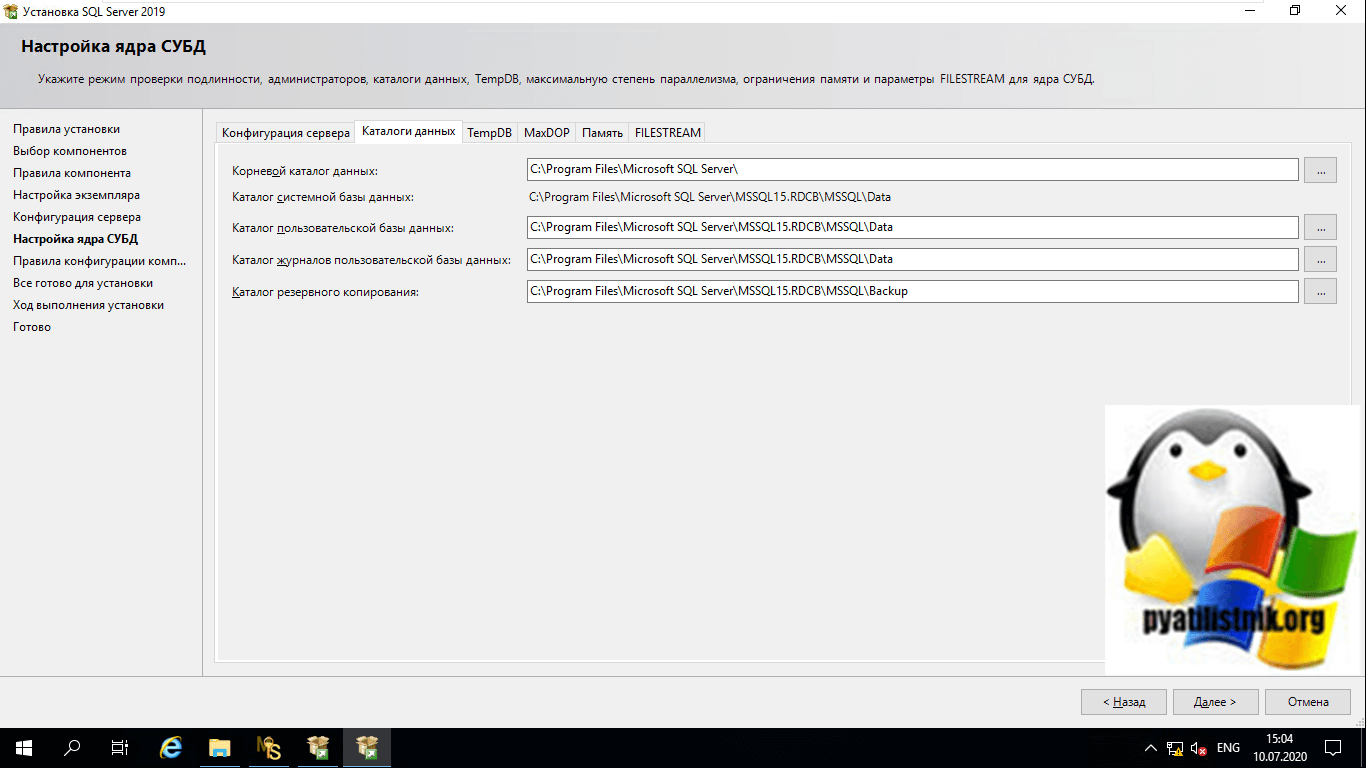
Хорошей практикой считается разнесение всех директорий (системных баз данных, пользовательских баз данных, логов пользовательских баз данных, резервных копий) на разные хранилища.
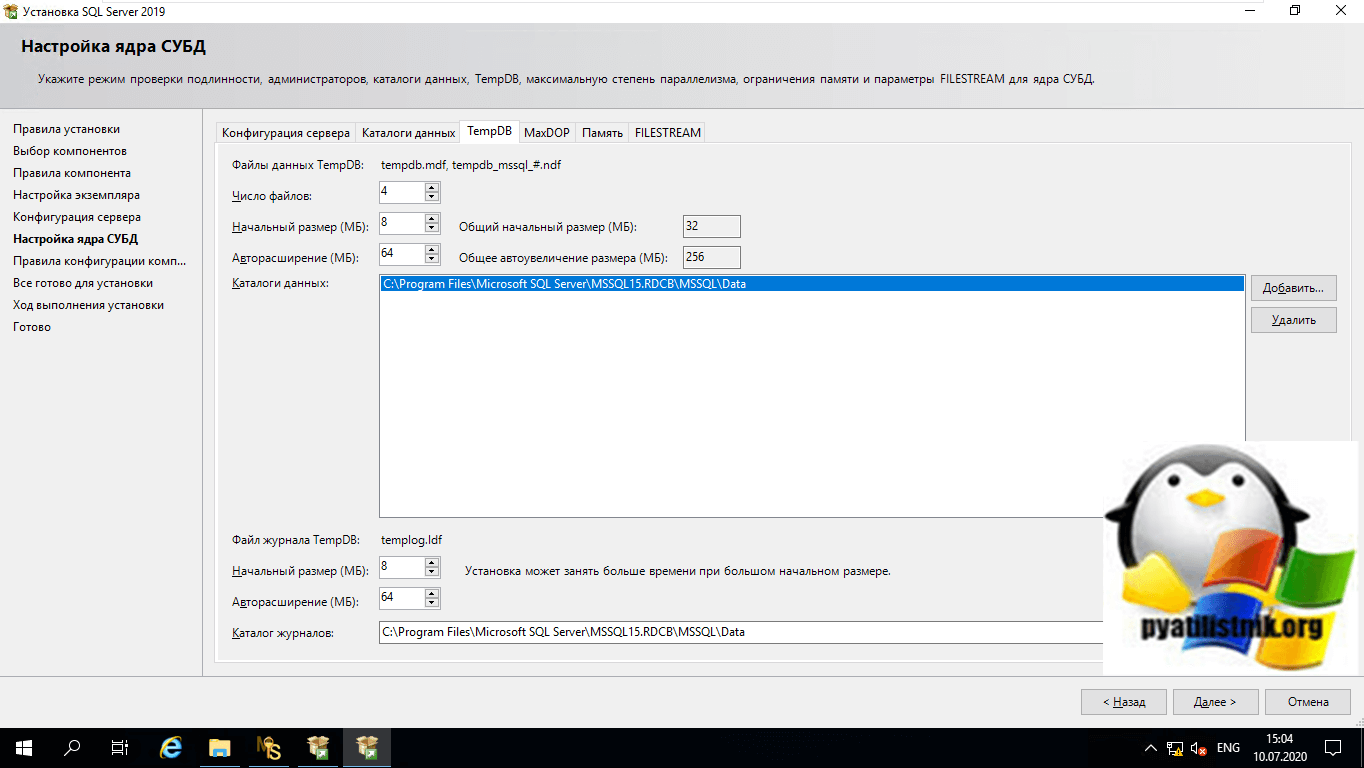
Произвести заранее настройку TempDB, задав начальный размер, авторасширение, расположение, немного подробнее про каждый:
- Число файлов (Number of files) — тут задается количество файлов для tempdb. Обычно берут формулу, что берут общее число ядер процессора, делят его пополам и уже на основании данной цифры создают столько же файлов tempdb. Если ядер 16, то файлов будет 8. Вот тут более подробно описано https://support.microsoft.com/en-us/help/2154845/recommendations-to-reduce-allocation-contention-in-sql-server-tempdb-d)
- Начальный размер (Initial size) — тут думаю все понятно, сколько изначально будут весить файлы tempdb. Напоминаю, что когда вы перезагружаете сервер, то ваши файлы tempdb будут сбрасываться до текущего значения. При установке по умолчанию любой версии SQL Server создается база данных tempdb с файлом данных 8 МБ и файлом журнала транзакций 1 МБ. Для многих установок SQL Server этих размеров файлов будет недостаточно, но они настроены на автоматическое увеличение на 10% по мере необходимости. Очевидно, что на этот вопрос, о том какой должен быть размер сложно ответить без подробностей о рабочей нагрузке, но есть некоторые рекомендации, которые вы можете использовать. Прежде всего, если вы не используете SQL Server Express, установите tempdb больше, чем по умолчанию; это легко. Далее, если вы можете дать tempdb свой собственный диск, то сконфигурируйте его так, чтобы он почти полностью заполнял диск. Если на диске больше ничего не будет, лучше установить его больше, чем нужно. Там нет снижения производительности, и вам никогда не придется беспокоиться о росте (Autogrowth).
Если вы не можете поместить tempdb на свой собственный диск, вам нужно будет управлять его размером. Вы можете просто позволить ему на некоторое время автоматически расти, а затем вручную установить его немного больше, чем он вырастет.
Более тонко выставить настройки параллелизма.
Что такое MAXDOP и почему это важно?
Когда SQL Server работает на компьютере с более чем одним процессором или процессором, он обнаруживает наилучшую степень параллелизма, то есть число процессоров, используемых для выполнения одного оператора, для каждого запроса, который имеет план параллельного выполнения. Вы можете использовать параметр максимальной степени параллелизма, чтобы ограничить число процессоров, используемых для выполнения параллельного плана, и не допустить, чтобы побочные запросы влияли на производительность SQL Server, используя все доступные ЦП.
Какие значения я должен использовать для MAXDOP?
Это зависит от аппаратного обеспечения, среды (OLTP или OLAP), нагрузки и так далее. Значение по умолчанию для MAXDOP — 0 (ноль), и его можно установить или просмотреть с помощью (sp_configure). Значение 0 означает, что SQL Server будет использовать все процессоры, если запрос выполняется параллельно.
Microsoft Premier Filed Engineer дал нам некоторые рекомендации, которым нужно следовать и учитывать при настройке функции MAXDOP.
- Сервер с одним узлом NUMA — Не более 8 логических процессоров — Значение параметра MAXDOP не должно превышать количество логических процессоров
- Сервер с одним узлом NUMA — Больше 8 логических процессоров — Значение параметра MAXDOP должно быть равно 8
- Сервер с несколькими узлами NUMA — Не более 16 логических процессоров на узел NUMA — Значение параметра MAXDOP не должно превышать количество логических процессоров на каждый узел NUMA
- Сервер с несколькими узлами NUMA — Больше 16 логических процессоров на каждый узел NUMA — Значение MAXDOP должно быть равно половине количества логических процессоров на узел NUMA со значением MAX, равным 16
Подробнее в статье https://docs.microsoft.com/ru-ru/sql/database-engine/configure-windows/configure-the-max-degree-of-parallelism-server-configuration-option?view=sql-server-ver15
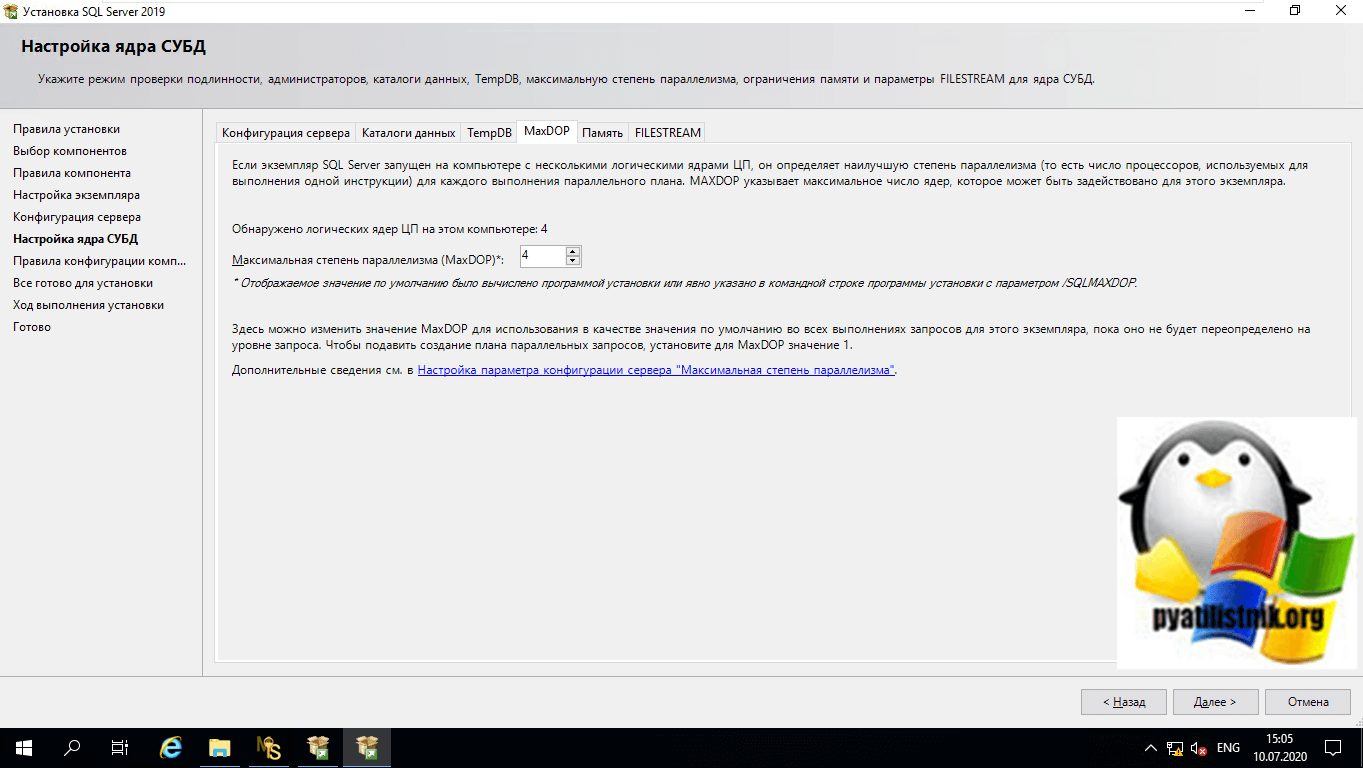
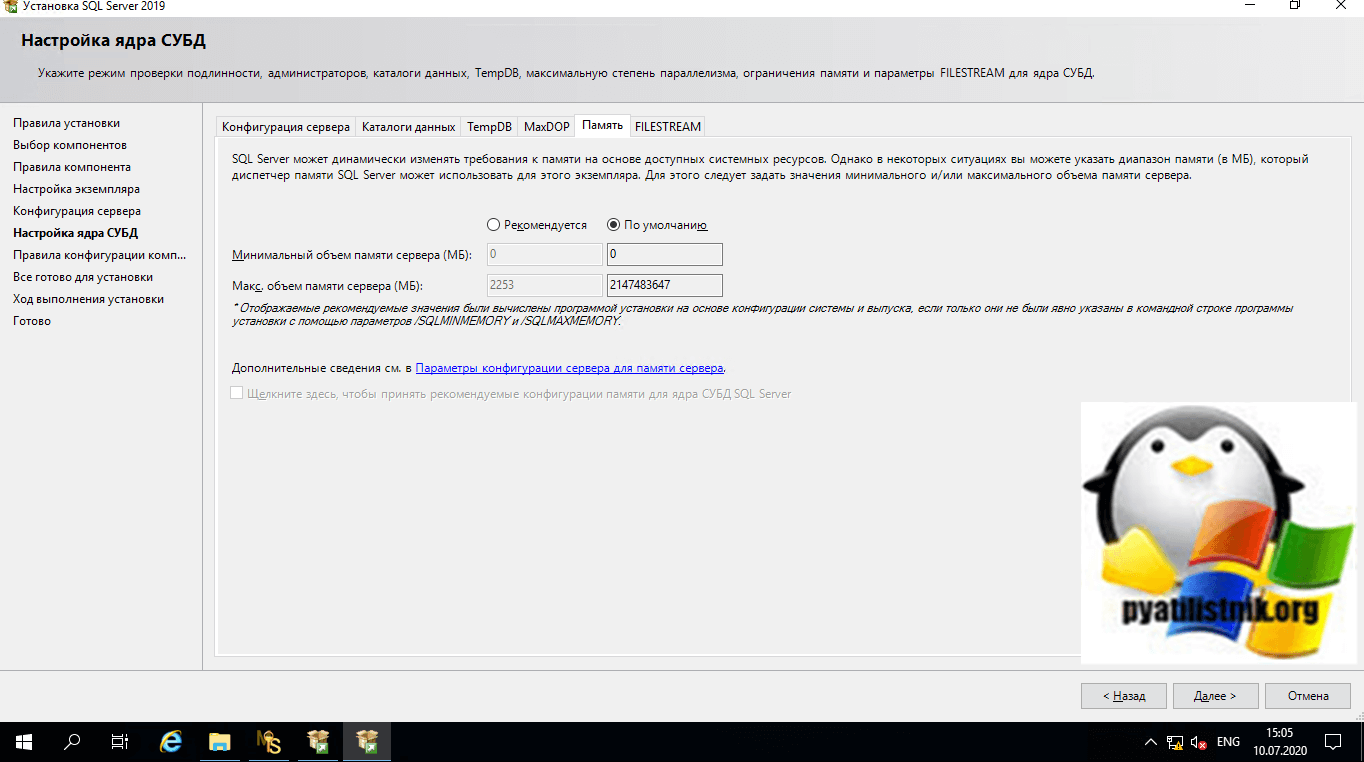
При необходимости выставить настройки по потребляемой памяти.
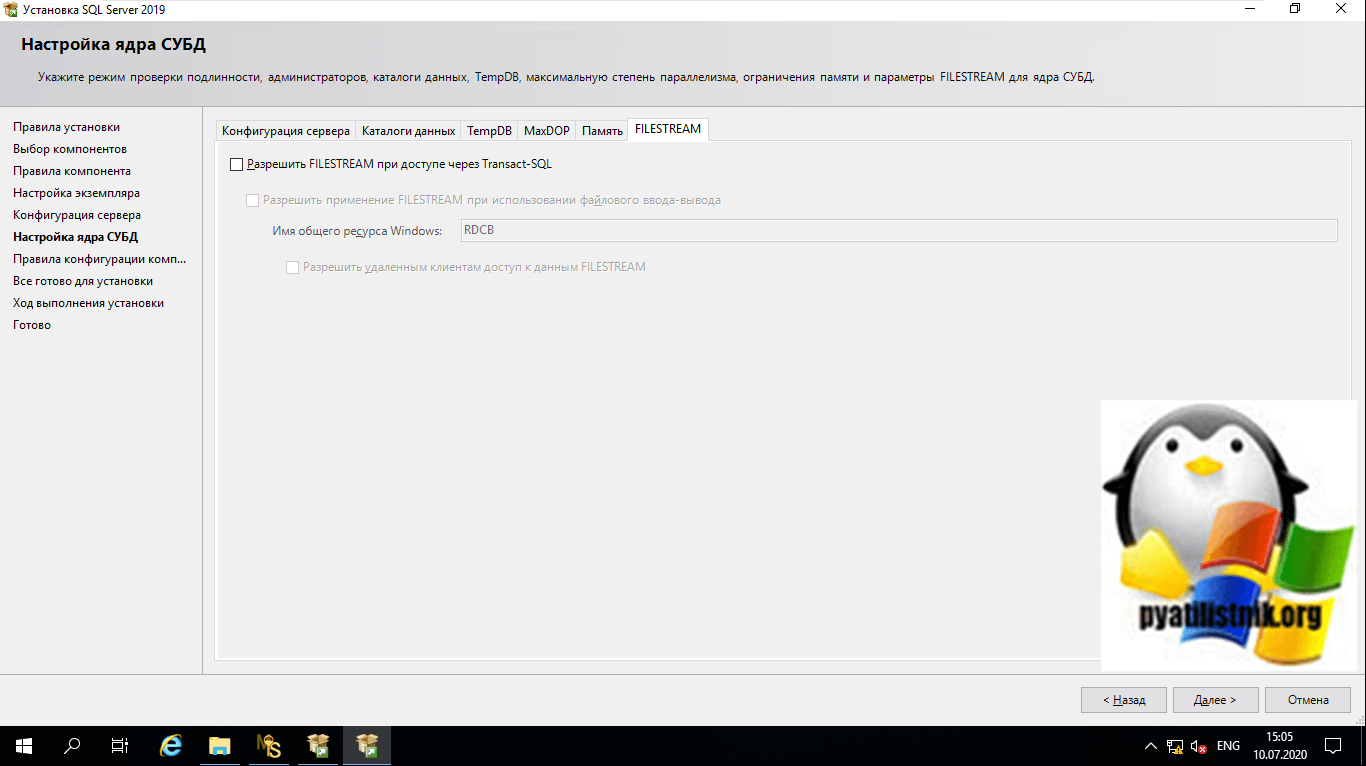
Тут же можно настроить обращение к внешним источникам
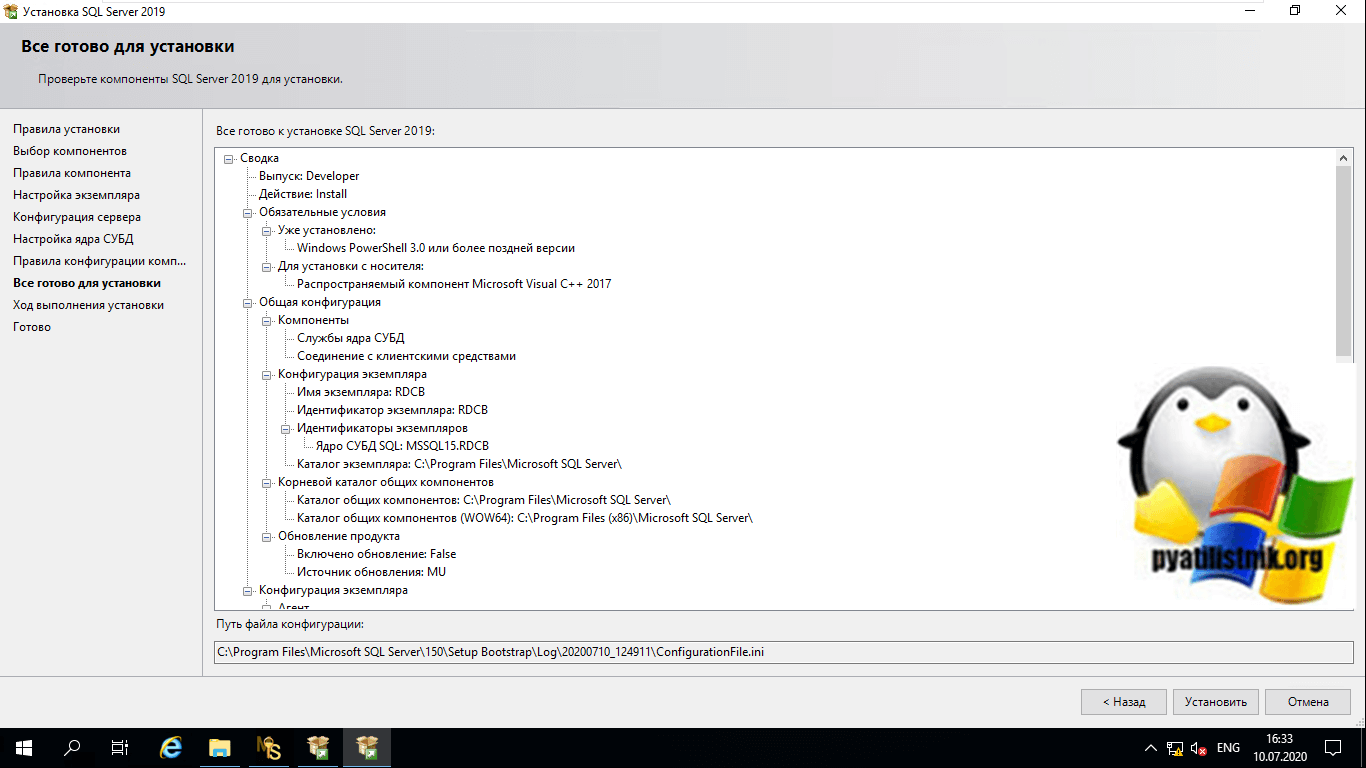
остается нажать только кнопку «Установить»
Сам процесс установки SQL Server 2019 сильно зависит от вашей дисковой подсистемы. Дожидаемся успешного завершения.
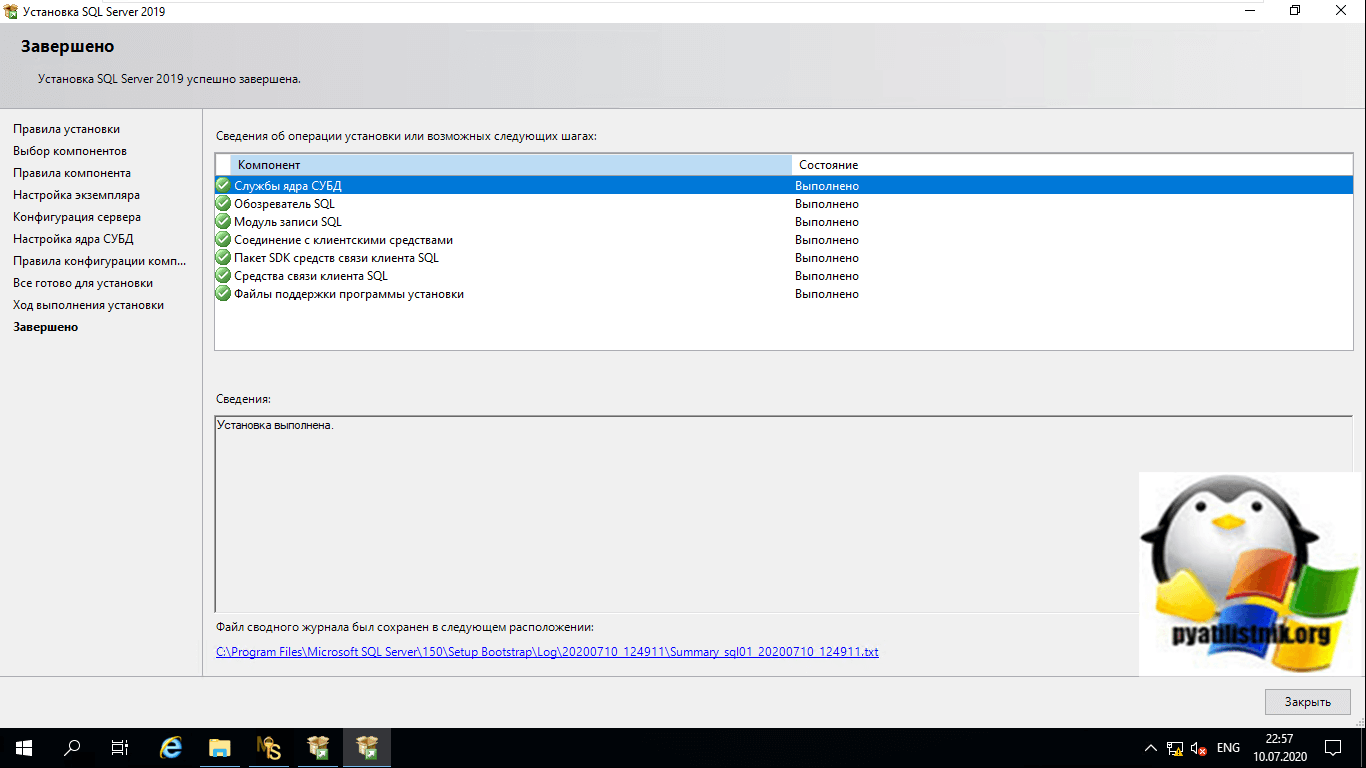
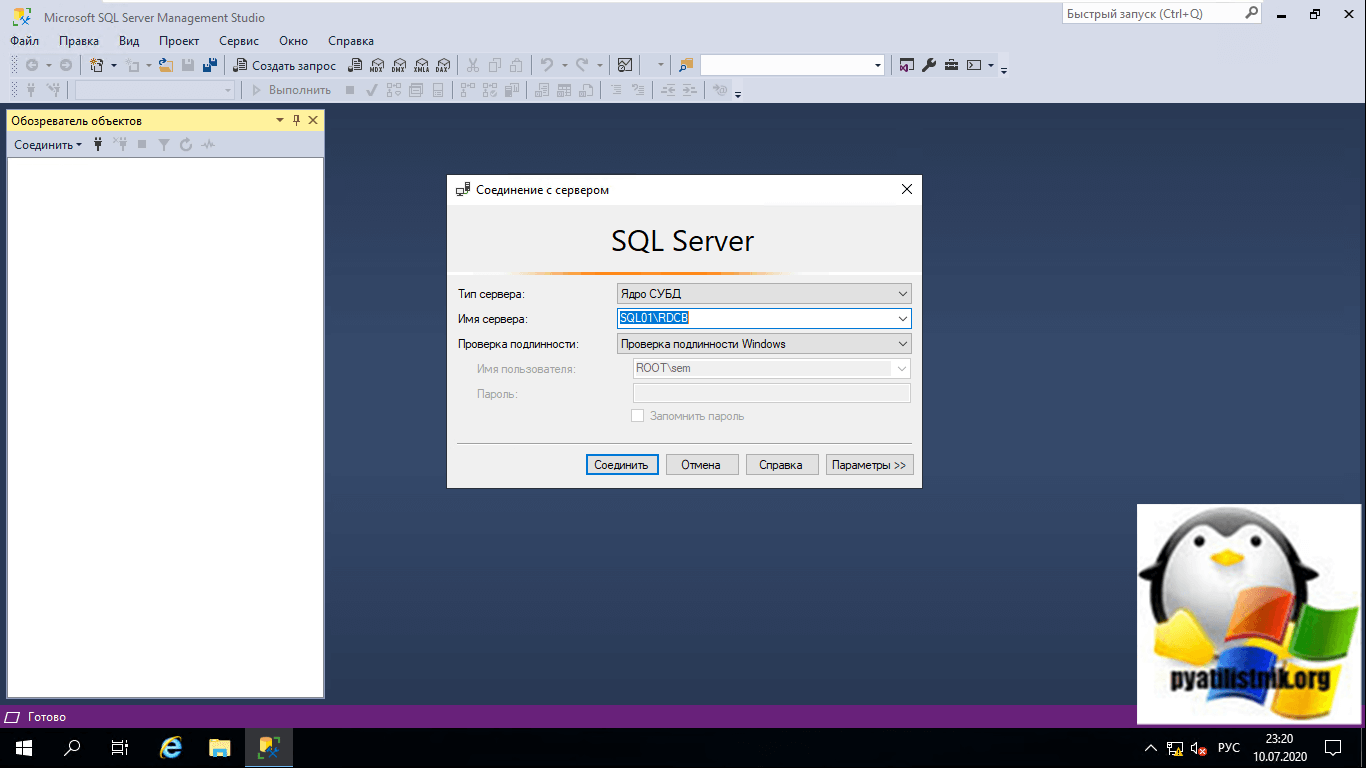
На этом у меня все, мы с вами разобрали подробно процесс установки MS SQL Server 2019, мы разобрали все этапа, рассмотрели все компоненты. С вами был Иван Семин, автор и создатель IT портала Pyatilistnik.org.
Популярные Похожие записи:
 Не удаляется RDSH хост, ошибка parametr name sddform
- Перенастройка базы данных RDS фермы
- Ошибка ID 356: Failed to register notification to the SQL database with the connection string Data Source
- Администрирование SCCM (System Center Configuration Manager)
 Использование таблиц в качестве шаблонов в базе данных Azure для PostgreSQL
 Ошибка запуска SCCM PERMISSION_SET = EXTERNAL_ACCESS or UNSAFE
Июл 10, 2020 23:18 Автор — Сёмин Иван
6 Responses to Установка Microsoft SQL Server 2019, правильная инструкция
Иван, спасибо за статью
не опасно ли для SQL создавать именно доменного пользовтеля?
Может все таки лучше отдельного локального на сервере где но стоит?
Иван Семин :
Тут вопрос спорный конечно, в идеале создавать лучше служебную учетку в АД, она сама будет менять пароль каждый месяц.
да я даже не про пароль, мало ли КД окажется недоступен.
Интересно прочитал про настройку параметра MAXDOP. Где это место в студии? На вкладке Дополнительно — Максимальная степень параллелизма — оно? И 1С рекомендует этот параметр ставить в 1. Но тогда что должно быть в параметре «Стоимостный порог для параллелизма»? При MAXDOP = 8 порог = 6, а для MAXDOP = 1 порог = .
Где узнать про как установить sql server
Иван Семин :
Роман, тут все описано. Если есть вопросы, то конкретизируйте их.
Добавить комментарий
Поиск по сайту
Подписка на youtube канал
Выберите рубрику
Active directory, GPO, CA Android Apple ASUS, Sony VAIO CentOS Cisco, Mikrotik Debian, FreeBSD DNS Exchange, Power Shell HP/3Com Hyper-V IBM IIS и FTP, web и seo Juniper Lenovo, intel, EMC, Dell Microsoft Office Microsoft SQL server, Oracle Microsoft System Center NetApp Network, Телефония News Raid, LSI, Adaptec Supermicro Ubuntu Utilities Veeam Backup & Replication, Windows Server Backup Vmware, VirtualBox Windows 7 Windows 8/8.1 Windows 10, Windows 11 Windows 2008/2008 R2 Windows 2012/2012 R2 Windows Server 2016, Windows Server 2019, Windows Server 2022 WordPress, 1C Битрикс Безопасность, Kali СХД Сертификация перед сном
Подписка не Telegram

Последние записи
- Страница с переадресацией в Search Console
- Как скачать и анализировать дамп ESXI
- Произошла исключительная ситуация (Microsoft Office Excel): Нет доступа к файлу
- Ошибка запуска службы «error 1069 the service did not start»
- Установка netcat в Windows и Linux
Установка и настройка MS SQL Server Express
В этой инструкции описан процесс установки MS SQL Server 2017 Express на Windows Server 2012 R2/2016/2019. Следуя ей вы получите готовый инструмент для знакомства с языком программирования SQL, для проверок собственных наработок или запуска небольшого ресурса, не требующего больших объемов хранения баз данных.
Ограничения выпуска SQL Server 2017 Express
Данный выпуск является бесплатным и подходит для коммерческого использования, но имеет ряд ограничений:
- Максимальное количество ядер процессора: 4;
- Максимальный размер базы данных: 10 ГБ;
- Максимальный размер пула буфера на экземпляр базы данных: 1410 МБ.
Если у вас есть необходимость выйти за пределы этих ограничений, советуем приобрести лицензию Microsoft SQL Server Standard.
Требования к операционной системе
SQL Server 2017 Express доступен для установки на следующих операционных системах:
- Windows 8/8.1/10 и новее;
- Windows Server 2012, 2012 R2, 2016, 2019 и новее.
Процедура установки
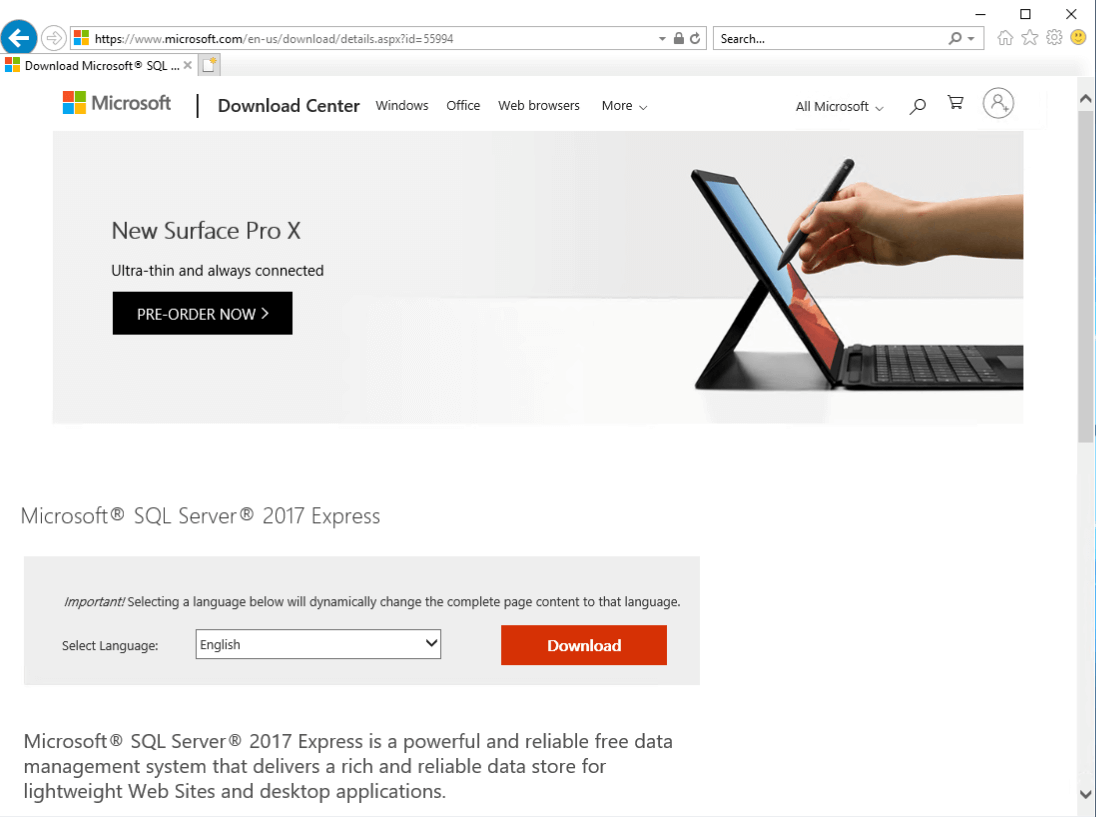
Чтобы установить SQL Server 2017 Express, перейдите по ссылке, выберите язык установки и нажмите Download:
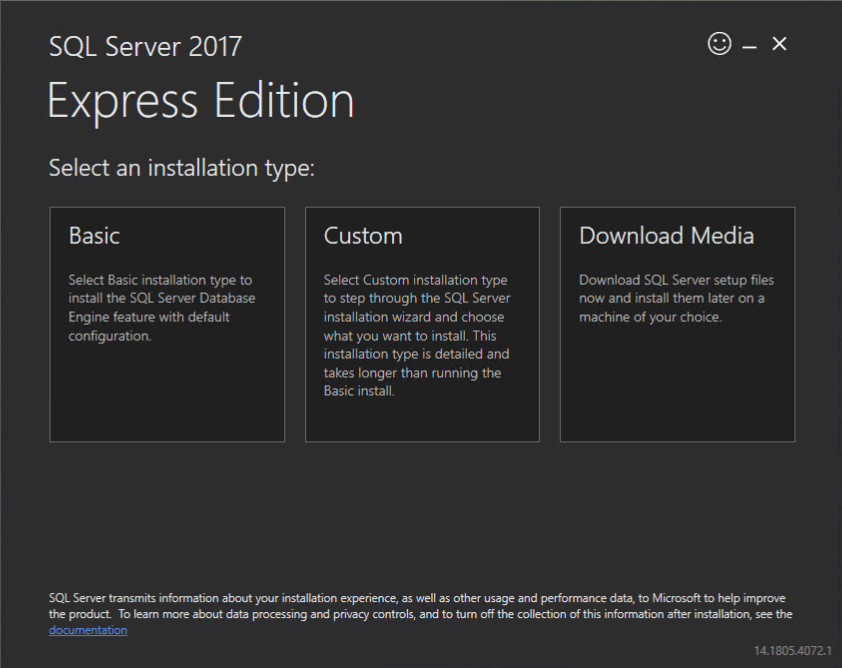
После запуска скачанного файла установщик откроет специальное окно, в котором предложит несколько вариантов установки на выбор. Для контроля за параметрами установки выберите Custom:
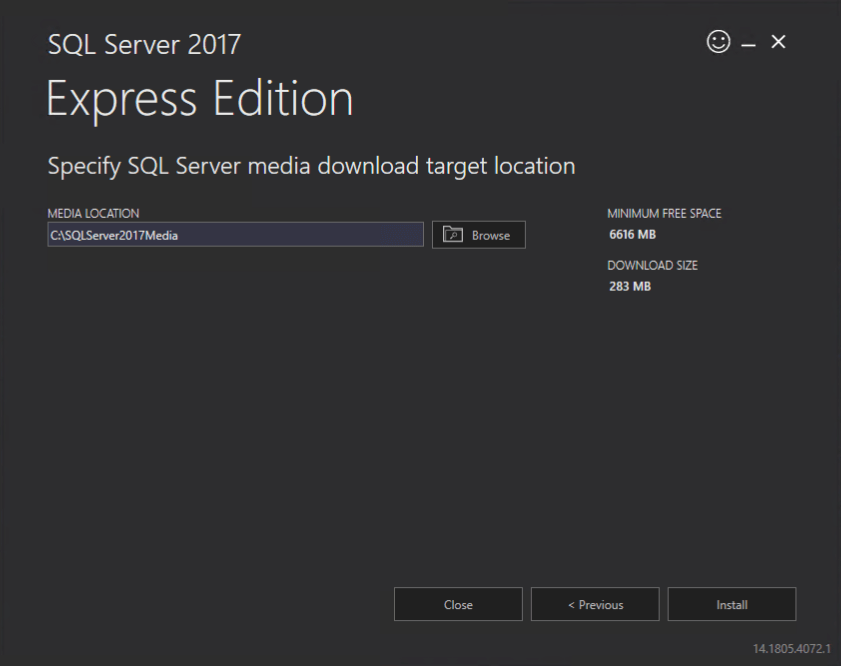
Далее выберите место, куда будут скачаны установочные файлы, при необходимости поменяйте его на нужное и нажмите Install:
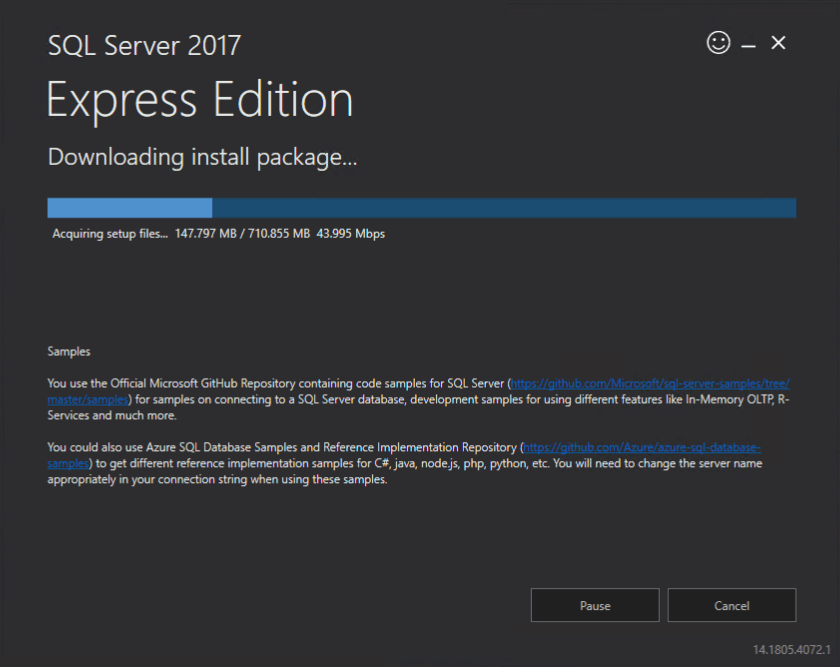
Дождитесь завершения процесса скачивания установочных файлов:
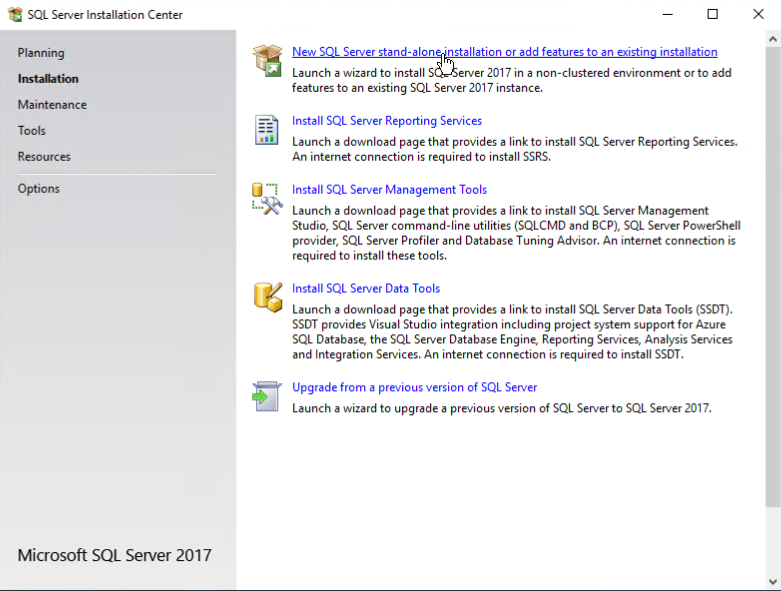
Далее выберите первый пункт установки New SQL Server stand-alone installation:
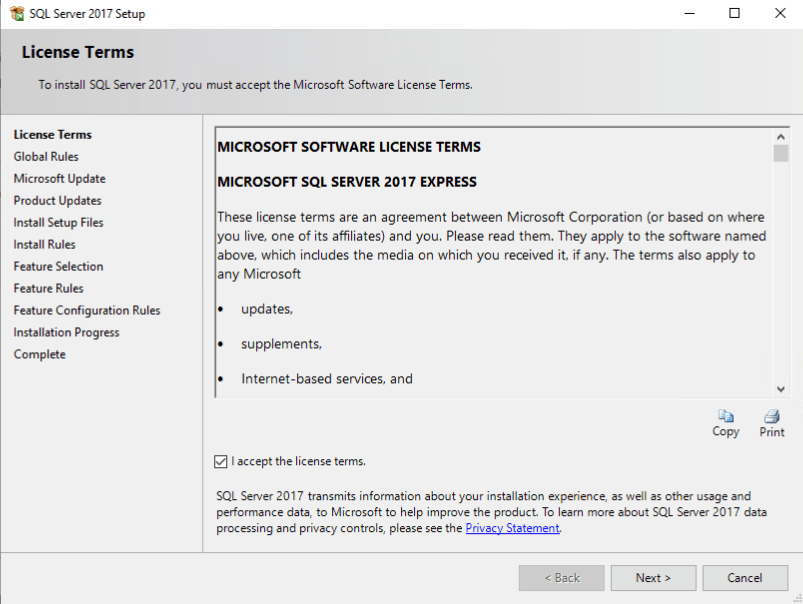
Ознакомьтесь с условиями лицензионного соглашения и нажмите Next:
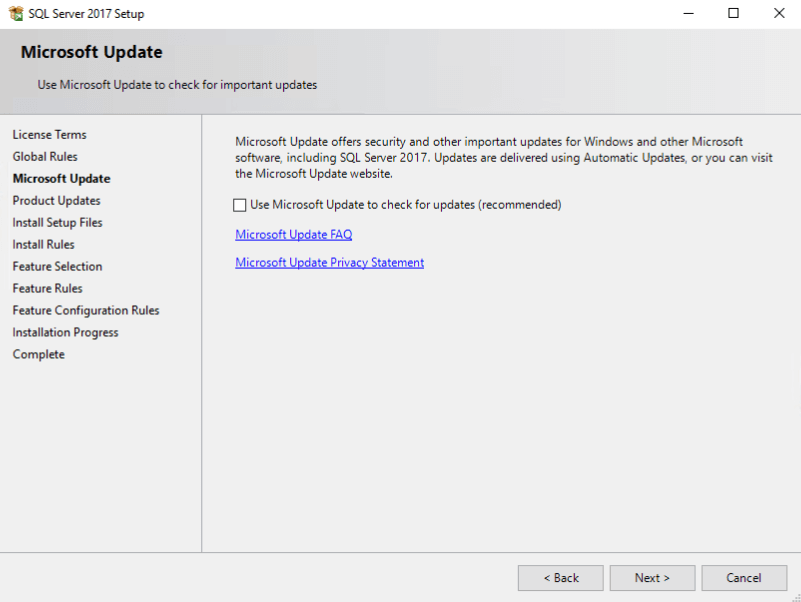
При необходимости получать обновления из Windows Update поставьте галочку и нажмите Next:
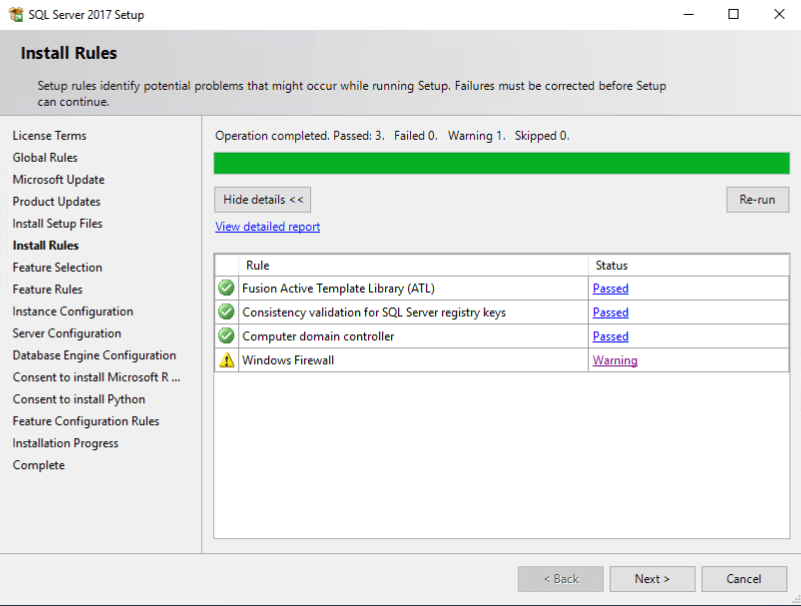
Ознакомьтесь с предупреждением о возможных проблемах, а при их отсутствии нажмите Next:
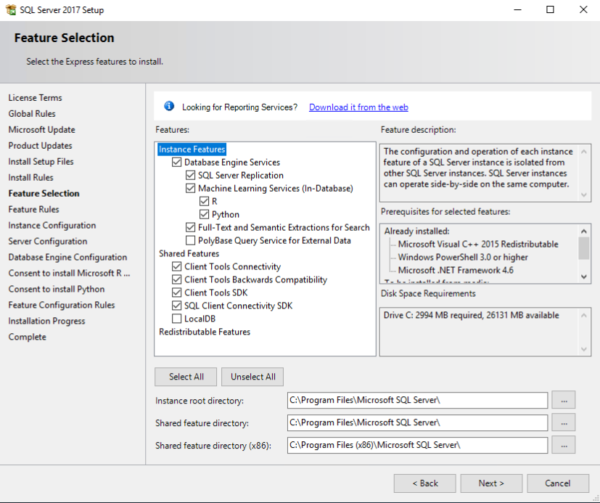
Перейдите на экран выбора функционала, где можно, при необходимости, выбрать или убрать дополнительные возможности для сервера баз данных, оставьте без изменений и нажмите Next:
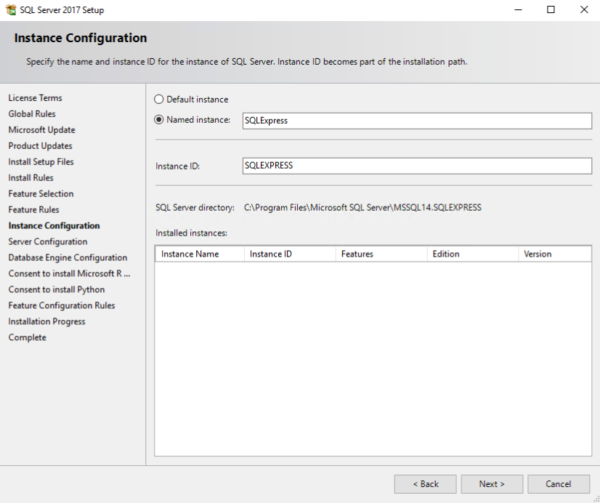
Выберите имя и идентификатор сервера. Идентификатор сервера будет включен в путь установки. Оставьте по умолчанию и нажмите Next:
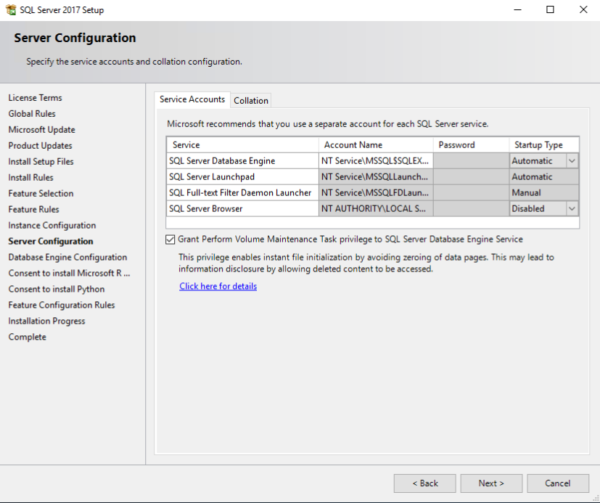
На следующем экране можно указать сервисные аккаунты, отличные от стандартных, и предоставить право на выполнение задач обслуживания тома службе ядра СУБД SQL Server, что повысит скорость инициализации файлов, но СУБД может получить доступ к удаленному контенту. На вкладке Collation можно изменить параметры сортировки движка базы данных. На указанном примере мы предоставим привилегии, оставим по умолчанию параметры сортировки и нажмем Next:
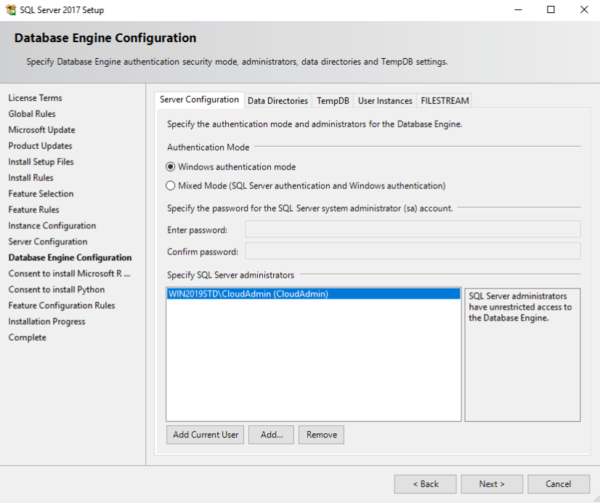
На следующем этапе установки необходимо настроить конфигурацию ядра базы данных. Для этого предусмотрены следующие вкладки:
- Server Configuration — указывается способ авторизации в базу данных: средствами Windows или смешанный режим, включающий в себя авторизацию Windows и собственную авторизацию SQL Server. При выборе второго варианта следует указать пароль администратора SQL Server;
- Data Directories — указывается расположение исполняемых файлов SQL Server и данных;
- TempDB — параметры TempDB, используемой внутренними ресурсами SQL Server, временными объектами пользователей и хранилищем версий;
- User instances — позволяет дать права пользователям, не имеющим прав администратора, запускать отдельные экземпляры баз данных;
- FILESTREAM — включается при необходимости использовать оптимизированные для памяти (Memory Optimized) таблицы.
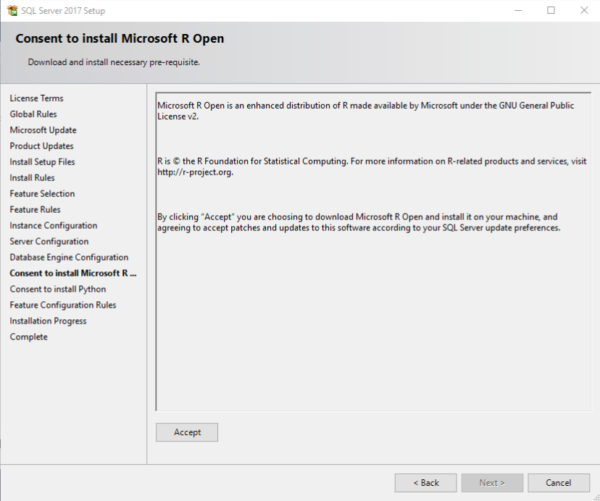
Так как при установке по умолчанию был выбран пункт Microsoft R (Machine Learning Services) и Python, следует согласиться с условиями его использования на этом и следующем этапе, последовательно нажав Accept и Next:
Запустится процесс установки, после чего появится окно о завершении работ установщика SQL Server 2017. Нажмите Close:
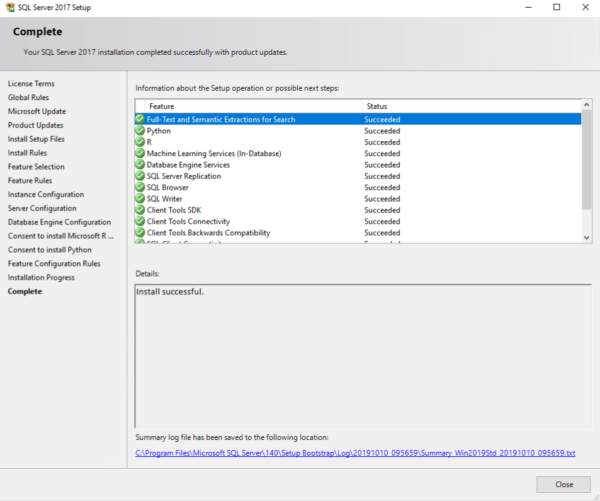
На этом установка SQL Server 2017 Express завершена.
Как загрузить и установить SQL Server для Windows (БЕСПЛАТНО)
SQL Server — это система управления реляционными базами данных (СУРБД), разработанная Microsoft. SQL Server поддерживает ANSI SQL, который является стандартным языком структурированных запросов. Однако SQL Server поставляется с реализацией языка SQL T-SQL (Transact-SQL). Он в первую очередь спроектирован и разработан для конкуренции с базами данных MySQL и Oracle.
Предпосылки
В основном для загрузки сервера MS SQL для Windows 10 требуется:
.Net Framework, 1 ГБ рекомендуемой памяти и система NTFS.
Как скачать программу установки SQL Server
Ниже приведен пошаговый процесс загрузки SQL в Windows 10:
Шаг 1) Перейти к URL: https://www.microsoft.com/en-in/sql-server/sql-server-downloads для загрузки сервера Microsoft SQL
Microsoft предоставляет две специализированные бесплатные загружаемые версии SQL для работы на сервере MS SQL:
- Застройщик – Он имеет все функции, которые предлагает сервер MS SQL, но мы не можем использовать его в производстве. С точки зрения обучения, является ли это идеальным кандидатом для начала?
- экспресс: это также бесплатная версия для загрузки SQL-сервера, но с ограниченным набором функций и без каких-либо ограничений. бизнес-аналитика приложений.
Мы выберем Редакция для разработчиков Скачать сервер MS SQL для установки.
Шаг 2) Нажмите на «Скачать сейчас»

Мы настроим установку SQL-сервера как «SQLServer2017-SSEI-Dev.exe».

Как установить SQL Server
Вот пошаговый процесс установки SQL в Windows 10:
Шаг 1) Откройте файл .exe.
Дважды нажмите «SQLServer2017-SSEI-Dev.exe». Ниже появится экран с тремя вариантами: «Основной», «Пользовательский» и «Загрузка файлов».
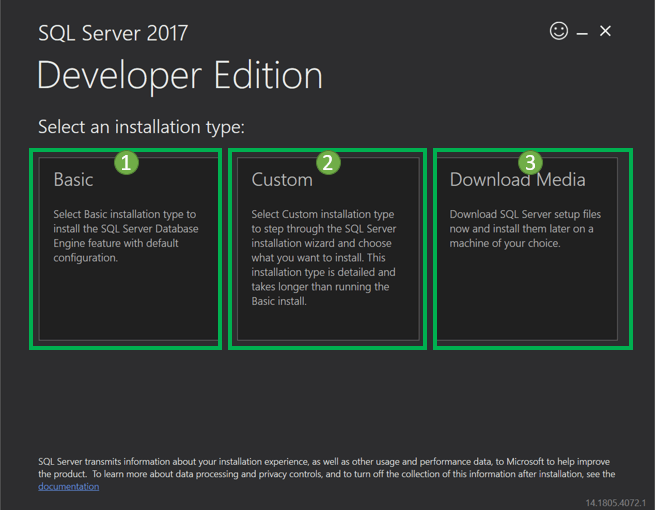
Шаг 2) Выберите версию
Выберите базовую версию, нажав на кнопку «Базовый» вариант, поскольку он имеет все настройки по умолчанию, необходимые для изучения MS SQL.

Шаг 3) Примите условия
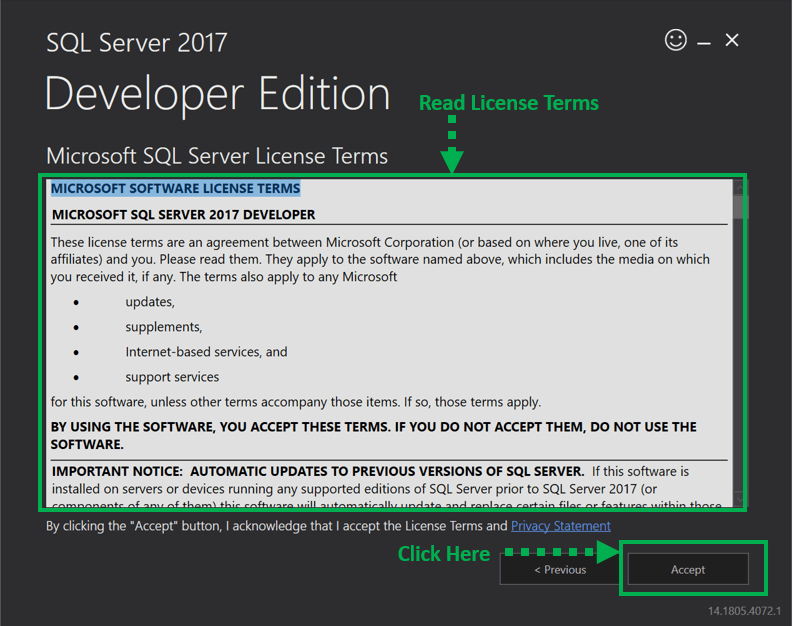
Появится экран «Условия лицензии Microsoft Server». Прочтите условия лицензии и нажмите кнопку ‘Принимать.’
Шаг 4) Выберите место
Ниже «Место установки SQL-сервера» окно появится.
- Местоположение по умолчанию: C:\Program Files\Microsoft SQL Server.
- При желании мы также можем изменить место установки, нажав на Просматривать.3. После выбора местоположения нажмите «Установить» кнопка чтобы начать установку SQL Windows 10.

Ниже «Загрузка установочного пакета» отобразится экран прогресса. Подождите, пока загрузка программного обеспечения SQL завершится.
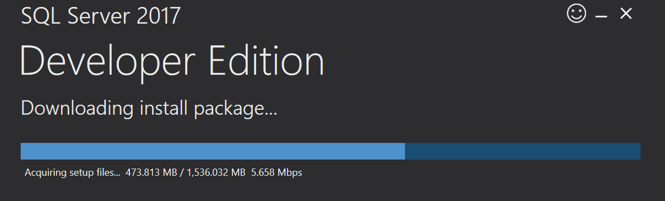
Как только загрузка будет завершена; система начнет установку версии для разработчиков.
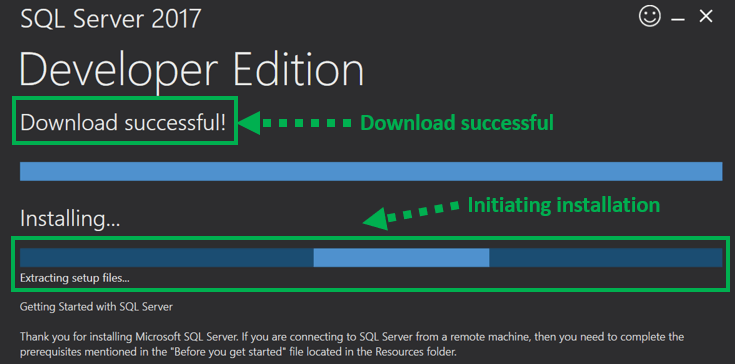
Ниже показано экранное изображение прогресс установки.

Шаг 5) Завершите процесс установки
После успешного завершения установки появится экран ниже.
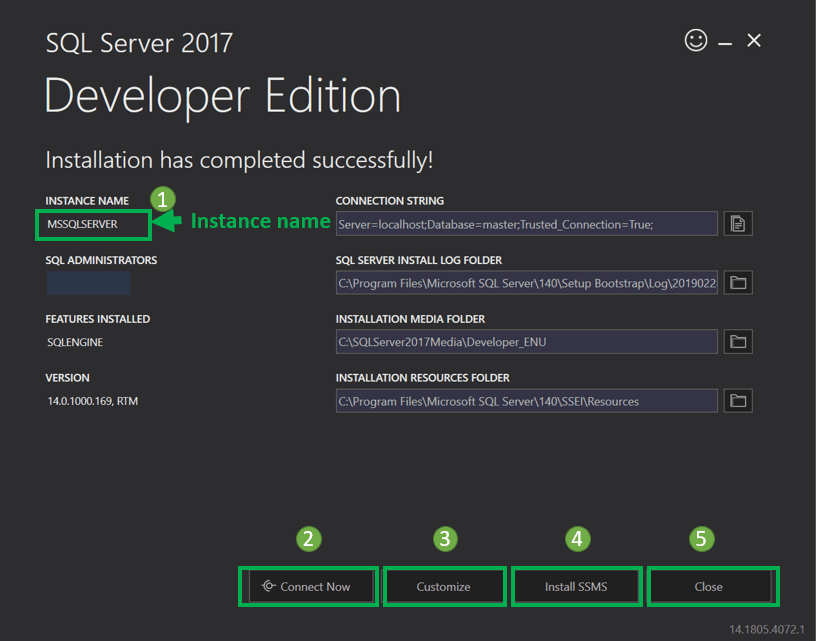
Эта установка самодостаточен для дальнейших действий с изучением SQL-сервера, и мы можем «Закрыть» это окно.
Однако ниже приведено краткое описание метки и кнопки:
- Имя экземпляра: По умолчанию он помечен как MSSQLSERVER.
- Подключиться сейчас: Откроется отдельное окно командной строки для проверки подключения того, что мы только что установили. Система будет работать по умолчанию. ‘выбрать @@версию’ заявление, подтверждающее, что мы можем успешно подключиться к новому экземпляру MSSQLSERVER.

- Настройка: Это откроет Центр установки SQL для дальнейшей настройки и добавления функций, отличных от тех, которые включены в установку BASIC.
- Установите ССМС: Это IDE, которая приведет нас к ссылке для скачивания Microsoft SSMS. Мы подробно рассмотрим SSMS в нашем руководстве по SSMS.
- Закрыть: Это закроет это окно. Теперь пользователь готов установить SSMS IDE, как указано в руководстве по SSMS.
- Переменные SQL: объявление, установка и выбор переменной SQL Server
- Как создать права входа, пользователя и предоставления разрешений в SQL Server
- Учебное пособие по SQL Server в формате PDF для начинающих (скачать бесплатно)
- 40 лучших вопросов и ответов на собеседовании SSIS (2023 г.)
- 20 лучших вопросов и ответов на собеседовании SSRS (2023 г.)
Примечания к предварительным условиям для установки SQL Server
Security Controls будет хранить все результаты сканирования и развертывания в базе данных SQL Server. Со своей стороны сервер SQL Server обеспечивает совместную работу и управление статьями знаний в режиме реального времени, наряду со всеми отдельными задачами по управлению исправлениями. Некоторые из преимуществ использования базы данных SQL Server:
- Высокая производительность при сканировании независимо от количества компьютеров
- Хранение данных на удаленном компьютере
- Возможность использовать несколько консолей Security Controls для совместной обработки шаблонов, комментариев, отчетов и результатов сканирования
Что нужно знать о SQL Server перед установкой Security Controls
Перед установкой Security Controls изучите следующие замечания об SQL Server:
- Требуется установка Microsoft SQL Server.
Если у вас нет версии SQL Server, во время процесса установки Security Controls будет предложена установка Microsoft SQL Server Express Edition.
- Необходимо установить функцию базы данных SQL Server. Другие функции SQL Server не требуются.
- Если вы будете использовать версию Express Edition для Microsoft SQL Server, вы должны загрузить и установить приложение Microsoft SQL Server Management Studio Express. Это бесплатное ПО может использоваться для выполнения резервного копирования и управления вашей базой данных.
- Установка базы SQL Express может завершиться с ошибкой, если ранее вы установили приложение SQL Native Client. Перед установкой приложения настоятельно рекомендуется удалить SQL Native Client с помощью функции Установка или удаление программ.
- Вы должны иметь доступ к указанному серверу SQL Server. Для доступа к серверу SQL программа должна иметь поддержку проверки подлинности Windows или аутентификацию SQL Server. Хотя административный доступ не требуется, эта учетная запись не имеет разрешений для создания и заполнения базы данных продукта на указанном сервере SQL Server. Кроме того, фоновые службы компьютера консоли Security Controls должны иметь возможность подключения к серверу SQL Server. Вы выполняемые фоновые службы используют на консоли учетную запись LocalSystem. Если вы используете на удаленном сервере проверку подлинности Windows, убедитесь, что использовали учетную запись компьютера во время определения имени входа консоли для сервера SQL Server.
Для обеспечения безопасности Ivanti рекомендует, по возможности, всегда использовать учетные данные Windows. Для получения информации о конфигурации удаленного сервера SQL Server и доступа к учетным данным проверки подлинности Windows на консоли Security Controls см. раздел Примечания к действиям после установки SQL Server.
- Для создания базы данных, указанной во время установки, учетная запись пользователя должна иметь назначенную роль dbcreator.
- Если вы используете сервер SQL Server на удаленном компьютере, необходимо сконфигурировать сервер для выполнения удаленных подключений. Это можно сделать с помощью Диспетчера конфигурации SQL Server.
- Если вам необходимо использовать кластерную конфигурацию для обеспечения отказоустойчивости, она должна быть настроена до установки. Затем во время установки можно указать экземпляр виртуального кластера. Кластерные конфигурации не поддерживаются версиями SQL Server Express.