
Your access to this site has been limited by the site owner
If you think you have been blocked in error, contact the owner of this site for assistance.
If you are a WordPress user with administrative privileges on this site, please enter your email address in the box below and click «Send». You will then receive an email that helps you regain access.
Block Technical Data
| Block Reason: | Access from your area has been temporarily limited for security reasons. |
|---|---|
| Time: | Thu, 23 Nov 2023 9:01:03 GMT |
About Wordfence
Wordfence is a security plugin installed on over 4 million WordPress sites. The owner of this site is using Wordfence to manage access to their site.
You can also read the documentation to learn about Wordfence’s blocking tools, or visit wordfence.com to learn more about Wordfence.
Click here to learn more: Documentation
Generated by Wordfence at Thu, 23 Nov 2023 9:01:03 GMT.
Your computer’s time: .
Как сделать оглавление в Гугл документе: работаем с содержанием
Как сделать оглавление в документе Гугл, чтобы быстро переключаться с одного раздела на другой? Сервис обладает массой полезных функций и инструментов, среди которых есть автоматический указатель! Вы с лёгкостью можете добавить данные об основных разделах, например, статьи – сейчас научим вас всему.
Настраиваем содержание
Оглавление в Гугл Документах – это не просто удобный способ обозначить основные разделы файла, указать на нужную информацию. Это еще и крутая функция, позволяющая продемонстрировать структуру! Достаточно просто нажать на название, чтобы переместиться в определённое место документа. Функция облегчает поиск по тексту в Гугл документах.
На ПК
Хотите попробовать? Прежде чем переходить непосредственно к тому, как сделать содержание в Гугл документе, нужно добавить подзаголовки.
- Заходим в программу и ищем нужный файл (или создаём новый);

- добавляем текст, если это необходимо – как только закончим редактирование, перейдем к следующему шагу;
- если вы уже составили статью, просто пропустите этот шаг;
- находим на экране текст, который станет заголовками – выделяем фразу/слово курсором;
- на верхней панели ищем кнопку «Формат» , нажимаем;

- их выпадающего меню выбираем пункт «Стили абзацев» ;
- отмечаем нужный стиль.

- повторяем действие для всех заголовков в тексте (которые должны войти в содержание).
Помните, что заголовки бывают разного уровня – чаще всего используются первые три. Как правило, выбор уровня зависит от важности, значимости определённого фрагмента.
Продолжим разбираться, как сделать оглавление в Гугл Докс! После настройки на панели слева появятся отметки содержимого текста. Если нажать на любой заголовок, вы автоматически окажетесь в нужной части файла!

Но это еще не все. Ставим курсор в самое начало документа (или туда, где вы планируете разместить содержание).
- Нажимаем на кнопку «Вставка» на верхней панели;
- прокручиваем открывшееся меню до конца, там вы увидите кнопку «Оглавление» ;
- кликаем и выбираем подходящий формат (их два).

Готово! Небольшой указатель появился в файле, он автоматически настроен на переадресацию к соответствующим частям текста.

На телефоне
Теперь о том, как сделать оглавление в Google Docs на мобильных устройствах! Сразу отметим, что на смартфоне Андроид подобной функции нет, в данный момент она недоступна.
Расскажем, как сделать оглавление в Гугл Документах, если у вас устройство, работающее на iOS (iPhone или iPad). Это легко, запоминайте небольшую инструкцию.
- Войдите в приложение и найдите файл, который вы хотите редактировать;
- кликните по иконке в виде карандаша снизу справа;

- на экране найдите место, где хотите разместить содержание и тапните пальцем;
- теперь жмите на иконку в виде плюса «+» ;

- кликайте по кнопке «Оглавление» и выбирайте один из вариантов, доступных на экране.
Вот как сделать содержание в Гугл Докс на смартфоне или компьютере за пару минут. Не забудьте добавить заголовки, без них ничего не получится! А если вам не хочется настраивать указатель, можете пользоваться панелью слева, где наглядно показана вся структура документа.
Как добавить заголовки в Google Docs (с советами и преимуществами)
Google Docs — это приложение, которое позволяет создавать уникальные документы. Это универсальное приложение, которое могут использовать многие профессионалы независимо от их должности. Если вы регулярно пользуетесь Документами Google на работе, вам будет полезно узнать, как добавлять заголовки в приложении. В этой статье мы объясним, что такое заголовок и как добавить его в Google Docs, а также поделимся советами, которые помогут вам более эффективно использовать это приложение.
Что такое заголовок в Документах Google?
Заголовок в Документах Google описывает тип текста, который отображается больше, чем остальная часть документа. Заголовки организуют документ на разделы, что может облегчить просмотр и написание файла. Приложение предлагает различные типы заголовков, и полезно разобраться в каждом из них, чтобы эффективно их использовать. Ниже приведено описание каждого типа заголовка:
Заголовок 1
Заголовок 1 — это основной тип заголовка в документе. Этот тип можно узнать по крупному размеру шрифта. Вы можете использовать этот тип заголовка для озаглавливания основных разделов вашего документа. Например, если вы пишете отчет о результатах деятельности компании за последний год, вы можете использовать этот заголовок для присвоения таких названий, как первый квартал и второй квартал.
Заголовок 2
Заголовок 2 имеет немного меньший шрифт. Этот тип заголовка можно использовать для подзаголовков в разделах, обозначенных заголовком 1. Следуя предыдущему примеру, если заголовки в вашем документе имеют названия по кварталам, вы можете создать подзаголовок с таким типом заголовка для представления каждого отдела компании.
Заголовок 3
Заголовок 3 имеет меньший размер шрифта, чем предыдущие типы заголовков, но все же больше, чем обычный текст. Вы можете использовать этот тип заголовка, если вам нужно более подробно объяснить тему под заголовком 2. Этот заголовок встречается реже, чем другие типы заголовков, но может помочь вам еще больше упорядочить документ, чтобы в нем было легко ориентироваться.
Почему вы могли бы добавить заголовок?
Профессионалы добавляют заголовки в свои документы, чтобы следовать рекомендациям по стилю и упорядочить свои записи. Добавление заголовков в документ может дать вам множество преимуществ, в том числе:
- Организация: Добавление заголовков в документ позволяет организовать его до написания всего документа. Это может помочь вам составить план вашей работы и способствовать эффективному написанию текста.
- Навигация: После завершения работы над документом вы и ваши коллеги сможете легко ориентироваться в нем, просматривая сводка окно, которое предлагает Google Docs. Это позволяет переходить к различным разделам документа, щелкая по заголовку, что очень полезно при навигации по длинным документам.
- Презентация: Добавление заголовков к вашим записям облегчает их чтение. Видеть большой блок текста без заголовков может быть неприятно, поэтому добавление заголовков будет полезно для ваших читателей.
Как добавить заголовки в Google Docs
Выполните следующие шаги, чтобы добавить заголовки в документ Google Docs:
1. Откройте приложение
Чтобы начать этот процесс, откройте Google Документы. Вы можете сделать это, войдя в свой аккаунт Google. На главной странице поисковой строки Google можно нажать на значок с изображением девяти точек, расположенных в квадрате. Вы можете найти этот значок в правом верхнем углу веб-страницы, слева от фотографии вашего профиля Google. После нажатия на значок откроется выпадающее меню приложений. Прокрутите вниз, чтобы выбрать Docs. Открыв Docs, выберите новый документ или откройте существующий, в который вы хотите добавить заголовки.
2. Исследовать формат вашего письма
Прежде чем добавлять заголовки, полезно знать стиль, в котором вы пишете. Часто это зависит от типа документа, который вы создаете, вашей отрасли и его цели. Если это официальный документ, важно структурировать заголовки в соответствии с правилами стиля. Например, некоторые стили письма требуют писать заголовки в заглавном регистре, а другие — в регистре предложений. Если цель документа более неформальная, вы можете пропустить этот шаг.
3. Выберите тип заголовка
Чтобы добавить заголовок, щелкните по значку на главной панели инструментов с надписью обычный текст. Эта опция находится в верхней части страницы, прямо слева от типов шрифта. Щелчок на этом значке вызывает выпадающее меню, в котором представлены различные типы заголовков, предлагаемые Docs. Подумайте о назначении конкретного заголовка, который вы хотите добавить, и выберите один из типов заголовков, щелкнув по нему мышью.
4. Введите название заголовка
При щелчке на типе заголовка размер текстового курсора изменяется, указывая новый размер заголовка. Введите то, что вы хотите включить в название заголовка. Не забывайте учитывать стиль письма, которого вы придерживаетесь, когда решаете, какие слова в заголовке следует писать с заглавной буквы. После того, как вы закончили с заголовком, нажмите клавишу Enter на клавиатуре. Это заставит тип текста вернуться к нормальному и позволит заголовку появиться в резюме документа.
5. Используйте резюме для навигации по документу
После добавления заголовков в документ вы можете использовать кнопки резюме чтобы ориентироваться в ней. Резюме документа можно найти в левой части страницы. Отличается по цвету от основной страницы документа, поэтому его легко отличить. Вы можете щелкнуть по заголовкам в сводке, чтобы автоматически переместить курсор в этот раздел вашего письма. Если вы не хотите видеть резюме во время написания, вы можете щелкнуть значок серой стрелки в левом верхнем углу окна резюме, чтобы свернуть его, а затем щелкнуть кнопку резюме значок, который находится в той же области, когда вы захотите увидеть его снова.
Советы по использованию Docs
Приложение Google Docs имеет множество функций, которые могут помочь вам создать эффективный процесс написания резюме. Вот несколько советов, которые помогут вам оптимизировать использование:
Добавить фотографии
Вы можете добавить фотографии для сопровождения заголовков, поместив курсор в то место, где должно появиться изображение, и выбрав значок изображения. Вы можете найти этот значок в правой части панели инструментов Docs, рядом с инструментами выравнивания. Щелчок на этом значке вызывает выпадающее меню, в котором вам предлагается выбрать источник, из которого будет выбрано изображение. Выберите одно из них, чтобы найти варианты фотографий и добавить изображение в документ.
Будьте последовательны
При использовании заголовков и других параметров форматирования Docs будьте последовательны в использовании. Полезно убедиться, что вы используете одни и те же типы заголовков одинаковыми способами в одном документе. Это может помочь улучшить внешний вид и функциональность вашей записи.
Используйте закладки
Если вы создаете длинный документ и хотите направить кого-то к определенному разделу, вы можете создать закладку в документе. Это позволит вам получить специальную ссылку для данного раздела текста, чтобы отправить ее клиенту или специалисту. Для этого поместите курсор в начало раздела, который вы хотите добавить в закладки. Затем перейдите на главную панель инструментов, чтобы открыть окно меню вставки.
Отсюда выберите закладка. Вы можете найти эту опцию в нижней части меню. Это добавит маленький значок закладки рядом с разделом, на который можно навести курсор, чтобы скопировать ссылку. Когда вы отправляете эту ссылку другому специалисту, он может нажать на документ и начать работу с этого места.
Ключевые слова:
- indeed.com
Как сделать оглавление в Google Docs
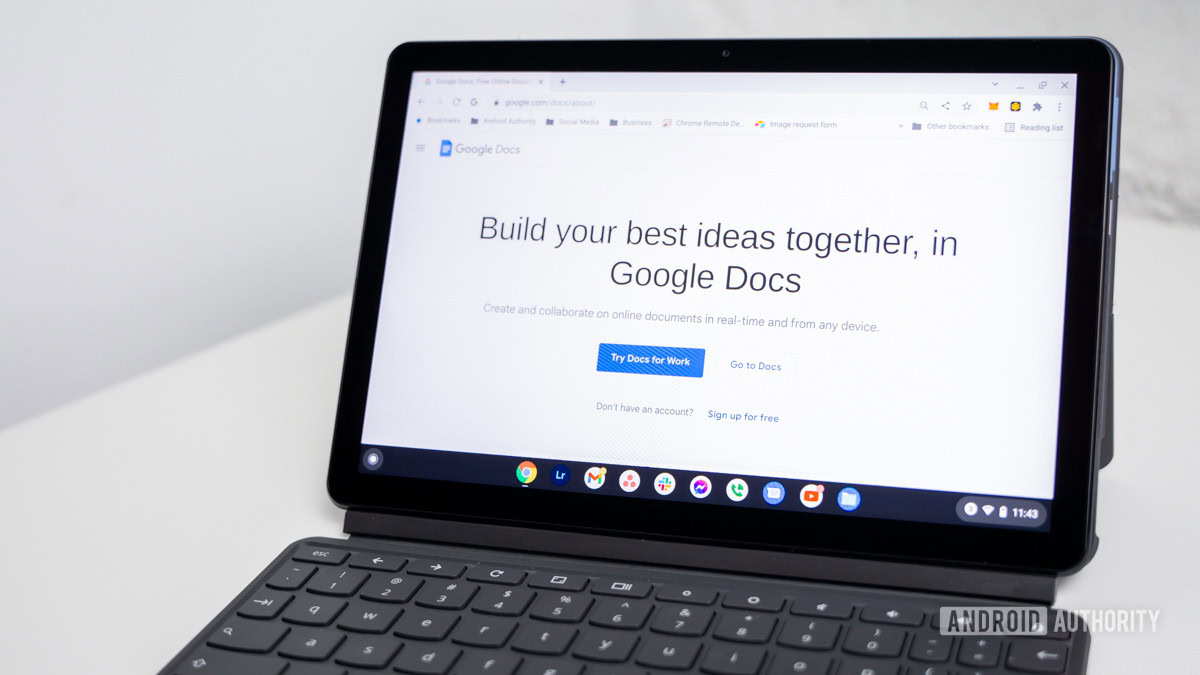
Использование оглавления в Документах Google — отличный способ структурировать документ. Читатели могут получить представление о том, во что они ввязываются, и легко перемещаться по ним с помощью быстрых ссылок на различные разделы. Вот как сделать оглавление в Документах Google.
Подробнее: Как отслеживать изменения в Google Docs
КРАТКИЙ ОТВЕТ
Чтобы создать оглавление в Документах Google, нажмите Вставка –> Оглавление.
ПЕРЕЙТИ К КЛЮЧЕВЫМ РАЗДЕЛАМ
Как создать и отредактировать оглавление в Google Docs
Сначала откройте документ в Google Docs и щелкните там, где вы хотите добавить компендиум. Как правило, вы найдете оглавление на первой странице. Имейте в виду, что вы не можете добавить оглавление в приложение для Android, а для iPhone вам потребуется компоновка страницы включено.
затем нажмите Вставка -> Оглавление. Затем у вас есть два варианта того, как будет выглядеть ваша таблица: с номерами страниц или с синими ссылками. Если вы планируете распечатать документ, выберите номера страниц. Если ваш документ остается цифровым, выберите синие ссылки.
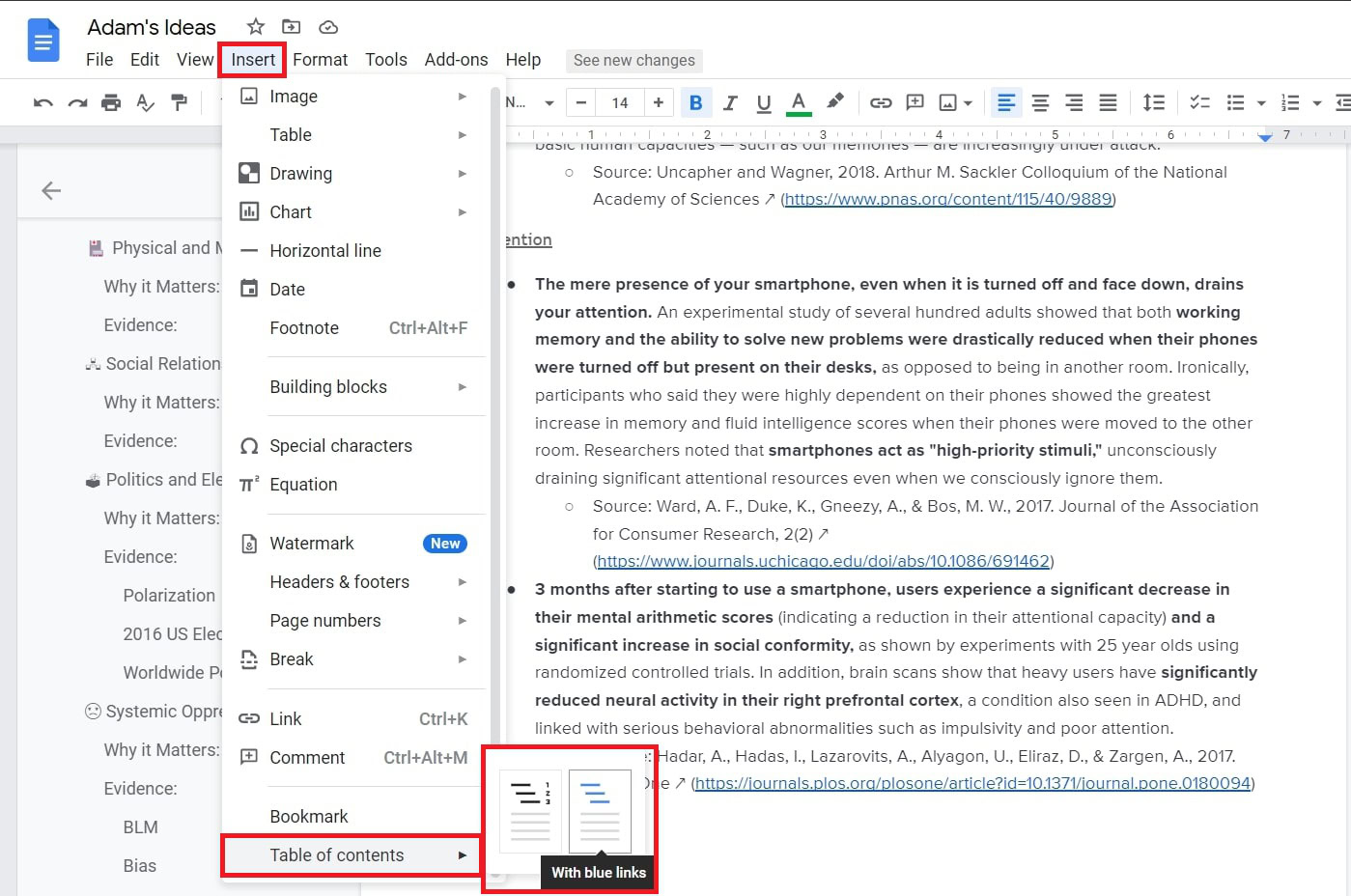
Адам Бирни / Android Authority
Любые заголовки или абзацы, которые вы написали, будут преобразованы в оглавление. С другой стороны, если вы ничего не написали, вам будет предложено добавить заголовок для начала.

Адам Бирни / Android Authority
Чтобы отредактировать оглавление, просто добавьте или измените расположение заголовков и обновите страницу, чтобы увидеть обновление таблицы.
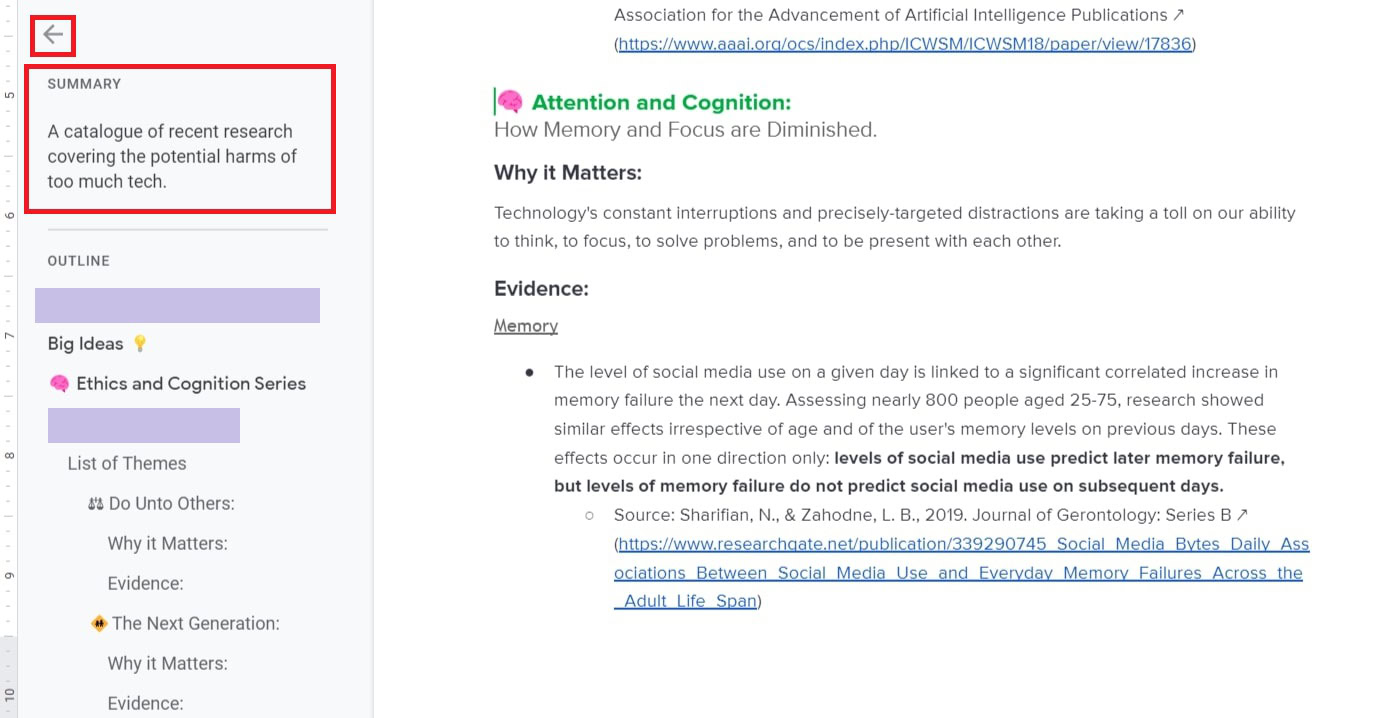
Вы можете просмотреть или скрыть оглавление в любое время, щелкнув значок Стрелка контура документа с левой стороны. Вы также можете добавить краткое изложение своего документа, чтобы информировать читателей.
Адам Бирни / Android Authority
Наконец, вы также можете настроить стиль и цвет заголовков или добавить специальные символы, чтобы выделить их подразделы в оглавлении Документов Google. нажмите Формат -> Стили абзаца чтобы найти предпочтительный формат.
Как удалить оглавление в Google Docs
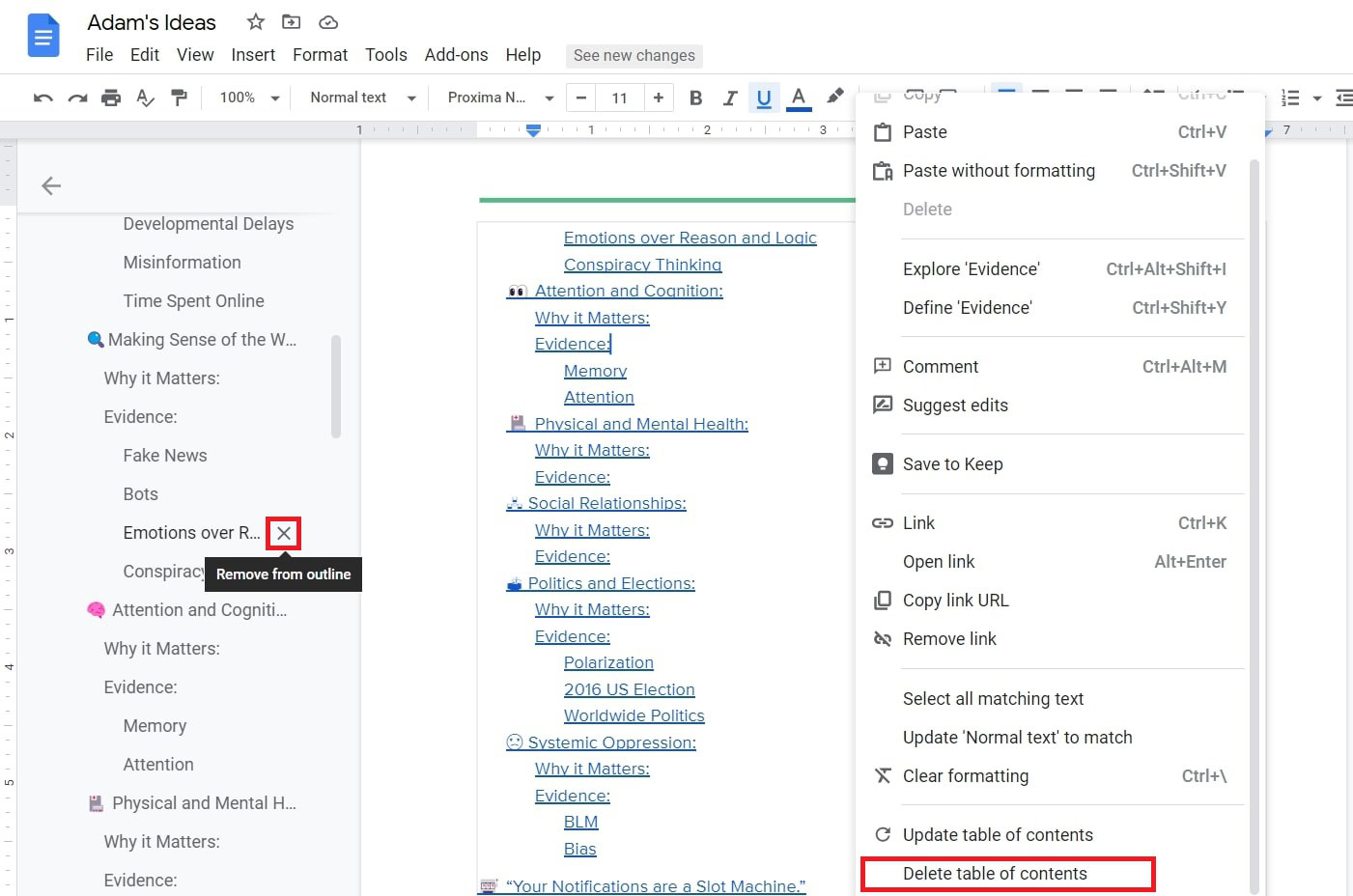
Чтобы удалить все оглавление из Документов Google, щелкните документ правой кнопкой мыши и выберите Удалить оглавление Снизу.
Кроме того, чтобы удалить отдельный раздел из оглавления, откройте Структура документов слева и нажмите кнопку Икс кроме заголовка, который вы хотите удалить.
Адам Бирни / Android Authority
Да, но вам нужно будет установить надстройку. нажмите Дополнения -> Получить дополнения для доступа к Google Workspace Marketplace. Затем найдите «Отсортированные абзацы», установите и выберите «Сортировать от А до Я».
Могу ли я сделать интерактивное оглавление Google Docs?
Да, вы можете сделать кликабельное оглавление, выбрав Вставка -> Оглавление -> с синими ссылками†
Можете ли вы создать несколько оглавлений в Документах Google?
В настоящее время Документы не поддерживают разрывы разделов, поэтому нет возможности иметь несколько оглавлений в документе. Однако есть заголовки, подзаголовки и шесть различных стилей форматирования заголовков для обозначения подразделов в оглавлении.
Можно ли уменьшить оглавление в Документах Google?
да. Сначала выделите оглавление, затем нажмите Формат -> Текст -> Размер и выберите Уменьшить размер шрифта†
Могу ли я добавлять изображения в оглавление в Документах Google?
Как использовать собственный стиль текста для заголовков в Документах Google?
Сначала выберите текст со стилем, который вы хотите использовать. затем нажмите Формат -> Стили абзацев -> Обычный текст или Заголовок 1-6 -> Обновить «Заголовок», чтобы он соответствовал. Весь выделенный текст будет обновлен в соответствии с вашим выбором.