
Установка и удаление CorelDraw
Если вы решили стать профессиональным дизайнером, то ваш выбор, скорее всего, будет лежать между двумя программами: CorelDRAW и Photoshop. О последней написано довольно много подробных статей и материалов, поэтому поговорим о Кореле: как установить CorelDRAW и удалить, если он вдруг вам не понравился.
Для чего предназначен Corel?
Не совсем правильно сравнивать самый популярный продукт Adobe с CorelDRAW. Фотошоп предназначен исключительно для работы с растровой графикой, в то время как герой этой статьи — с векторной. Однако пакет GraphicsSuite включает в себя и редактор растра. Основные достоинства Corel по сравнению с теми же Adobe Illustrator и Photoshop:
- работать легко как новичкам, так и опытному пользователю;
- множество высокоточных профессиональных инструментов;
- возможность настроить программу под себя;
- тысячи единиц доступного контента: цвета, шаблоны, шрифты, фото и прочее.
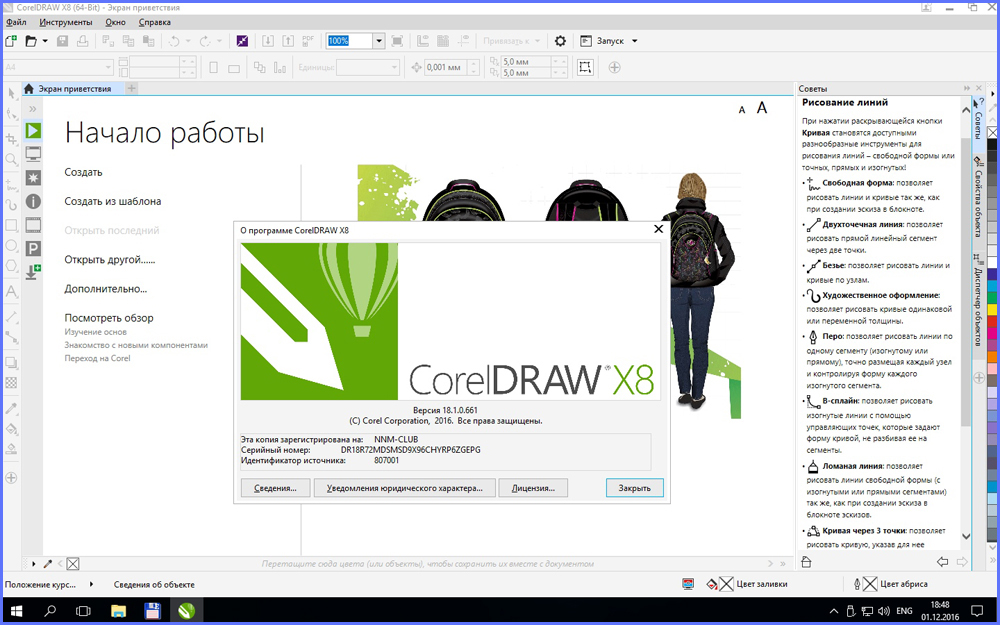
Установка
Установить на свой ПК CorelDrawпросто. Для начала стоит задаться вопросом, откуда его скачивать. Как всегда, существует два пути:
- официальный ресурс,
- сайты, распространяющие пиратский контент.
Многие, не задумываясь, выберут второй вариант, так как не привыкли за что-либо платить в интернете. Однако всё же советую пойти дорогой честного потребителя и загрузить лицензионную версию. Тем более что можно сначала скачать пробник, а уже затем, если он понравится, купить или оформить подписку.
Установка CorelDrawX8 (последняя версия) или любой другой — дело довольно стандартное. Мы просто качаем инсталлятор, запускаем его и следуем инструкциям на экране. Если выбрали пиратский софт, проследите, чтобы ваш компьютер не заполонили Яндекс Бары и браузеры Амиго. После завершения сего процесса можно будет запустить программу.
Возможные проблемы
Не всегда всё идёт по плану. Во время инсталляции CorelDrawX6 или GraphicsSuite может выскочить оповещение: продукт установить нельзя, так как на компьютере уже присутствует другая версия. Верить ему не стоит. Особенно в том случае, если вы сами прекрасно знаете, что вам никогда не приходилось этот софт устанавливать.
Решить проблему можно следующим образом. Дело в том, что на Windows уже есть два компонента, которые инсталлятор пытается загрузить: Microsoft .NET Framework 4.6 и MicrosoftVisual C++ 2015 Redistributable. Проще всего будет удалить их, чтобы они не смущали программу.
-
Открываем «Установка и удаление программ» через параметры управления системой (пункт «Программы и приложения»).
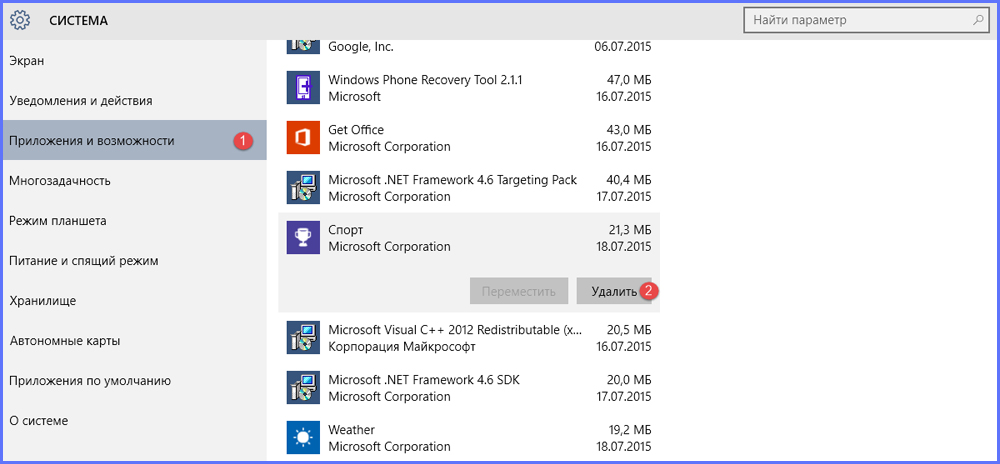
В Windows 10 необходимо войти в «Система» — «Приложения и возможности» и выбрать необходимую программу для удаления
После этого установка должна пройти нормально.
Удаление
Сложности у людей чаще вызывает не установленный Корел, а вопрос с тем, как удалить его с компьютера полностью. Зачем это делать? Если вы вдруг решили загрузить новую версию ПО, а в системе остались части старой, они могут помешать и сорвать ваши планы.
Полное удаление легче всего осуществить при помощи утилиты Windows Clean Up. Она часто уже стоит на ПК под управлением Виндовс. В противном случае придётся самостоятельно её скачать.
- Запускаем Windows Clean Up.
- Открываем список установленных программ.
- Находим в нём CorelDraw.
- Выделяем, щёлкаем на кнопку «Remove».
Теперь приложение должно убраться с компьютера полностью. Однако не всегда это происходит. Дополнительной мерой будет почистить реестр. Но делать это стоит, только если у вас создана резервная копия реестра и вы мало-мальски шарите в ПК.
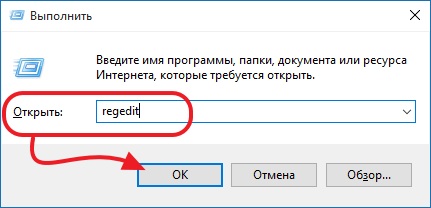
- Жмём Win+R.
- Вводим «regedit» в строке, затем Ввод, открывается реестр.
- Необходимо удалить эти ключи, если они там присутствуют:
HKEY_LOCAL_MACHINE\SOFTWARE\Wow6432Node\COREL\CorelDRAW\15.0
HKEY_LOCAL_MACHINE\Software\Wow6432Node\Corel\Setup\CorelDRAW Graphics Suite 15
HKEY_LOCAL_MACHINE\Software\Wow6432Node\Corel\PCU\540215253
HKEY_CURRENT_USER\Software\Corel\CorelDRAW\15.0
HKEY_LOCAL_MACHINE\SOFTWARE\COREL\CorelDRAW\15.0
HKEY_LOCAL_MACHINE\Software\Corel\Setup\CorelDRAW Graphics Suite 15
HKEY_LOCAL_MACHINE\Software\Corel\PCU\Licenses\540215253
HKEY_CURRENT_USER\Software\Corel\CorelDRAW\15.0
Это был финальный штрих в удалении CorelDraw. После этого программа должна перестать вас мучить и спокойно дать установиться новой версии.
Теперь вы знаете, как выполнить два базовых действия с Корел: установить или удалить. Приложение довольно мощное и не зря составляет основную конкуренцию Adobe. Поэтому лучше подумайте, прежде чем убирать его с ПК.
Download CorelDRAW for a free 15-day trial of our graphic design software
Find everything you need for professional vector illustration, layout, photo editing, typography, and collaboration.
- Design for print or web with a complete toolkit
- Create signage, logos, vehicle wraps, textiles, illustrations & more
- Edit photos, manage fonts, and lay out multi-page designs
- Learn quickly in a user-friendly design environment
Get a full 15-day free trial of the CorelDRAW Graphics Suite subscription, packed with exclusive features and enhancements not otherwise available.
No credit card required.
Top-rated by customers
What’s new in CorelDRAW Graphics Suite September 2023 Subscriber Update?
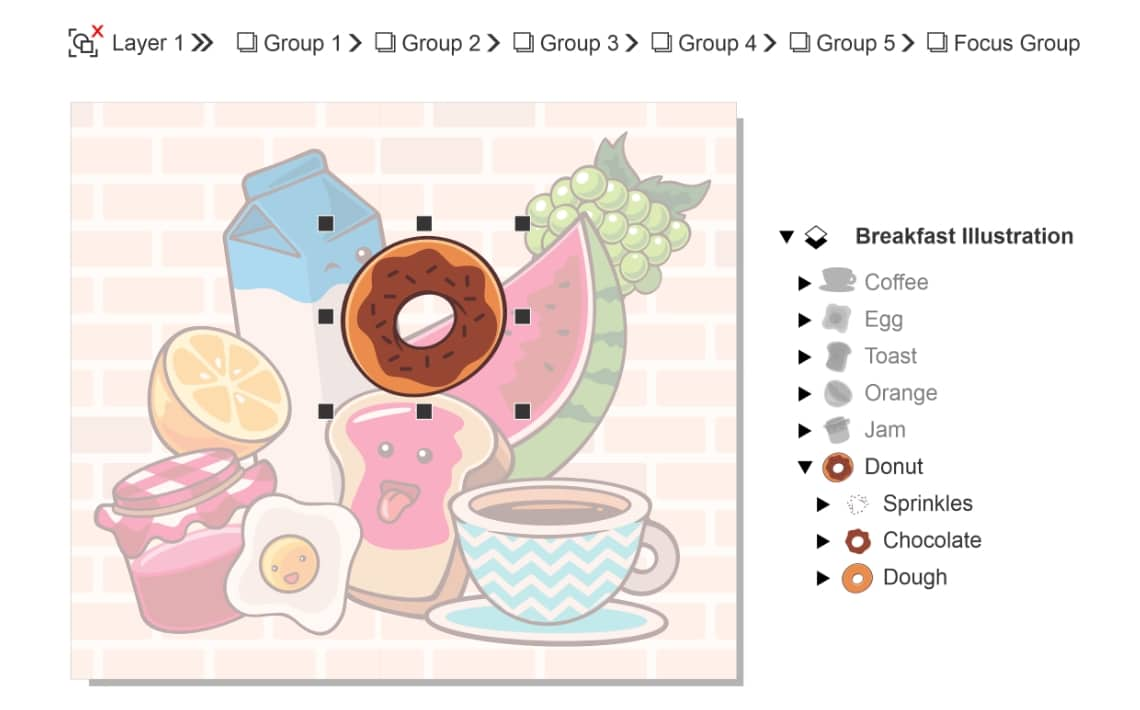
New Focus Mode
With CorelDRAW’s all-new Focus Mode, you can now edit objects in isolation with no risk of losing your selection, and a new breadcrumb floating toolbar further simplifies object navigation. Subscriber exclusive

Enhanced Print Merge
Tackle variable data print jobs with greater versatility and ease thanks to an advanced Print Merge workflow, including support for QR codes, images, and .xlsx data in an optimized UI. Subscriber exclusive
Plus more great updates for a faster workflow!
- Enhanced Asset management workflow—including new File Explorer in Assets docker/inspector and streamlined list, sort and search options.
- Enhanced Export workflow—including Multipage export and additional file format support in the Export docker/inspector.
- Enhanced File import/export—including improved PDF import and updated DWG/DXF support based on popular customer requests.
- Enhanced Refinements to many frequently used features.
- Improved Performance and stability.
CorelDRAW Graphics Suite 2023 24.5.0.686


CorelDRAW Graphics Suite — это cборник профессиональных графических редакторов. Включает в себя CorelDRAW — самый известный редактор векторной графики, Corel PHOTO-PAINT — редактор растровой графики, а также Corel R.A.V.E — программу для создания анимации. В CorelDRAW Graphics Suite можно работать над всевозможными проектами — от создания логотипа и веб-графики до многостраничных маркетинговых брошюр или привлекательных вывесок.
Только некоторые возможности CorelDRAW Graphics Suite: расширенные средства обеспечения совместимости с часто используемыми форматами, включая Adobe Illustrator, PhotoShop, Corel Paint Shop Pro, Microsoft Office, JPEG и PDF; приложение Corel PowerTRACE, позволяющее переводить растровую графику в векторную; поддержка защищенных документов PDF. Мощные программы входящие в пакет позволяют проще организовать рабочий процесс, а удобный интерфейс делает работу как никогда простой и интуитивно понятной.
Что нового
- Это оперативное исправление устраняет проблему, из-за которой некоторые пользователи не могут успешно запускать приложения, когда компьютер не подключен к Интернету. Кроме того, файлы CorelDRAW (.CDR) и Corel PHOTO-PAINT (.CPT) теперь отображаются в проводнике для предварительного просмотра, а определенные пользователем сочетания клавиш сохраняются при импорте пользовательских рабочих пространств. Оперативное исправление можно применить только к CorelDRAW Graphics Suite 2023 (24.3.0). После установки обновления номер сборки будет 24.3.1.576.
| Автор: | Corel Corporation (Сайт) |
| Дата обновления: | 2023-07-12 |
| Операционная система: | 10 |
| Язык интерфейса: | English, Русский |
Скачать CorelDRAW Graphics Suite
Как правильно установить corel draw? без ключа и активации / быстрый способ / быстра
В этом видео мы устанавливаем COREL DRAW x8 без ключа и лицензии.
Закончился срок действия использования? Не можешь сохранить проект? Мы нашли решение этой проблемы.
Смотри ролик до конца! Не забудь подписаться на канал, и поставить лайк на это видео.
#YESBRO #PROJECT #CORELDRAW
— ——————————————————————————————-
Ссылки на программы:
Corel Draw x8 – https://bitly.su/HA8SbEm
vcredist.x64 – https://bitly.su/wJqvq
Windows firewall control – https://bitly.su/MiUxrl
— ——————————————————————————————-
НЕ ЗАБУДЬ ПОДПИСАТЬСЯ НА НАШ КАНАЛ:
https://www.youtube.com/yesbroproject
— ——————————————————————————————-
Ребят если вам понравилось наше видео,
и если вы хотите продолжение наших познавательных видосов на нашем канале,
помогите нашему проекту развиваться.
Похожие видео
CorelDRAW
1-дарс CorelDRAW
3-дарс CorelDRAW
4-дарс CorelDRAW
5-дарс CorelDRAW
4-дарс CorelDRAW
15-дарс CorelDRAW
12-дарс CorelDRAW
3-дарс CorelDRAW
16-дарс CorelDRAW
Комментарии
Для добавления комментариев необходимо авторизоваться.